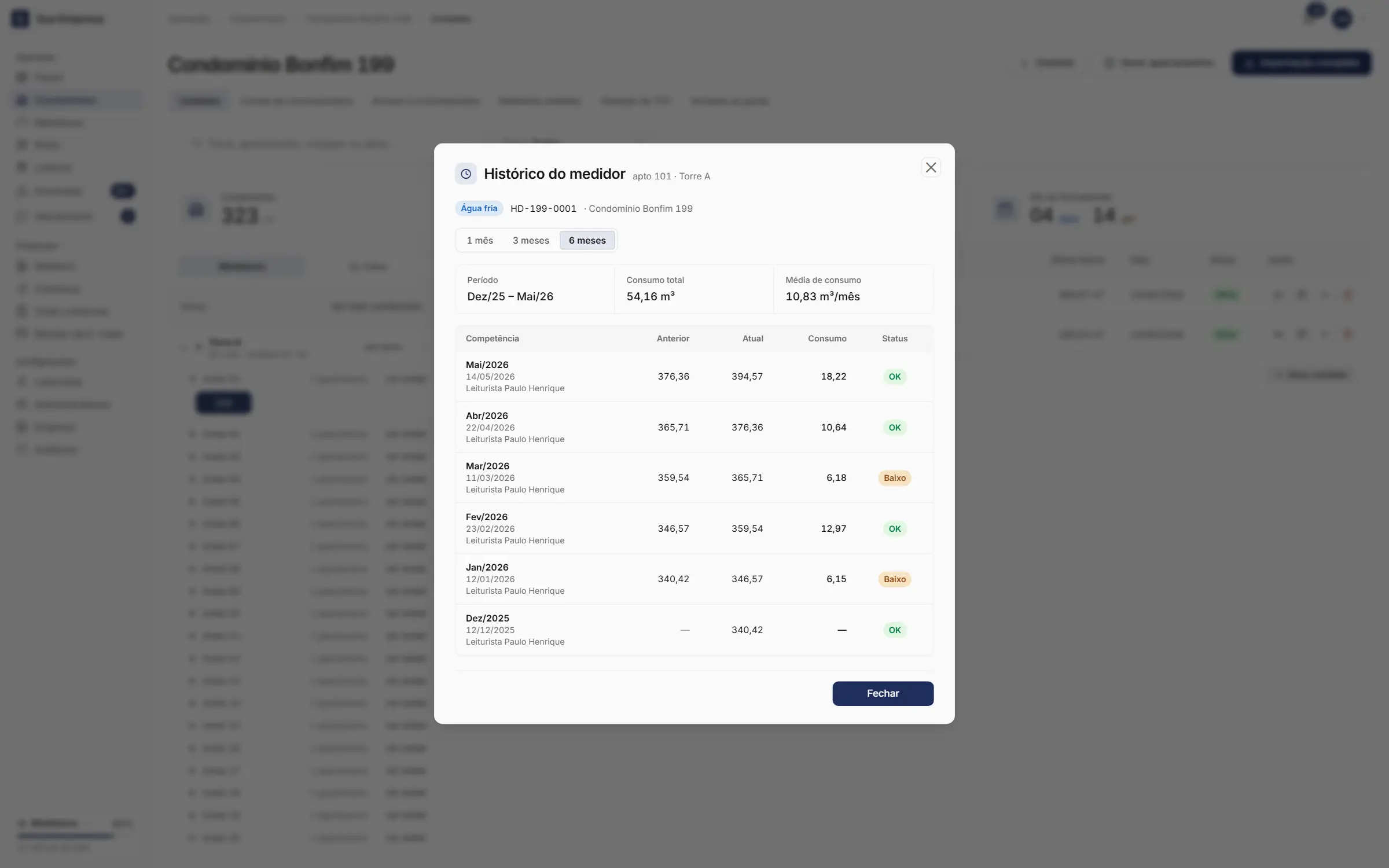
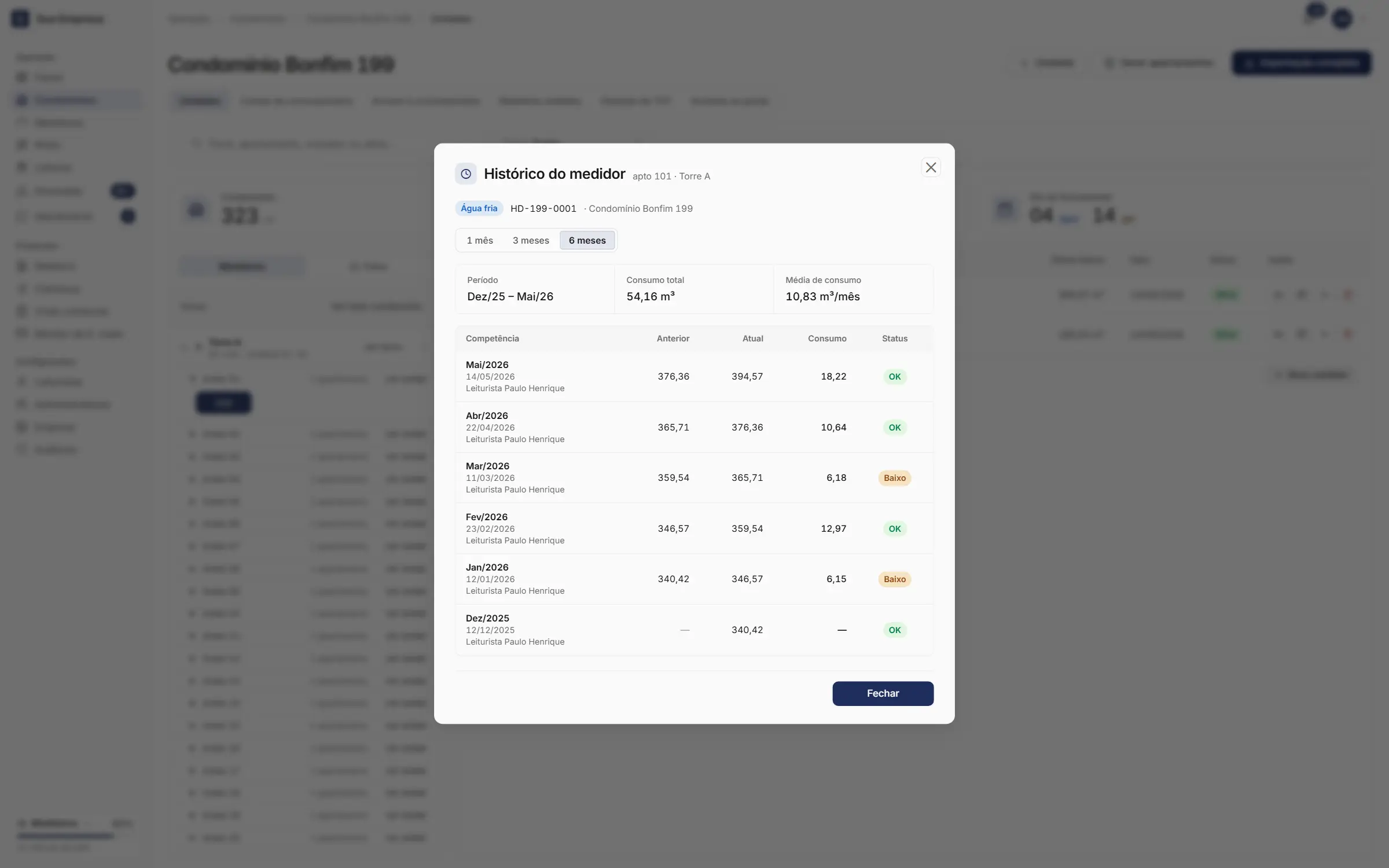
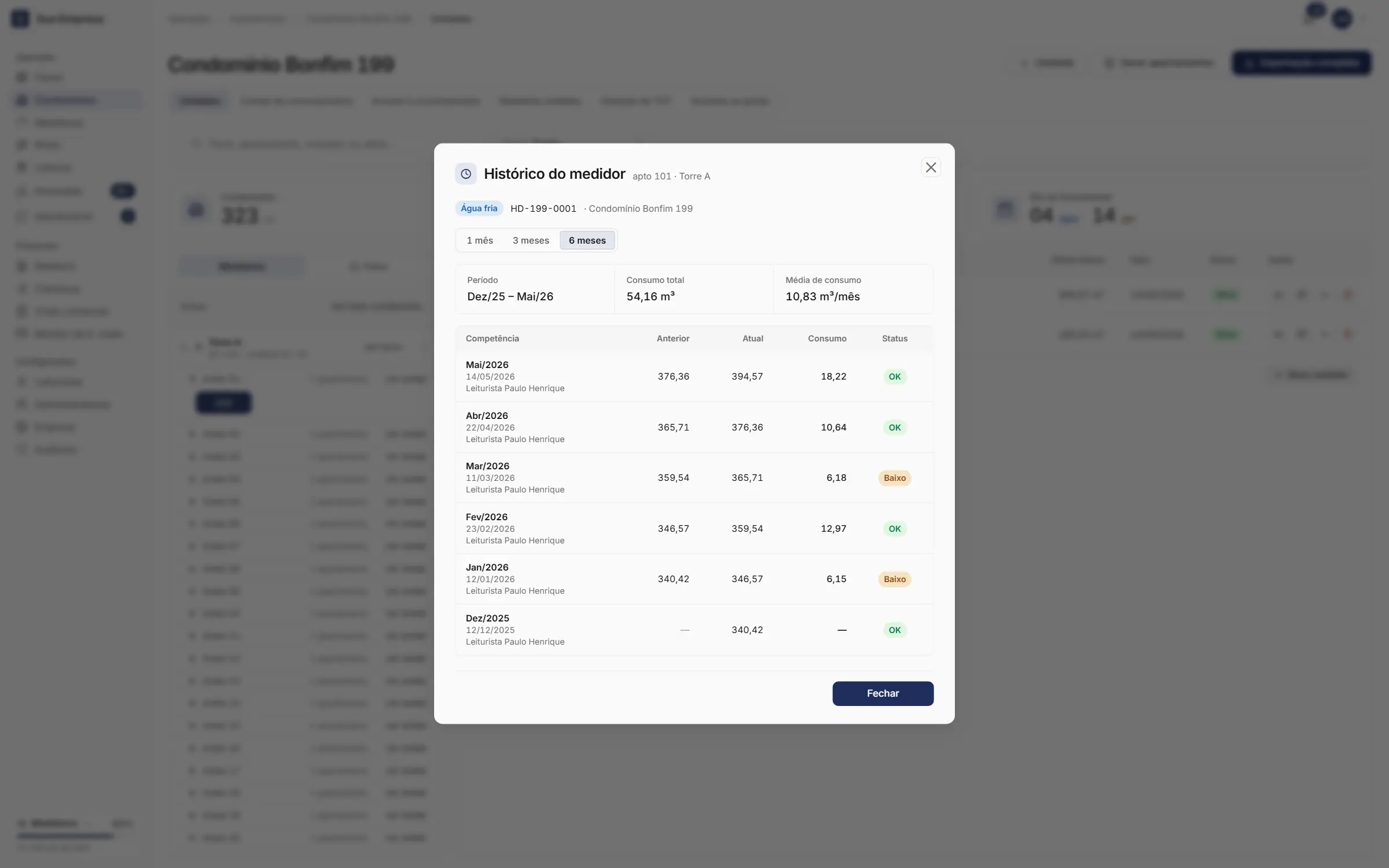
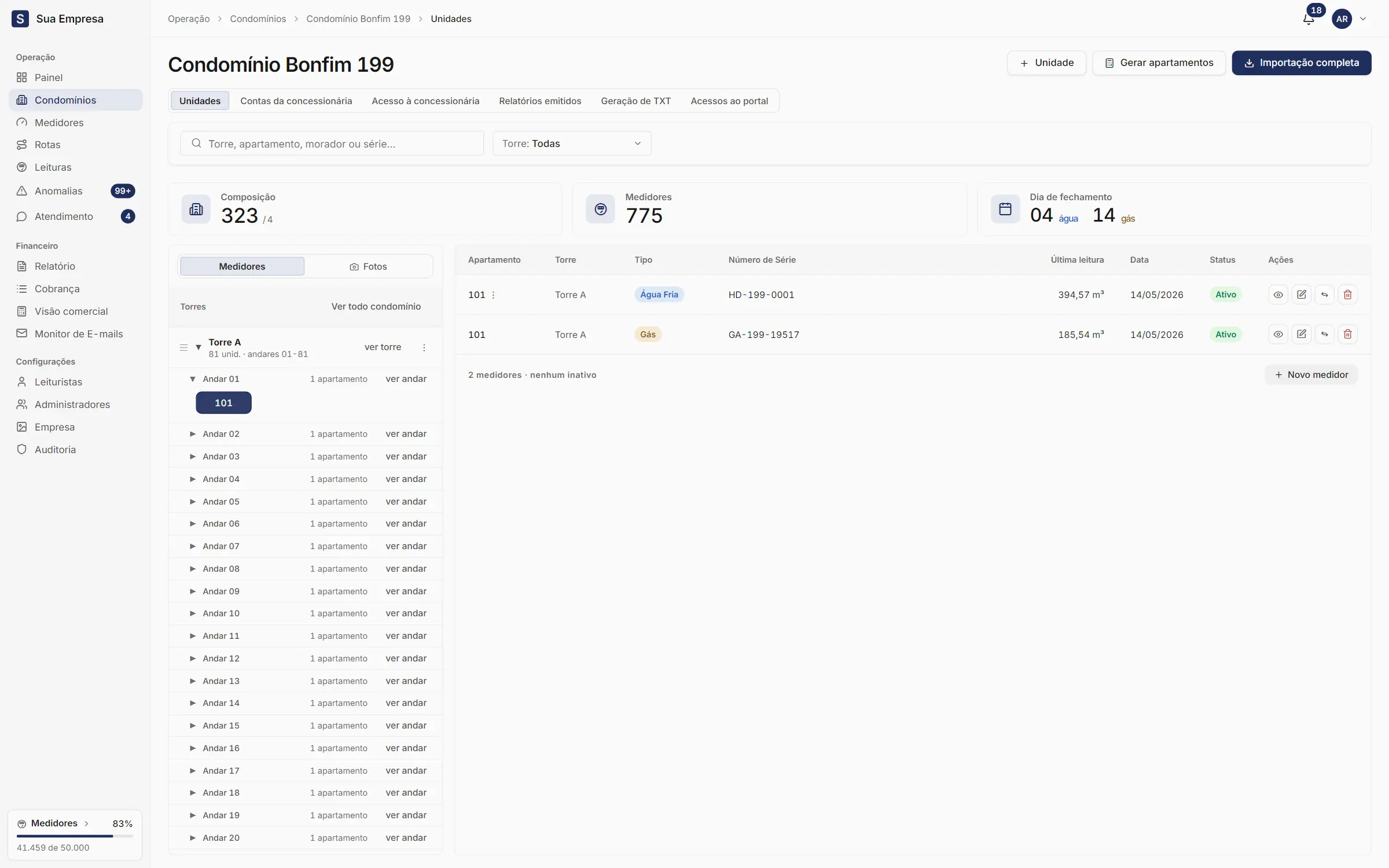
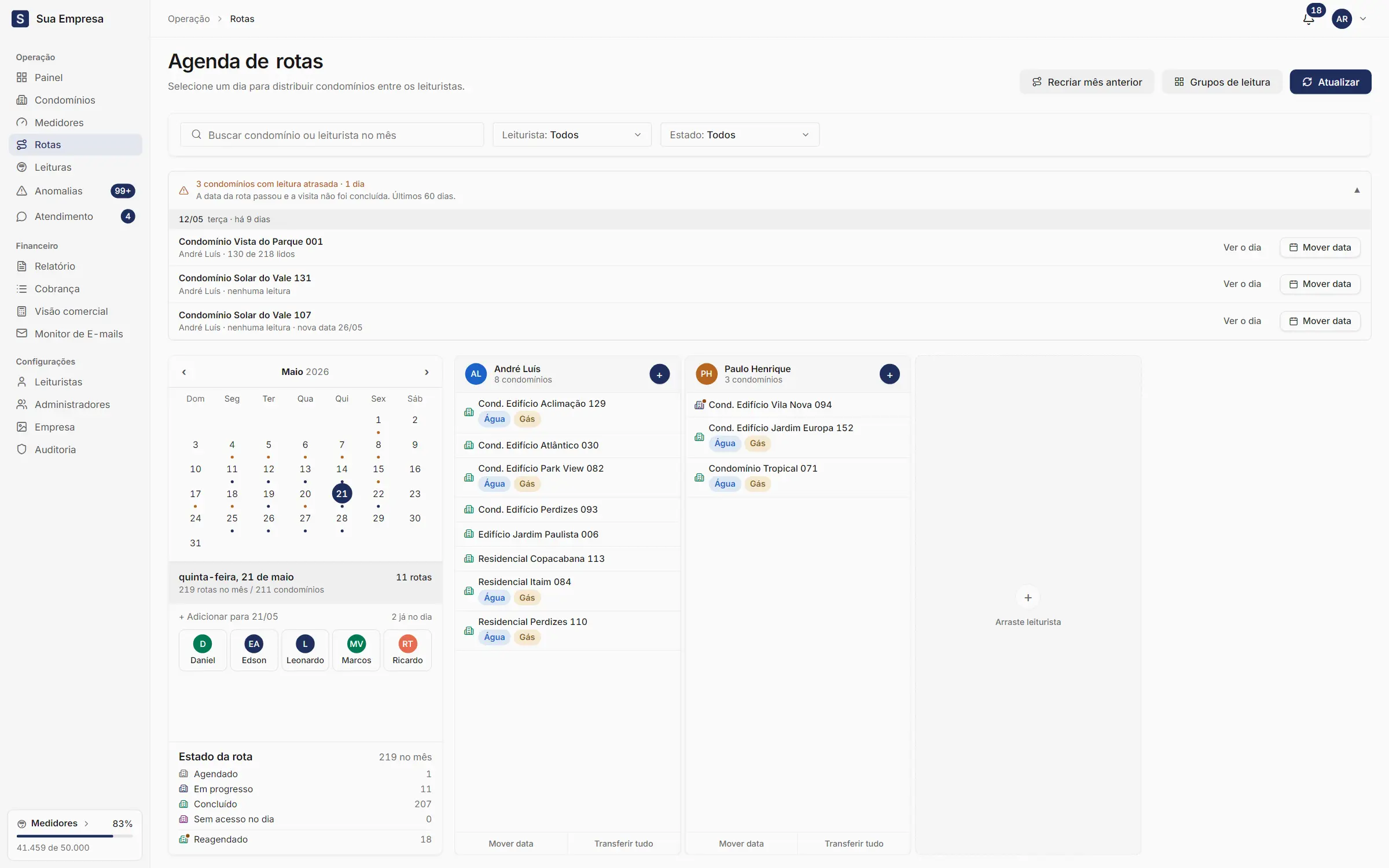
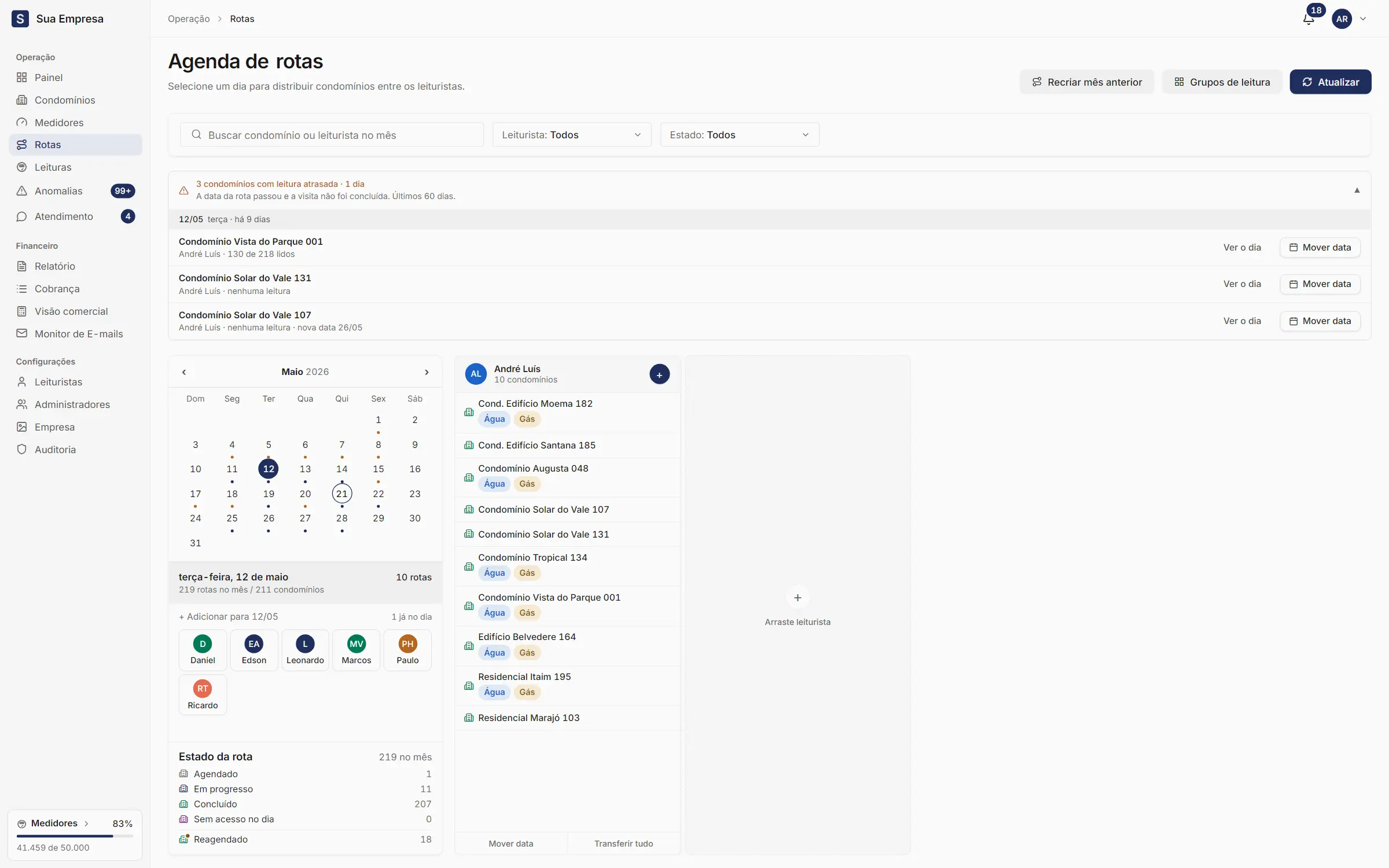
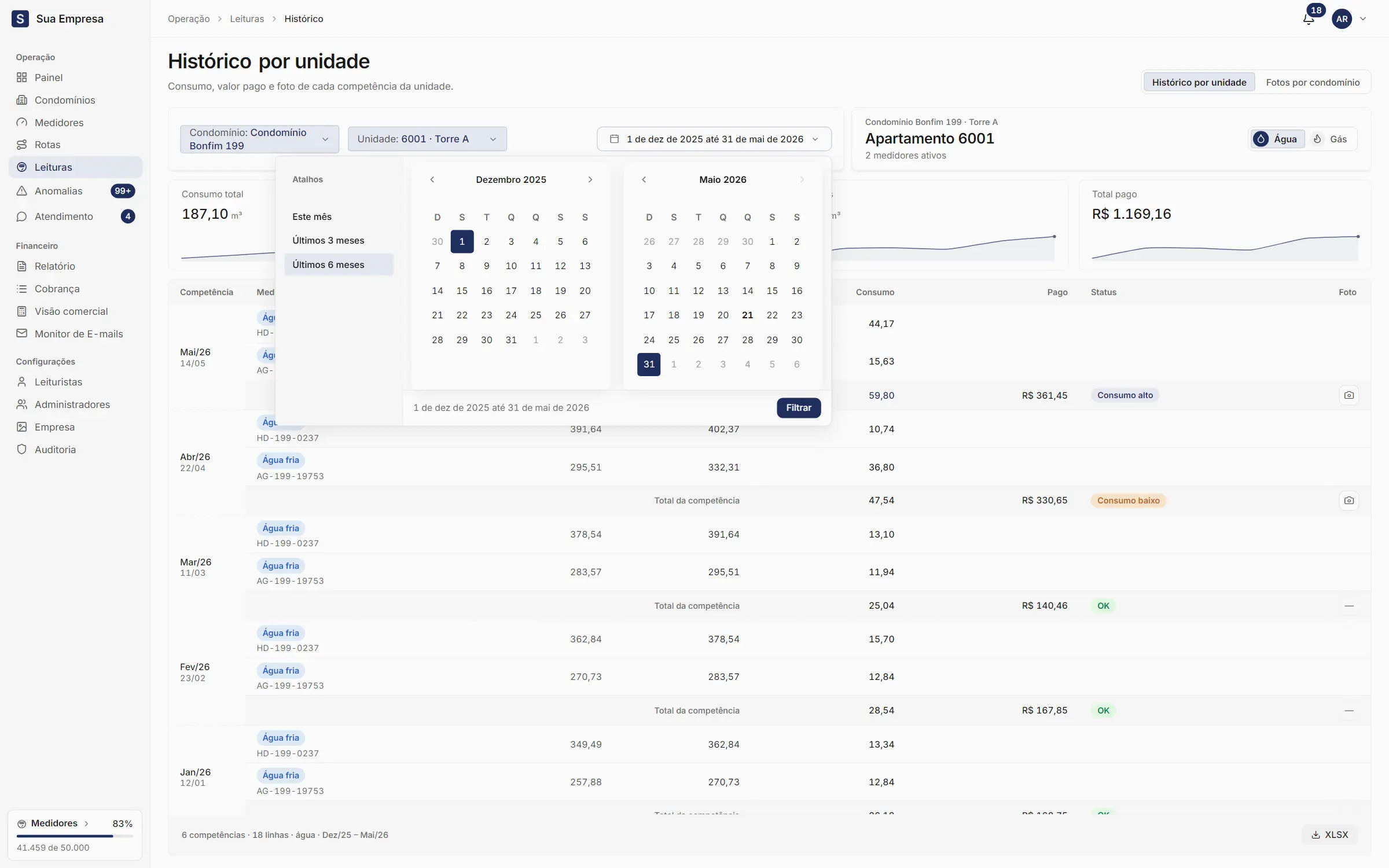
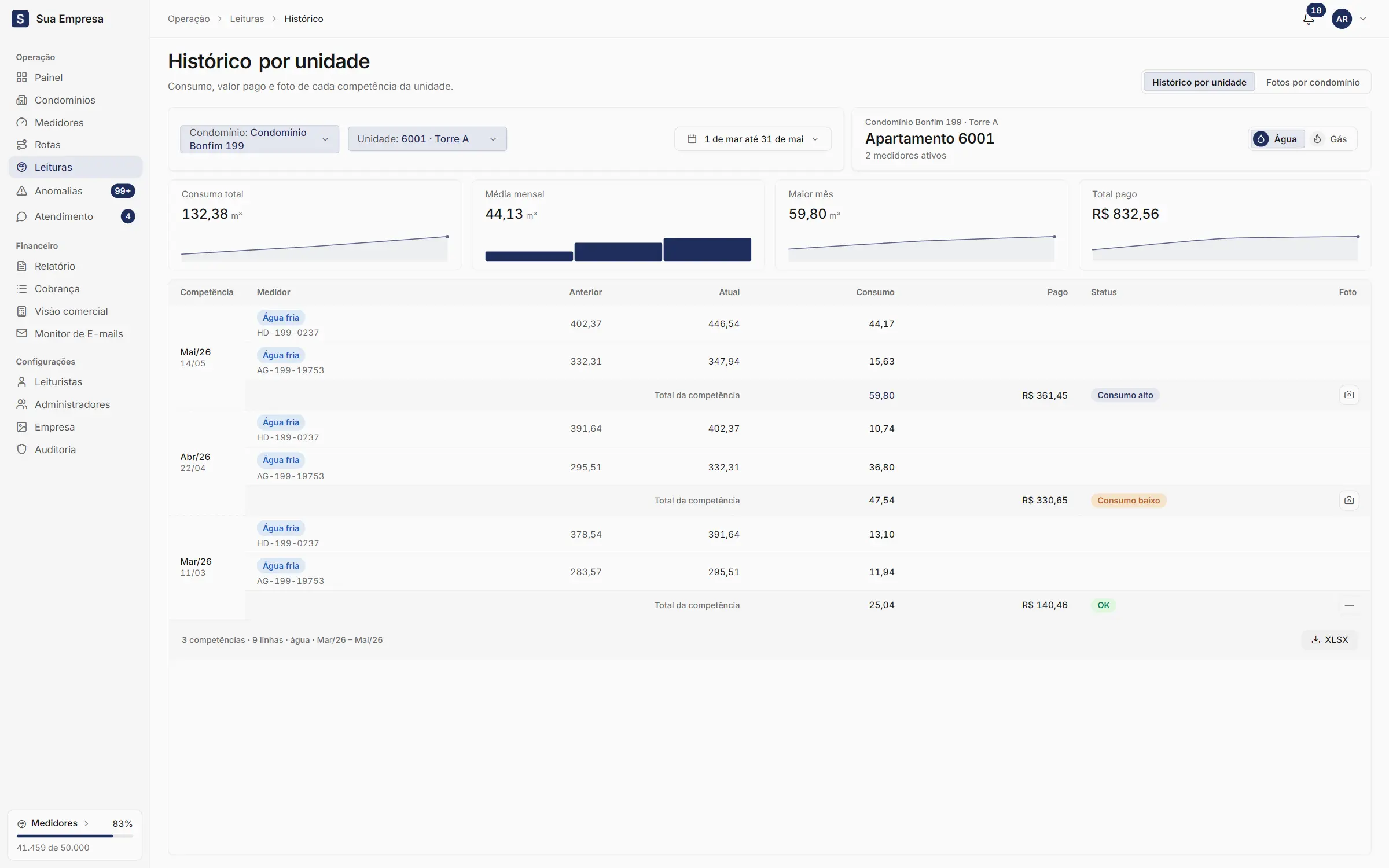
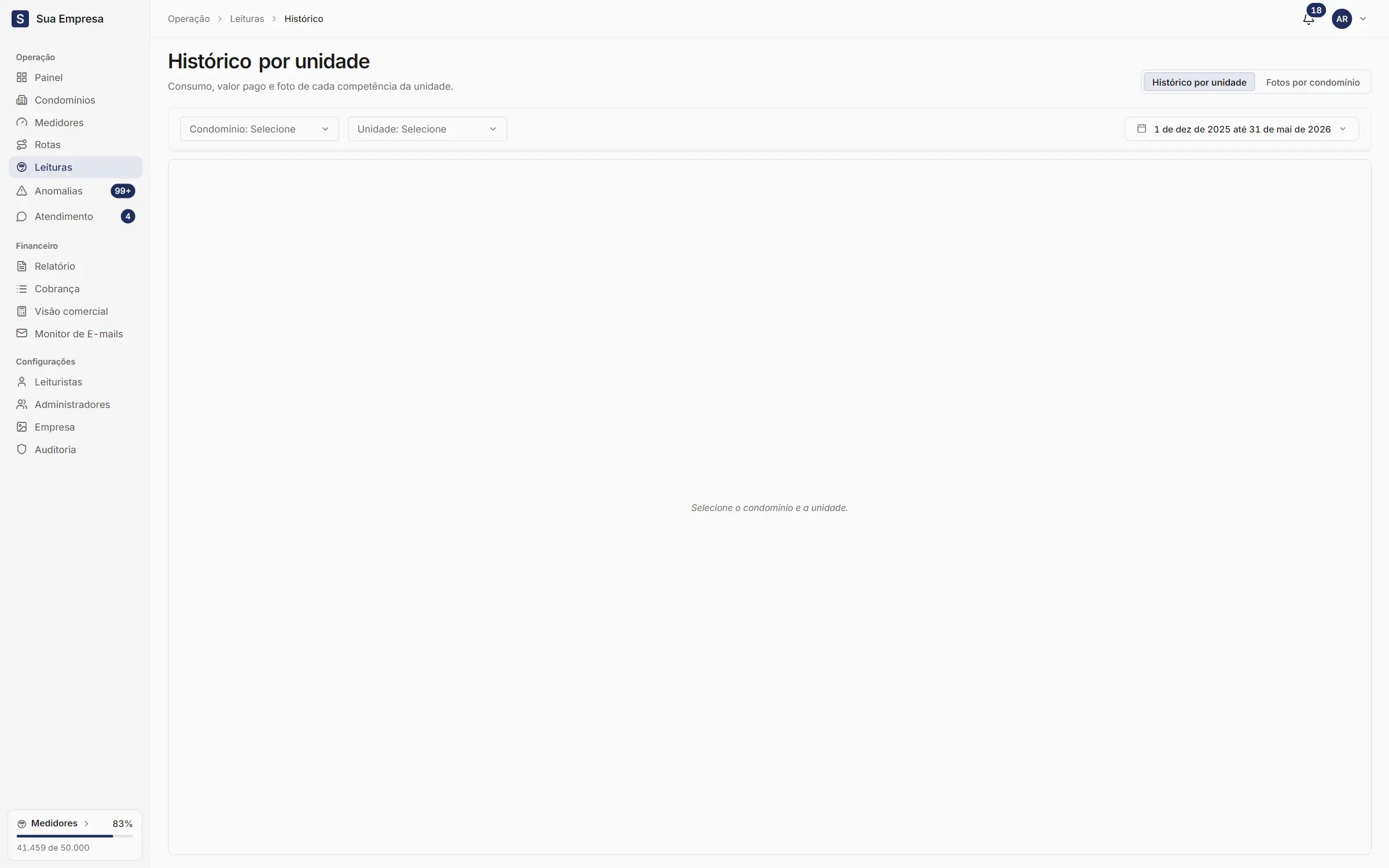
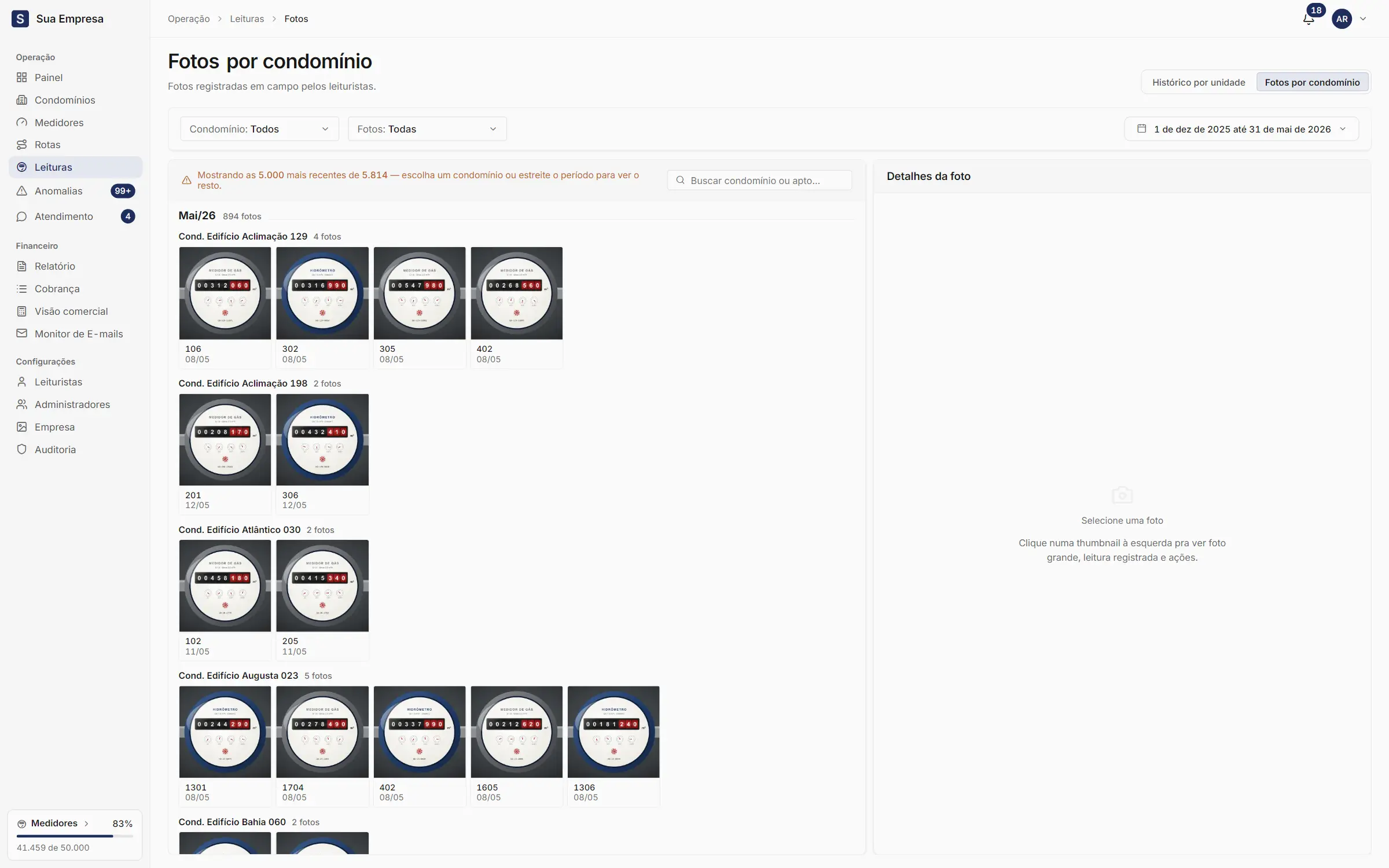
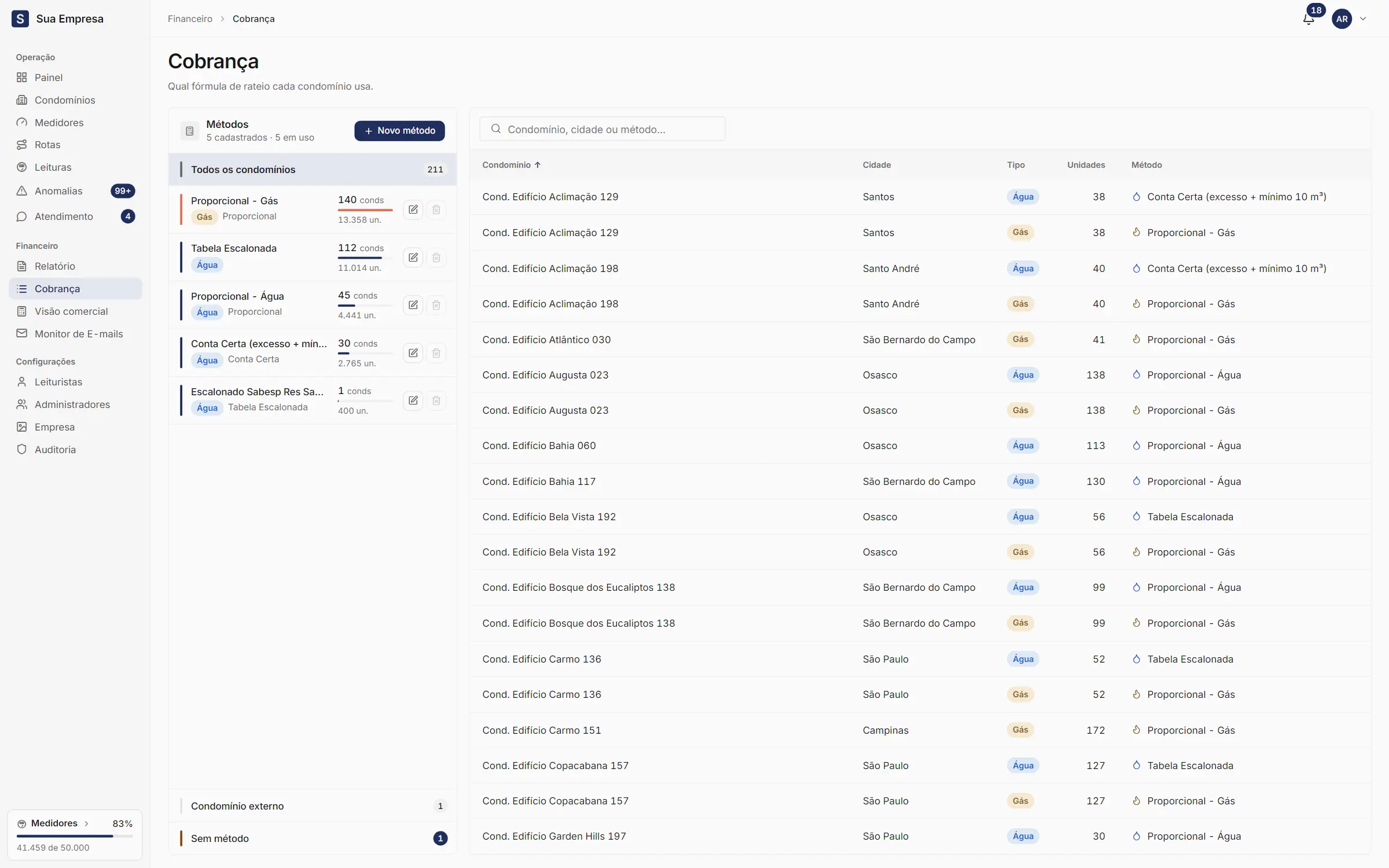
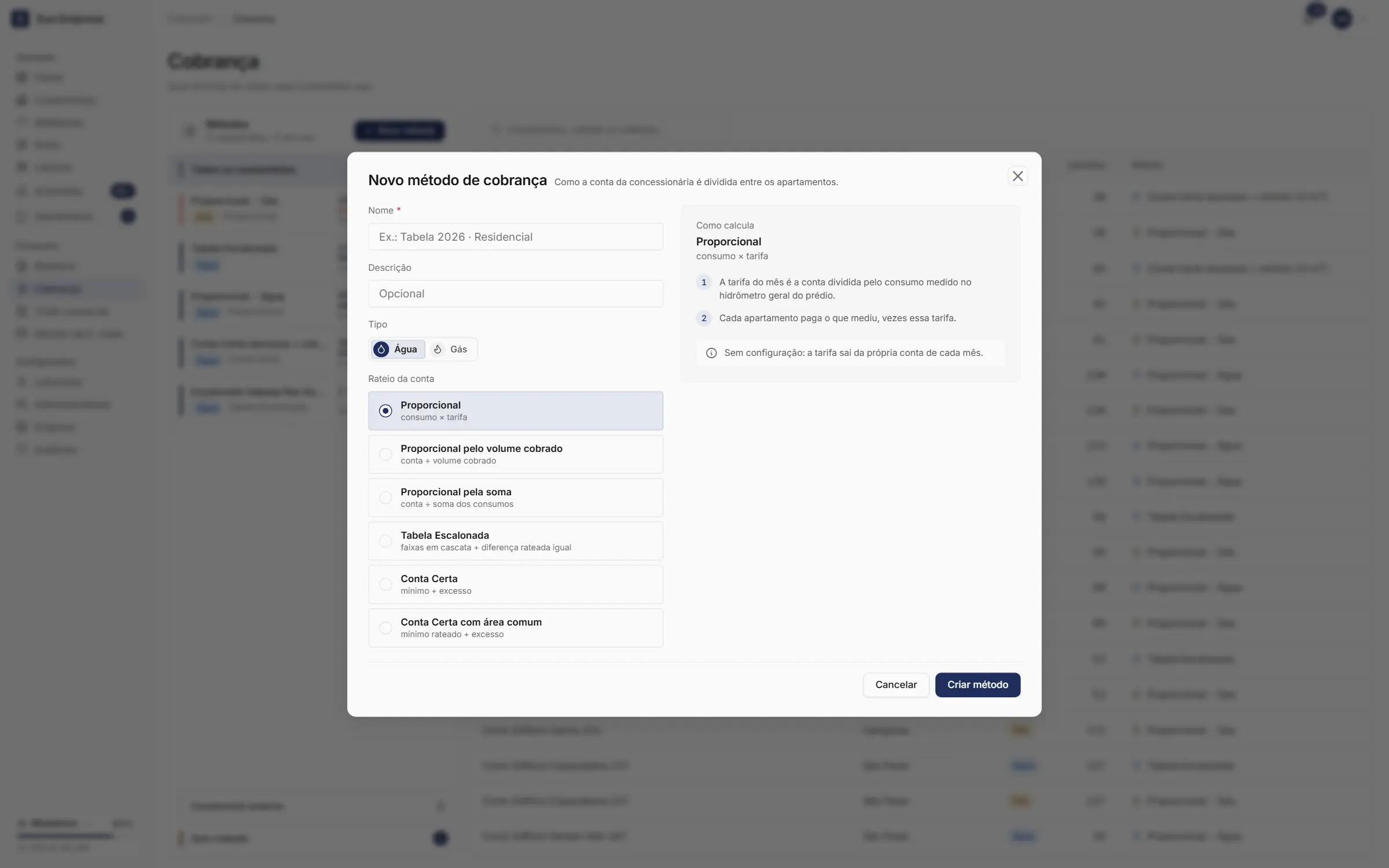
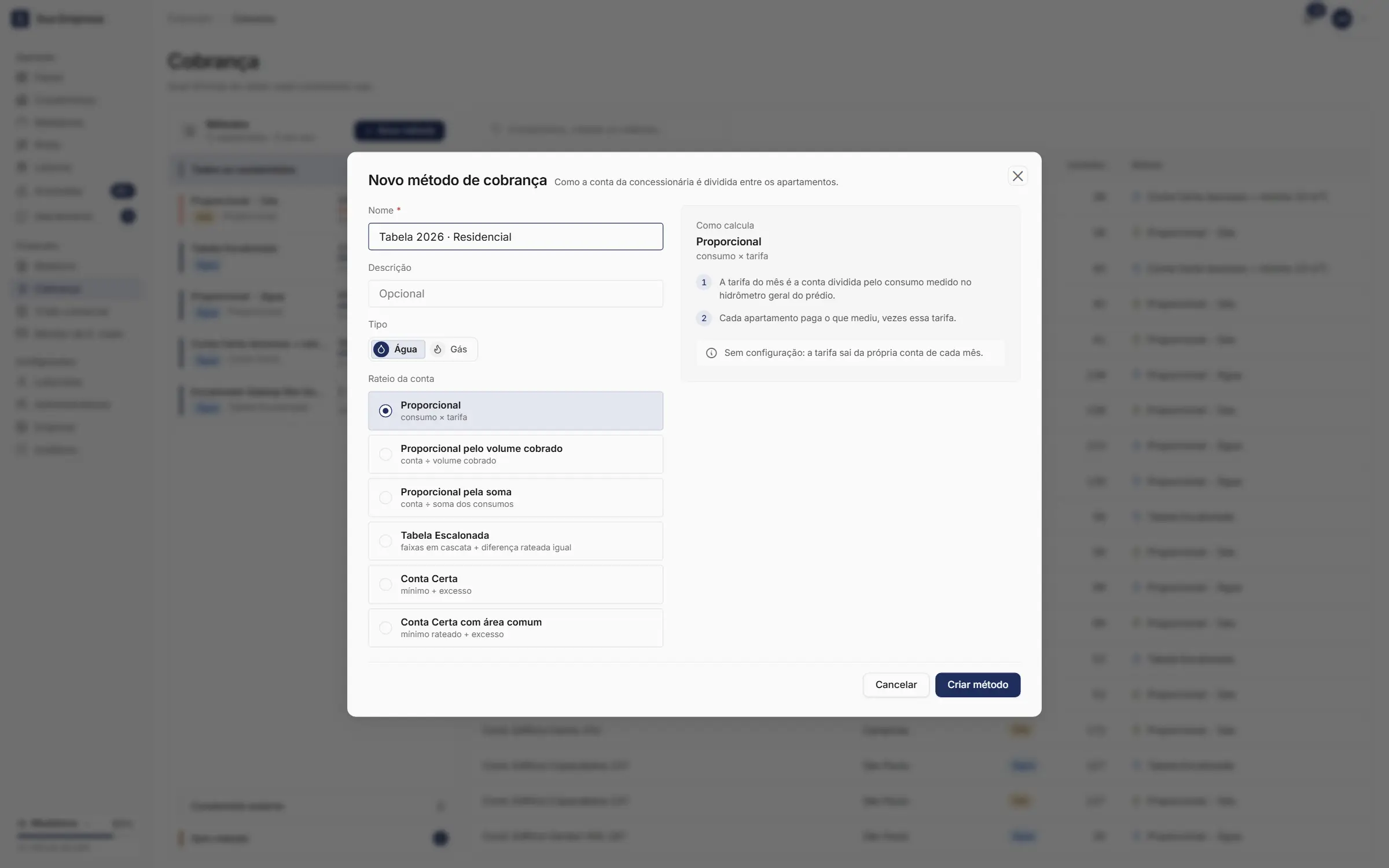
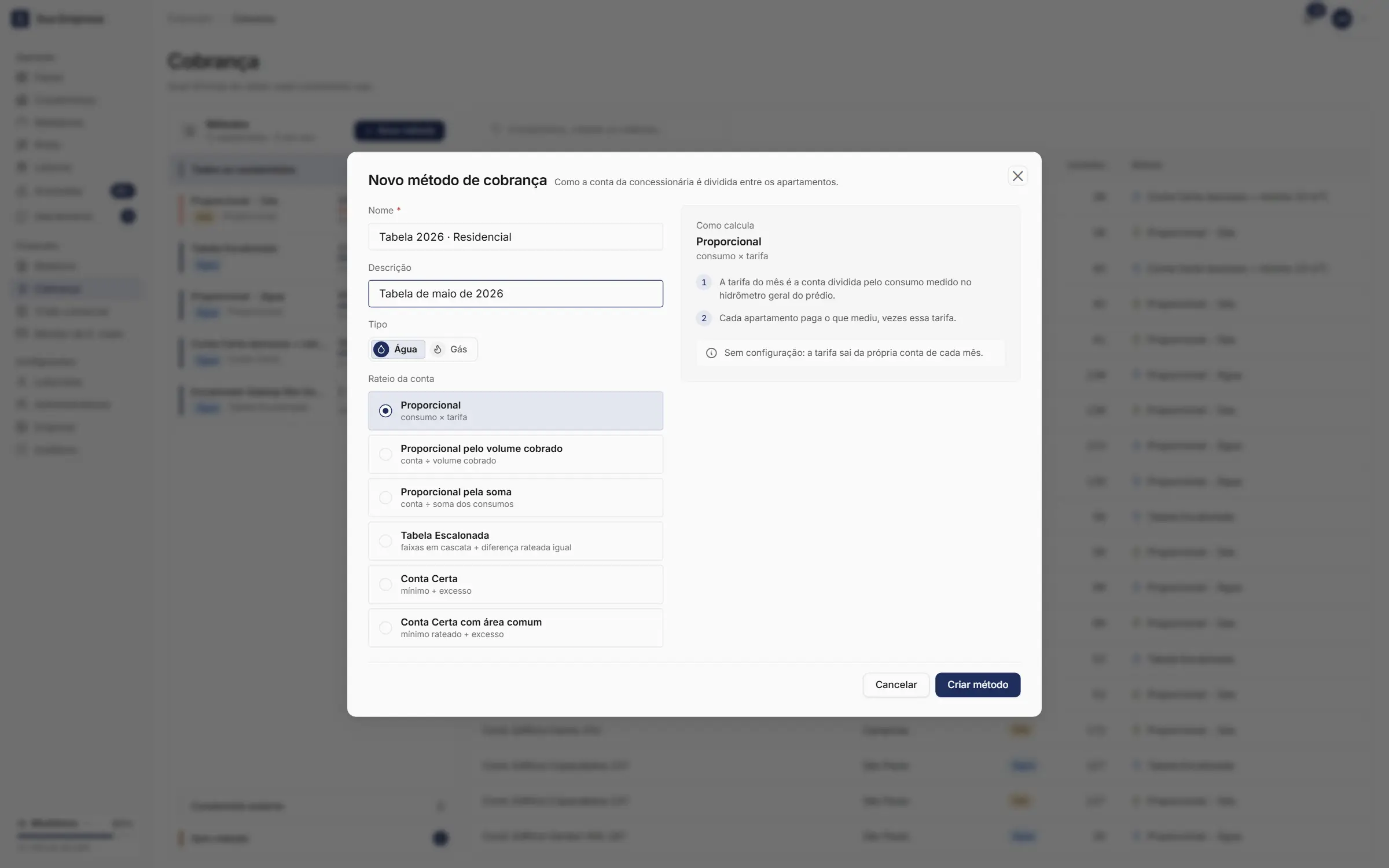
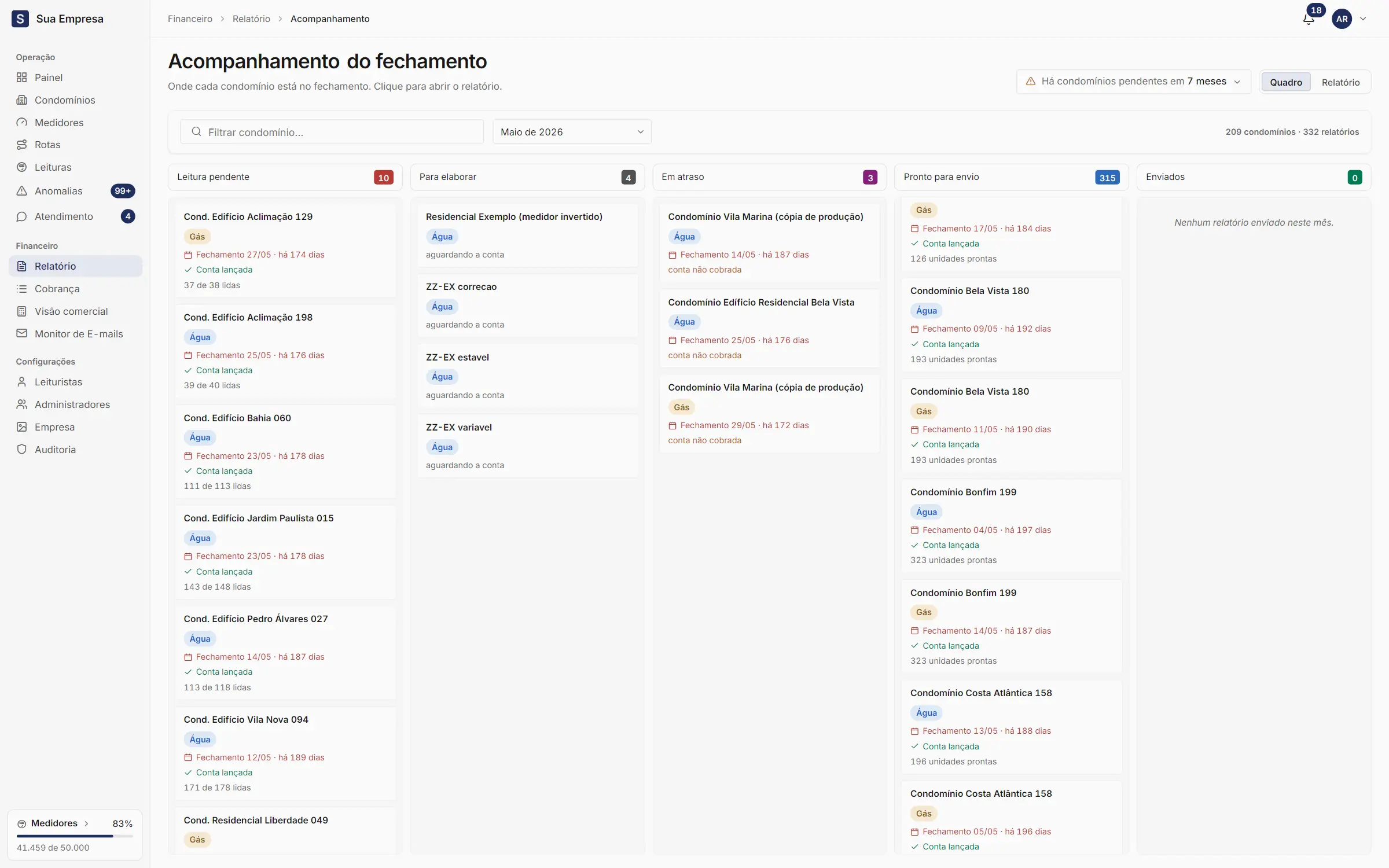
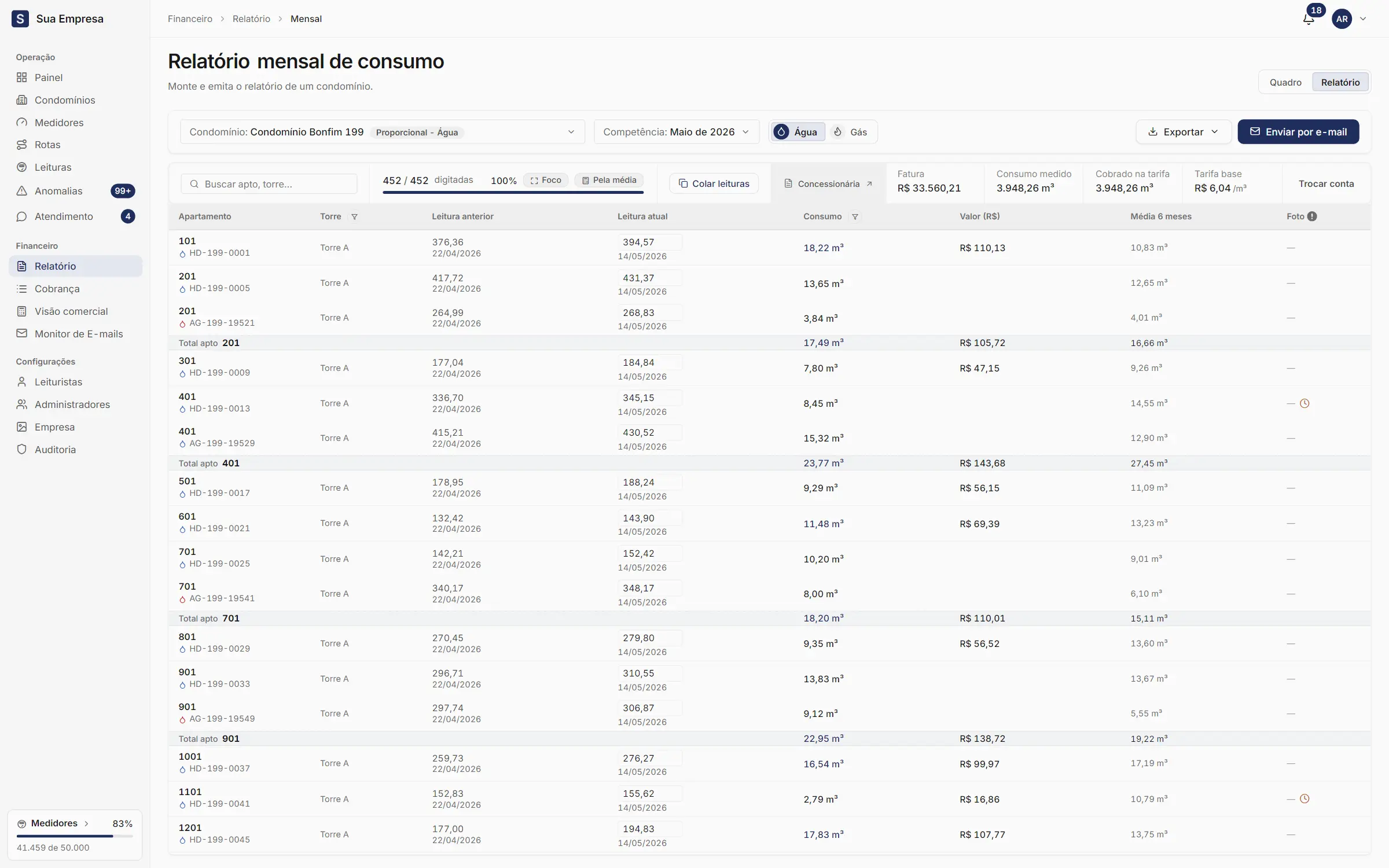
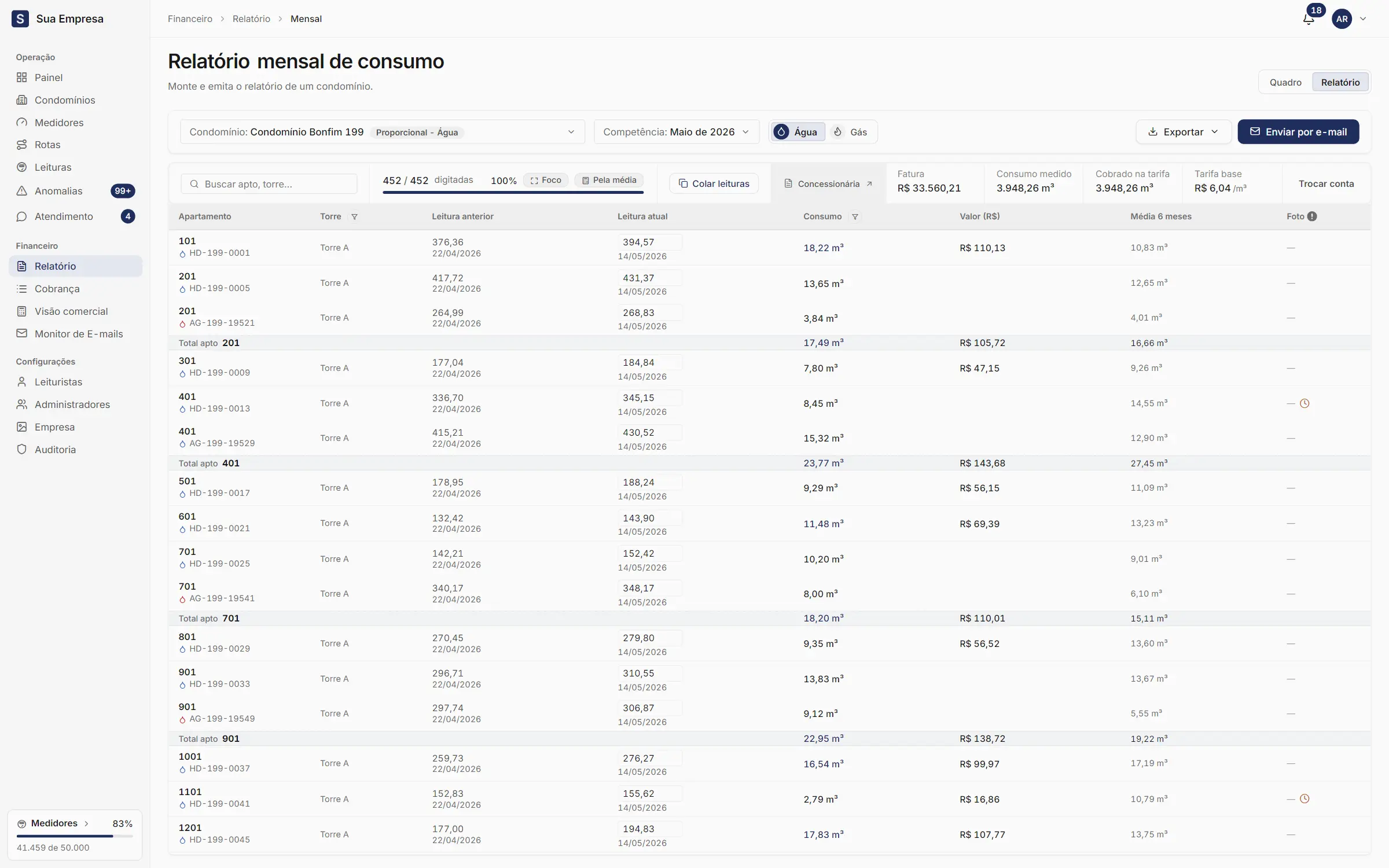
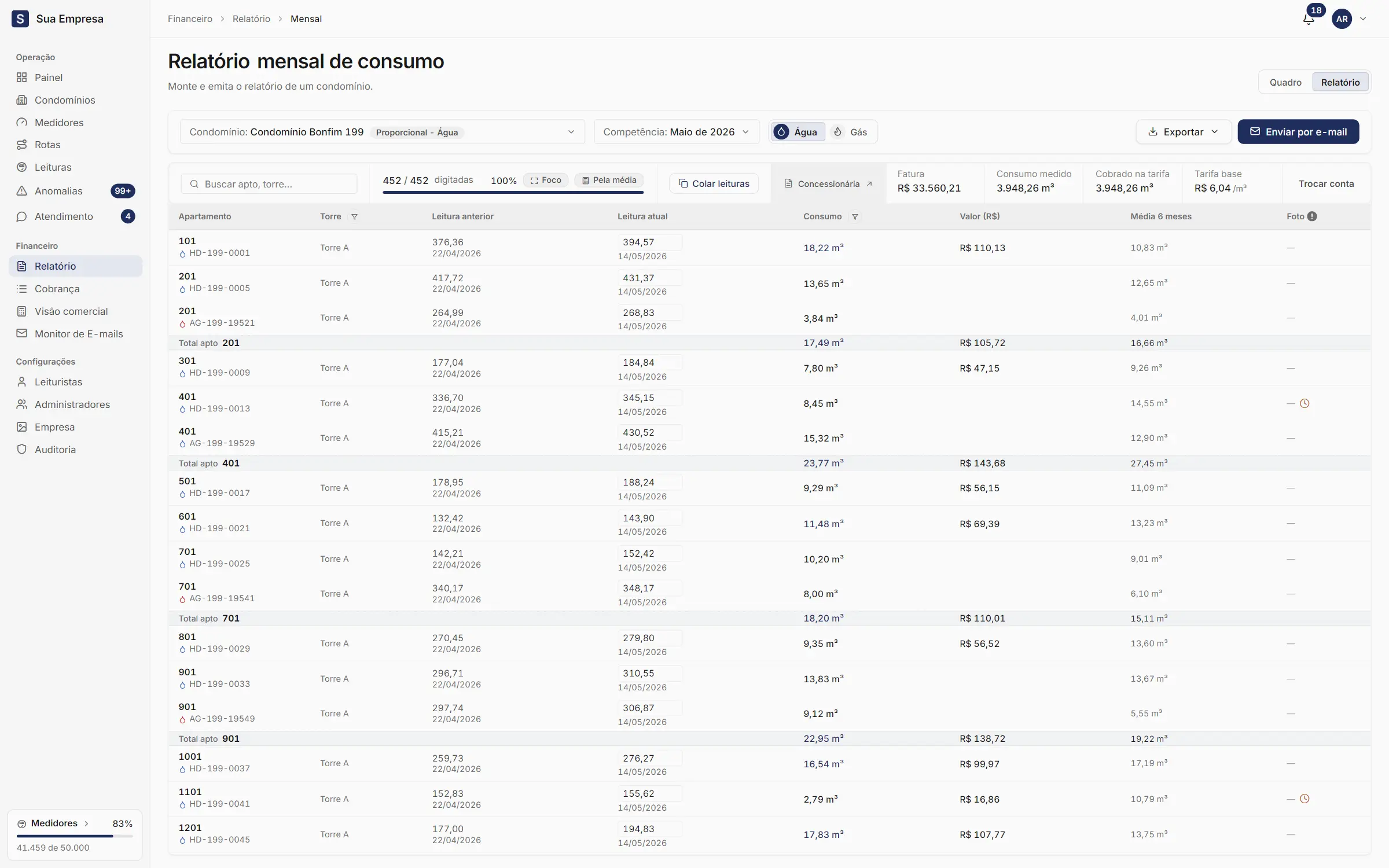
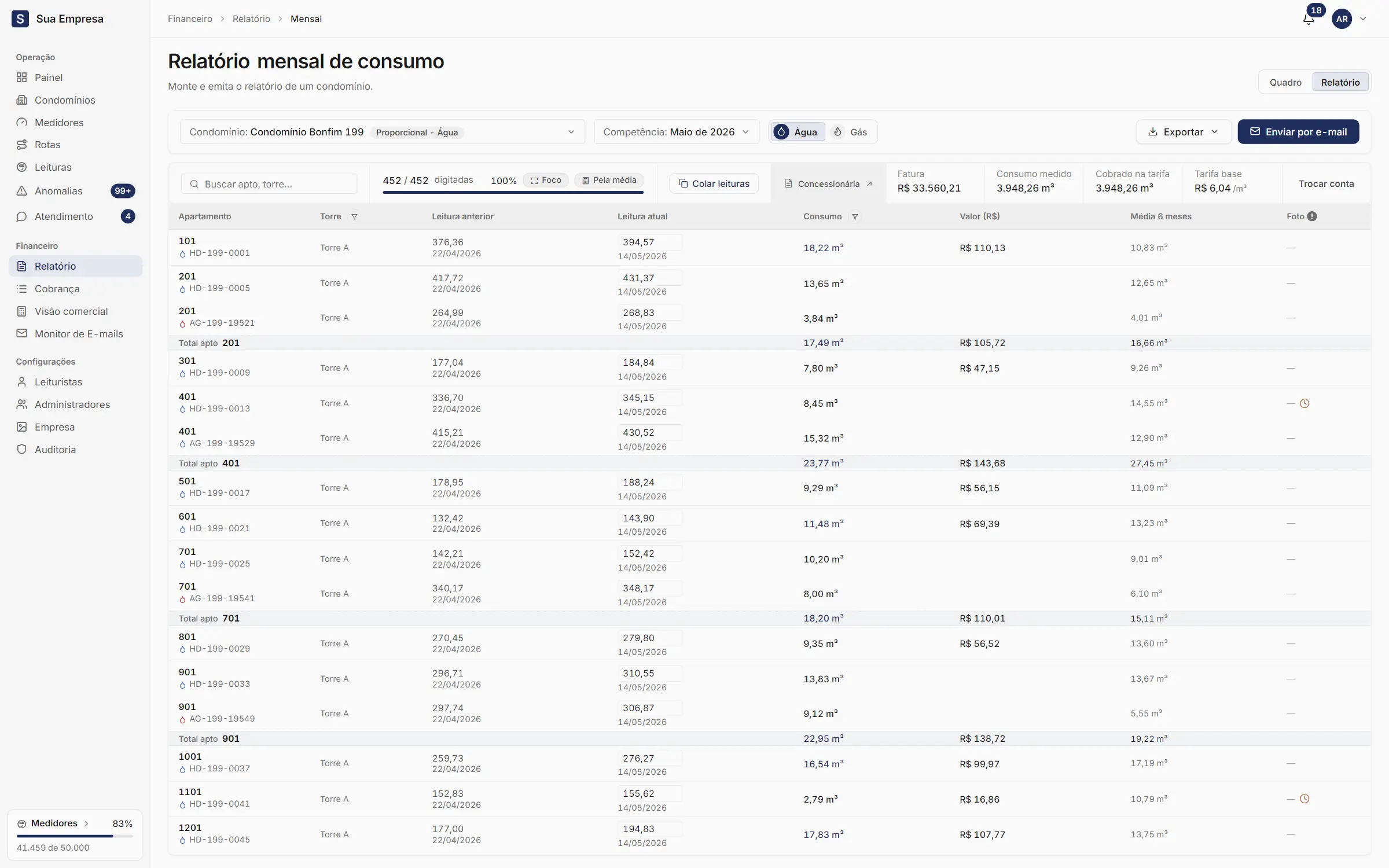
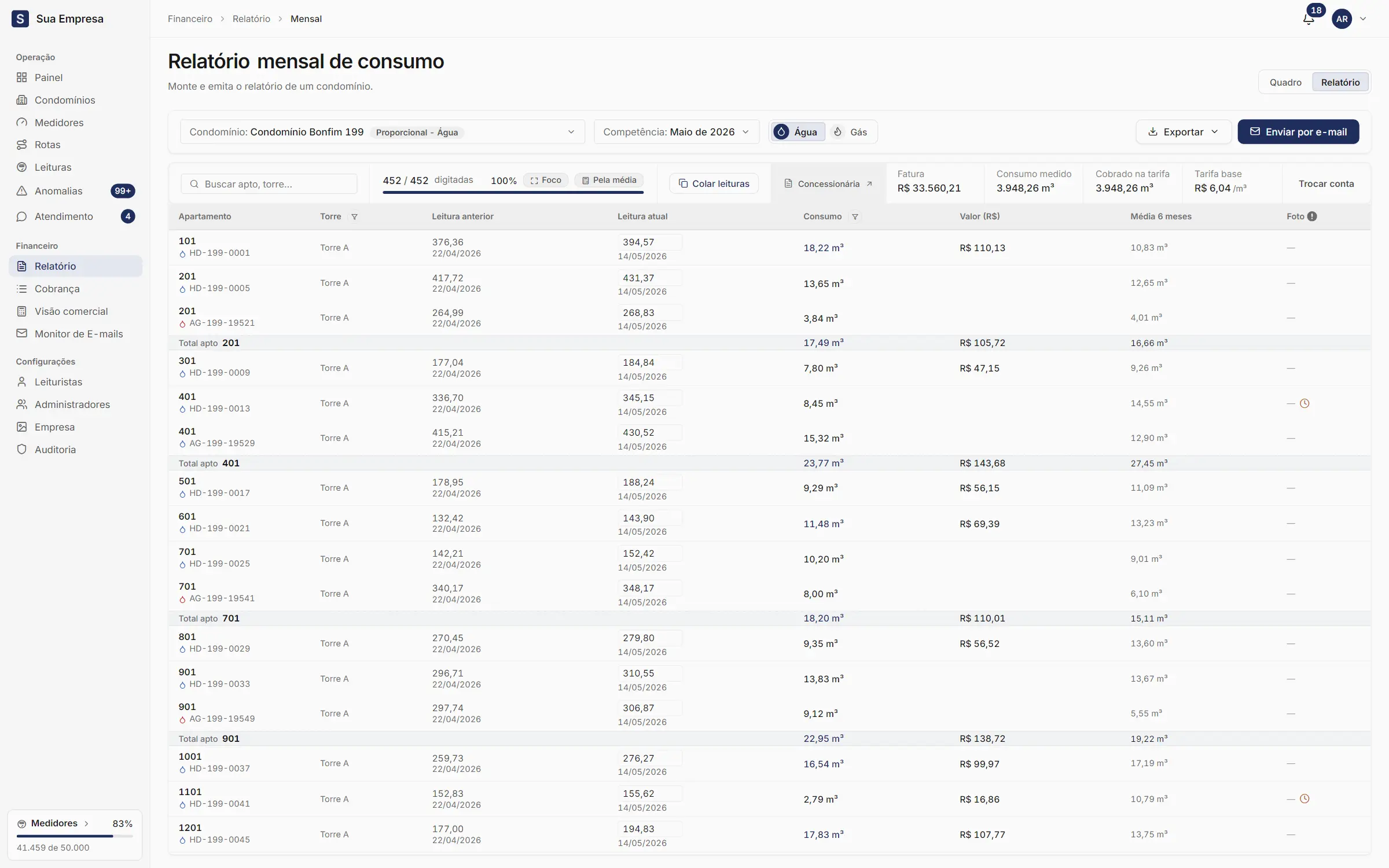
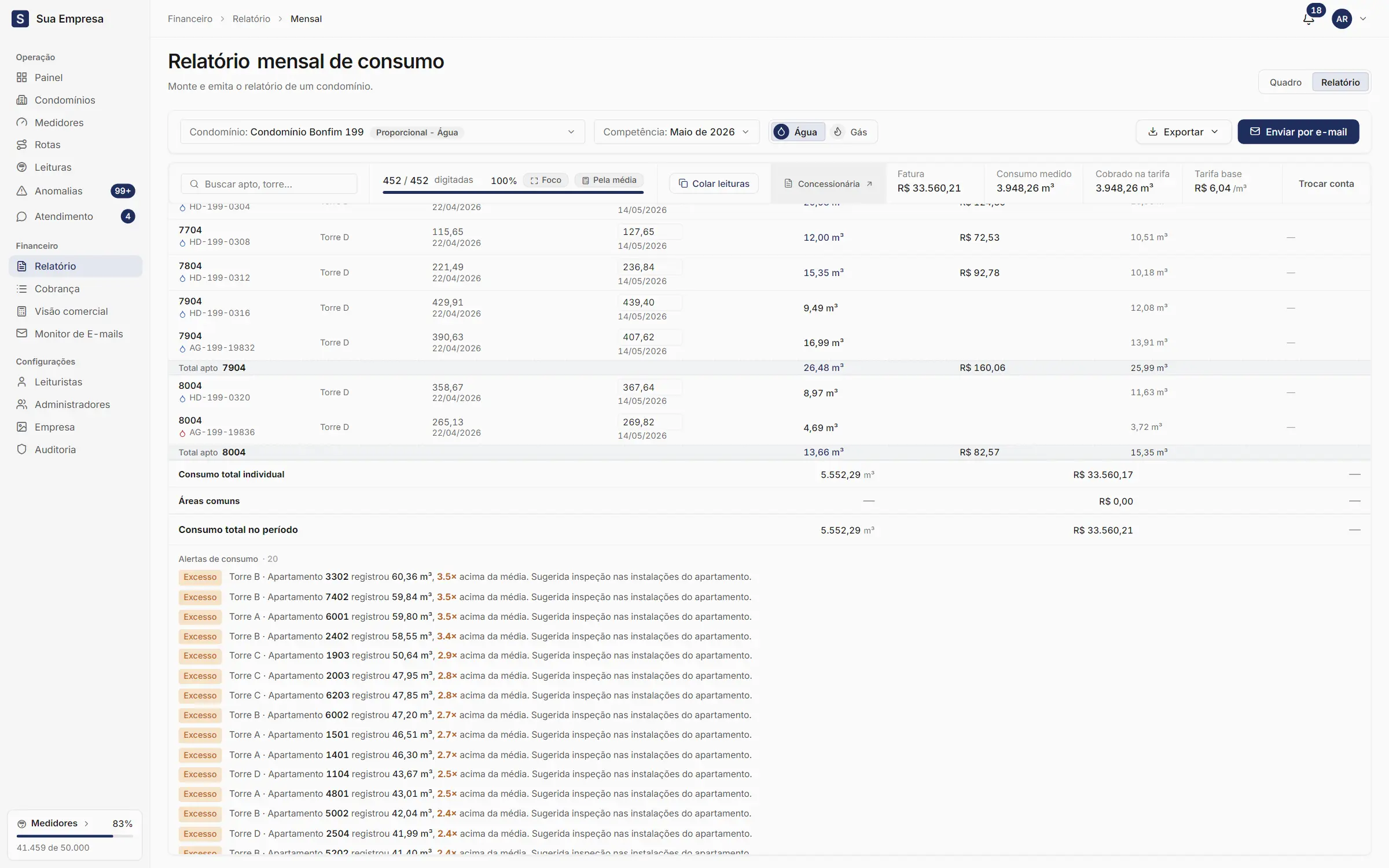
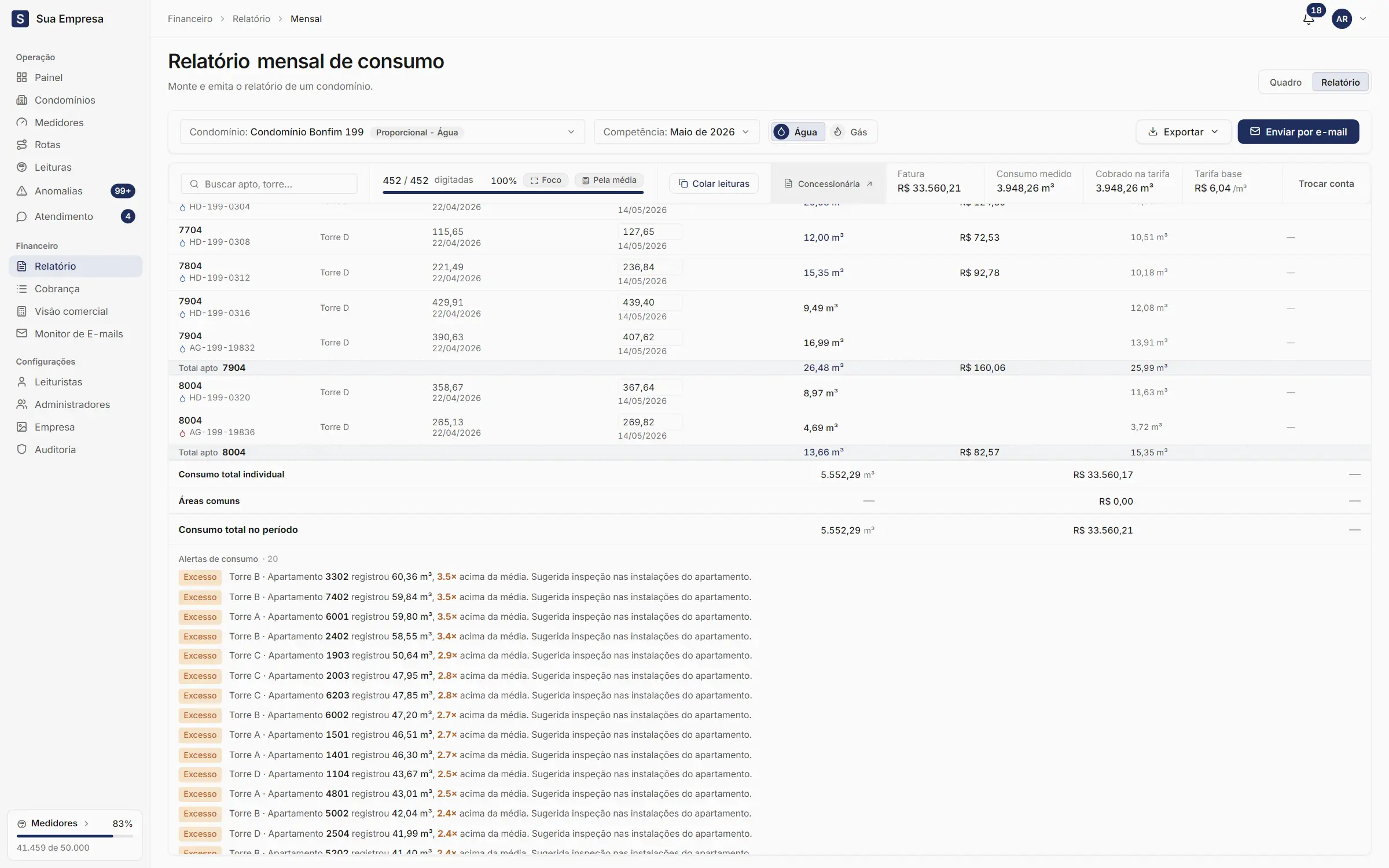
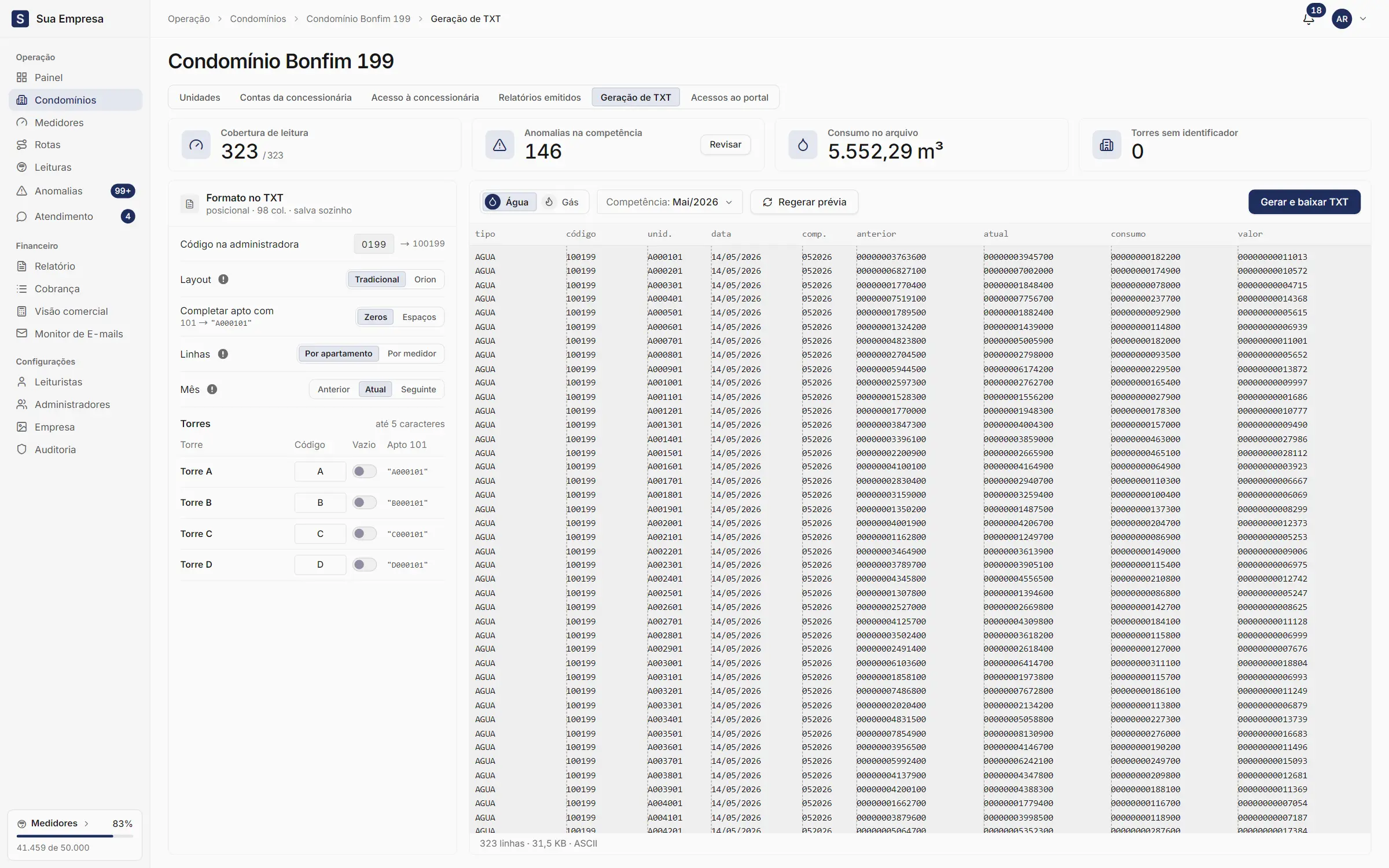
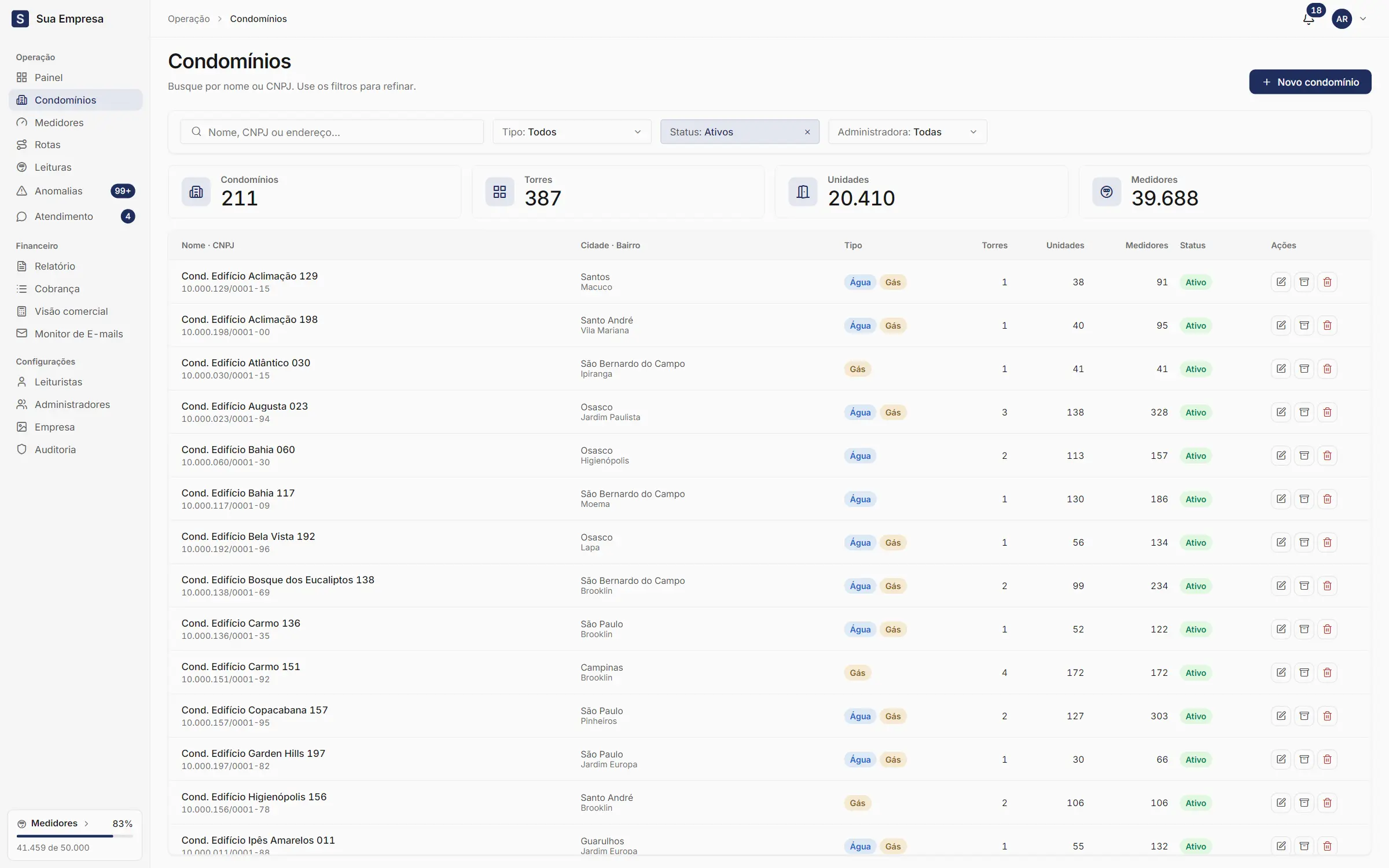
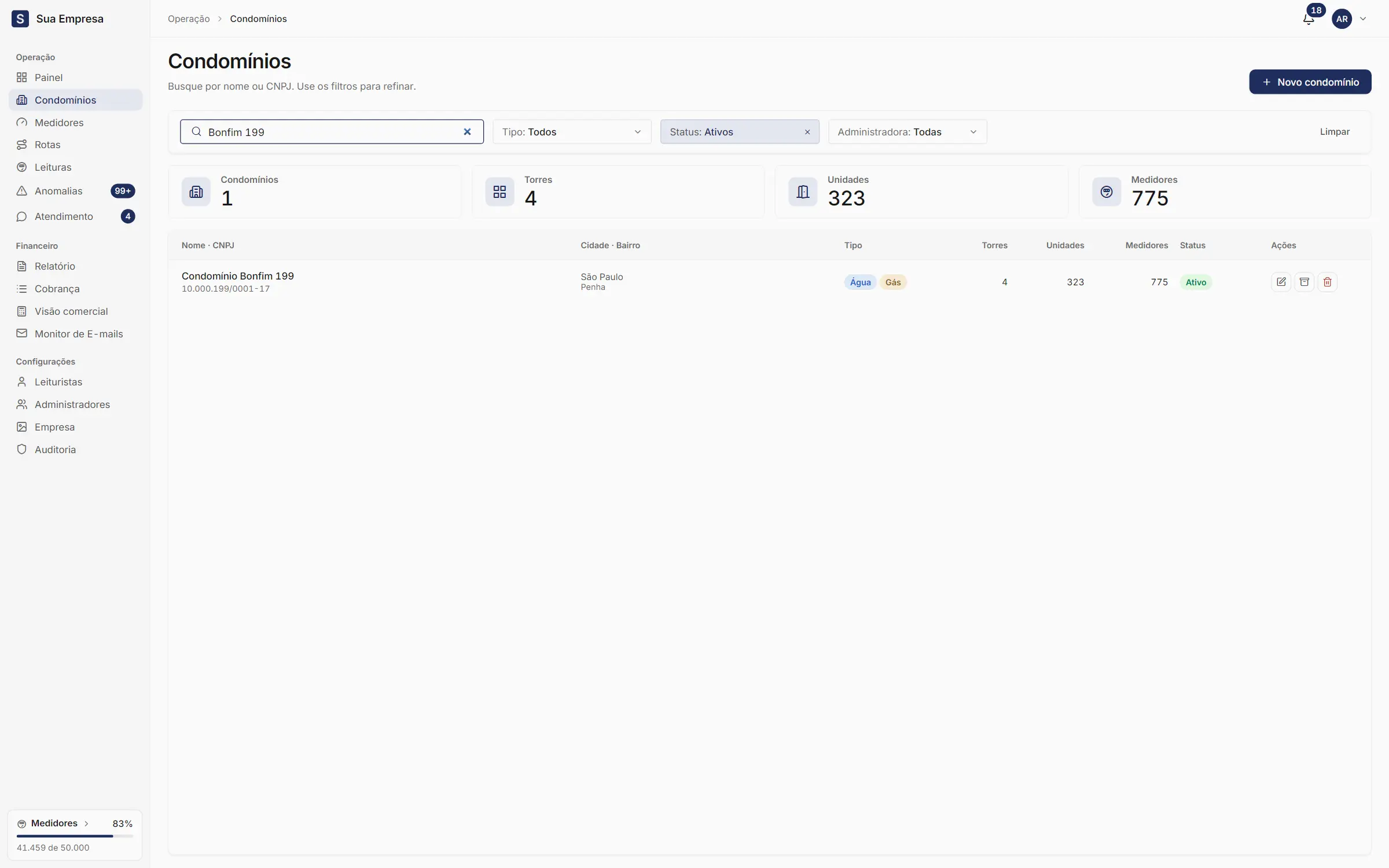
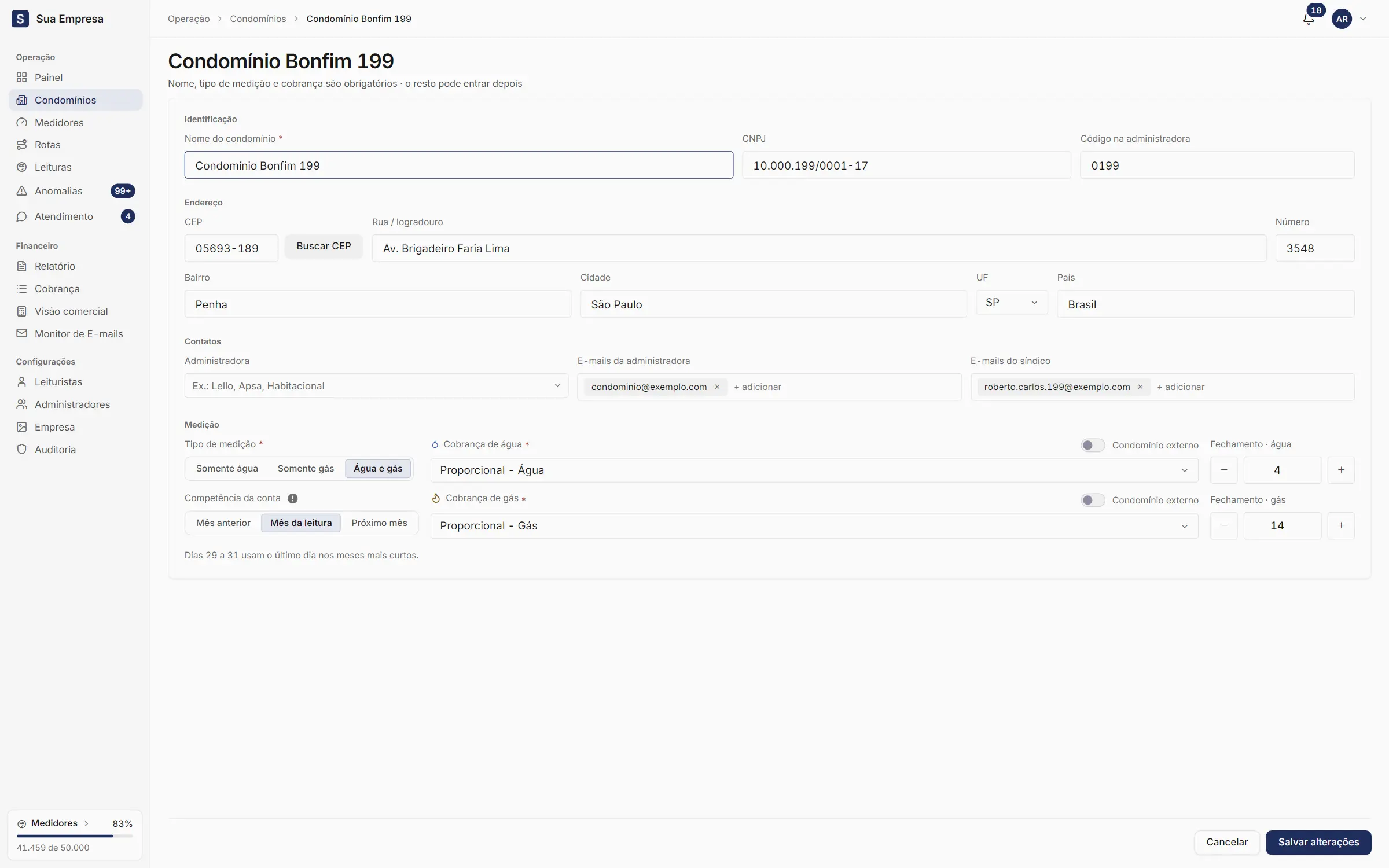
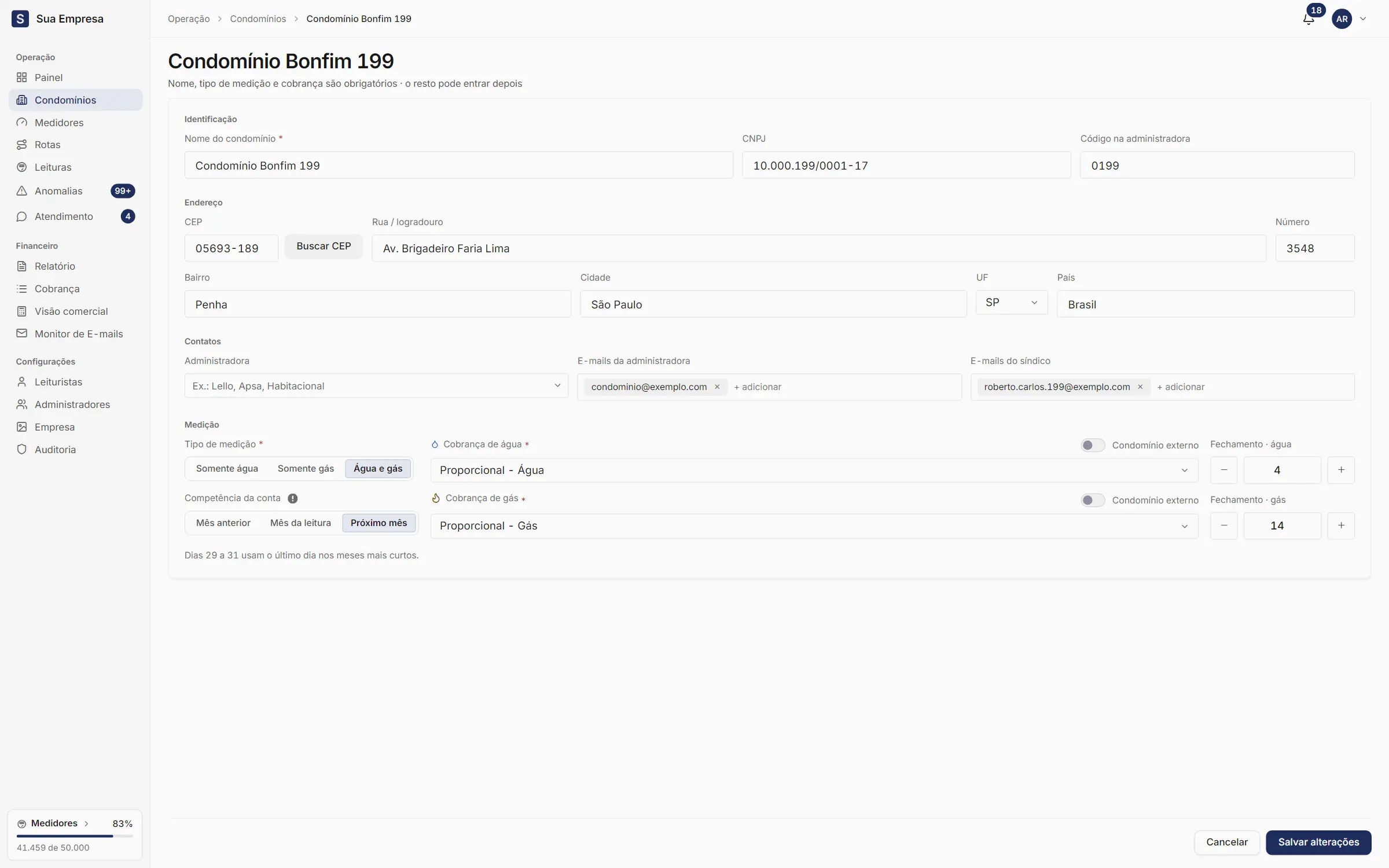
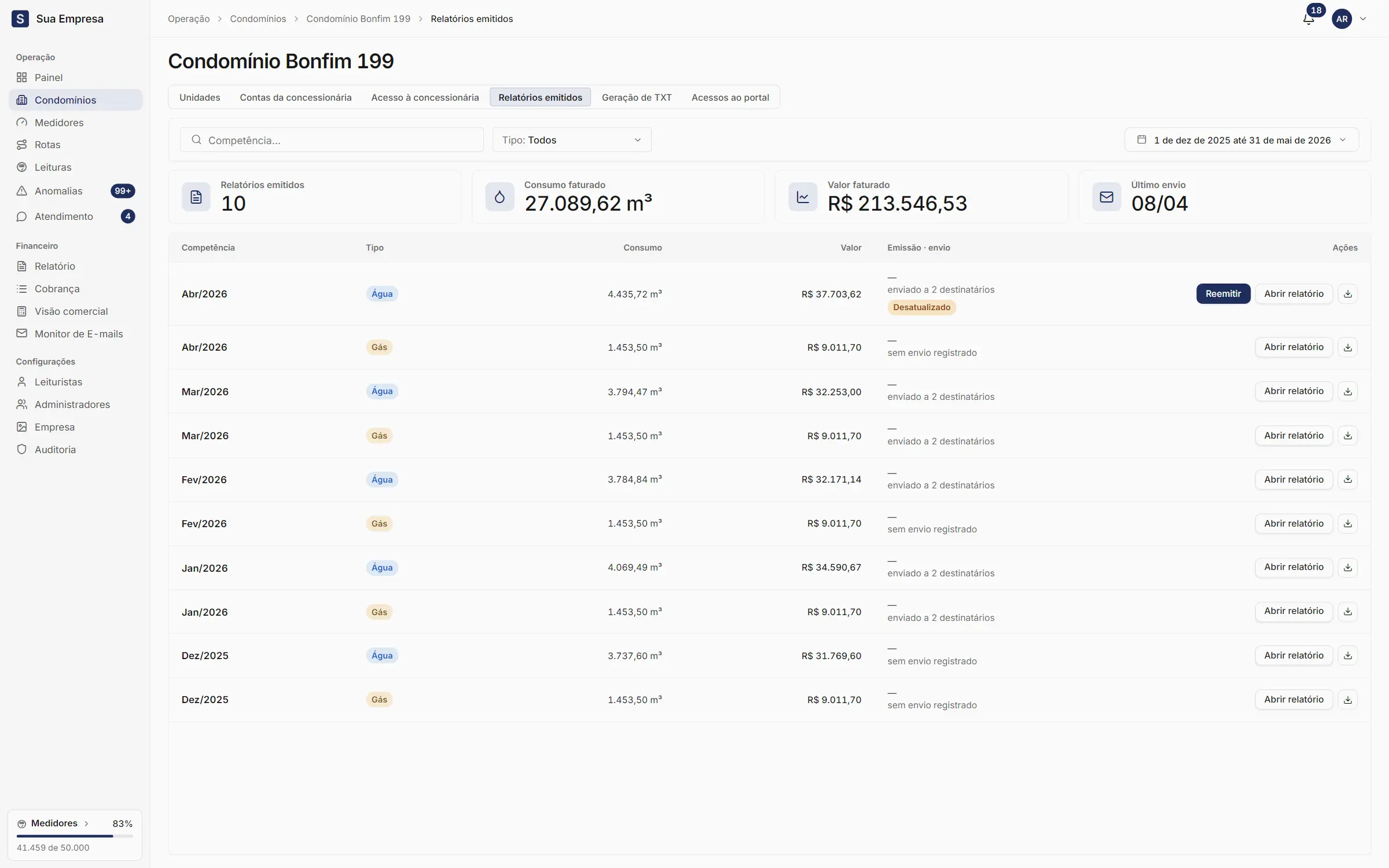
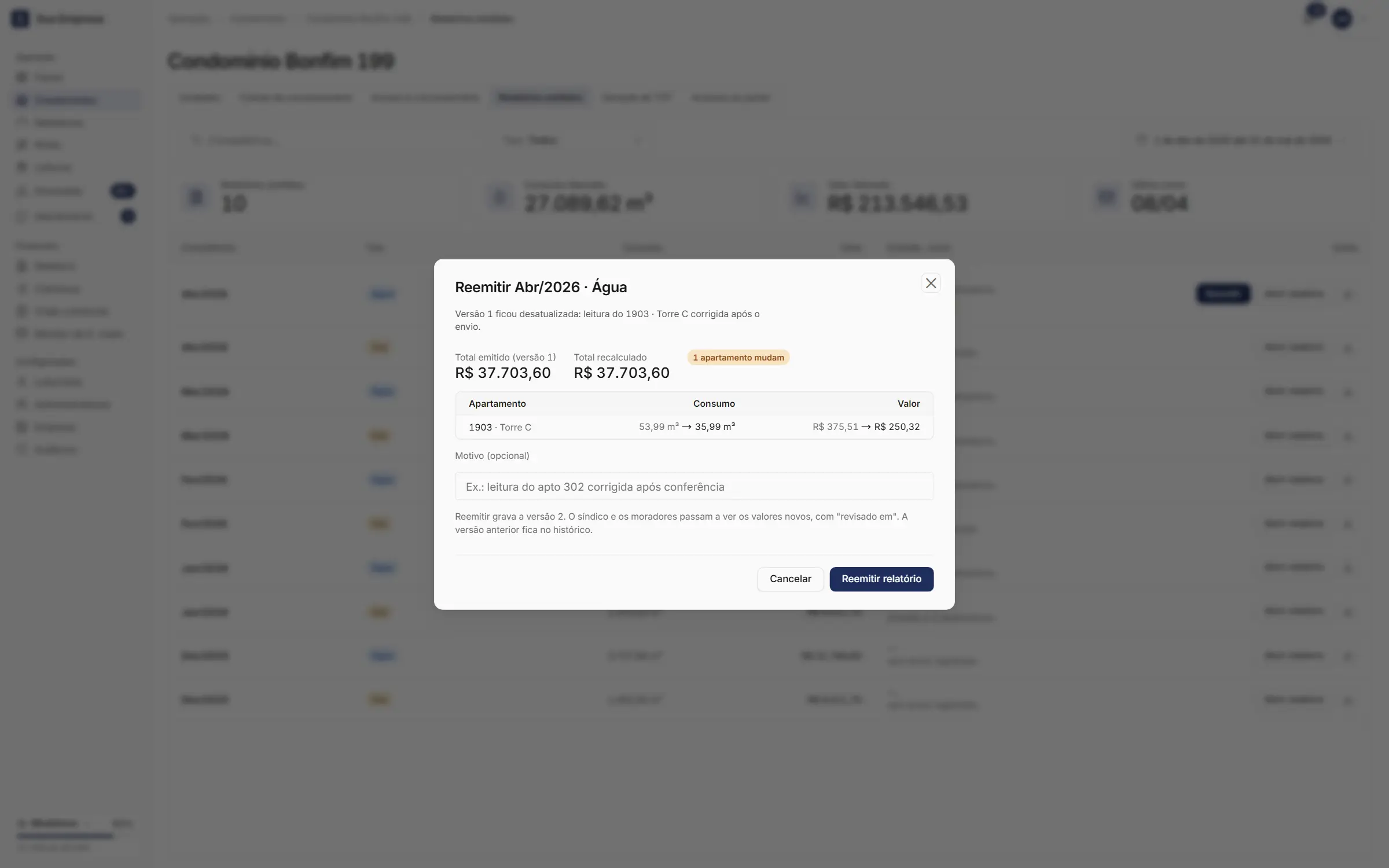
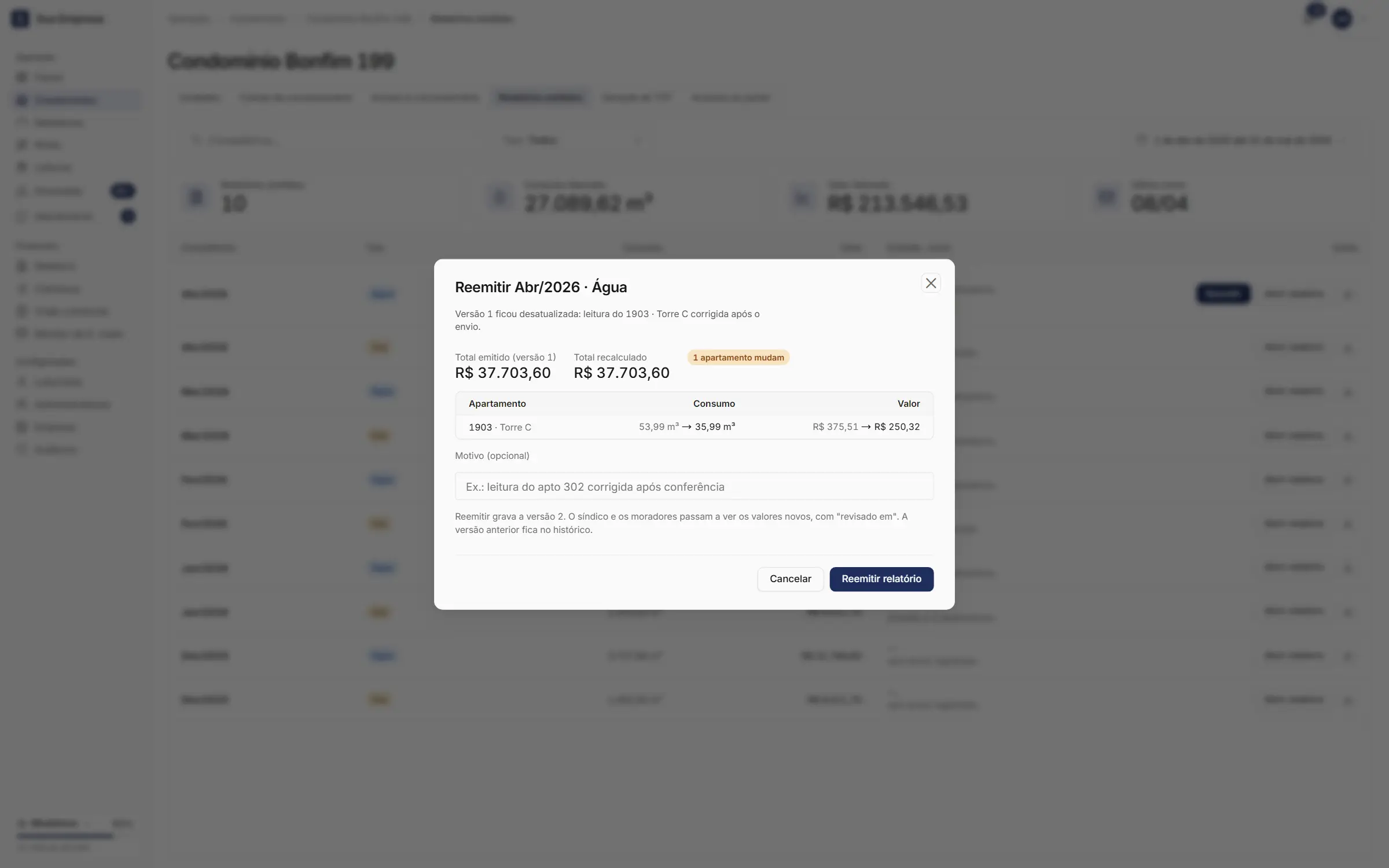
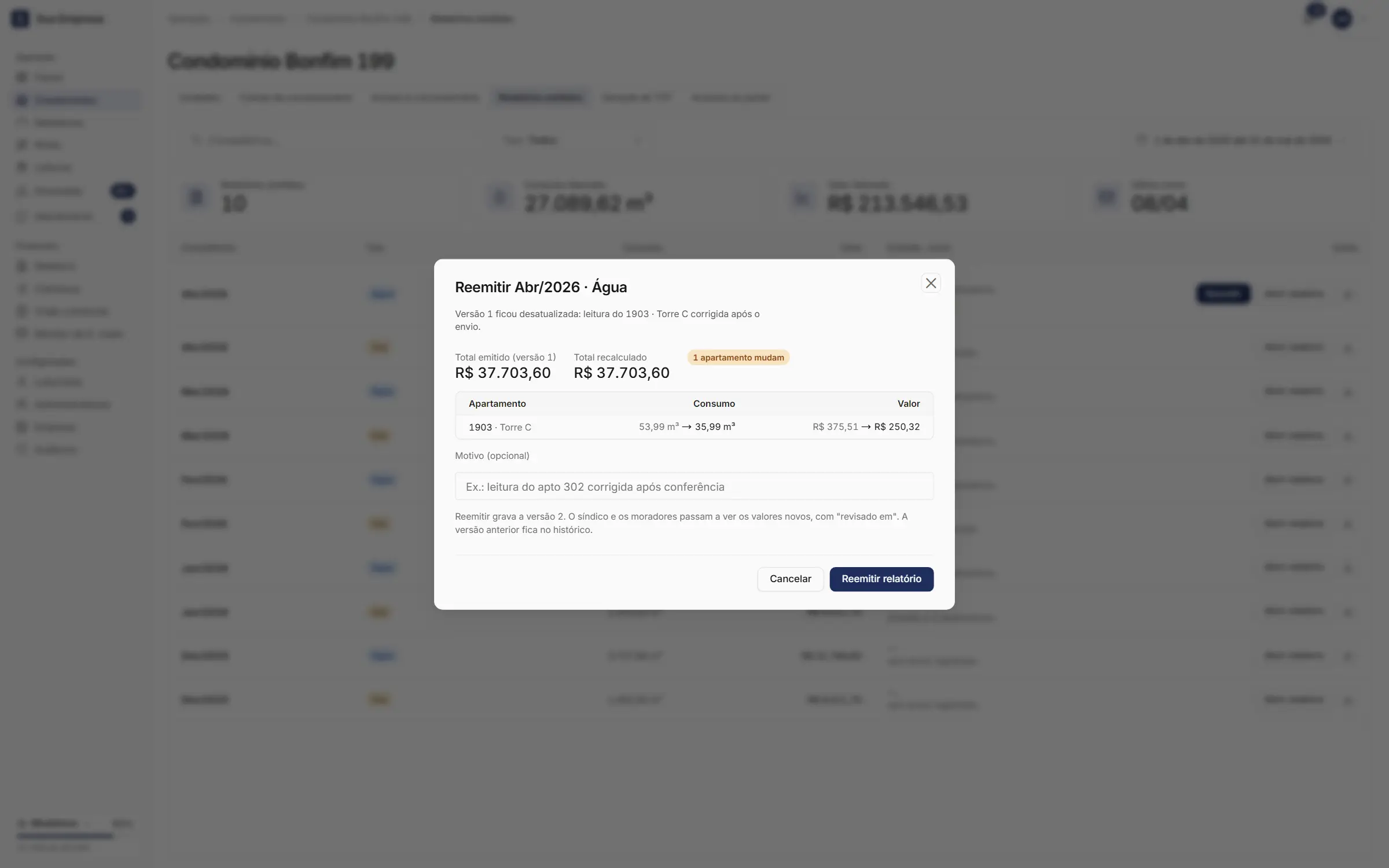
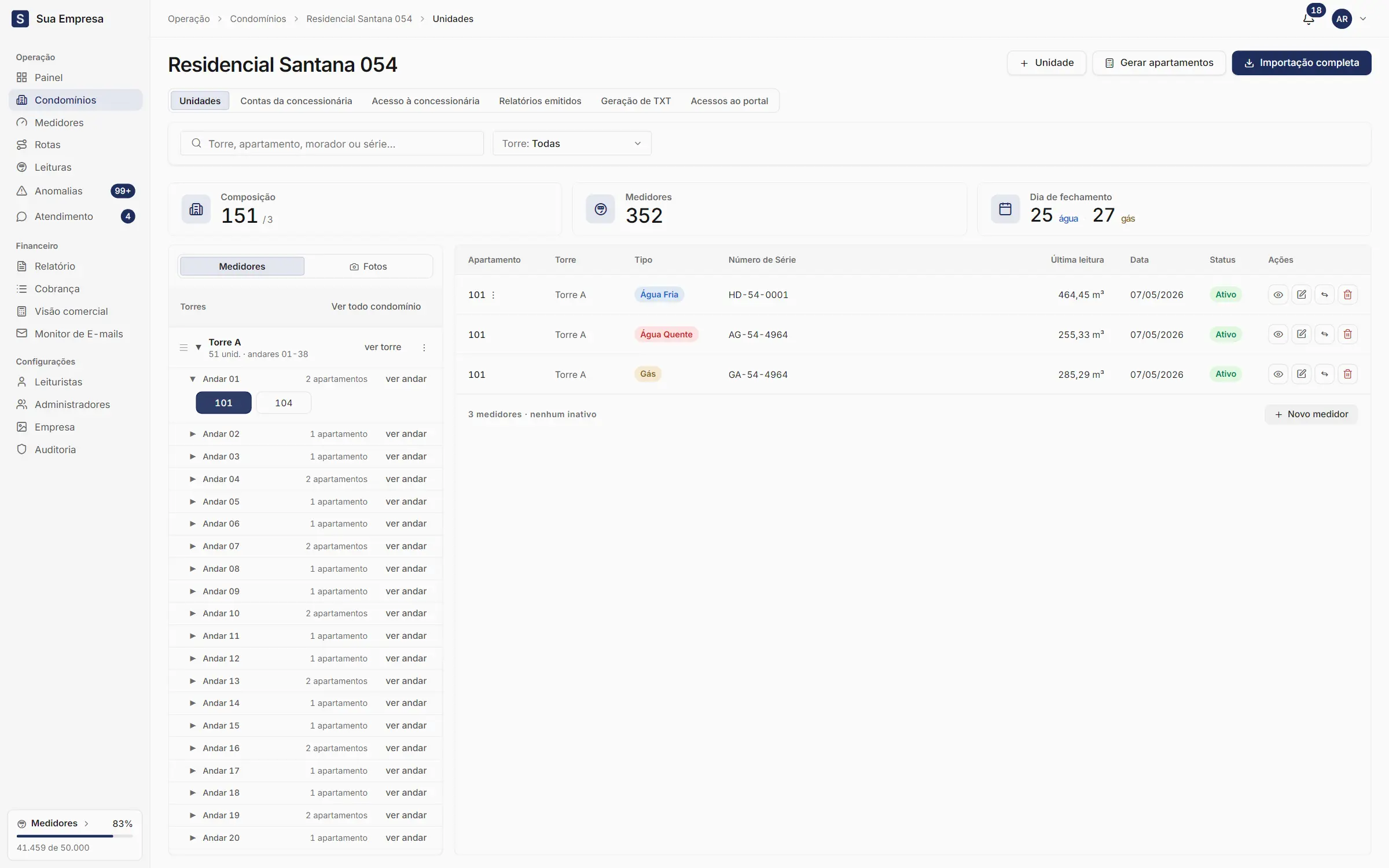
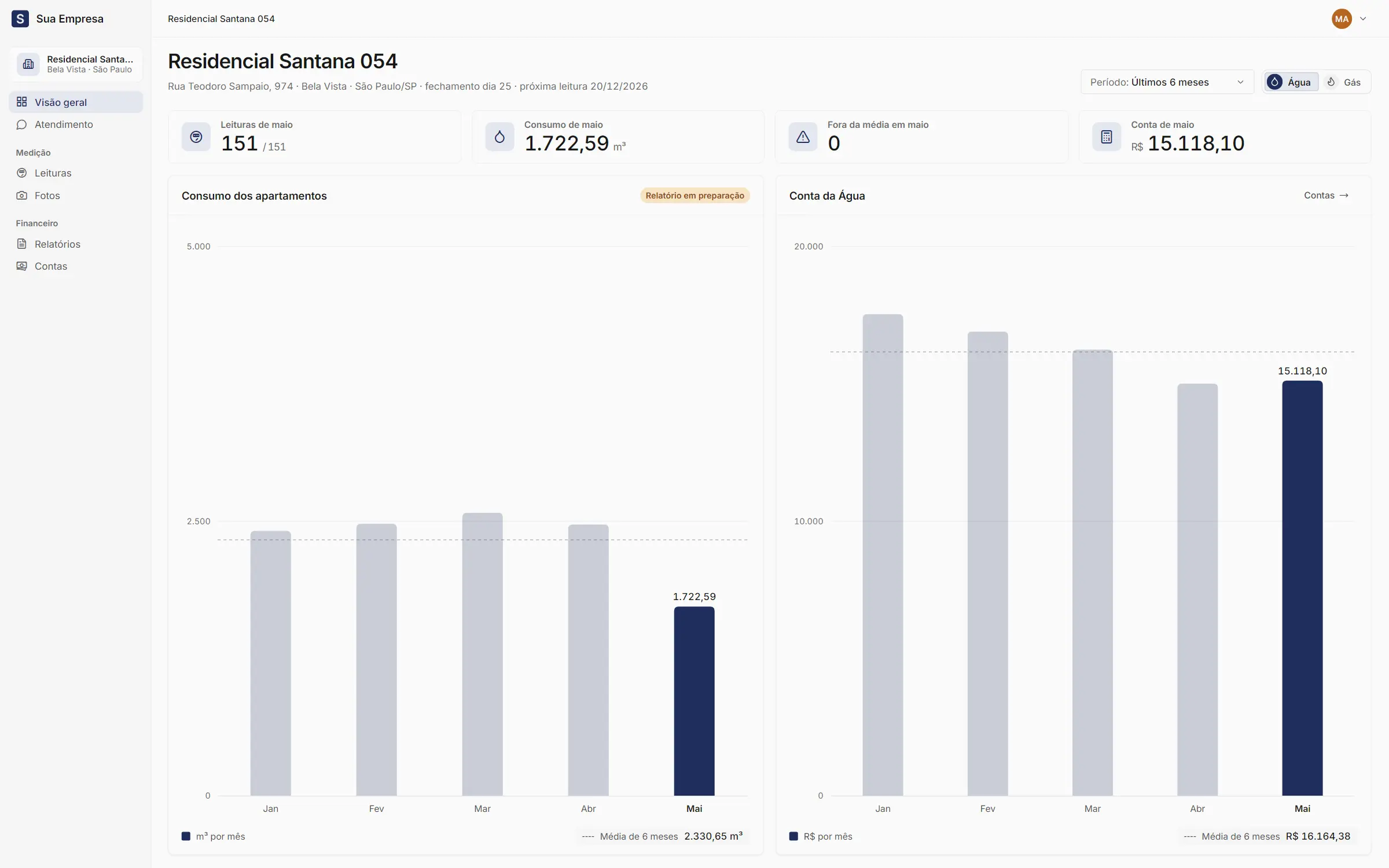
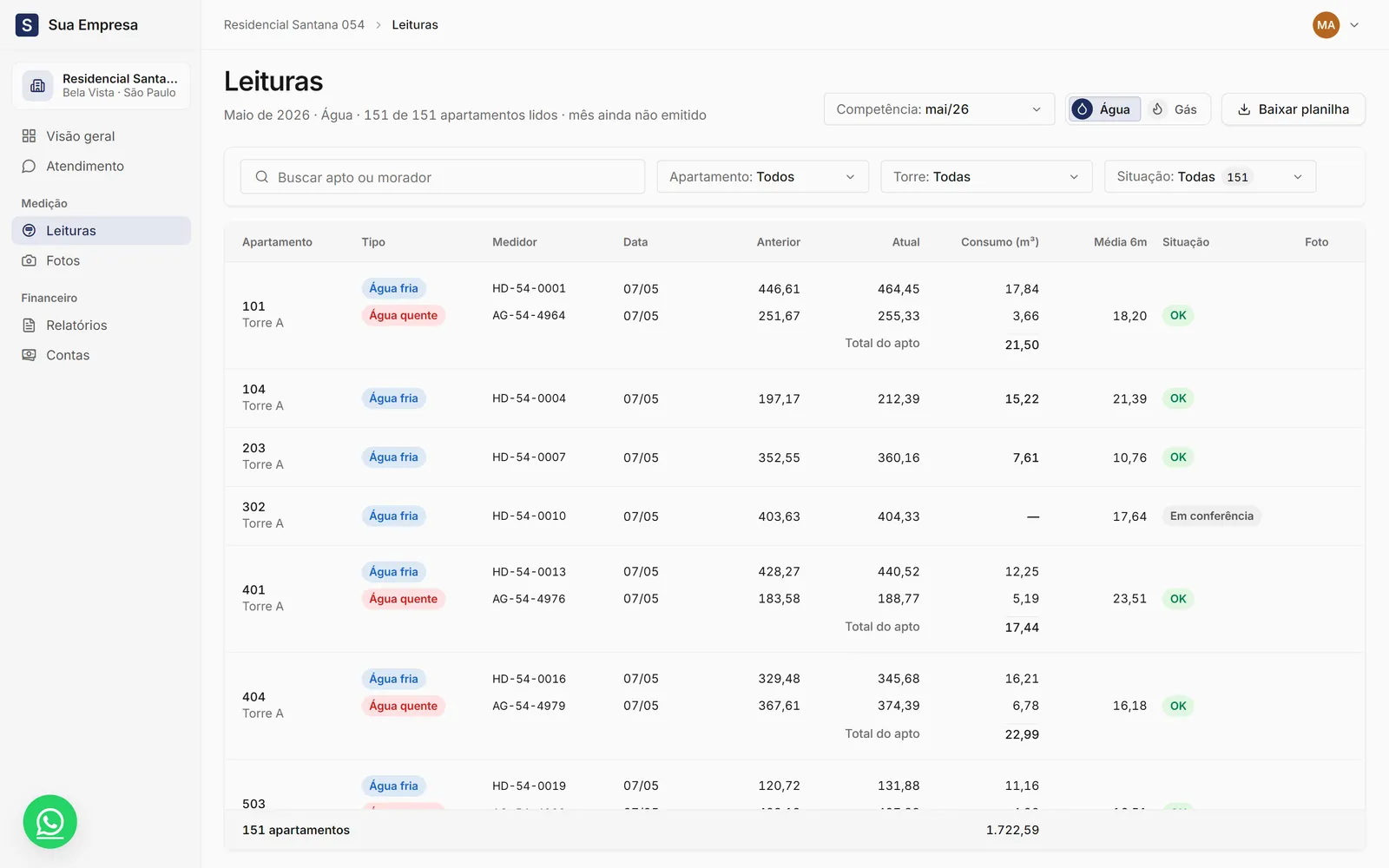
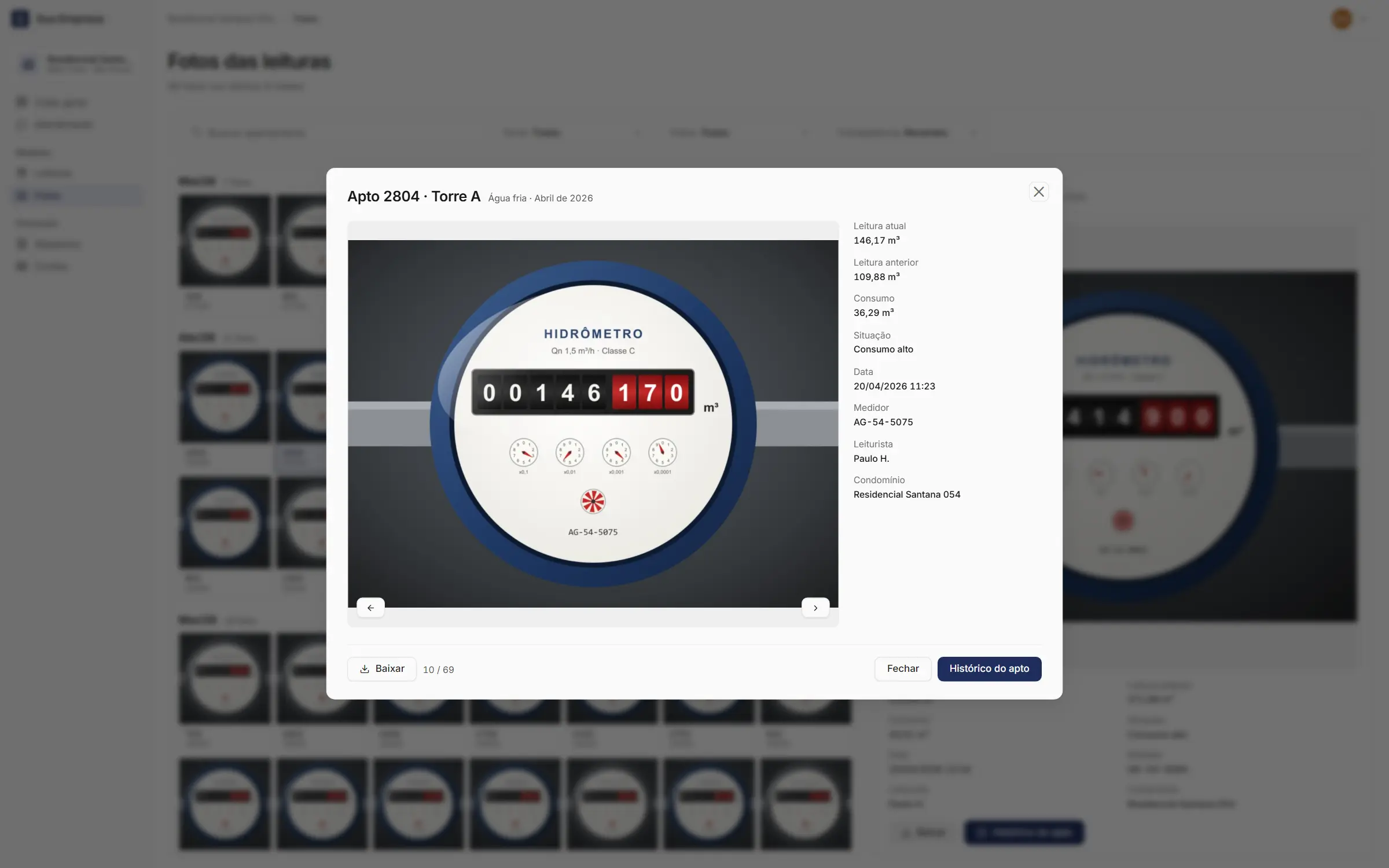
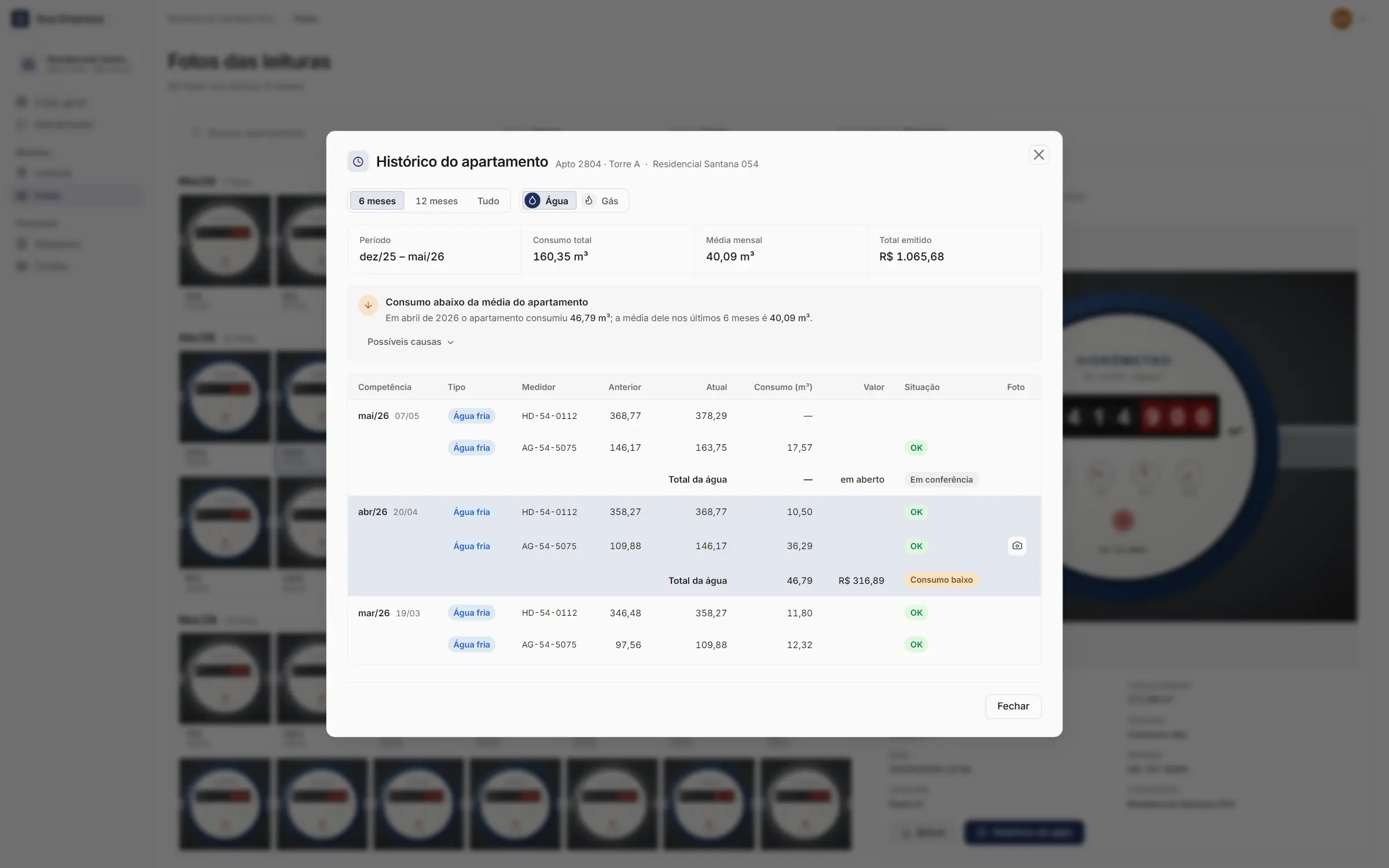
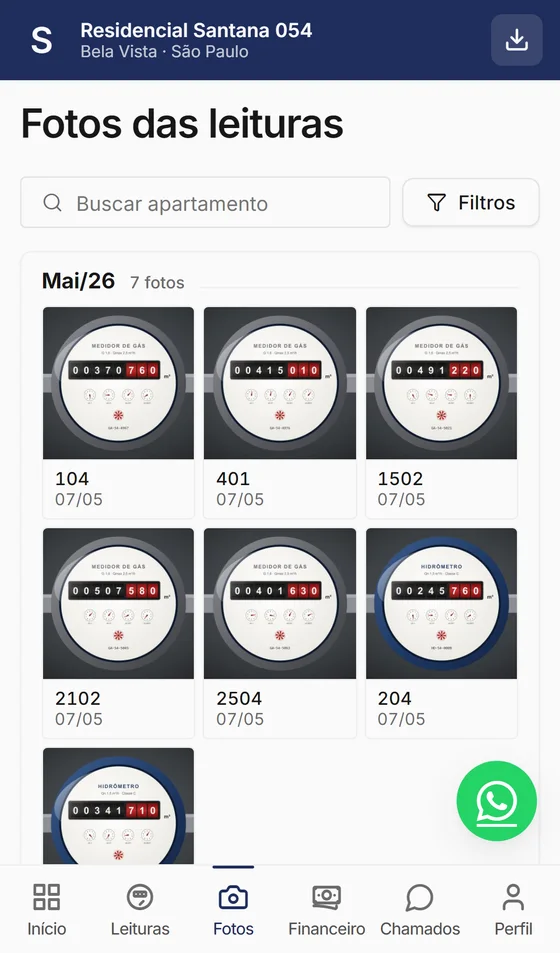
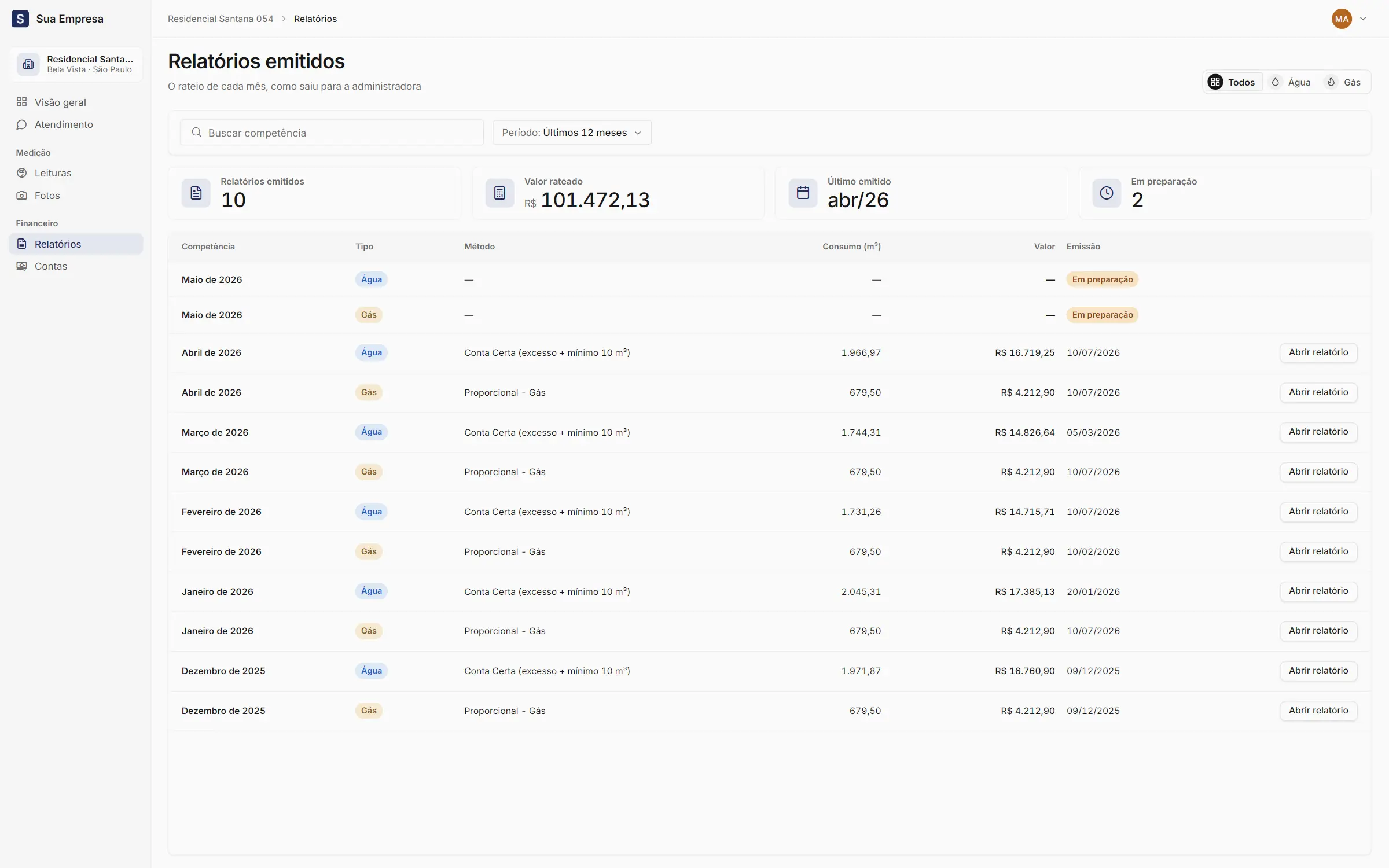
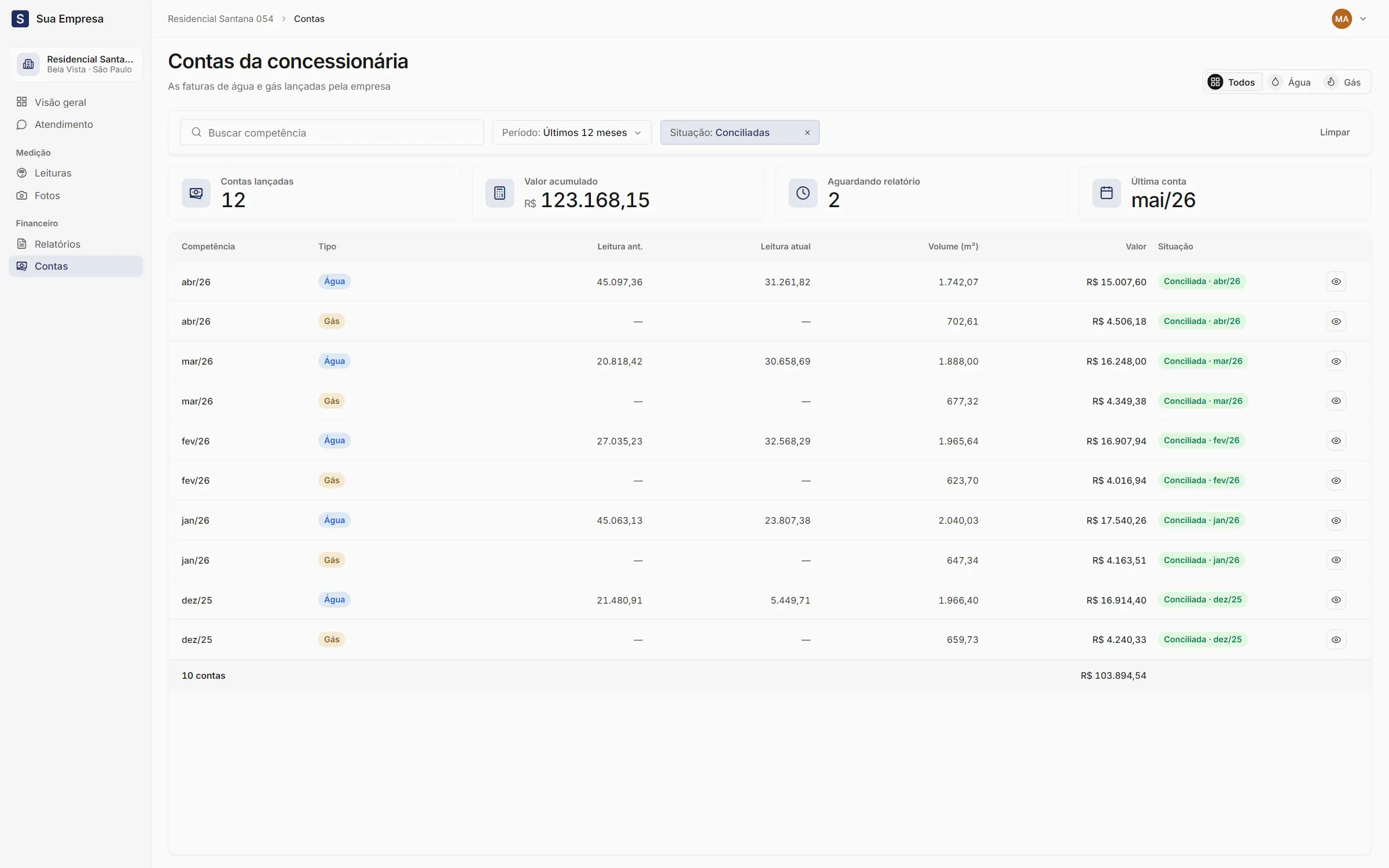
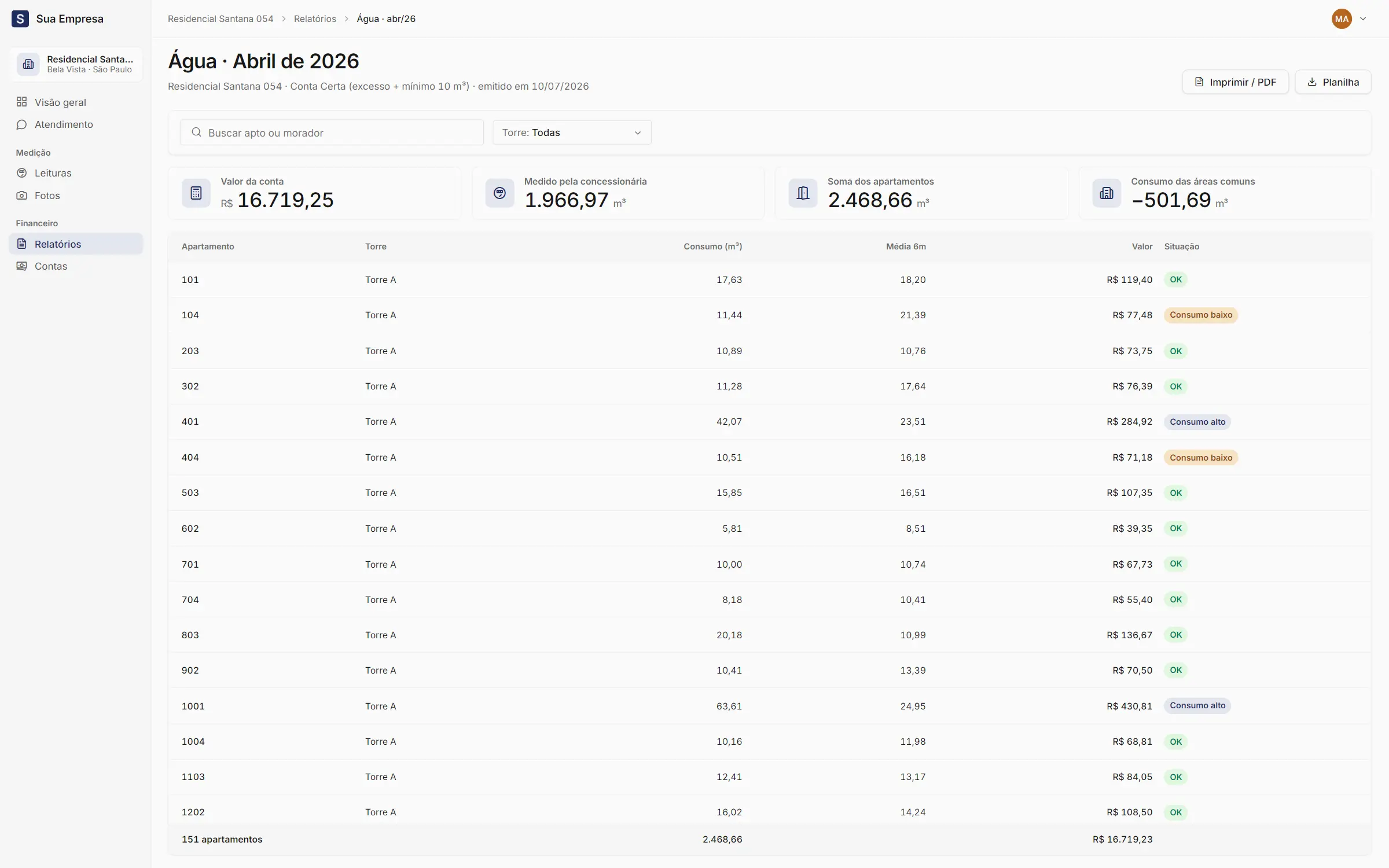
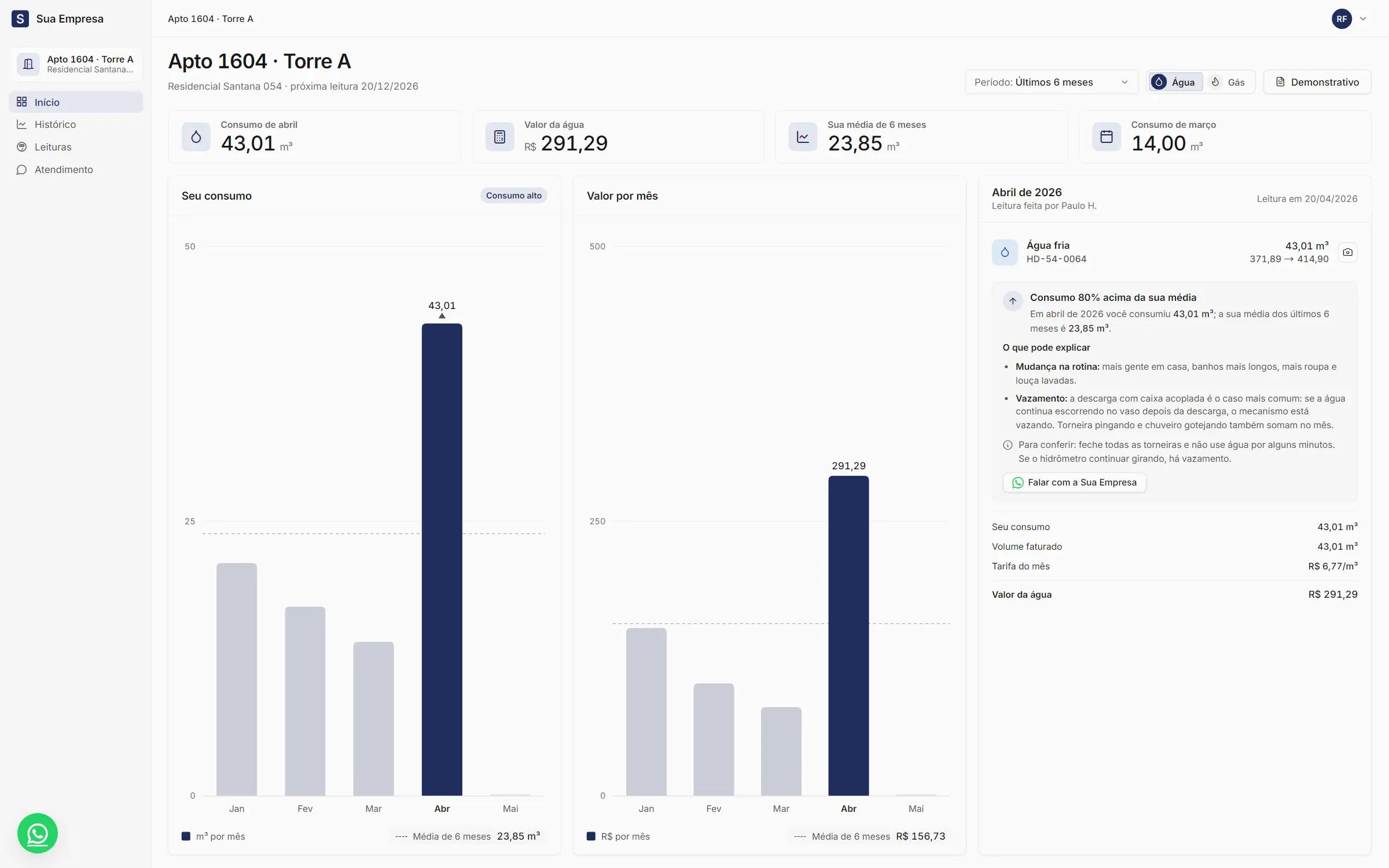
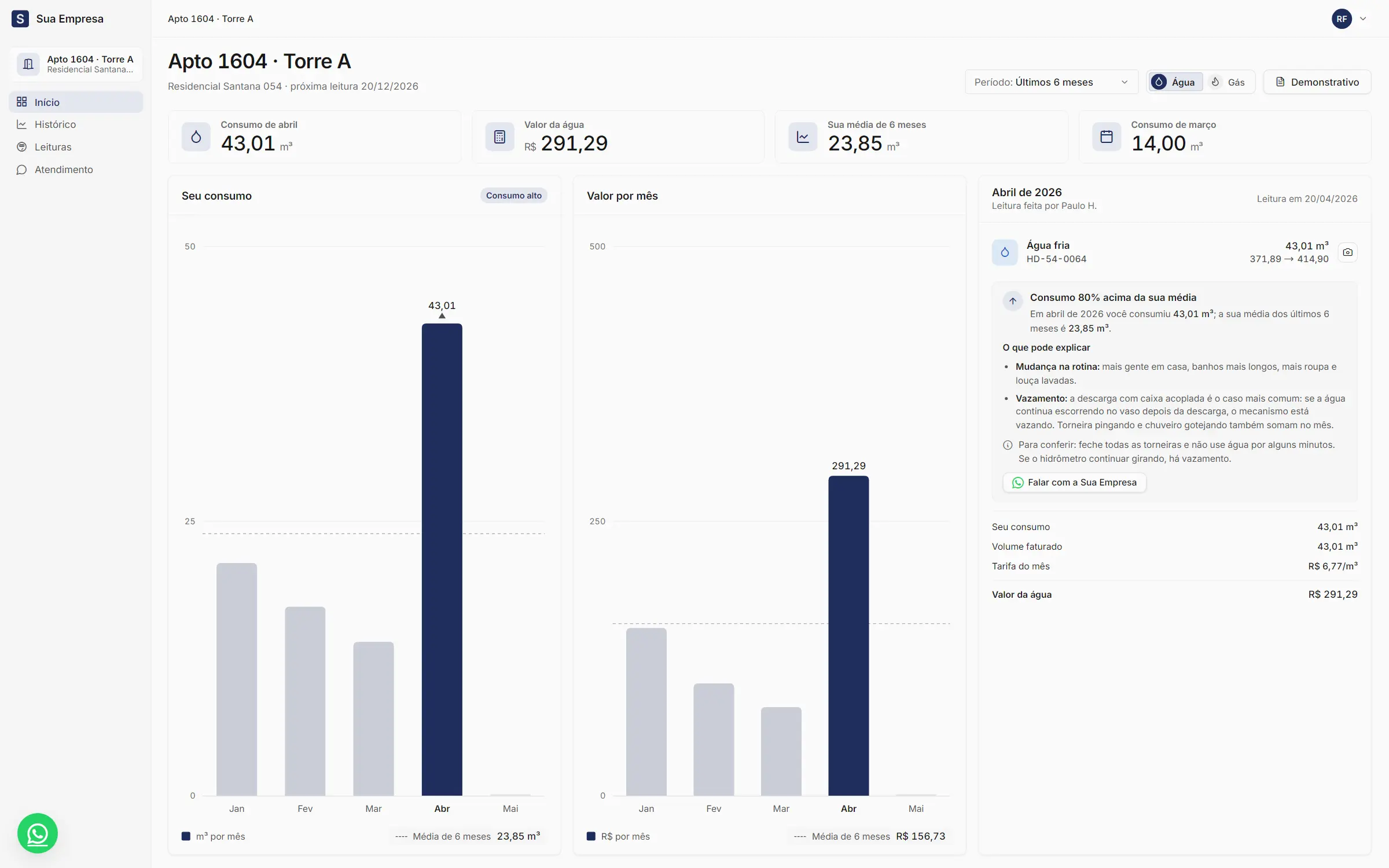
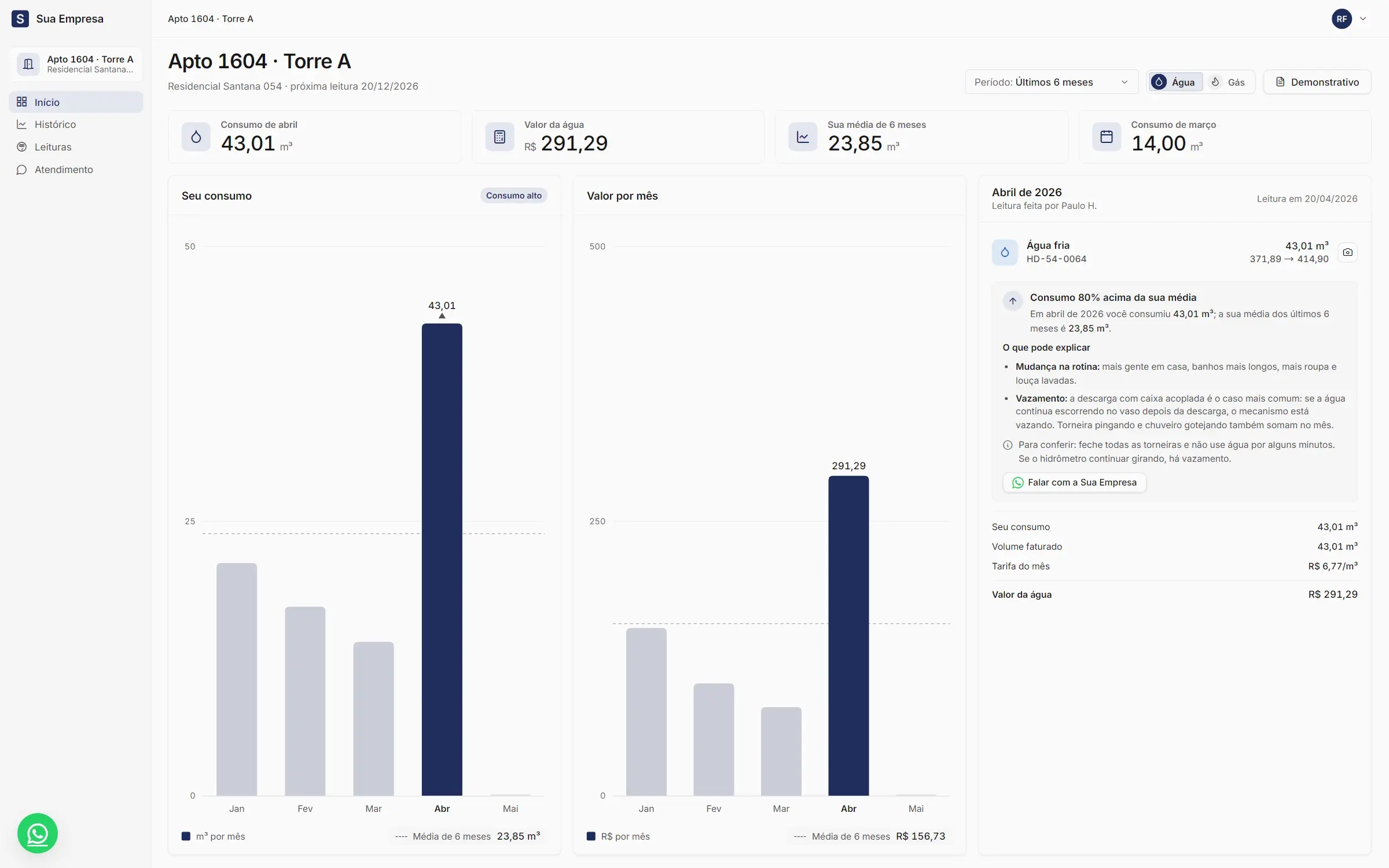
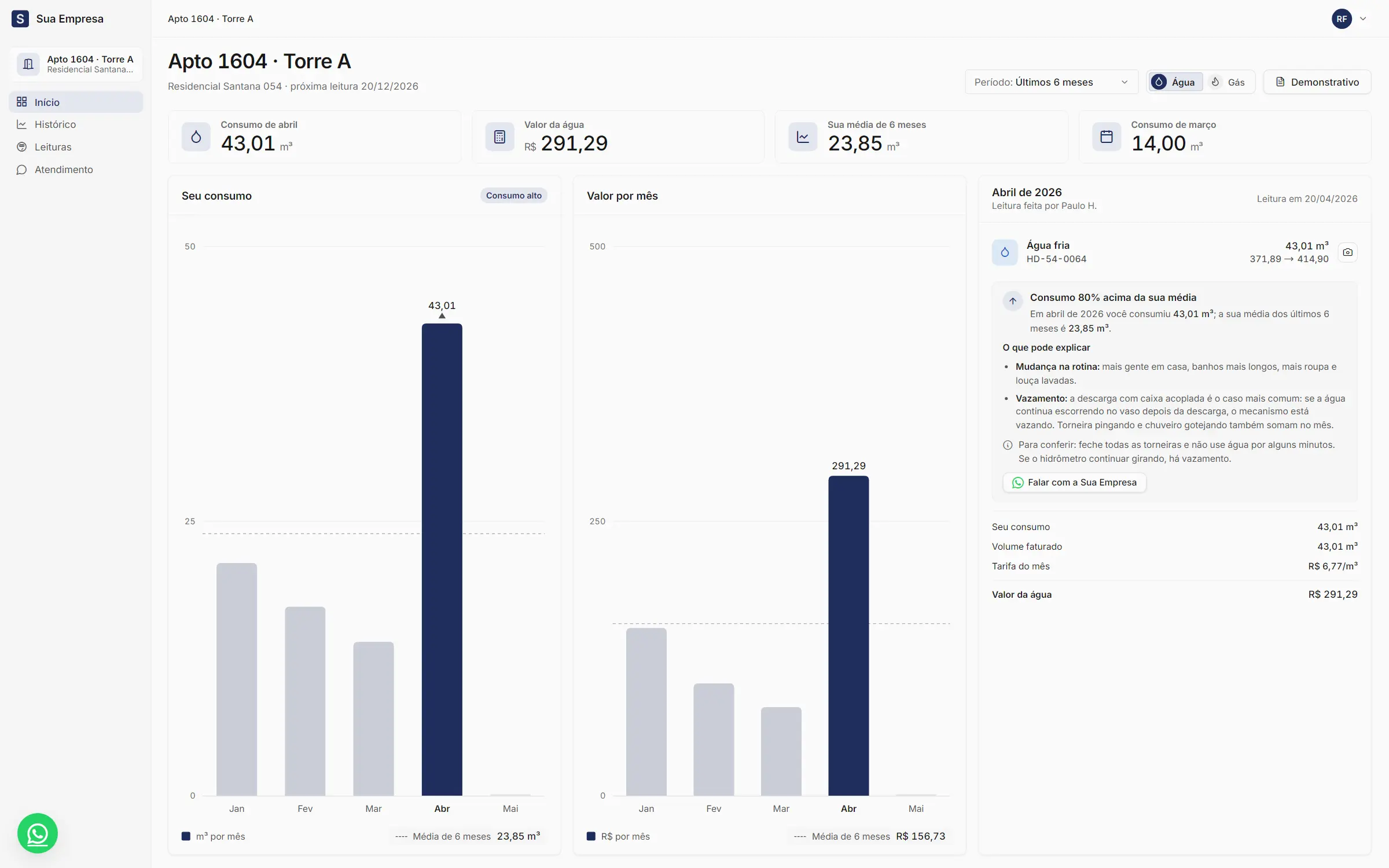
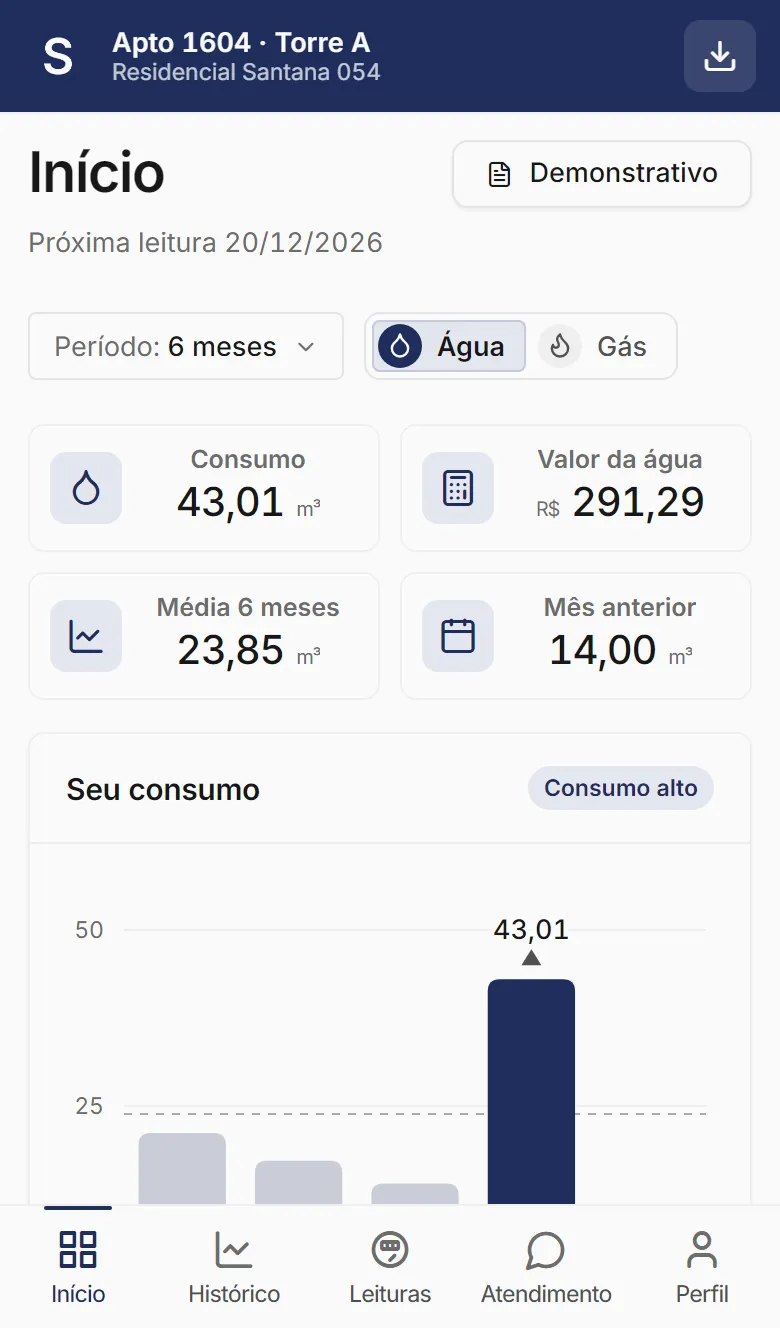
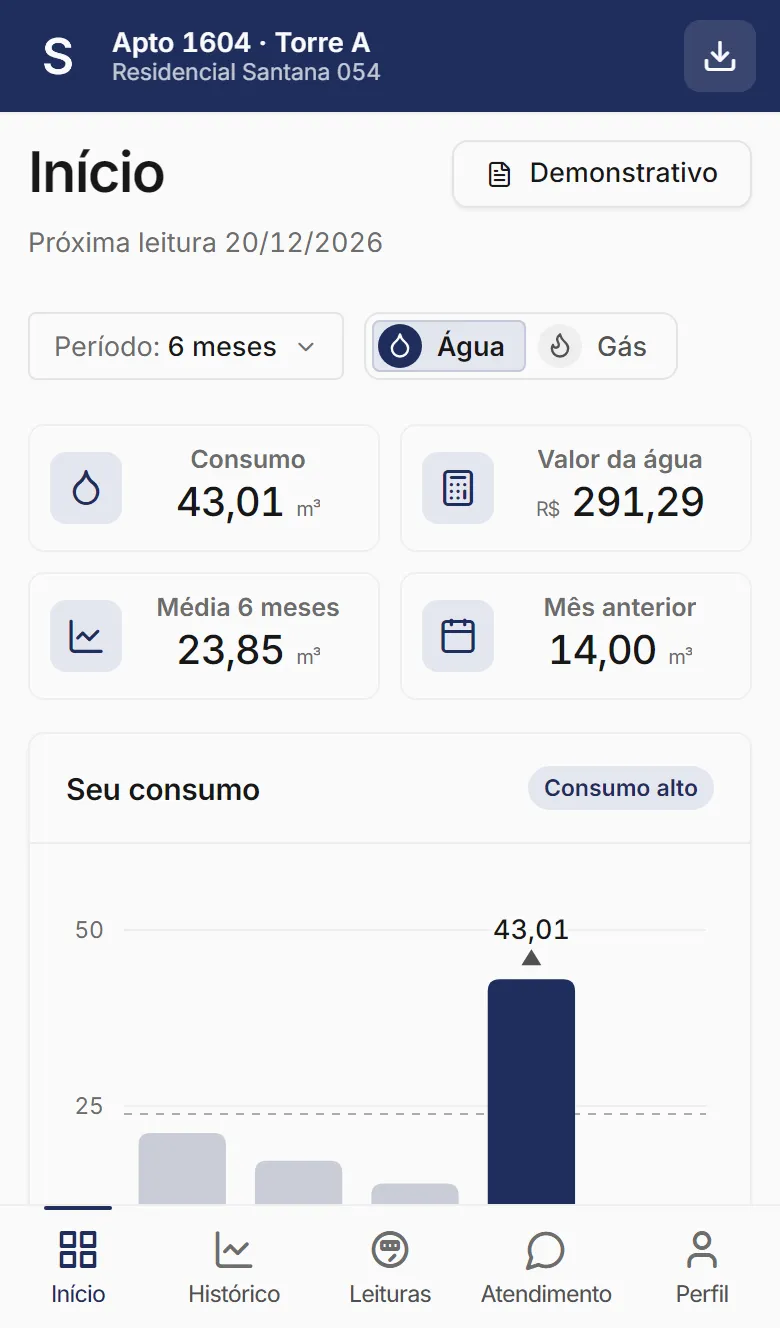
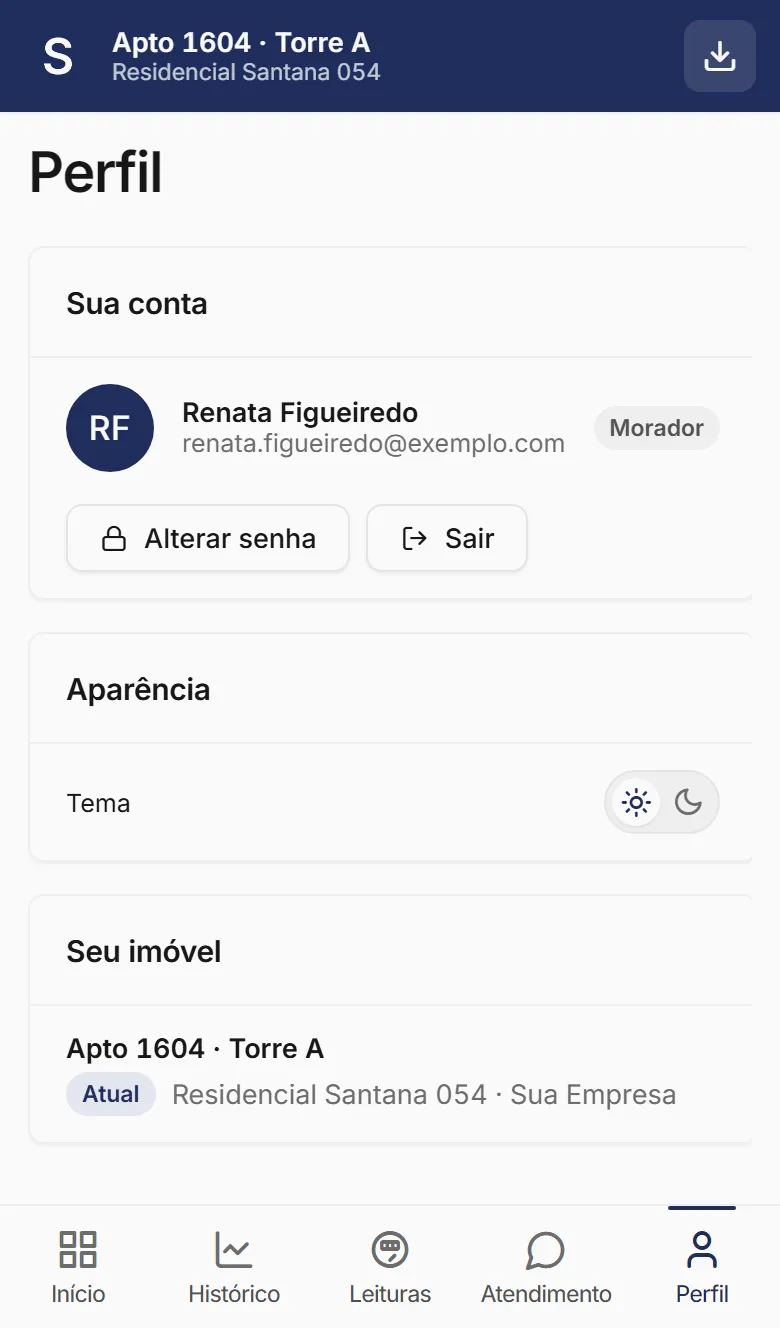
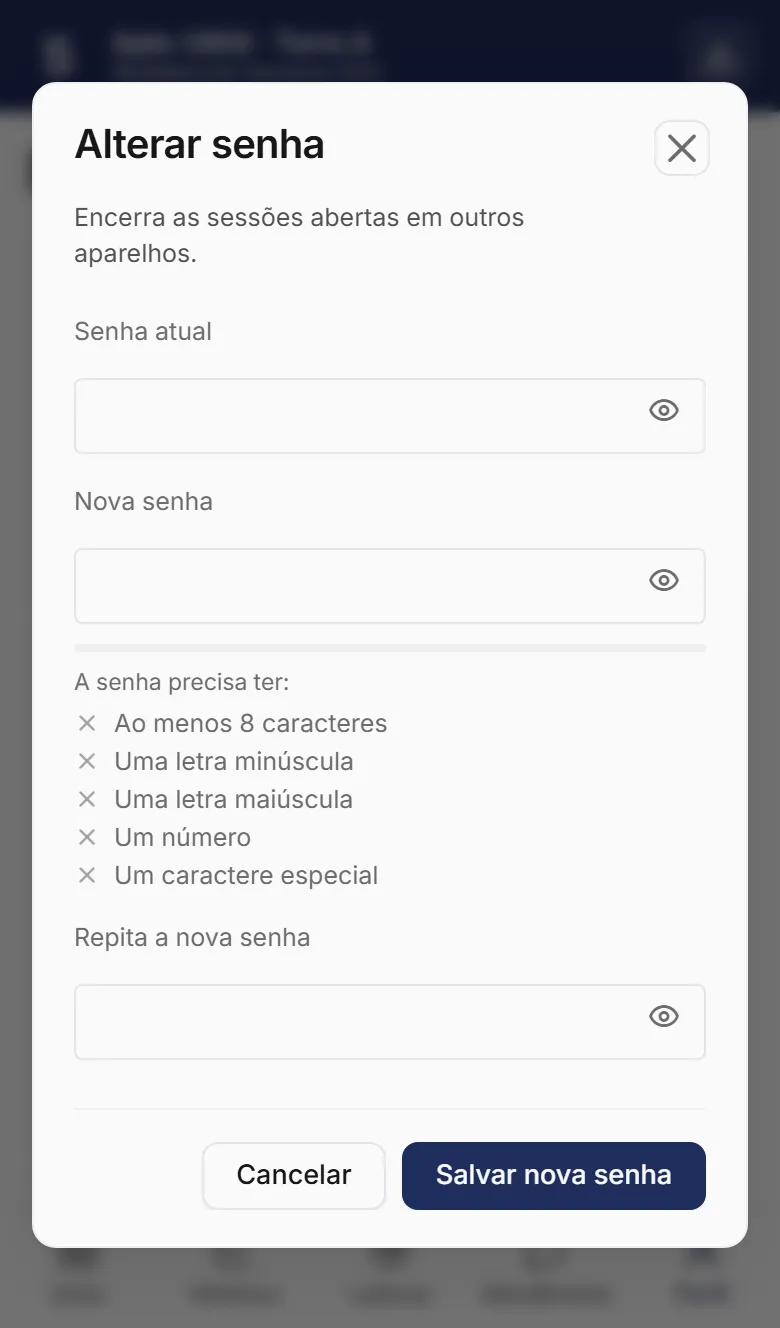
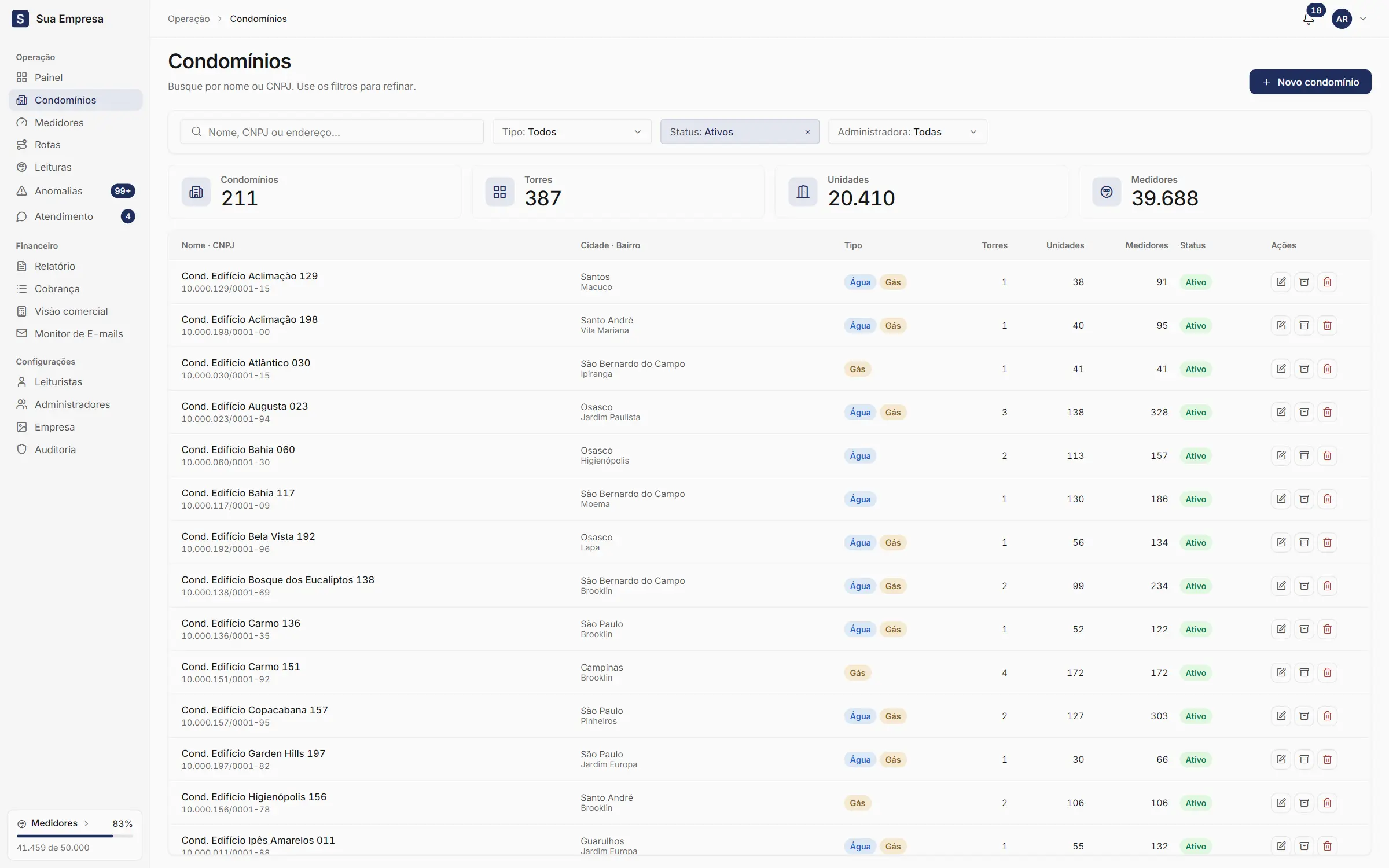
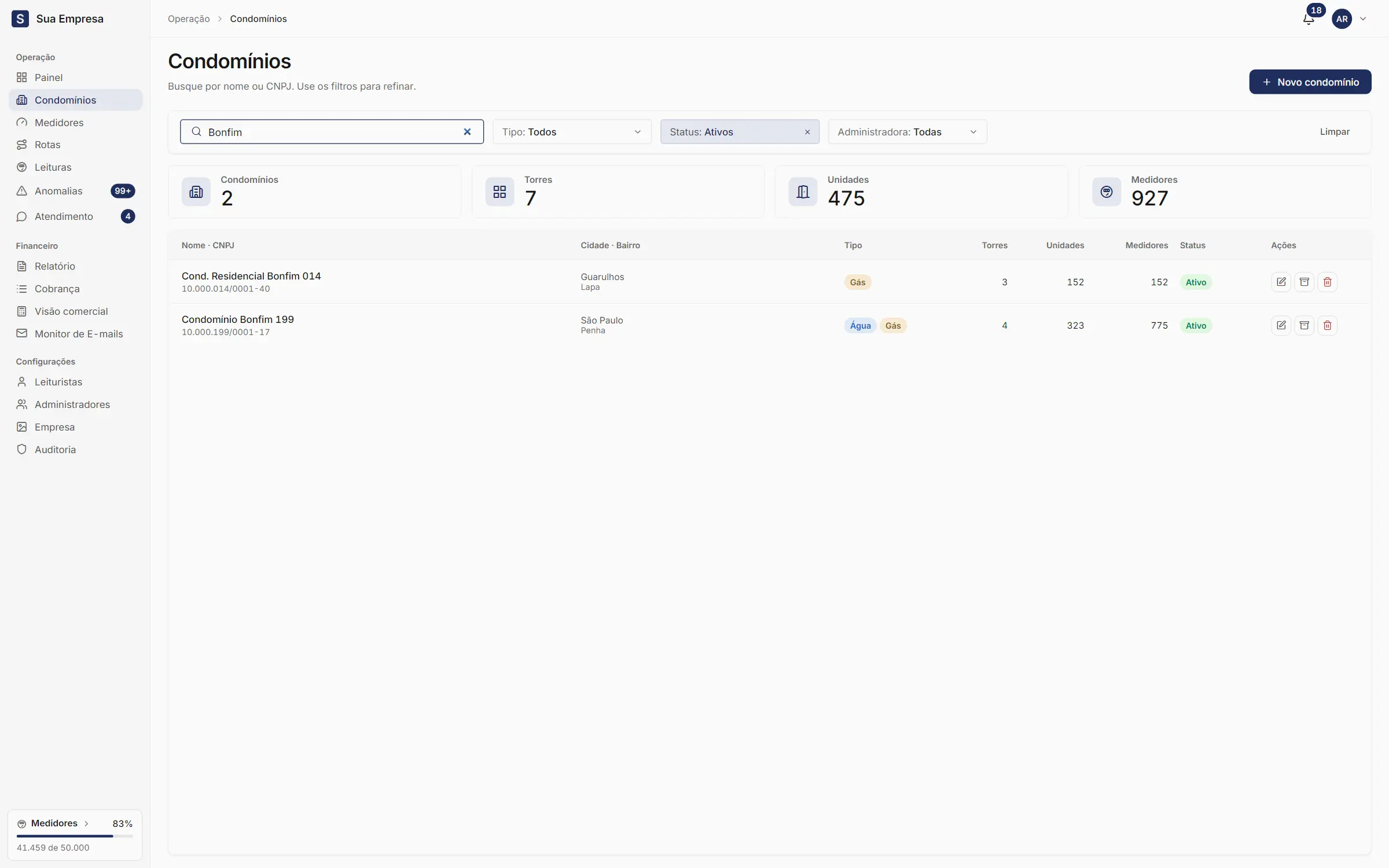
InícioCondomínios e unidadesCadastre prédios, torres, apartamentos e medidores, acompanhe o vencimento dos hidrômetros e lance as contas da concessionária.
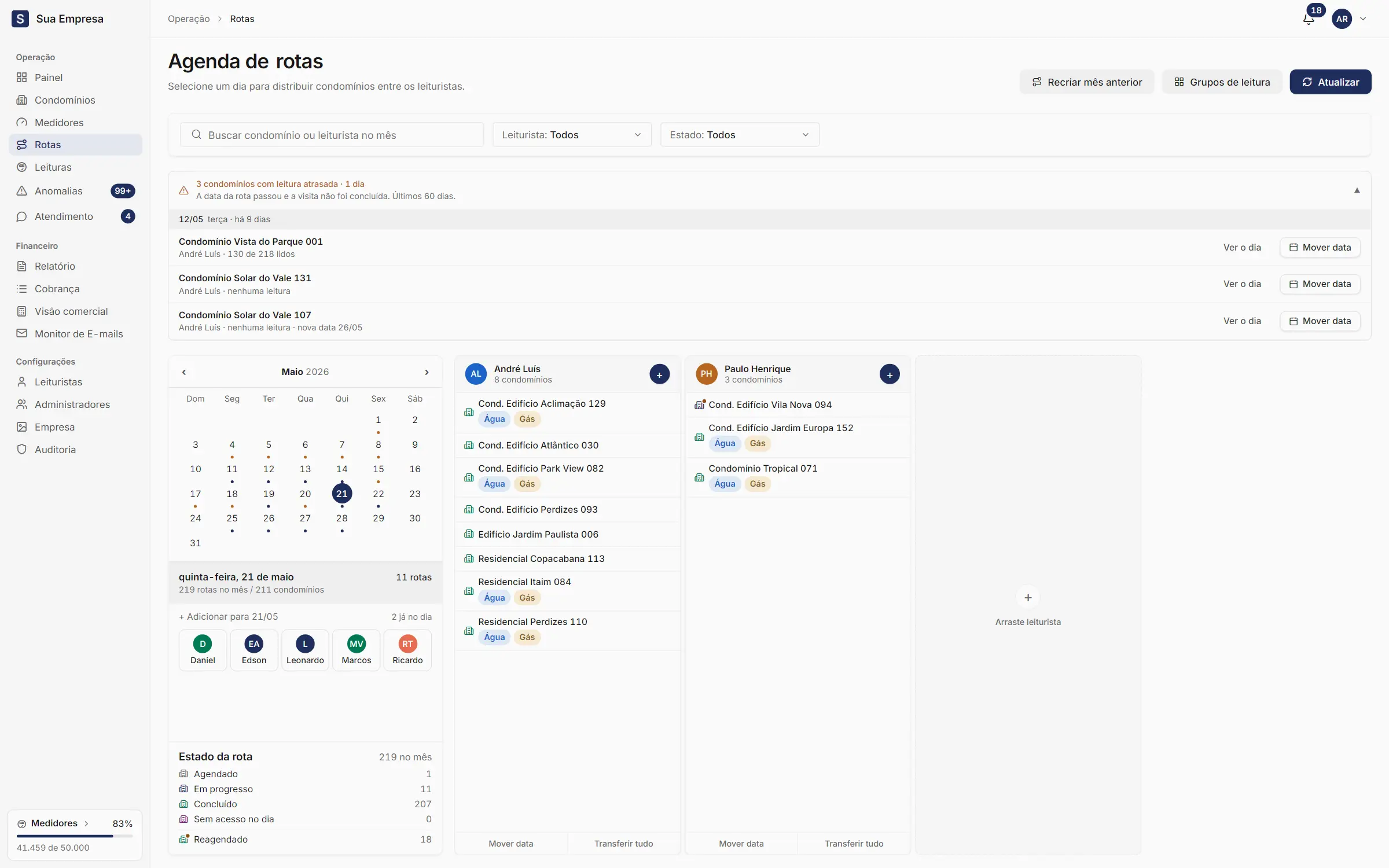
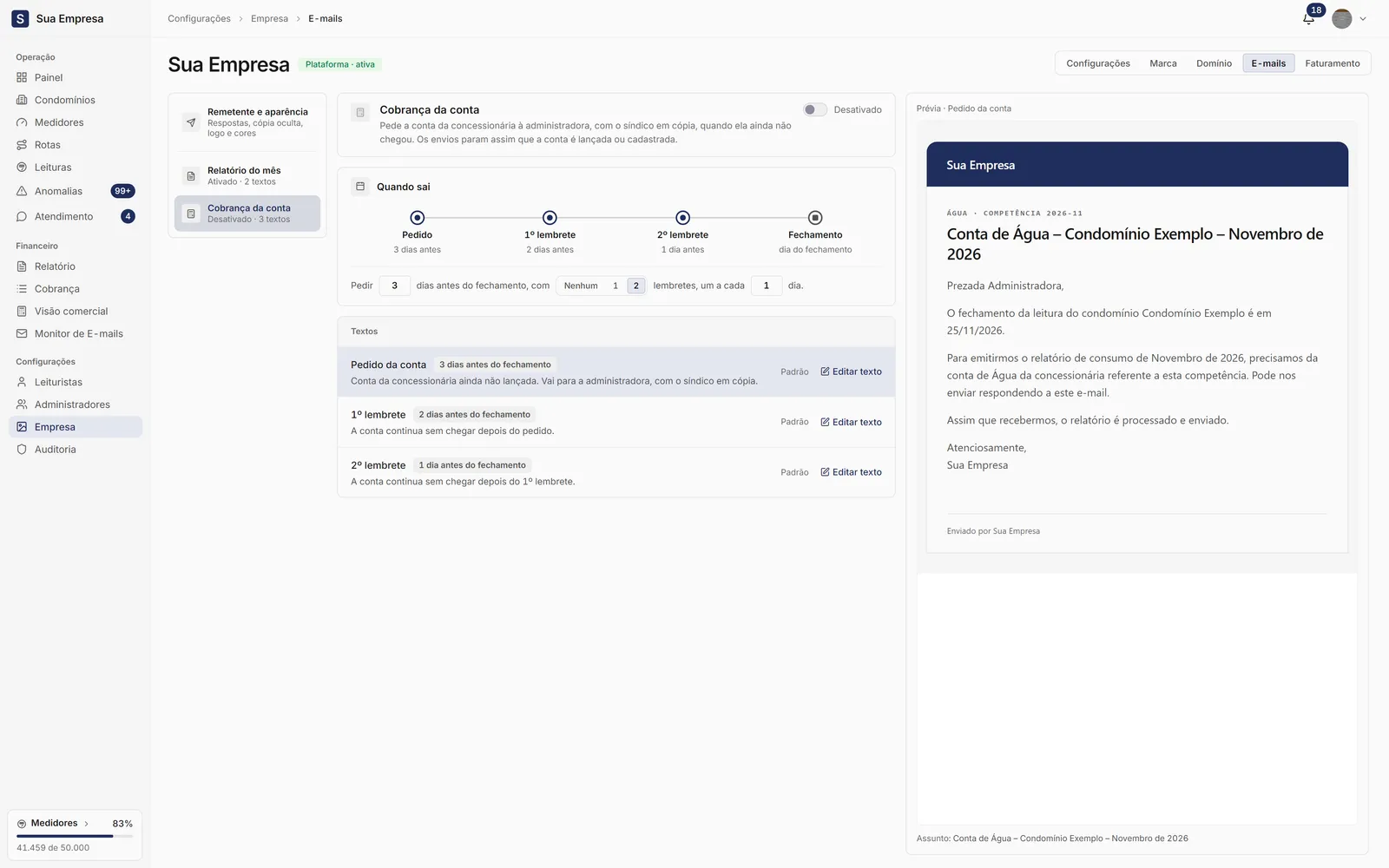
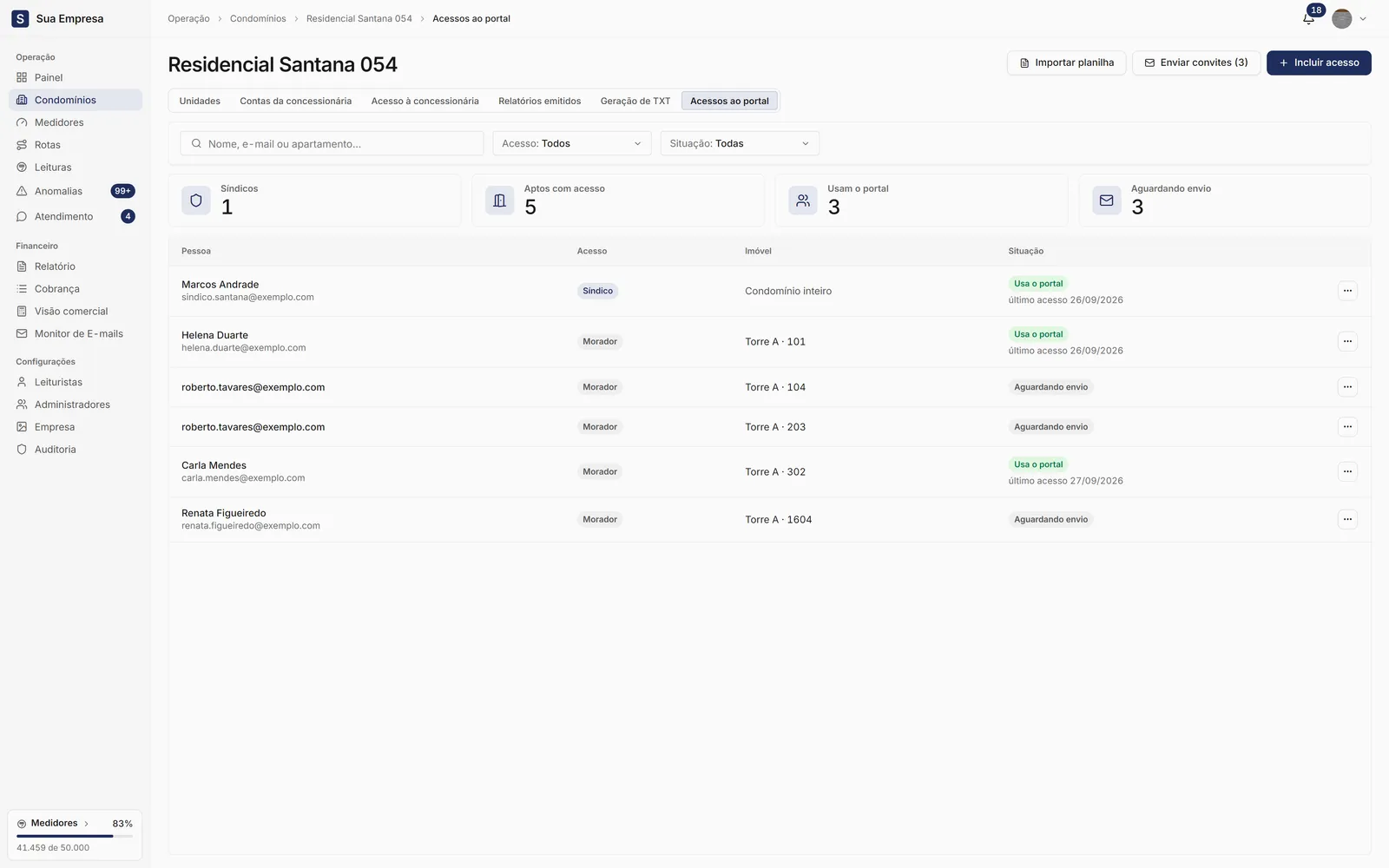
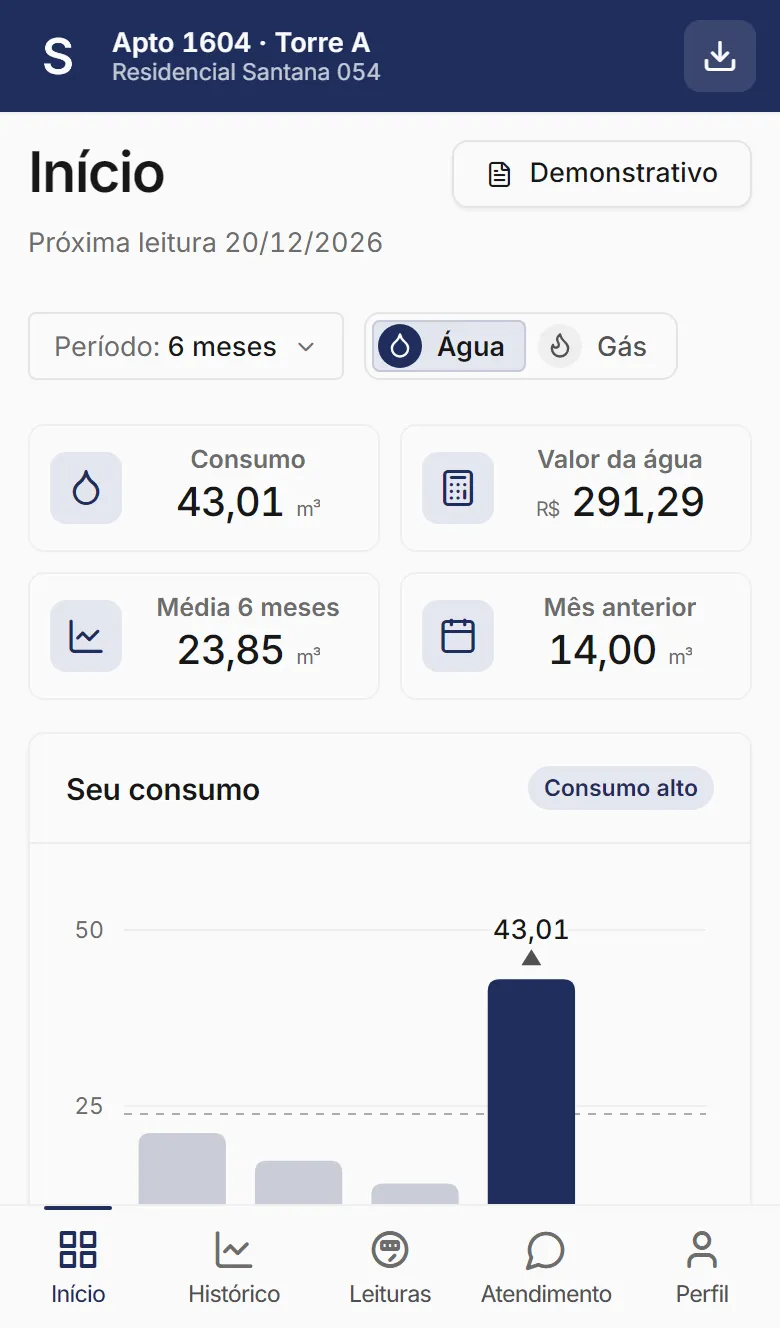
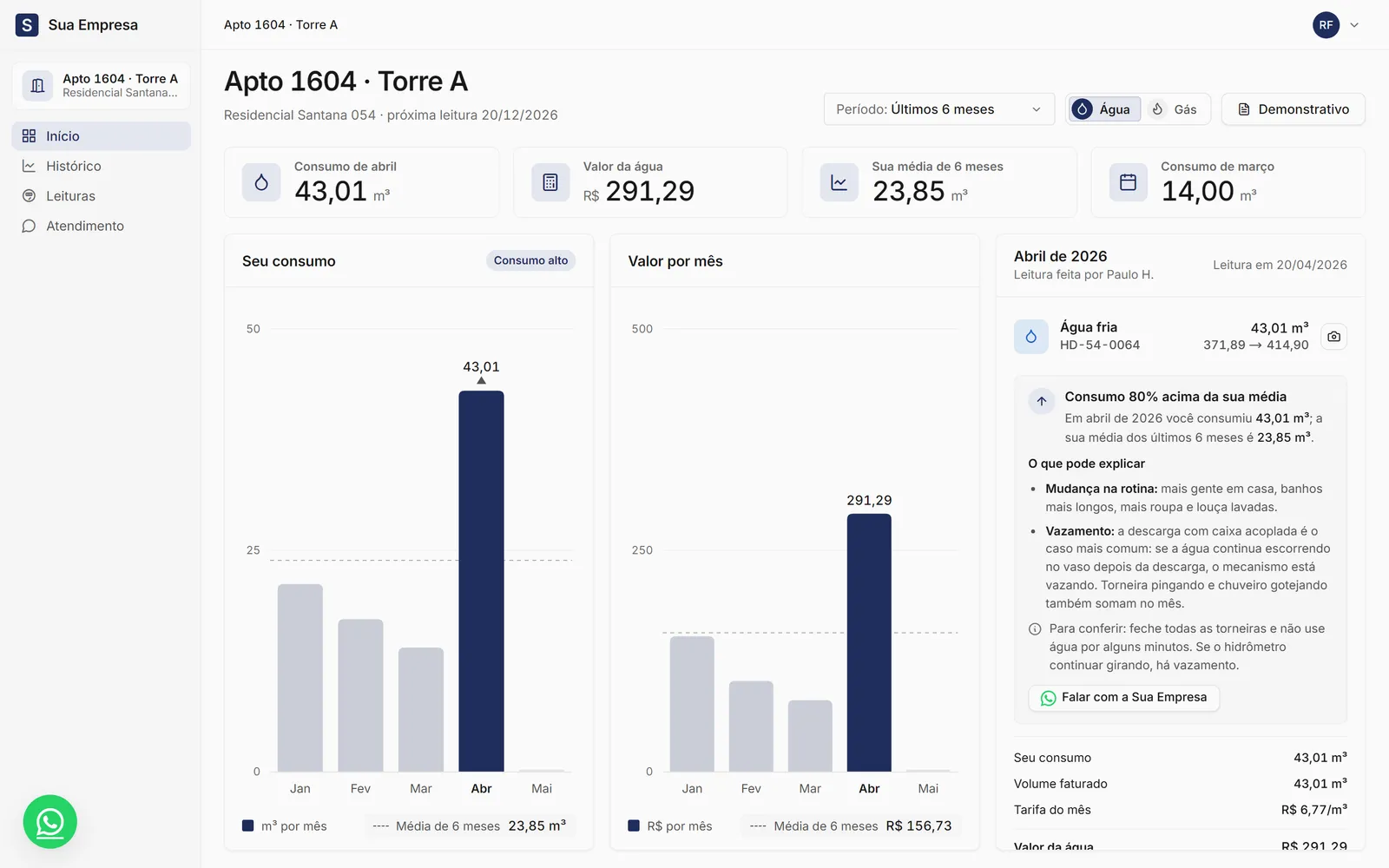
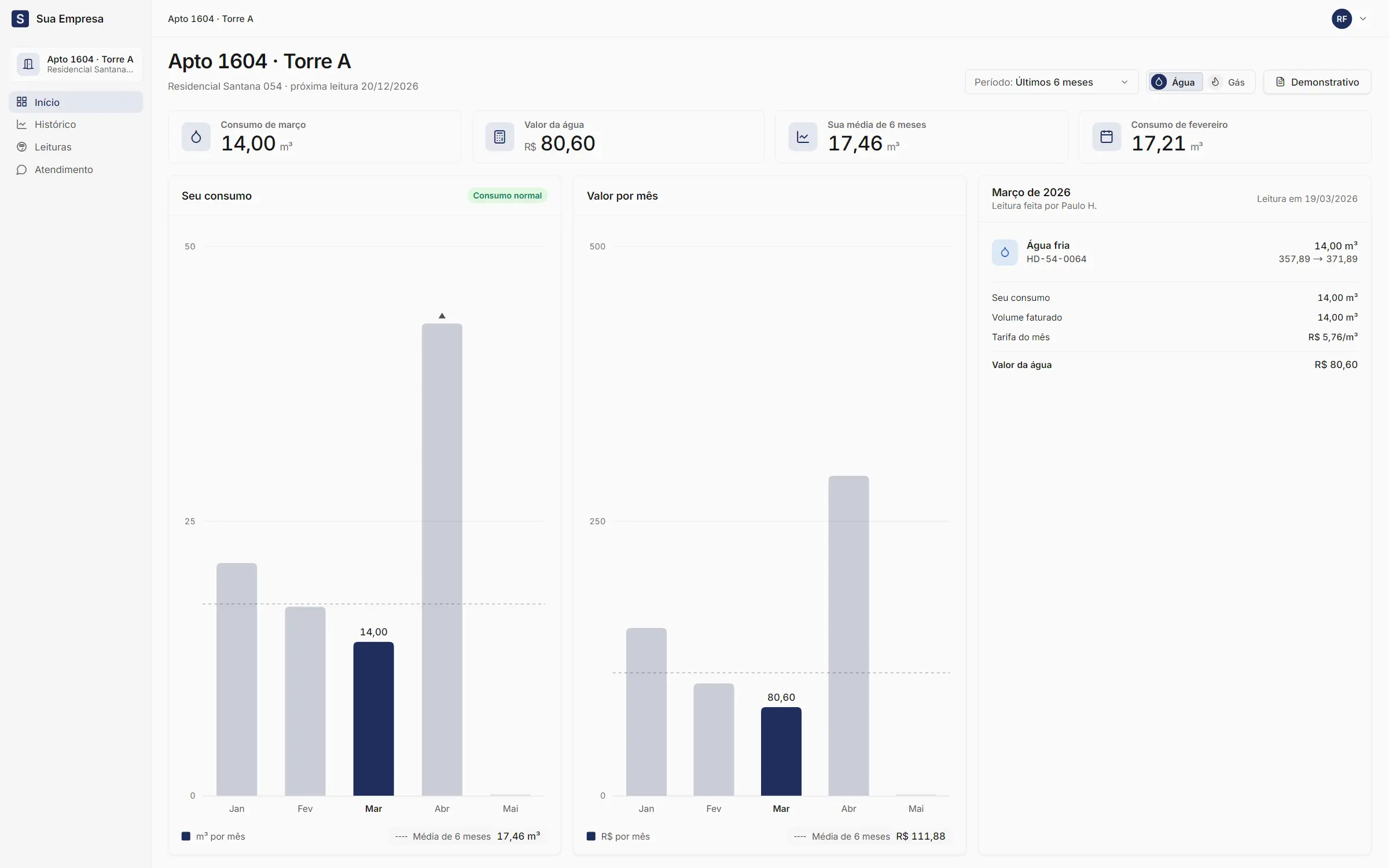
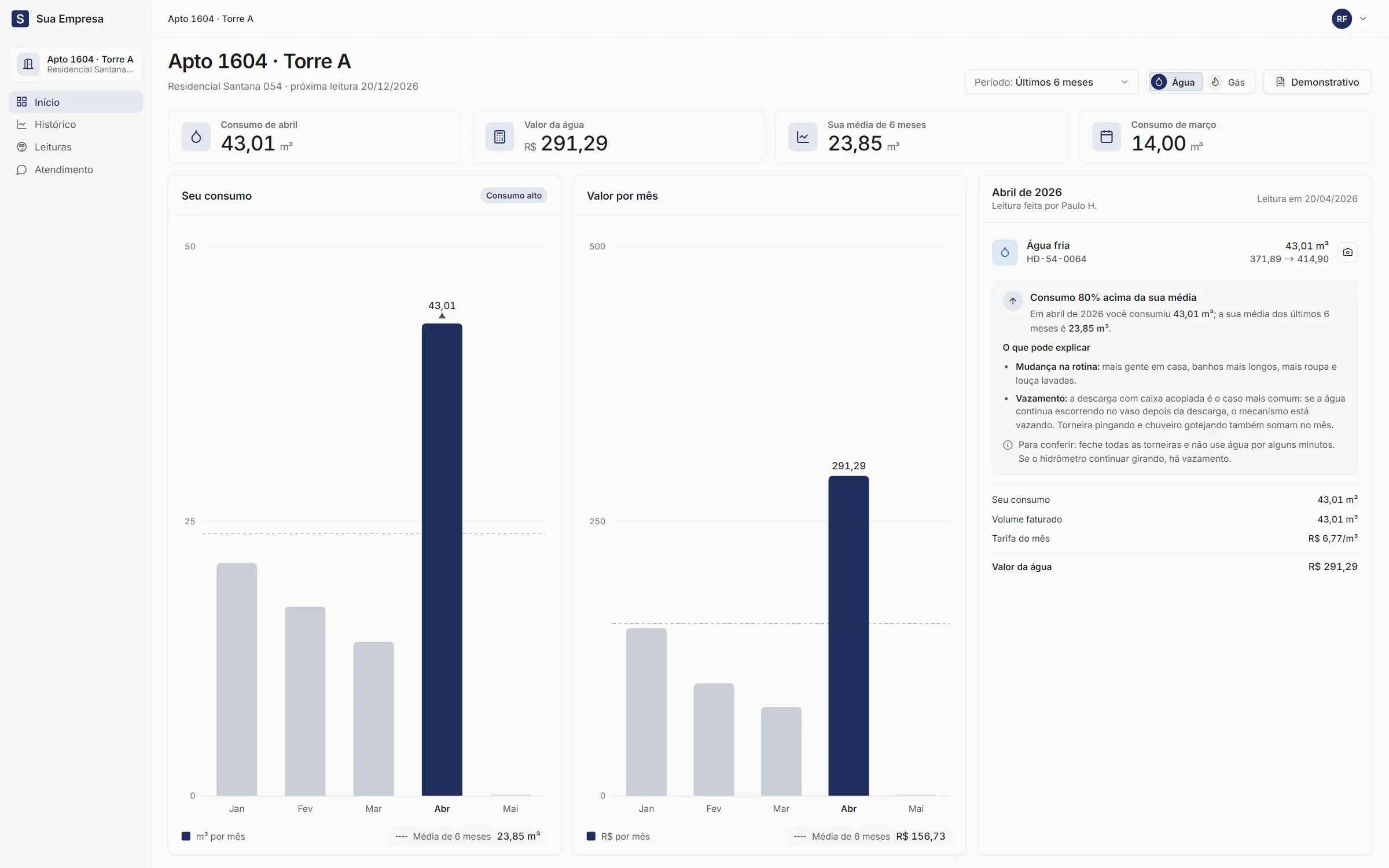
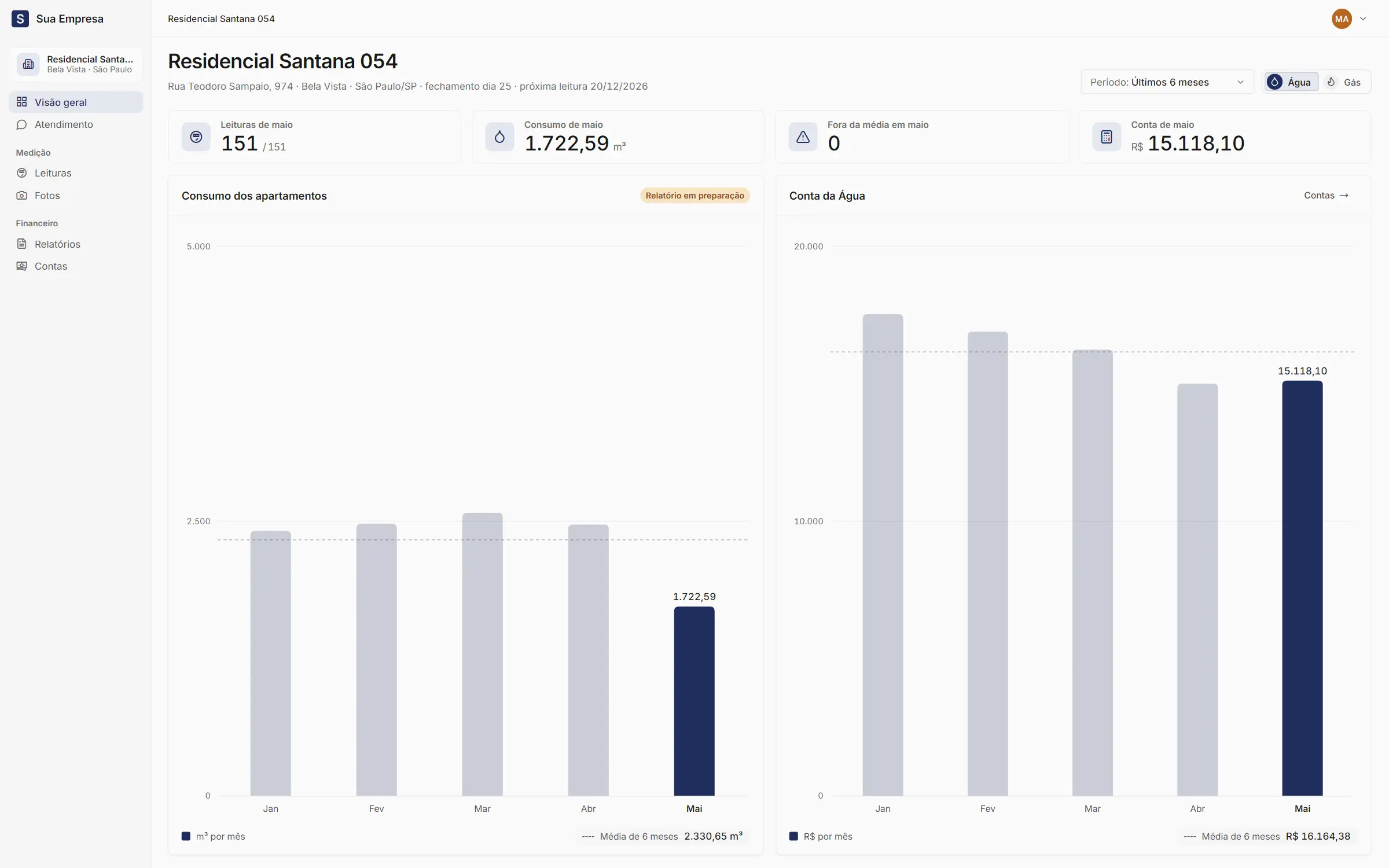
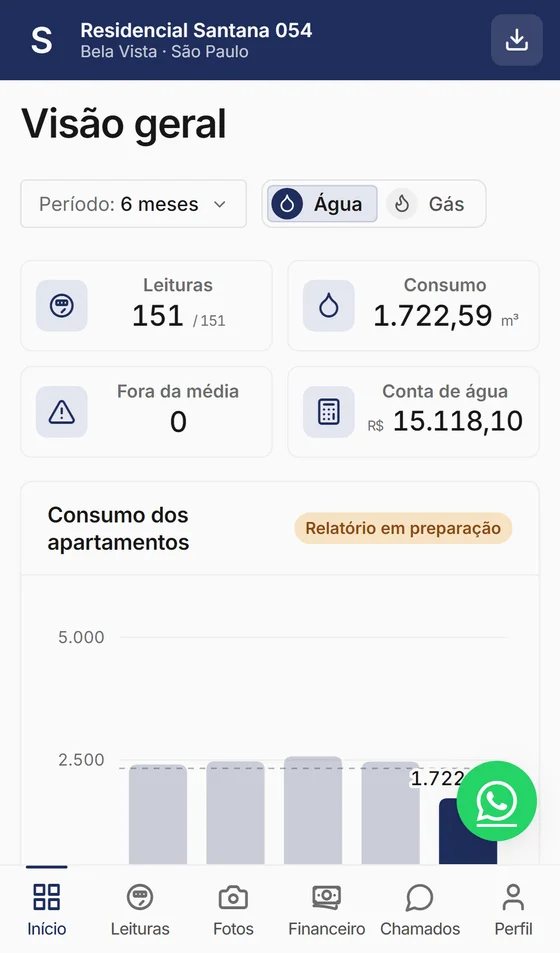
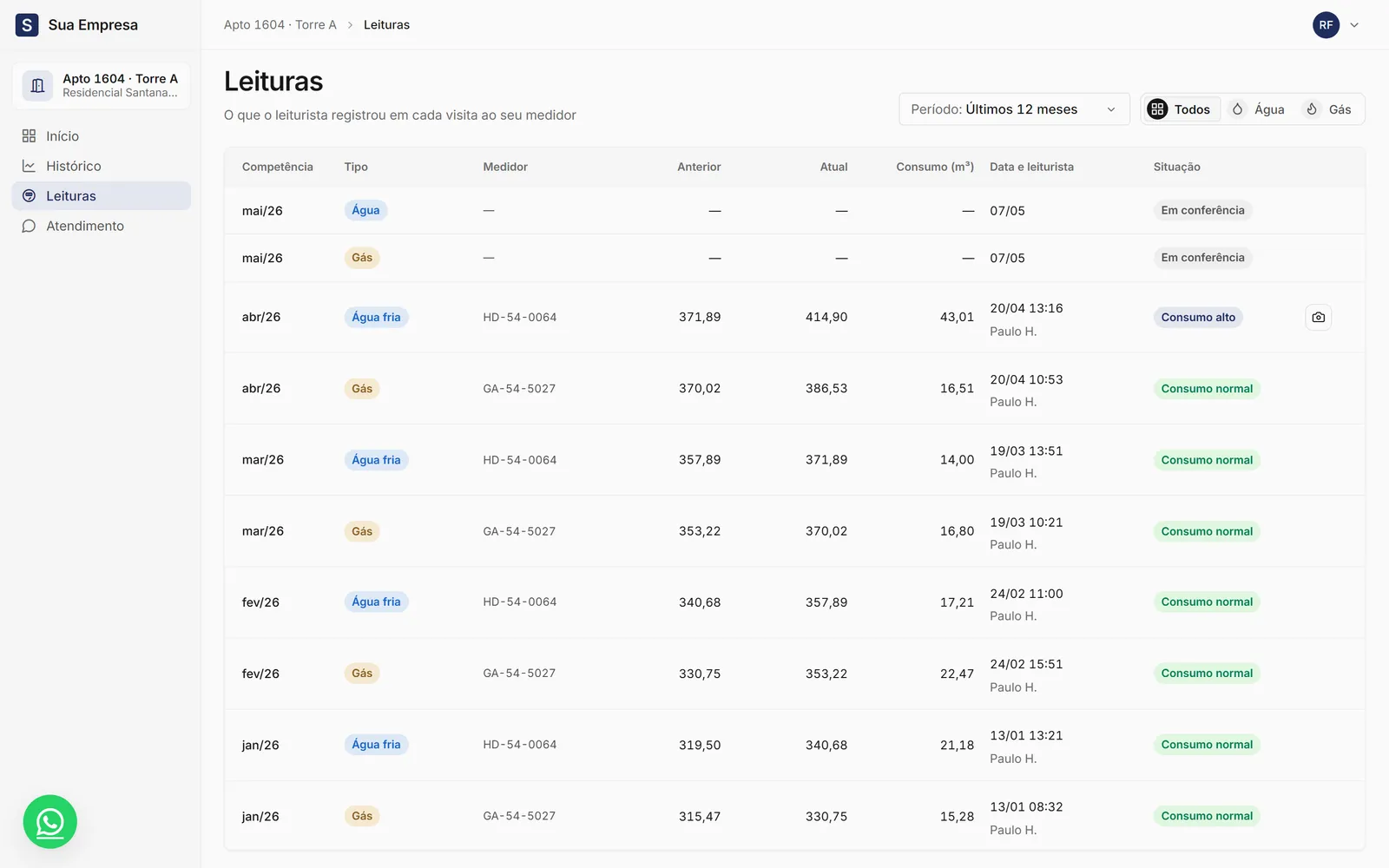
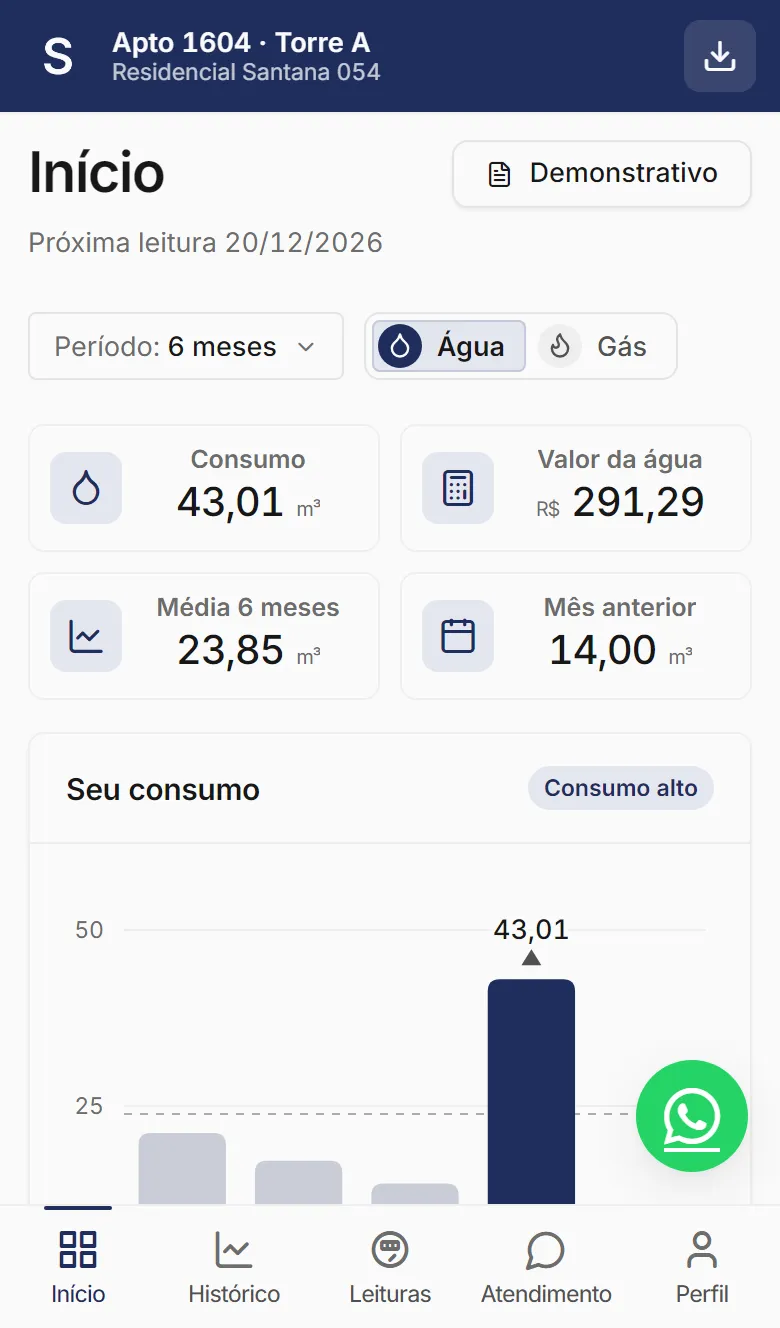
InícioPortal do síndico e do moradorLigue o portal, libere o acesso de síndicos e moradores e veja o que cada um acompanha e como fala com a sua empresa, no computador e no celular.
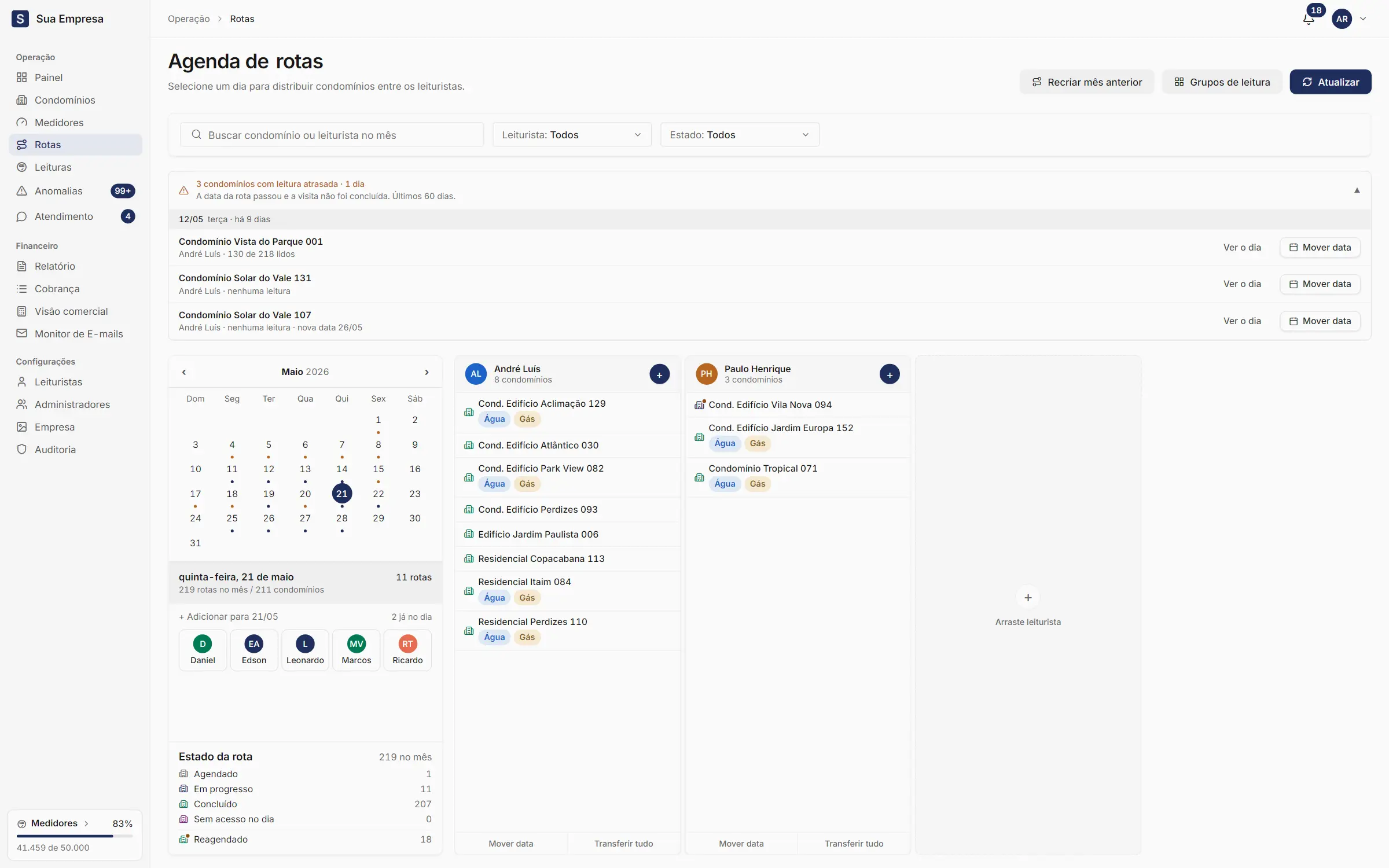
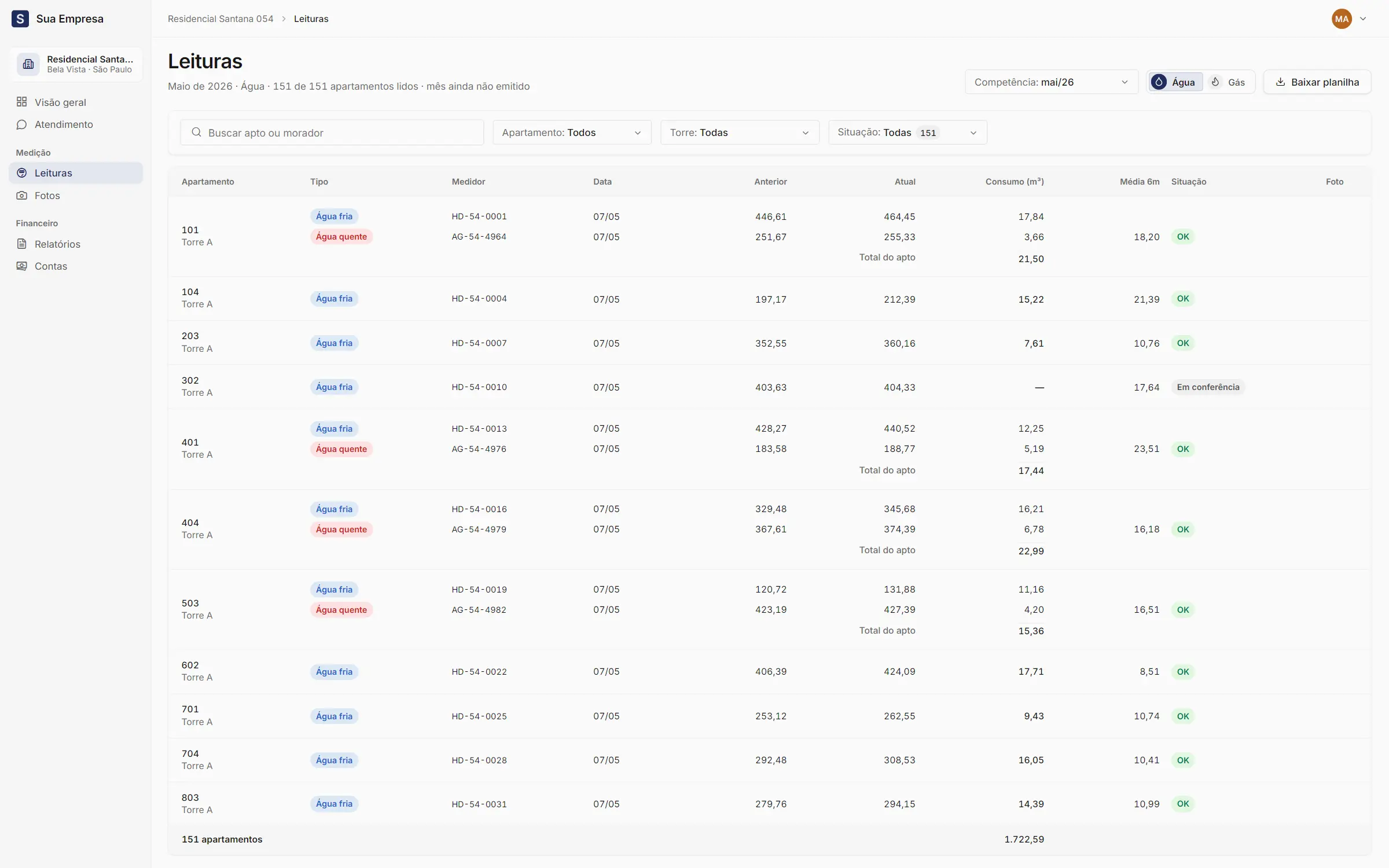
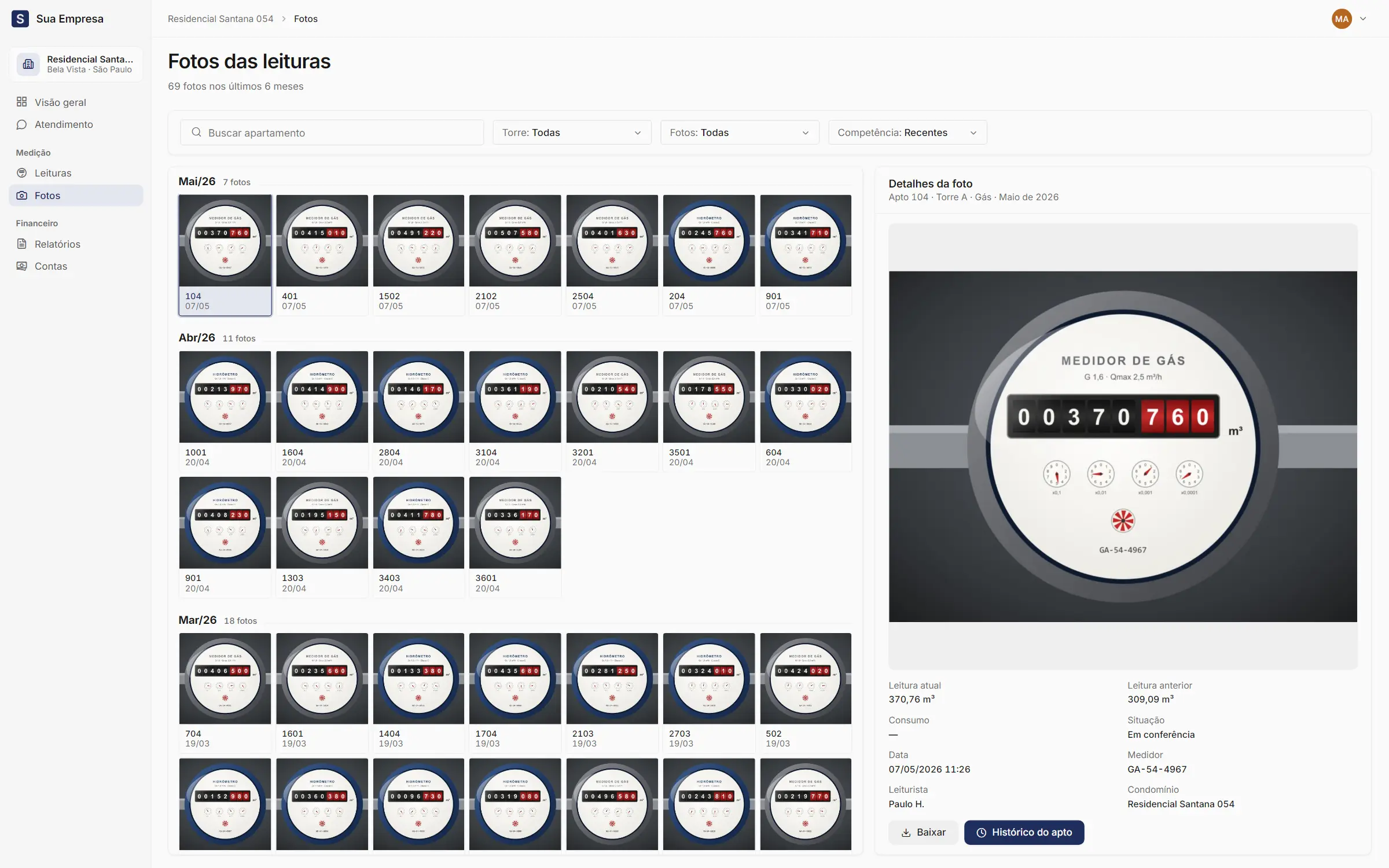
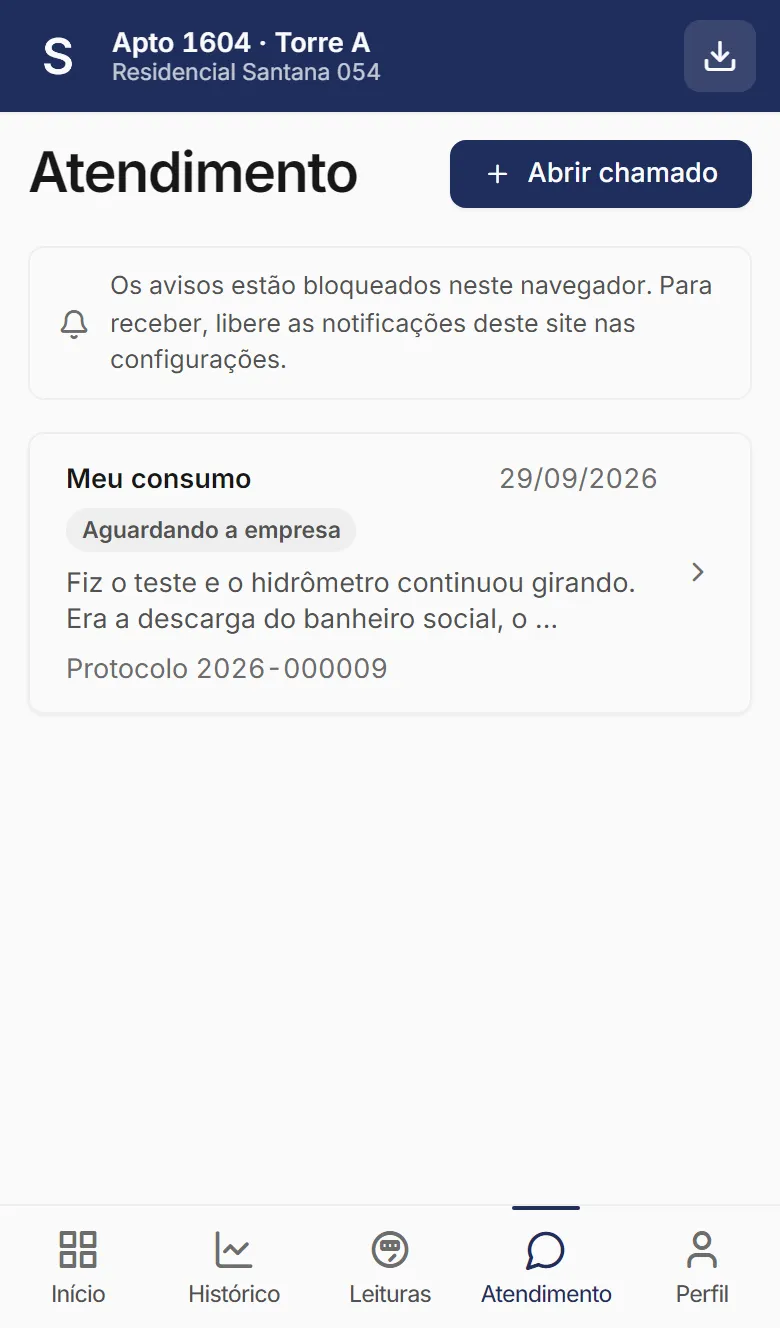
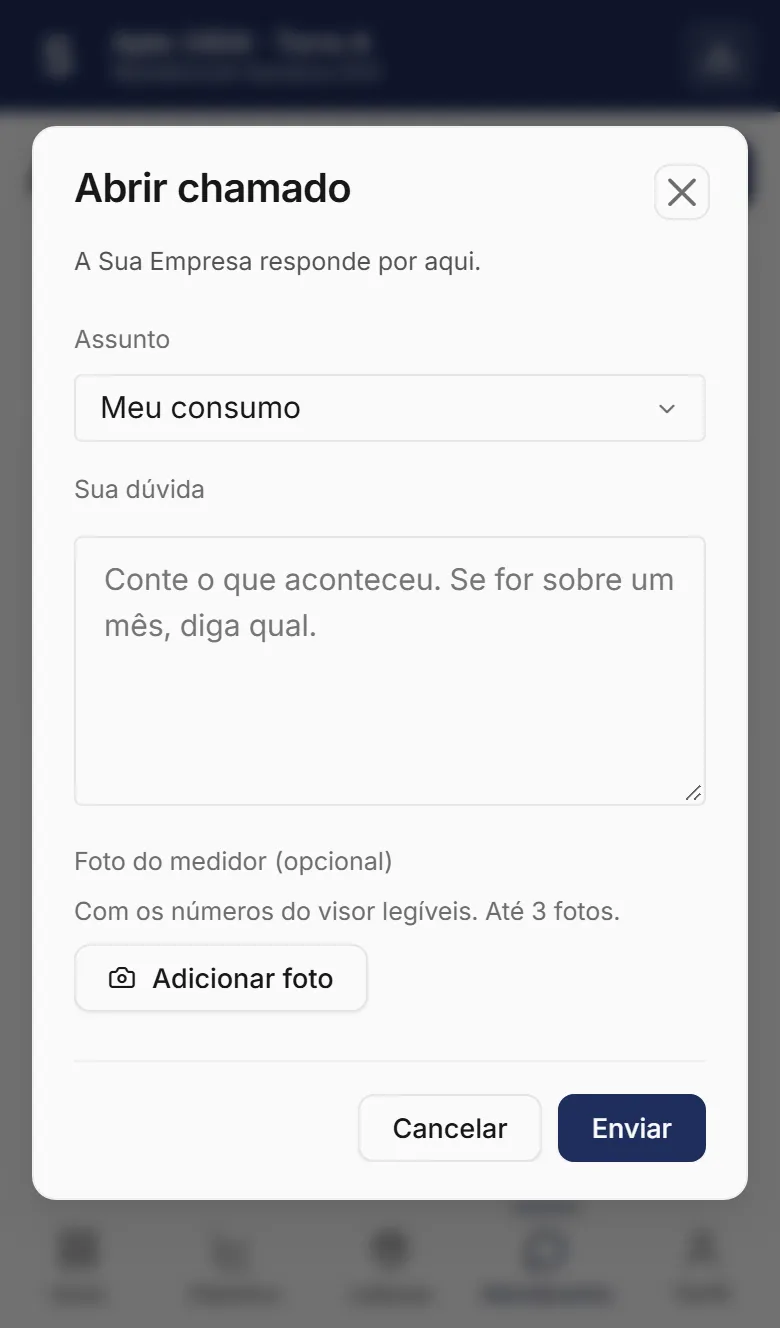
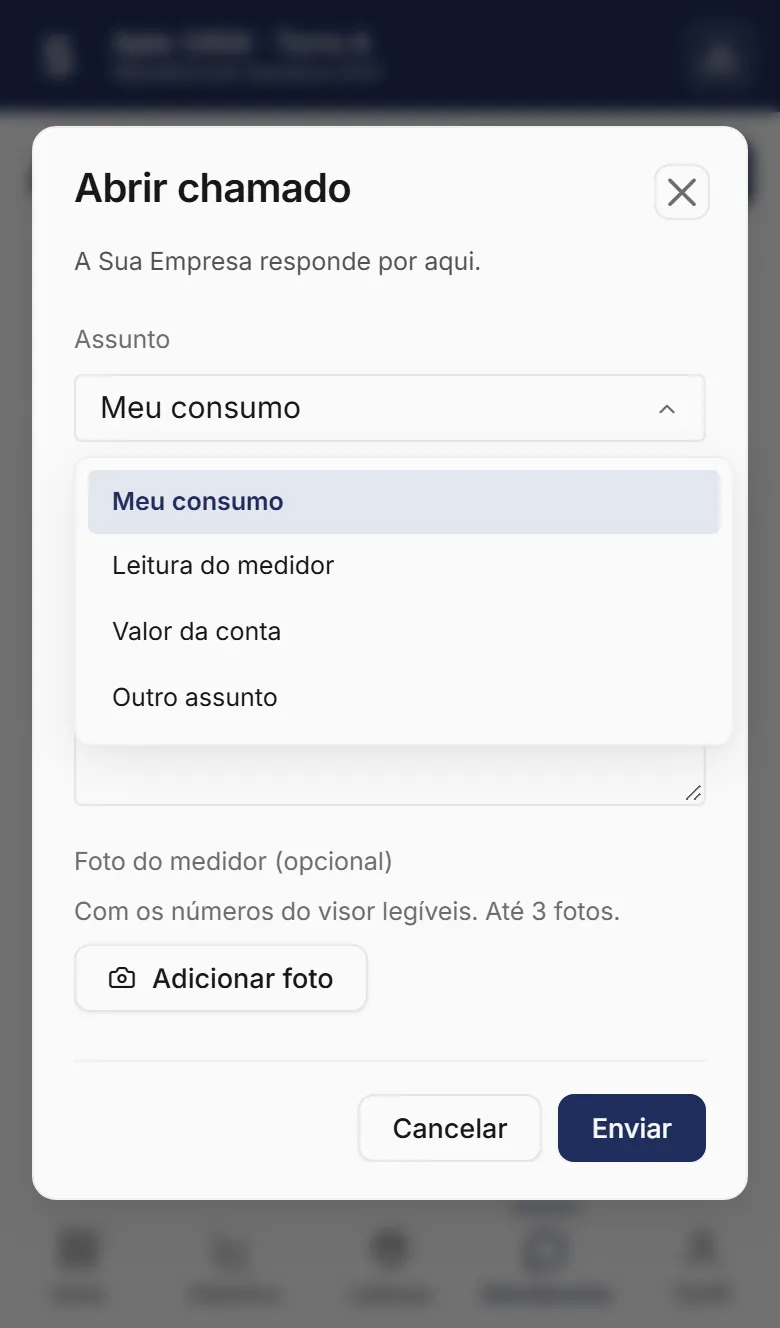
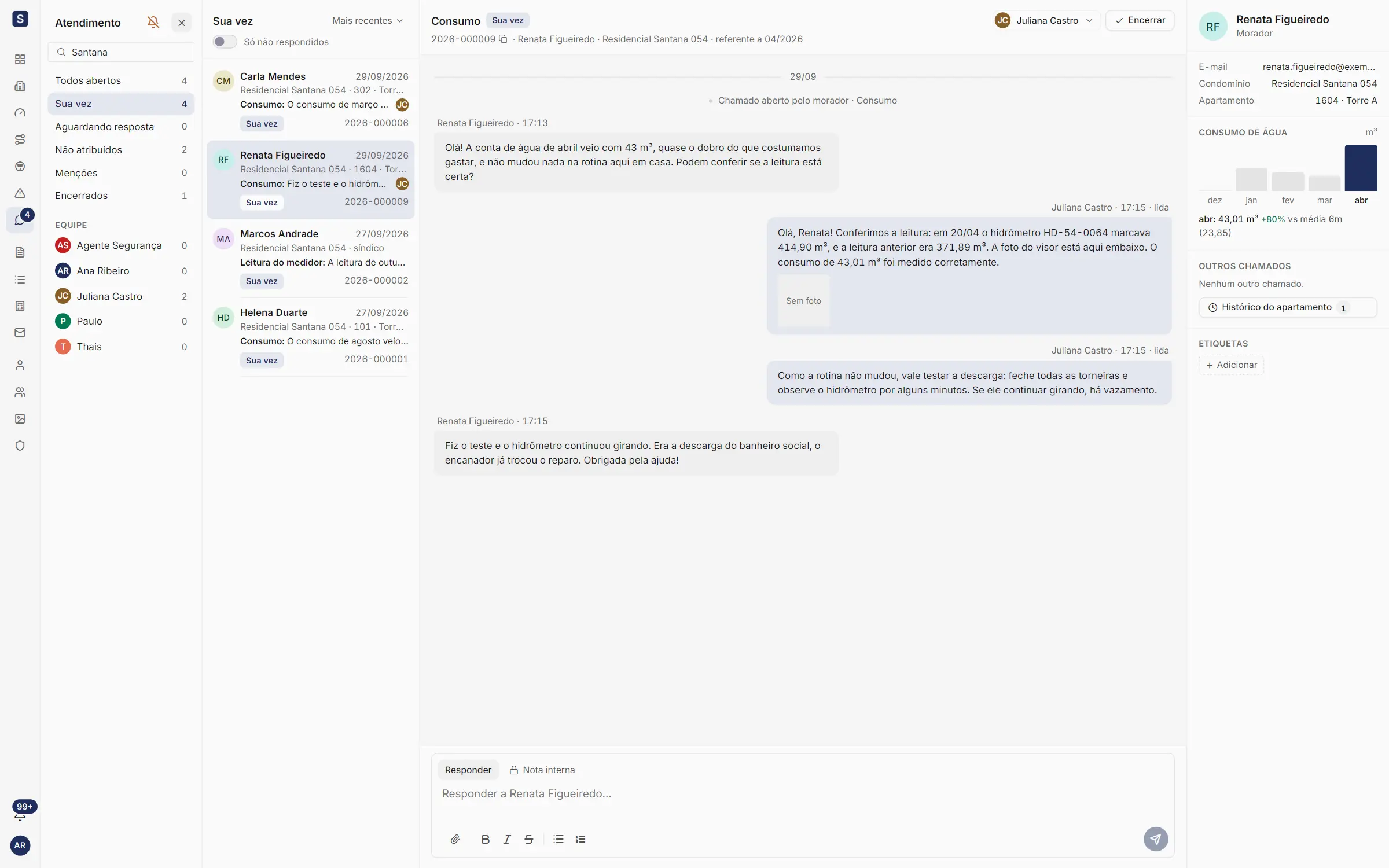
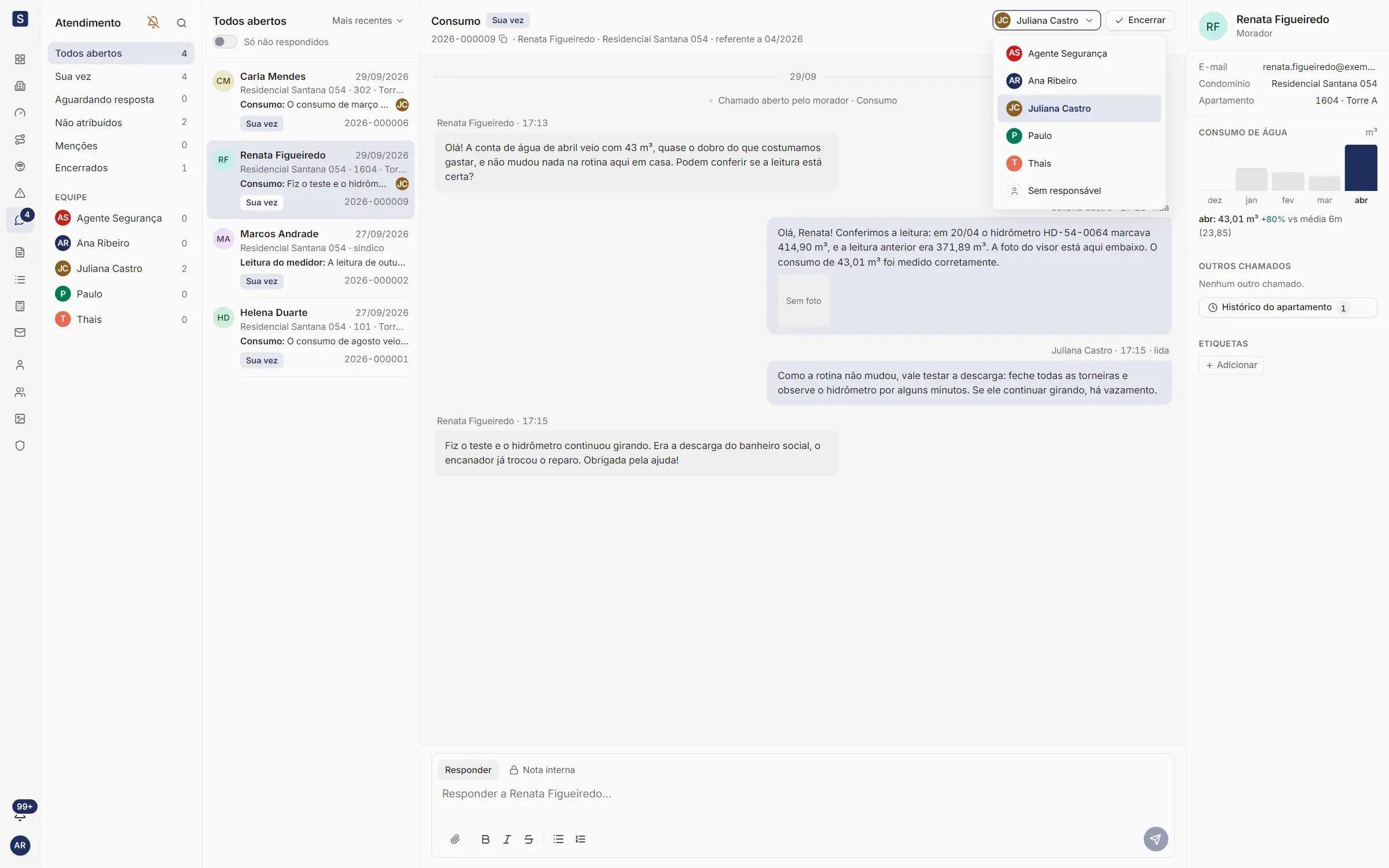
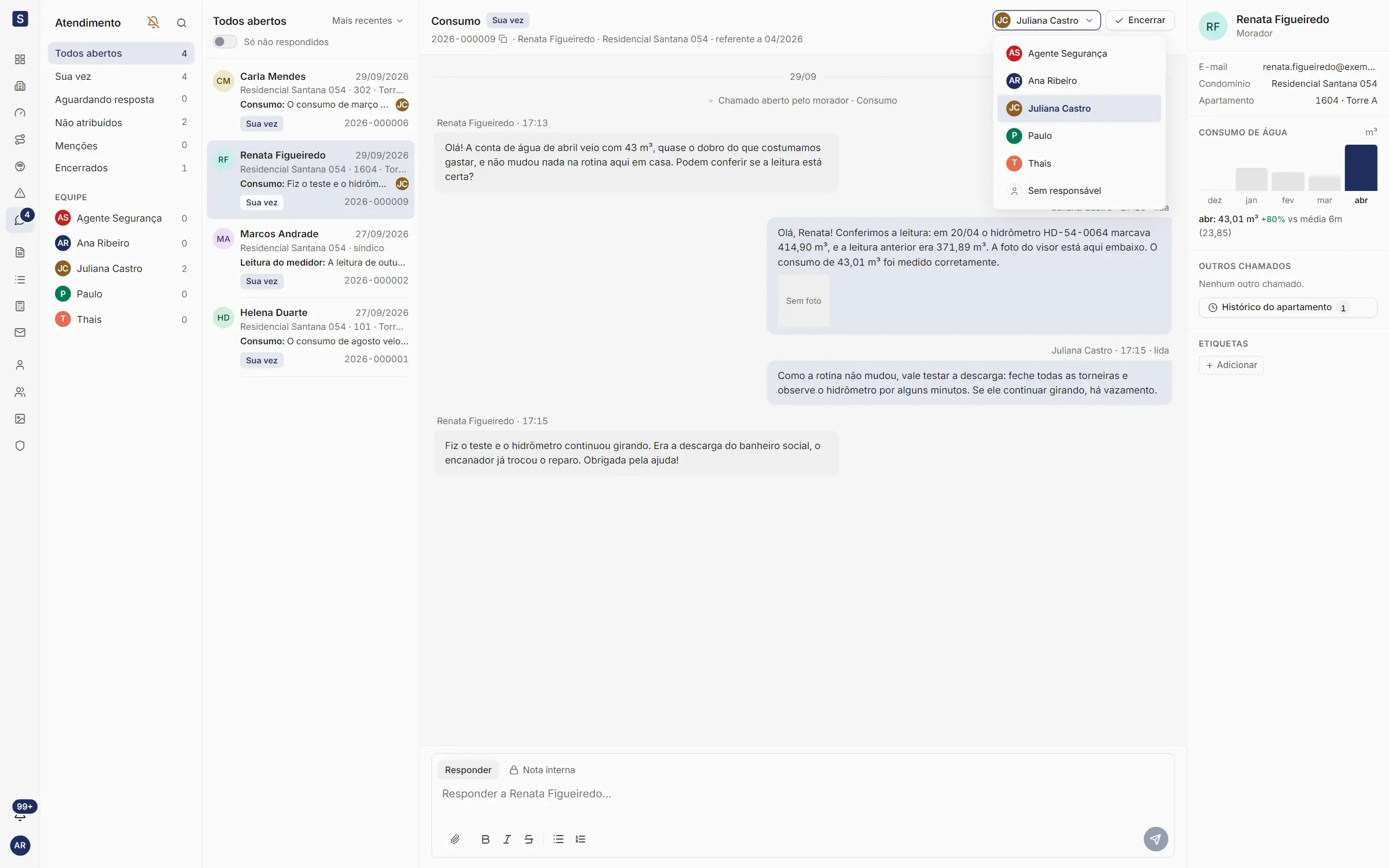
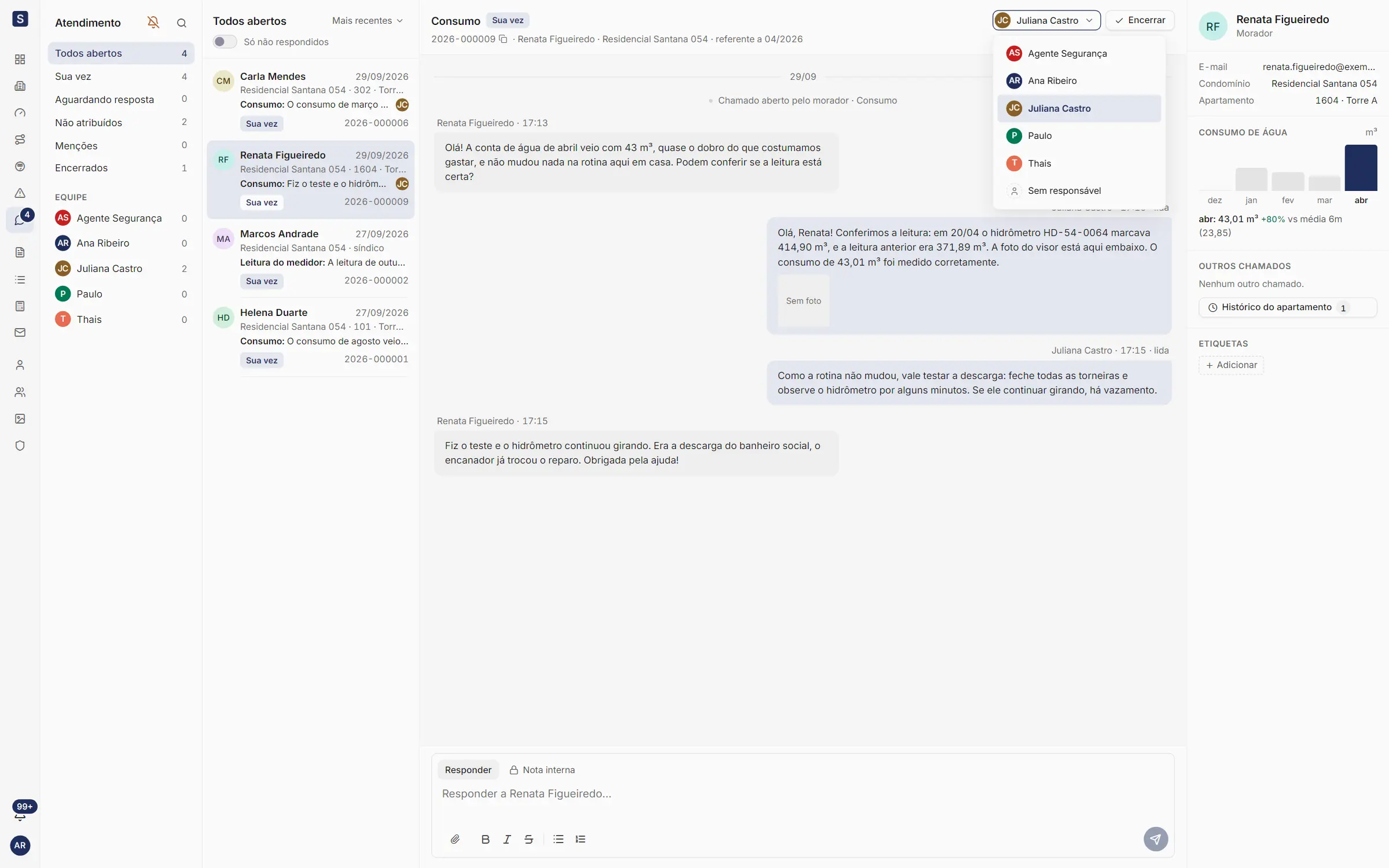
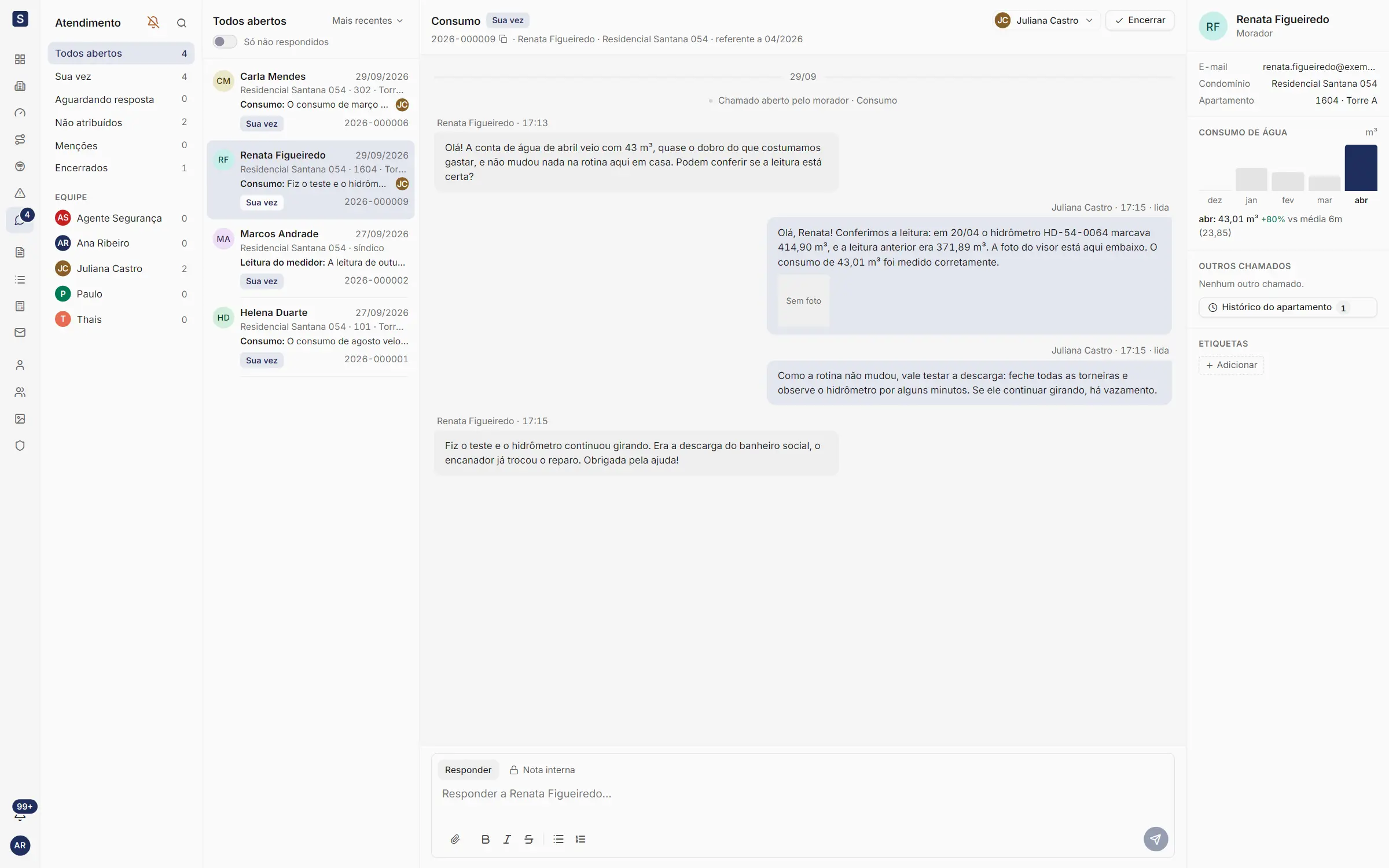
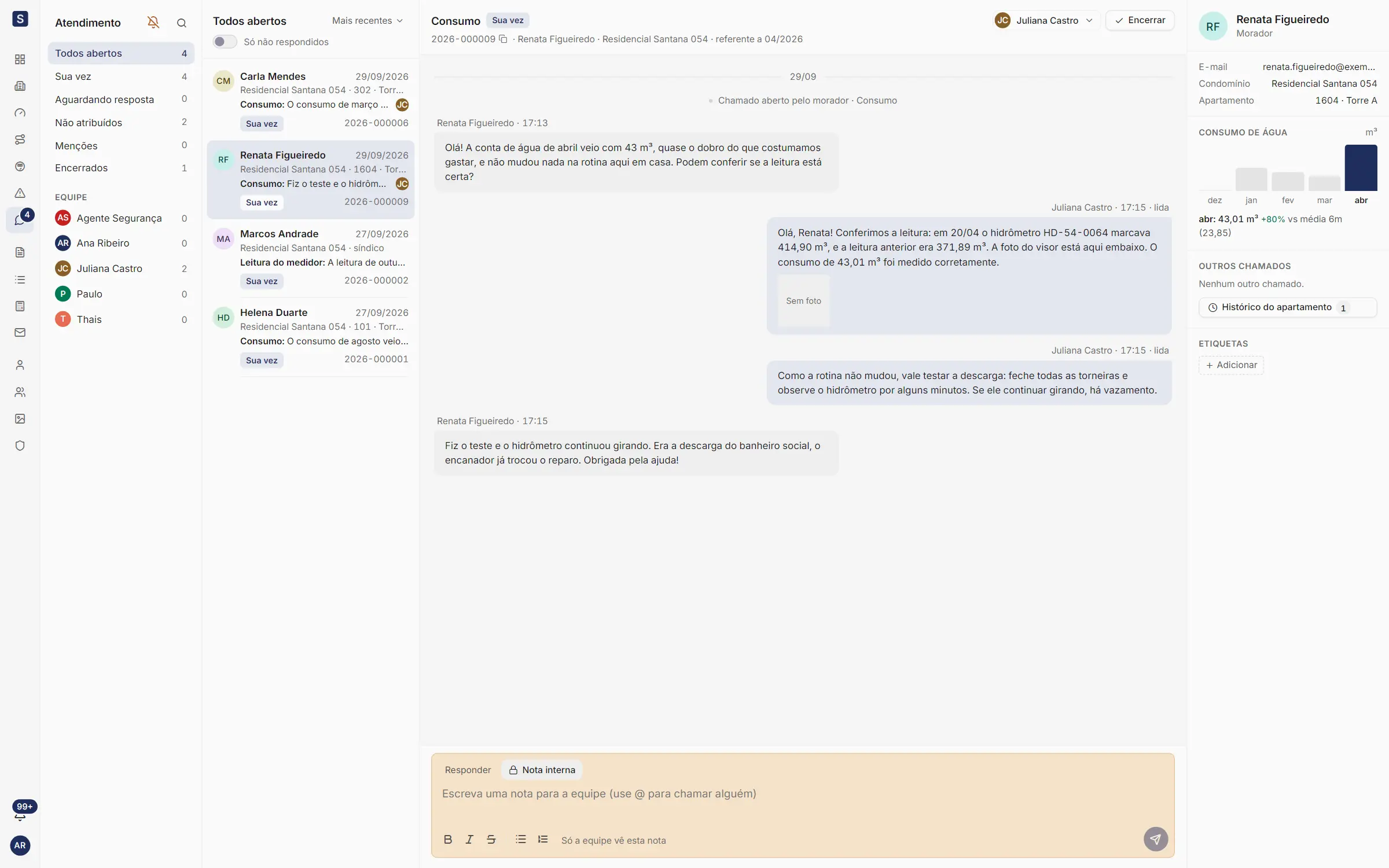
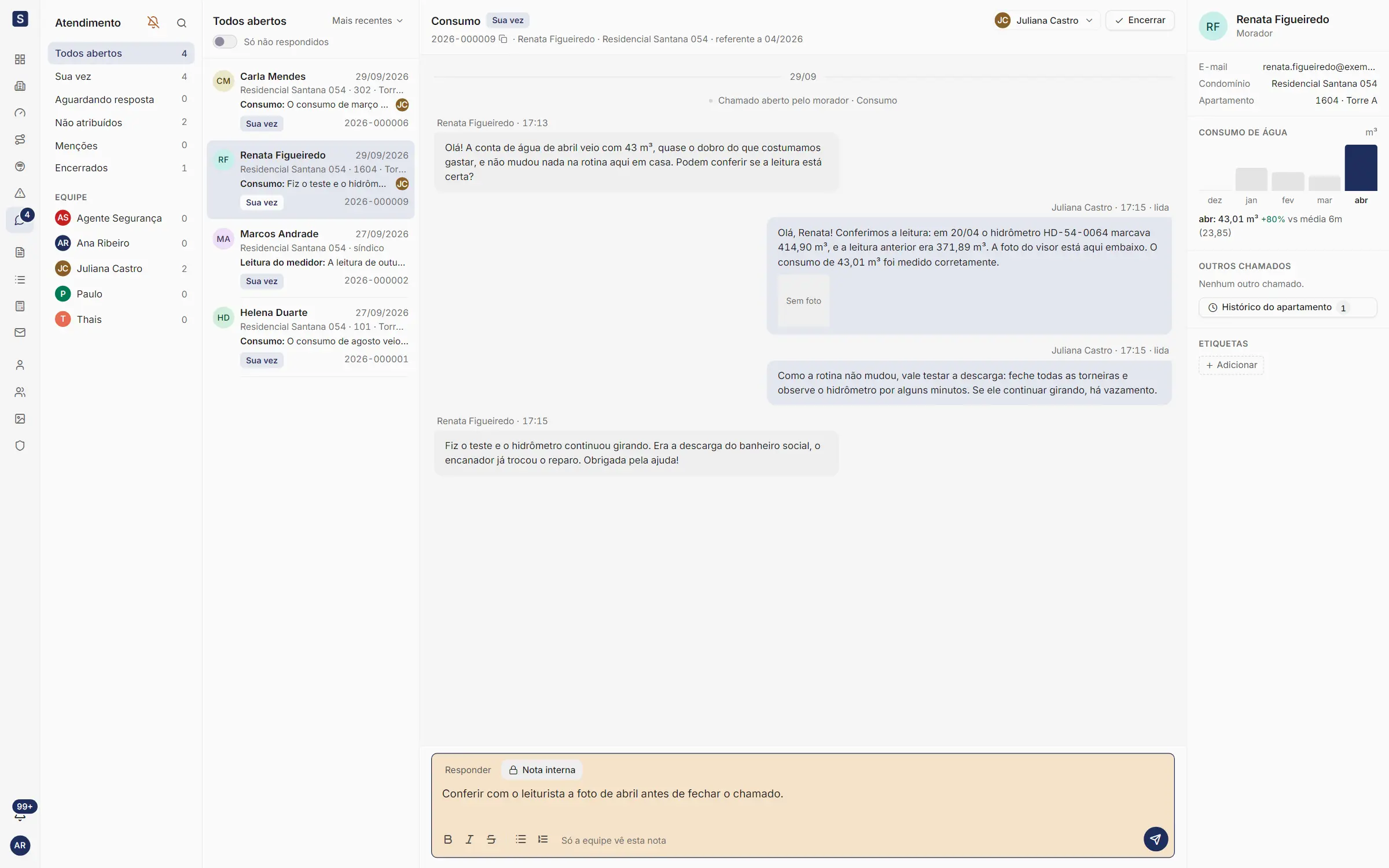
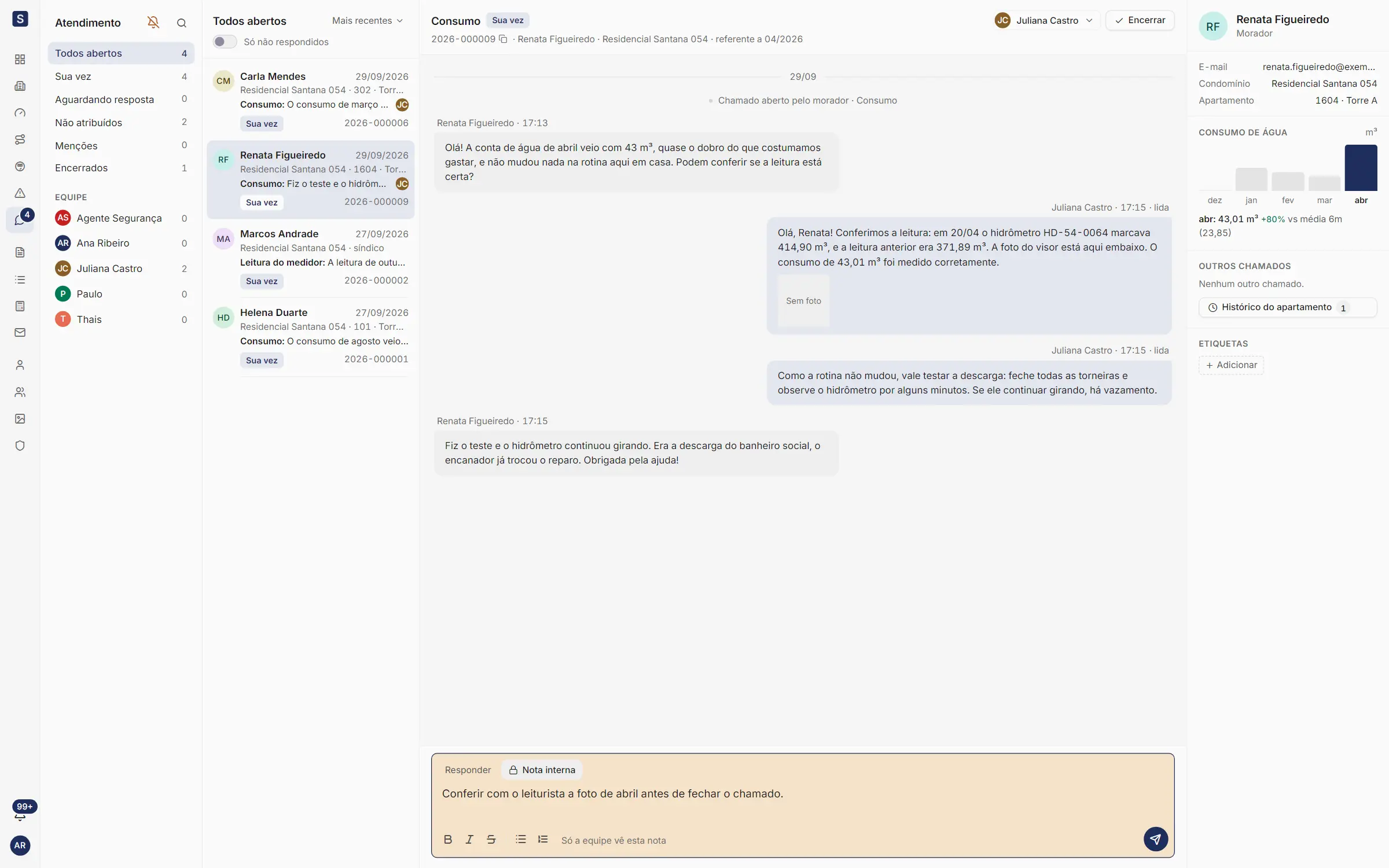
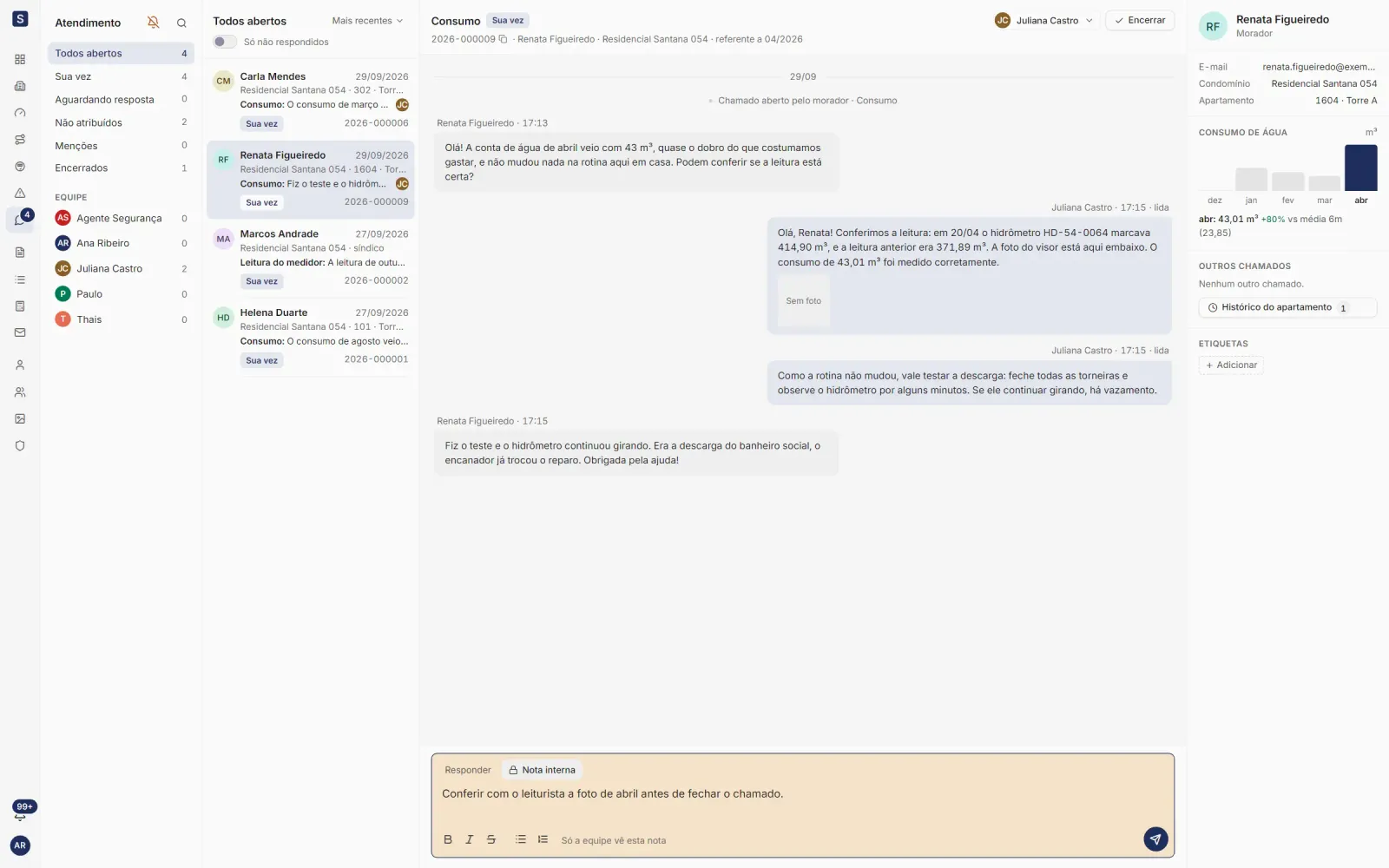
InícioAtendimentoResponda as dúvidas de moradores e síndicos pelos chamados do portal, organize a equipe, receba avisos no aparelho e ofereça o WhatsApp da empresa.
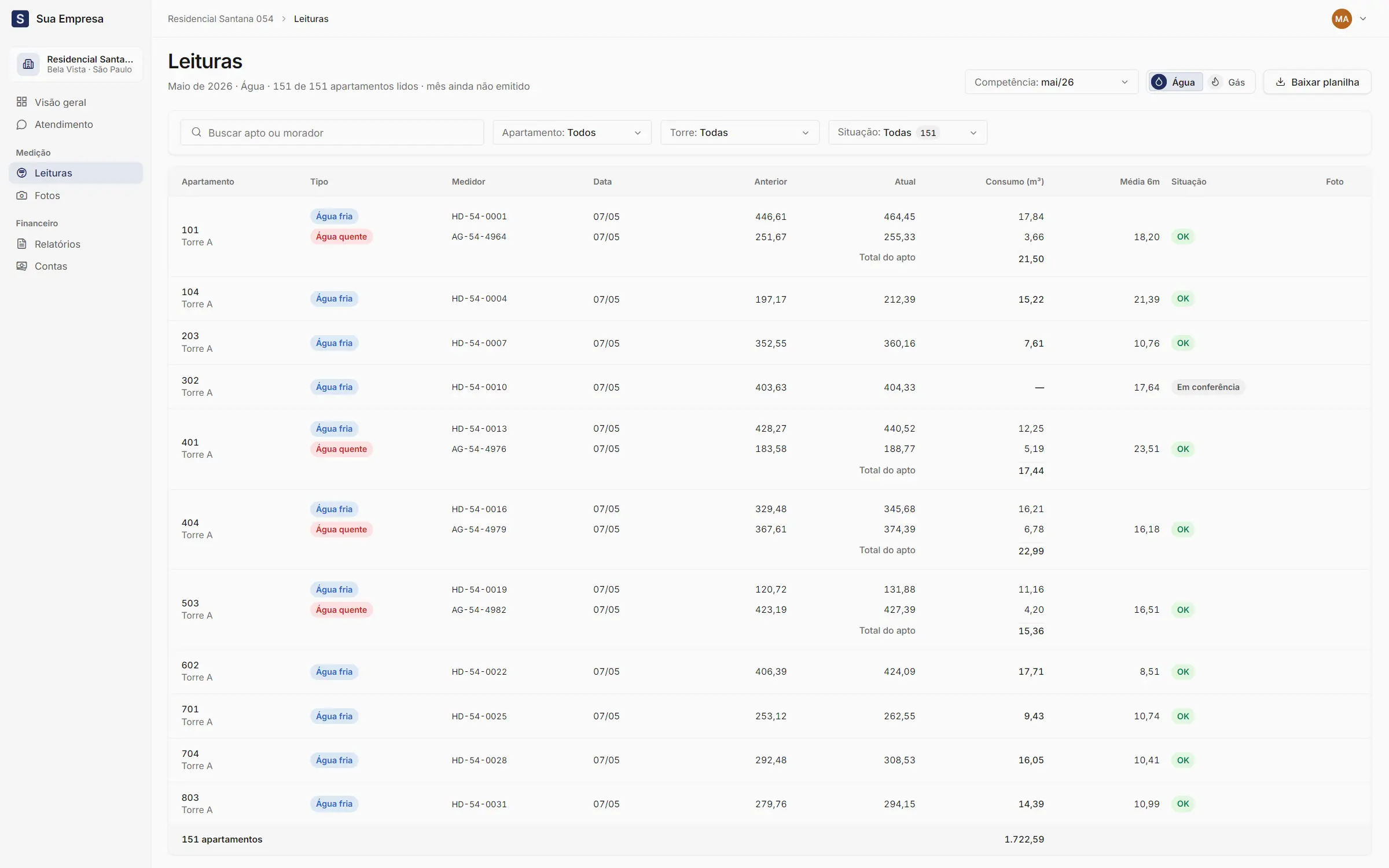
O Metraud junta o painel do escritório, o app do leiturista e o portal do síndico e do morador para cobrir todo o ciclo da medição individualizada.
O Metraud é a plataforma para empresas que fazem medição individualizada de água e gás em condomínios. O nome vem de Métricas + Auditorias: cada leitura vira um número confiável, e cada número pode ser conferido.
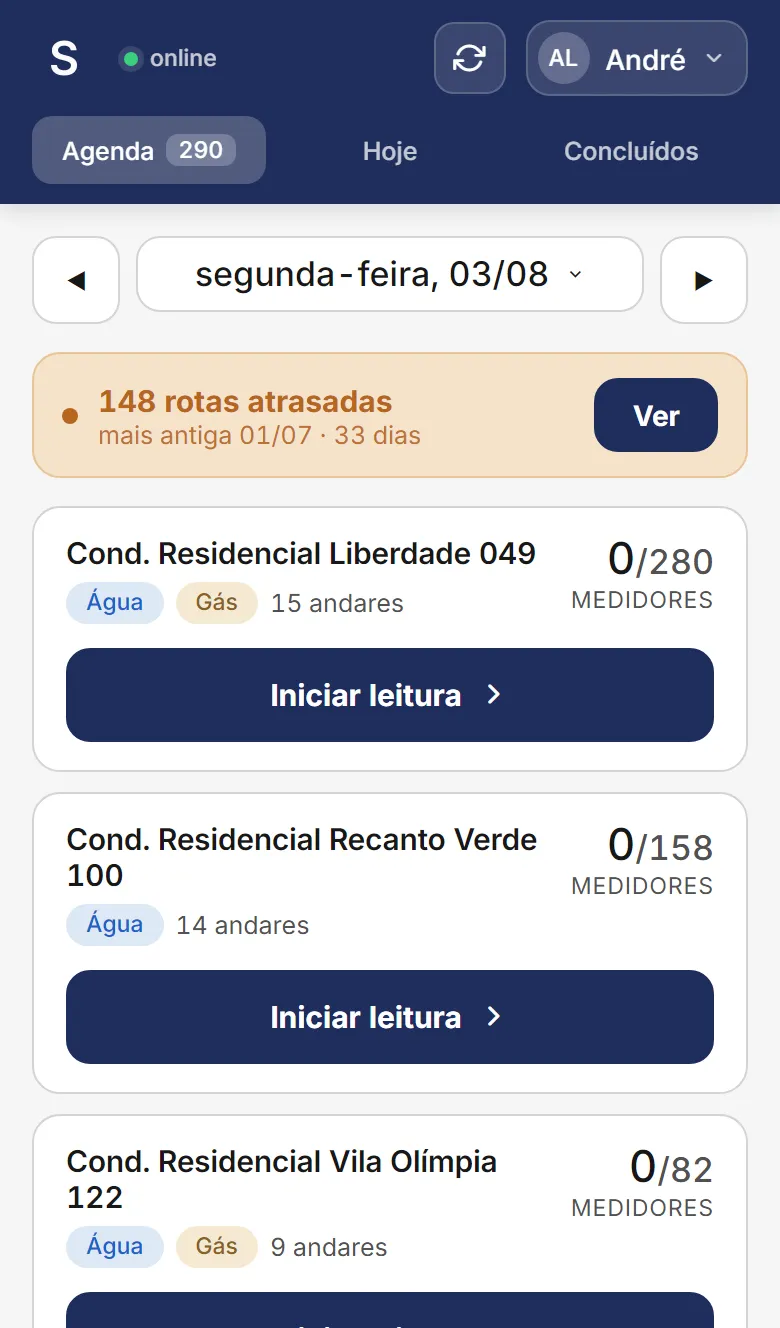
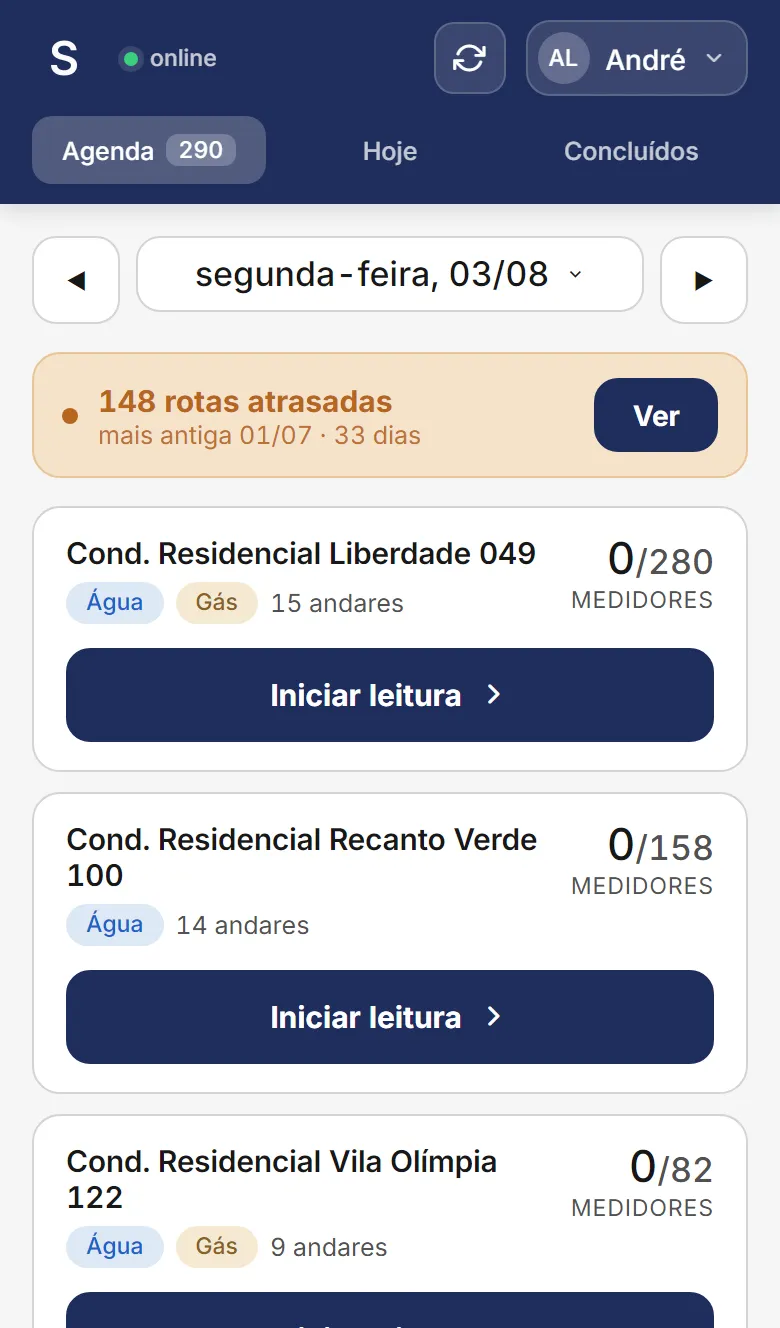
São três partes que trabalham juntas: o painel, usado pela equipe do escritório no navegador do computador ou do celular; o app do leiturista, usado em campo, inclusive sem internet; e o portal, onde o síndico acompanha o condomínio e o morador, o próprio apartamento.
No endereço da sua empresa, tudo sai com a sua marca: o logo, as cores e o nome escolhidos em Empresa › Marca. Veja A marca da empresa.
O que o Metraud cobre
Cadastro de condomínios, torres, apartamentos, medidores e leituristas.
Medidores de todos os condomínios numa tela só, com as trocas e os que estão para vencer.
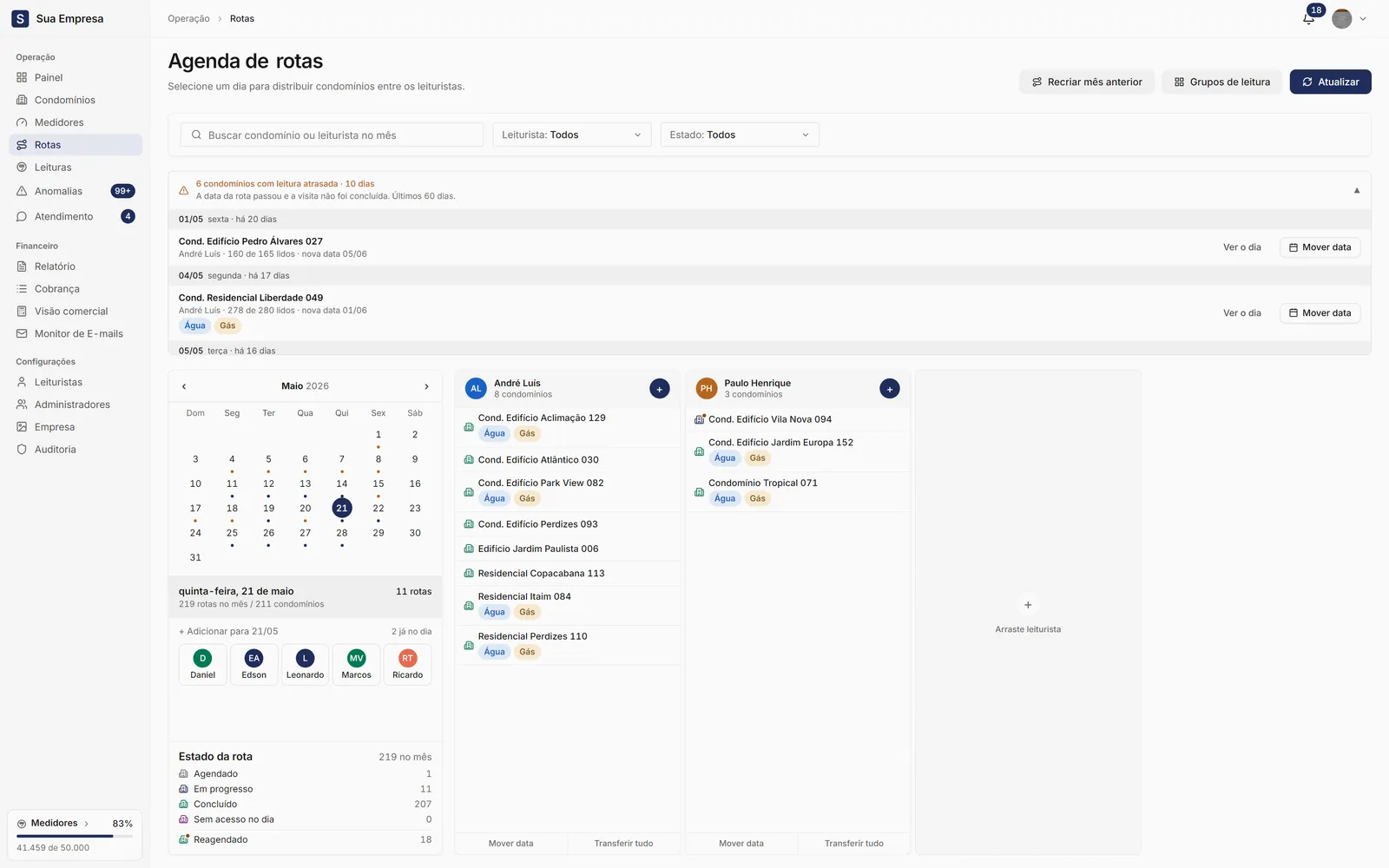
Agenda de rotas: quem visita qual condomínio em qual dia.
Coleta em campo, com foto do medidor quando a leitura foge do padrão.
Conferência das leituras suspeitas na fila de Anomalias.
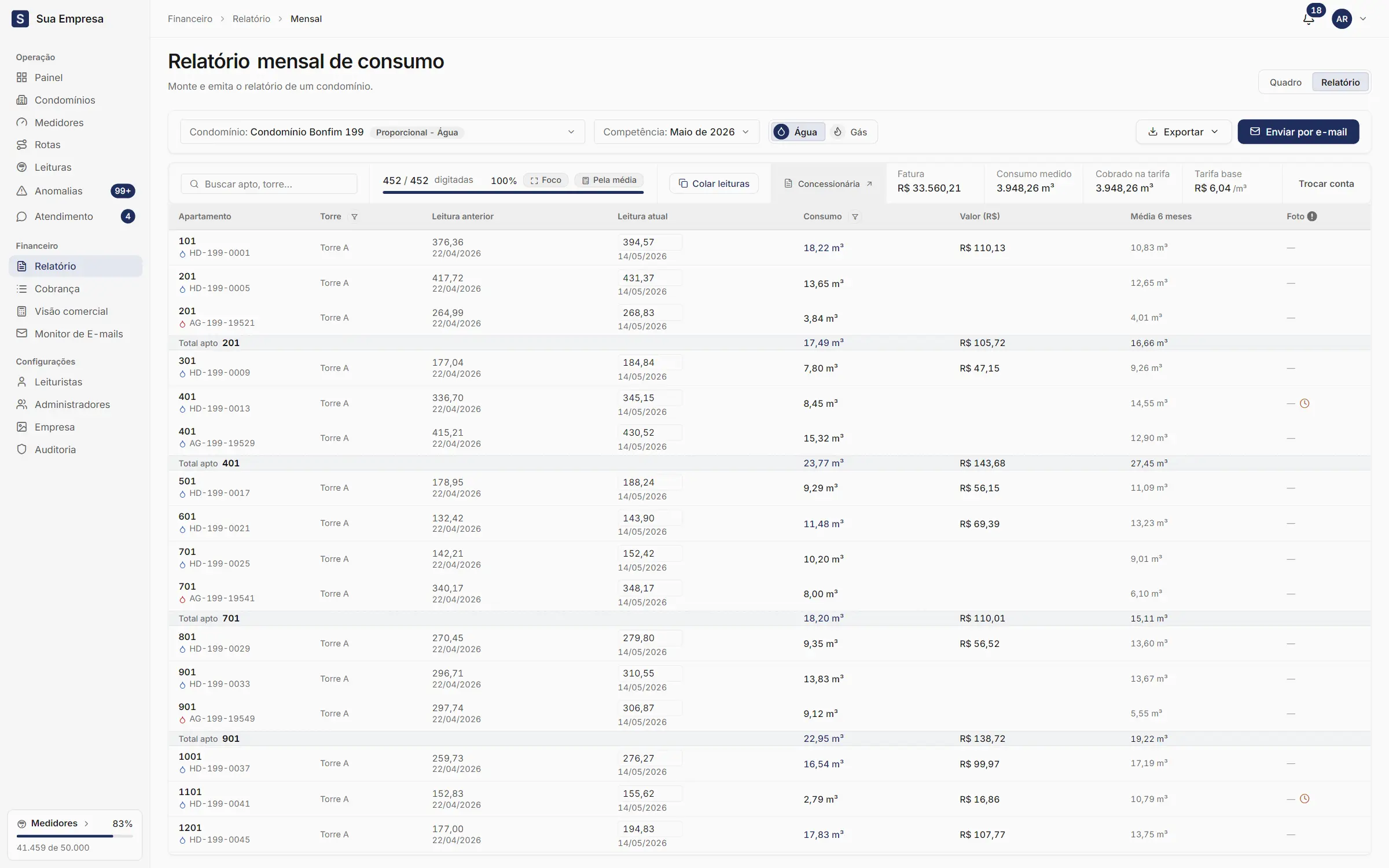
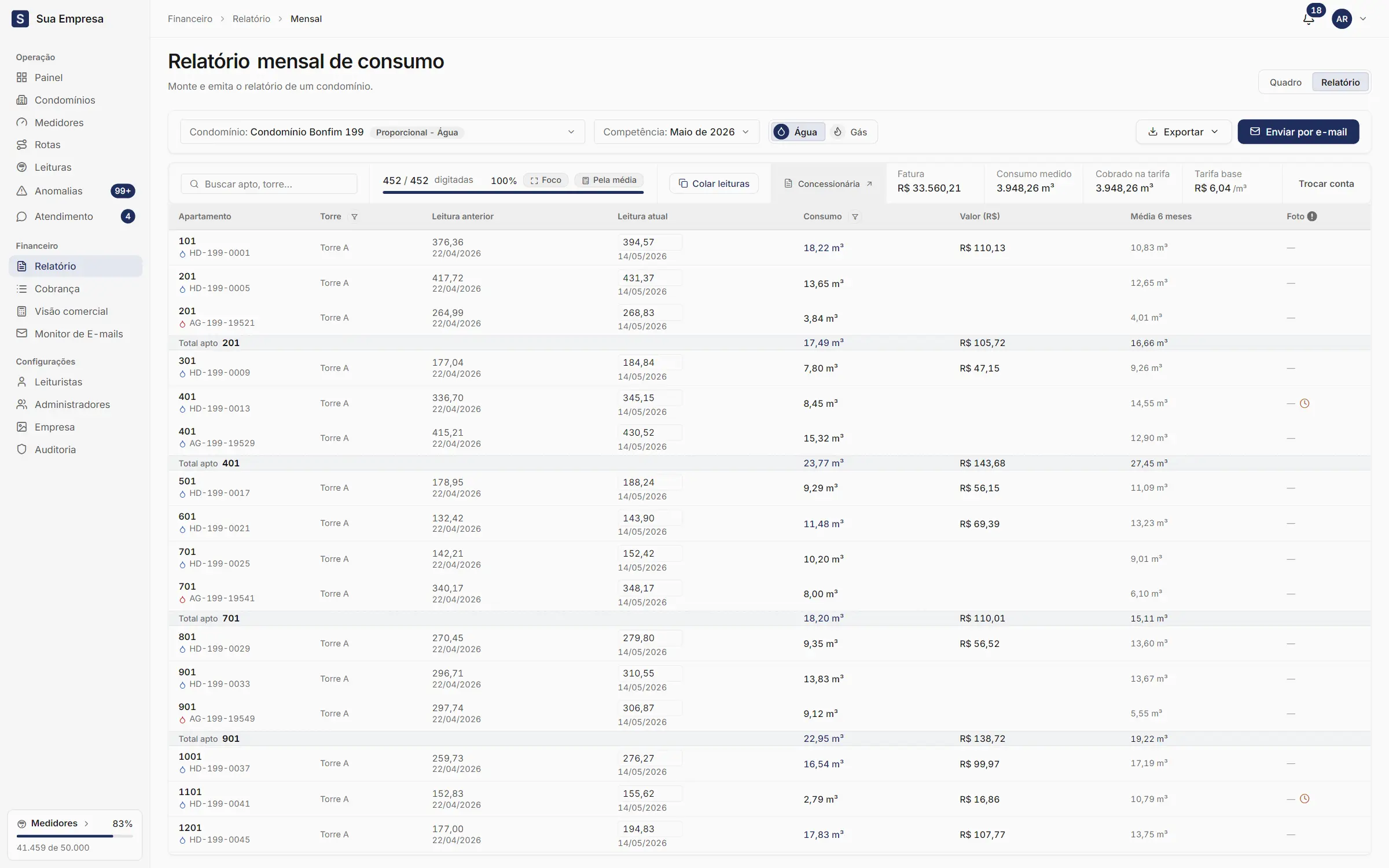
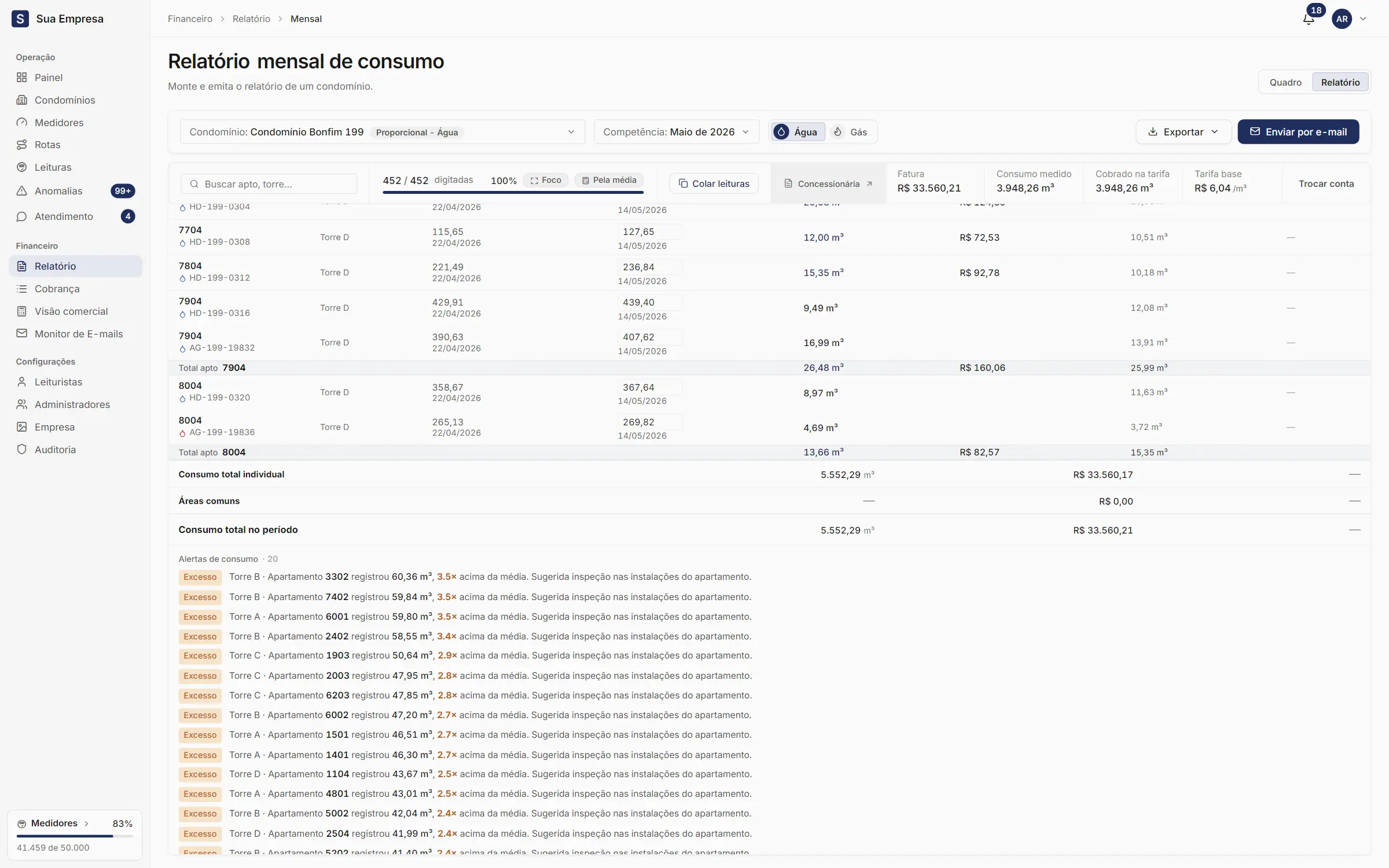
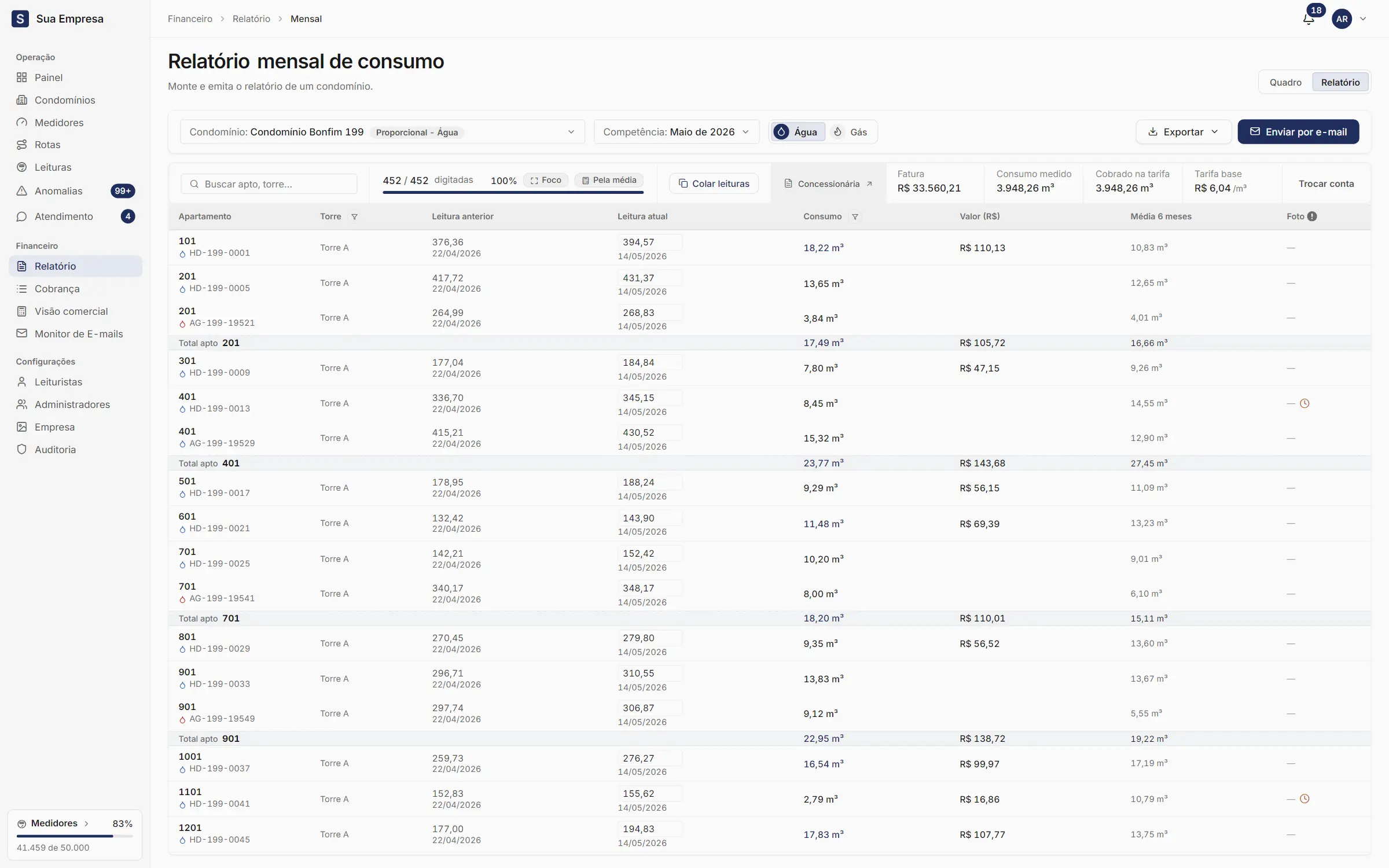
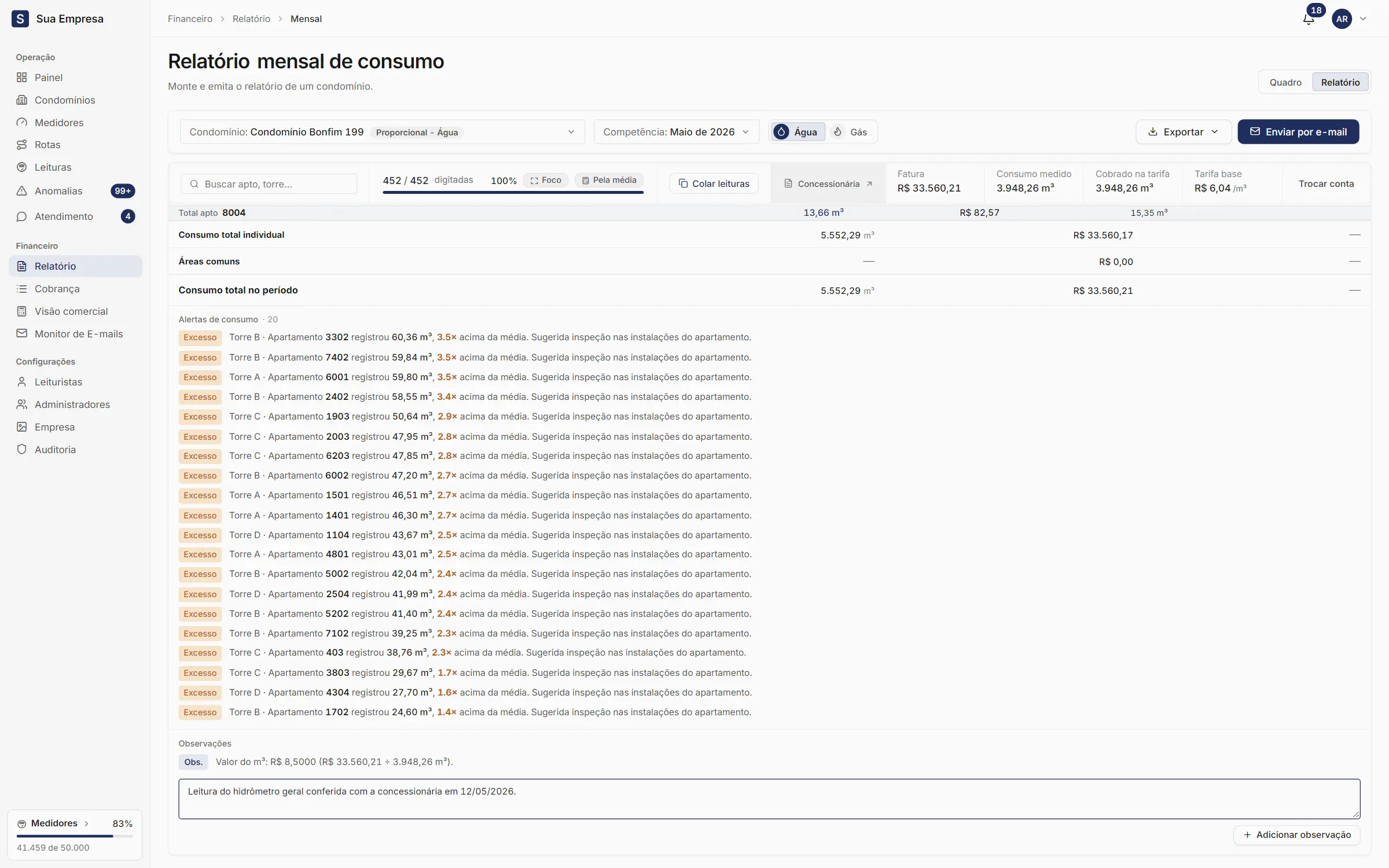
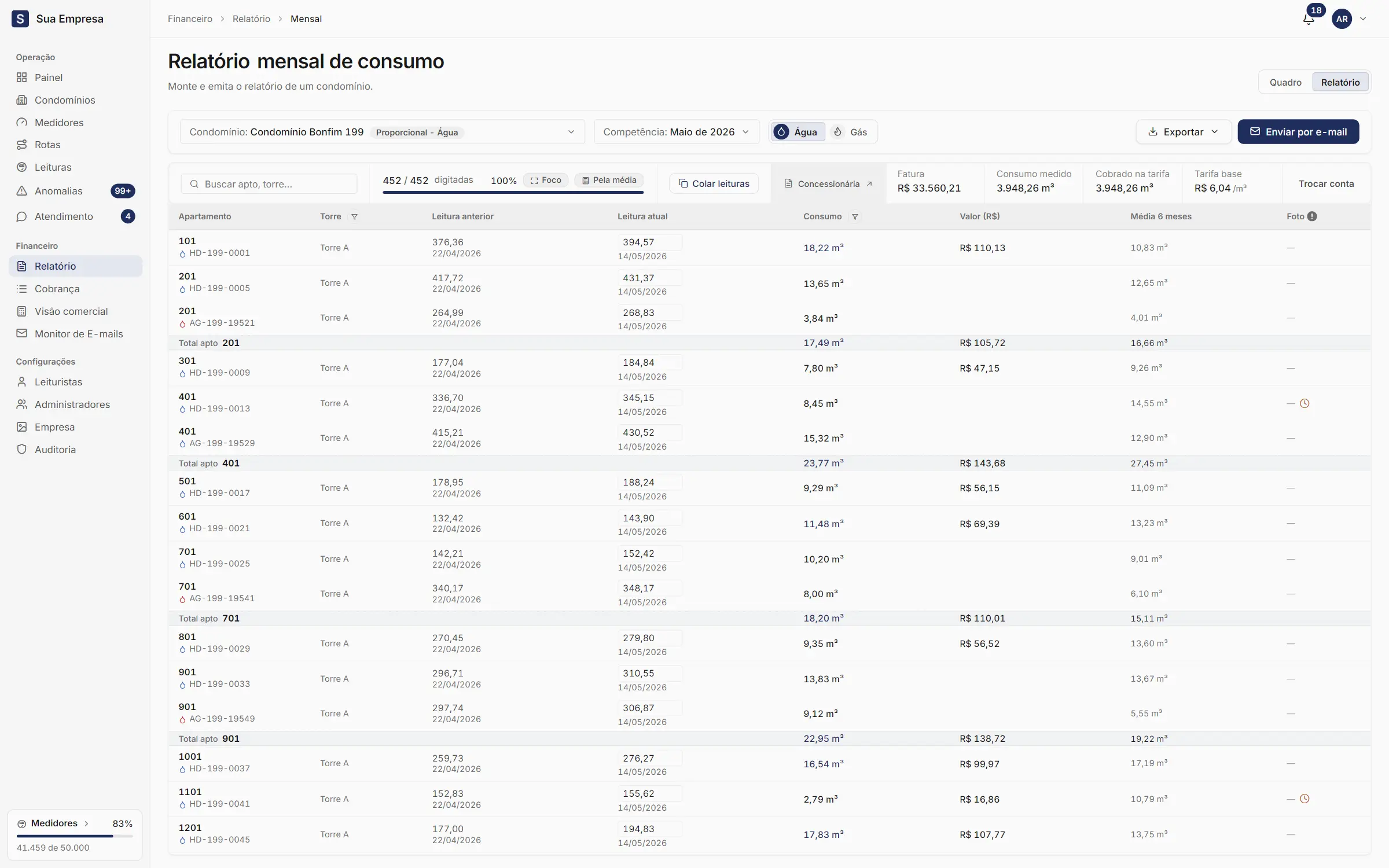
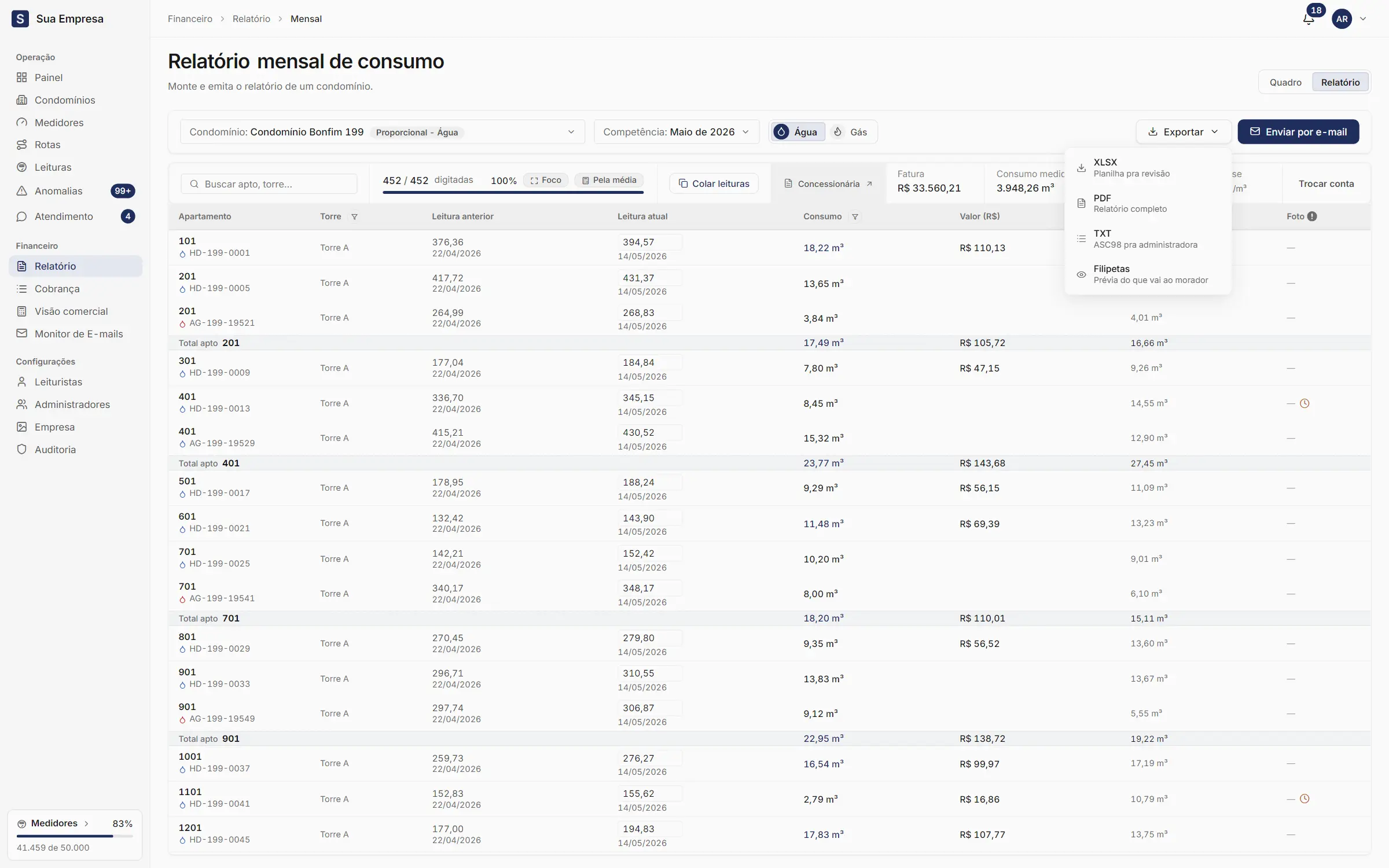
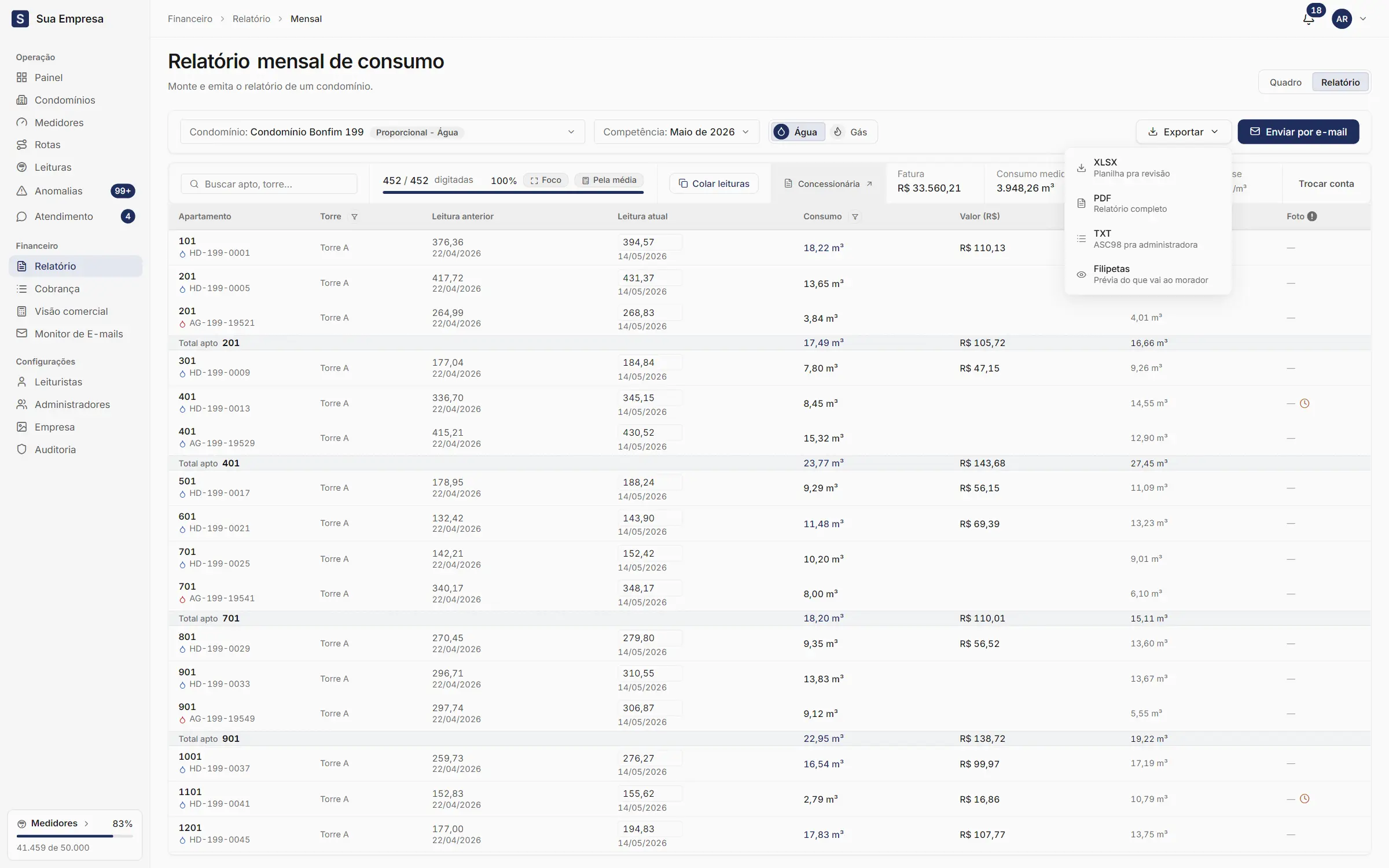
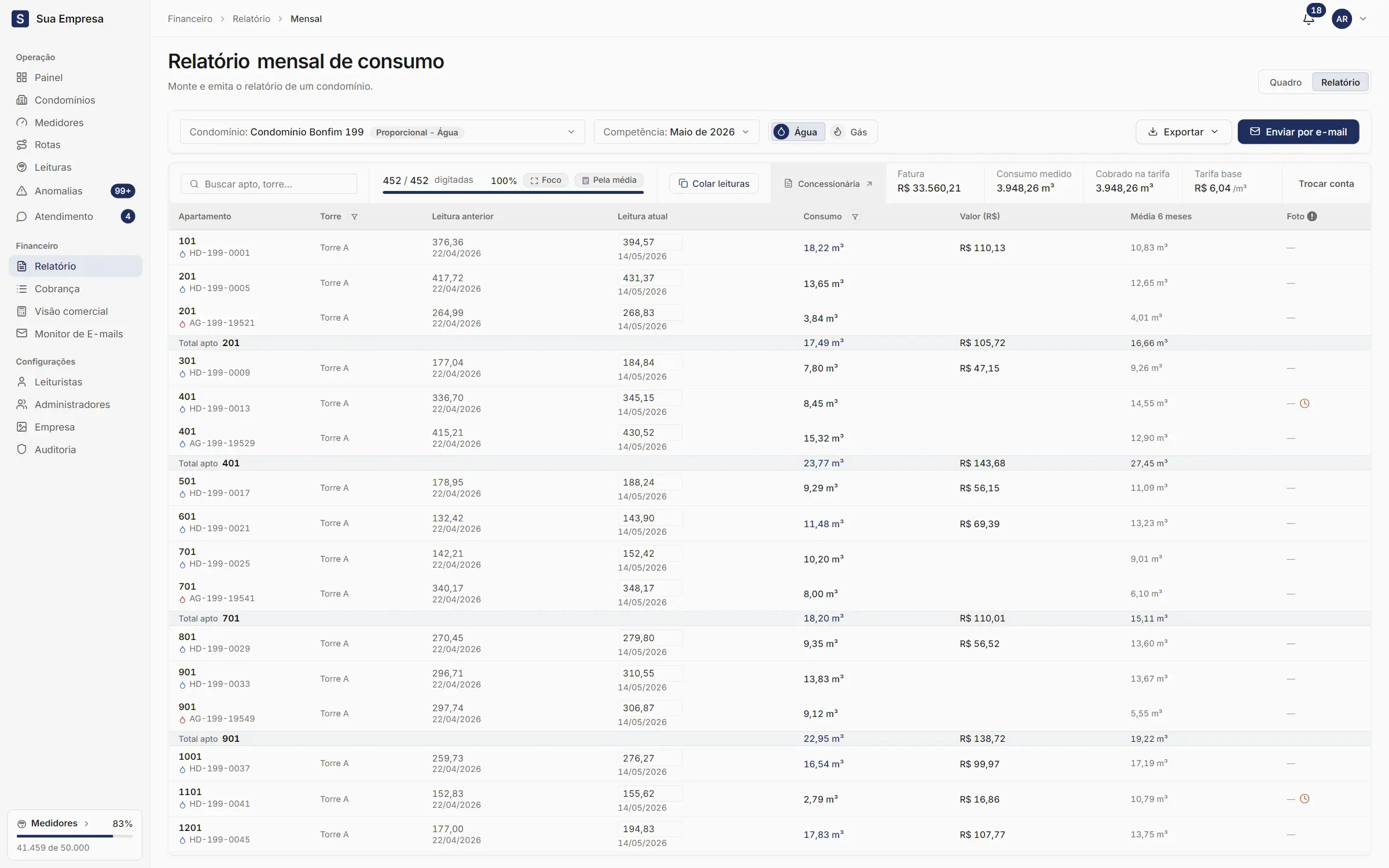
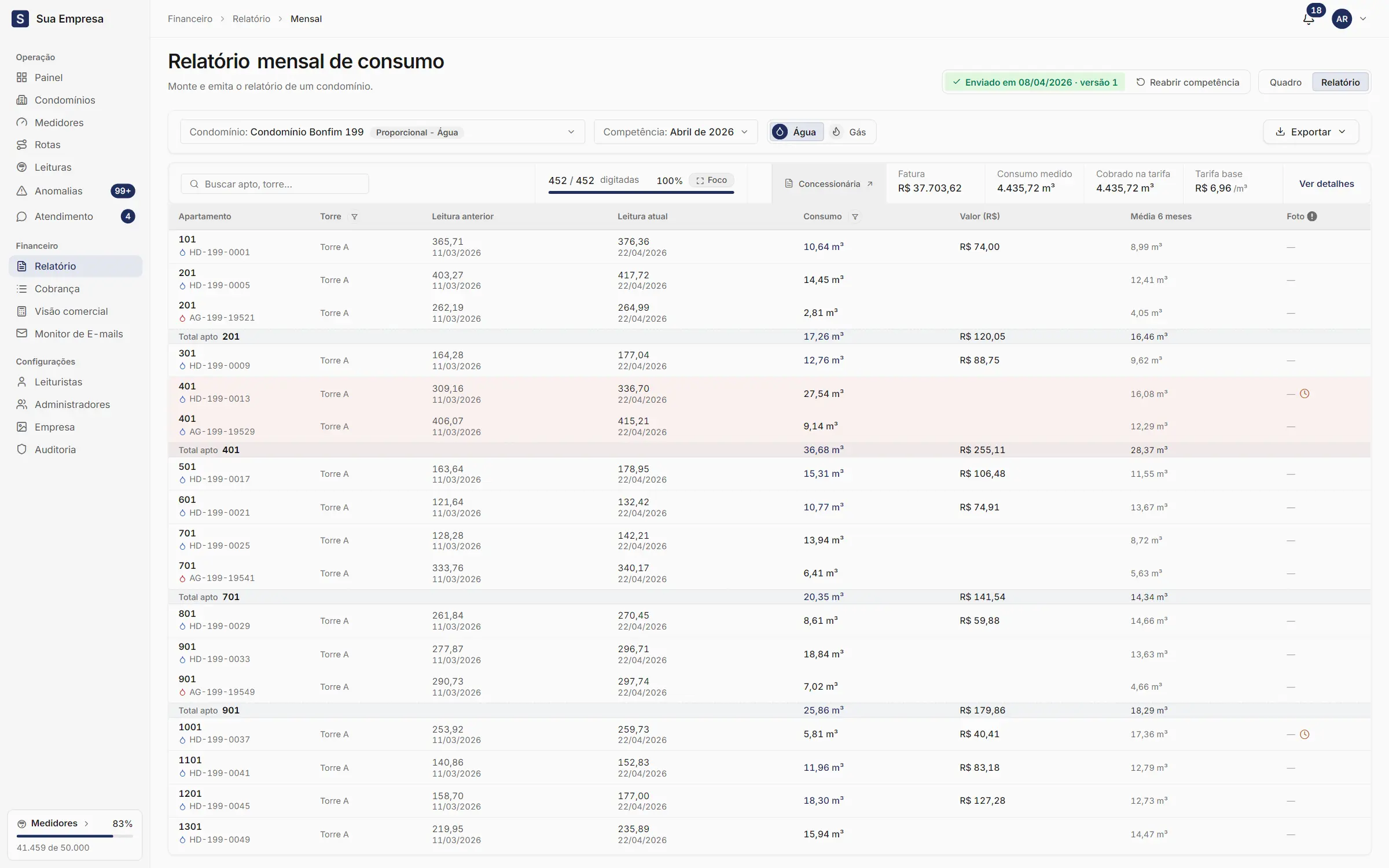
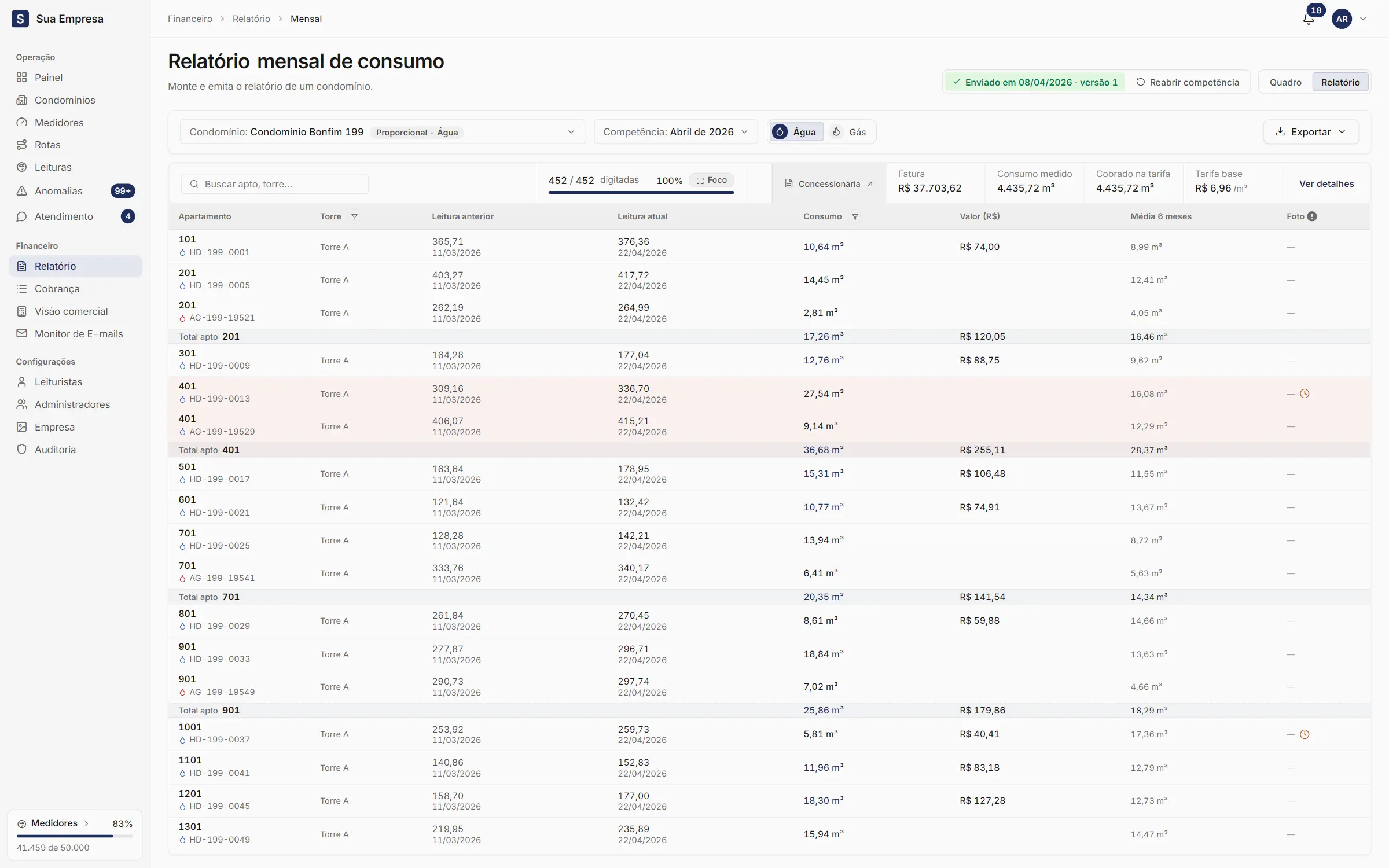
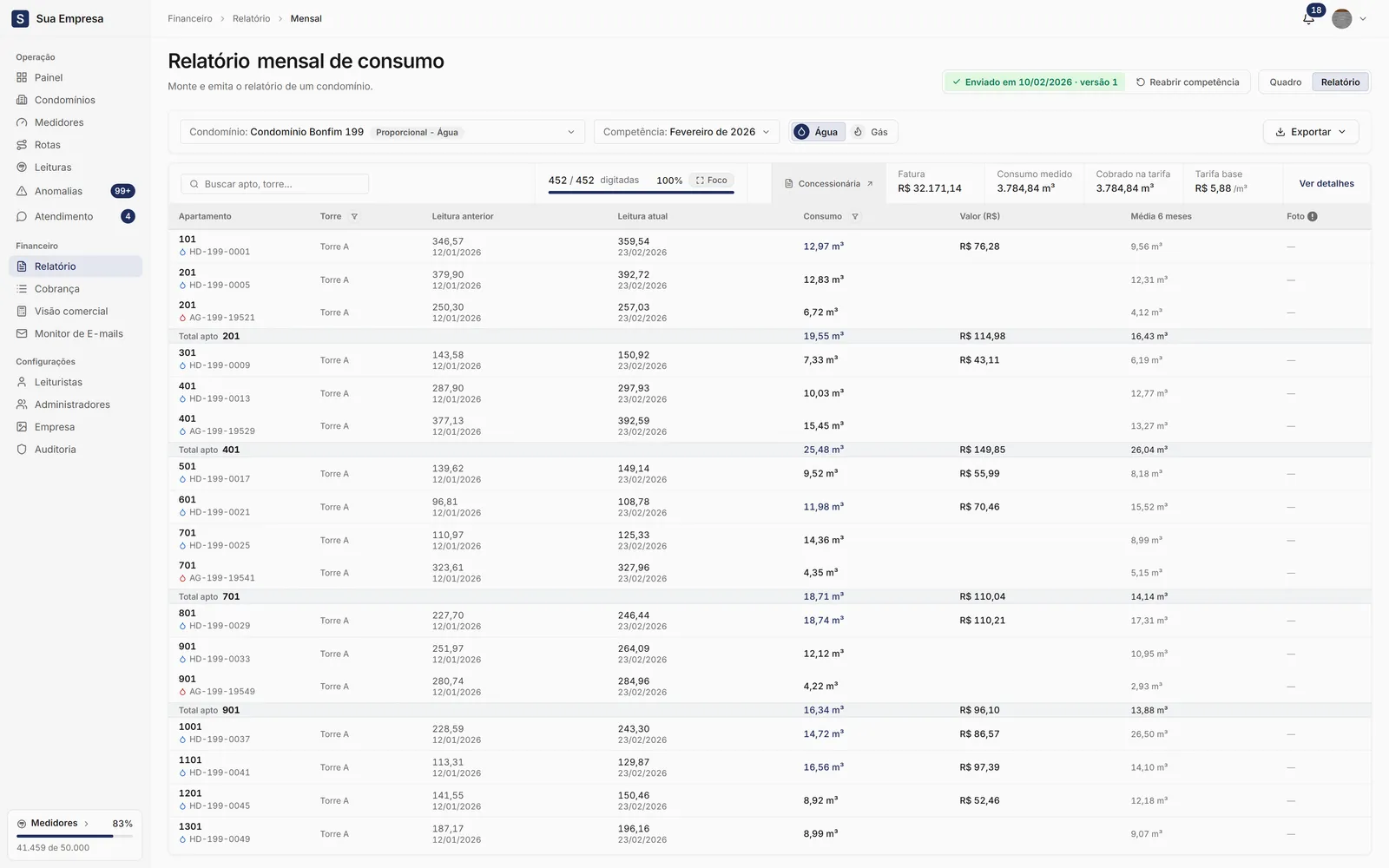
Relatório mensal por condomínio, calculado pelo método de cobrança de cada um.
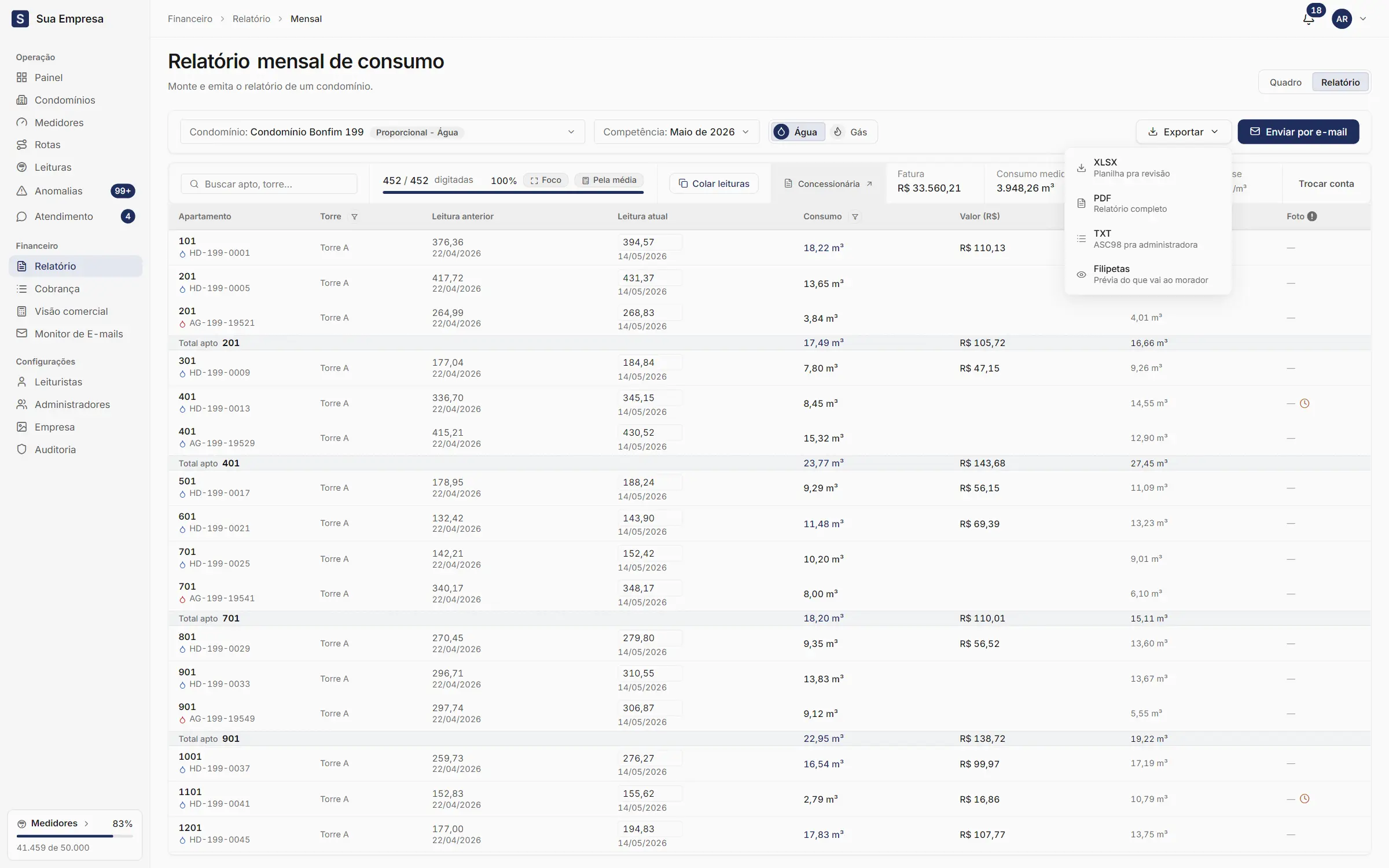
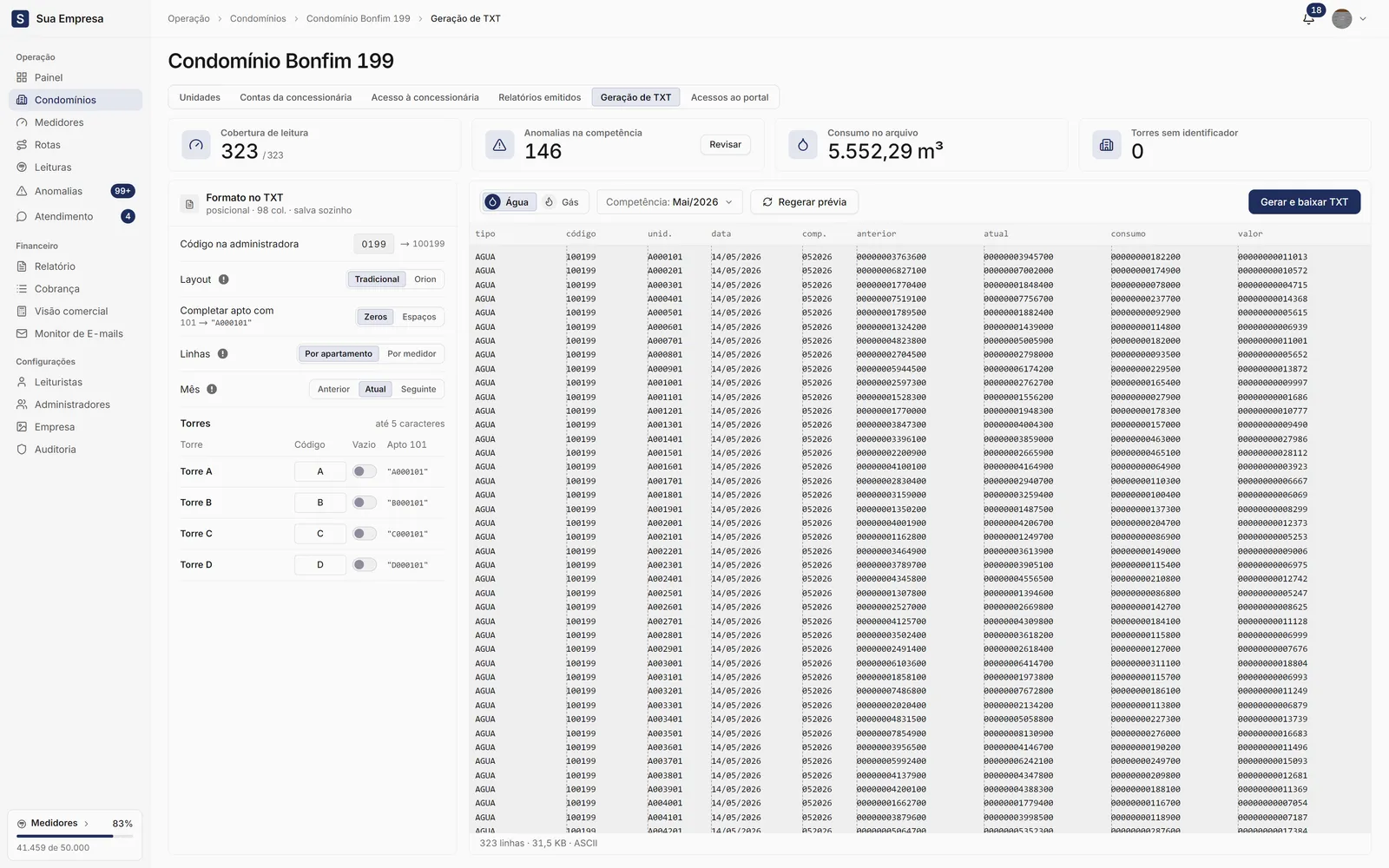
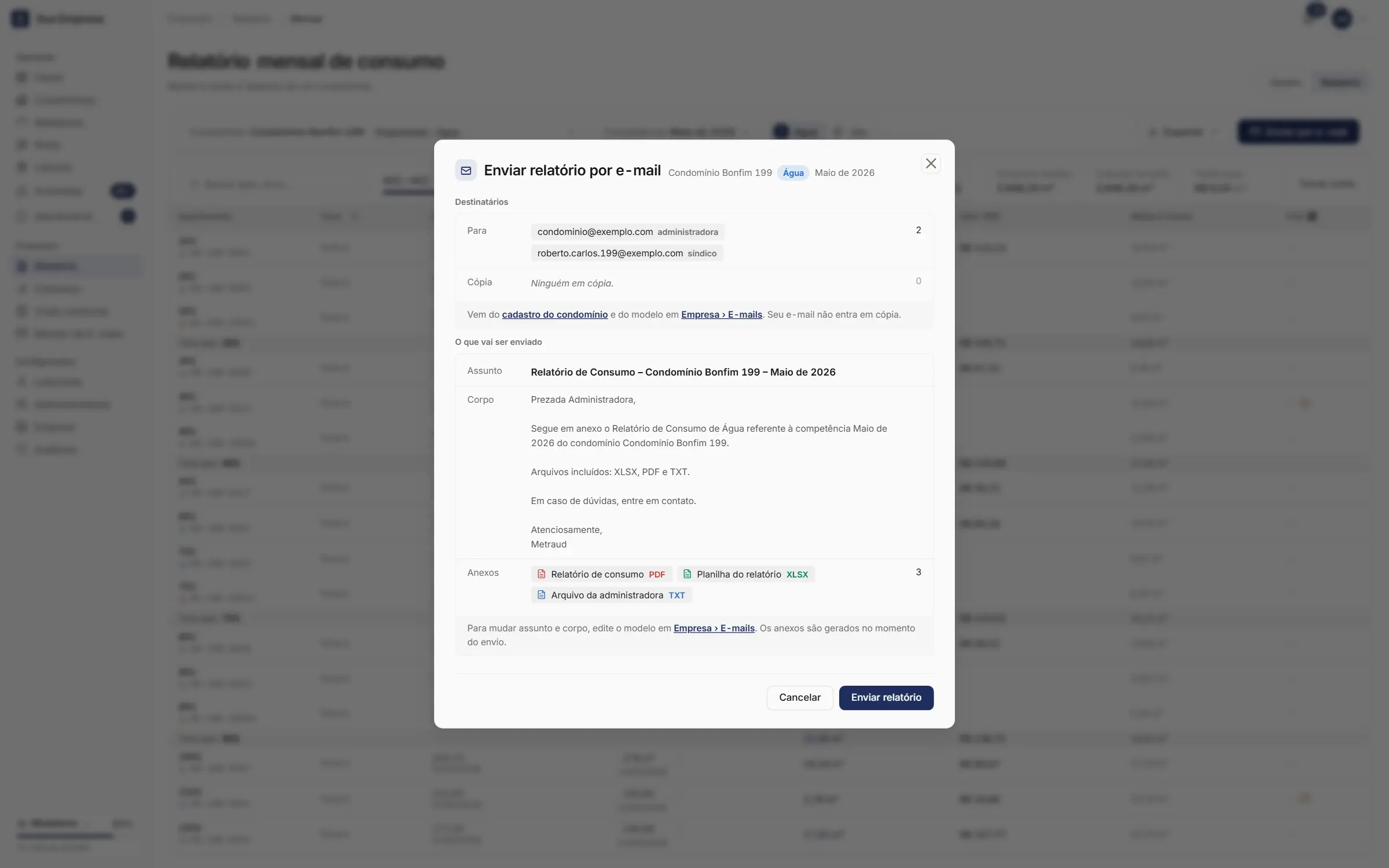
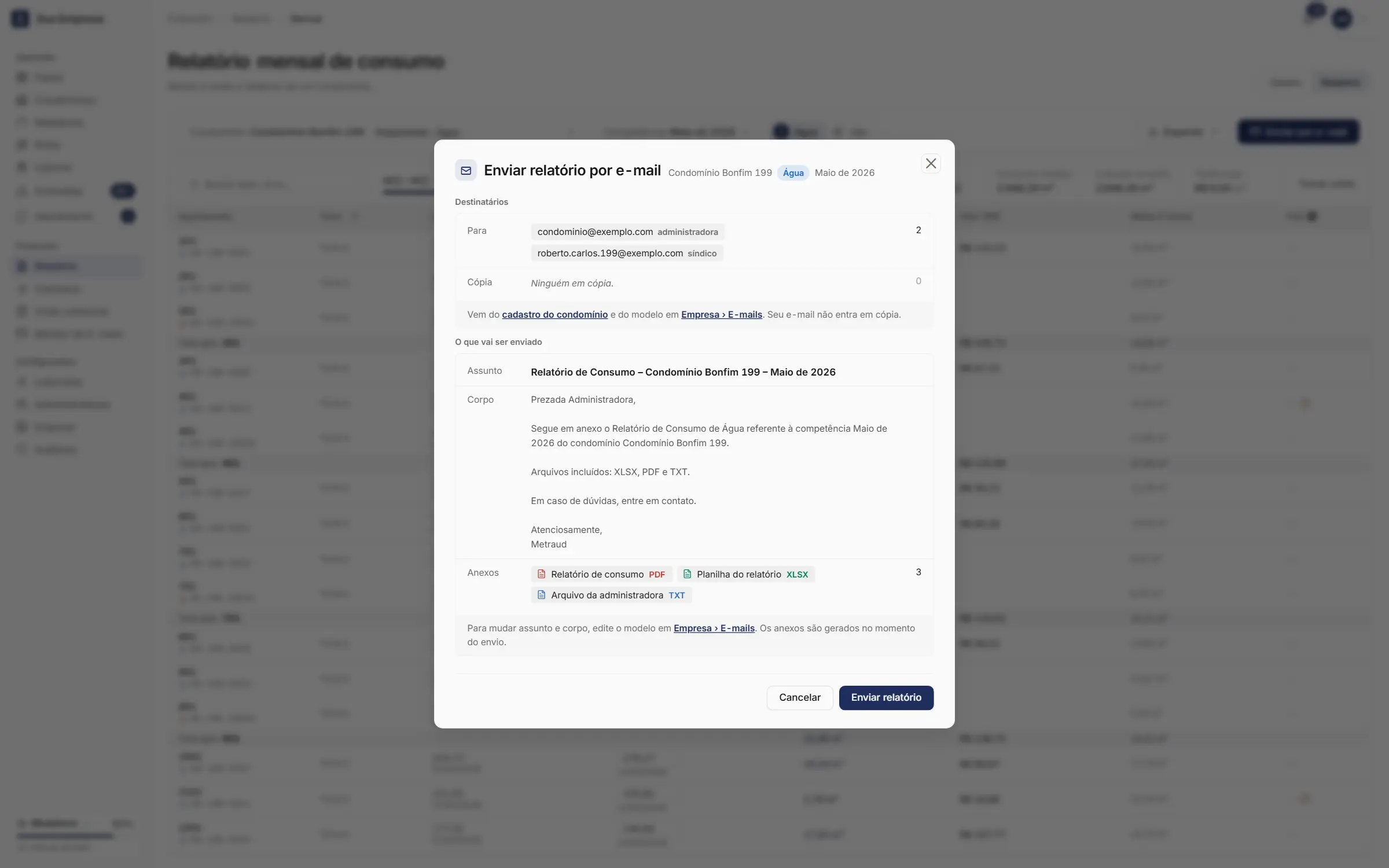
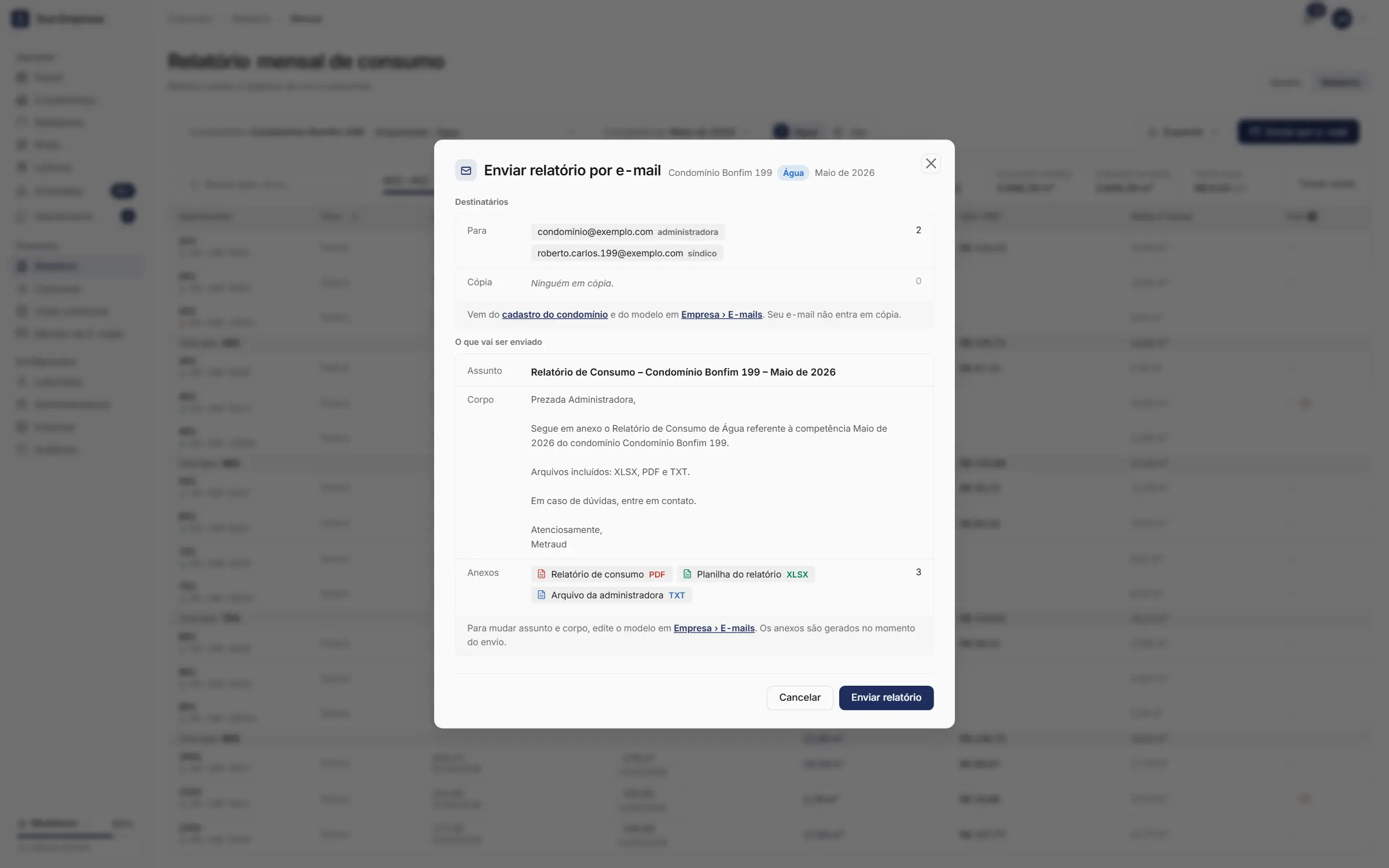
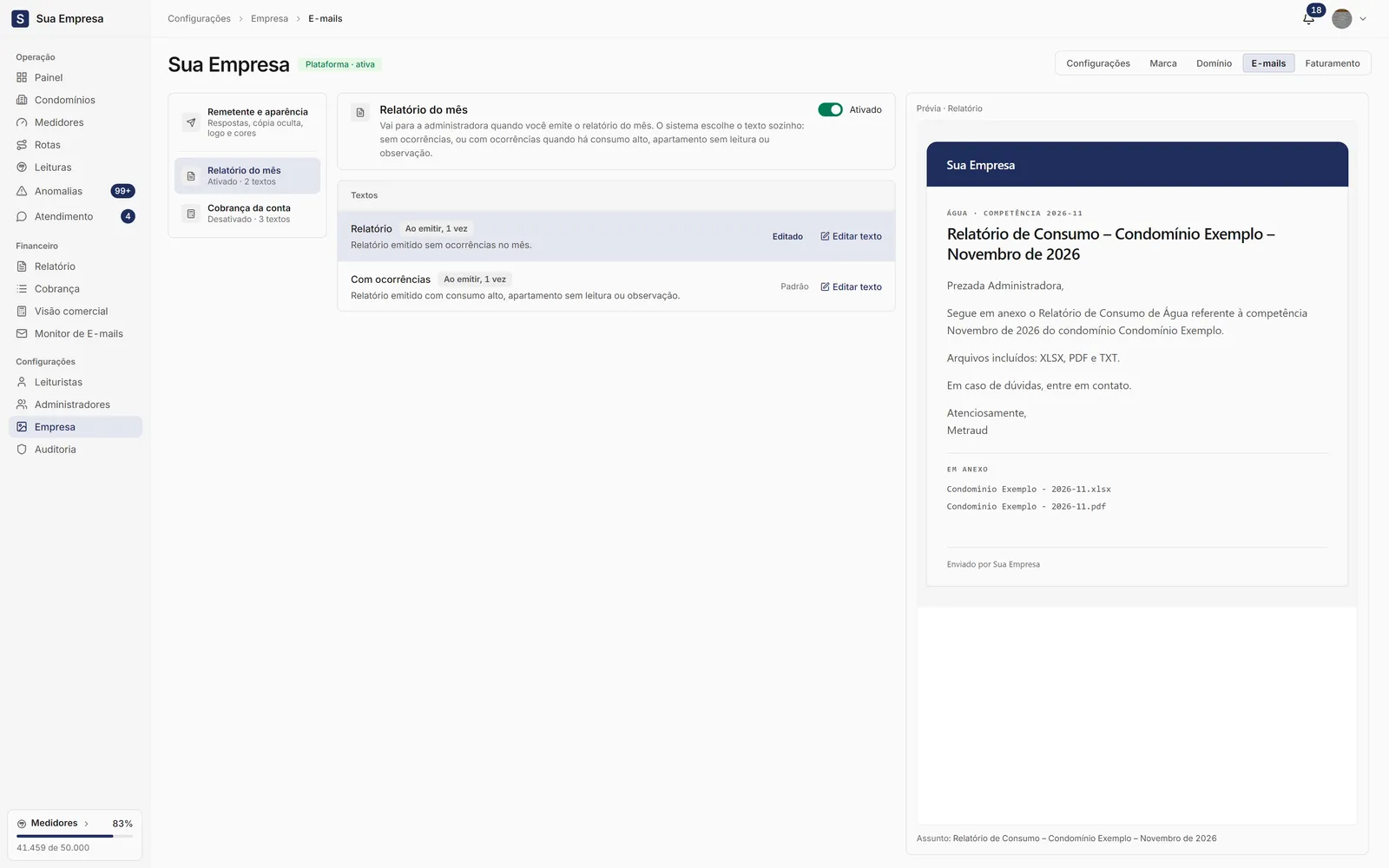
Entrega do relatório por e-mail, com o PDF, a planilha XLSX e o arquivo TXT para a administradora.
Portal do síndico e do morador, com chamados e o WhatsApp da empresa.
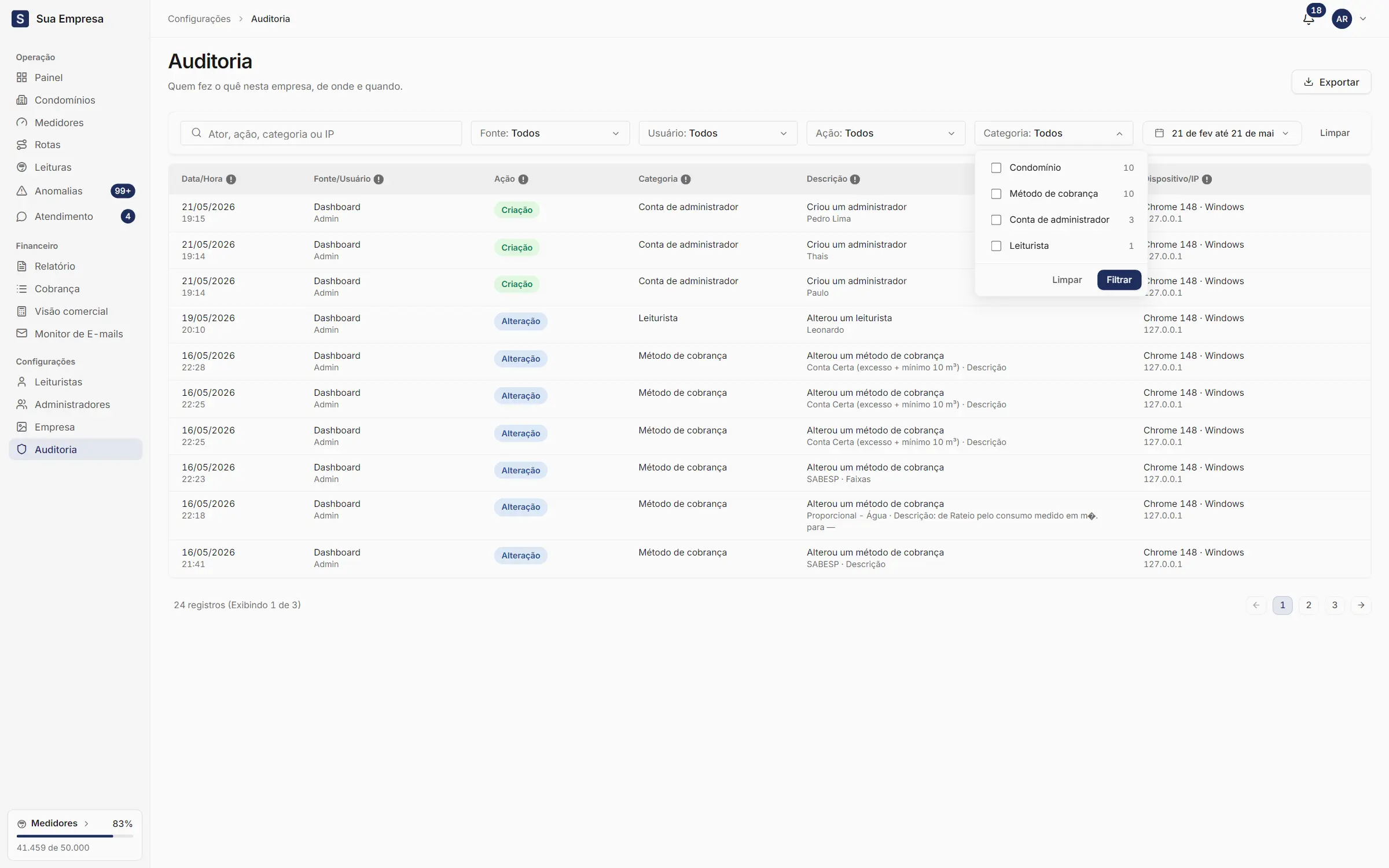
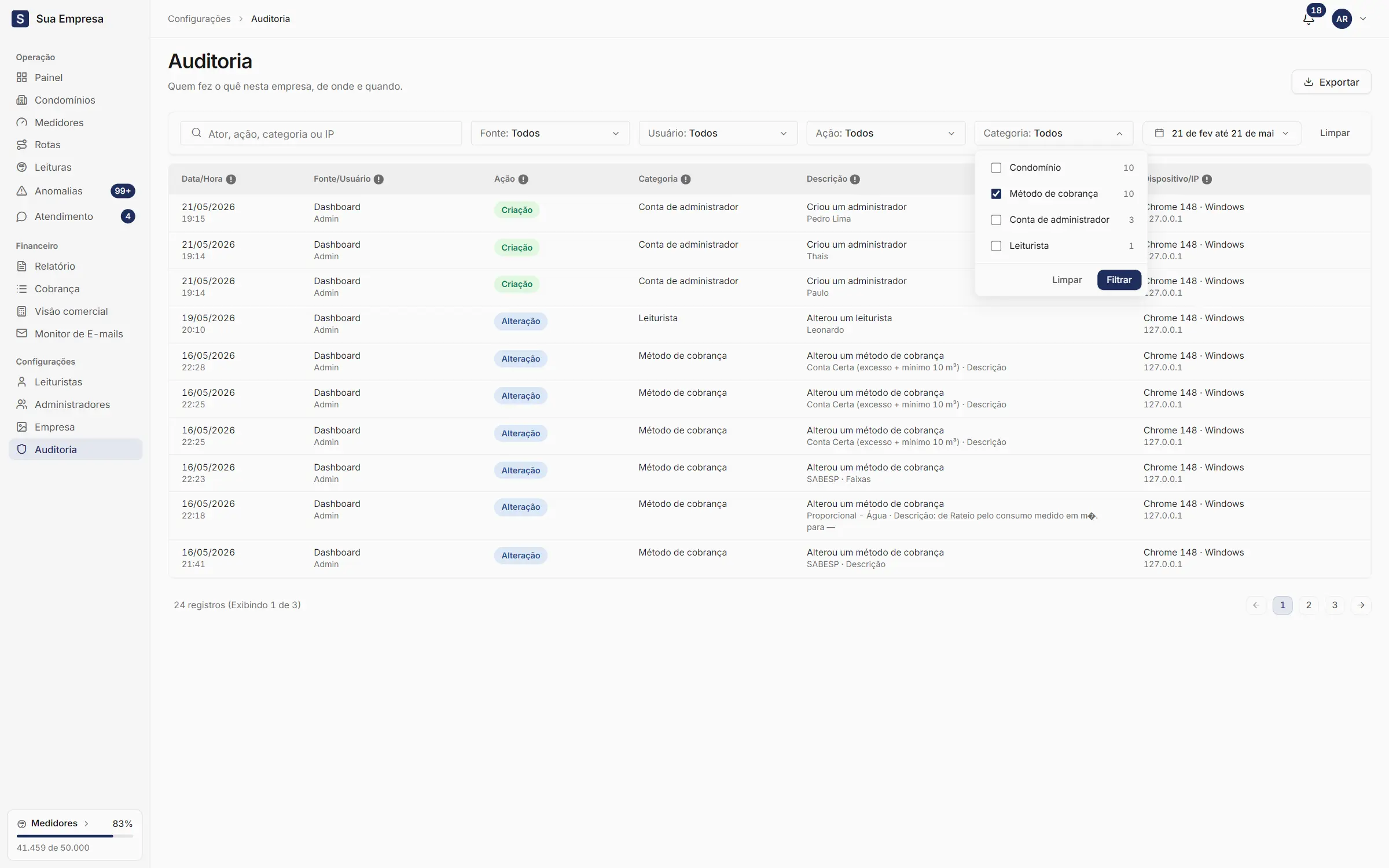
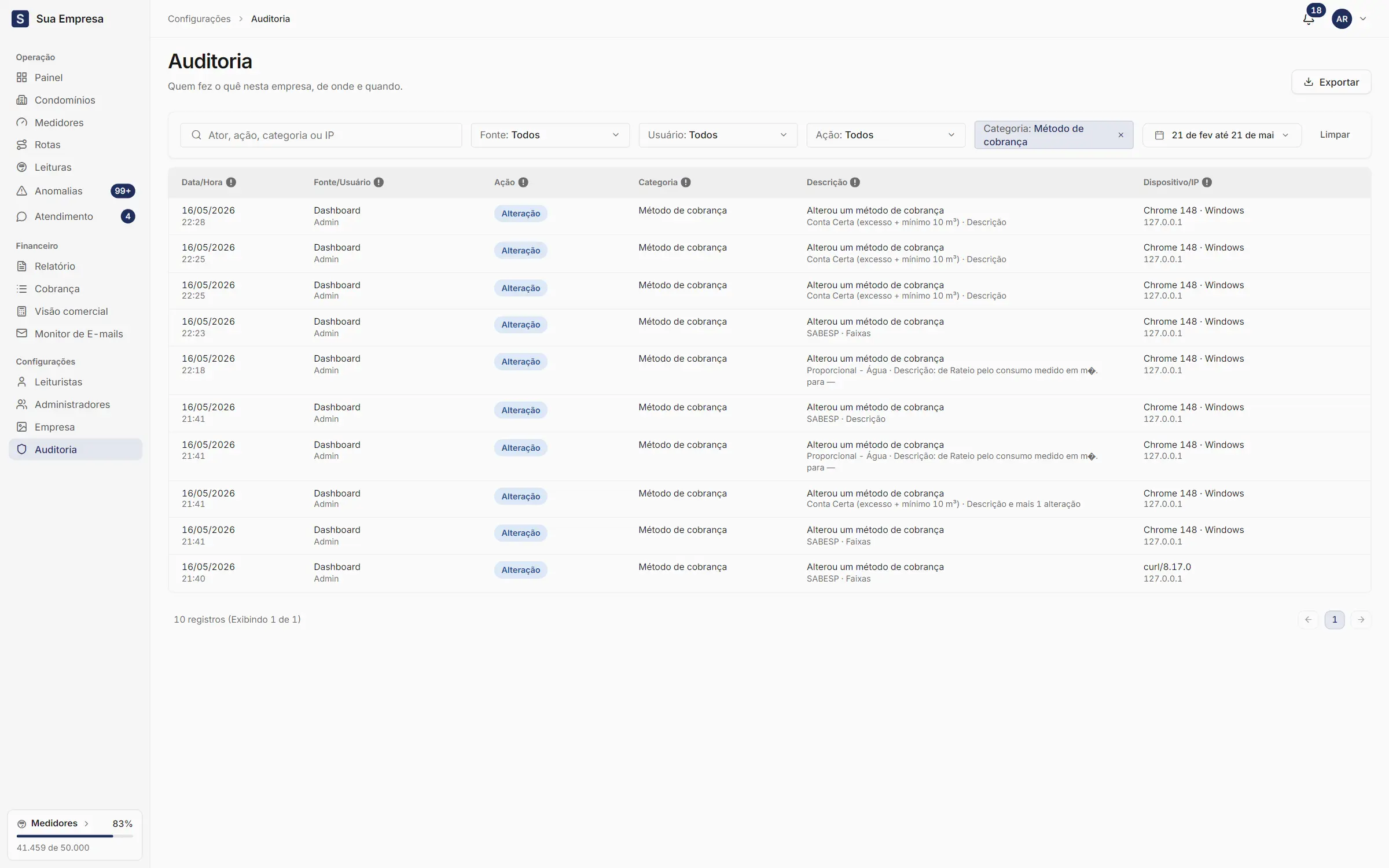
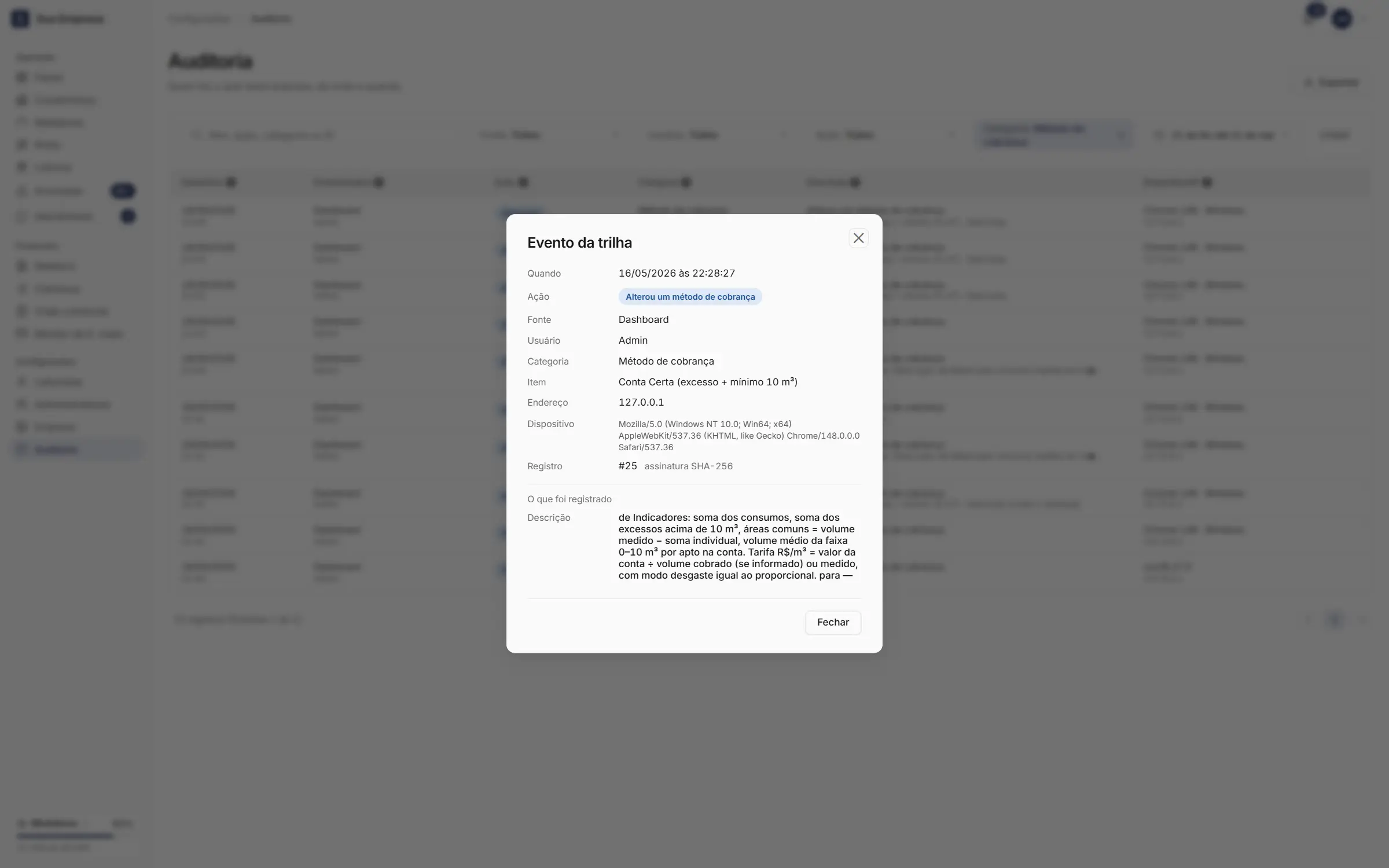
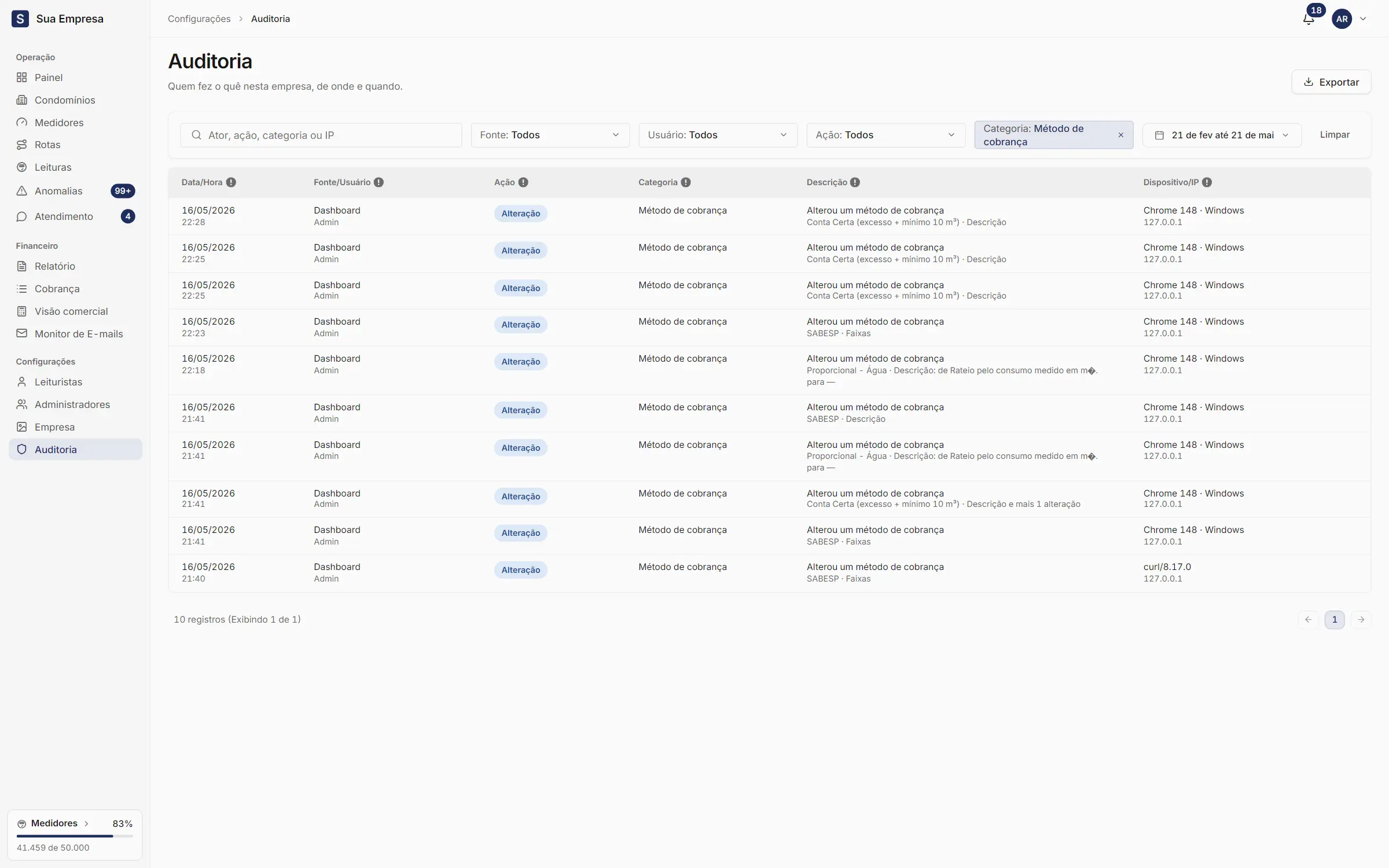
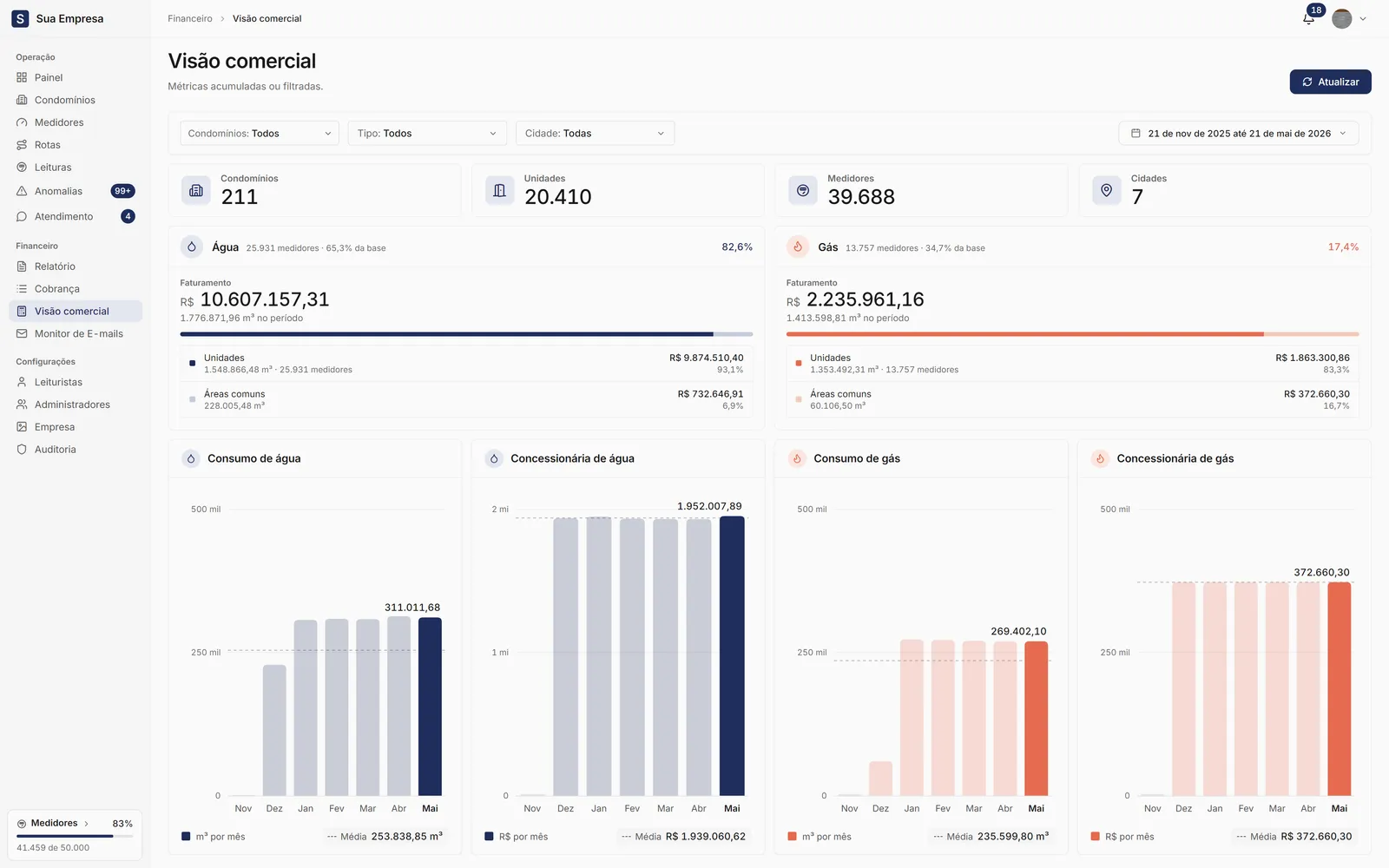
Gestão: as pendências da empresa no sino do topo, a visão comercial da carteira e a trilha de auditoria de tudo o que foi feito.
Água, gás ou os dois
Cada condomínio mede só água, só gás ou os dois. Quando mede os dois, cada tipo tem o próprio dia de fechamento, o próprio método de cobrança e o próprio relatório. A rota também pode ser de um tipo só: a água e o gás do mesmo prédio podem ser lidos em dias diferentes, por leituristas diferentes.
Quando o mesmo leiturista lê a água e o gás do prédio no mesmo dia, o app mostra uma visita só: em cada andar, ele lê a água e depois o gás.
Por onde começar
Em Empresa, ajuste a régua de foto, os módulos e a marca. Veja Configurar a empresa.
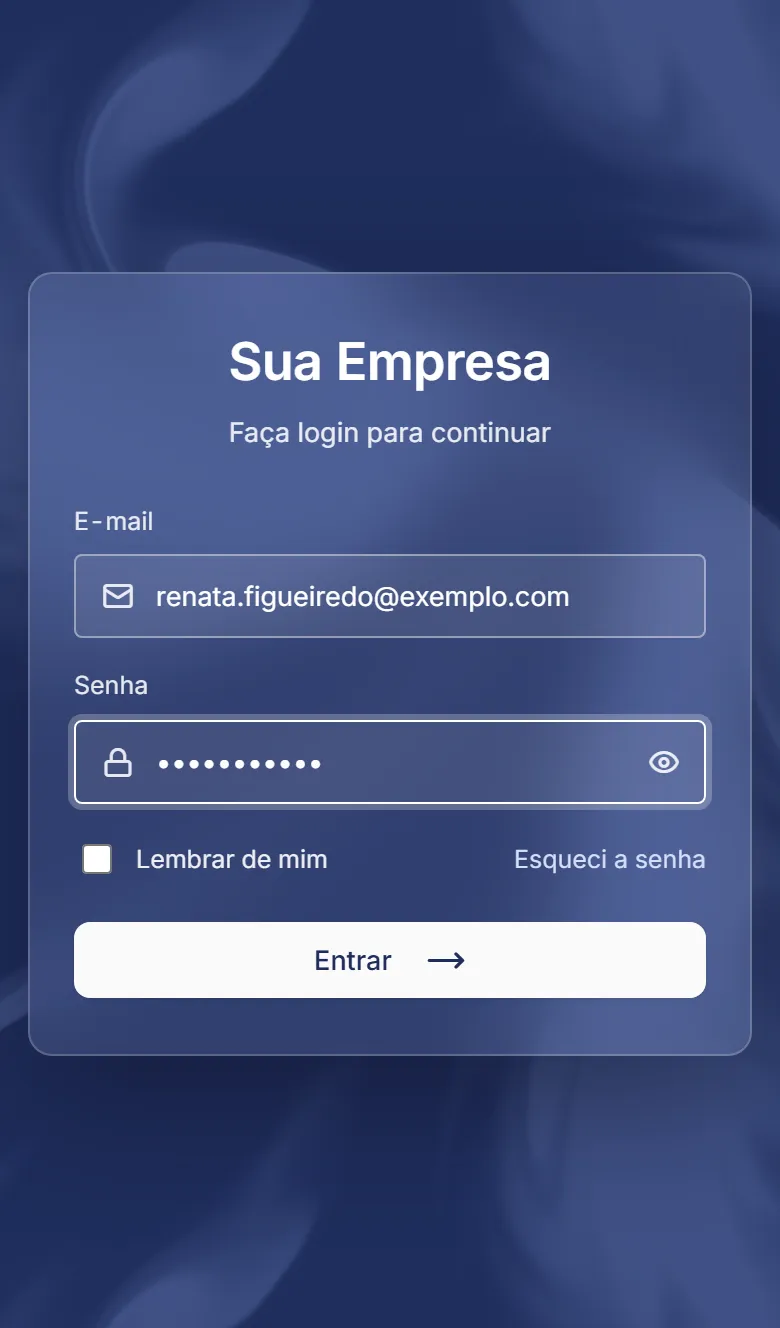
Administradores, leituristas, síndicos e moradores usam a mesma tela de entrada, no endereço da empresa, e o sistema reconhece o perfil pelo e-mail.
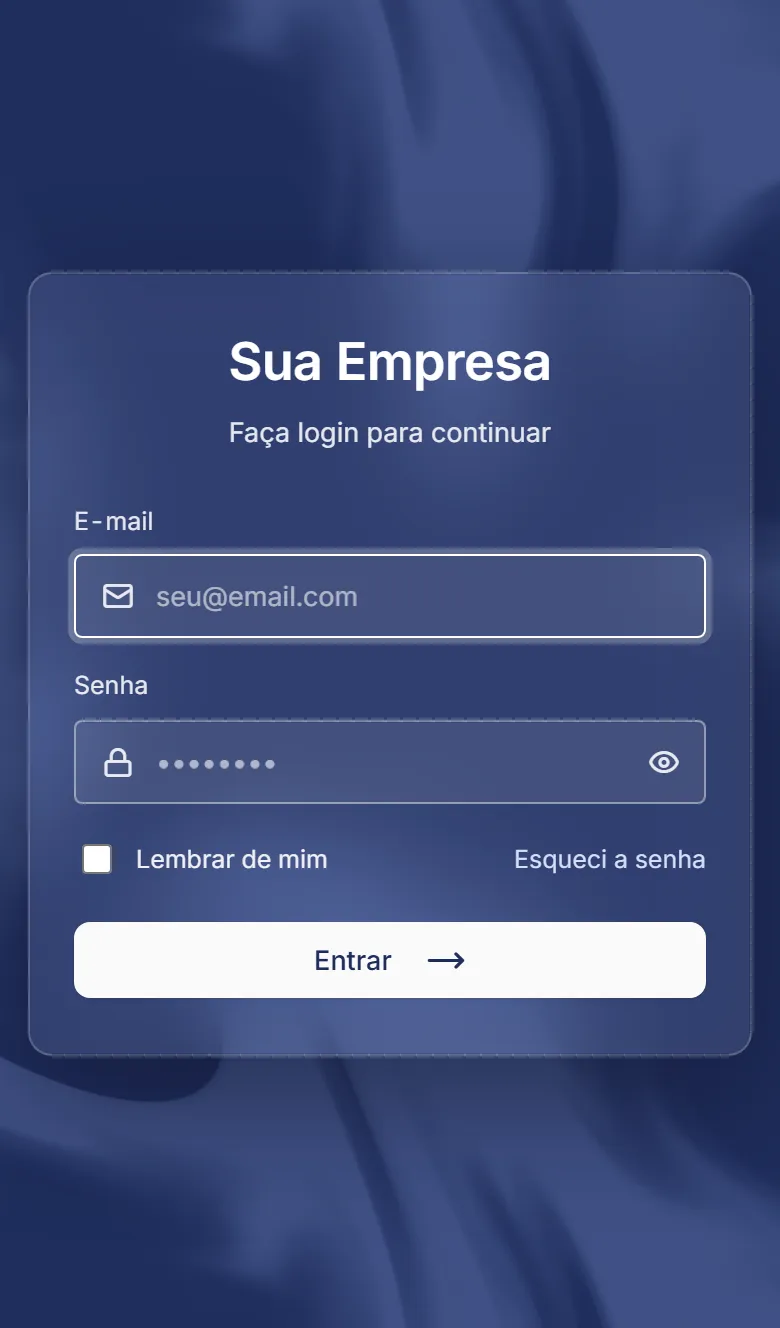
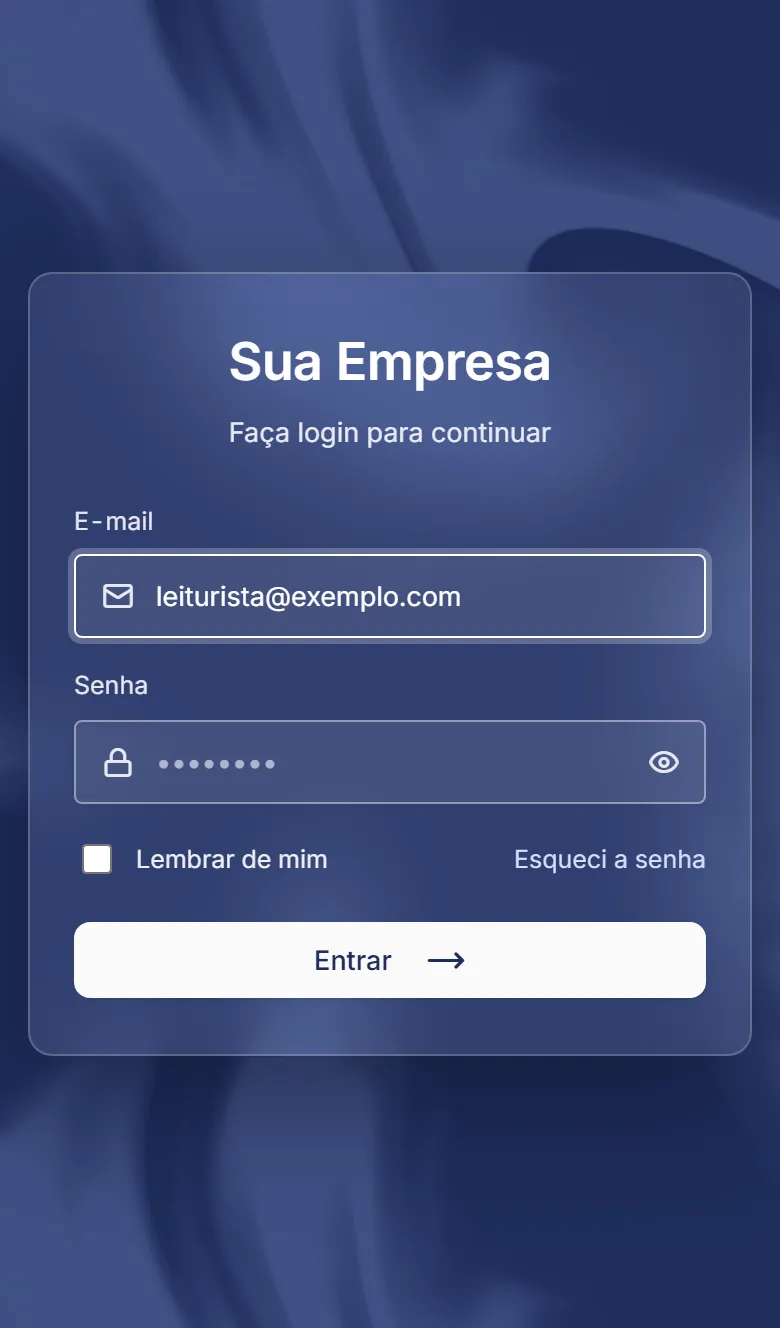
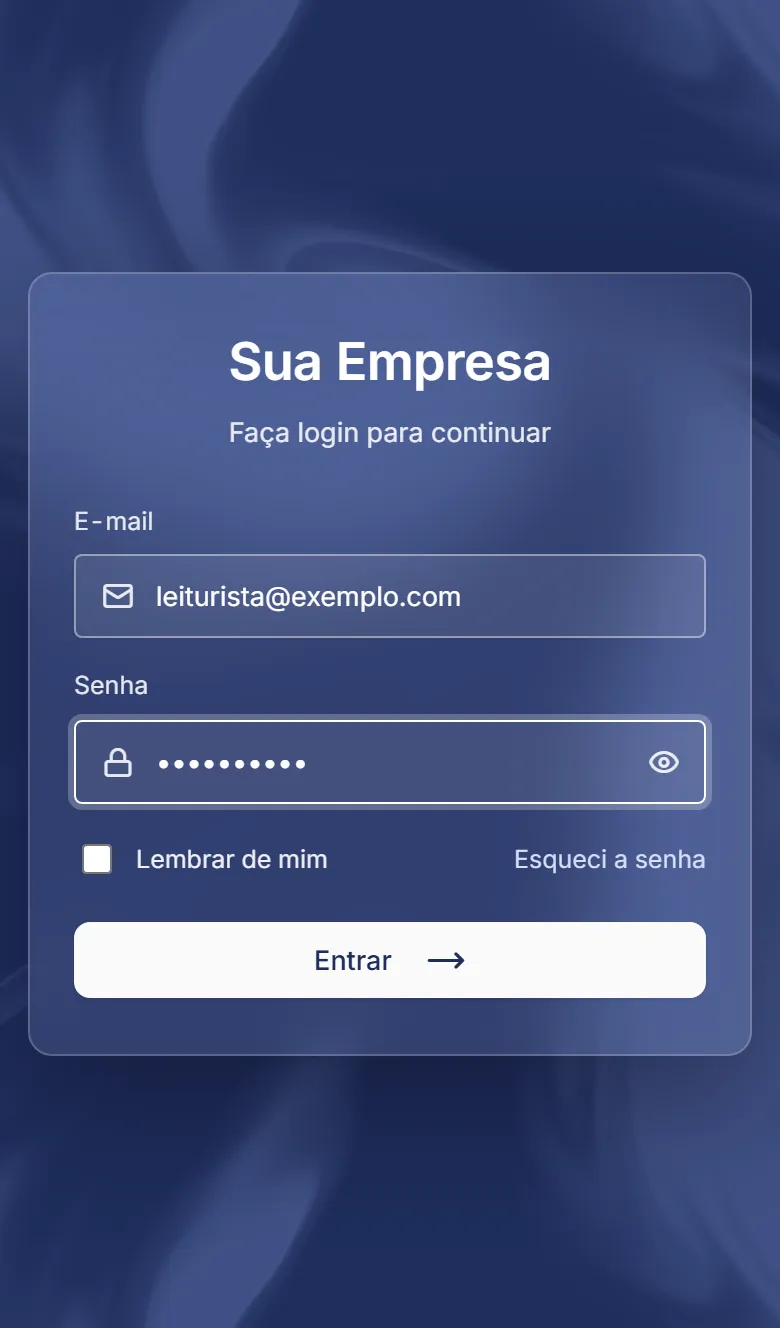
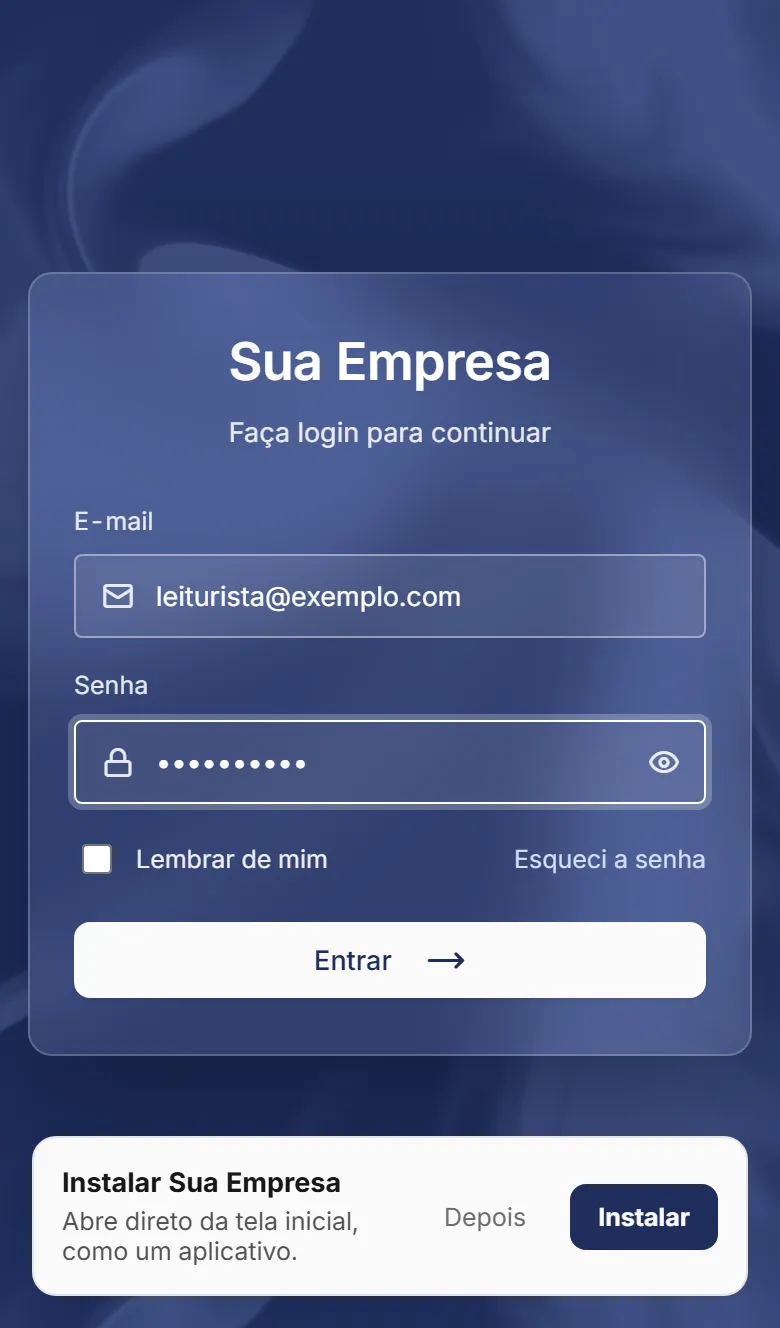
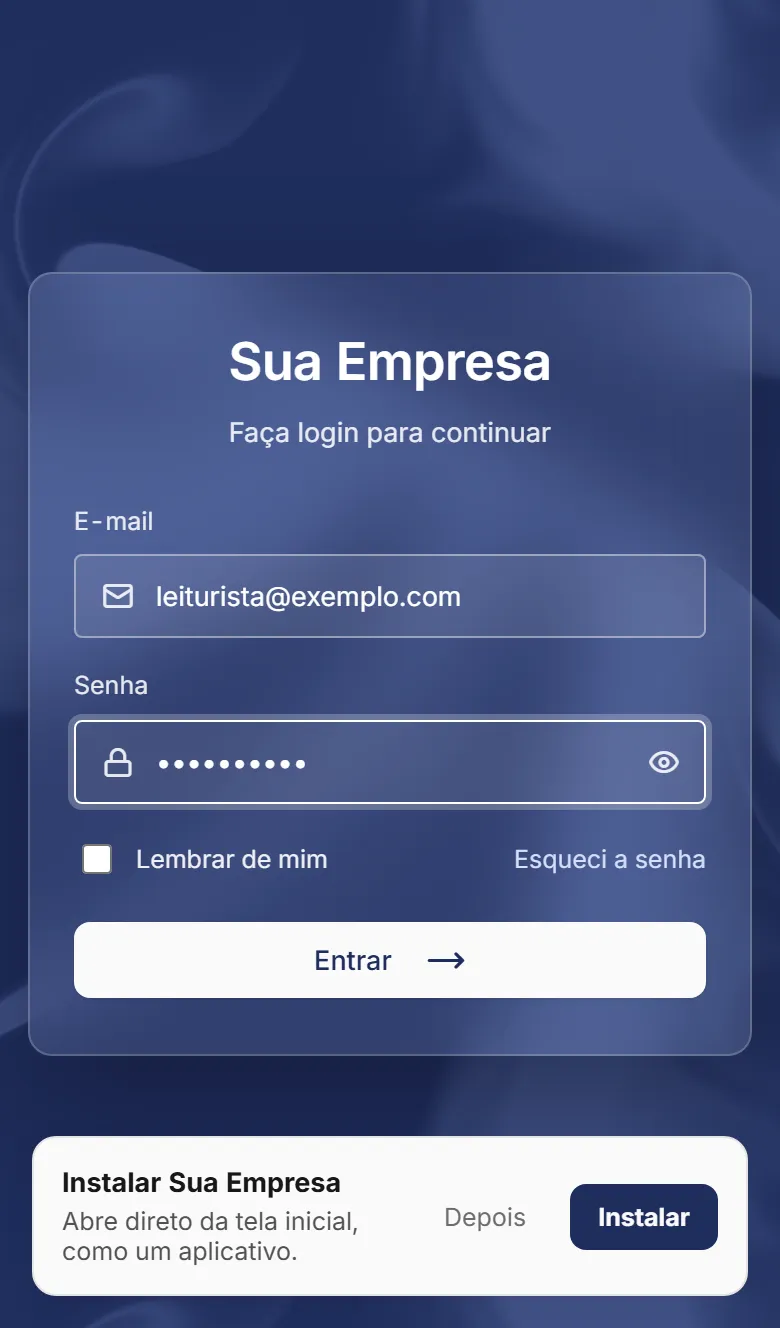
Existe uma única tela de entrada. O sistema reconhece o perfil pelo e-mail: o administrador entra no painel, o leiturista entra no app de leitura, e o síndico e o morador entram no portal.
suaempresa.metraud.com.br
1
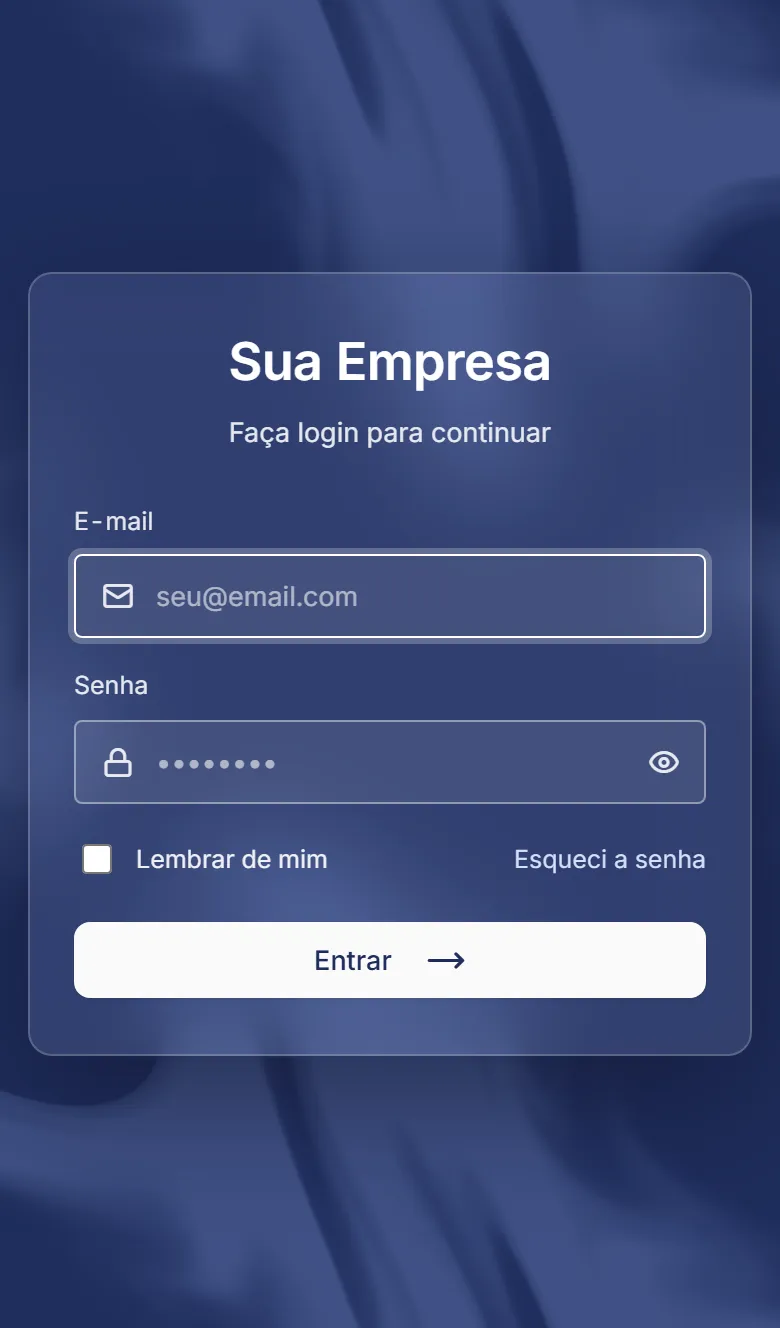
Passo 1 de 5: Abra o endereço da sua empresa, como suaempresa.metraud.com.br.
Abra o endereço da sua empresa, no formato suaempresa.metraud.com.br, ou o domínio próprio que ela conectou.
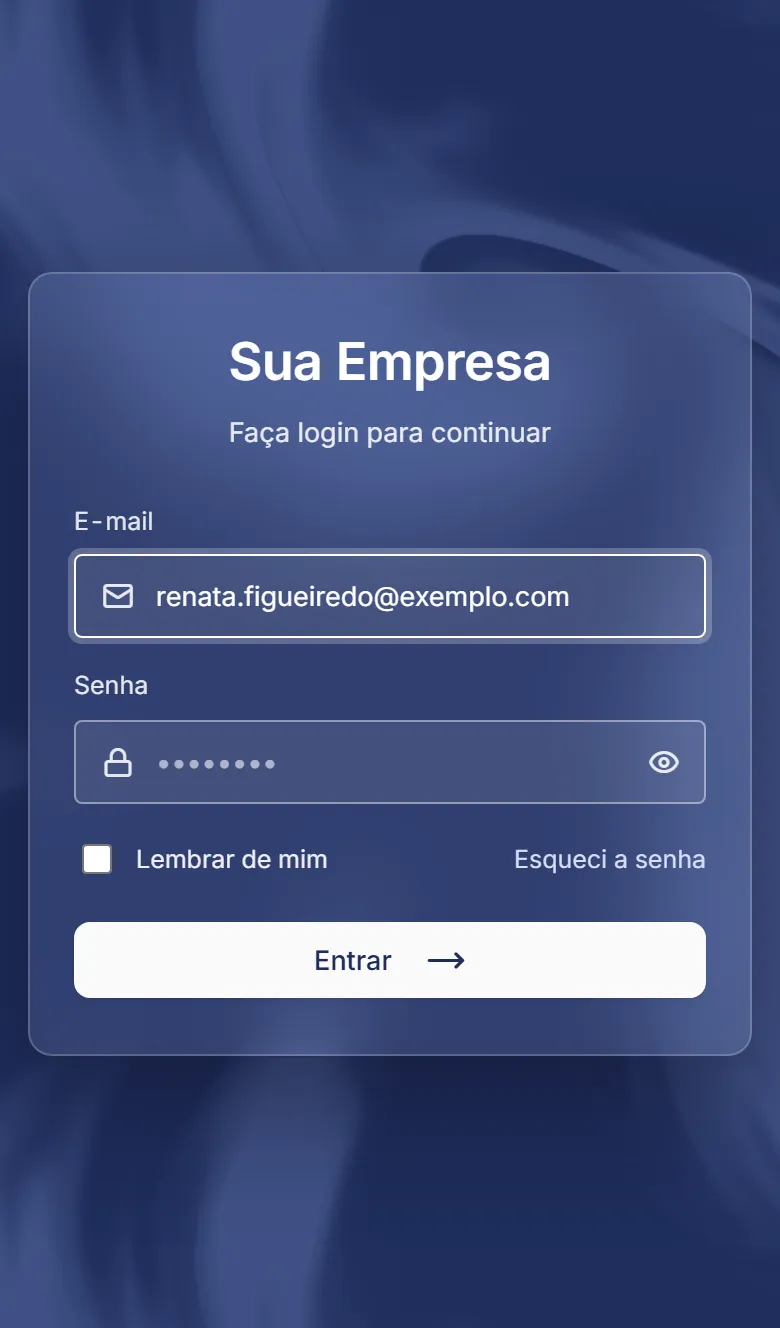
Informe seu E-mail e sua Senha. O olho ao lado da senha mostra o que você digitou.
Marque Lembrar de mim se o aparelho for seu: o e-mail fica preenchido e você fica conectado por mais tempo.
Clique em Entrar.
Cada empresa entra pelo próprio endereço. O endereço geral, app.metraud.com.br, não tem formulário de entrada: ele só pede para usar o endereço que a empresa enviou. Um endereço que não pertence a nenhuma empresa mostra o aviso Este endereço não pertence a nenhuma empresa.
No endereço da empresa, a tela de entrada mostra o logo, as cores e a imagem de fundo escolhidos em Empresa › Marca. Veja A marca da empresa e Domínio próprio.
Verificação em duas etapas
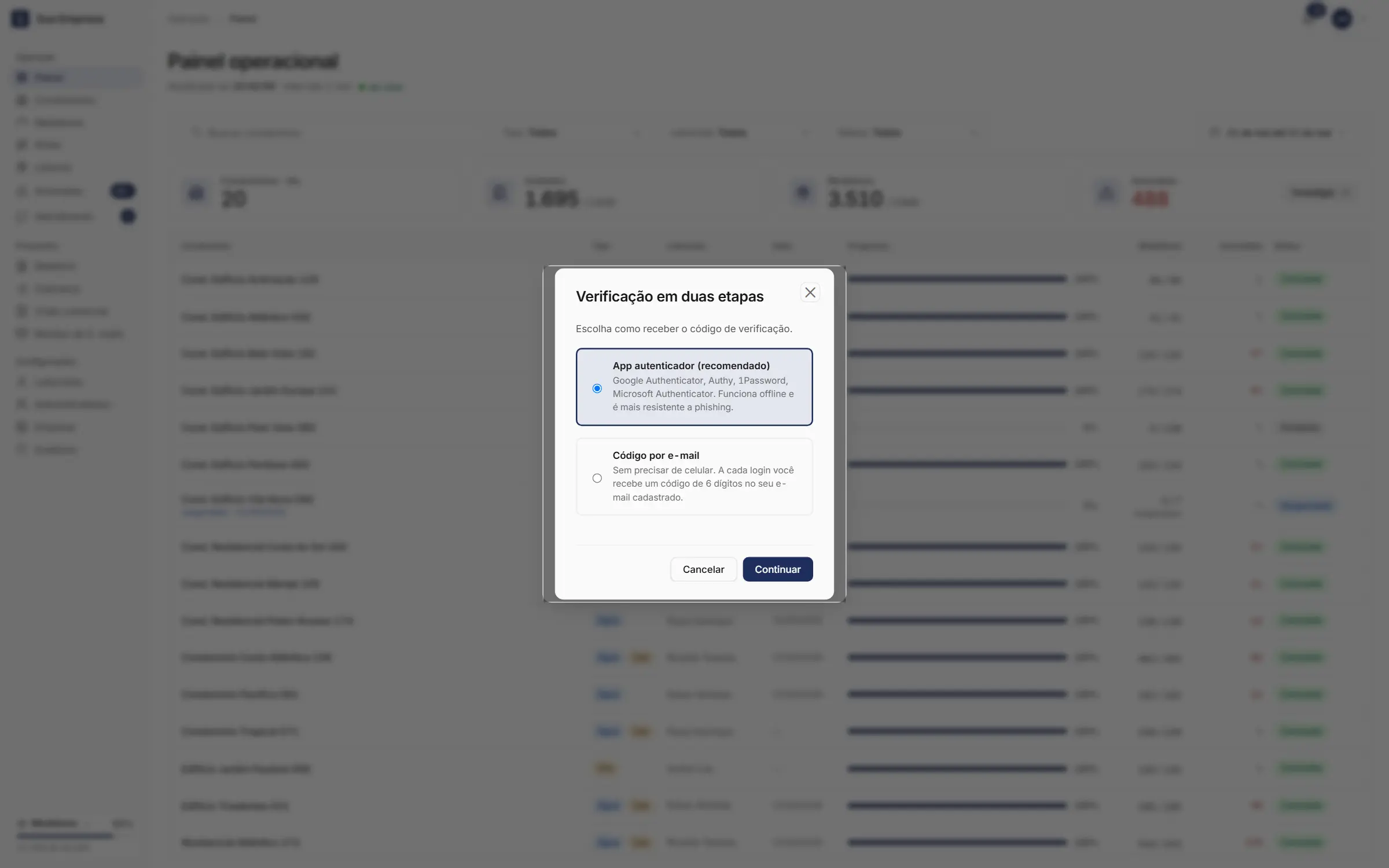
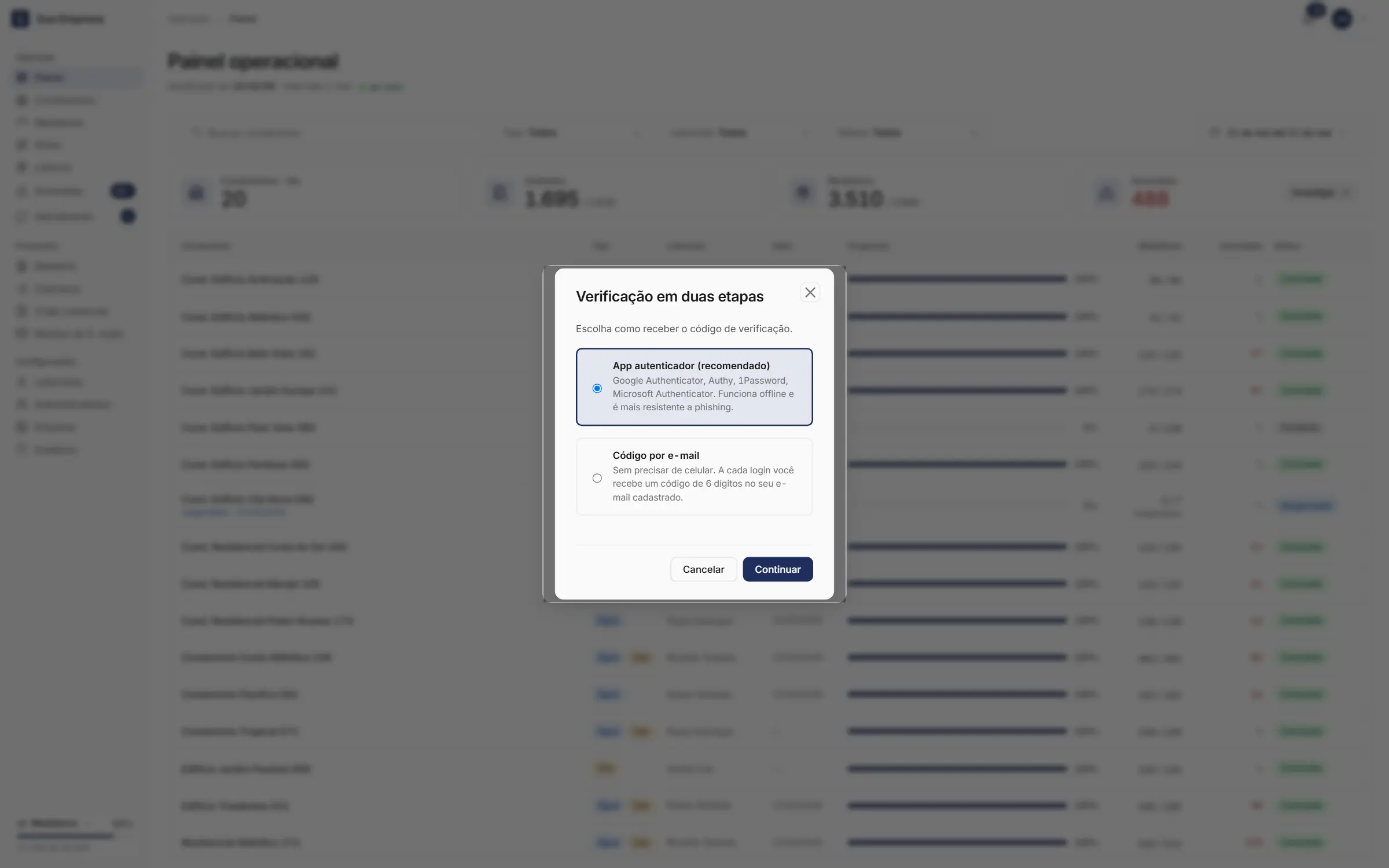
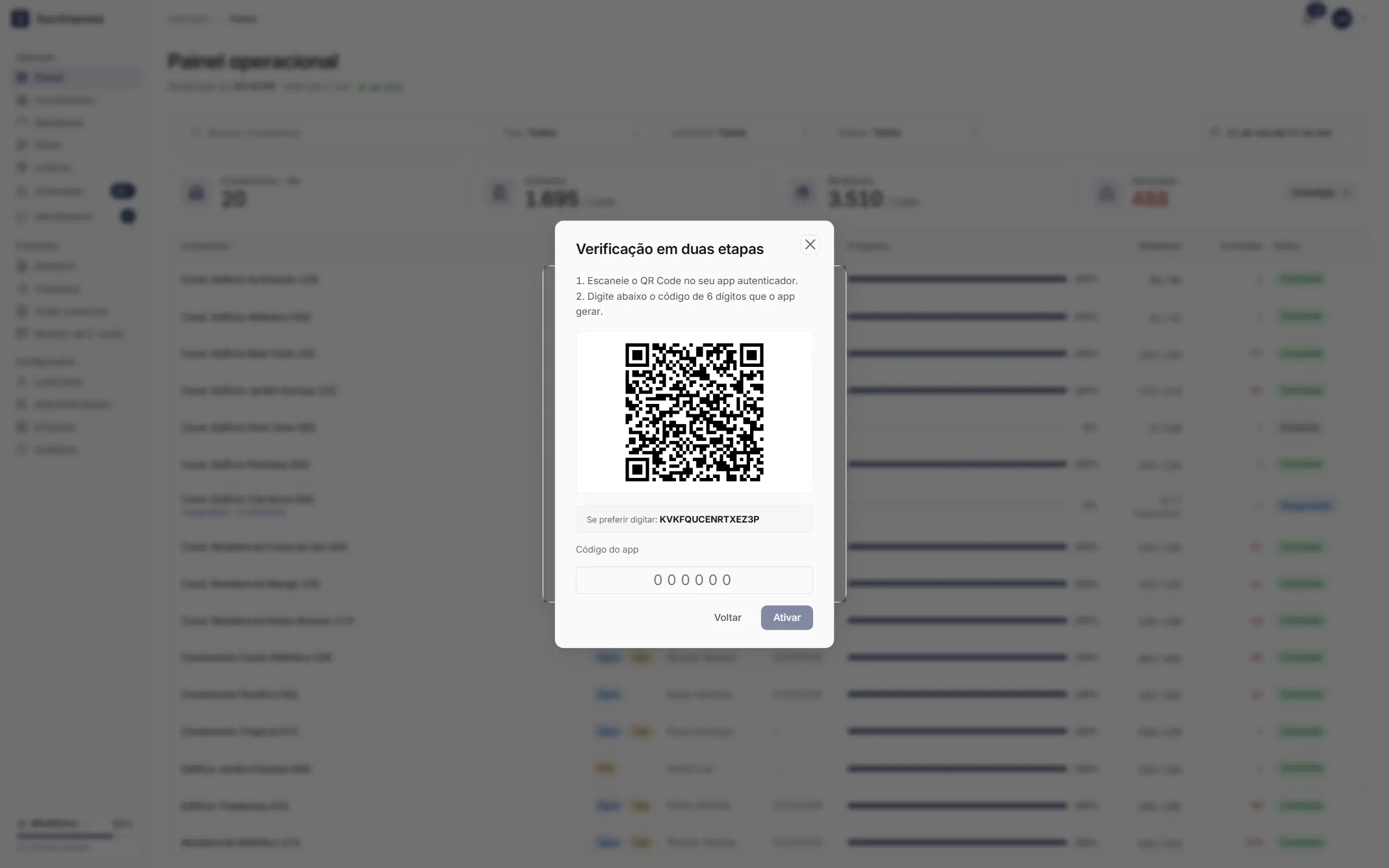
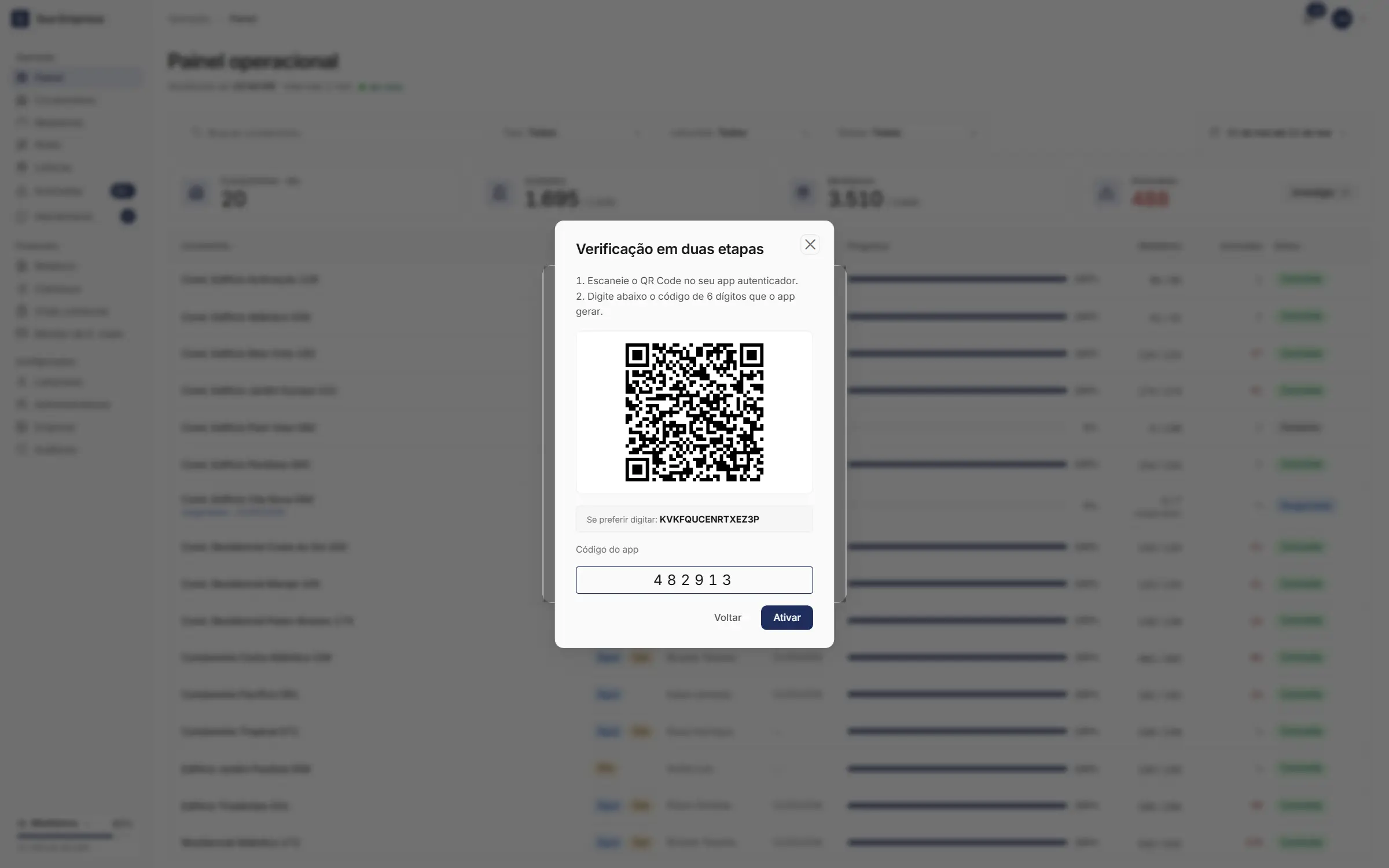
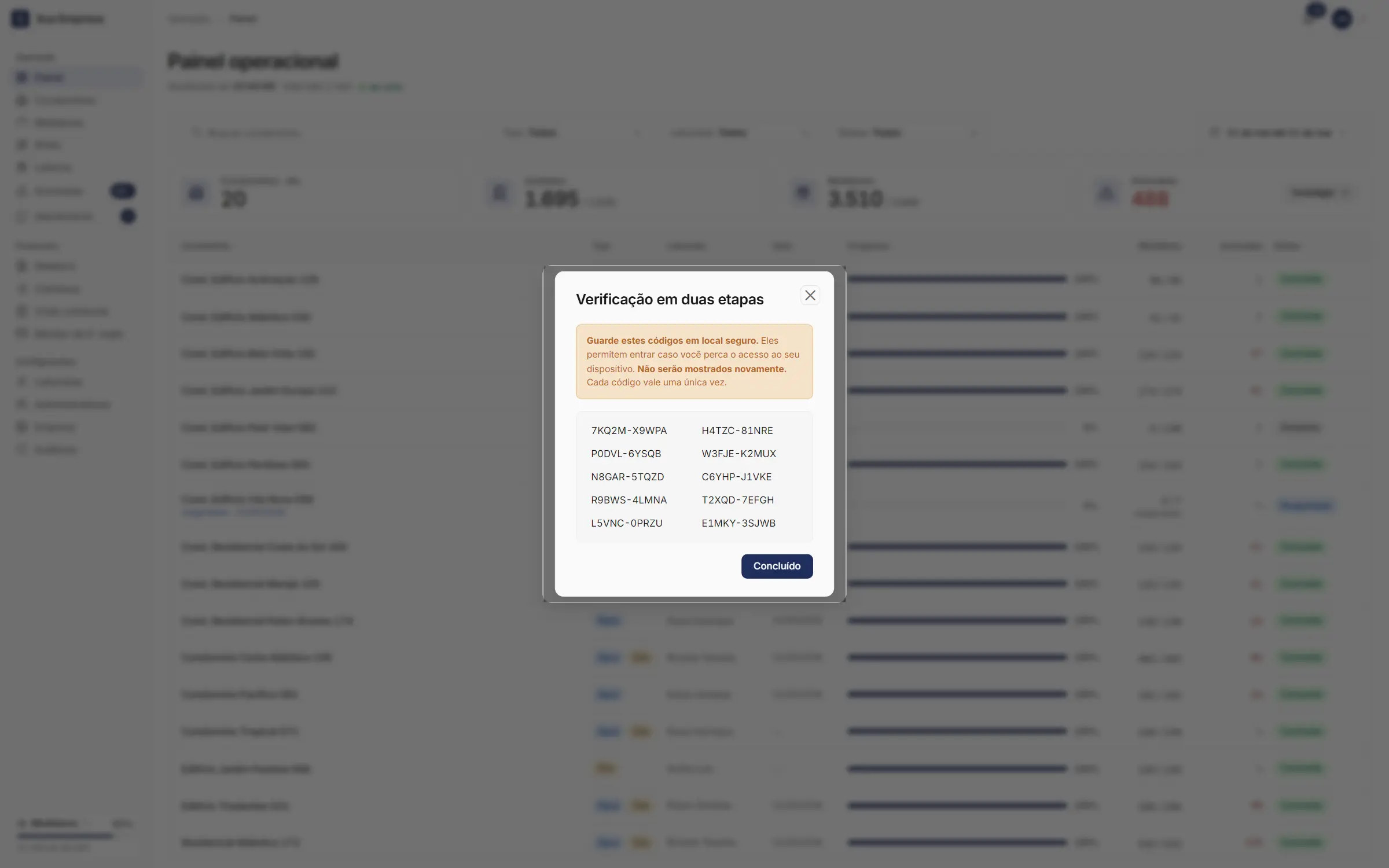
Administradores podem ter um segundo passo depois da senha: um código de 6 dígitos, gerado no app autenticador ou enviado por e-mail. Para o master, ele é obrigatório. Veja Verificação em duas etapas.
Esqueci a senha
Na tela de entrada, clique em Esqueci a senha.
Informe o e-mail da sua conta e clique em Enviar senha provisória.
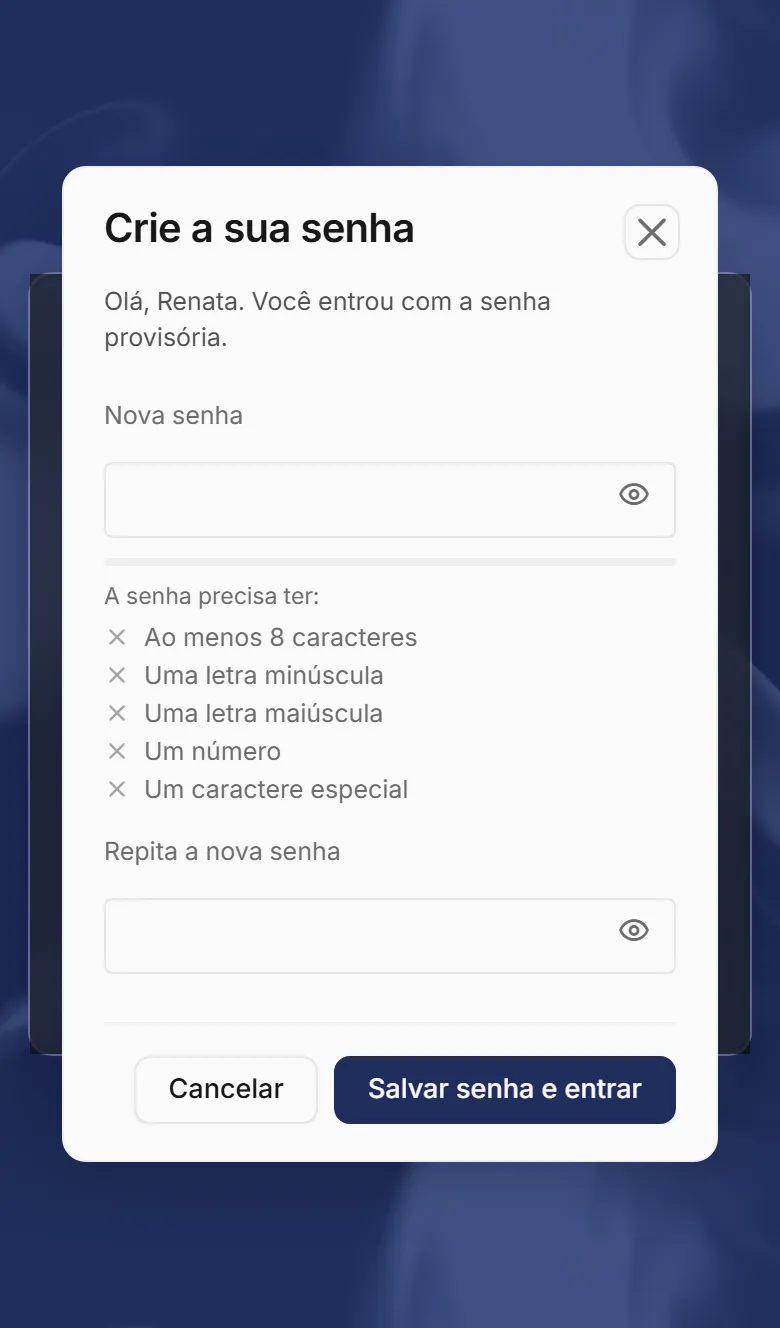
Entre com a senha provisória que chegou por e-mail. Ela vale por 60 minutos, e a sua senha atual continua valendo enquanto isso.
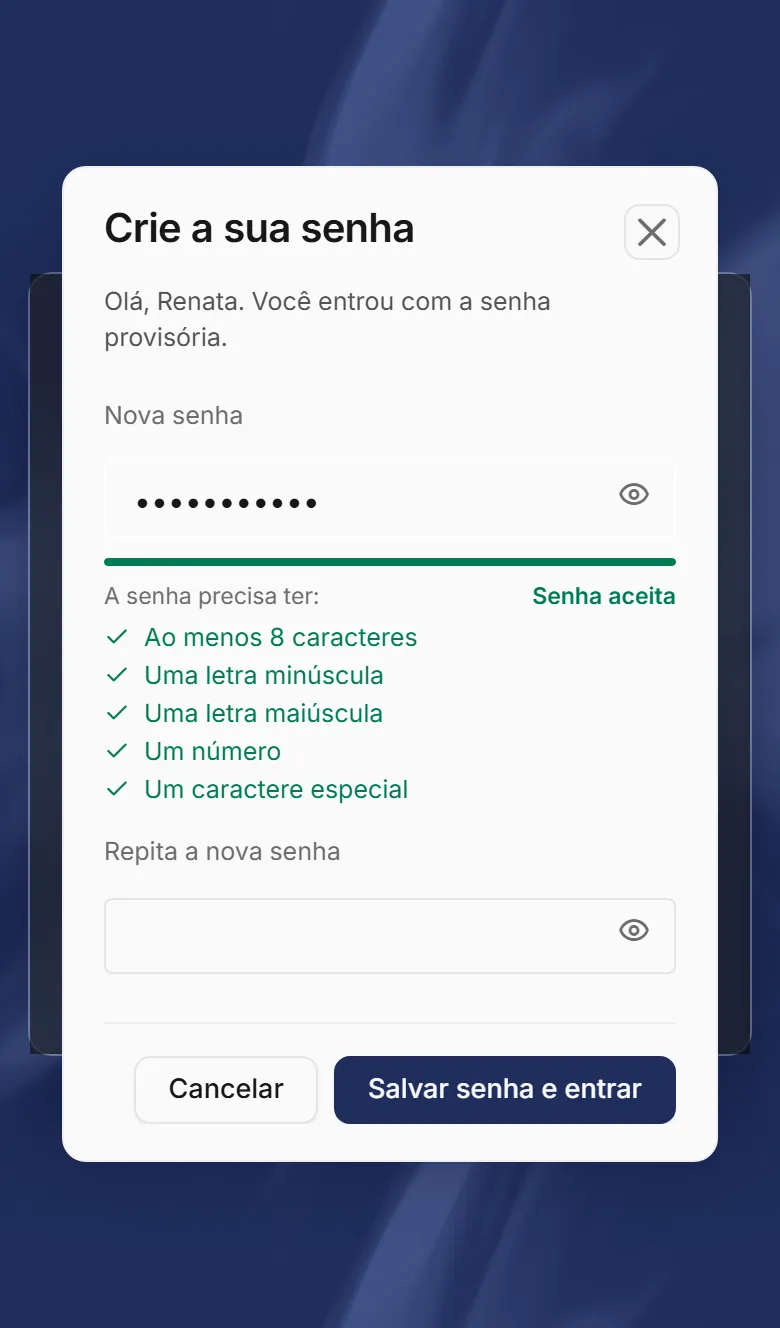
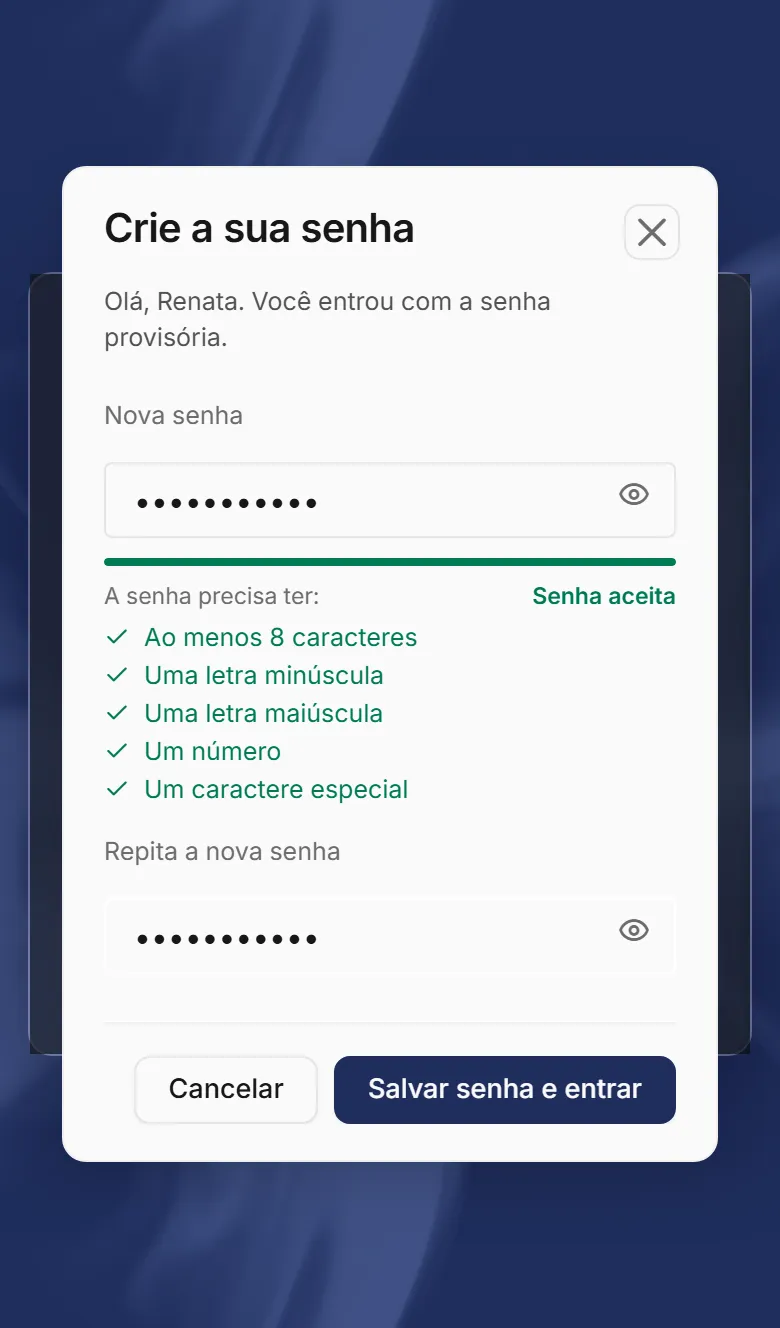
Na janela Crie a sua senha, digite a Nova senha, repita em Repita a nova senha e clique em Salvar senha e entrar.
Regras da senha
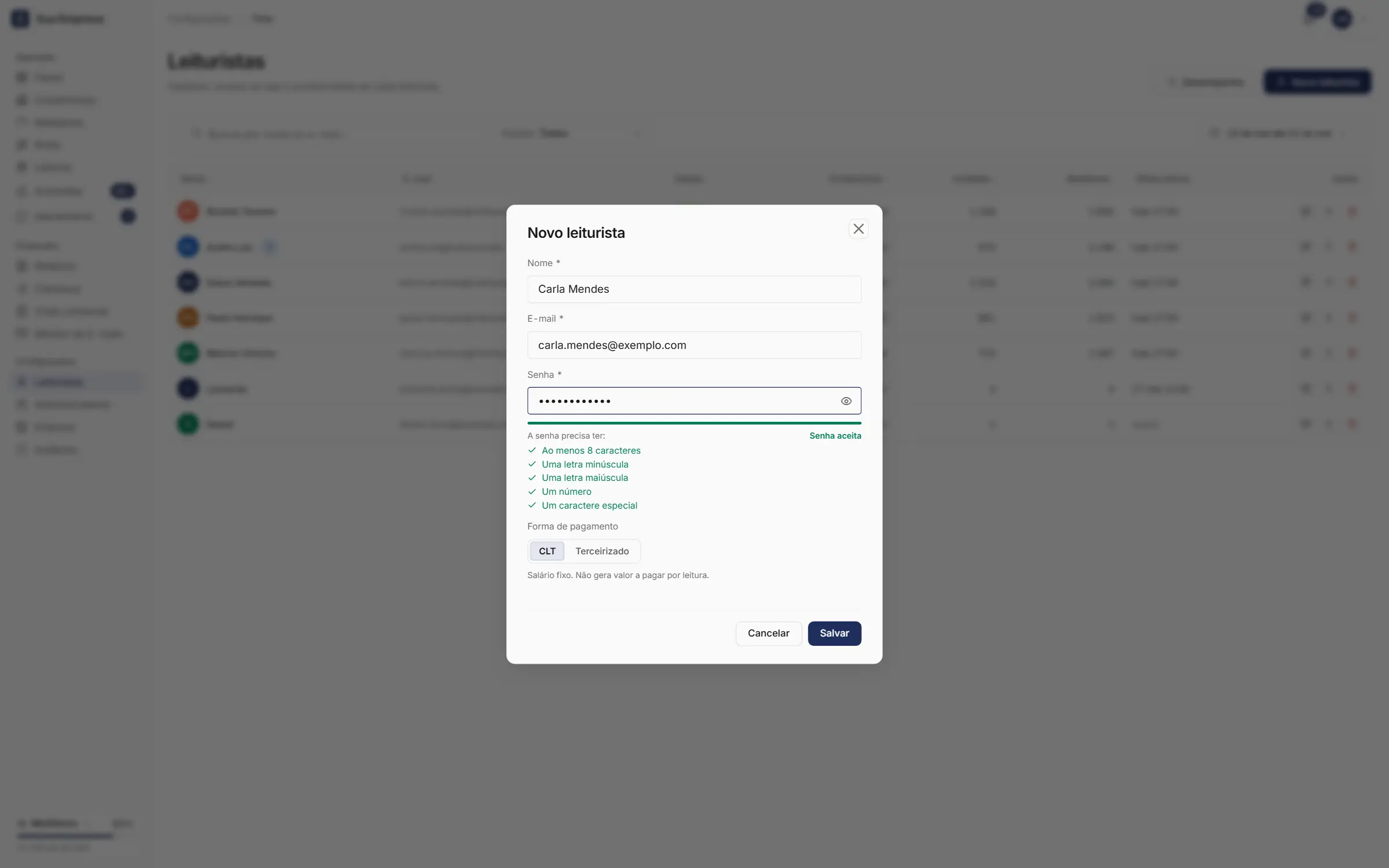
A senha precisa ter ao menos 8 caracteres, com letra maiúscula, letra minúscula, número e caractere especial. Ao criar ou trocar a senha, a tela mostra o que falta enquanto você digita.
Depois de 5 tentativas erradas seguidas, o acesso daquele e-mail fica bloqueado por alguns minutos. A mensagem diz quanto tempo esperar.
Quando a sessão acaba
Se a sessão acabar sem você ter saído, a tela de entrada avisa: Sua sessão expirou. Entre de novo para continuar. Se ela foi encerrada, por exemplo porque um master redefiniu a sua senha, o aviso é Sua sessão foi encerrada. Entre de novo para continuar. Não conseguiu entrar? Veja Não consigo entrar.
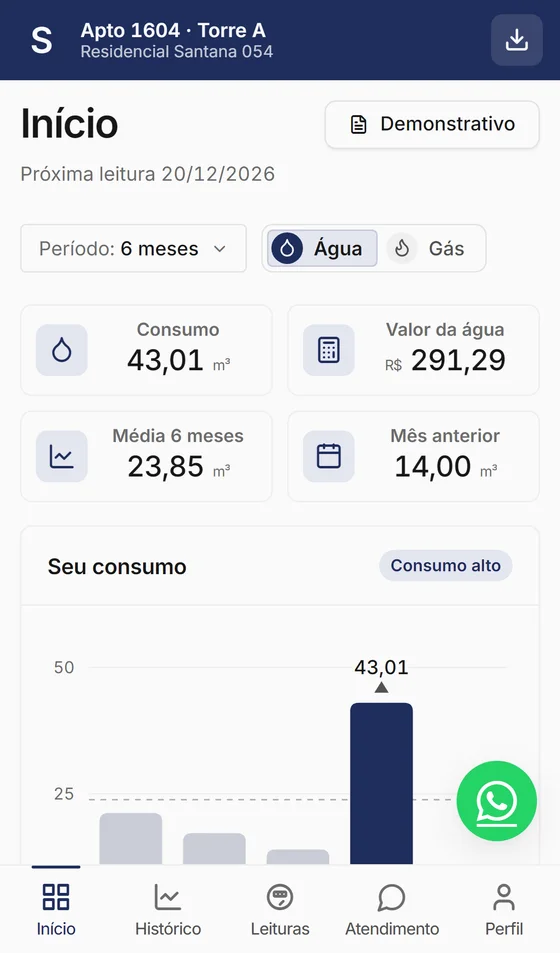
Todas as telas do painel funcionam no celular, com as mesmas funções do computador num formato feito para o toque.
suaempresa.metraud.com.br/admin/painel
1
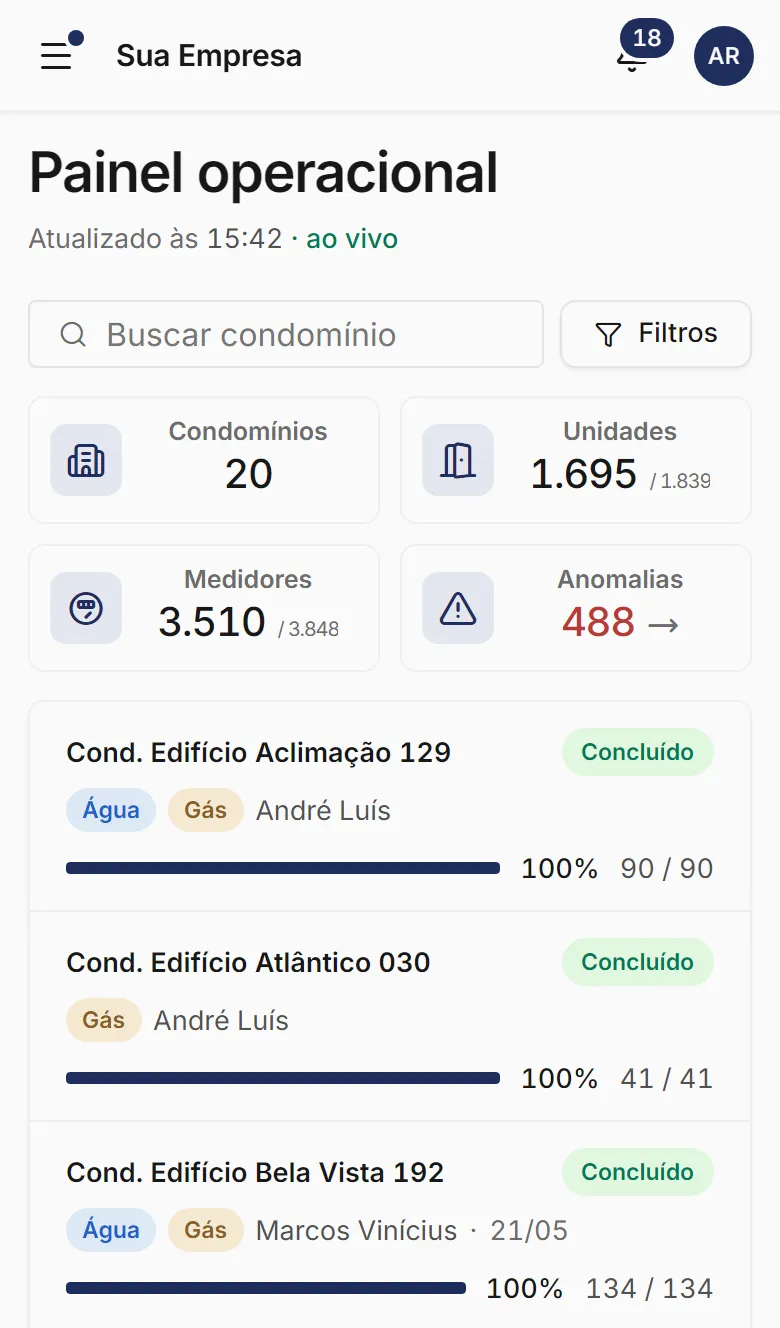
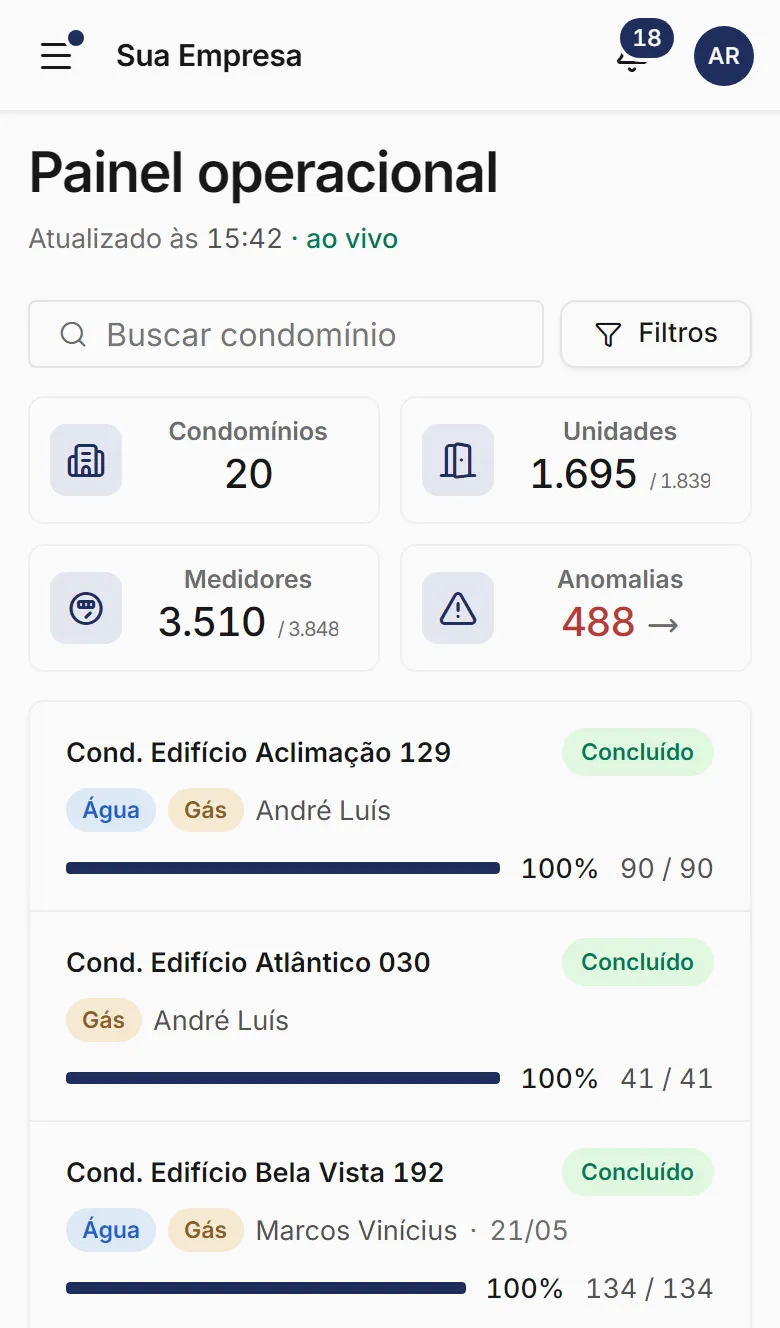
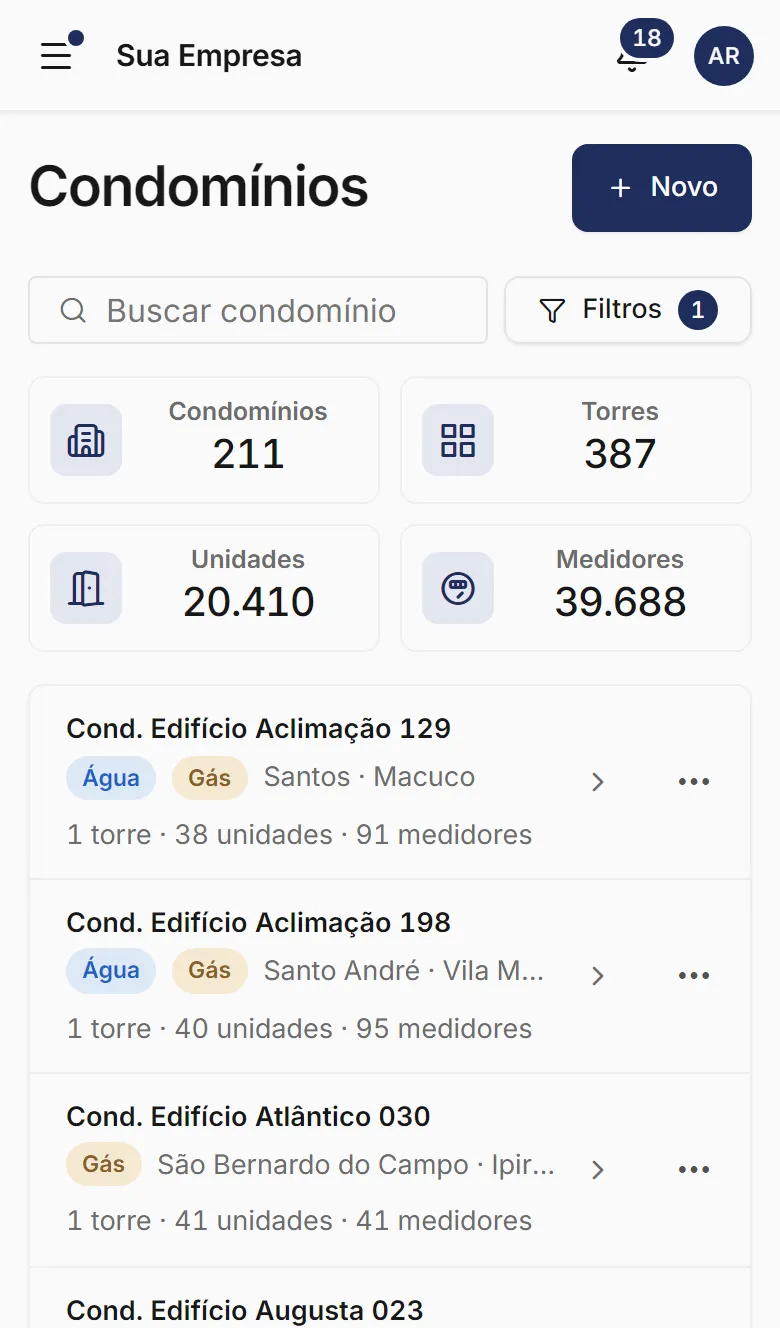
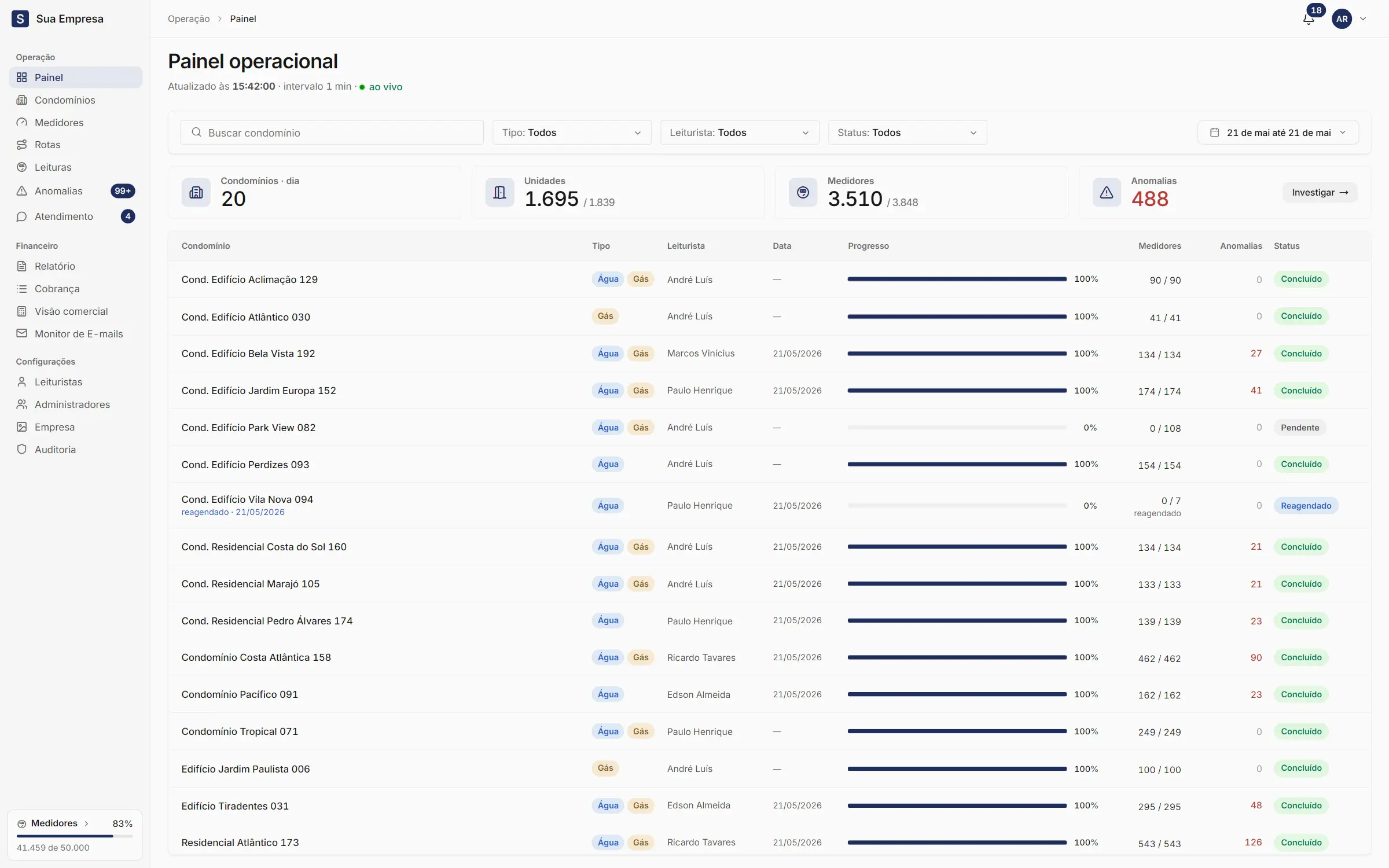
Passo 1 de 9: O Painel no celular: indicadores em 2 × 2 e um cartão por condomínio.
O painel abre no navegador do celular, pelo mesmo endereço da sua empresa. Nenhuma função fica de fora: o que muda é o caminho até ela.
Navegar
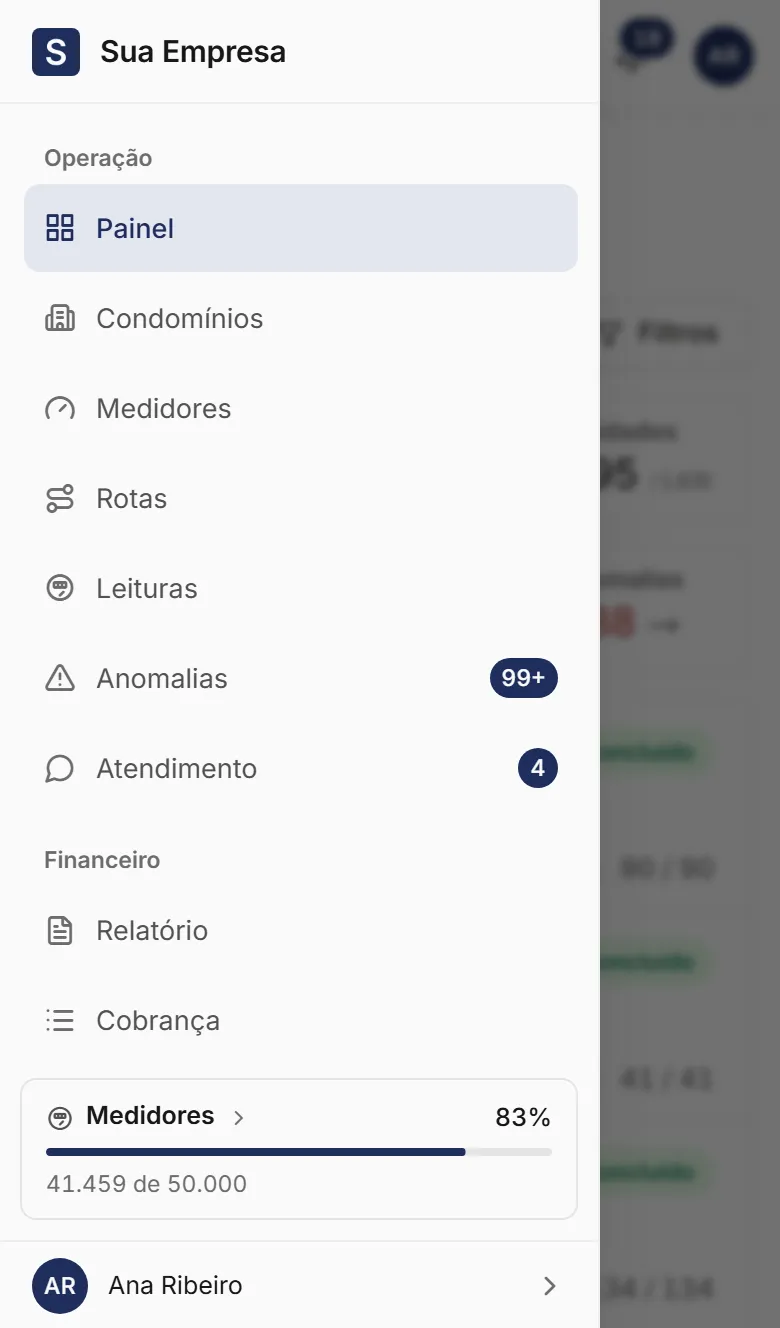
☰, no canto esquerdo do topo, abre o menu com as telas. Um ponto no ☰ avisa que algum item do menu tem número: chamados esperando a equipe ou anomalias em aberto.
← volta para a tela anterior quando você está num detalhe, como o cadastro de um condomínio ou o perfil de um leiturista.
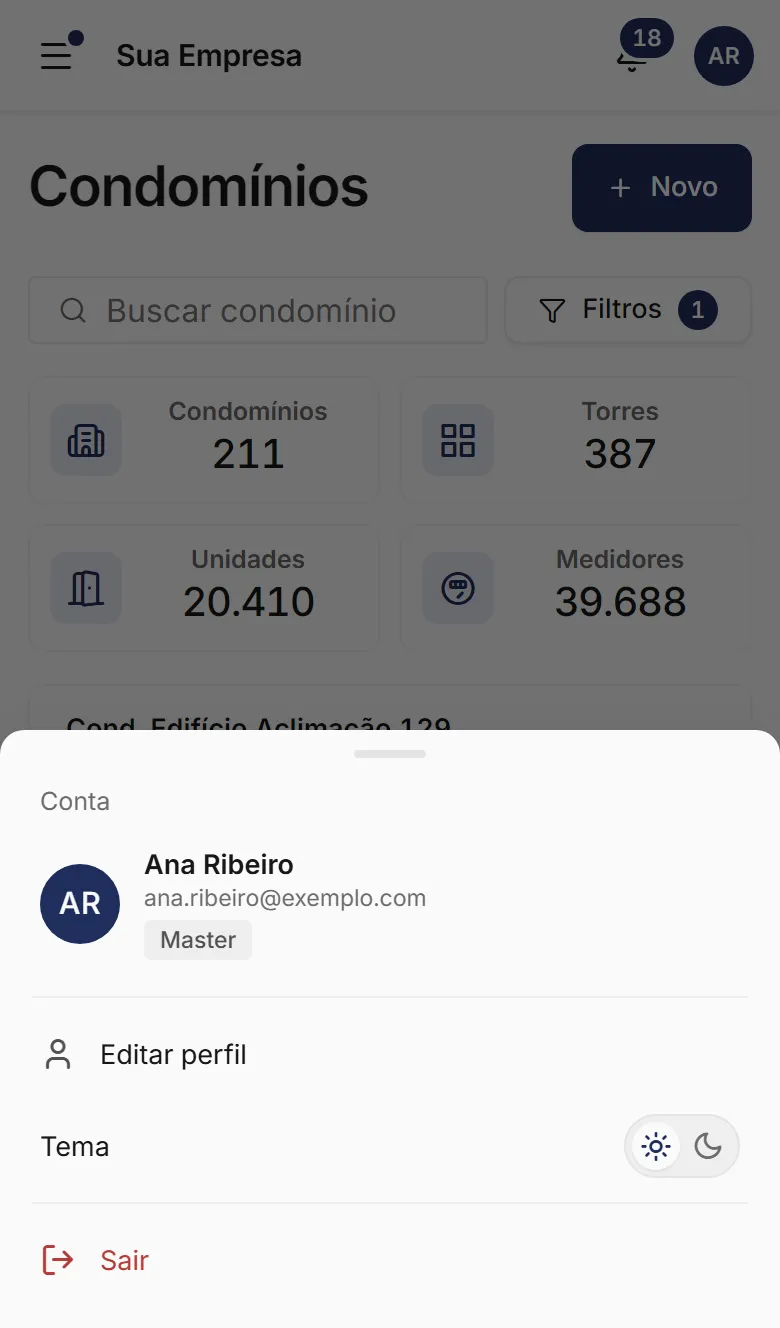
O seu avatar, no canto direito, abre a Conta: Editar perfil, Tema e Sair. O mesmo atalho fica no pé do menu.
Listas, filtros e ações
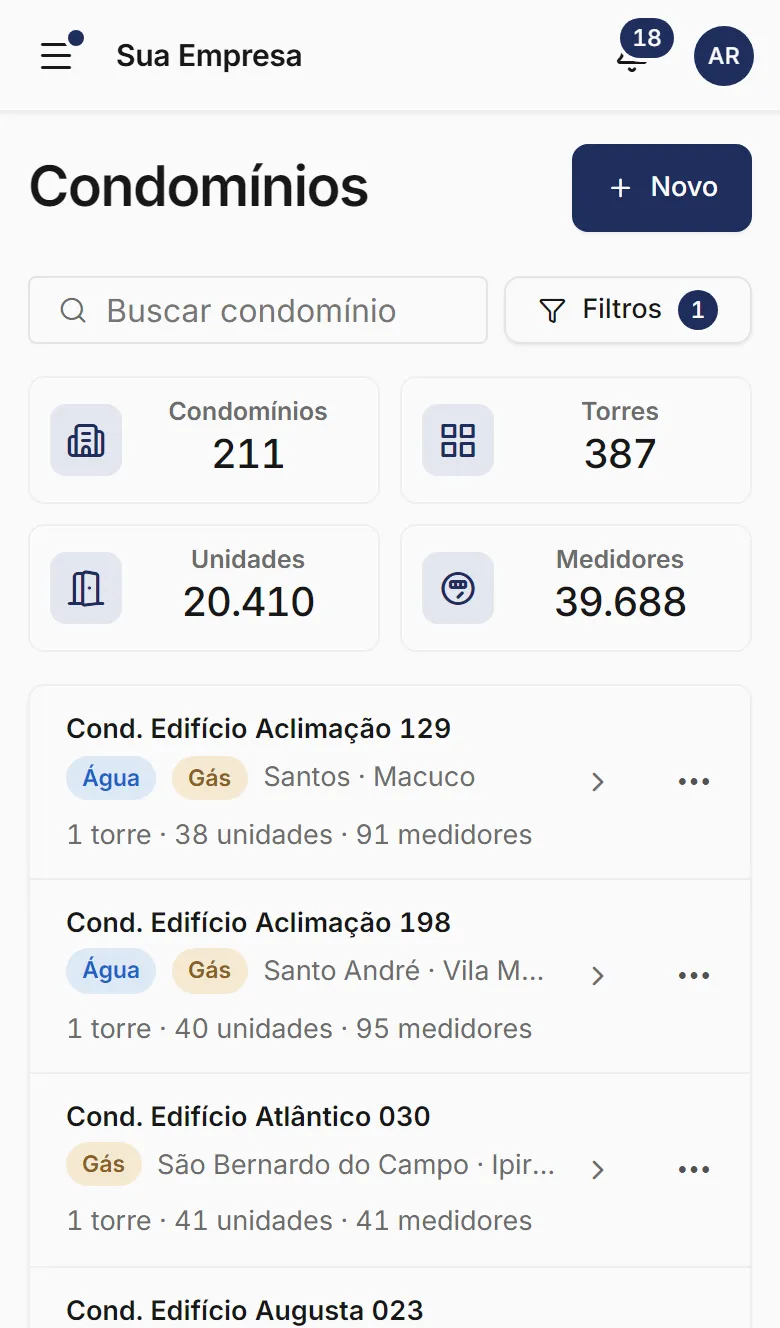
As tabelas viram cartões, um por linha.
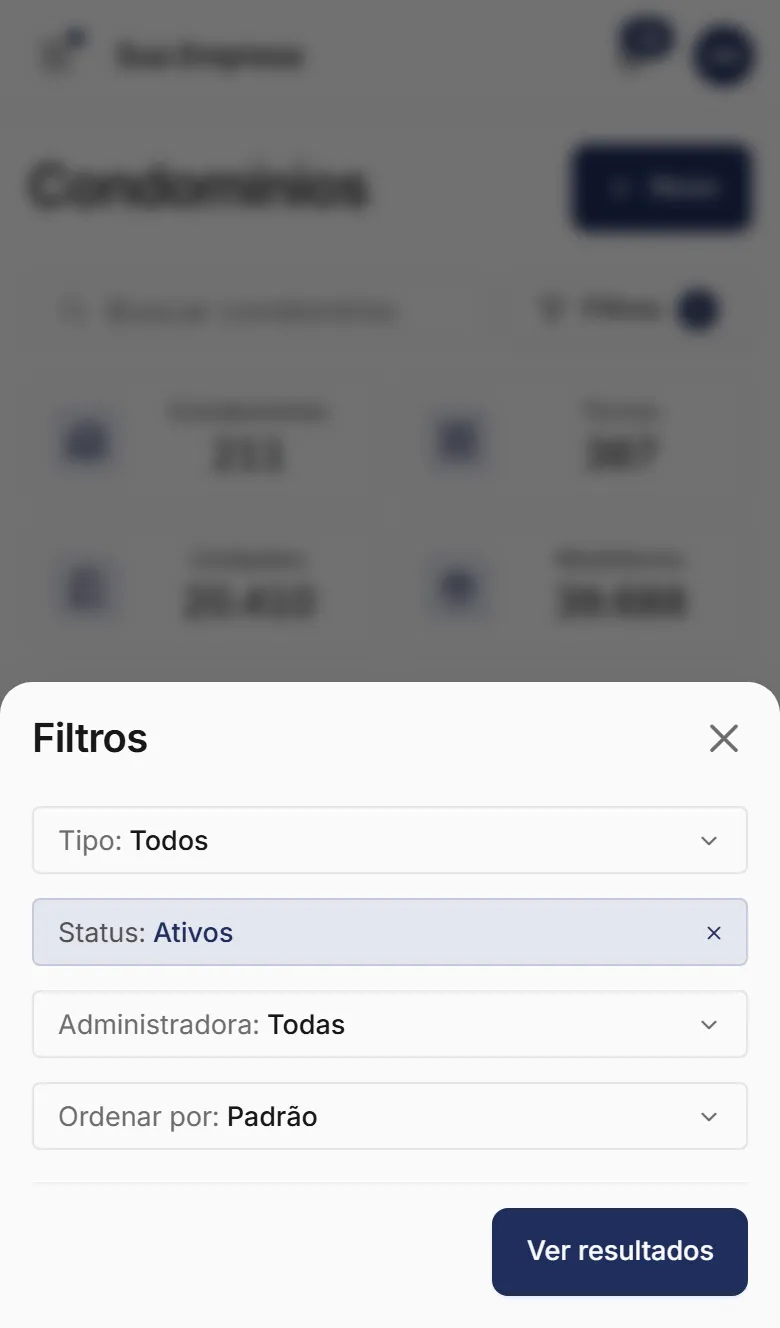
A busca fica à vista. Os outros filtros, e o Ordenar por quando a tela tem, abrem pelo botão Filtros, que mostra quantos estão aplicados. No rodapé, Ver resultados fecha a janela e, nas telas que têm, Limpar tira os filtros.
As ações da tela e de cada item ficam no ⋯.
O que muda em cada tela
Tela
No celular
Painel
Indicadores em 2 × 2 e um cartão por condomínio. O cartão Anomalias leva à fila do mesmo período.
Rotas
Arrastar vira o ⋯ de cada rota: Subir, Descer, Transferir para…, Mover data e Remover. Subir e Descer pedem um dia escolhido no calendário.
Condomínio
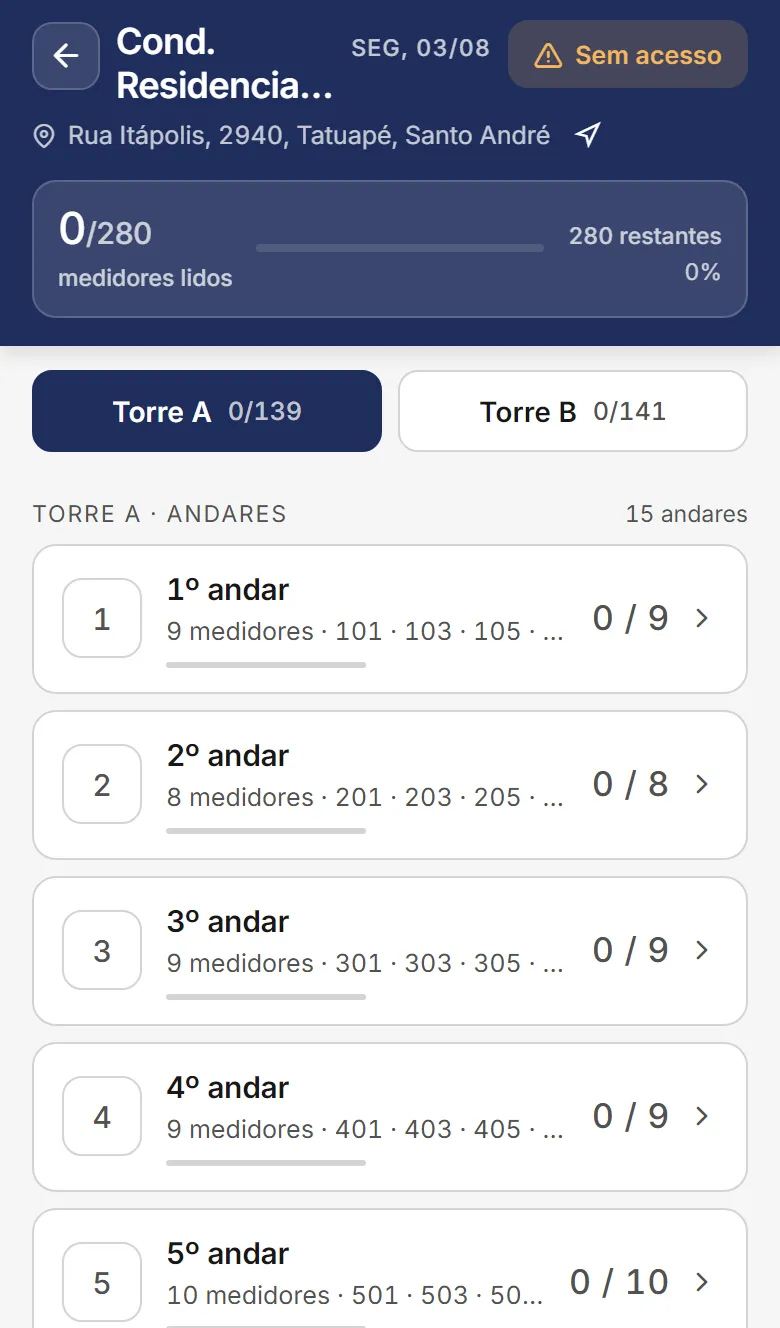
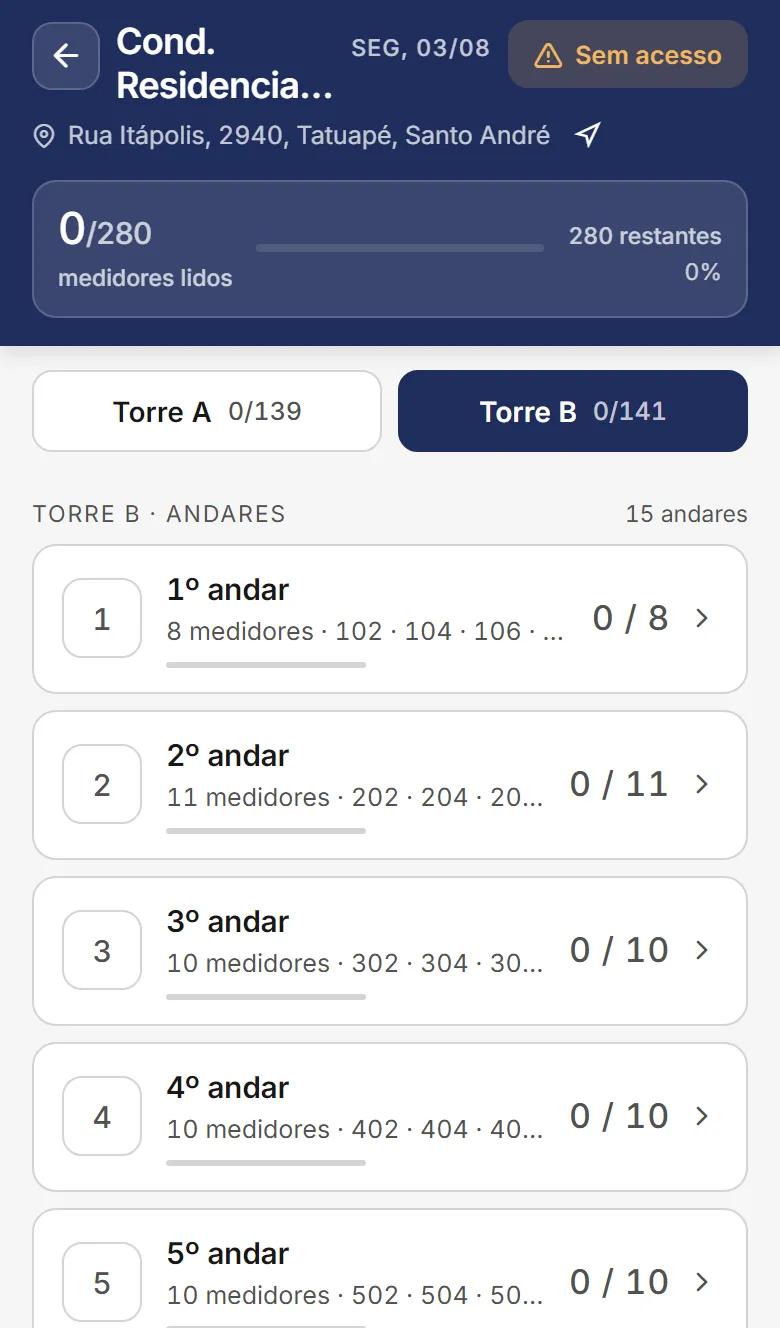
Toque num apartamento para abrir os medidores em tela cheia. Selecionar vários faz o papel do Ctrl+clique.
Relatório
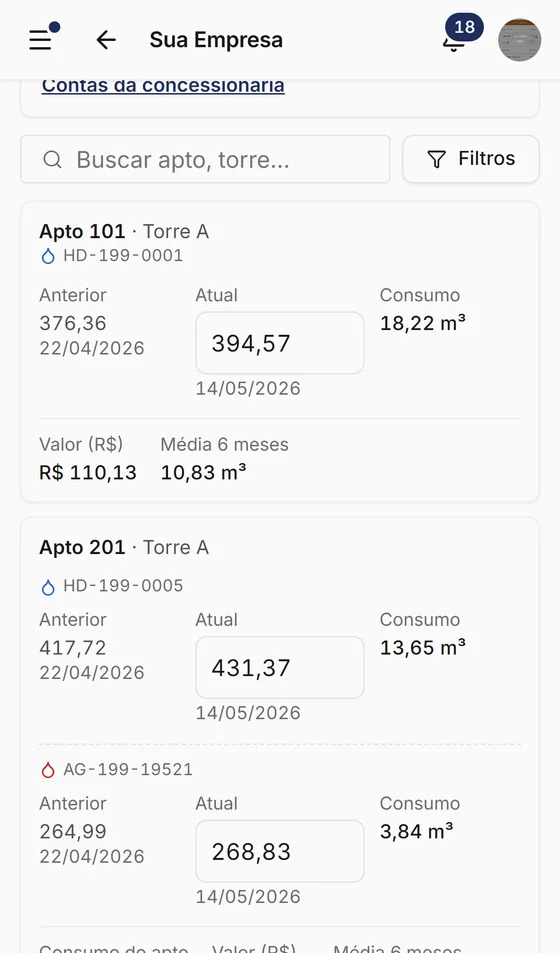
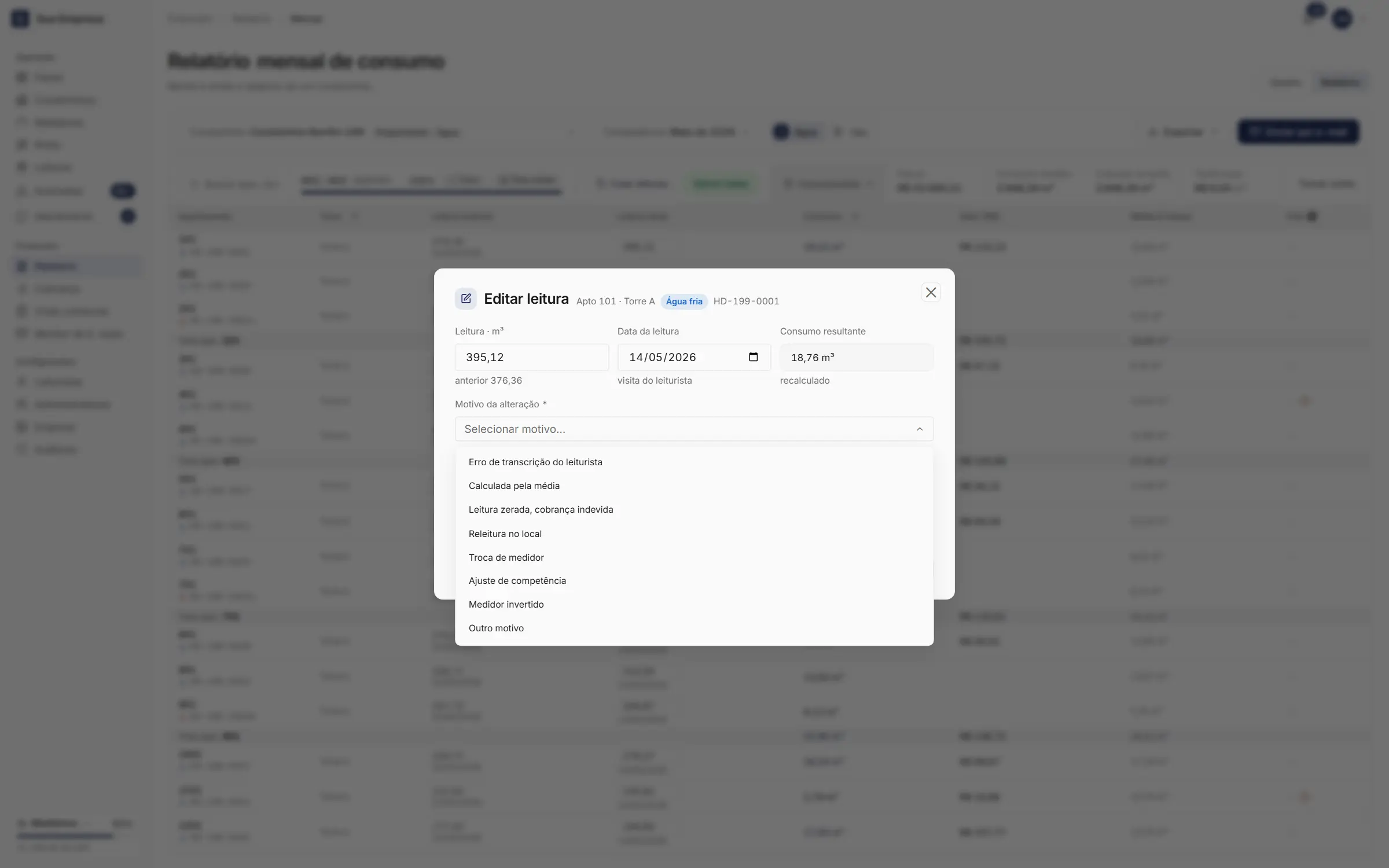
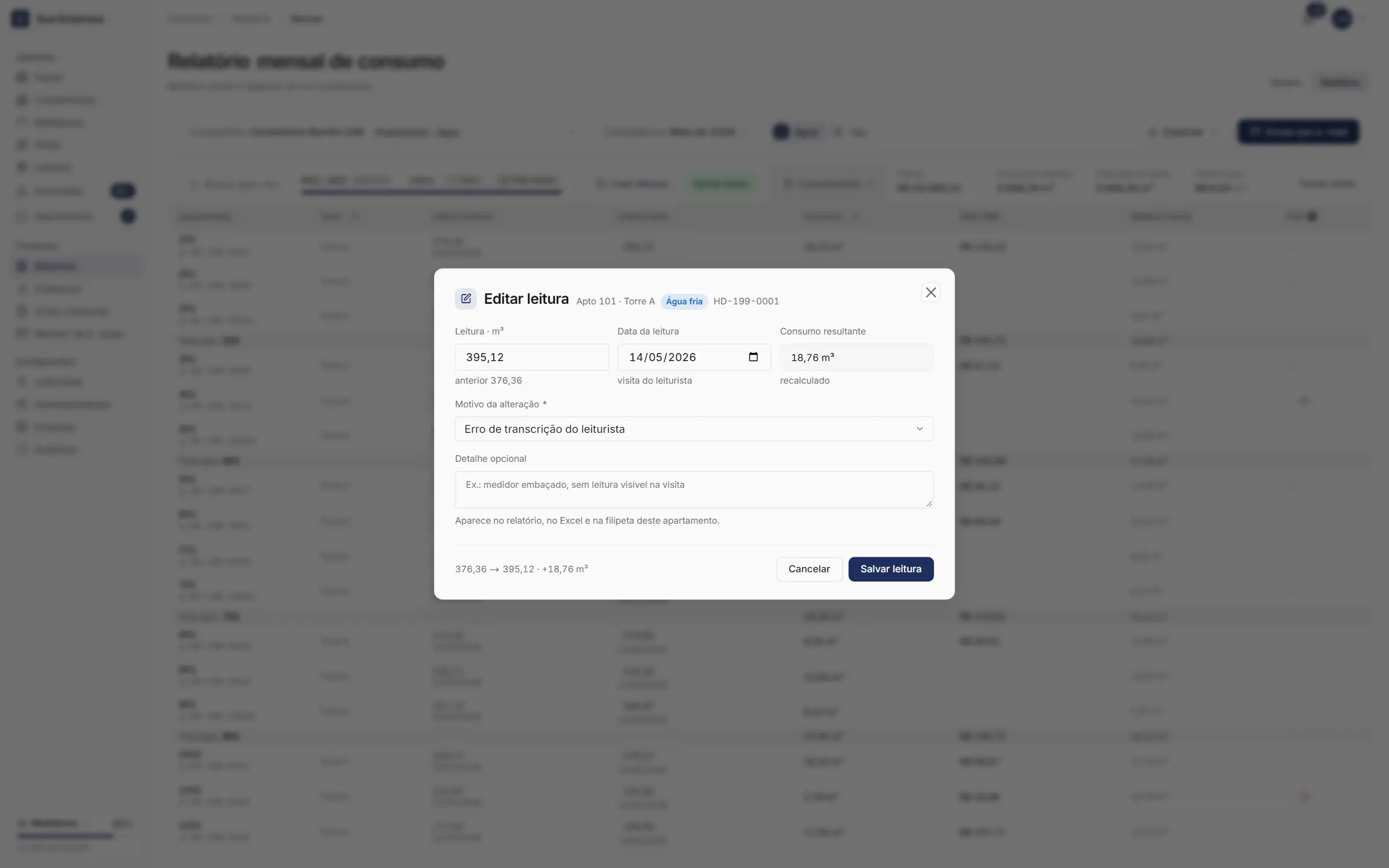
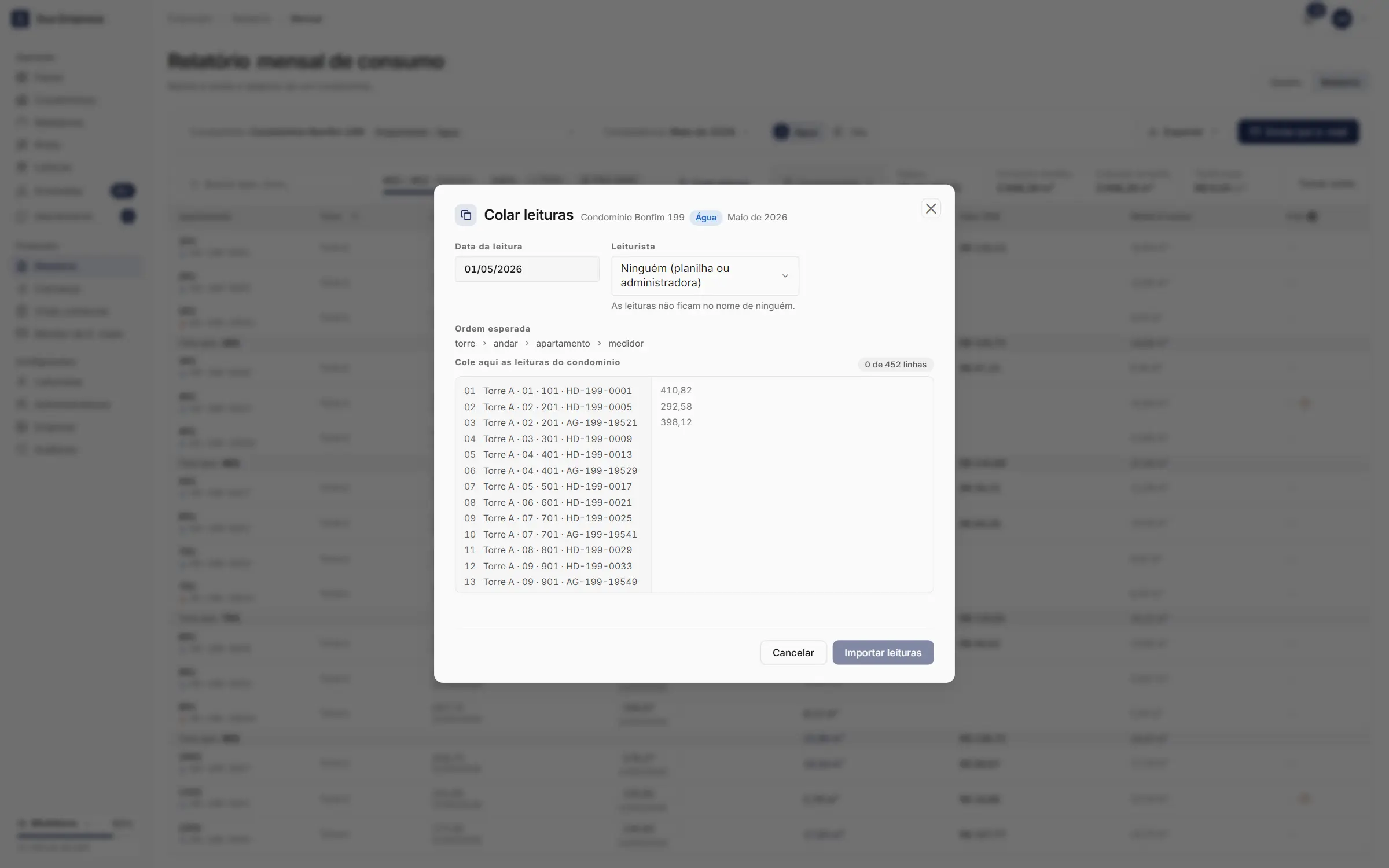
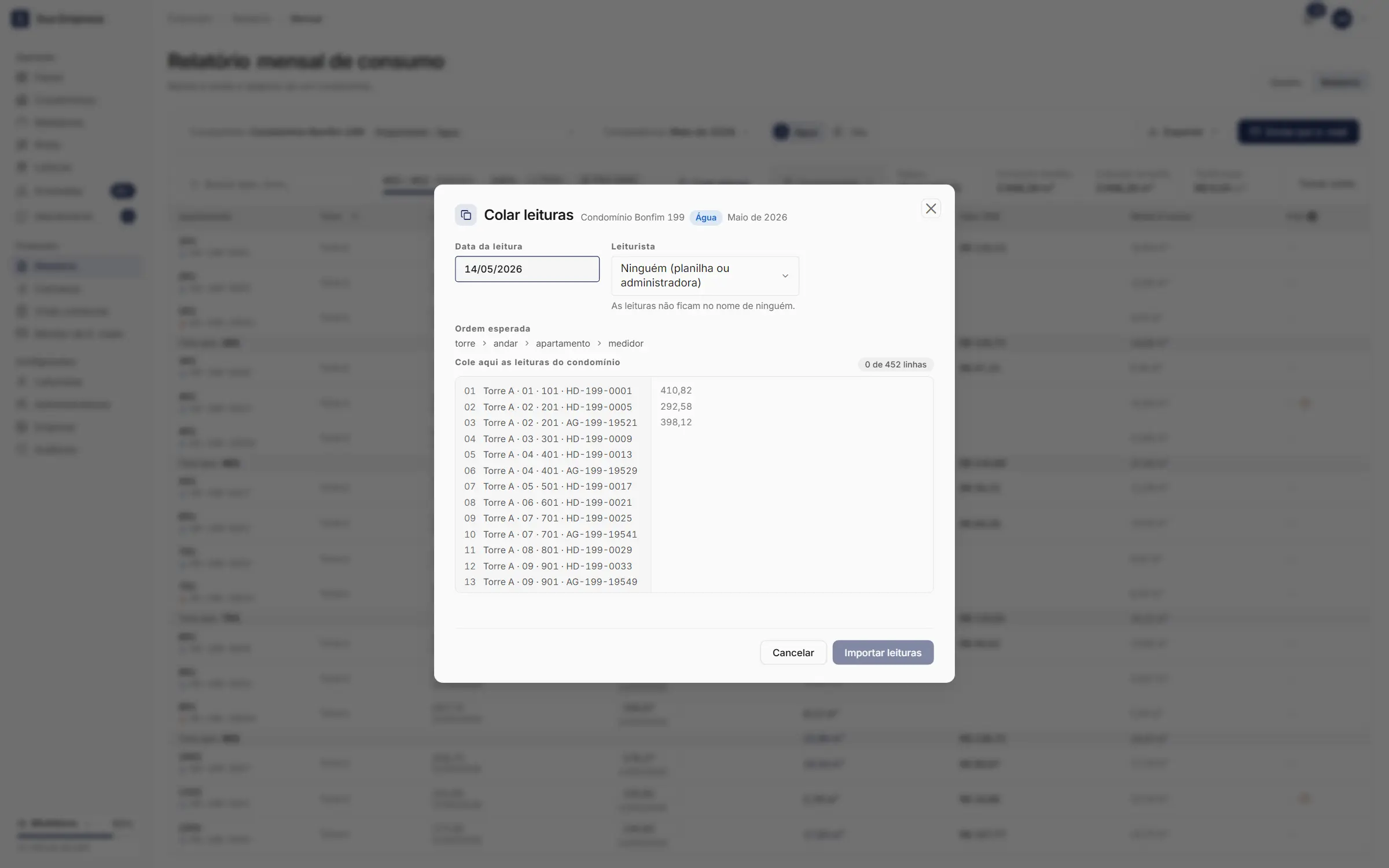
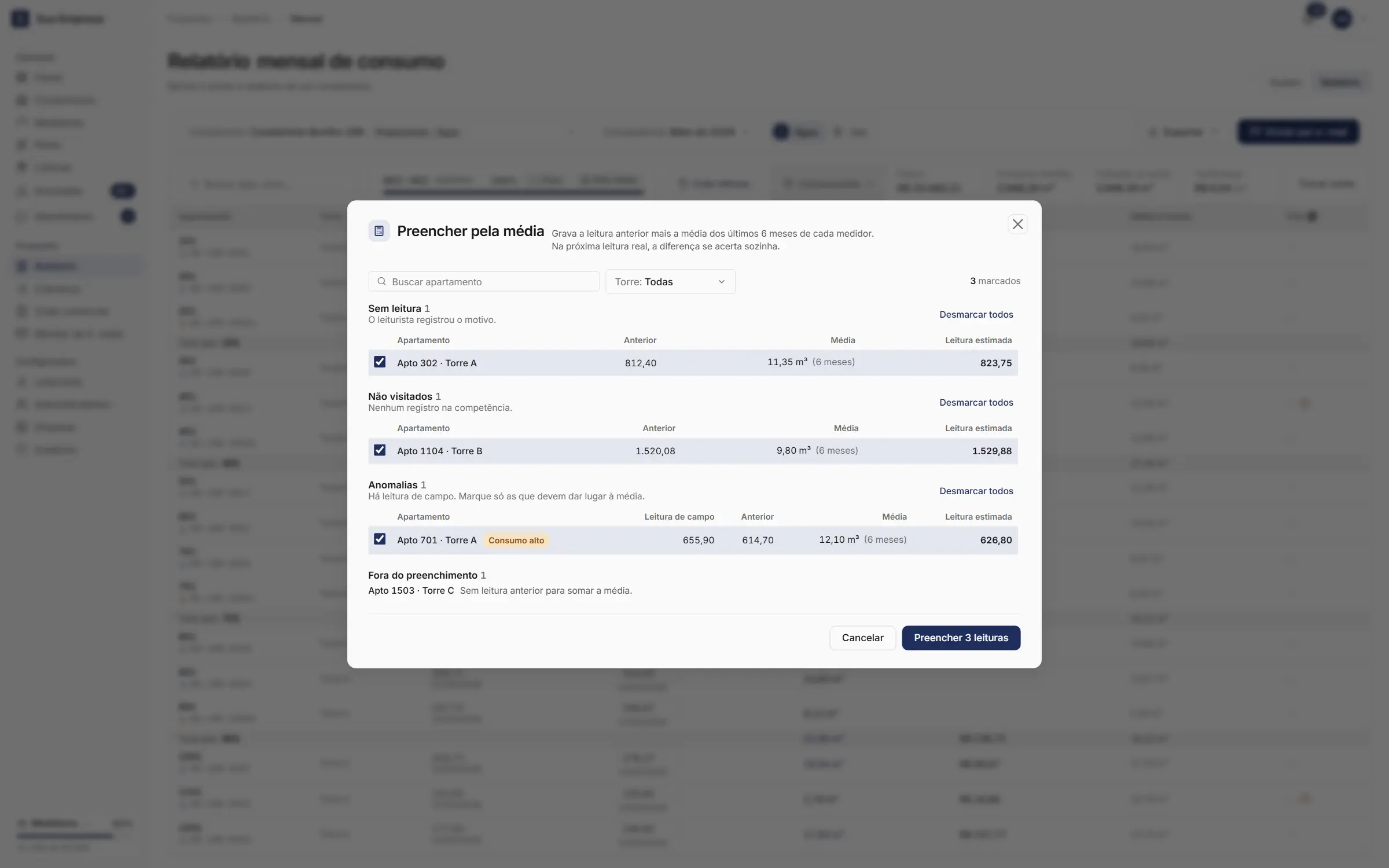
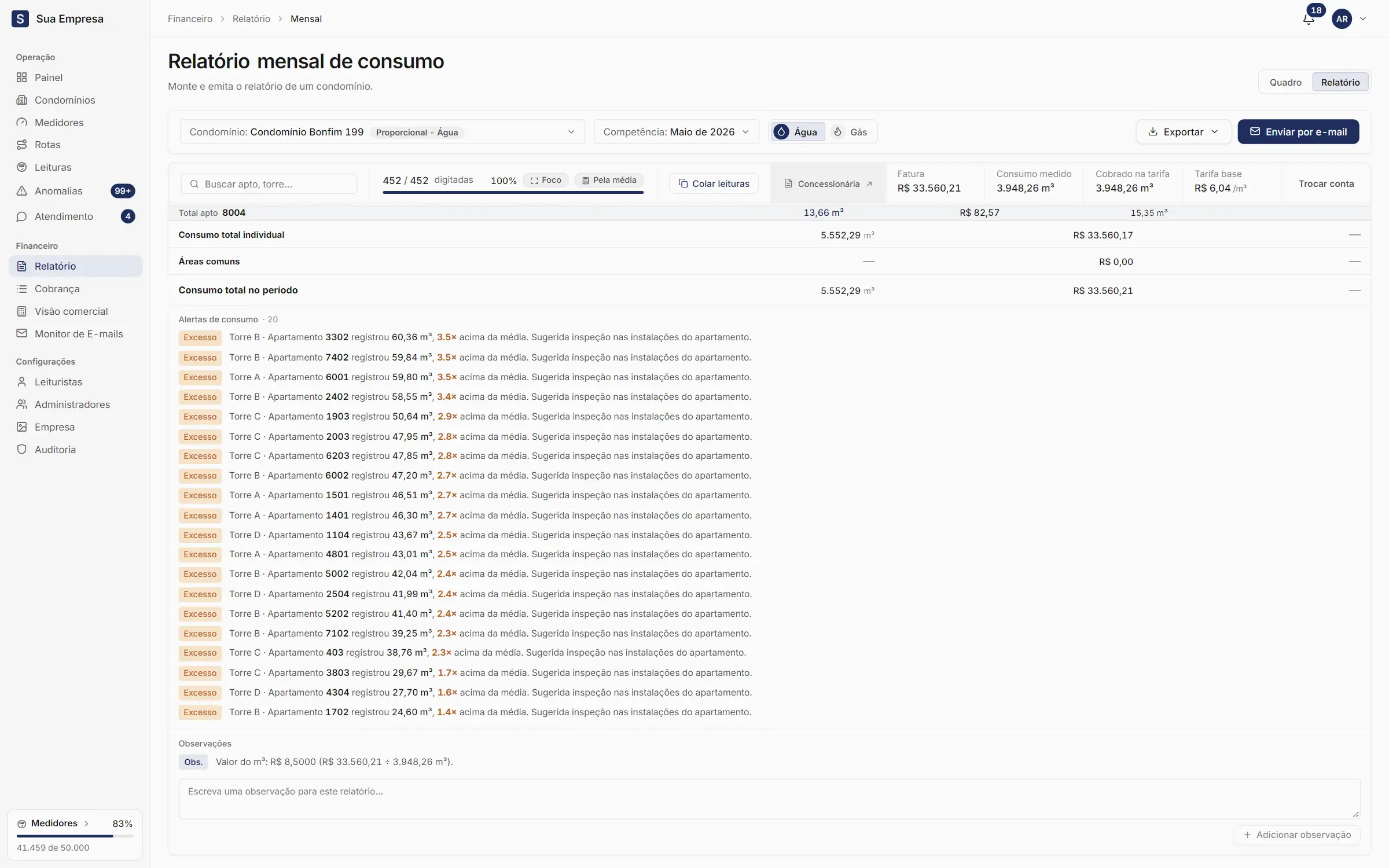
Um cartão por apartamento, com um campo por medidor. Salvar e próxima grava e pula para o seguinte, e a barra Salvar todas grava o que ficou pendente. Enviar por e-mail fica à vista; a exportação, a Prévia das filipetas, Colar leituras, Preencher pela média e o Modo foco ficam no ⋯.
Anomalias
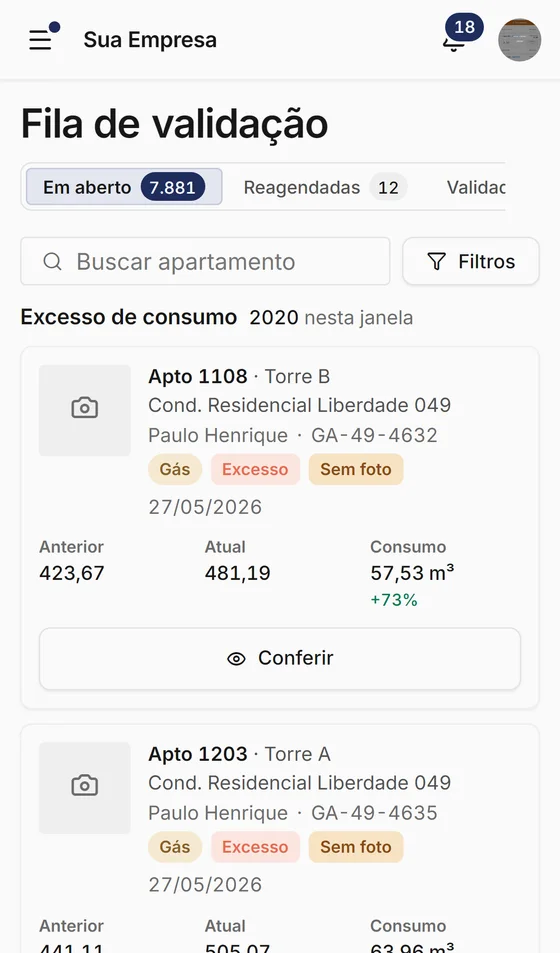
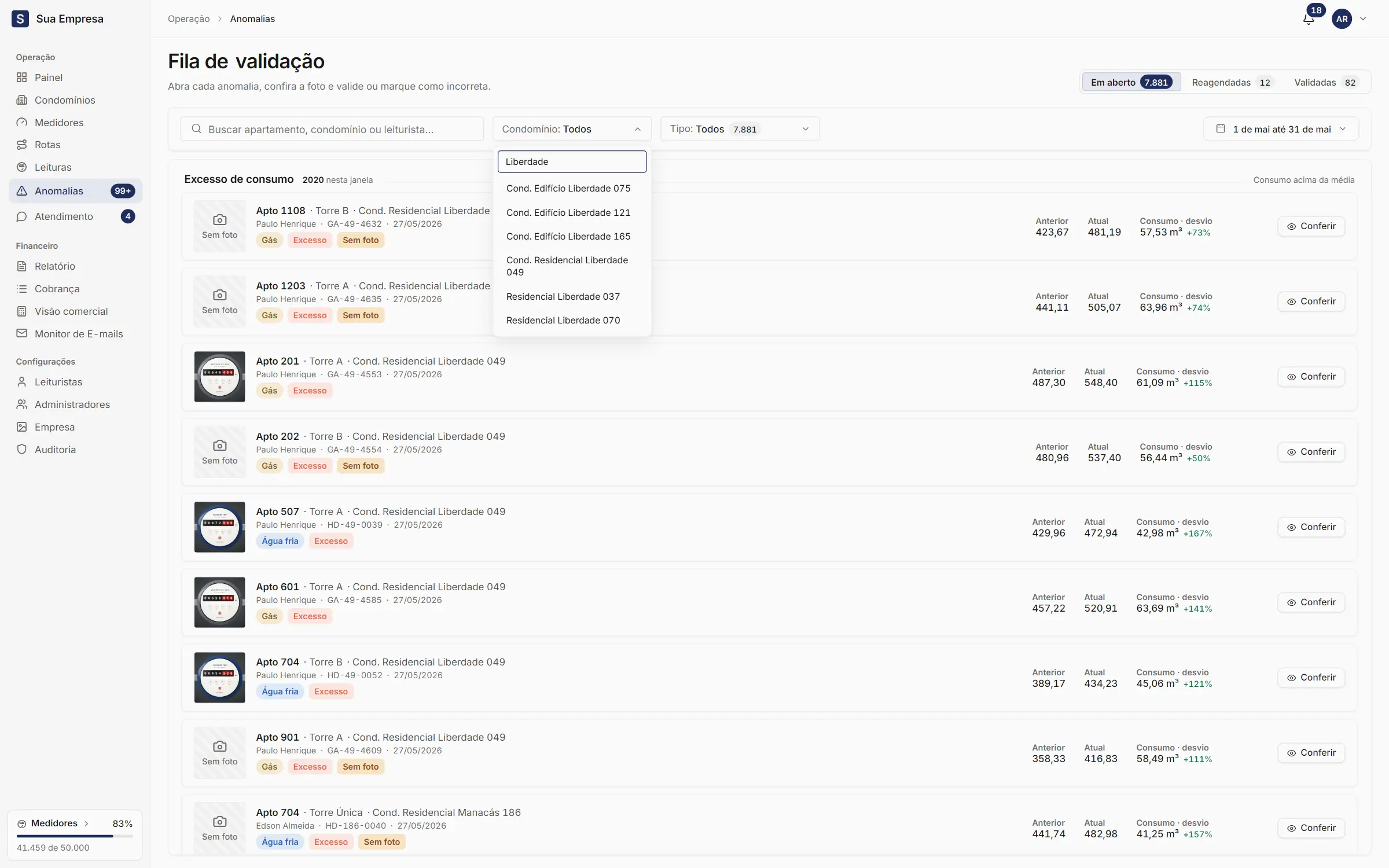
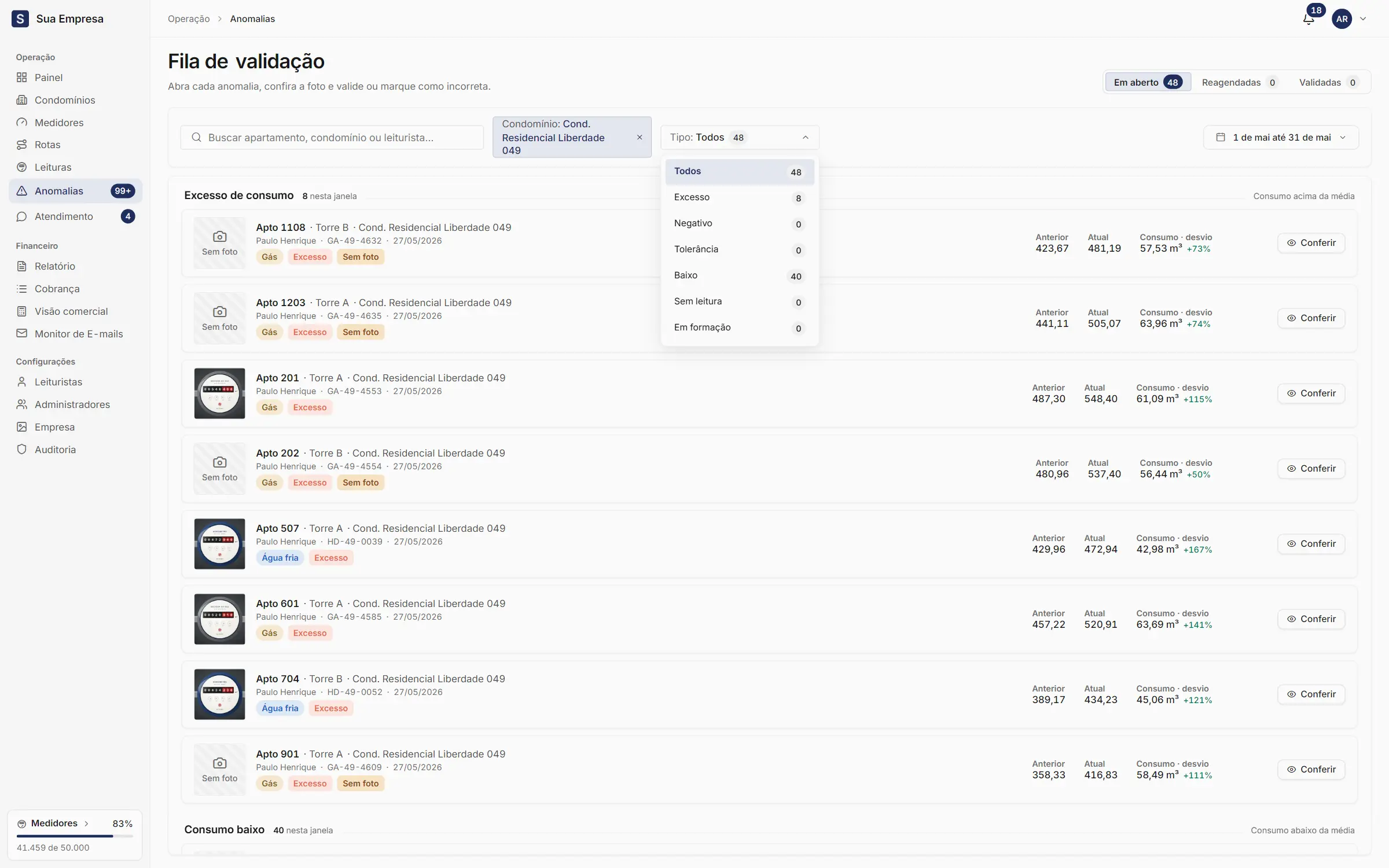
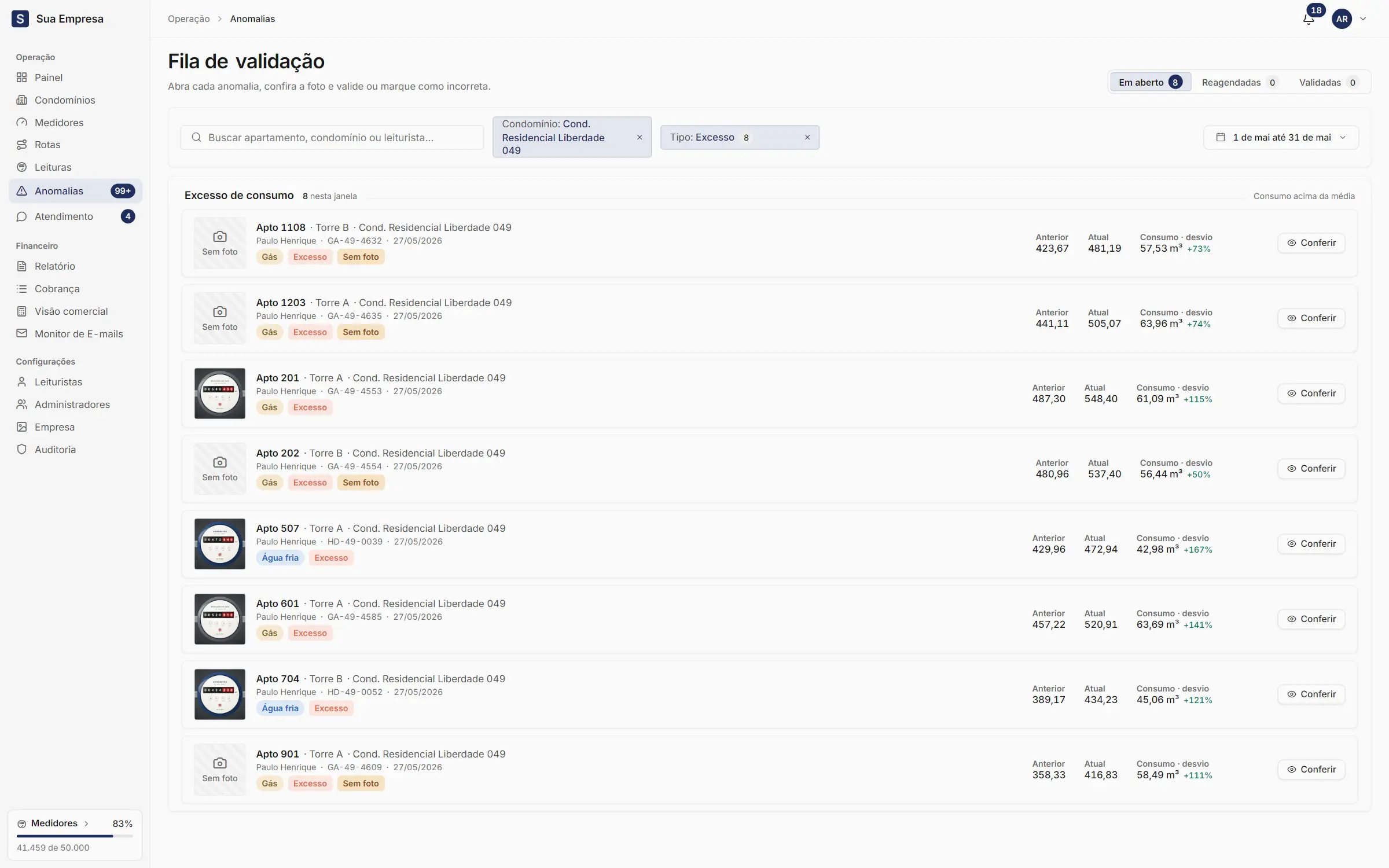
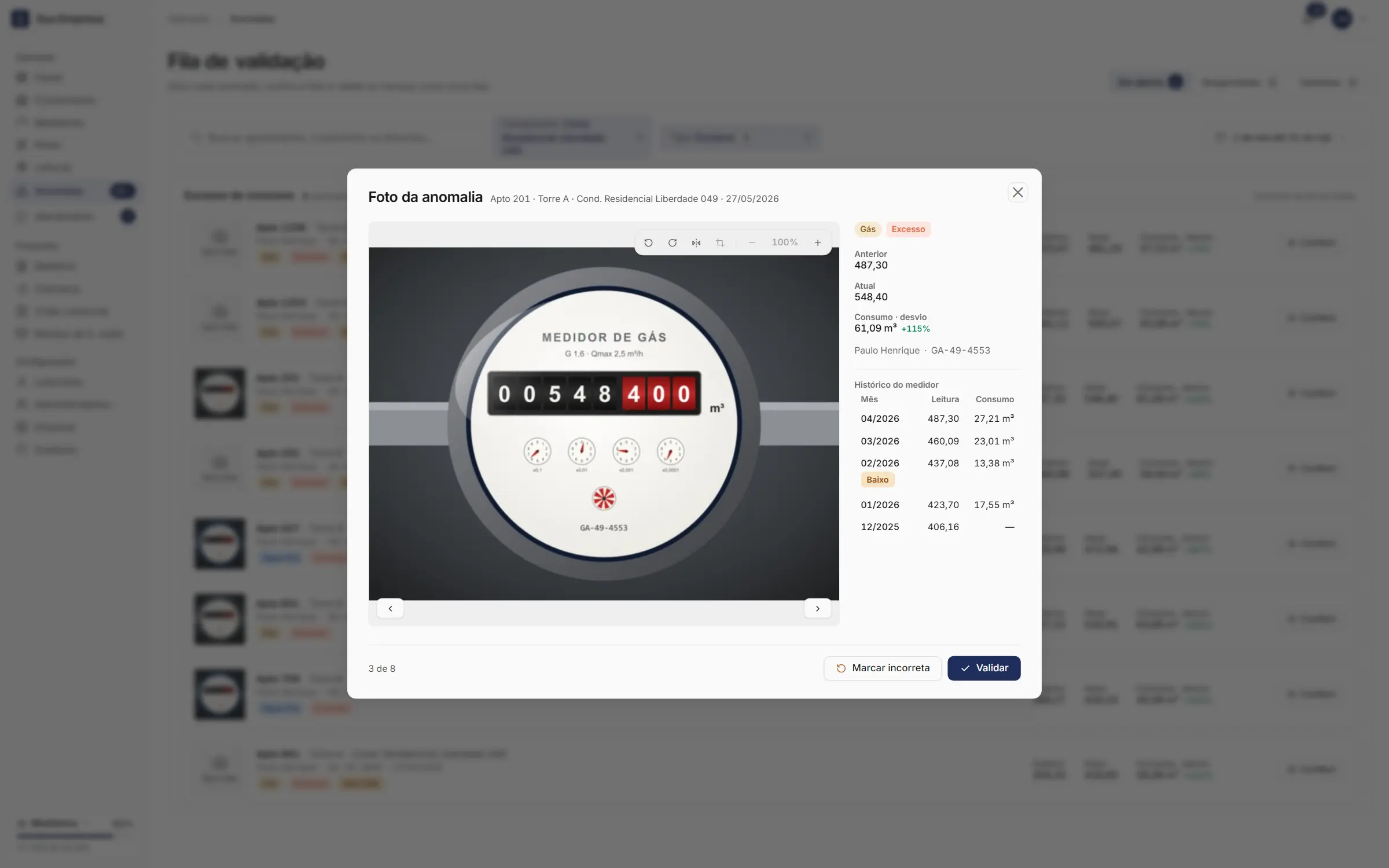
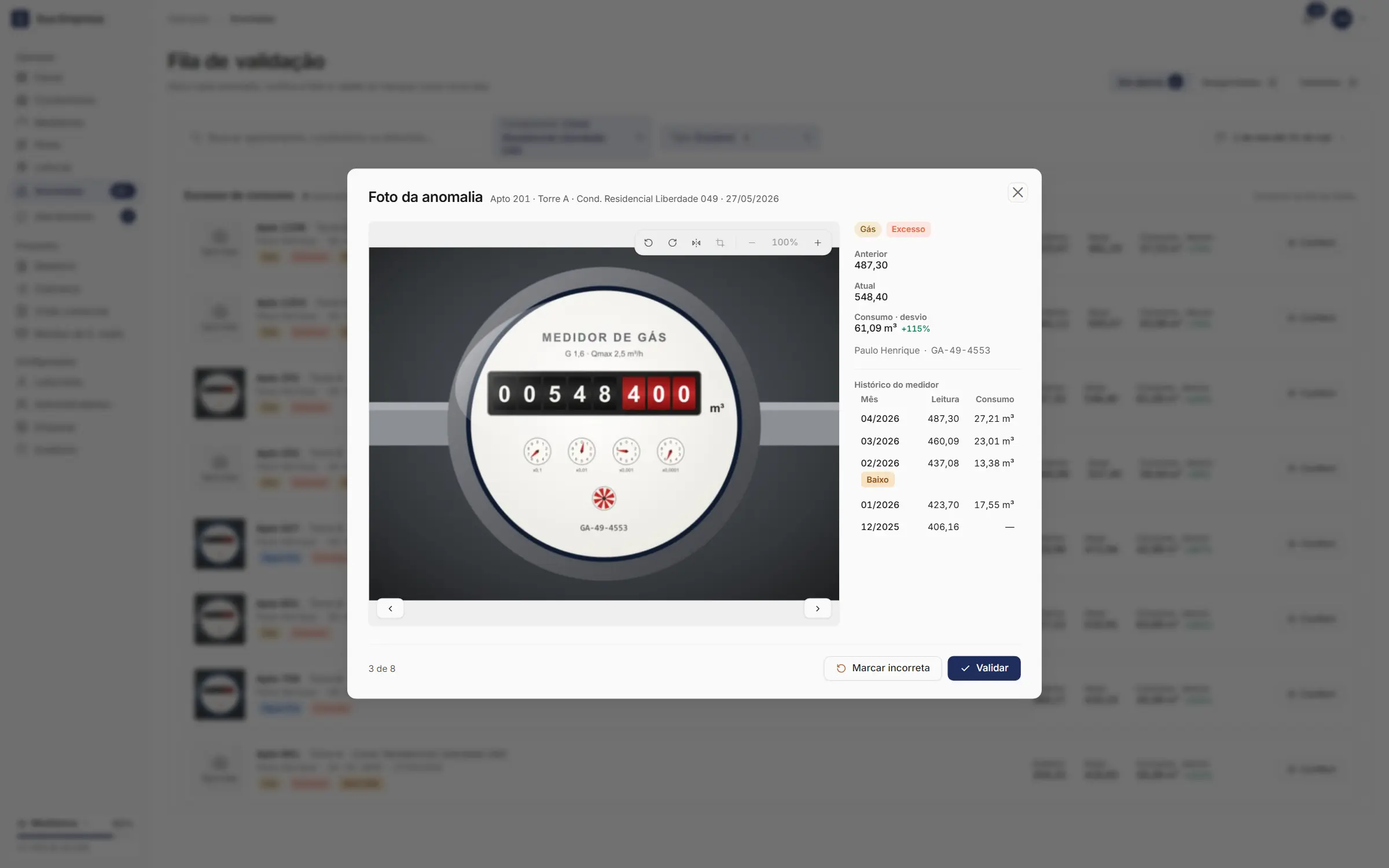
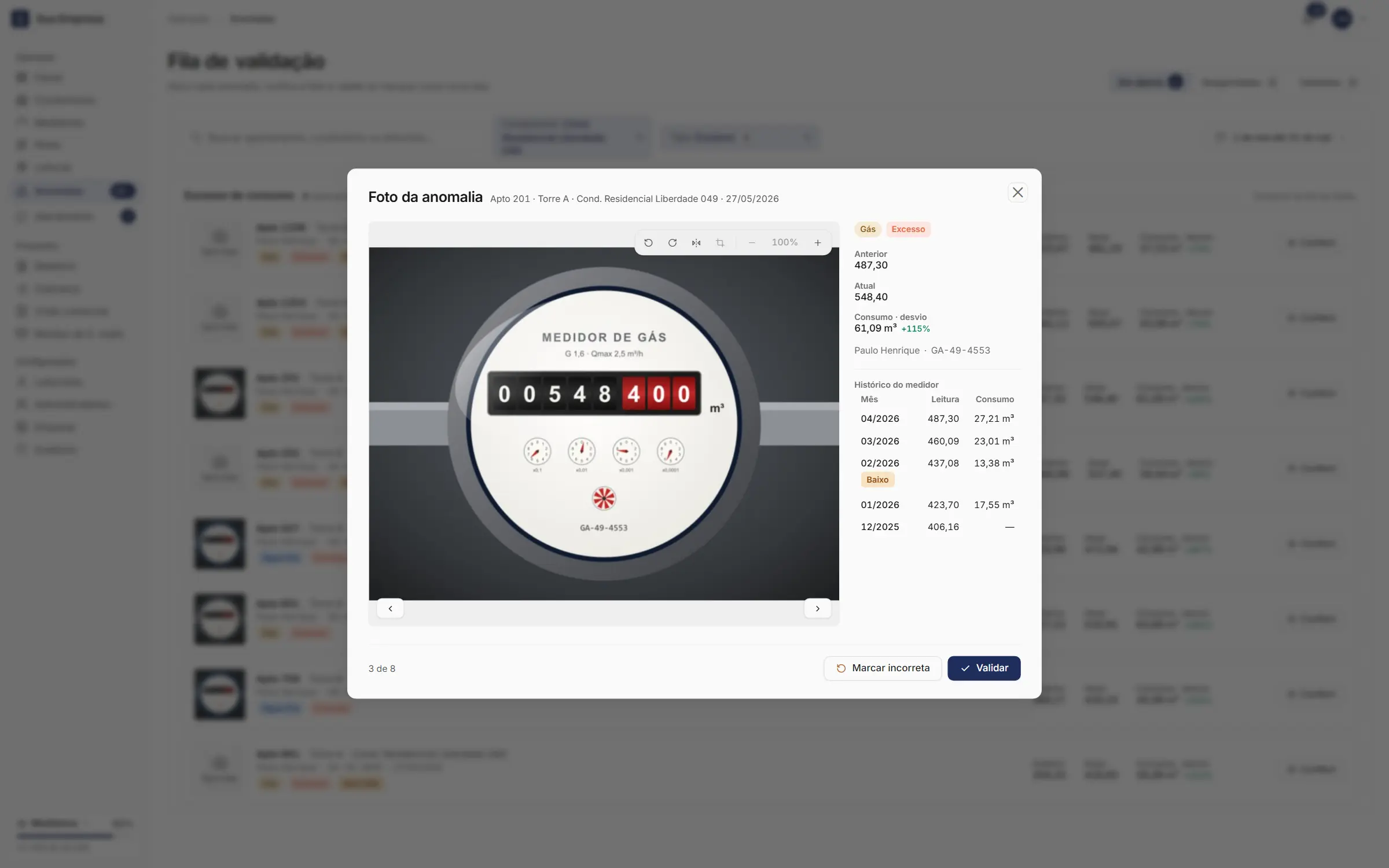
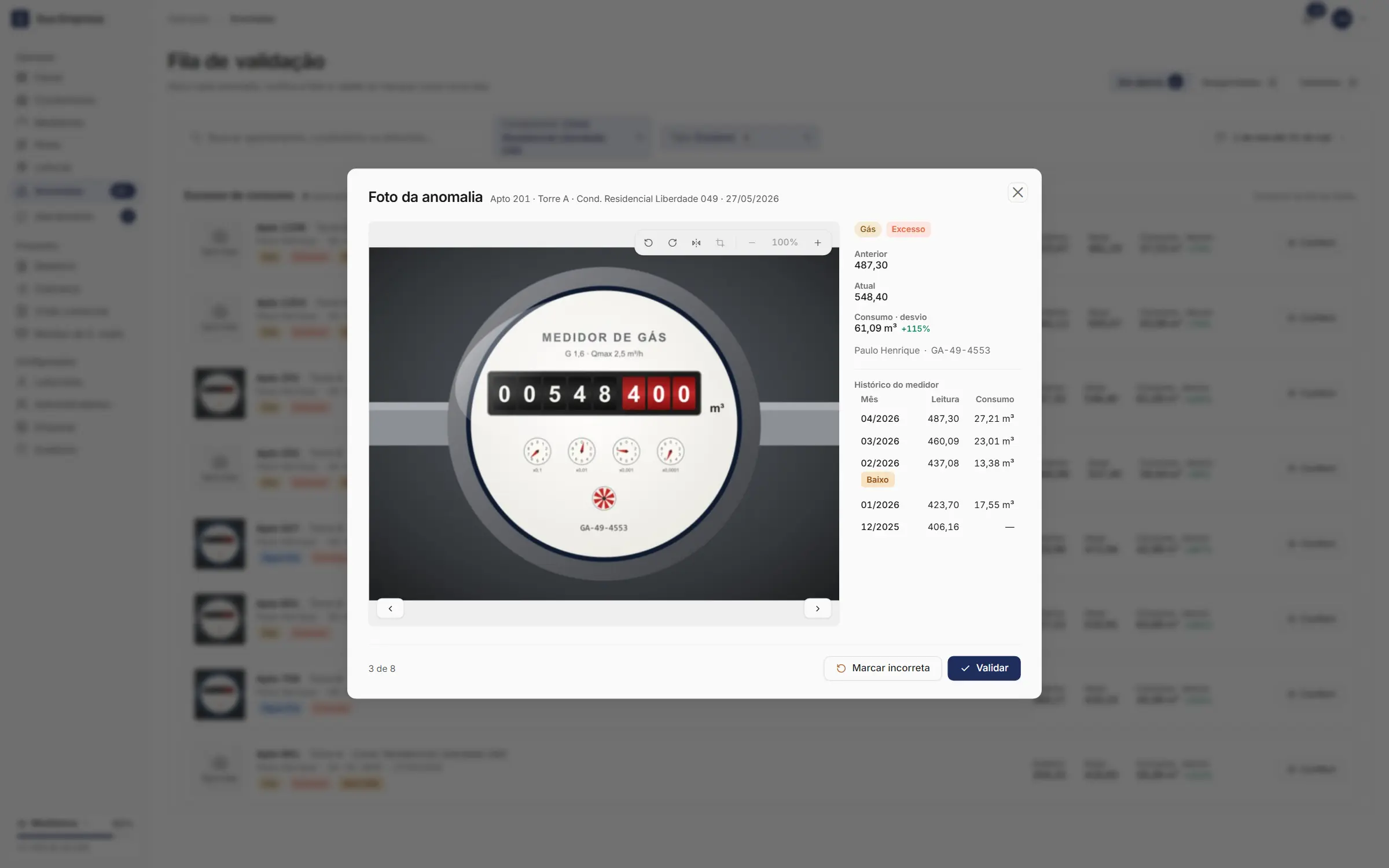
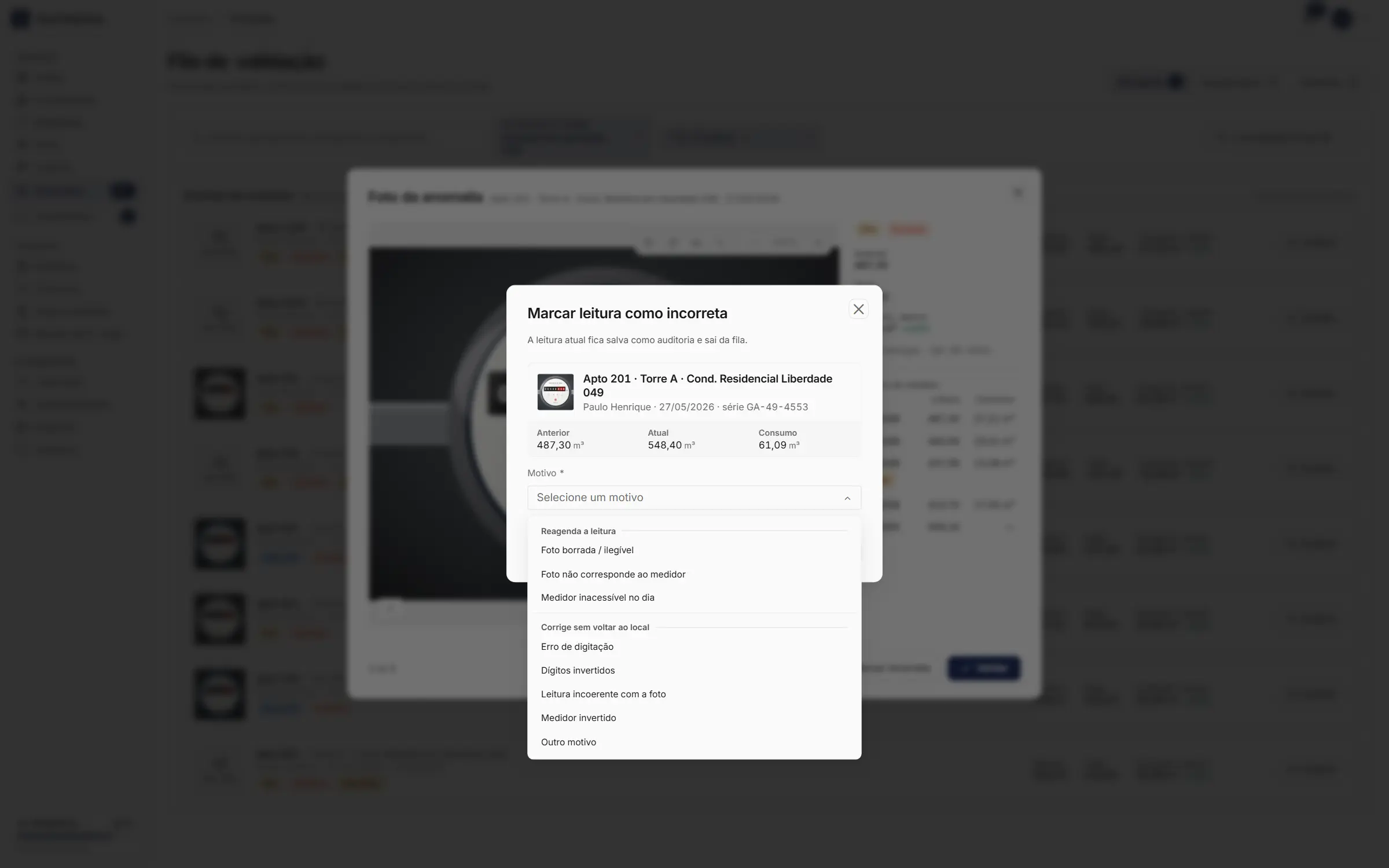
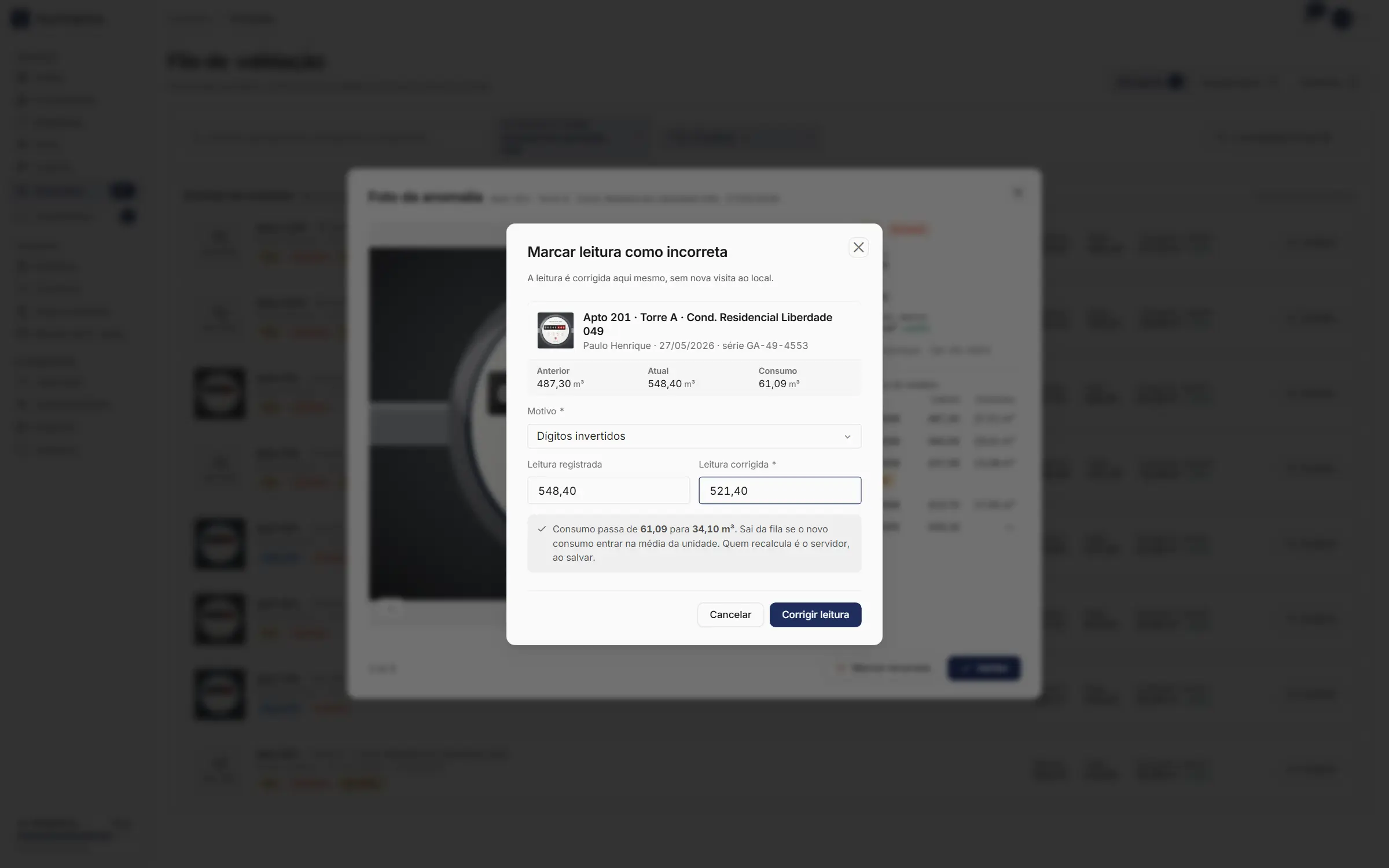
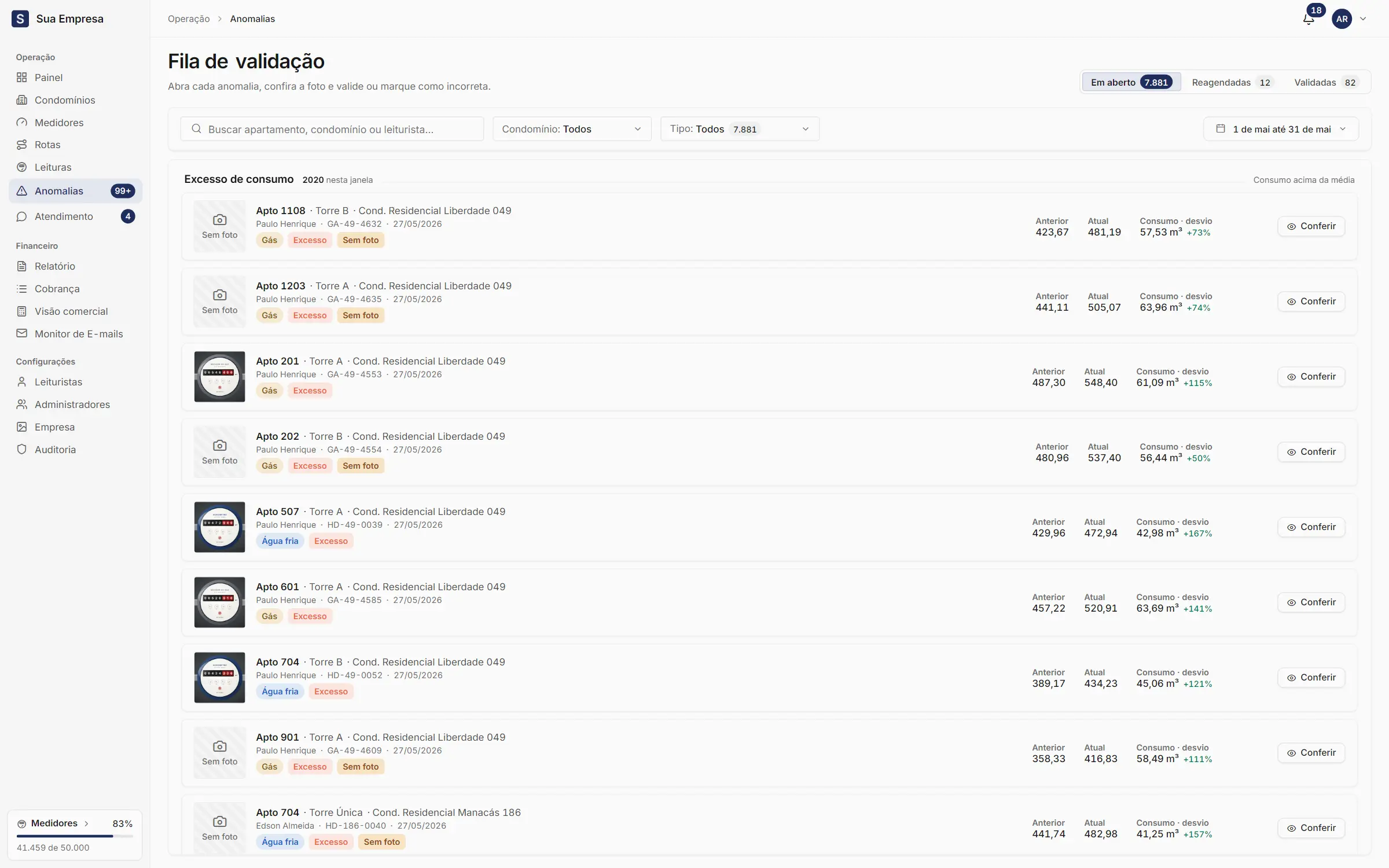
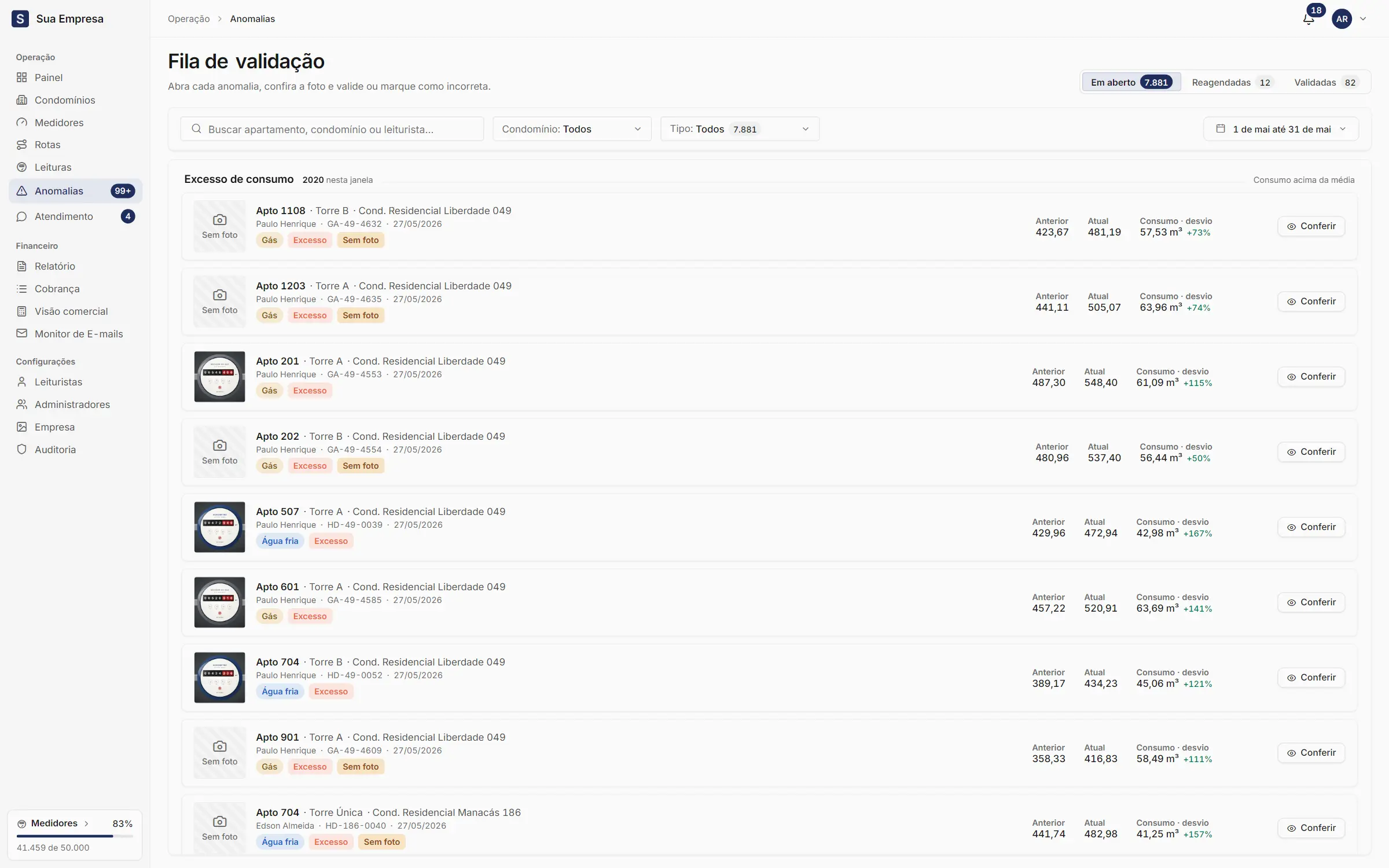
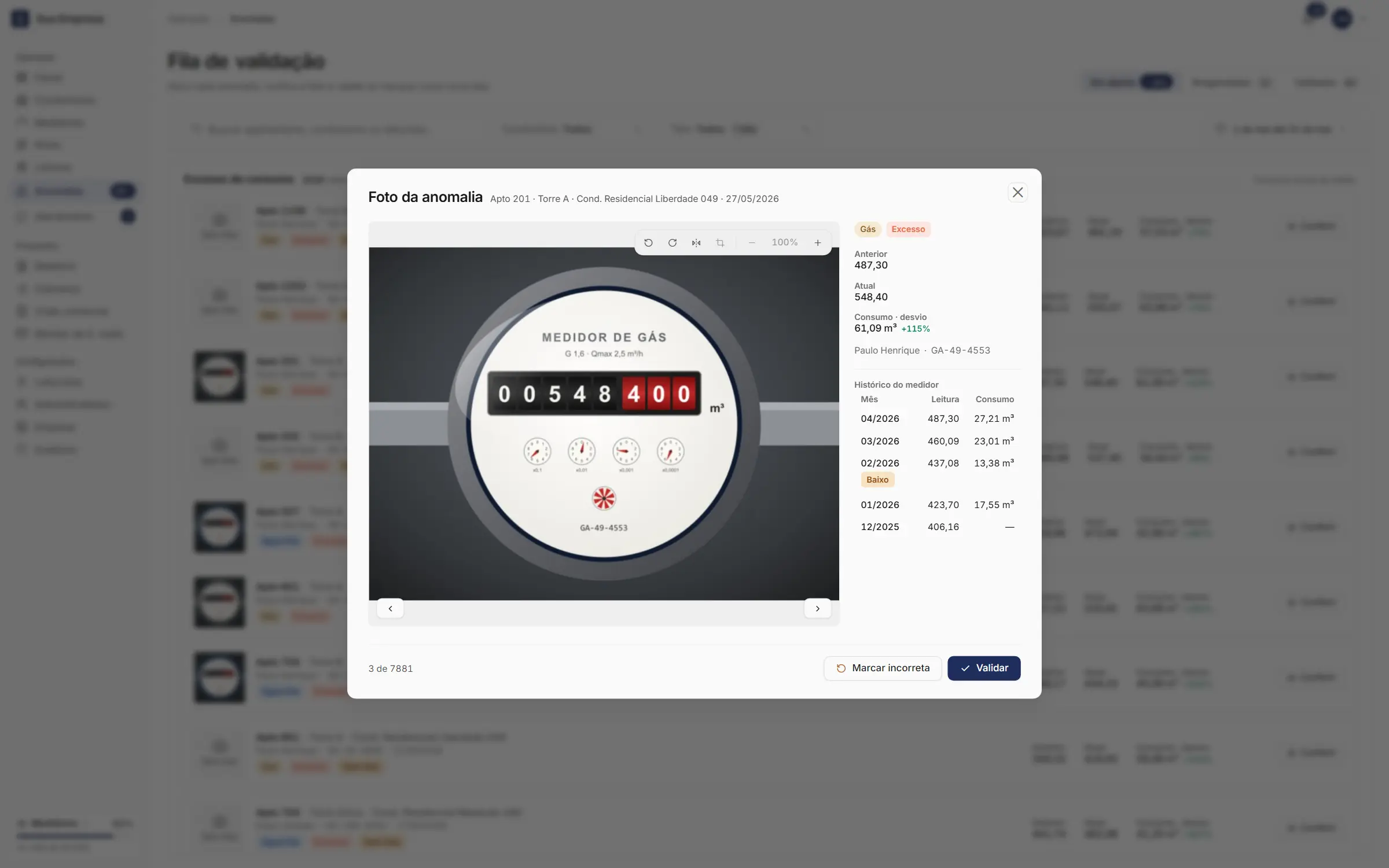
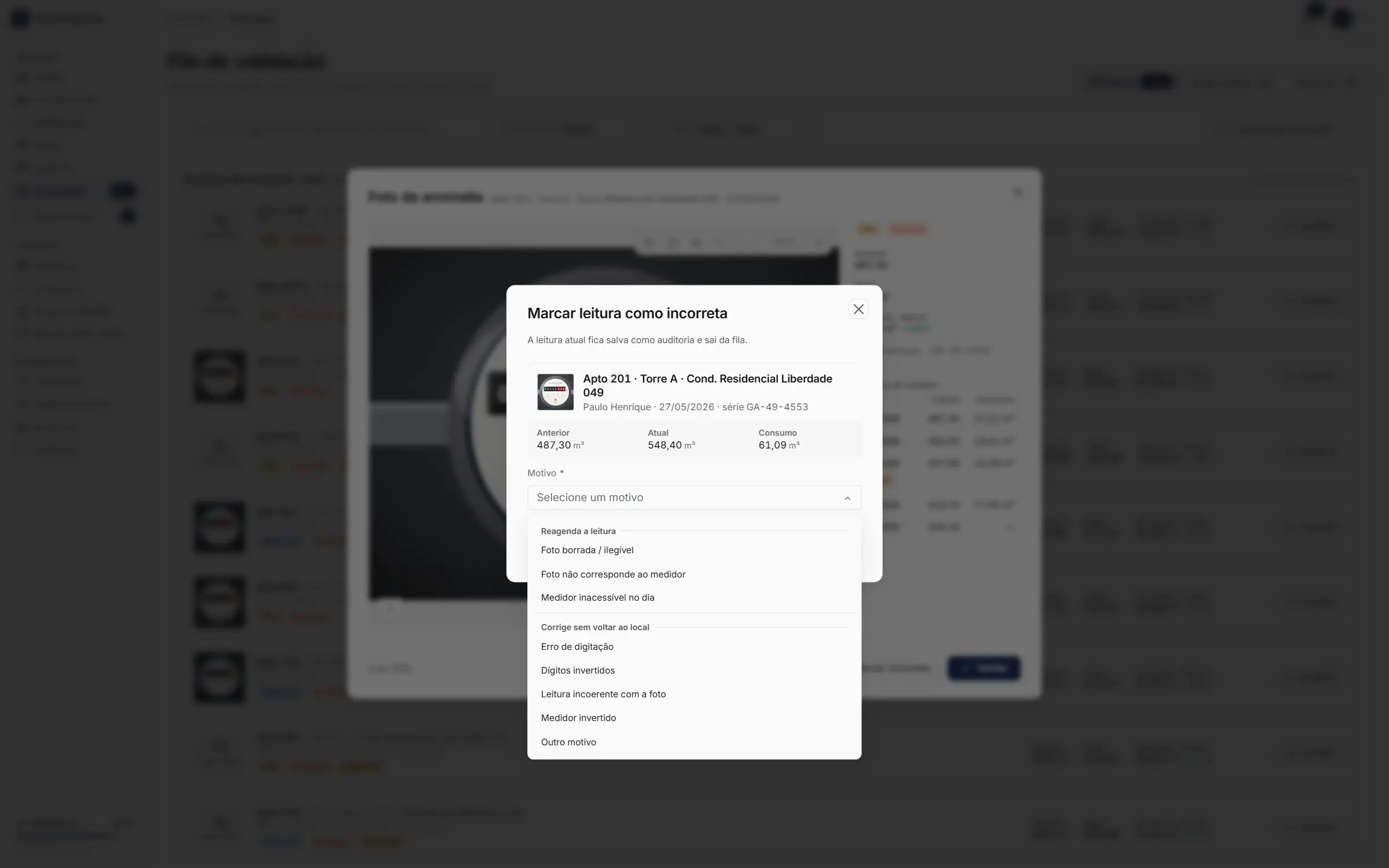
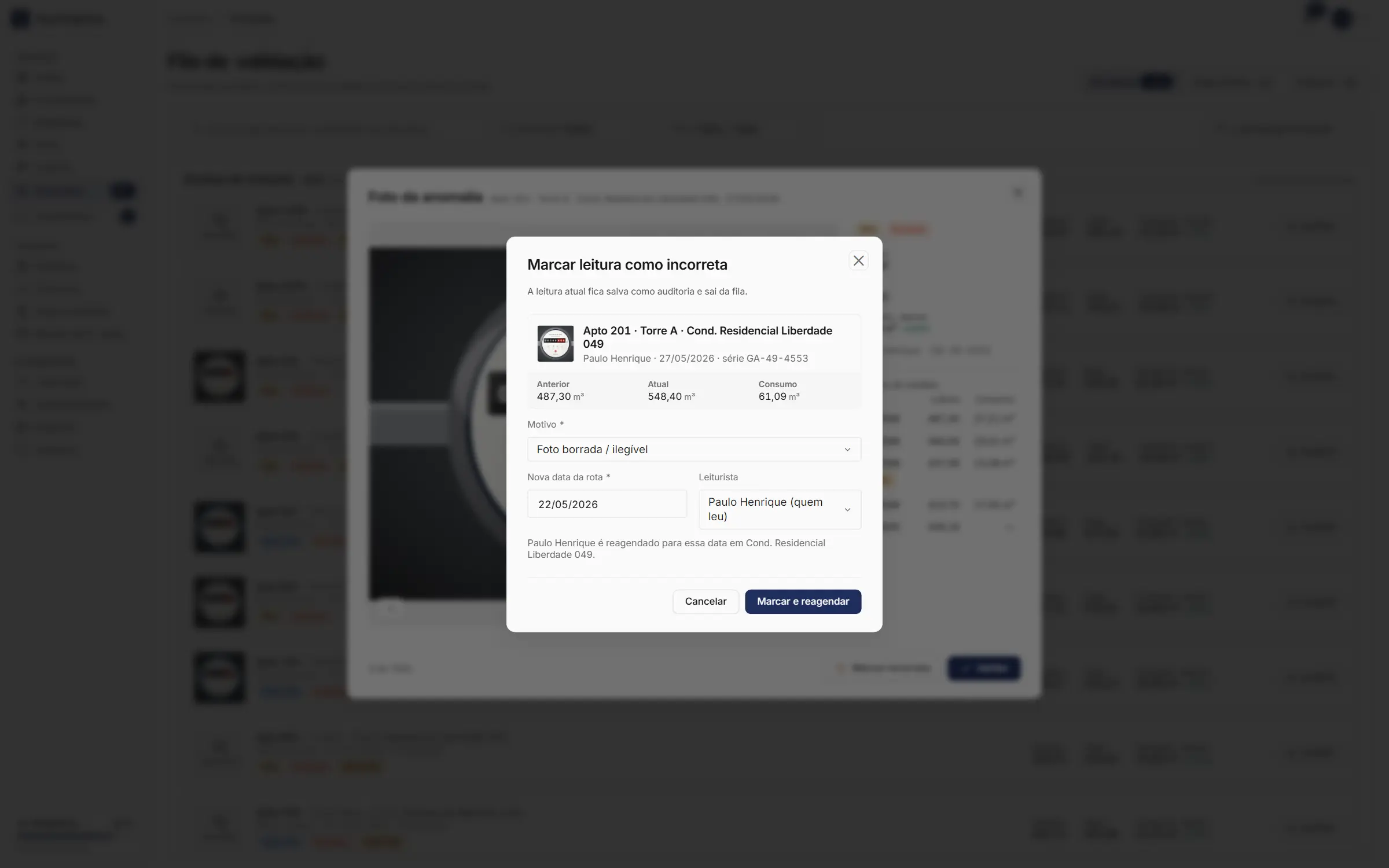
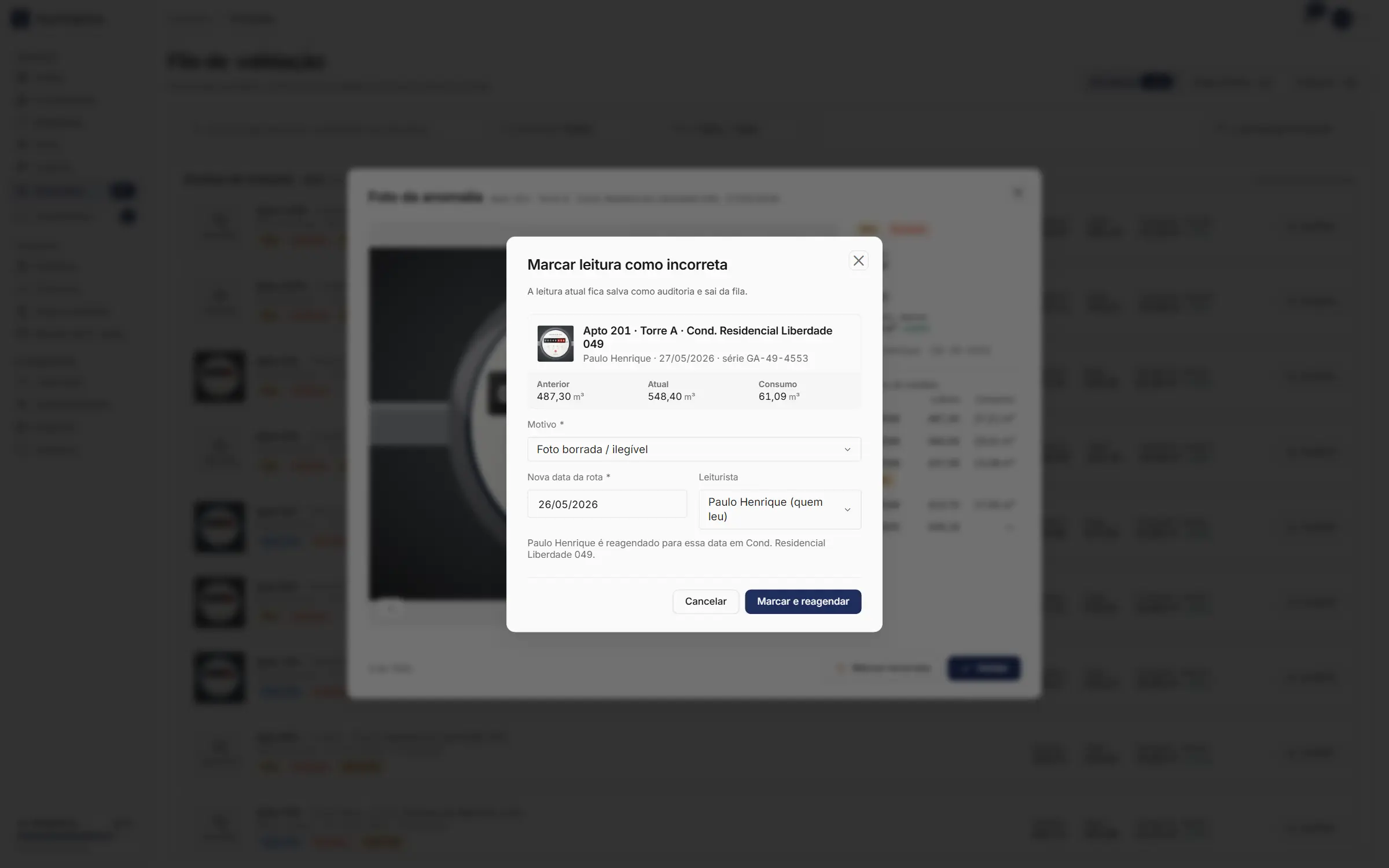
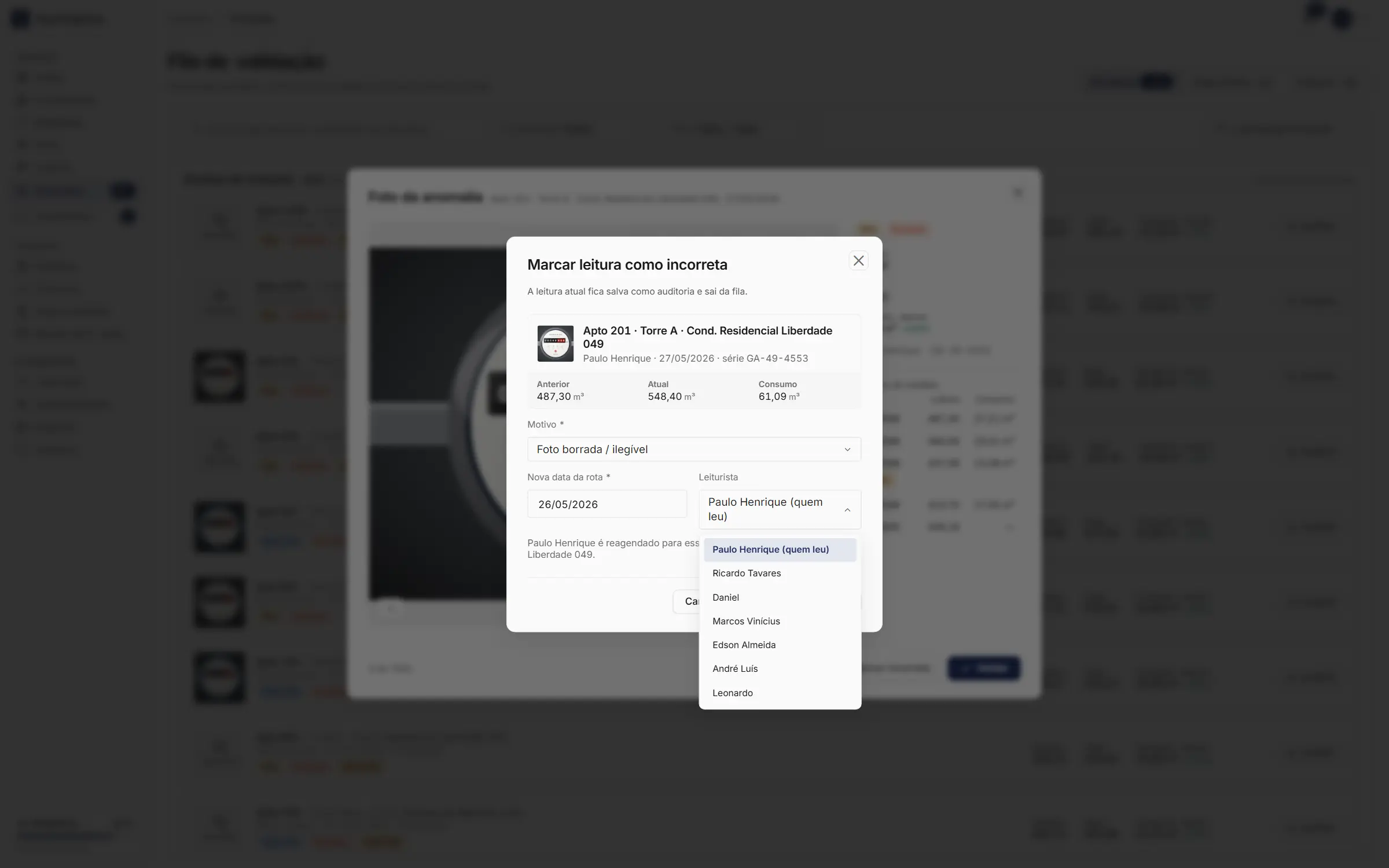
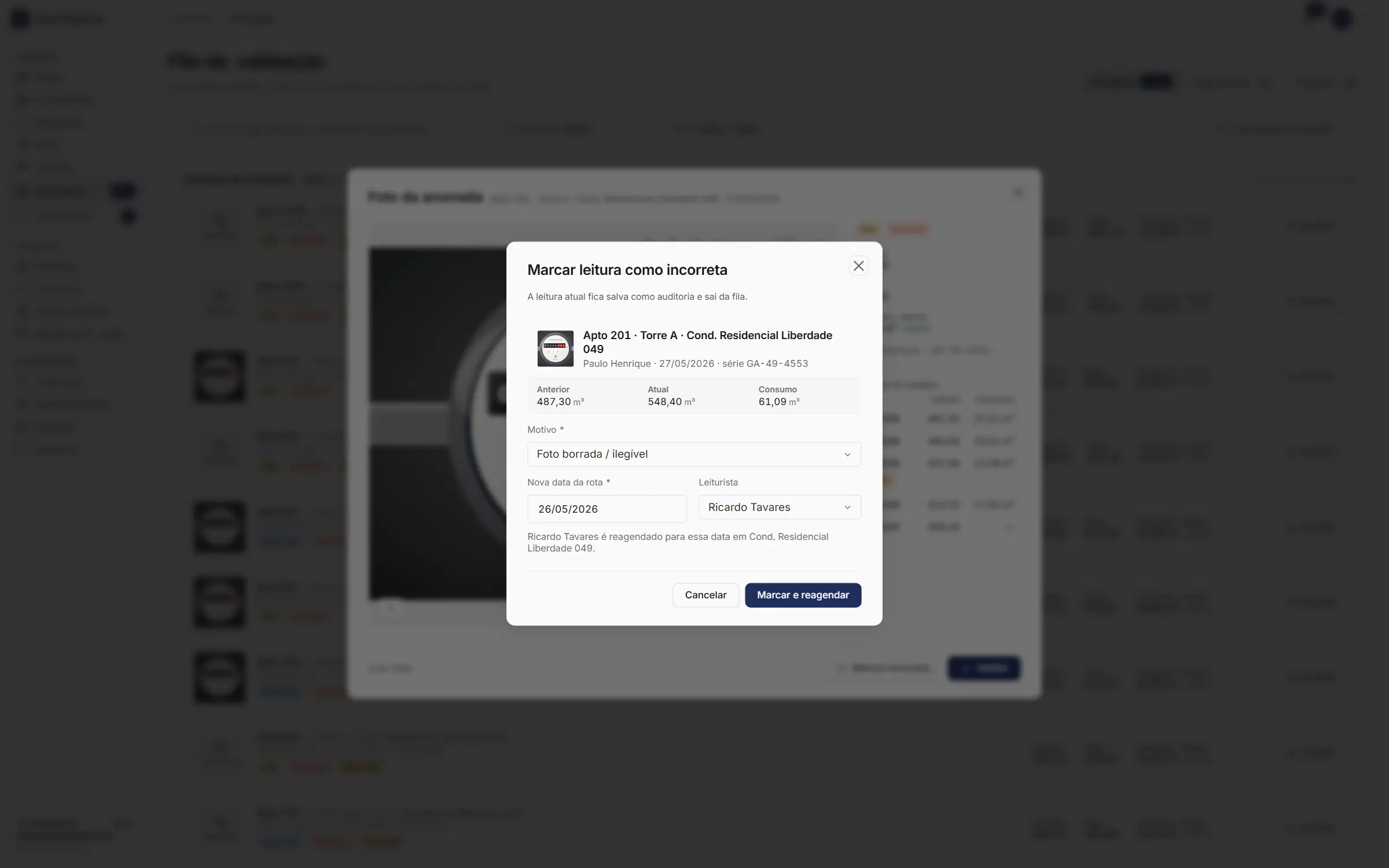
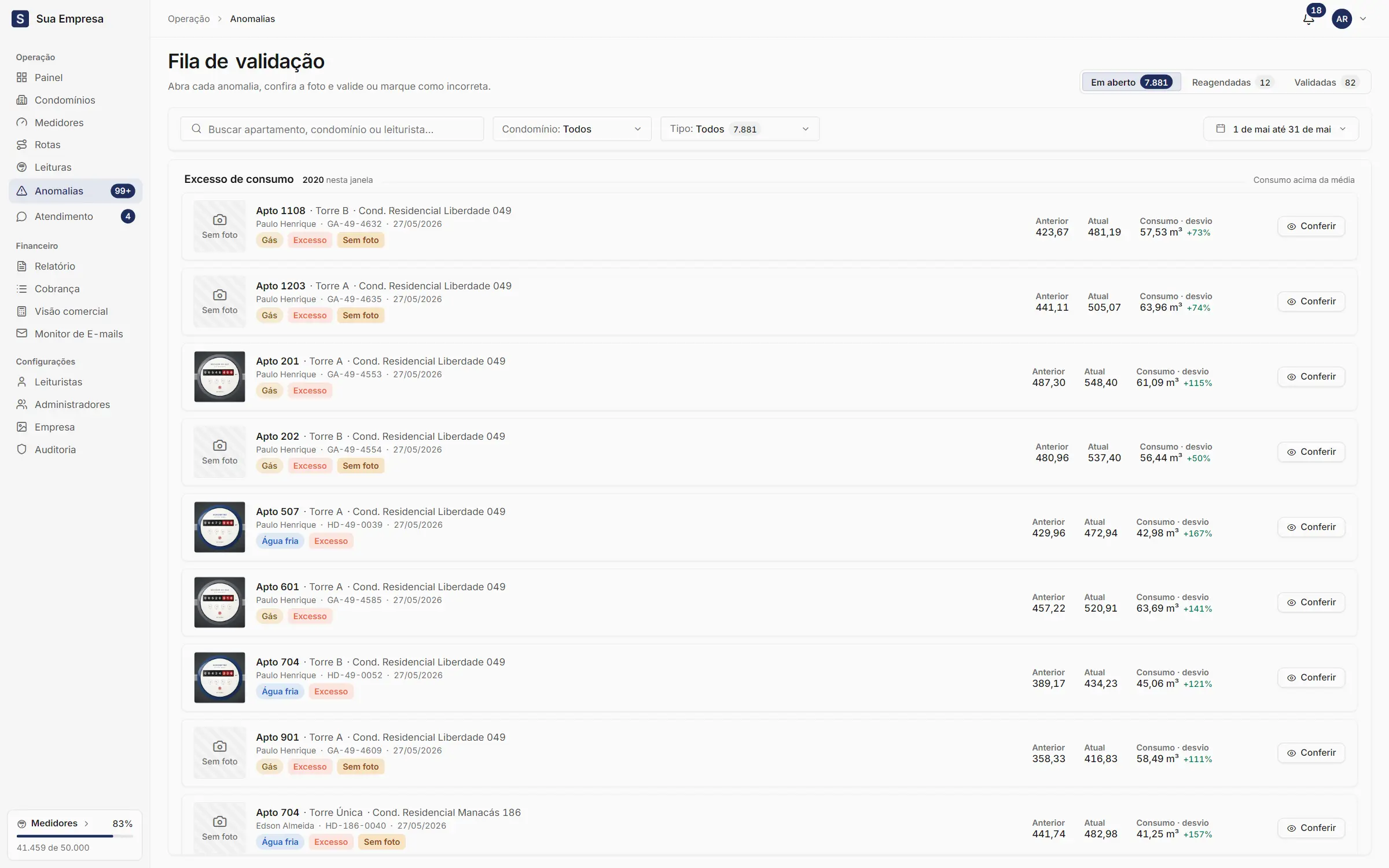
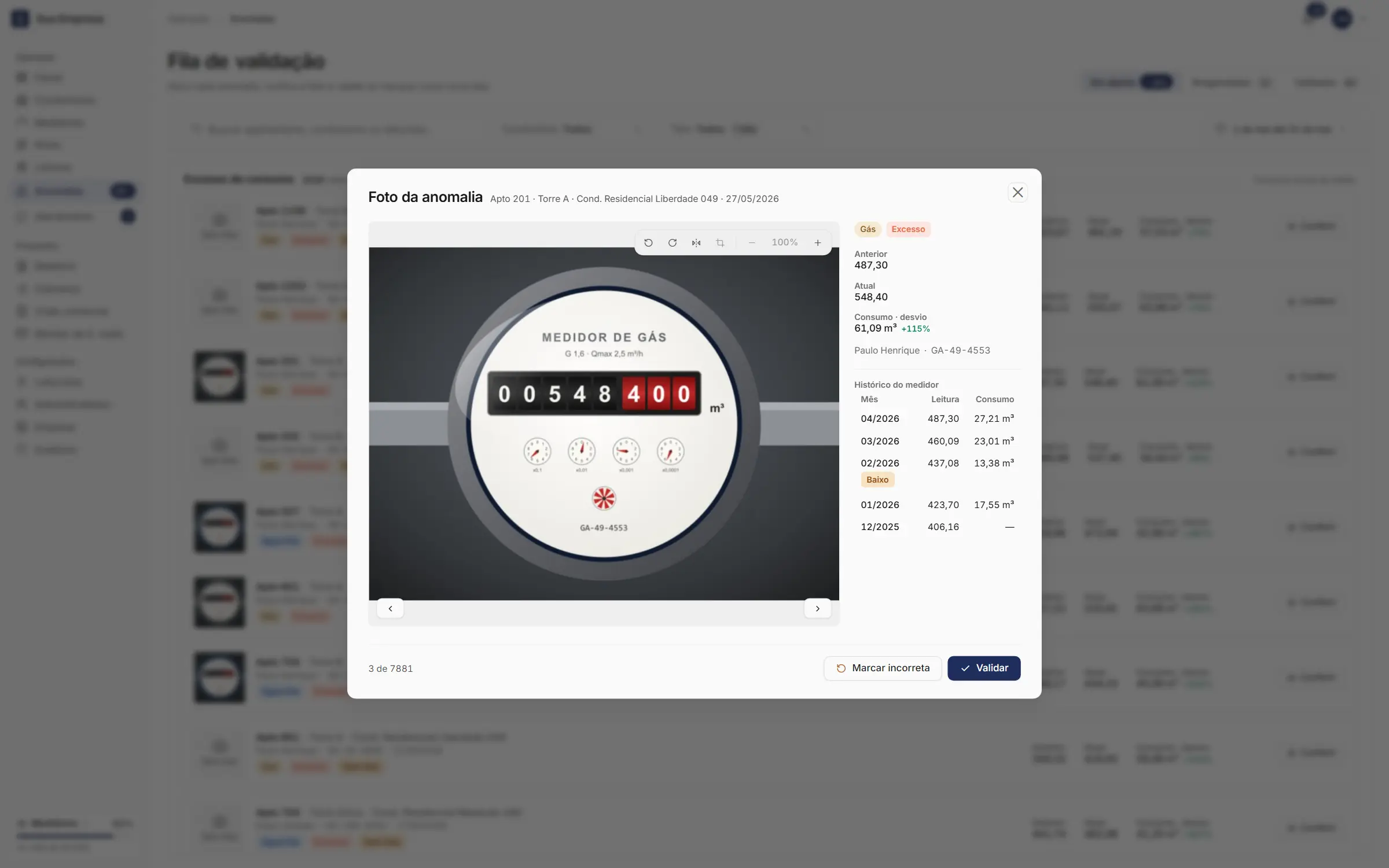
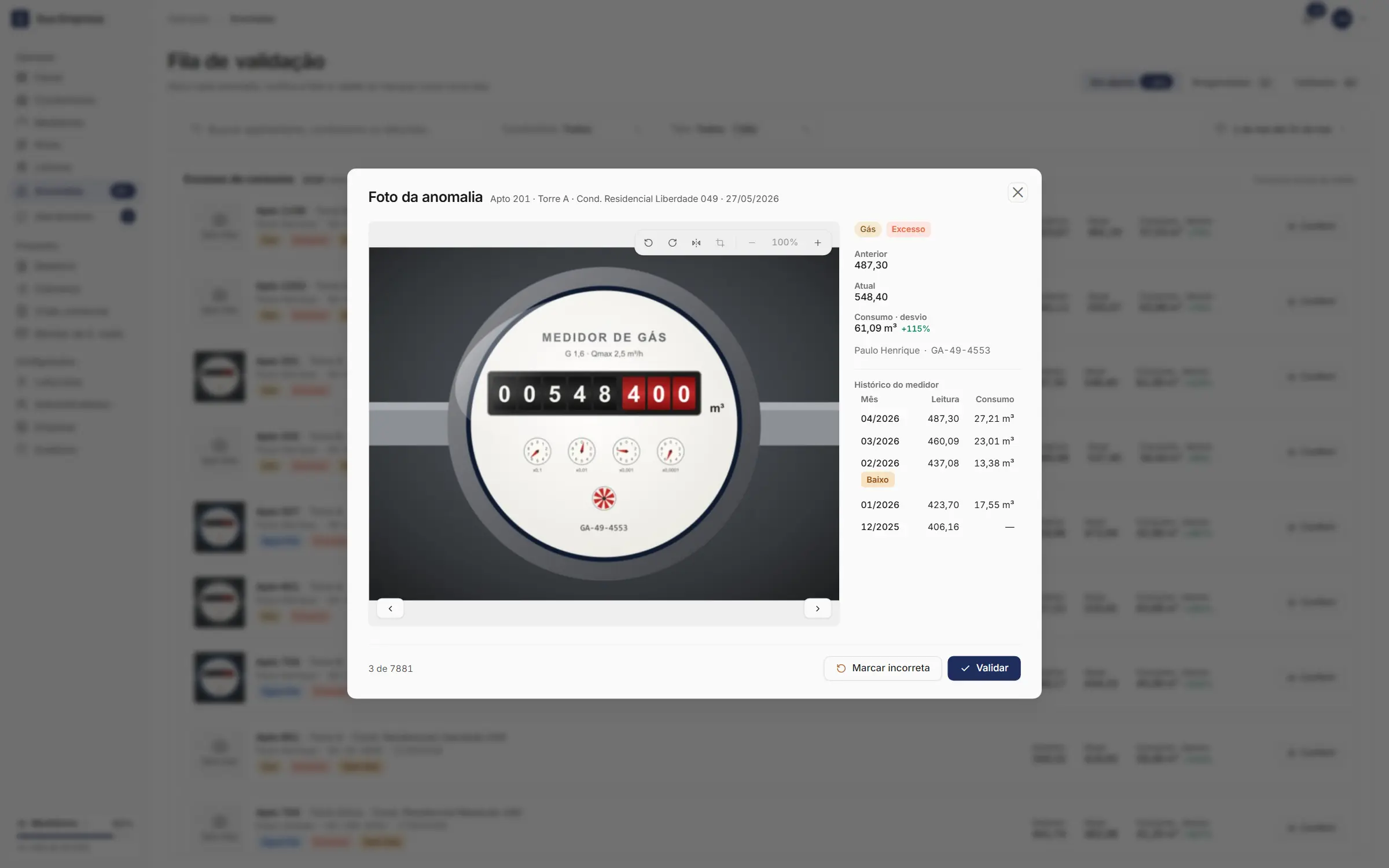
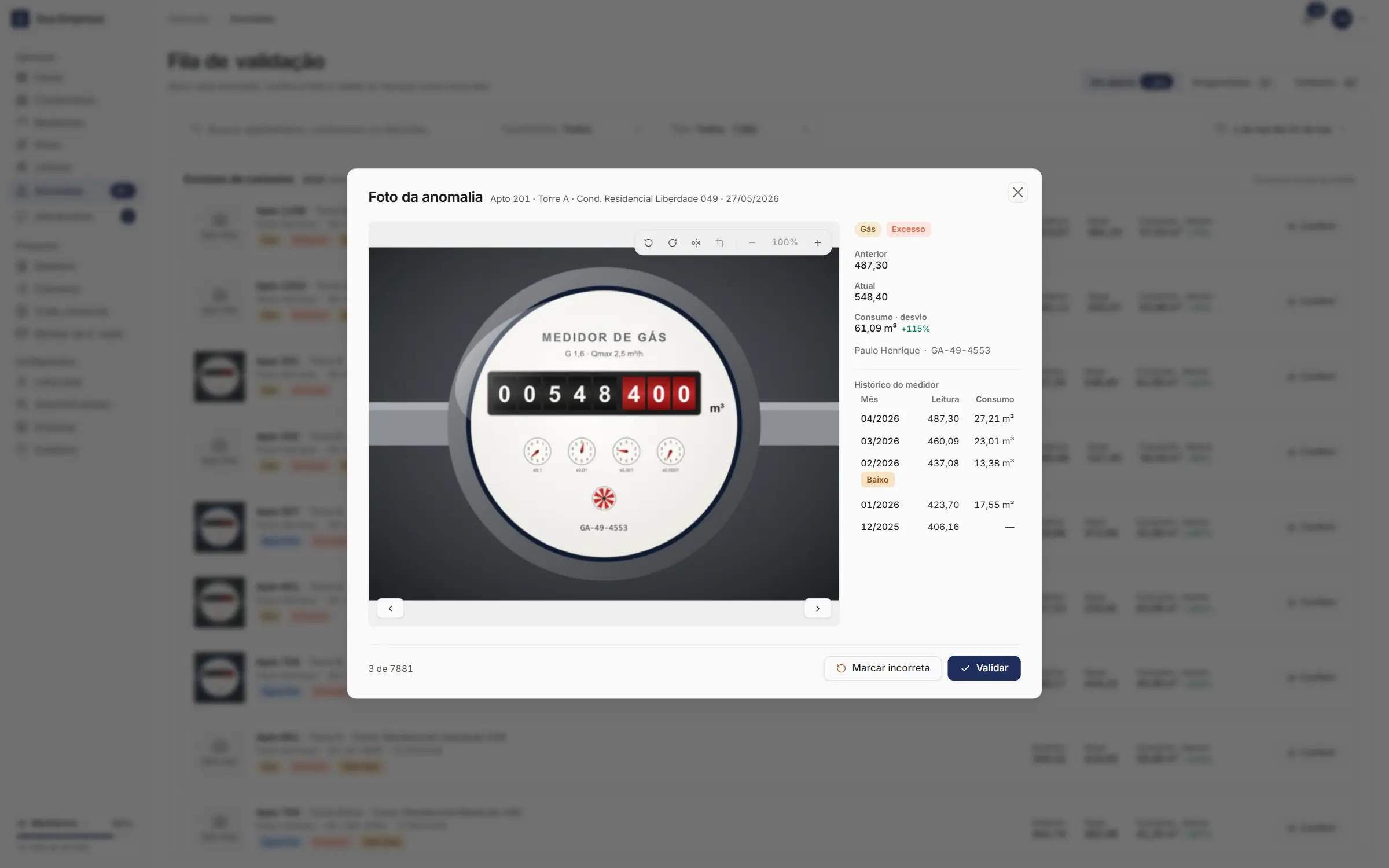
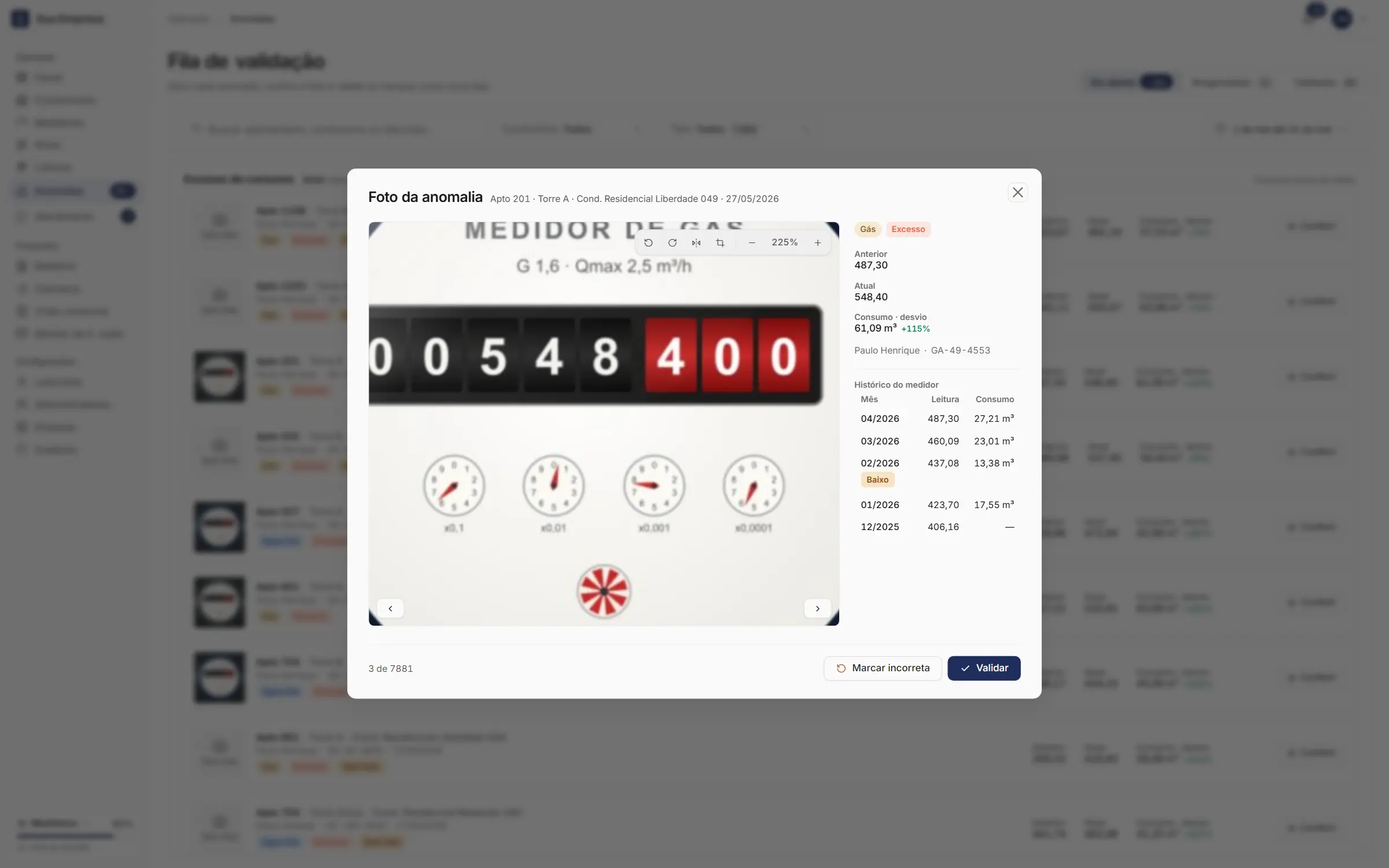
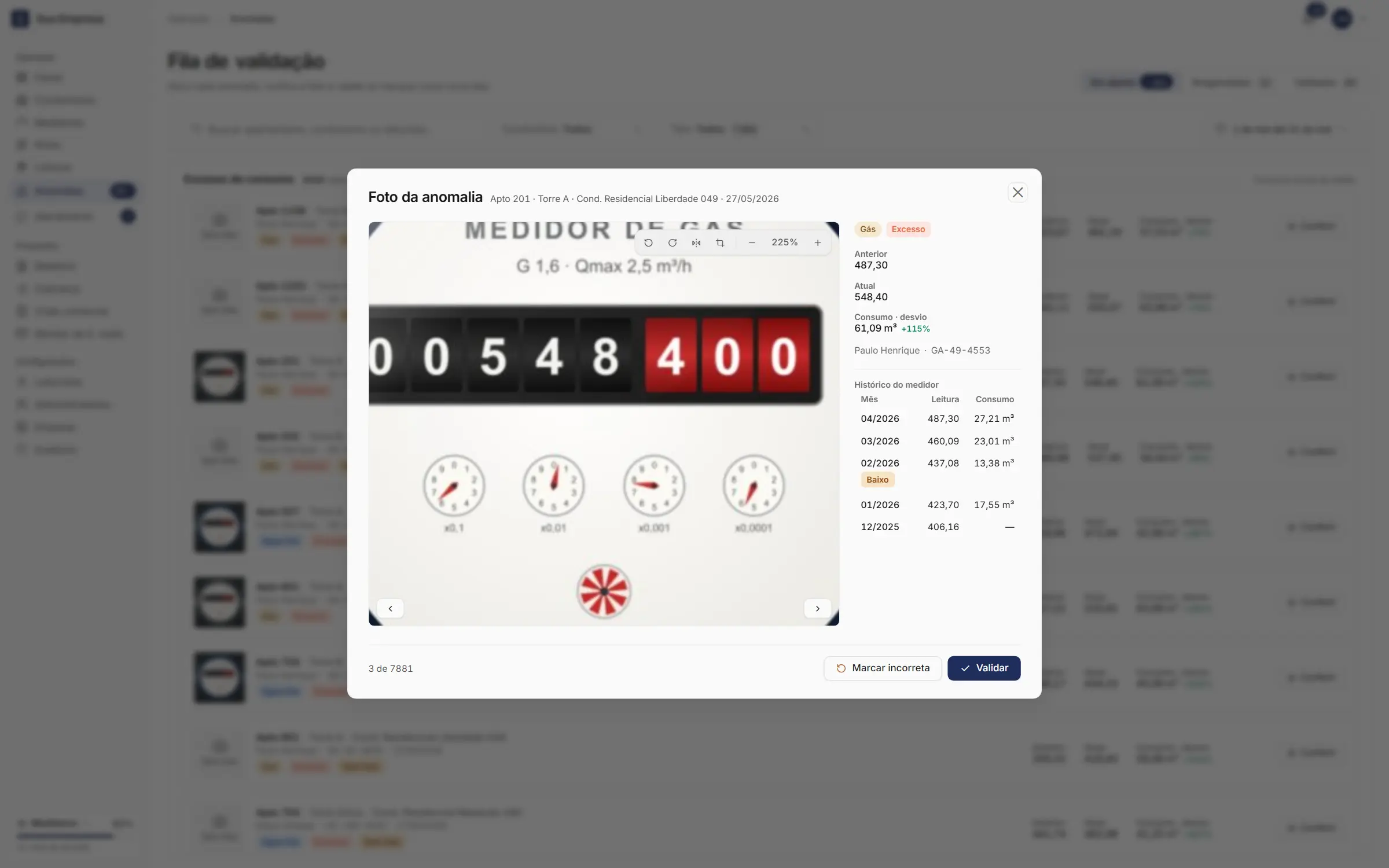
Um cartão por leitura, com a foto e os números. Conferir abre a foto, com os botões Validar e Marcar incorreta.
Atendimento
A fila e a conversa em telas separadas. Sobre o chamado e Encerrar chamado ficam no ⋯ da conversa.
O relatório no celular: um cartão por apartamento, com um campo por medidor.A fila de anomalias no celular: um cartão por leitura, com o botão Conferir.
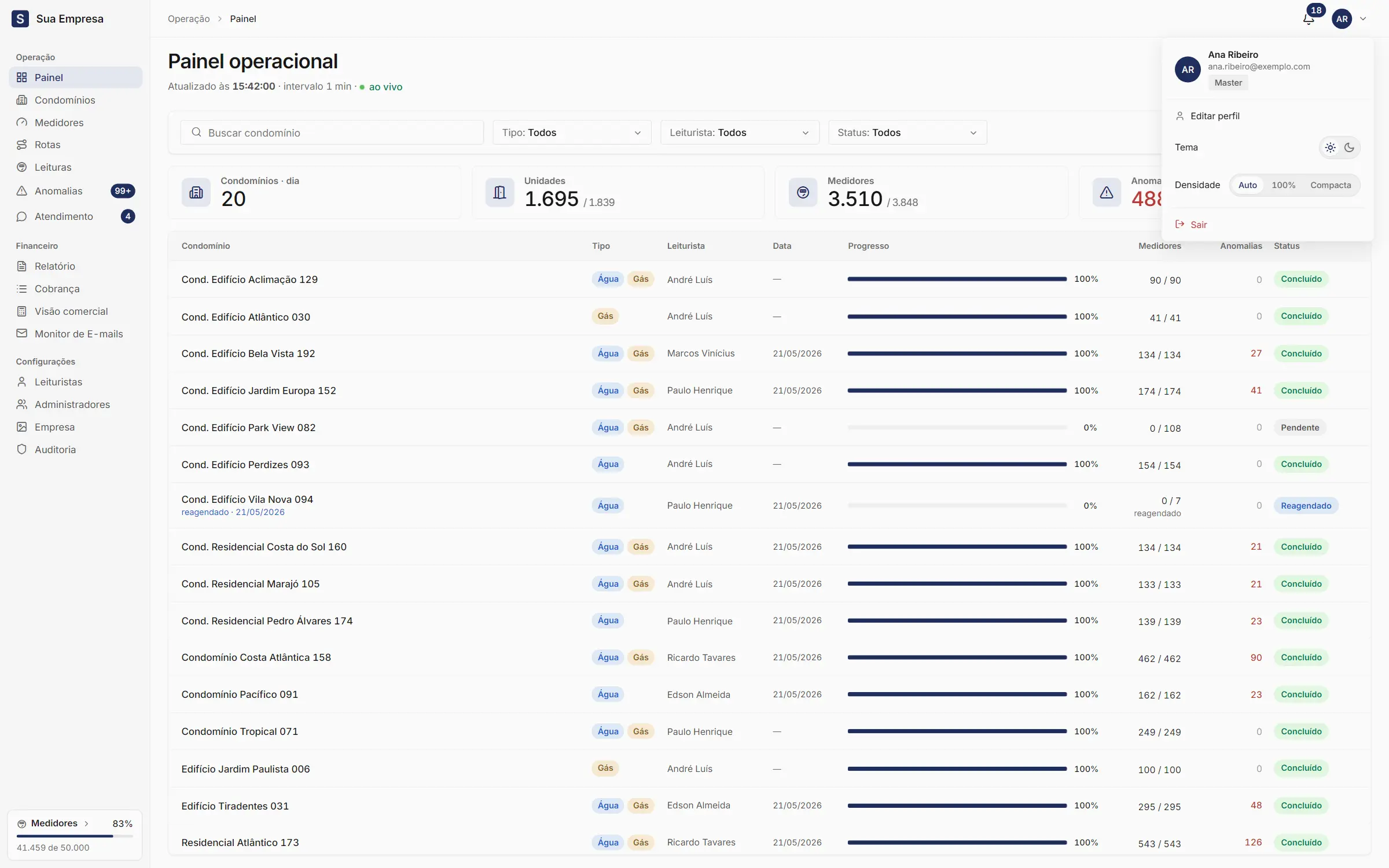
Pelo seu avatar você troca a foto e o nome, escolhe o tema claro ou escuro e ajusta o tamanho das telas.
O seu avatar fica no canto direito do topo do painel. Ele abre o menu da sua conta, com o nome, o e-mail e o papel (Master ou Operador). Na tela Atendimento, que recolhe a lateral, o avatar fica no pé dela.
Foto e nome
suaempresa.metraud.com.br/admin/painel
1
Passo 1 de 7: Clique no seu avatar, no canto direito do topo…
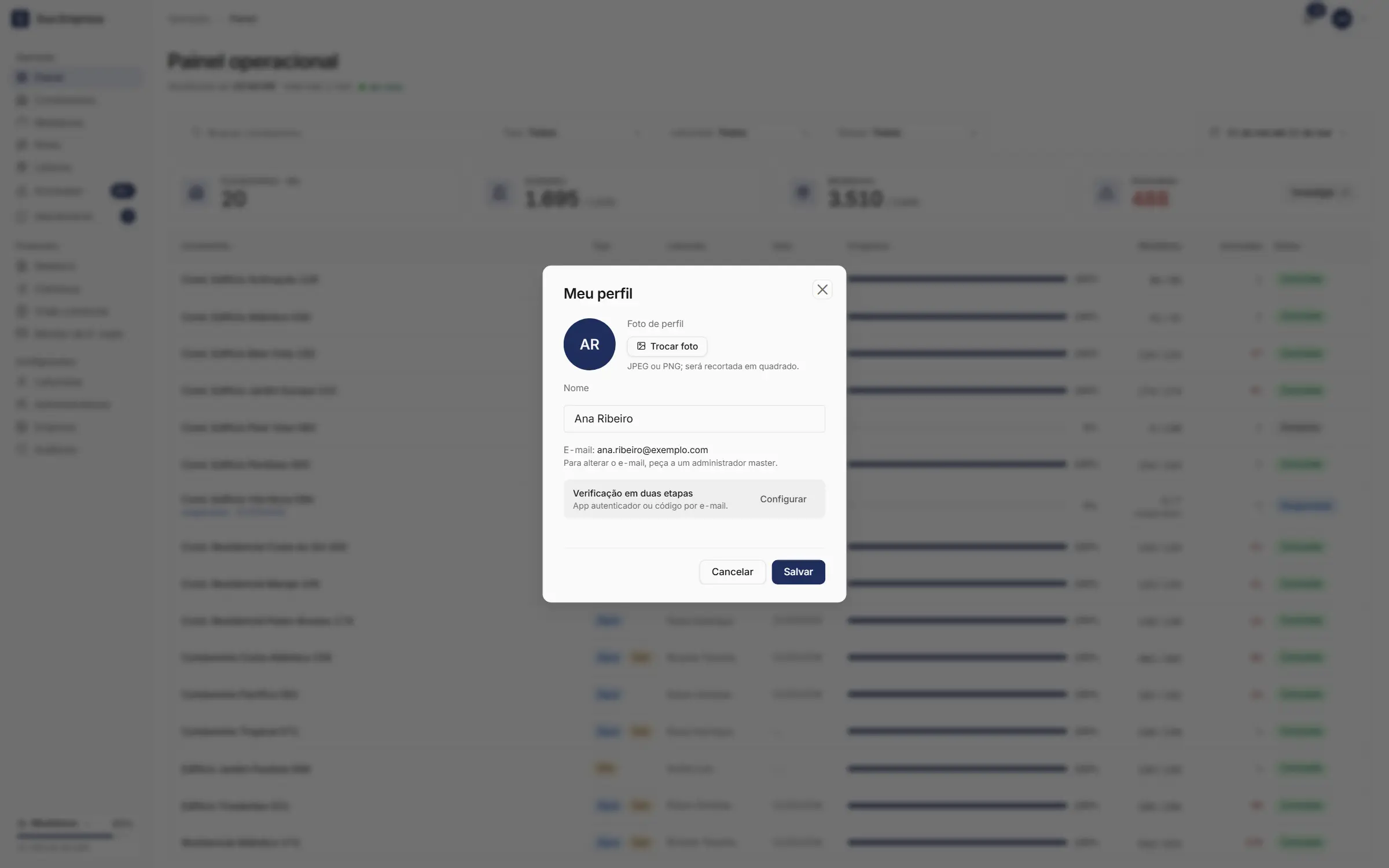
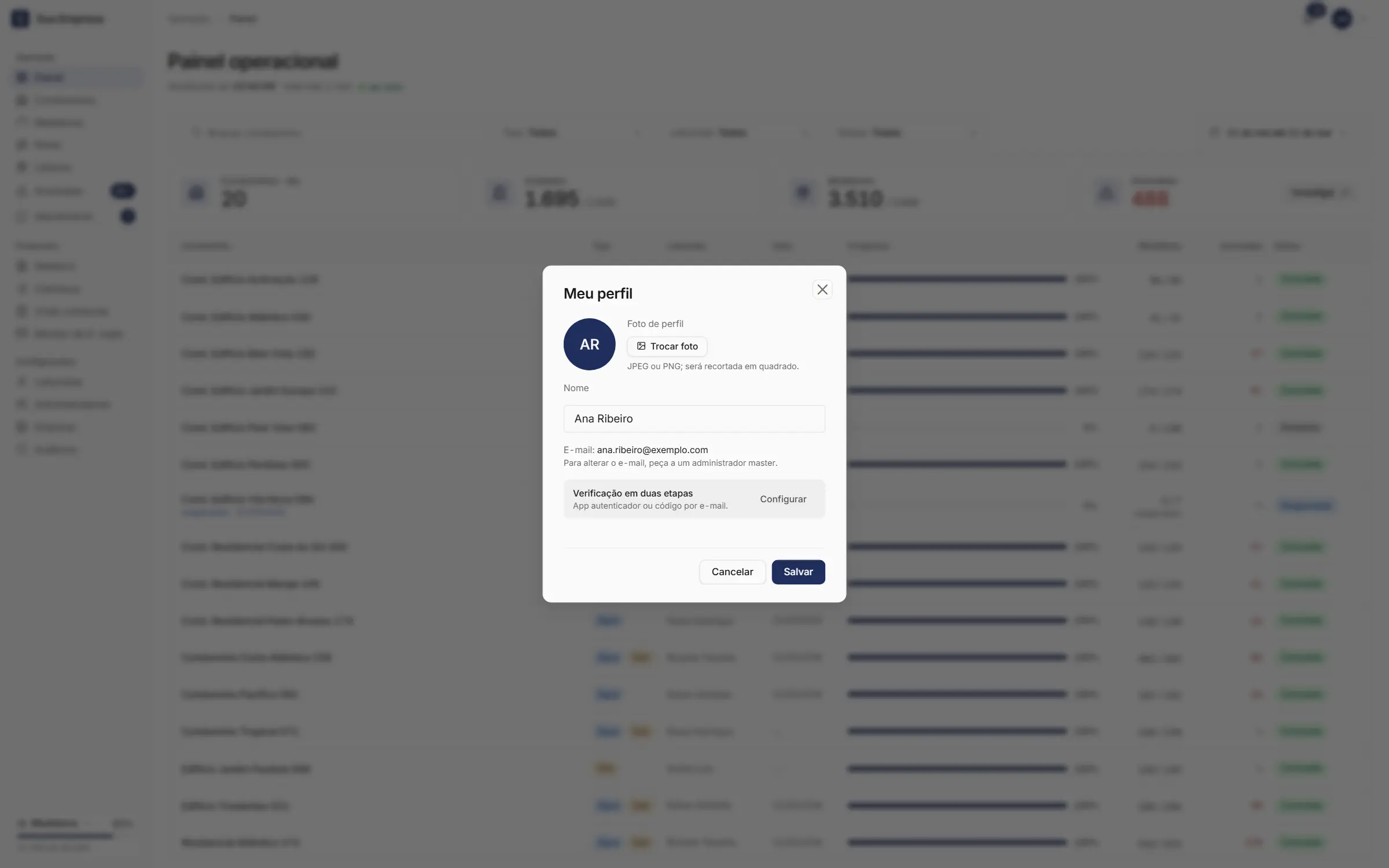
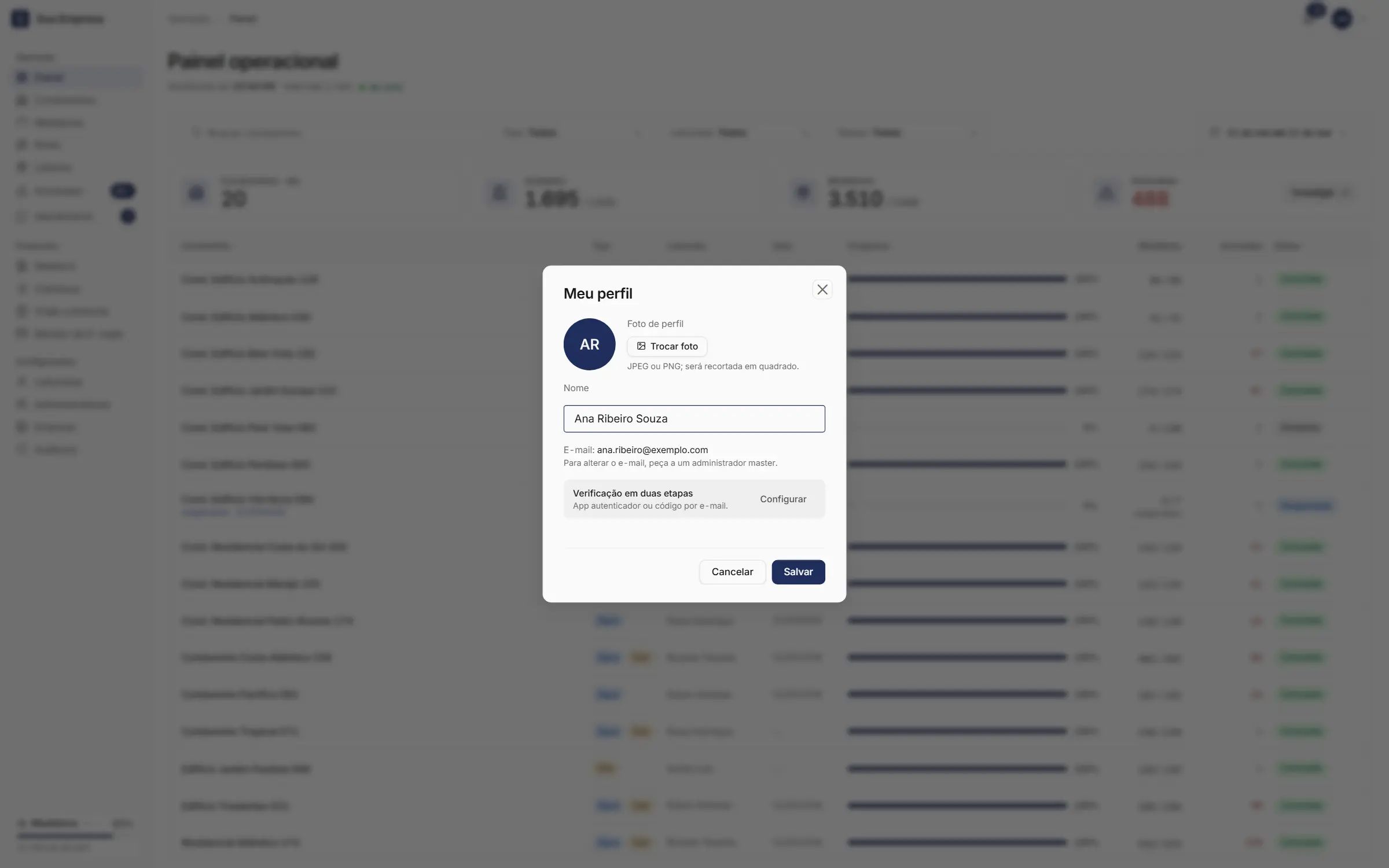
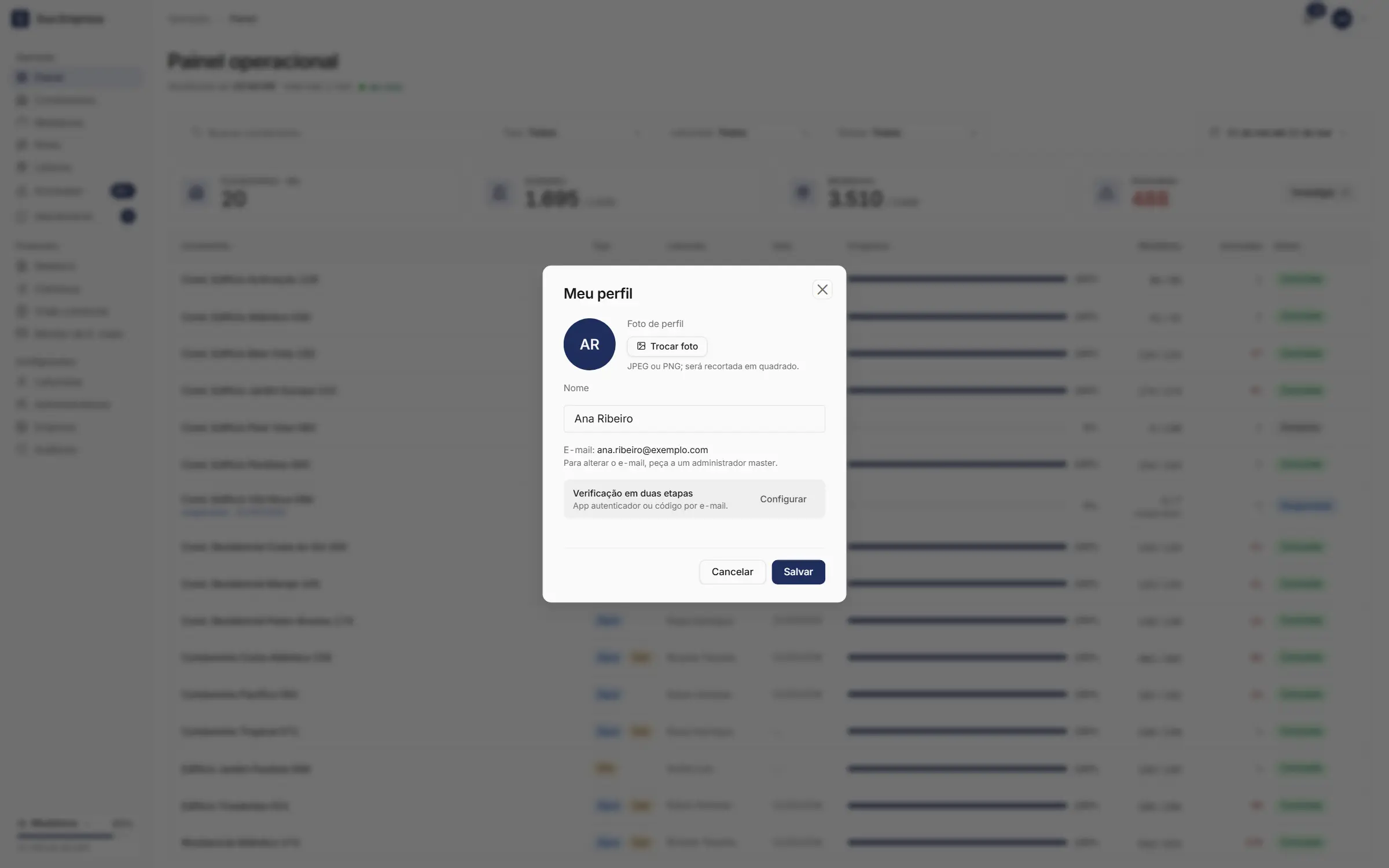
Clique no seu avatar e em Editar perfil. Abre a janela Meu perfil.
Em Foto de perfil, clique em Escolher foto (ou Trocar foto) e escolha um arquivo JPEG ou PNG. A foto é recortada em quadrado e fica salva assim que você escolhe o arquivo.
Ajuste o Nome.
Clique em Salvar.
O e-mail aparece só para conferência. Quem troca o e-mail é o master, pela tela Administradores. Veja Administradores e permissões.
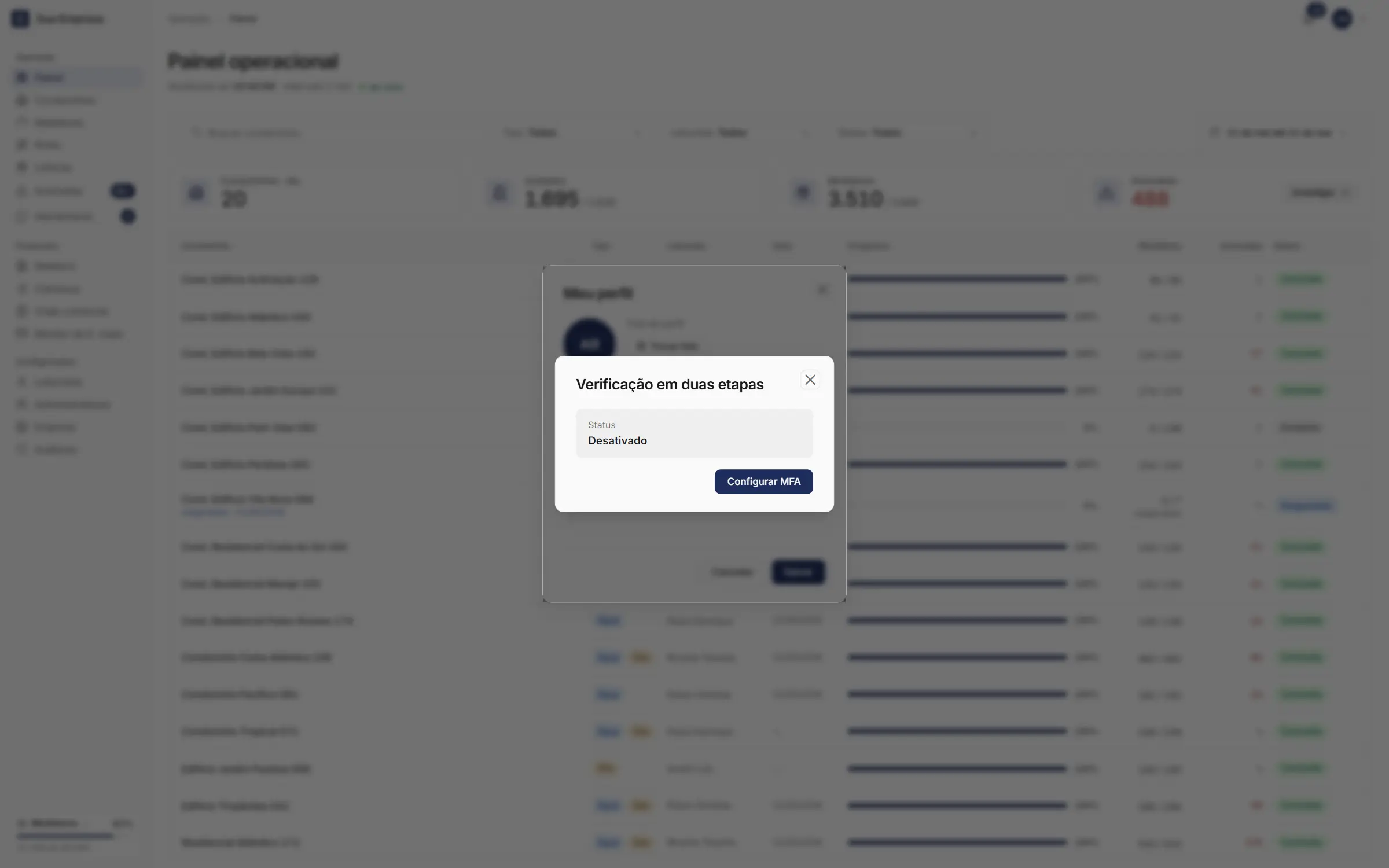
Na mesma janela, o quadro Verificação em duas etapas leva à configuração do código de segurança. Veja Verificação em duas etapas.
Tema claro ou escuro
Na linha Tema do menu, clique no sol para o tema claro ou na lua para o escuro. A escolha vale para o navegador em que você está: em outro computador ou celular, escolha de novo. Enquanto você não escolhe, o painel segue o tema do aparelho.
Densidade
No computador, a linha Densidade controla o tamanho das telas quando o Windows ou o navegador aumentam a escala:
Opção
O que faz
Auto
Compacta sozinha quando a escala do sistema aperta a tela. Enquanto está compactando, mostra o percentual, como Auto · 90%.
100%
Nunca compacta.
Compacta
Compacta sempre que a janela for menor que o tamanho para o qual as telas foram desenhadas.
A densidade também vale só para o navegador em que você escolheu.
No celular
O avatar abre a Conta, com Editar perfil, Tema e Sair. A densidade não aparece no celular.
Trocar a sua senha
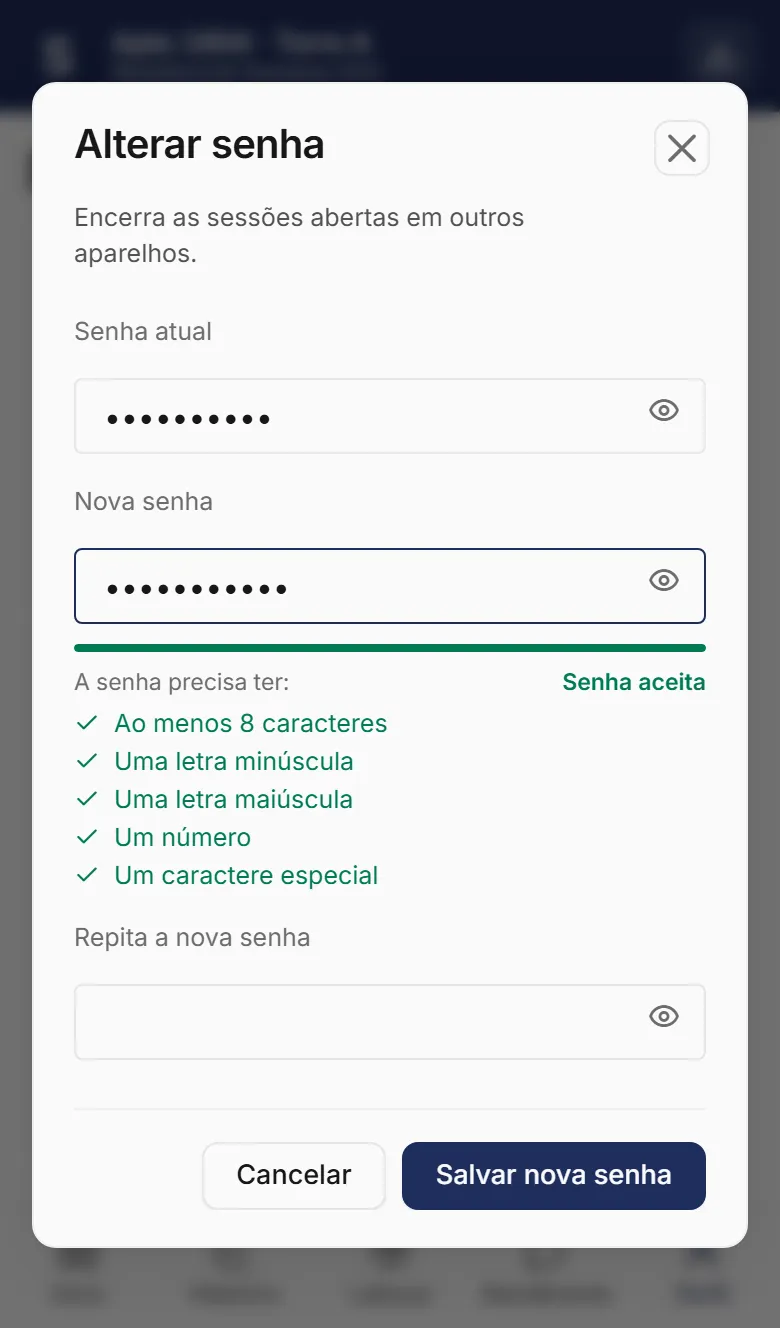
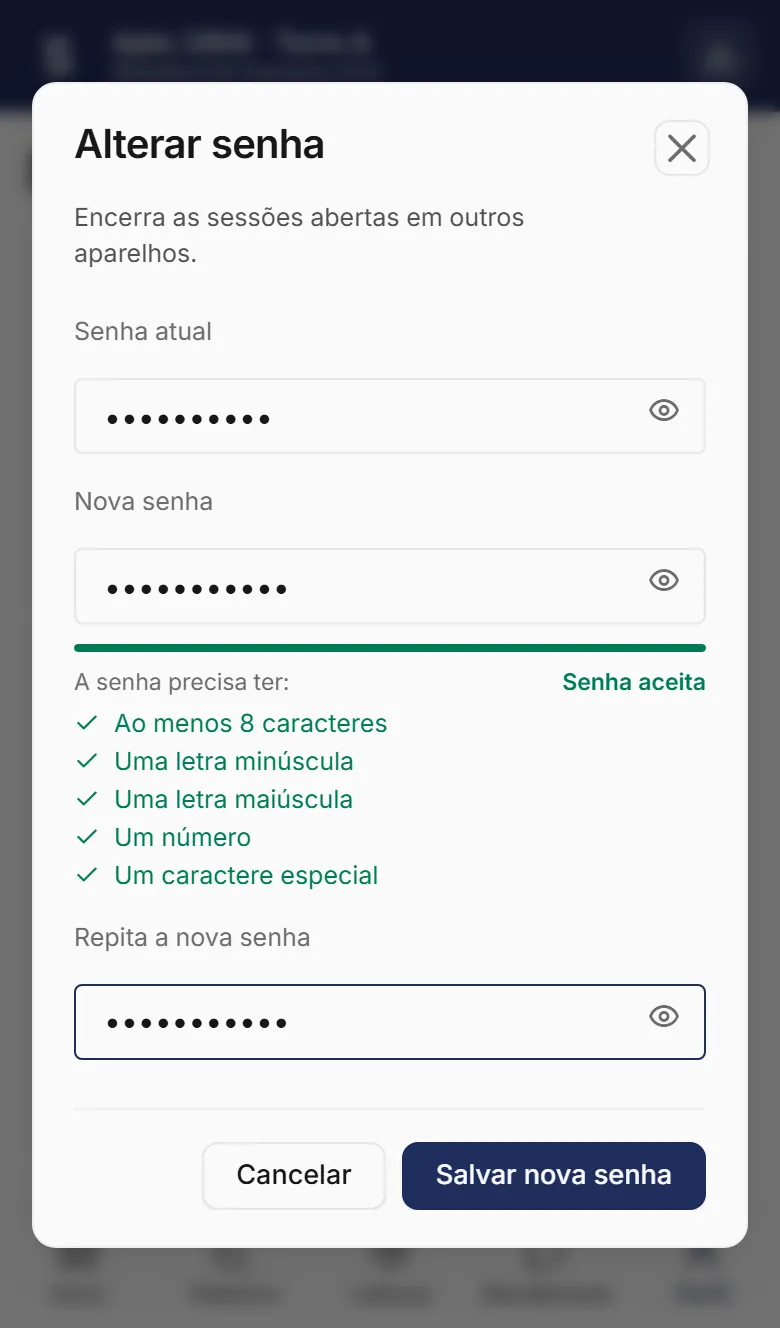
Master: em Administradores, abra o seu próprio perfil e clique em Alterar senha. Na janela Alterar minha senha, digite a Nova senha, repita em Confirmar nova senha e clique em Salvar senha.
Operador: use Esqueci a senha na tela de entrada ou peça a um master para resetar a senha. Veja Entrar no Metraud.
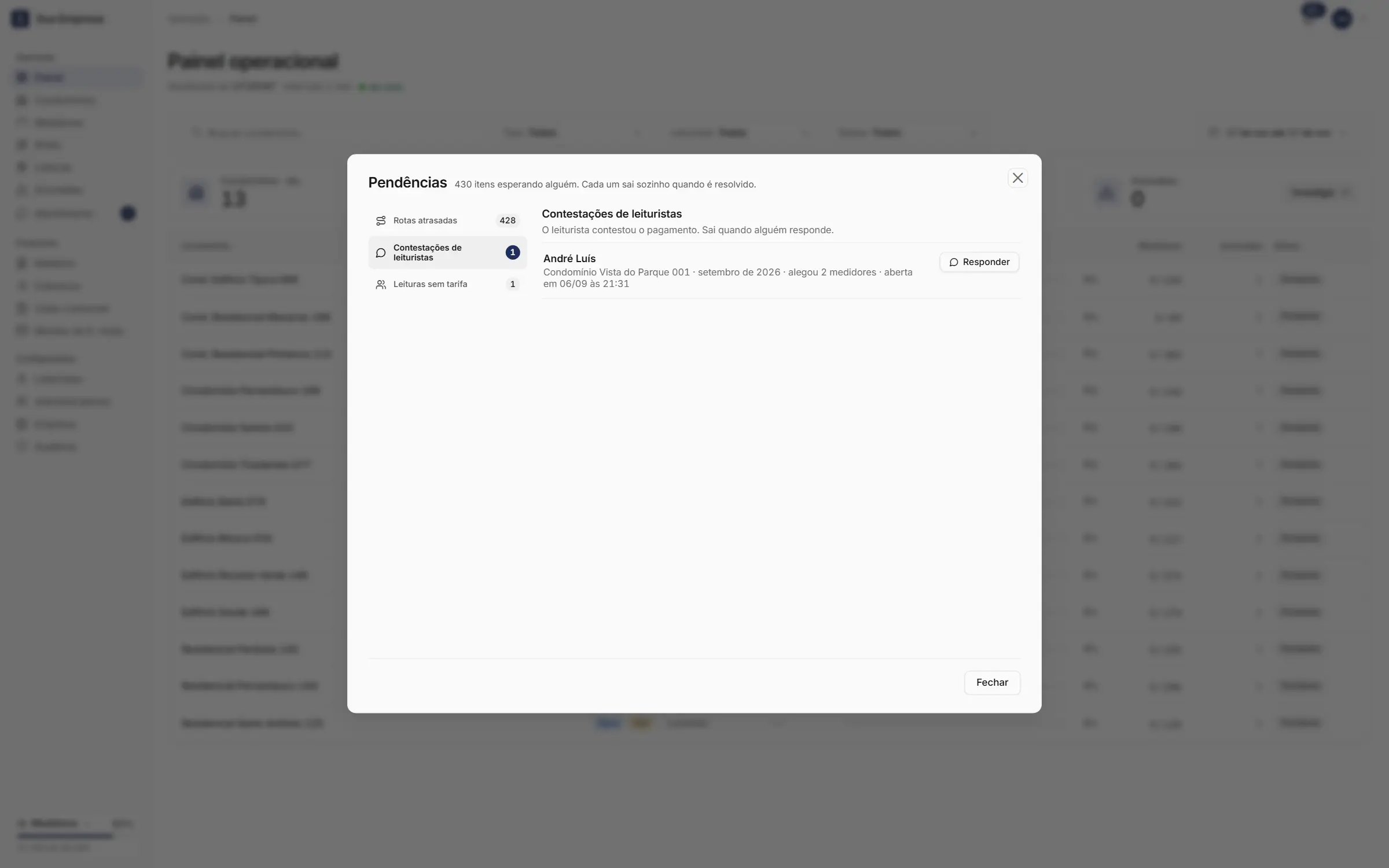
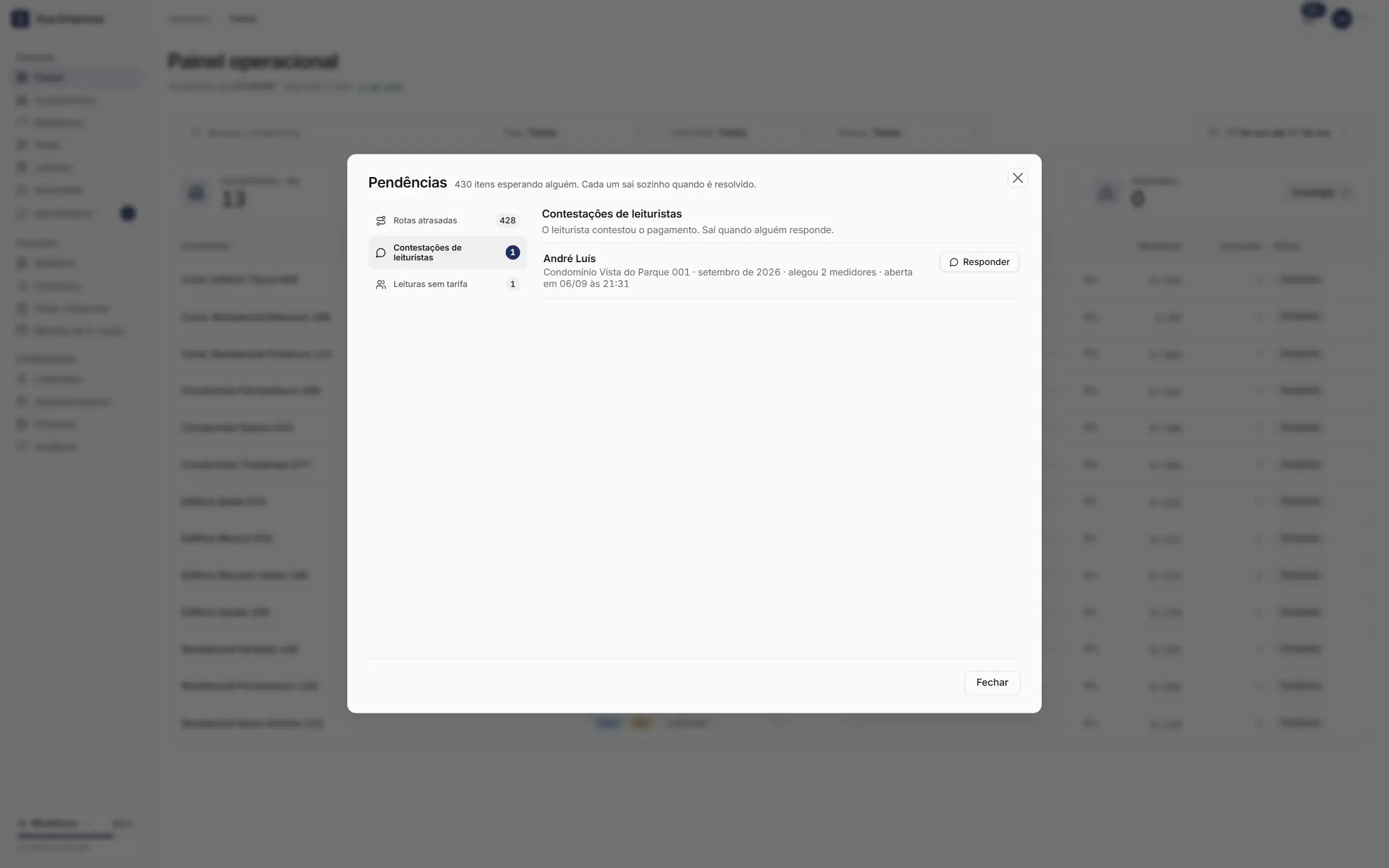
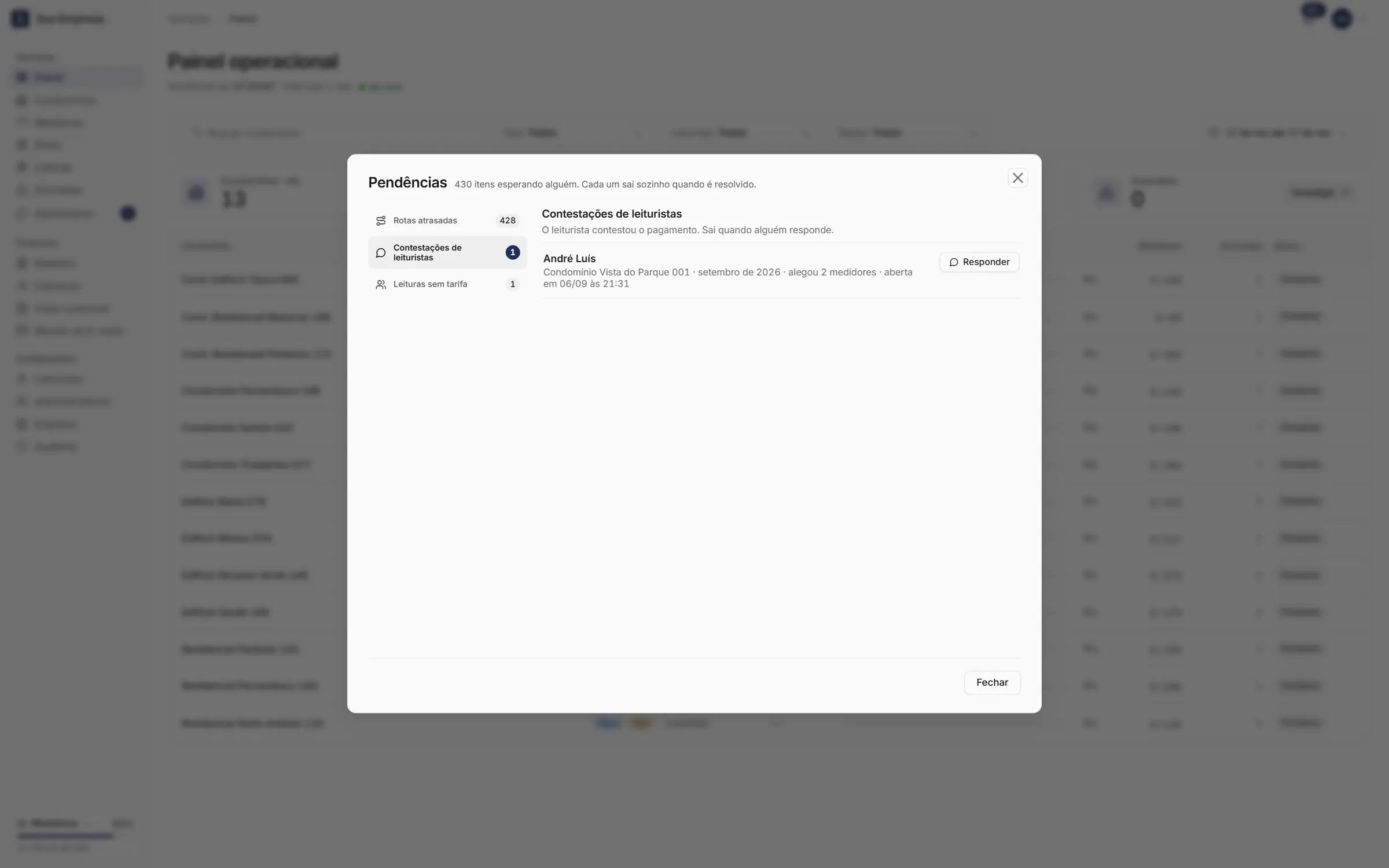
O sino mostra o que está esperando alguém na empresa: rotas atrasadas, prédios sem acesso, e-mails com problema, contas que não chegaram e o pagamento dos leituristas.
O sino fica na barra do topo, à esquerda do seu avatar. O número sobre ele é o total de itens esperando alguém. Sem número, nada está pendente.
suaempresa.metraud.com.br/admin/painel
1
Passo 1 de 5: O sino fica no topo, ao lado do seu avatar. O número é o total pendente.
Clique no sino. Abre a janela Pendências.
À esquerda, escolha o tipo. Cada um mostra quantos itens tem.
À direita, cada item diz o que é, quando e quanto. Use o botão do item para ir aonde ele se resolve.
Clique em Fechar. Resolvido, o item sai sozinho na próxima busca.
Nada se marca como lido. O sino mostra o estado de agora: confere de novo a cada 2 minutos e sempre que você o abre.
Os tipos de pendência
Tipo
Quando aparece
O que fazer
Rotas atrasadas
A data da rota passou, nos últimos 60 dias, e a visita não foi concluída. Sai quando as leituras chegam.
Ver o dia abre Rotas na data da visita.
Prédios sem acesso
O leiturista não conseguiu entrar e ninguém marcou nova data. Sai quando o prédio ganha uma rota.
Agendar abre Rotas na data da visita.
E-mails devolvidos
O endereço do cadastro recusou o relatório ou o pedido da conta, nos últimos 30 dias. Sai quando o endereço é corrigido ou o reenvio chega.
Corrigir o cadastro abre o condomínio. Quando a devolução é passageira, como caixa cheia, aparece também Reenviar.
Envios com erro
O envio falhou e não há nova tentativa marcada. Sai quando um reenvio sai.
Reenviar põe o e-mail na fila de novo. Ver no monitor abre o Monitor de E-mails.
Contas que não chegaram
O pedido e os lembretes da conta saíram e a conta da concessionária não foi lançada. Sai quando a conta é lançada.
Lançar a conta abre as contas do condomínio.
Contestações de leituristas
O leiturista contestou o pagamento. Sai quando alguém responde.
Responder abre as tarifas do leiturista.
Leituras sem tarifa
O leiturista de produção leu um condomínio sem preço cadastrado. Sai quando a tarifa é gravada.
Abrir as tarifas leva às tarifas do leiturista. A tabela do item lista os condomínios e os medidores lidos.
Cada item traz a pílula de água ou de gás quando o tipo importa, como numa rota ou num e-mail.
Quem vê o quê
Cada pessoa vê só os tipos das telas que pode abrir. Quem tem Rotas vê as rotas atrasadas e os prédios sem acesso. Quem tem Relatório vê os e-mails e as contas. Quem tem Pagamento por produção vê as contestações e as leituras sem tarifa, e só com o módulo ligado em Empresa. Veja O que cada permissão libera.
Se um tipo não puder ser conferido naquele momento, a janela avisa qual e tenta de novo na próxima busca.
No celular e no Atendimento
No celular, o sino fica na barra do topo, à esquerda do avatar, e os tipos aparecem um embaixo do outro.
Na tela Atendimento, que recolhe a lateral, o sino fica no pé dela, acima do avatar.
O sino não substitui os números do menu: o de Anomalias conta as leituras em aberto do mês, e o de Atendimento, os chamados que esperam a equipe. Os avisos de chamado neste aparelho ficam na própria tela Atendimento.
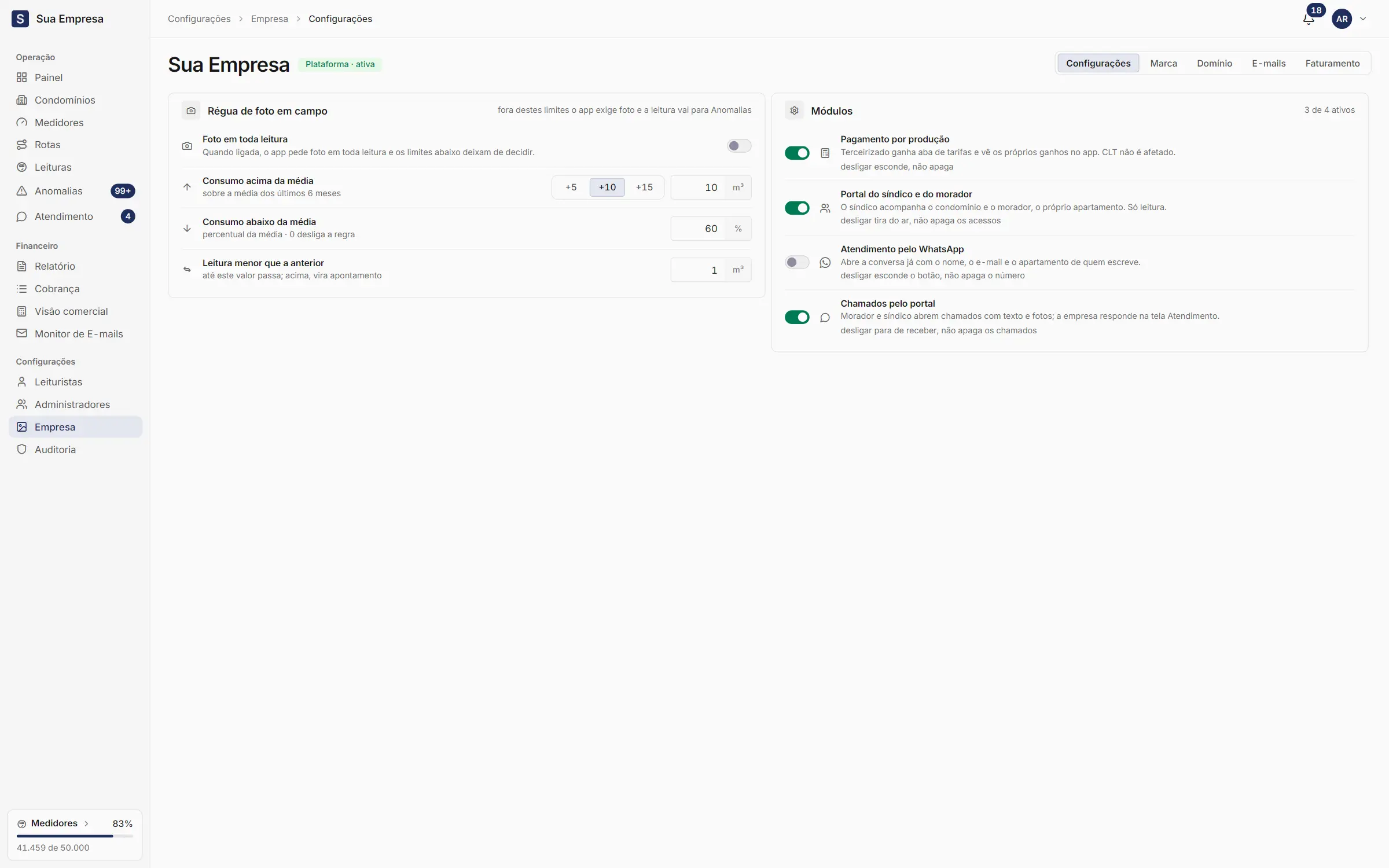
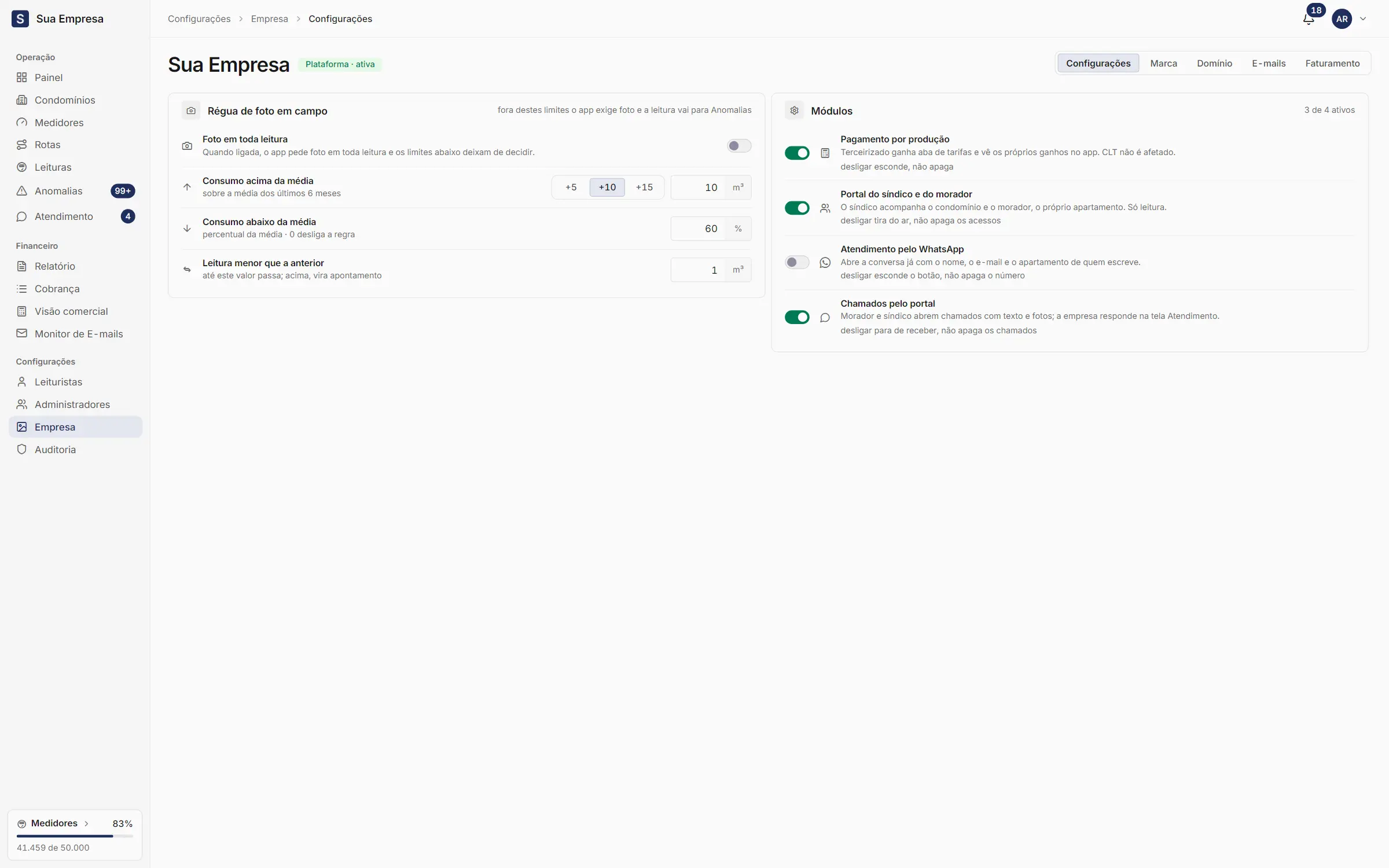
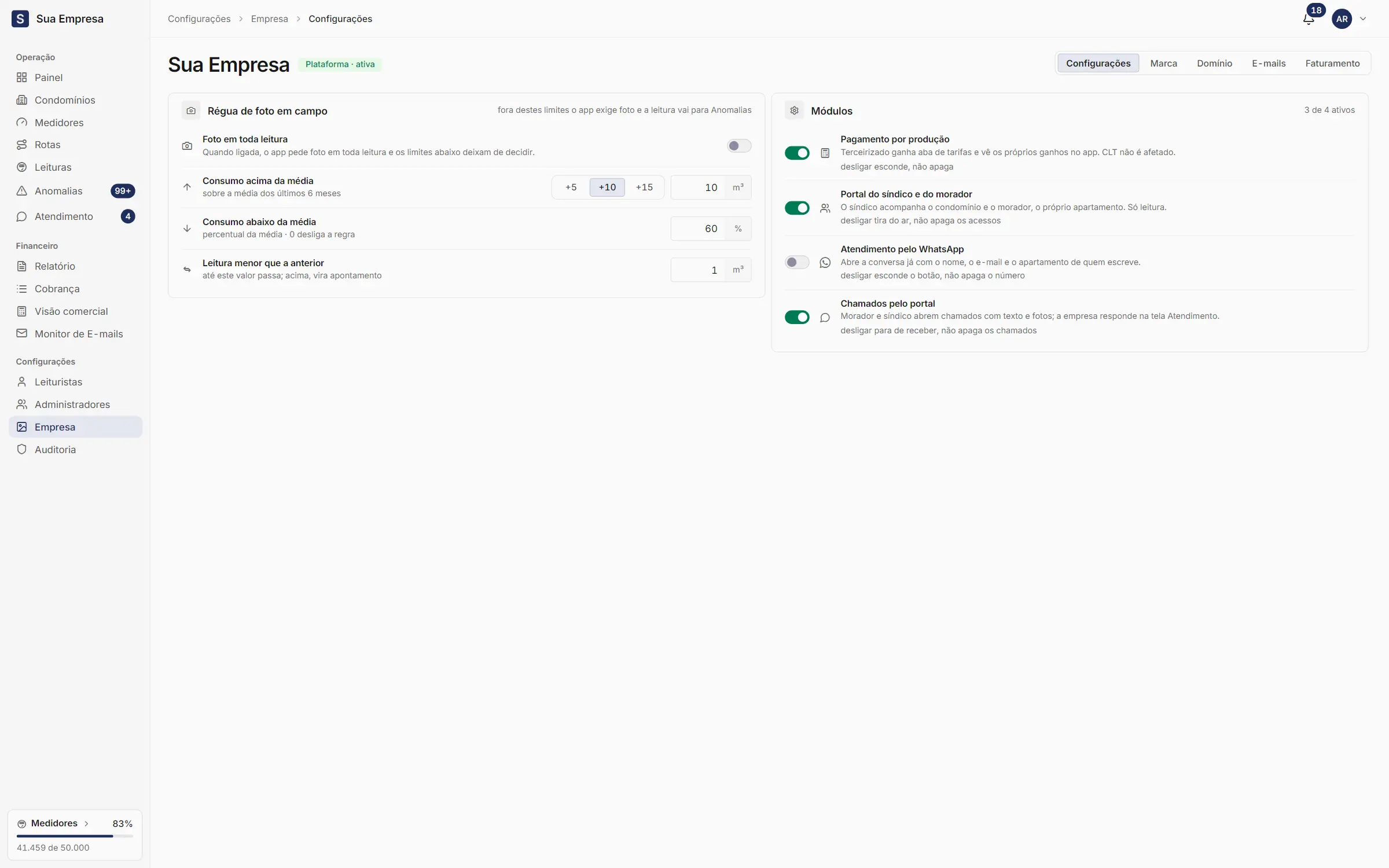
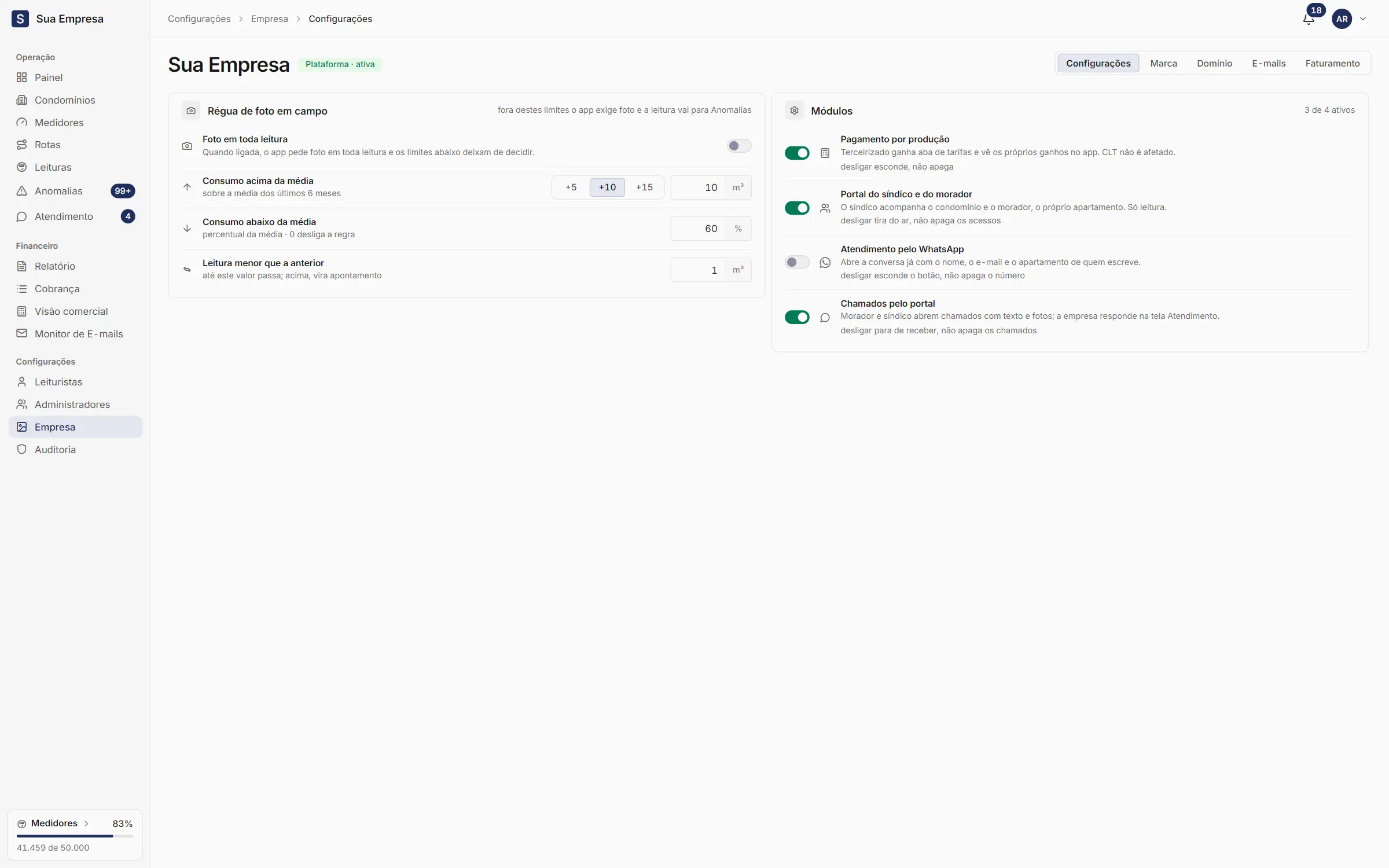
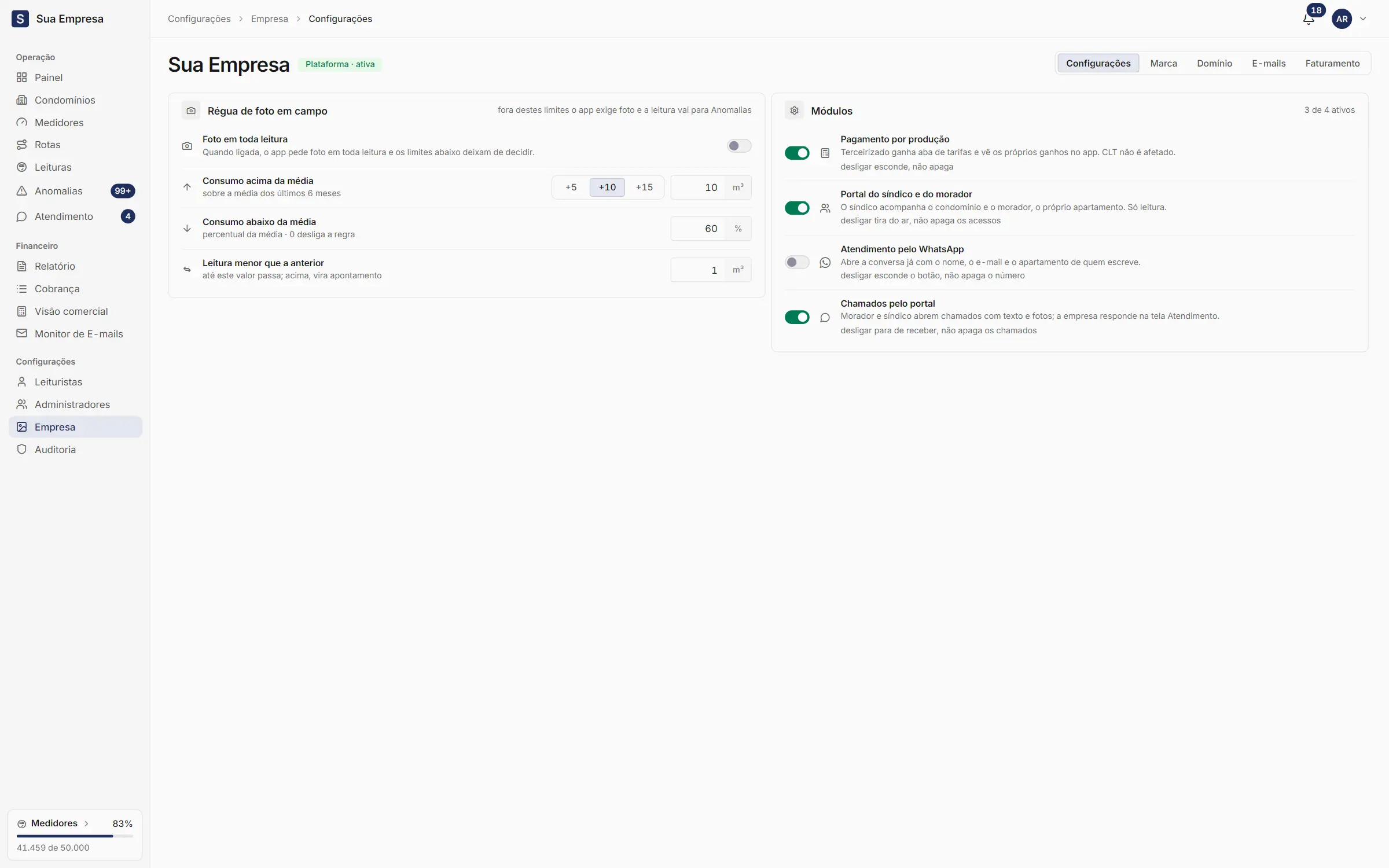
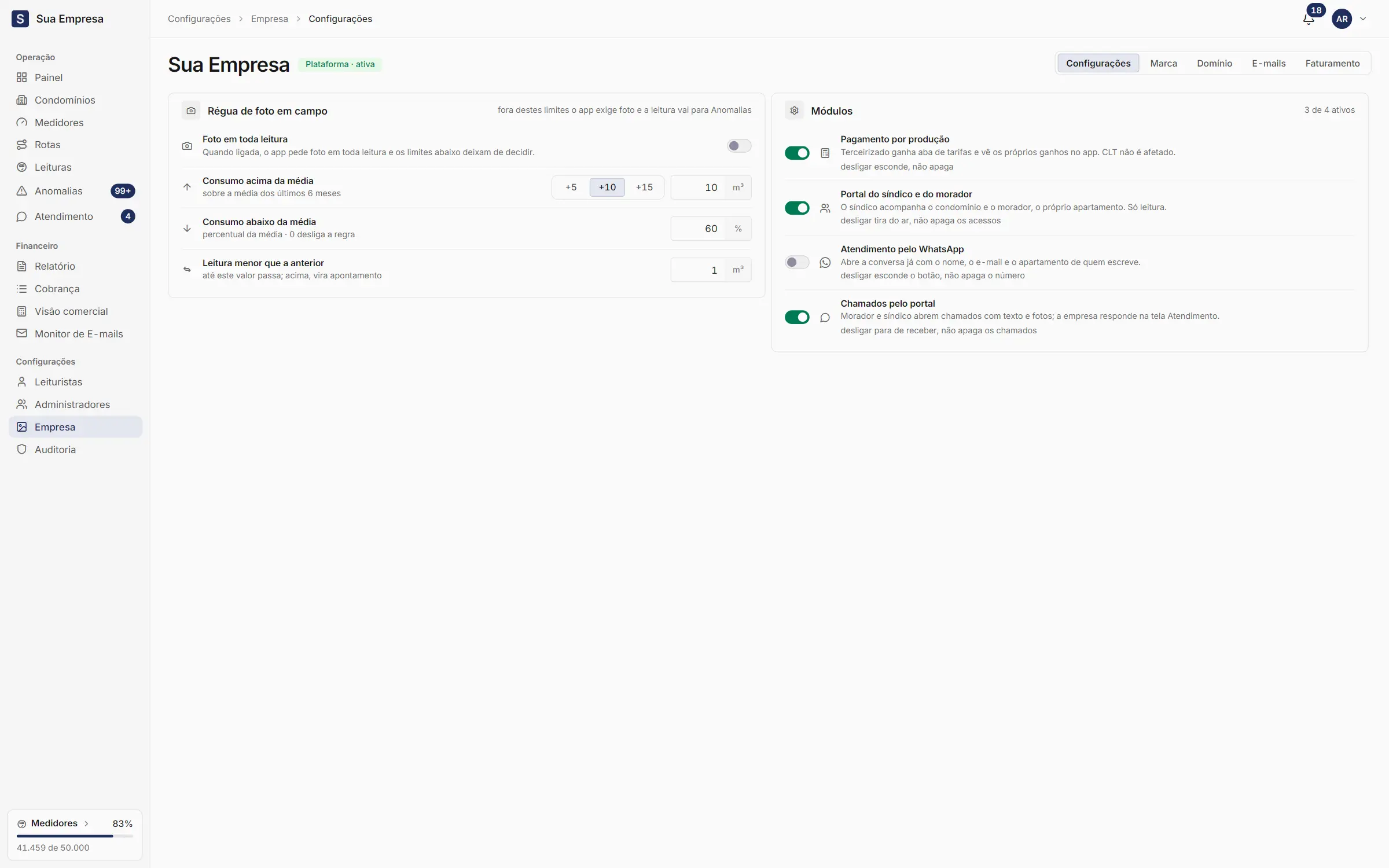
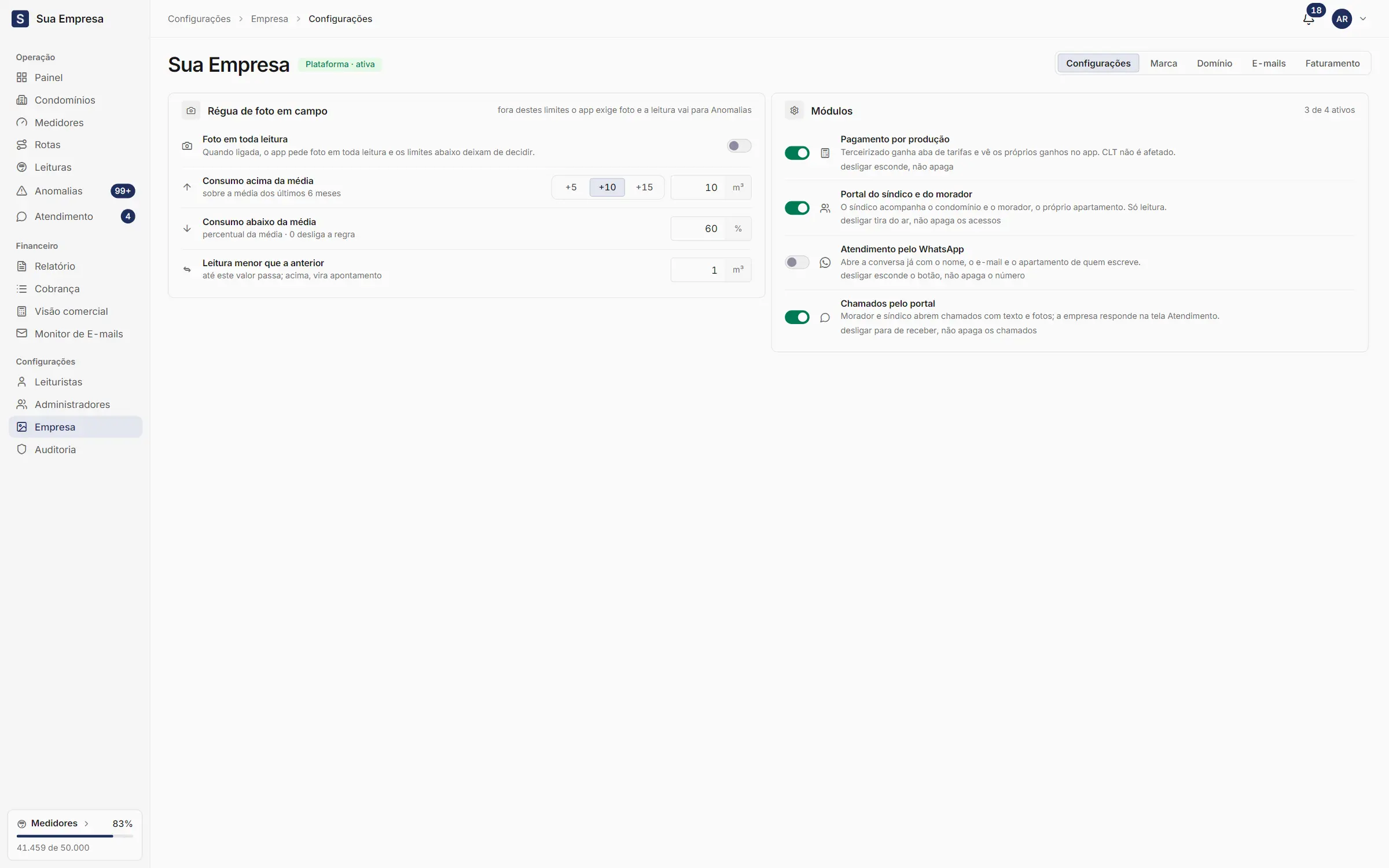
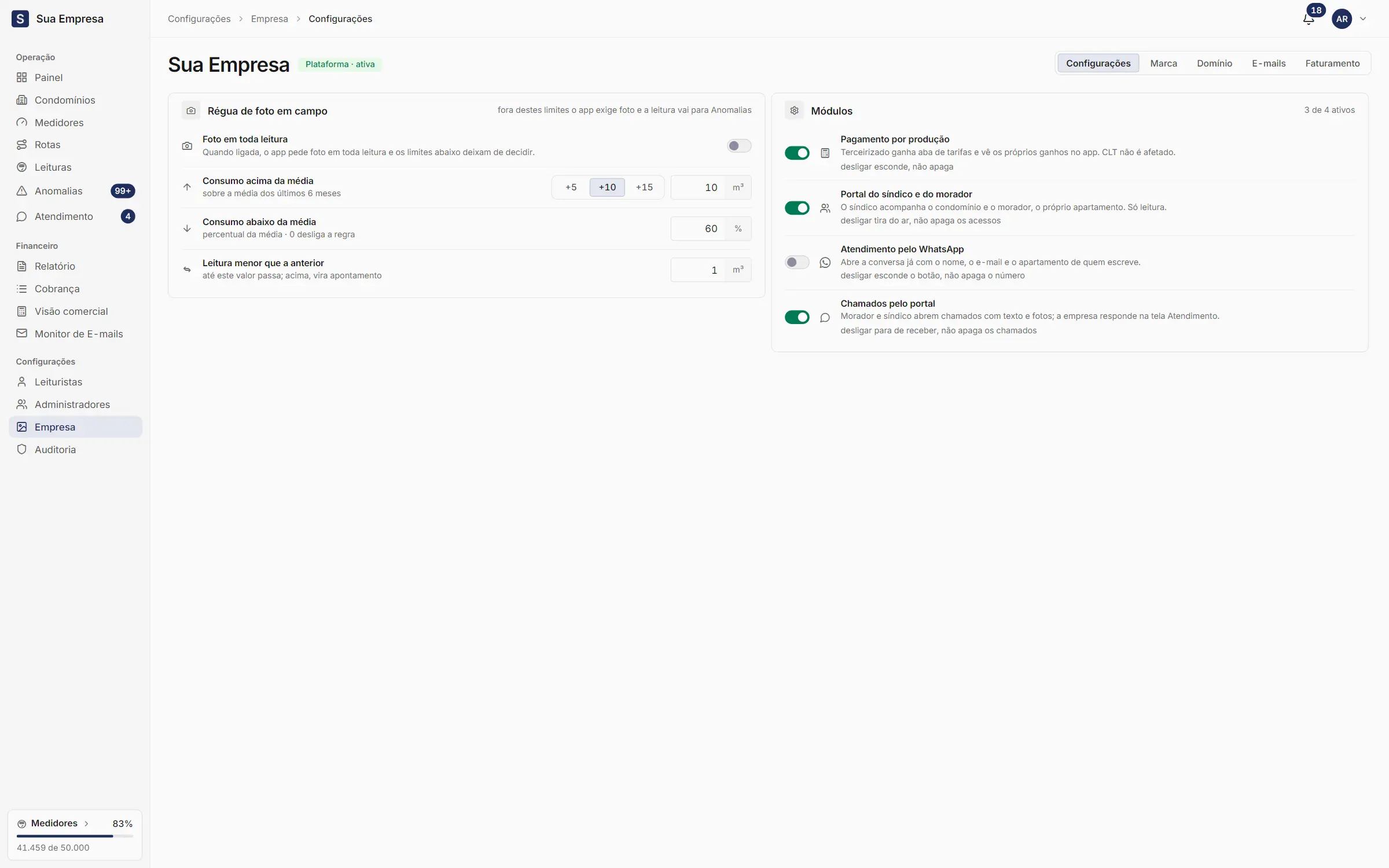
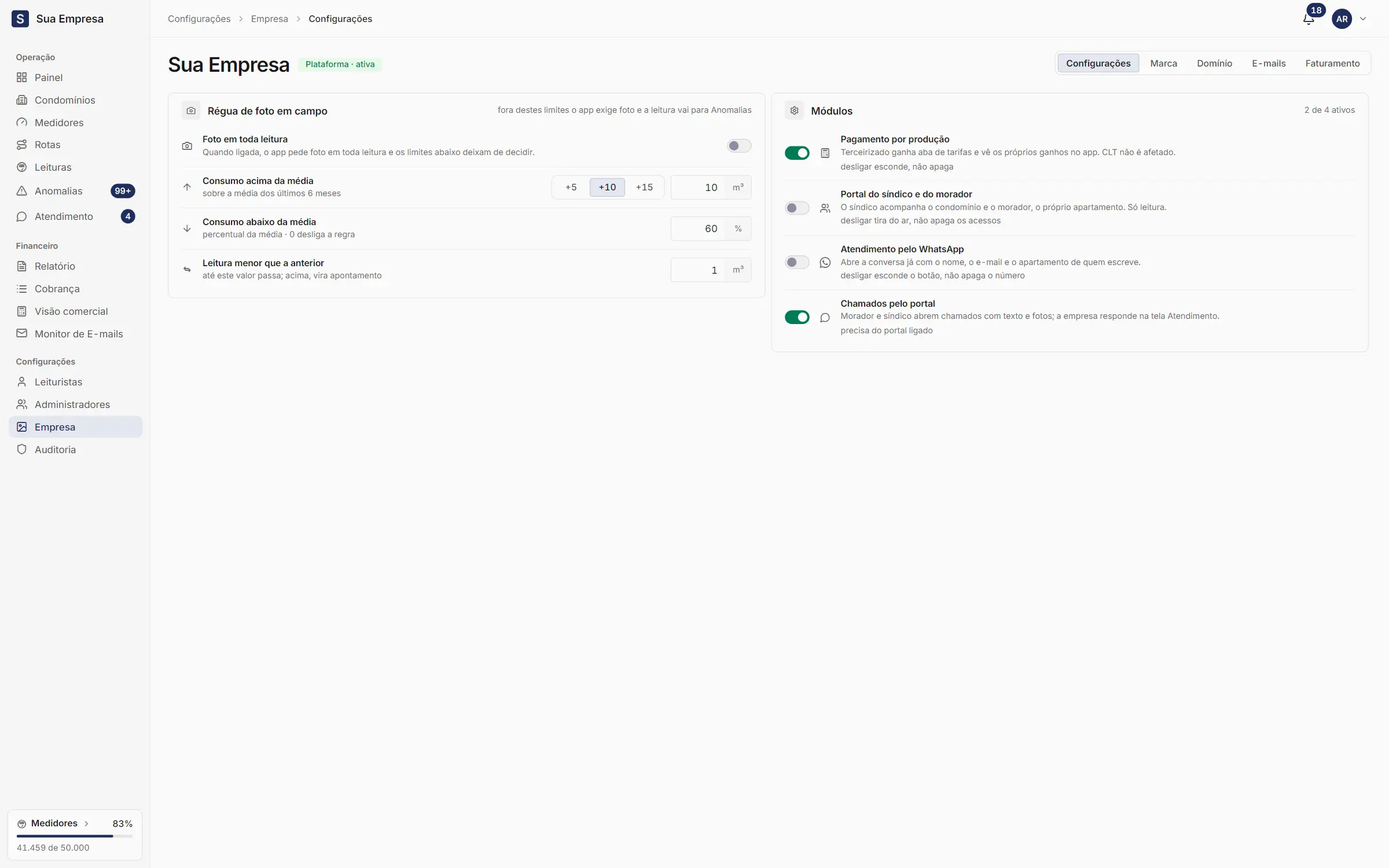
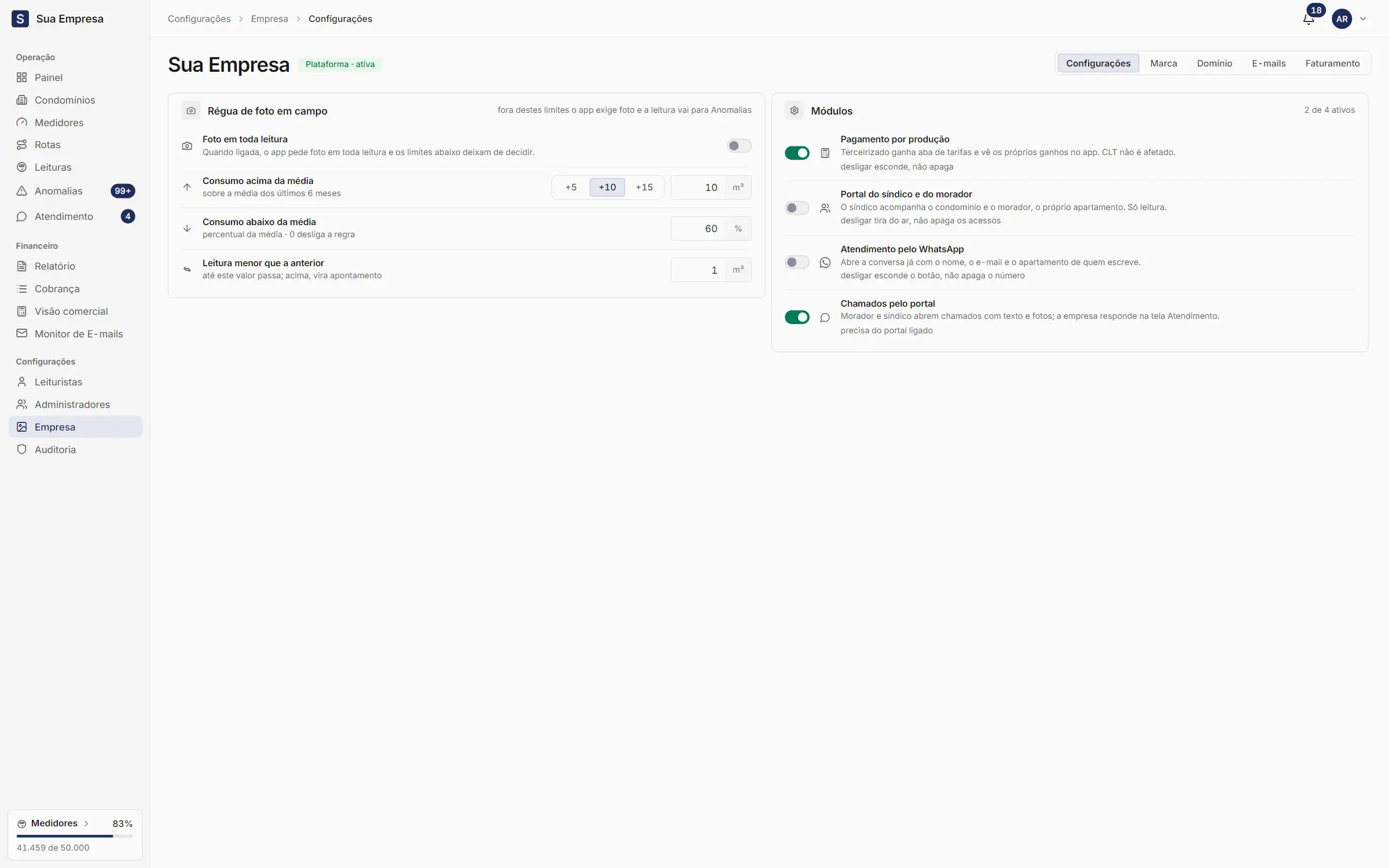
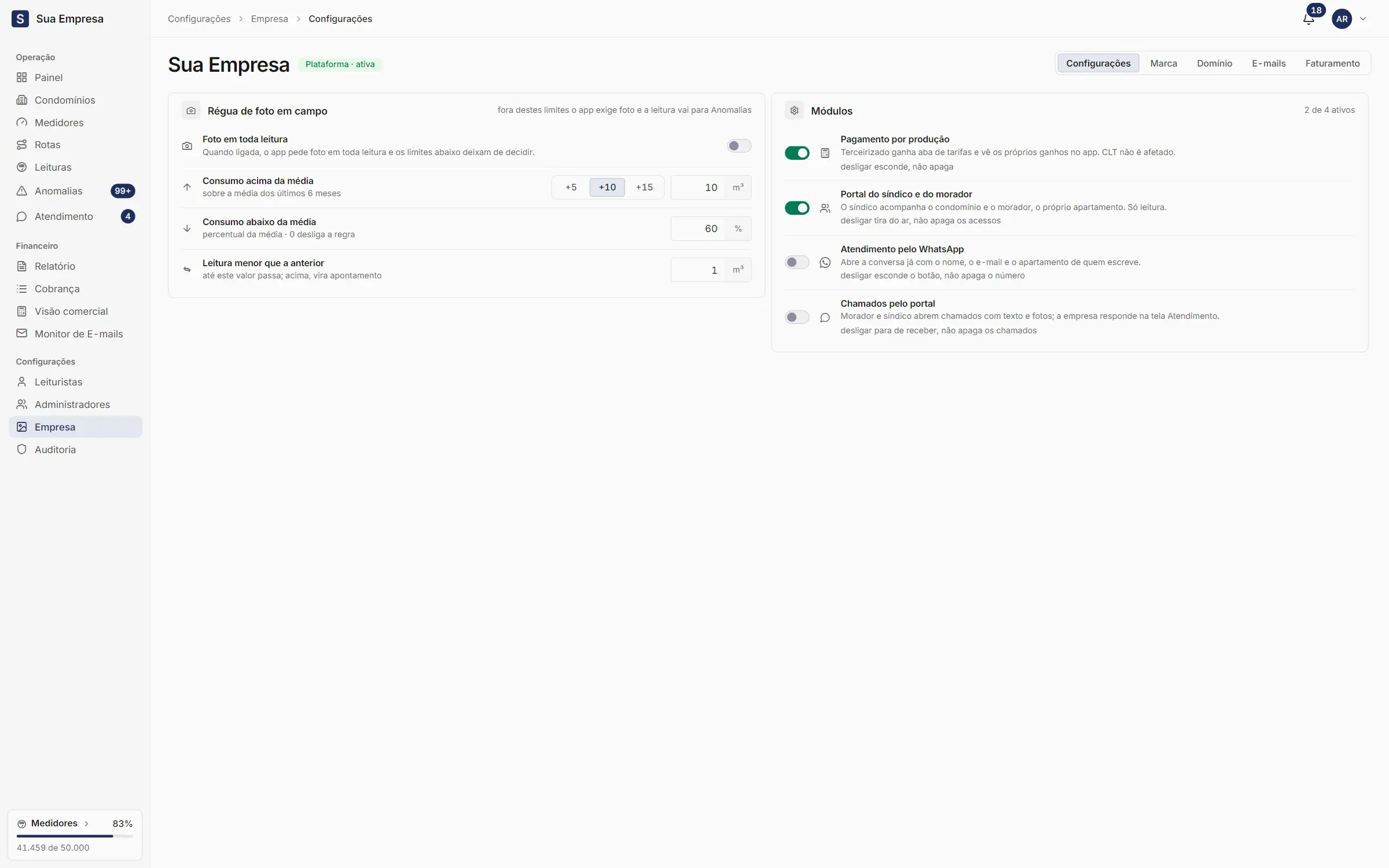
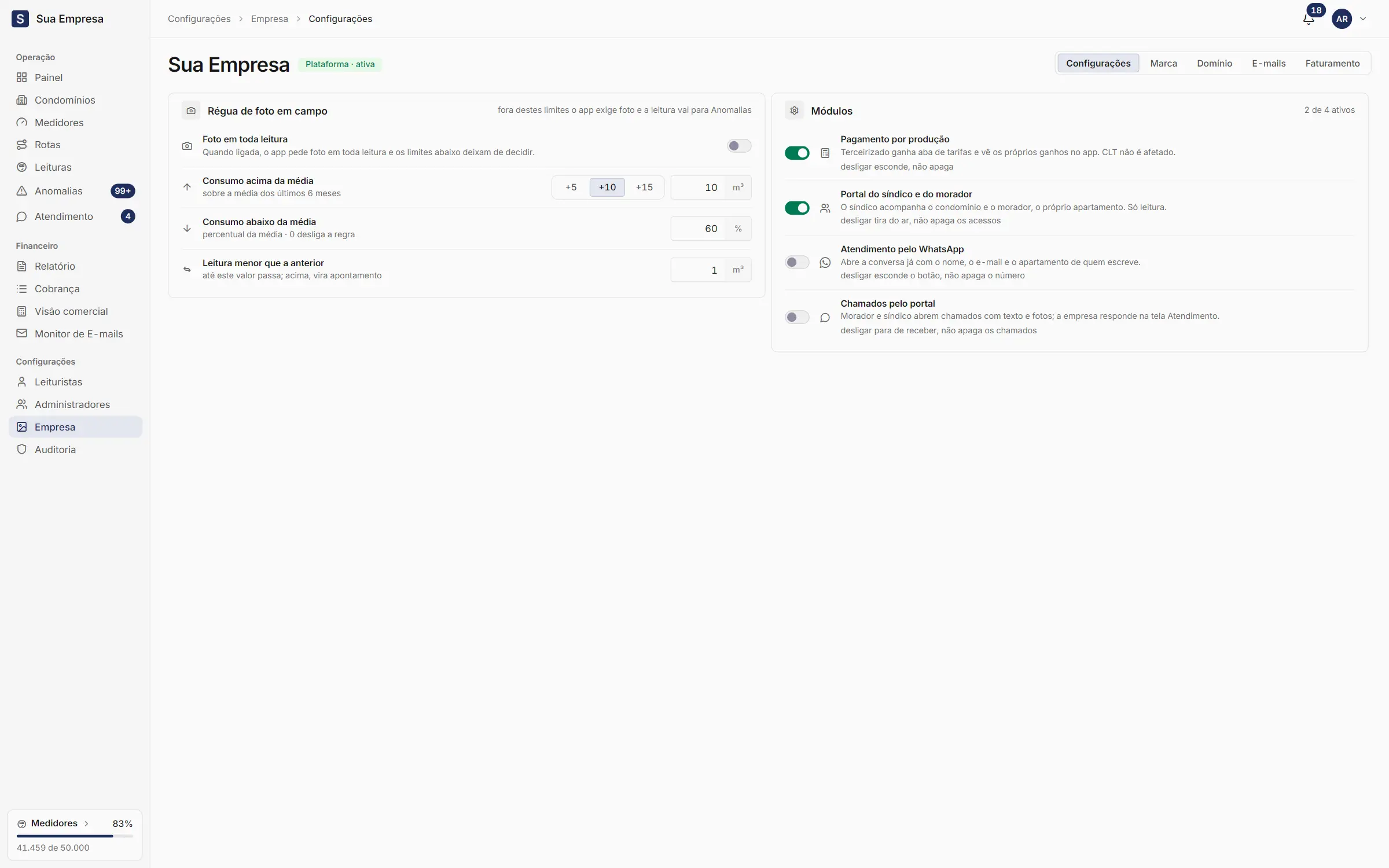
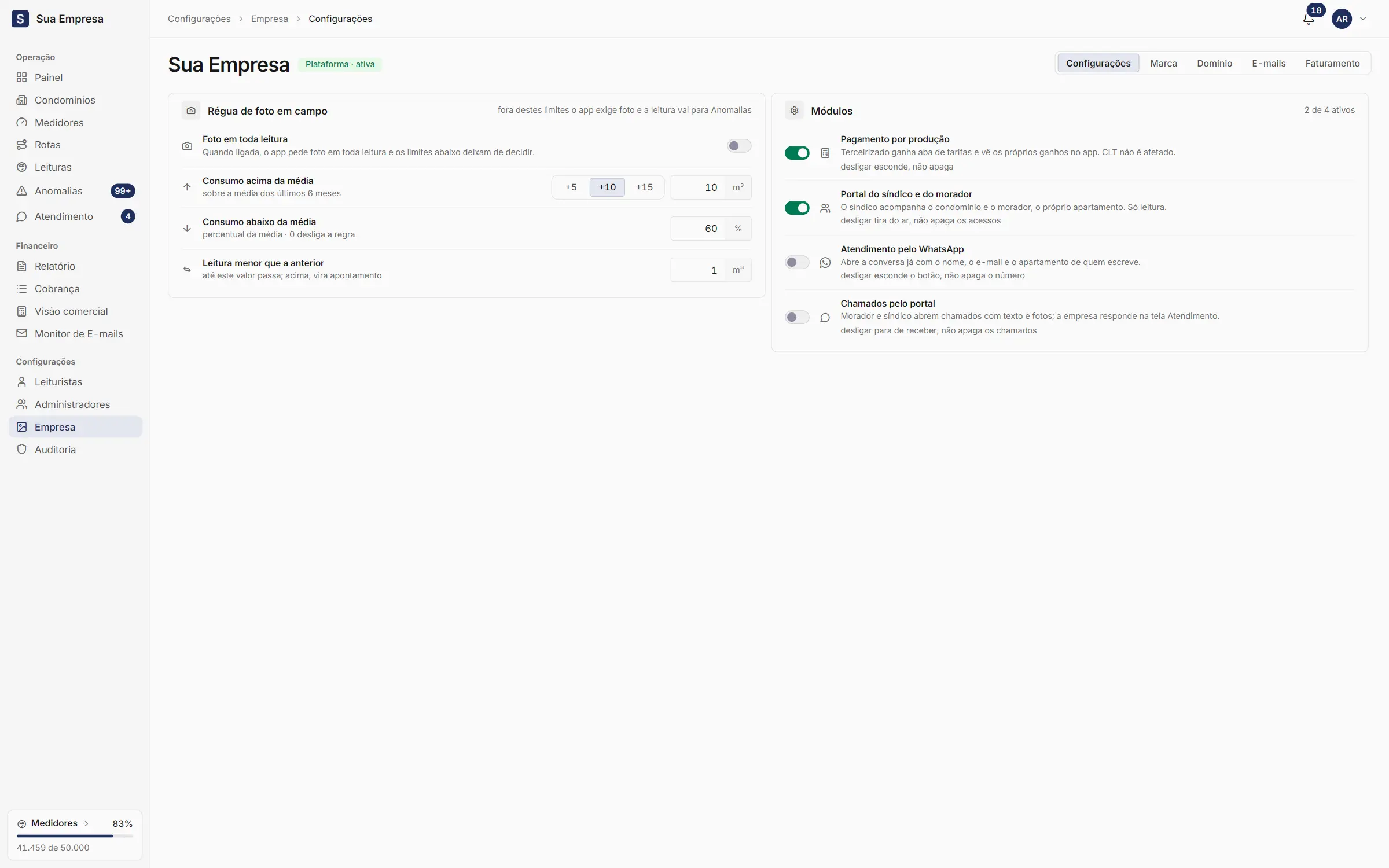
Em Empresa, o master ajusta a régua de foto em campo, liga os módulos e chega à marca, ao domínio, aos e-mails e ao faturamento. Cada alteração grava sozinha.
A tela Empresa fica em Configurações, no menu, e só aparece para administradores master. No topo, ao lado do nome da empresa, ficam as cinco abas:
Aba
O que tem
Configurações
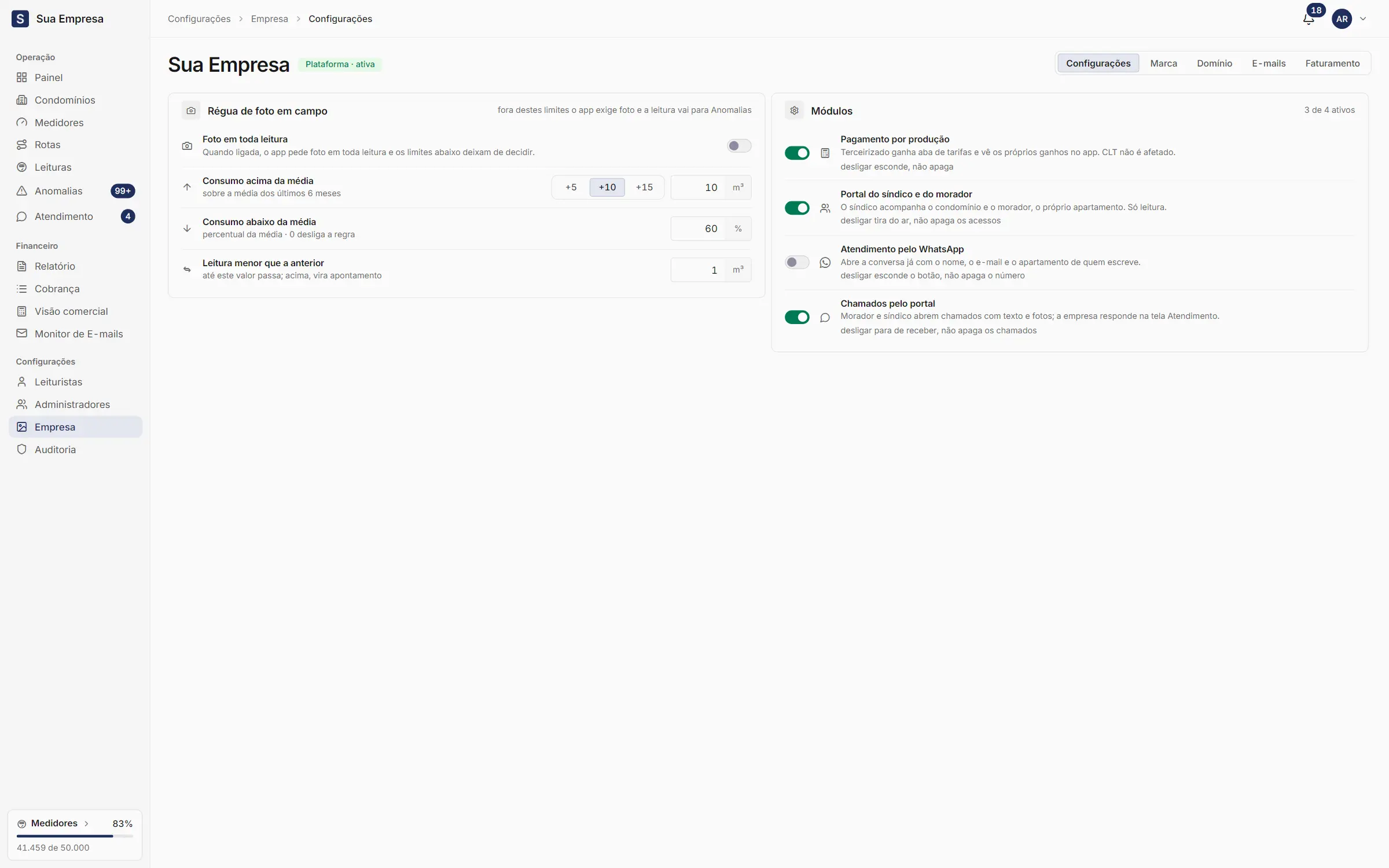
A régua de foto em campo e os módulos que a empresa liga e desliga.
Marca
Razão social, nome do app, logos, ícone, cor e tela de entrada. Veja A marca da empresa.
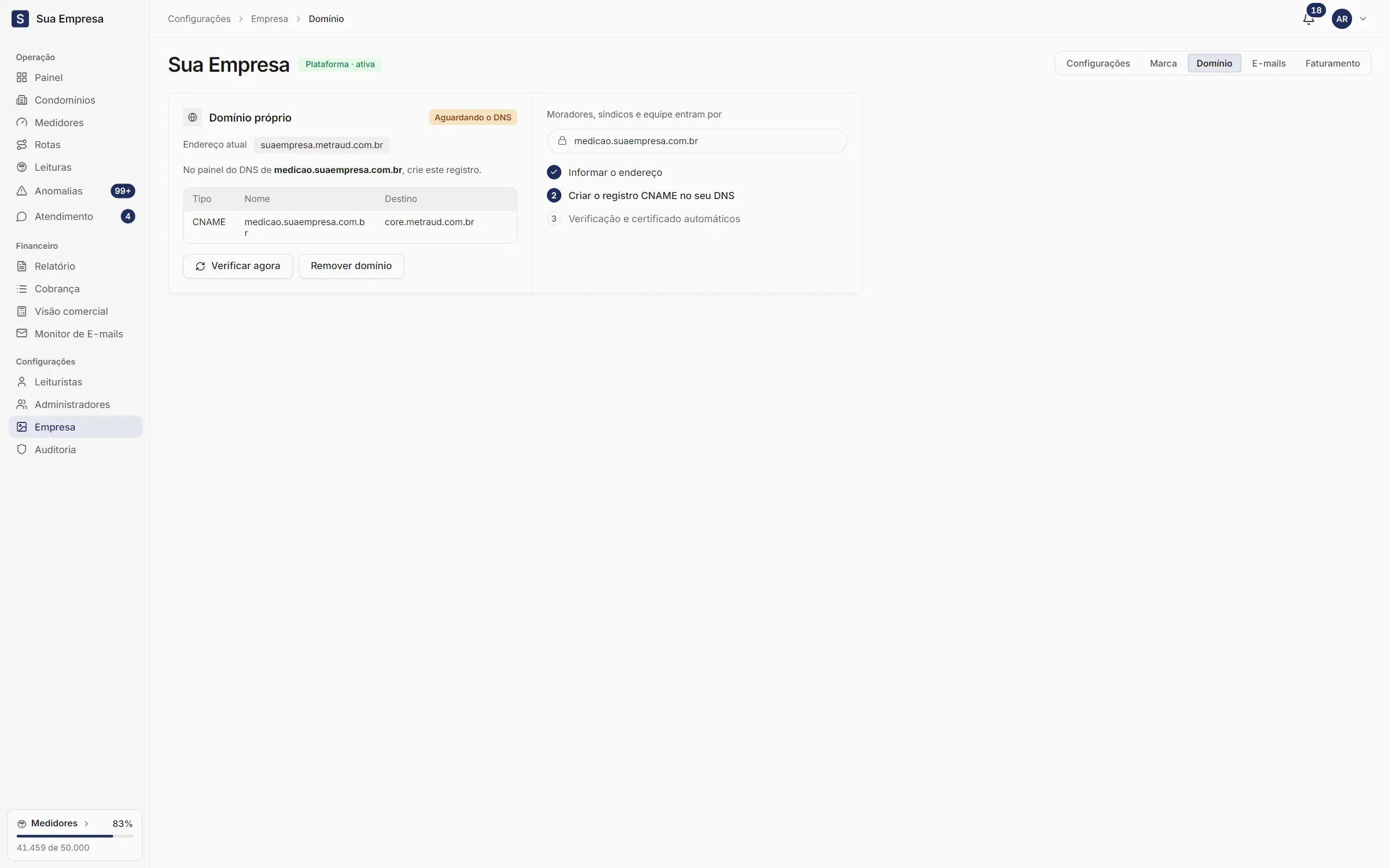
Domínio
Um endereço da empresa no lugar de suaempresa.metraud.com.br. Veja Domínio próprio.
E-mails
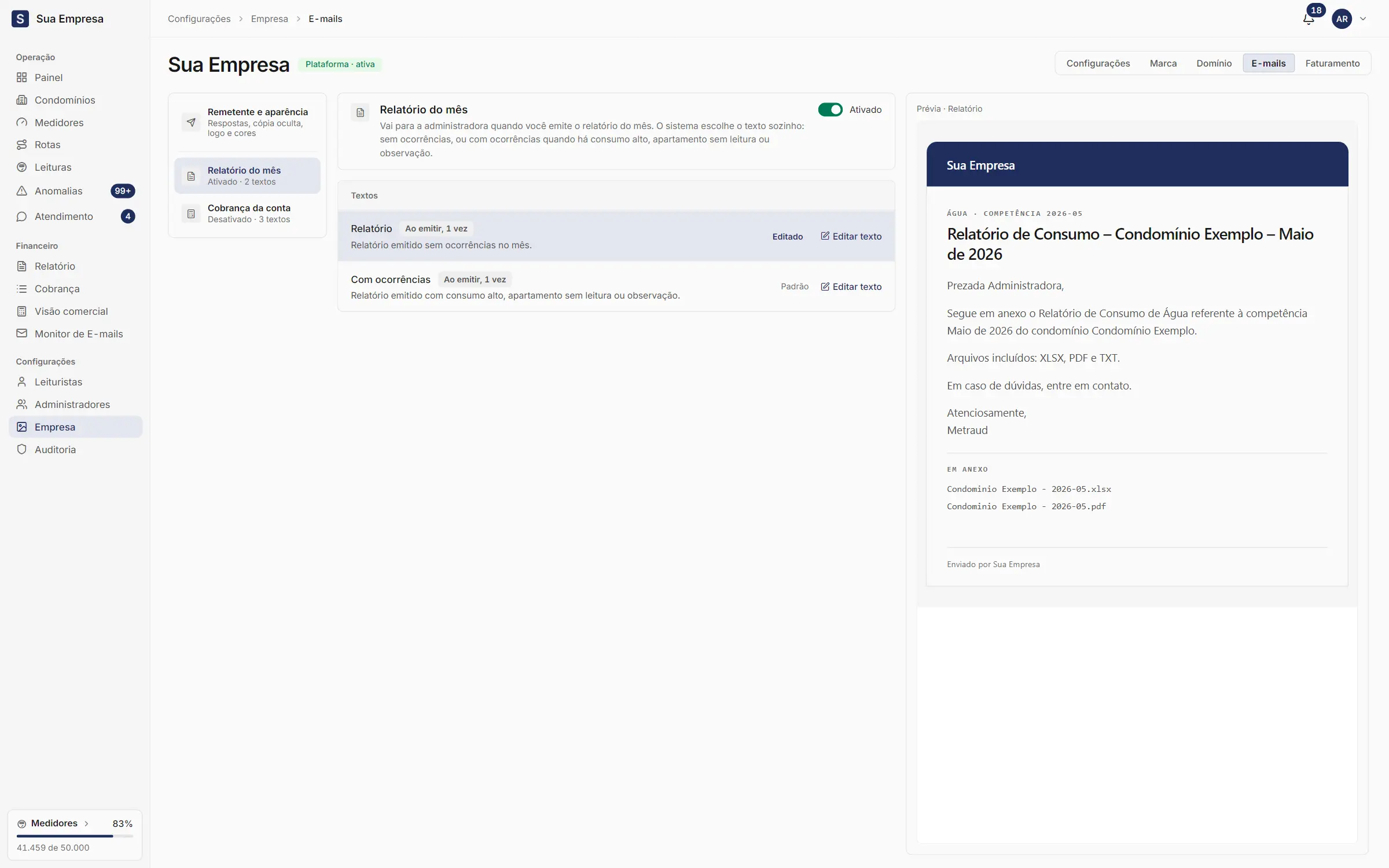
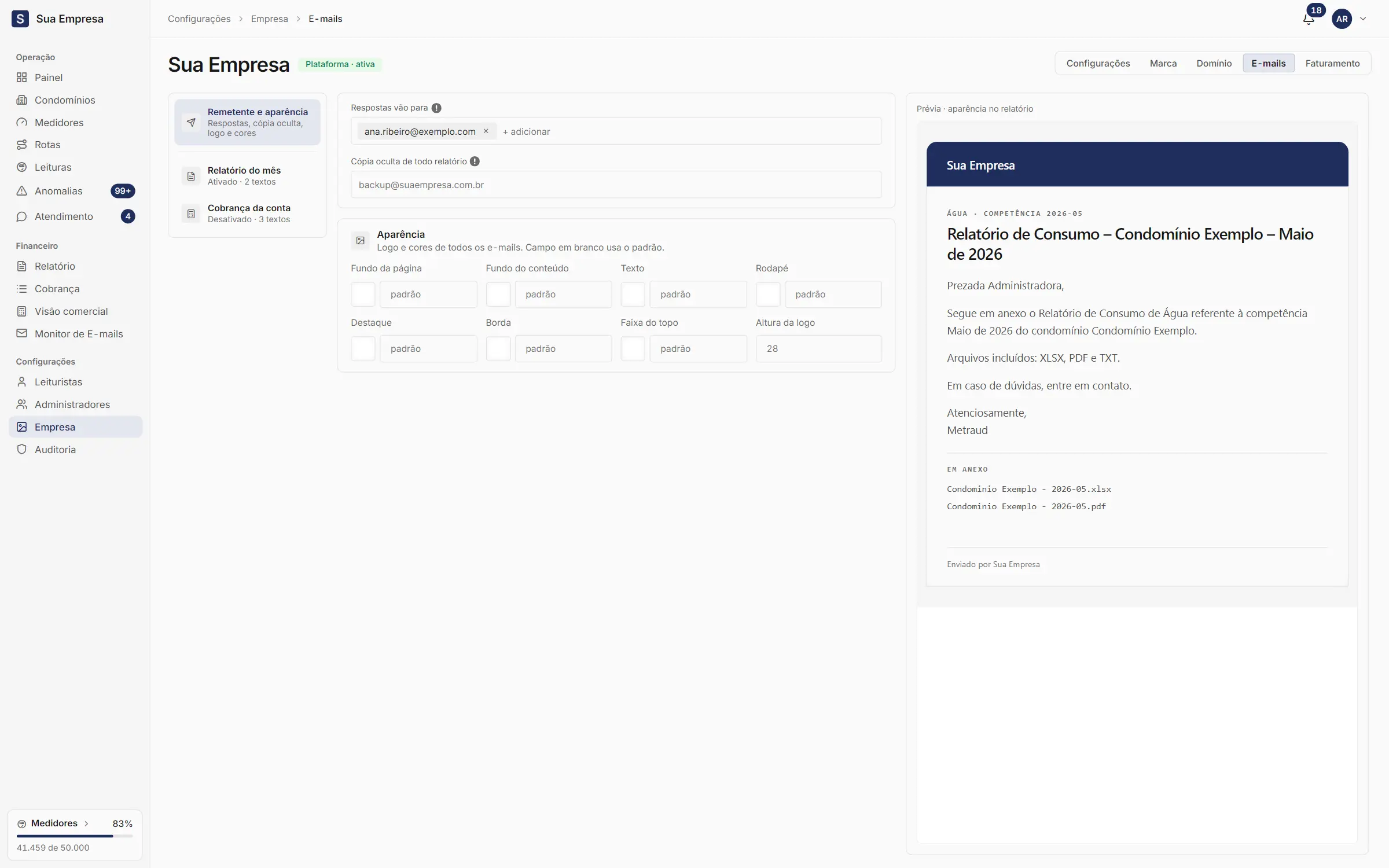
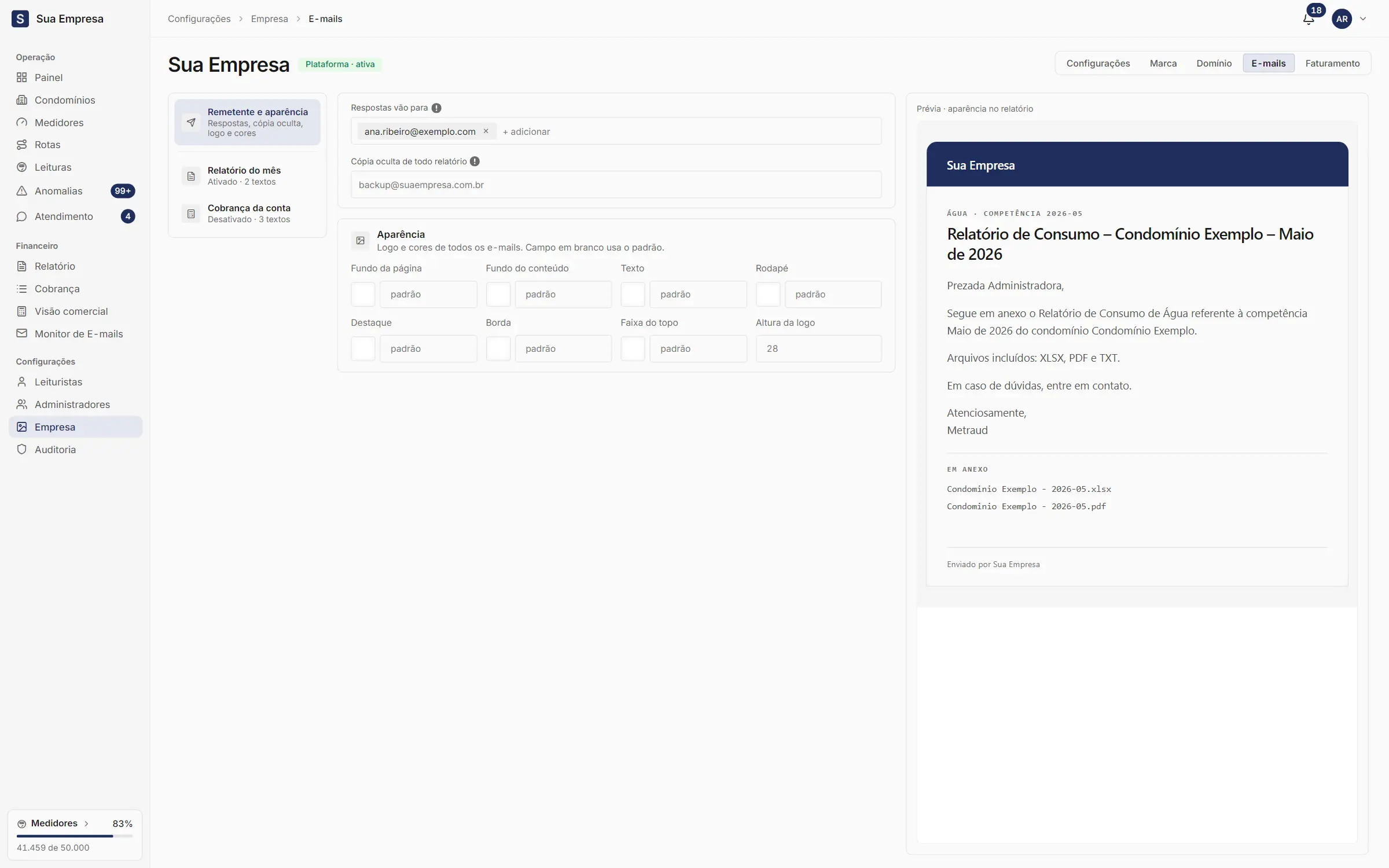
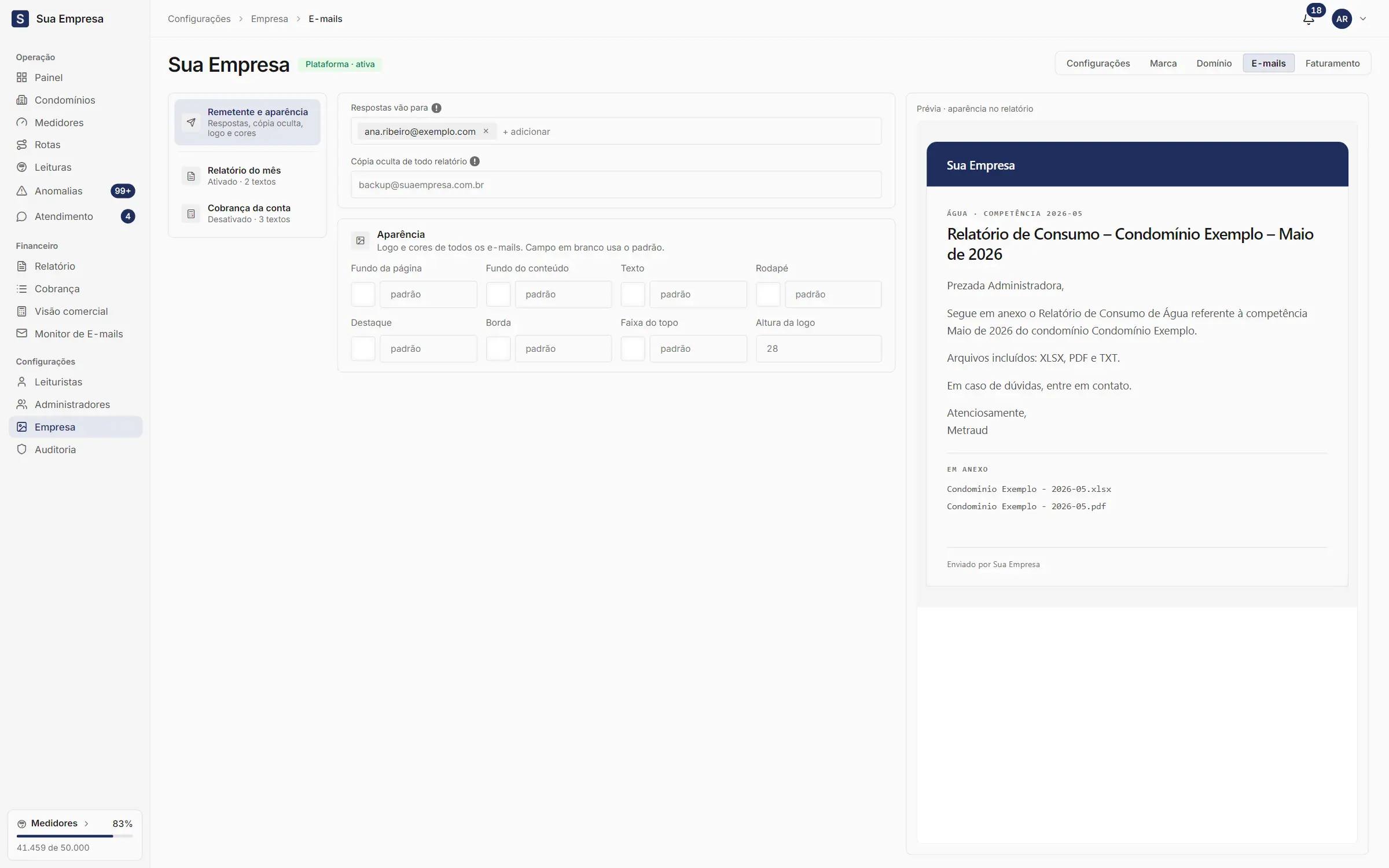
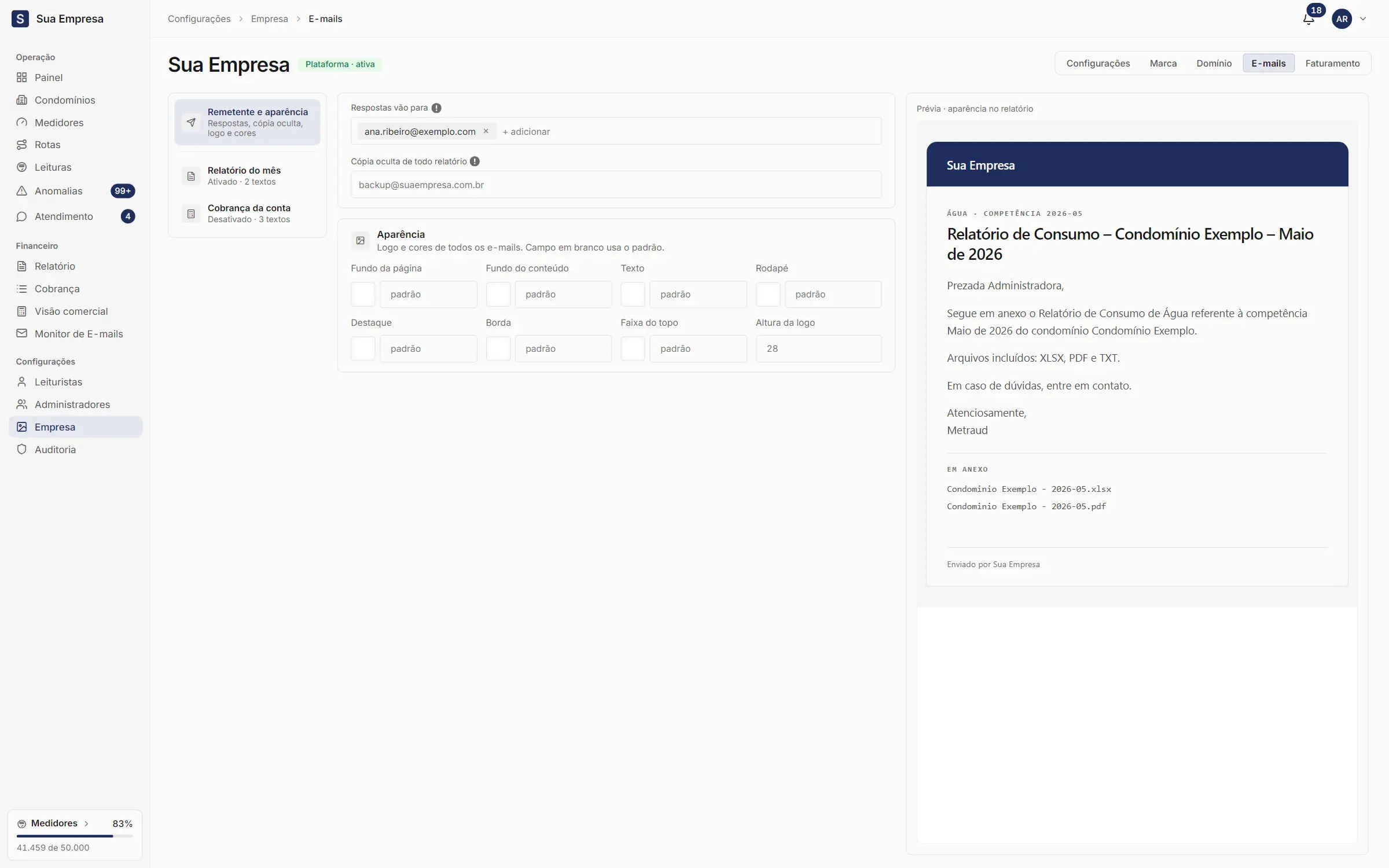
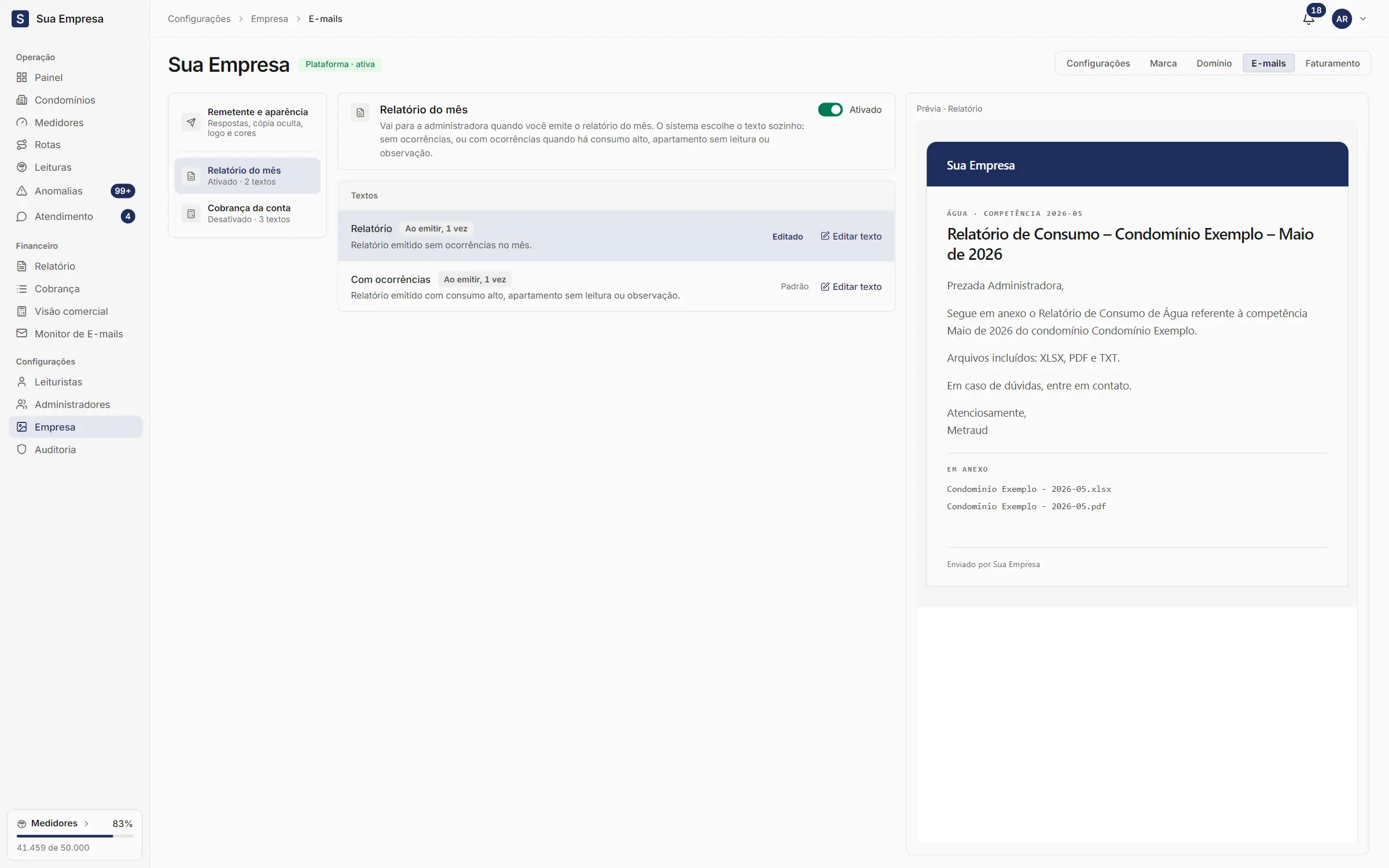
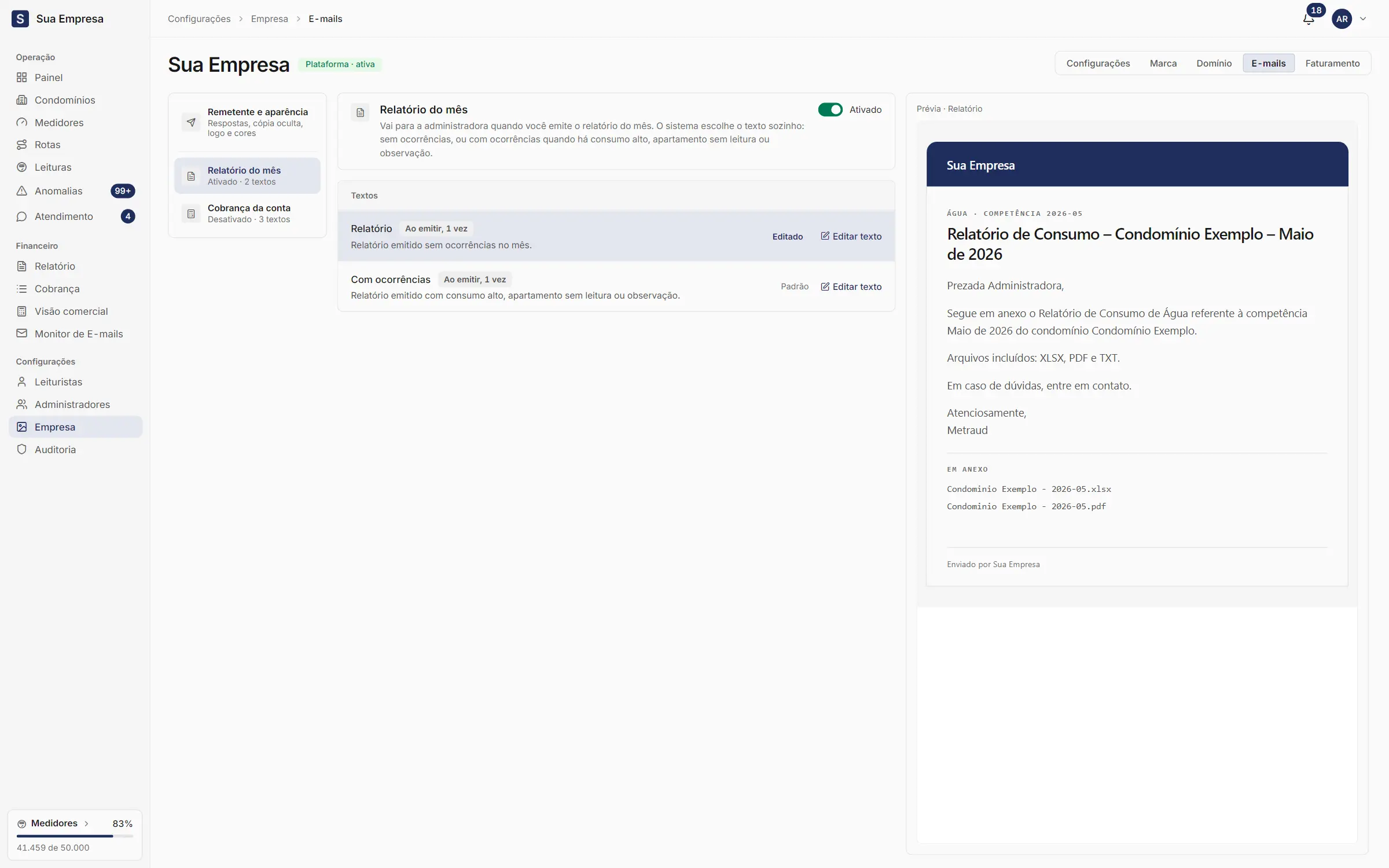
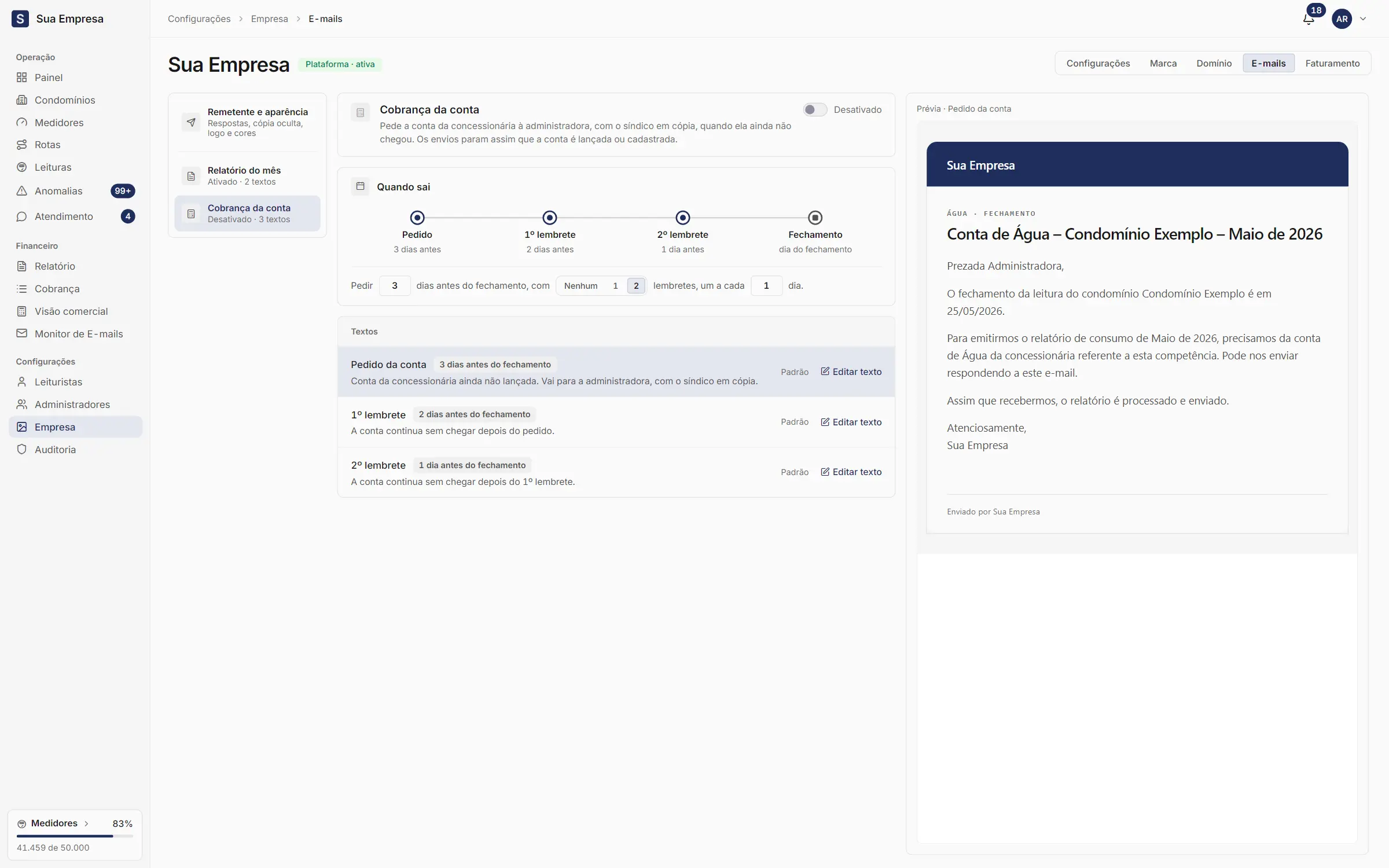
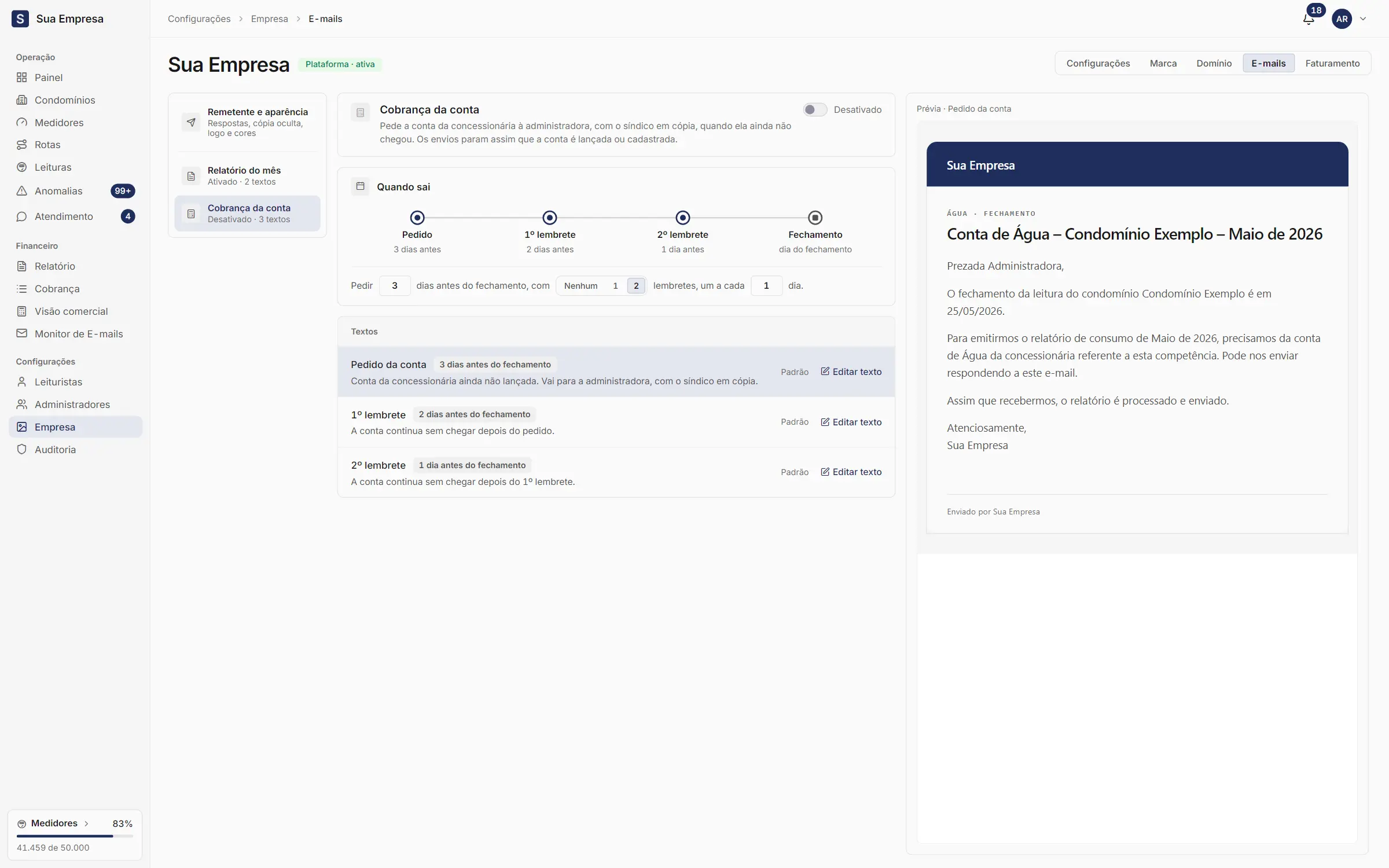
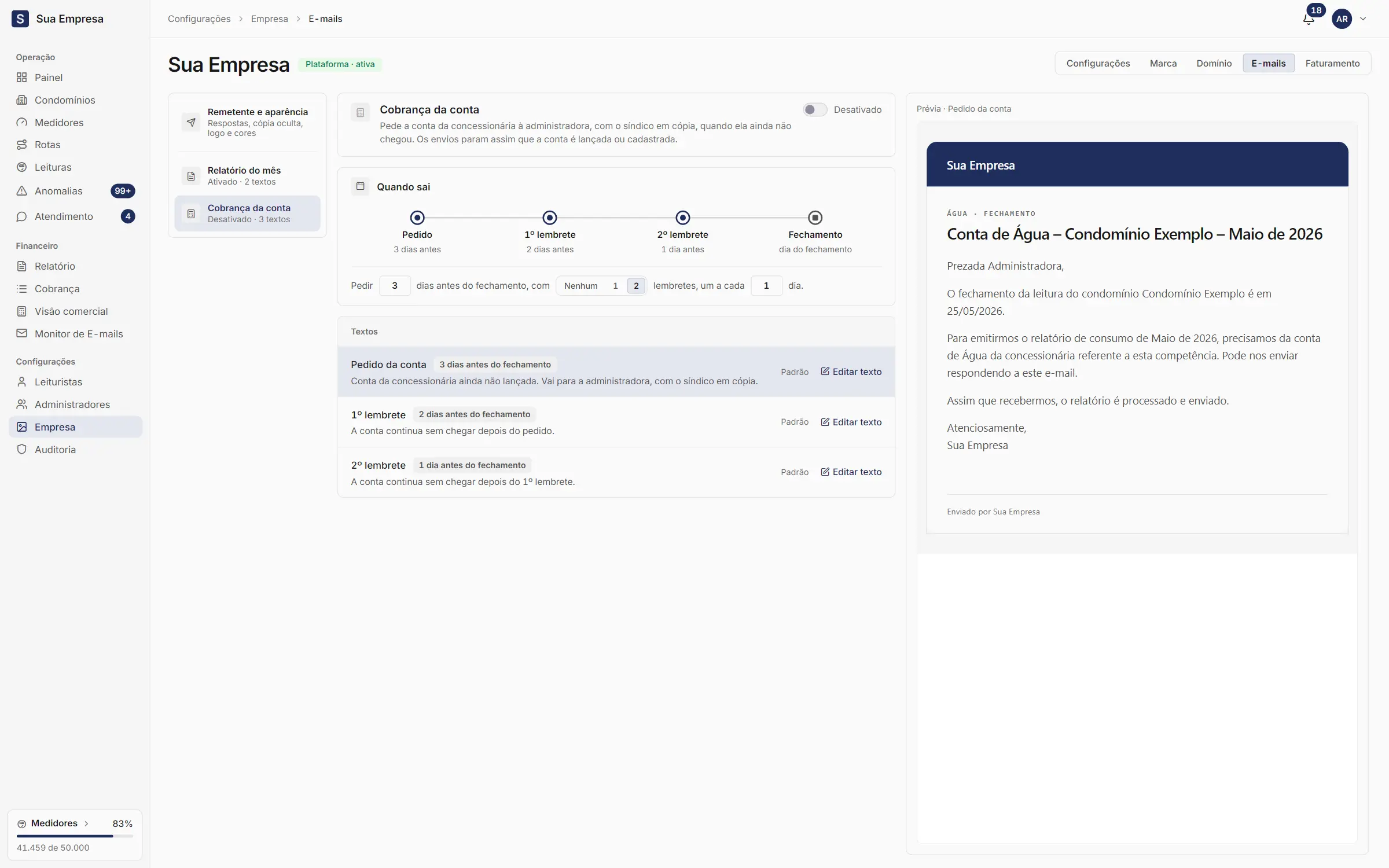
Para onde vão as respostas, a cópia oculta, a aparência e os textos dos e-mails. Veja E-mails da empresa.
Não há botão de salvar: cada alteração grava sozinha. Um texto é salvo quando você sai do campo (ou tecla Enter); um interruptor ou atalho, no clique; uma imagem, assim que você escolhe o arquivo. Um aviso no canto da tela confirma cada gravação. Se algo for recusado, o campo fica marcado em vermelho e o aviso diz o motivo. A aba Domínio é a exceção: lá cada passo tem o seu botão.
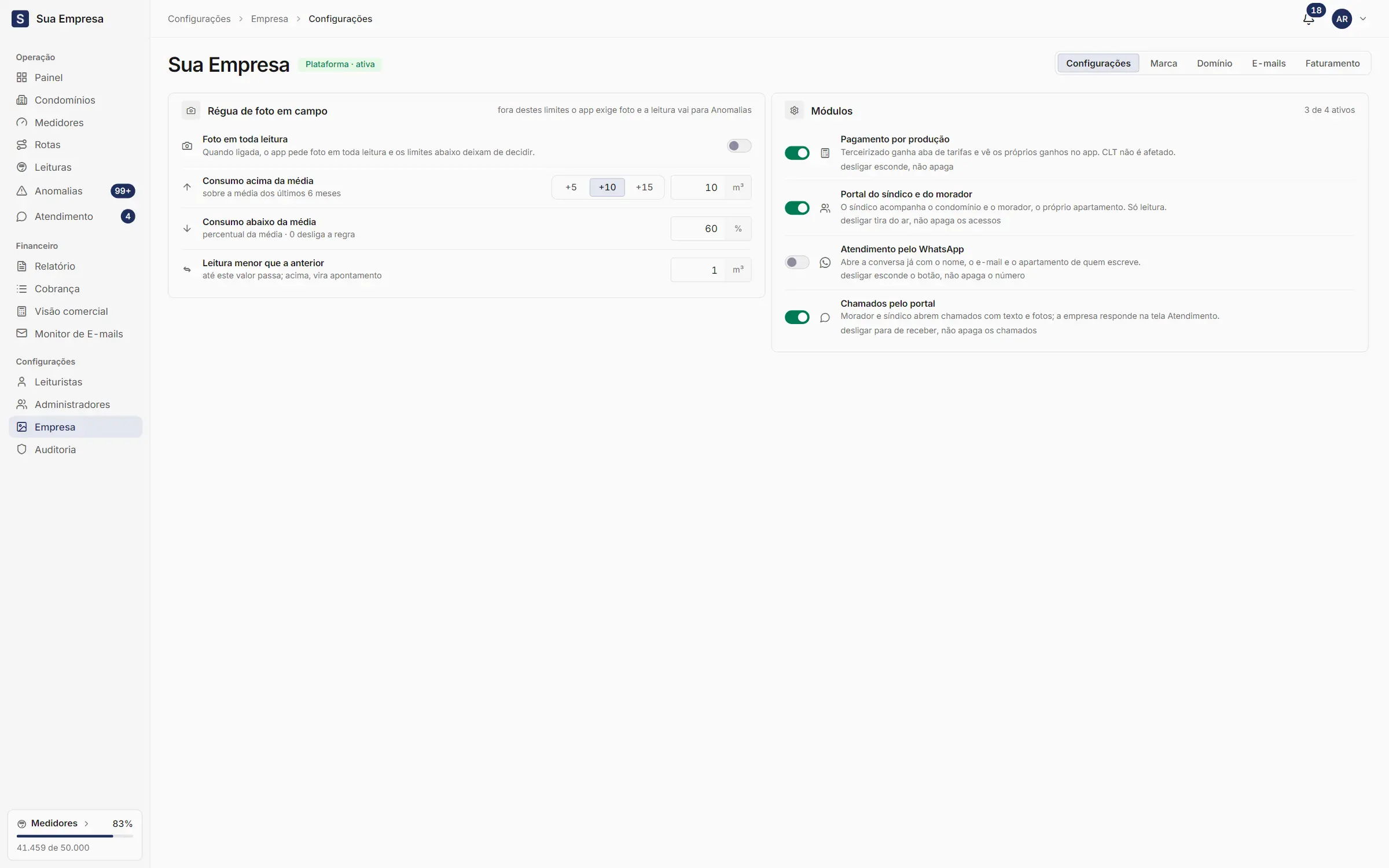
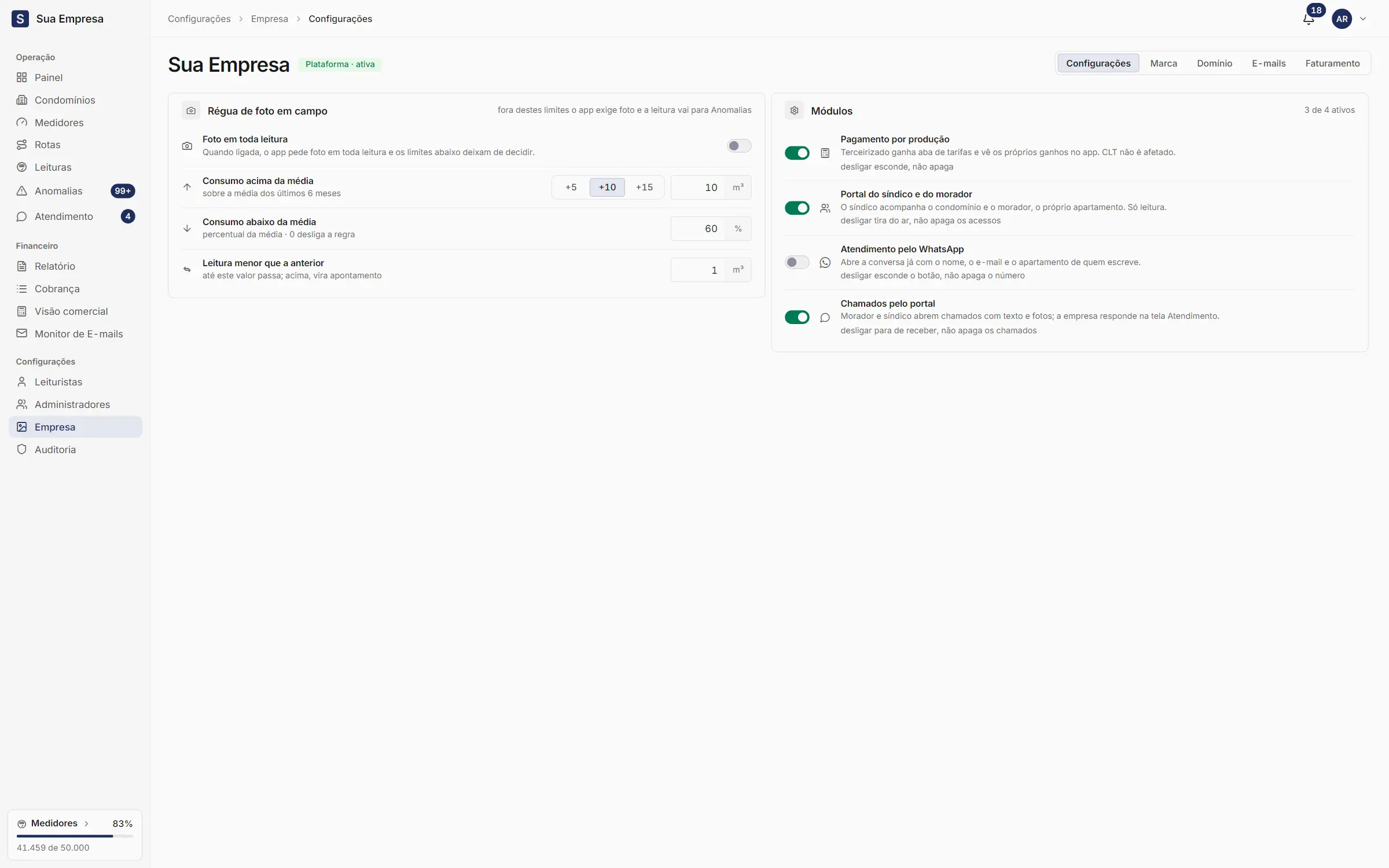
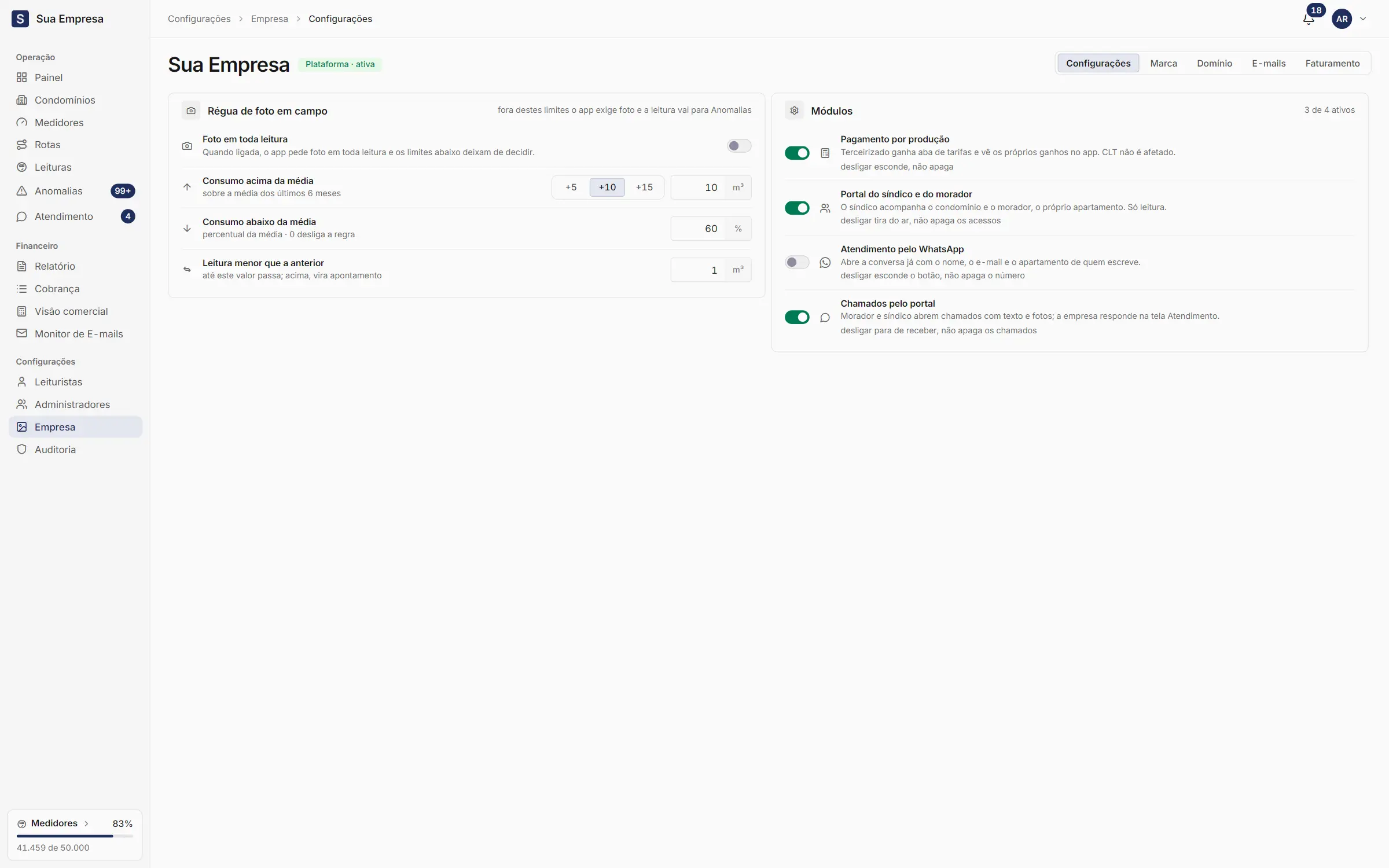
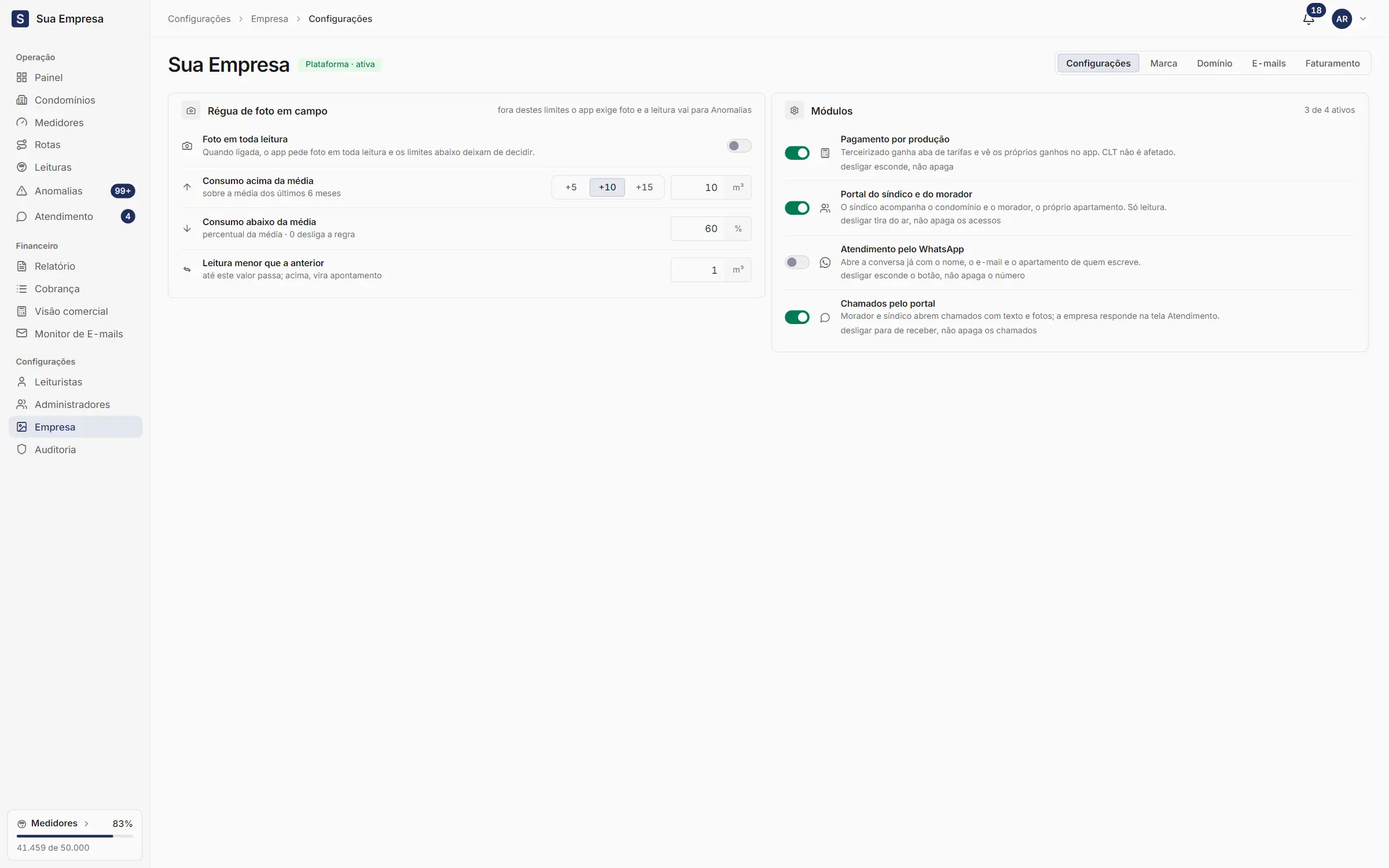
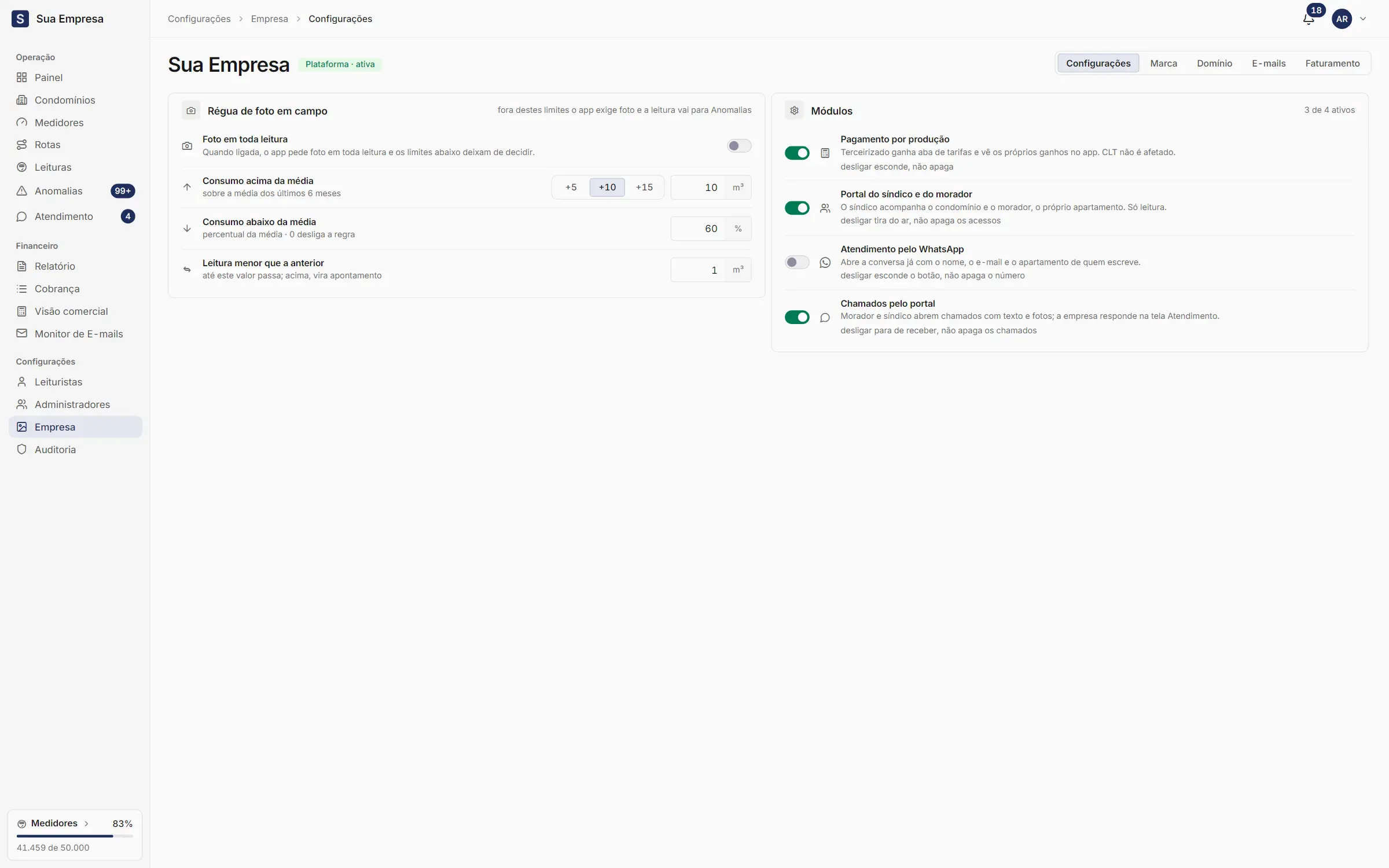
Régua de foto em campo
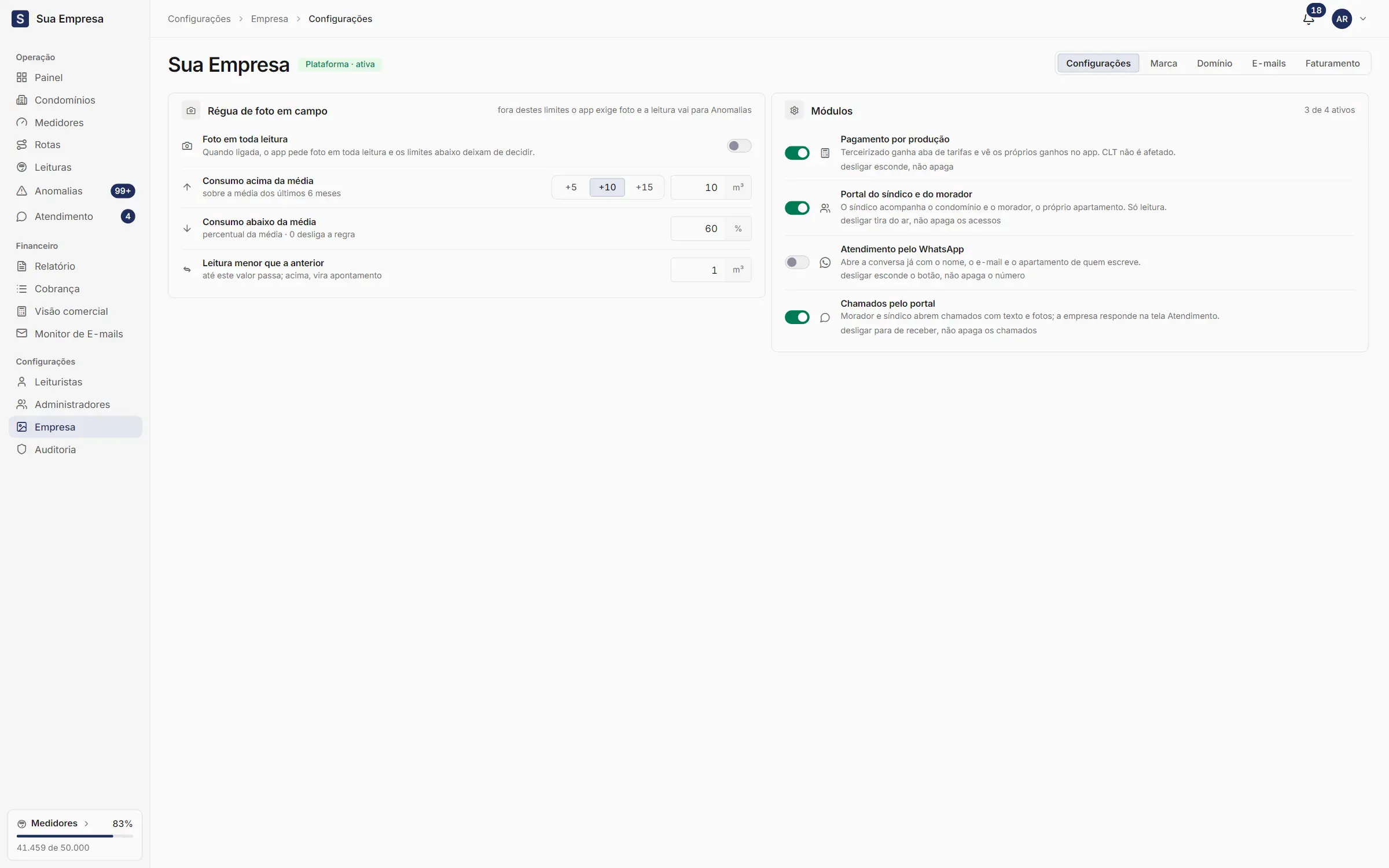
A régua define quando o app do leiturista exige a foto do medidor. Leituras fora dos limites também entram na fila de Anomalias. Veja Como uma leitura vira anomalia.
suaempresa.metraud.com.br/admin/painel
1
Passo 1 de 8: No menu, em Configurações, abra Empresa.
Em Empresa, fique na aba Configurações.
Em Consumo acima da média, informe quantos m³ acima da média dos últimos 6 meses pedem foto. Os atalhos +5, +10 e +15 preenchem o campo.
Em Consumo abaixo da média, informe o percentual da média abaixo do qual o app pede foto. Zero desliga a regra.
Em Leitura menor que a anterior, informe quantos m³ a leitura pode ficar abaixo da anterior sem virar apontamento.
Para pedir foto de todos os medidores, sempre, ligue Foto em toda leitura, na primeira linha do quadro. Os limites ficam apagados e deixam de decidir a foto.
Sem ajuste, a régua começa em 10 m³ acima da média, 60% da média e 1 m³ abaixo da anterior. Com Foto em toda leitura ligada, os limites continuam classificando as anomalias; só deixam de decidir quando o app pede a foto.
Módulos
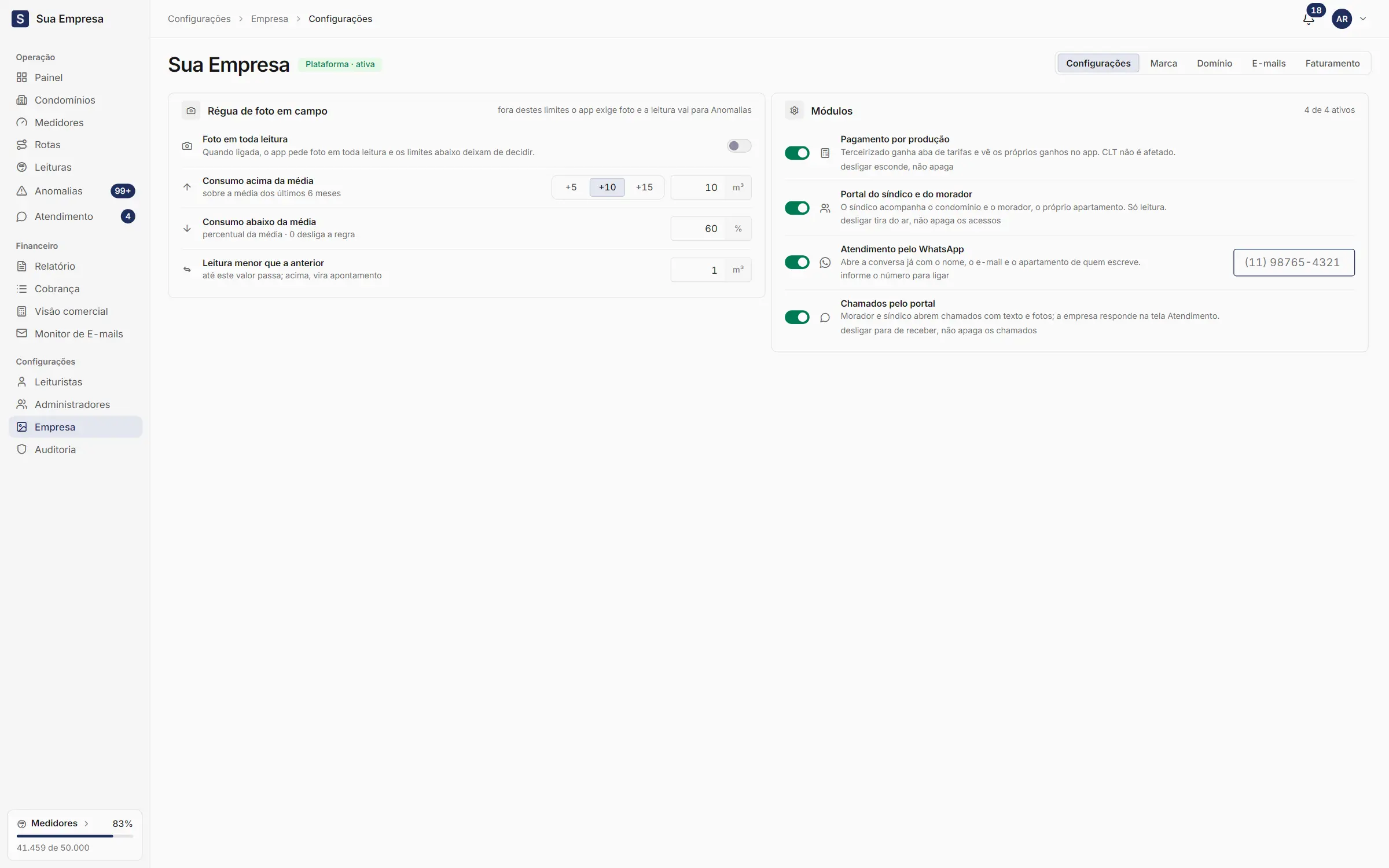
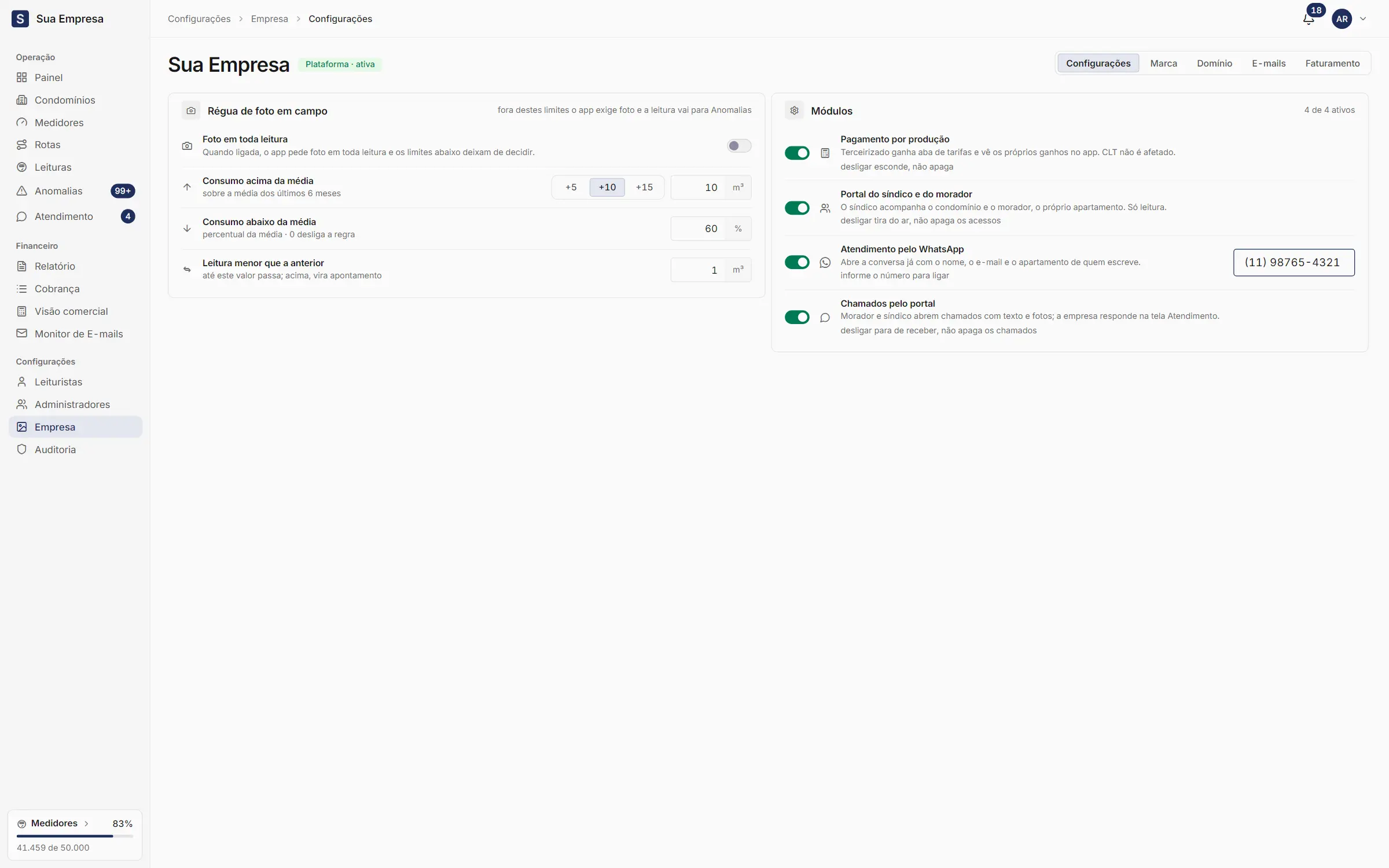
O quadro Módulos reúne o que a empresa liga e desliga. A dica no canto diz quantos estão ativos.
Módulo
O que faz
Pagamento por produção
O leiturista terceirizado ganha tarifas por condomínio, pagas por medidor lido, e vê os próprios ganhos no app. O leiturista CLT não muda.
Portal do síndico e do morador
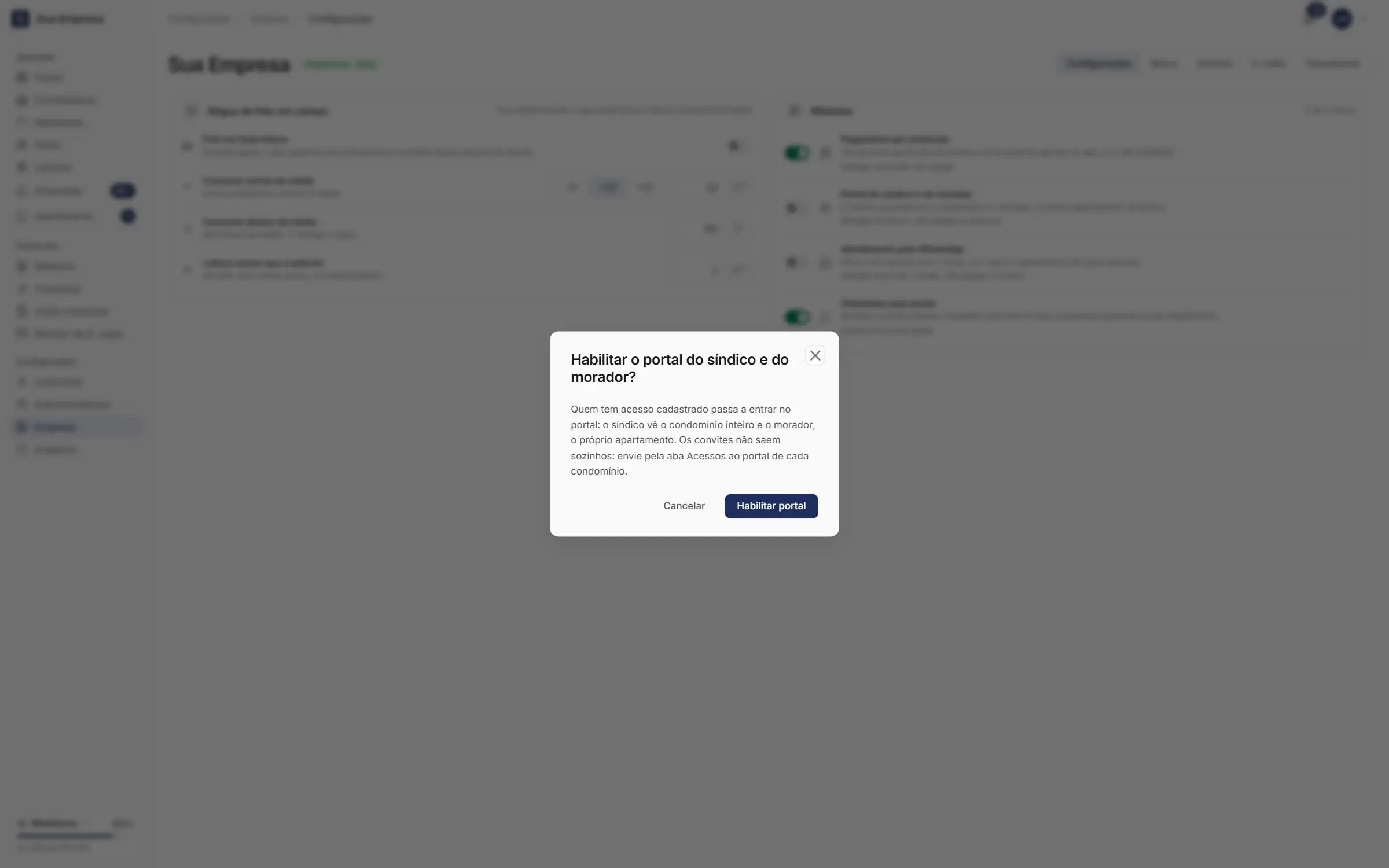
O síndico acompanha o condomínio e o morador, o próprio apartamento, só para consulta. Pede confirmação para ligar e para desligar.
Atendimento pelo WhatsApp
Mostra no portal o botão do WhatsApp da empresa, que abre a conversa com o nome, o e-mail e o apartamento de quem escreve. Ao ligar, informe o número no campo que aparece.
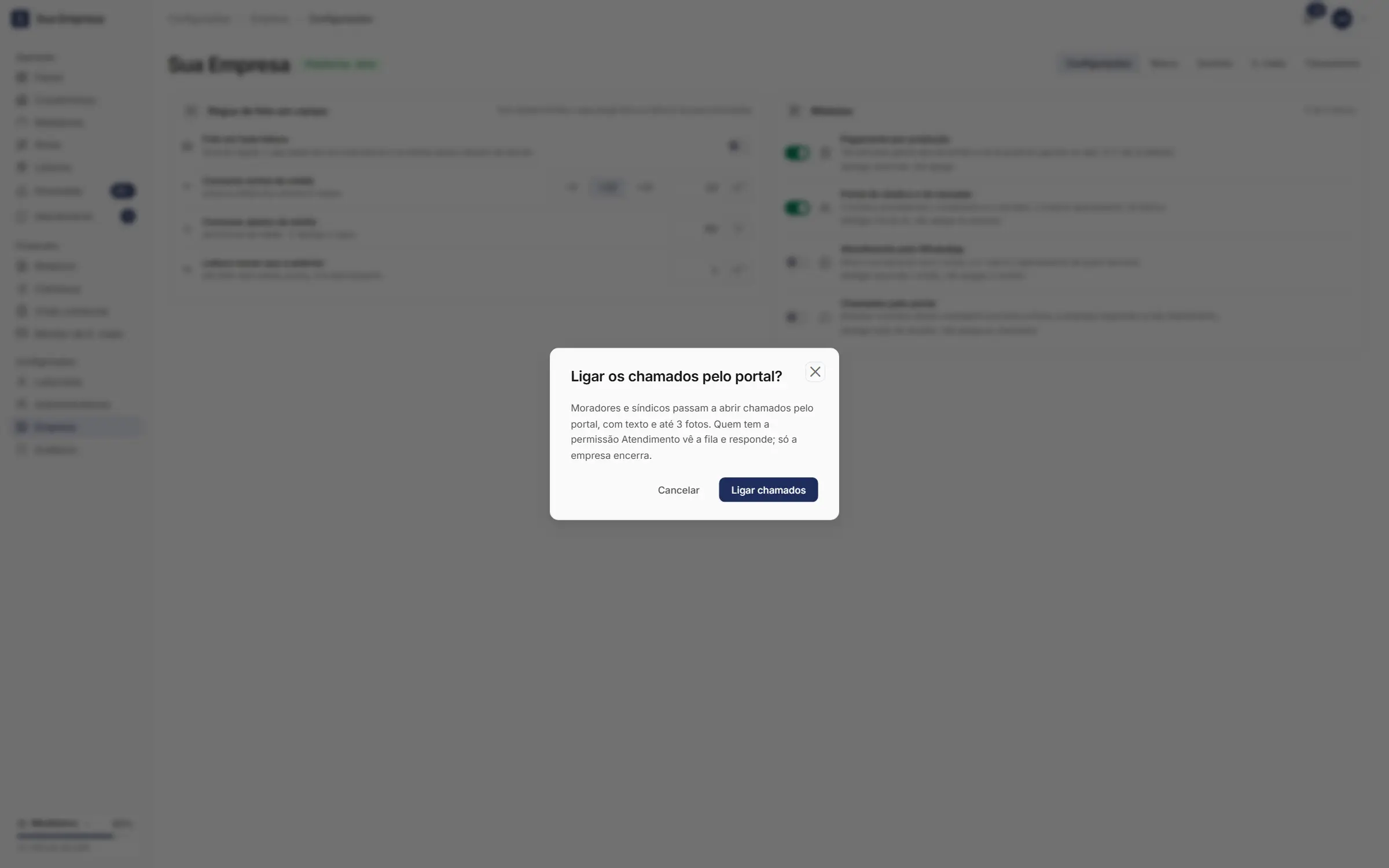
Chamados pelo portal
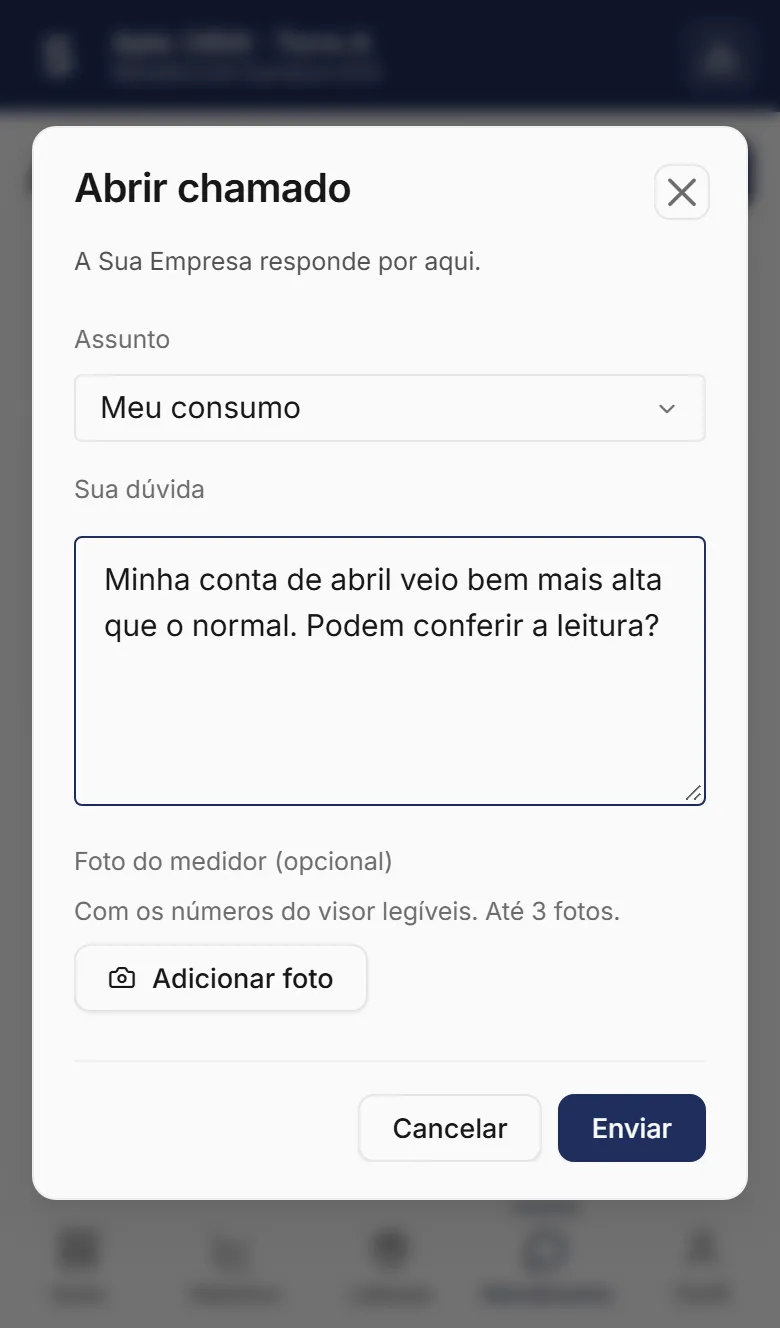
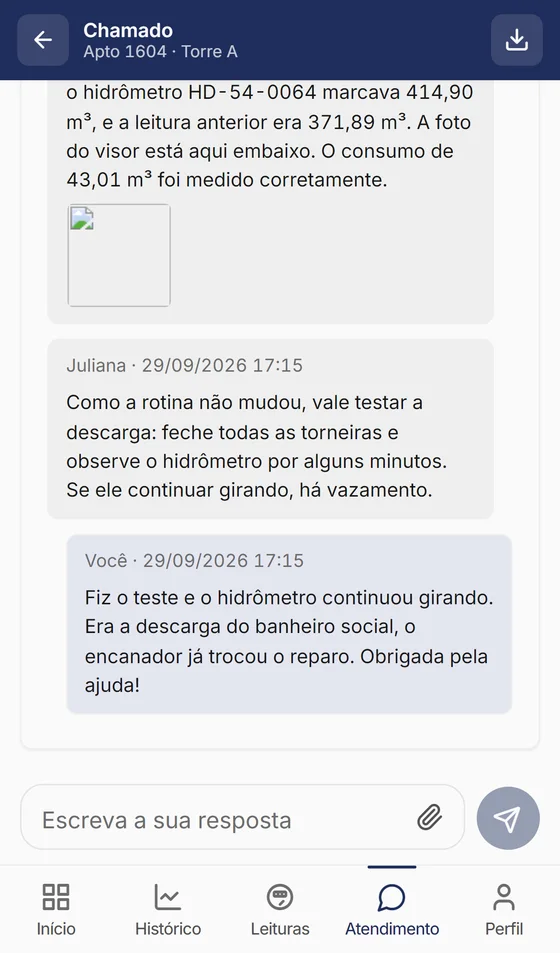
Morador e síndico abrem chamados com texto e fotos, respondidos na tela Atendimento. Precisa do portal ligado. Pede confirmação, e o painel recarrega em seguida.
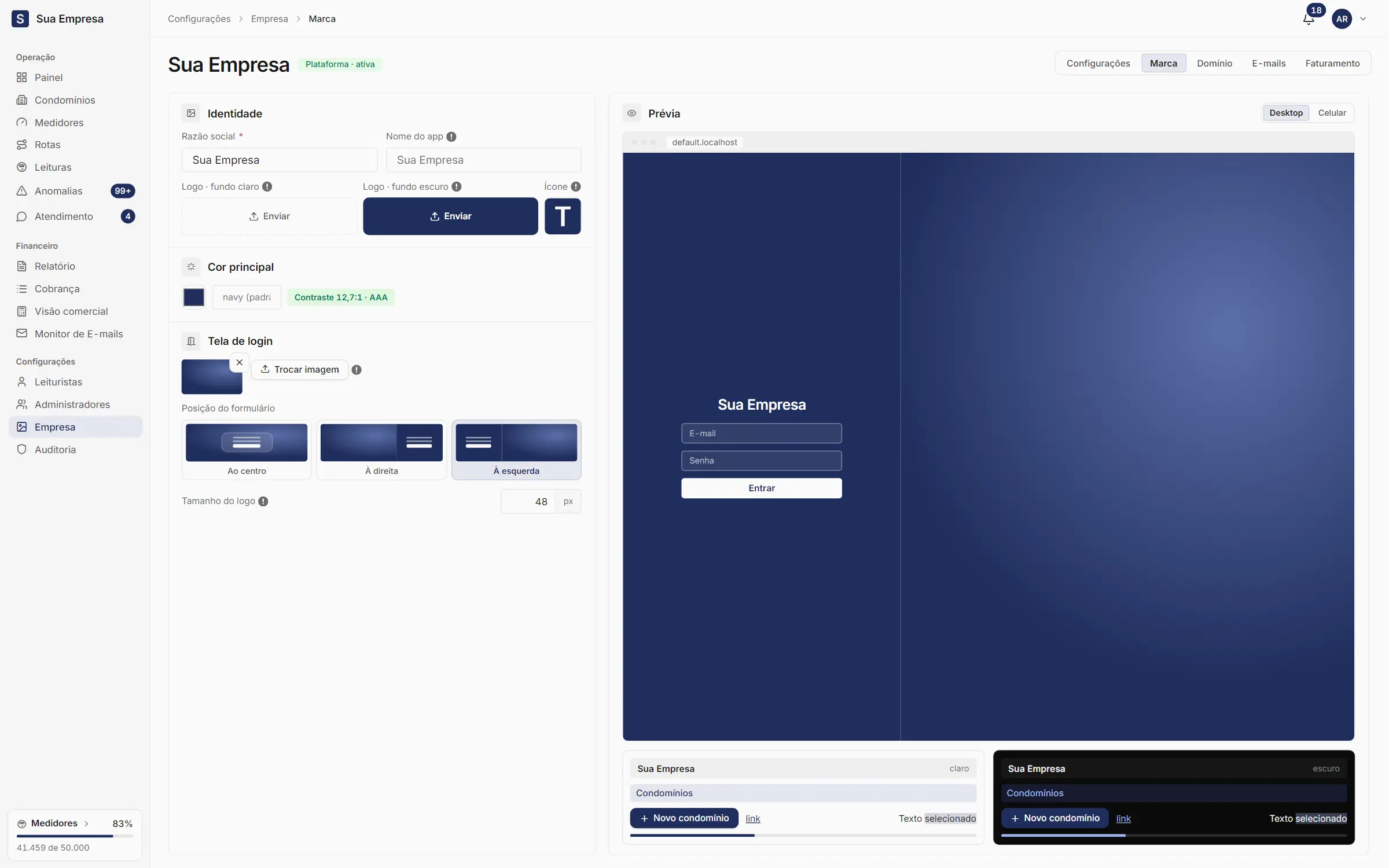
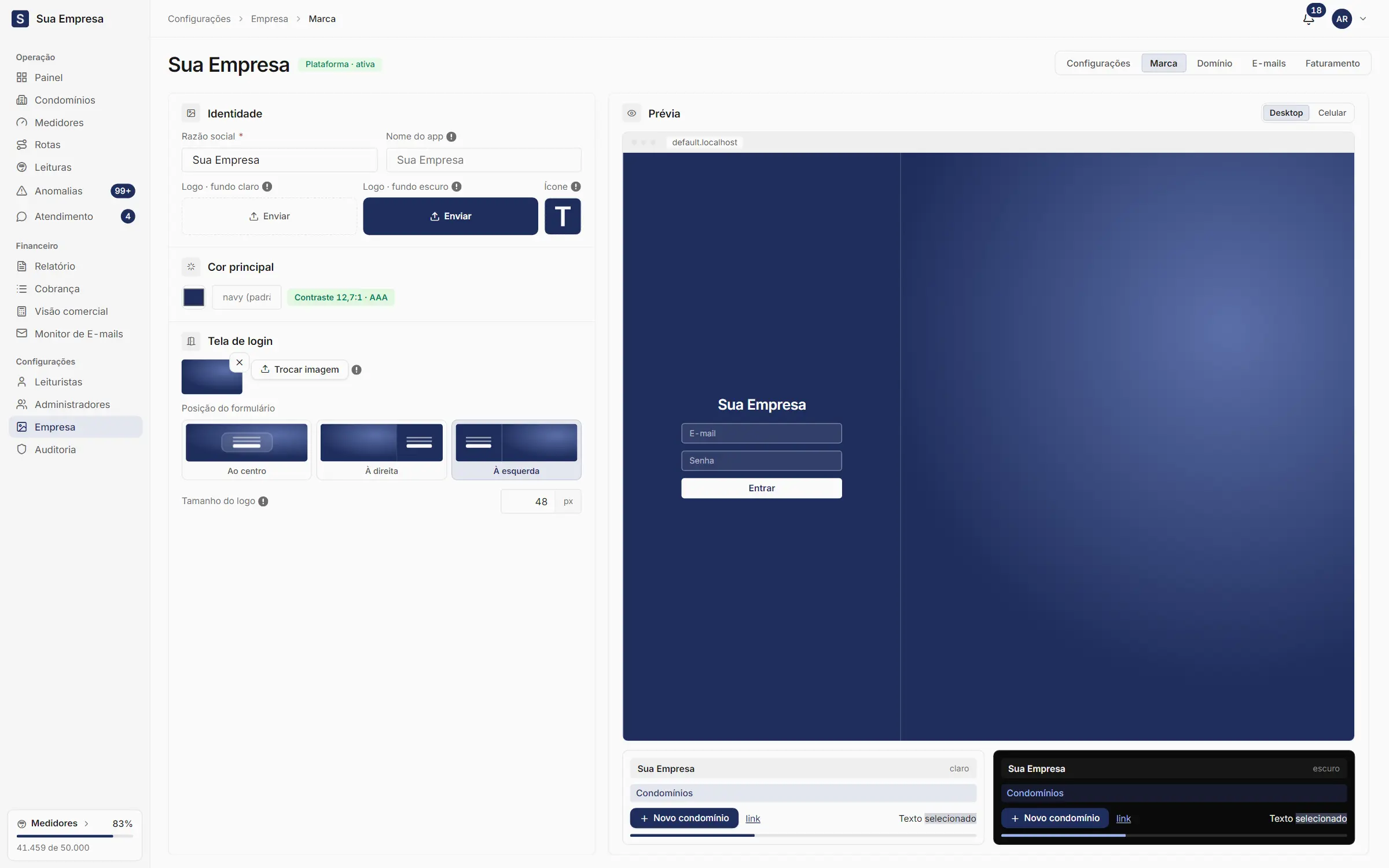
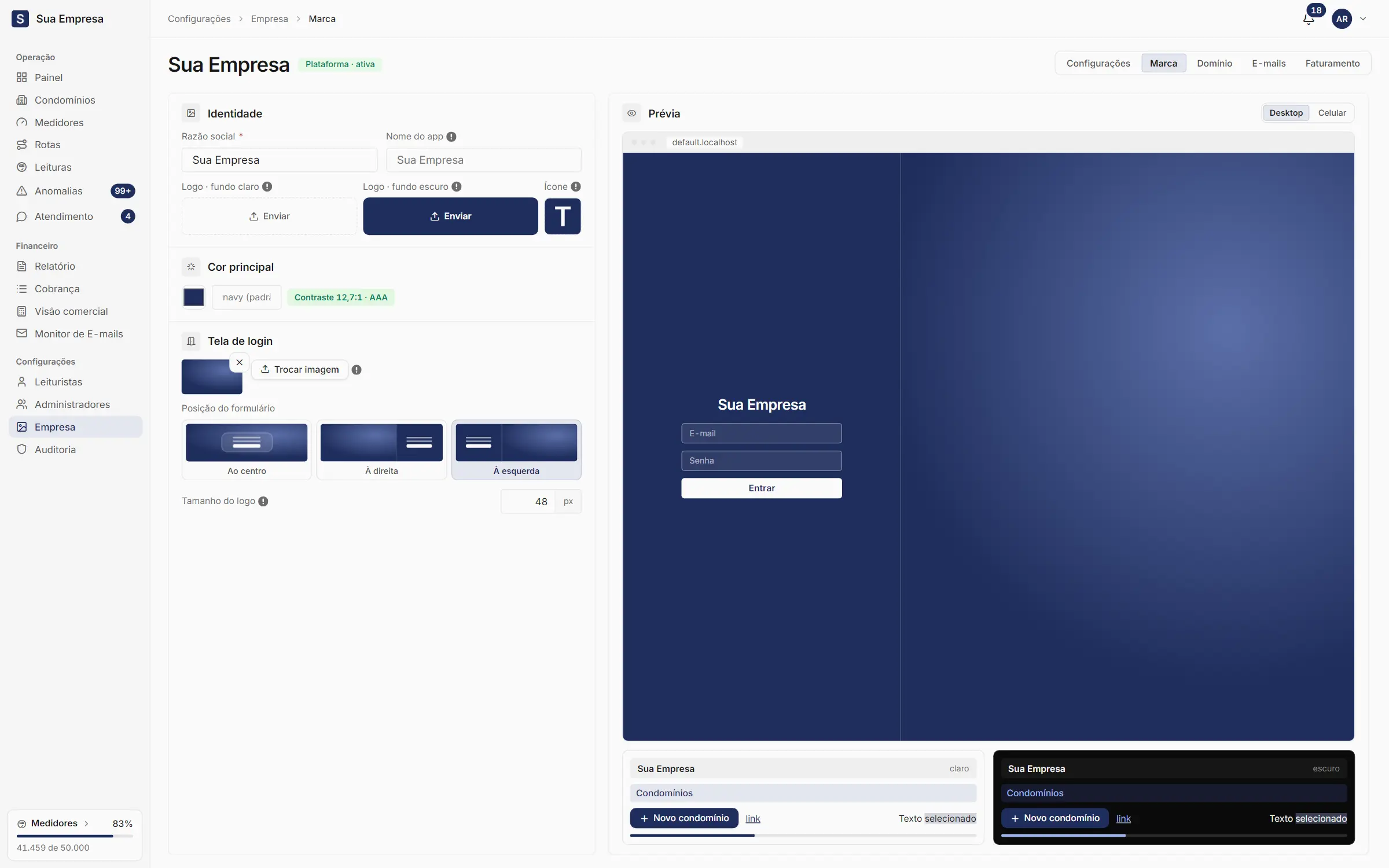
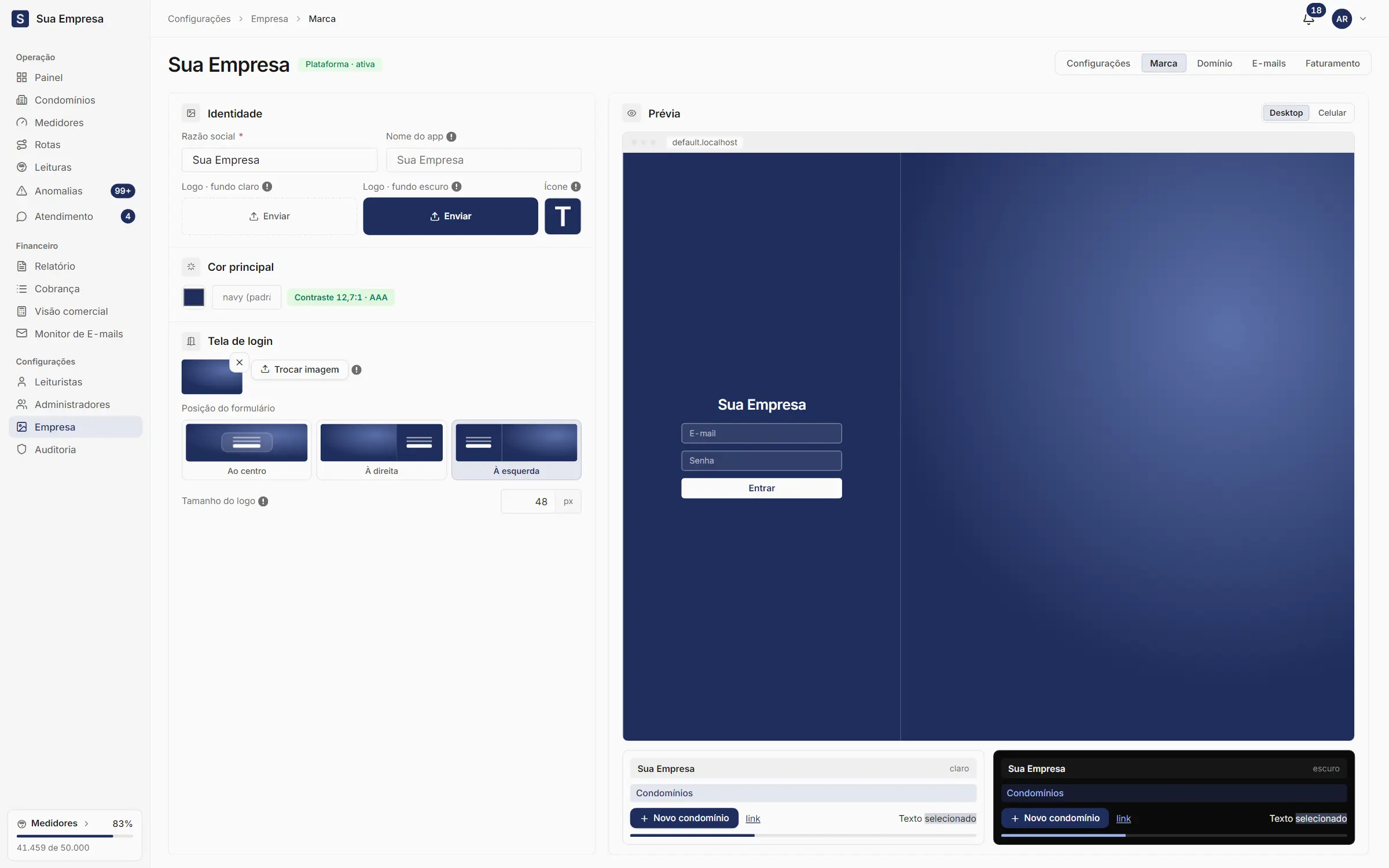
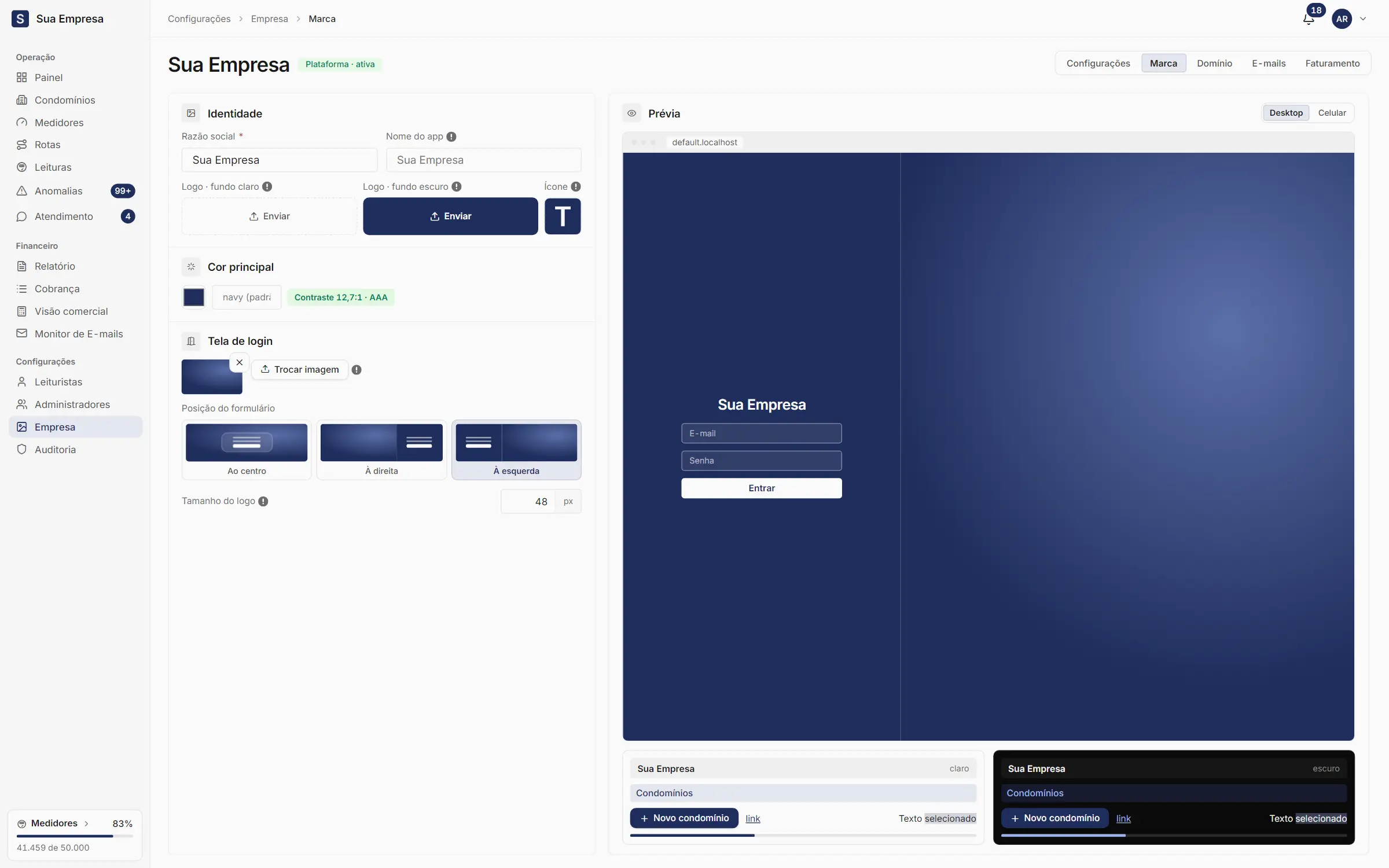
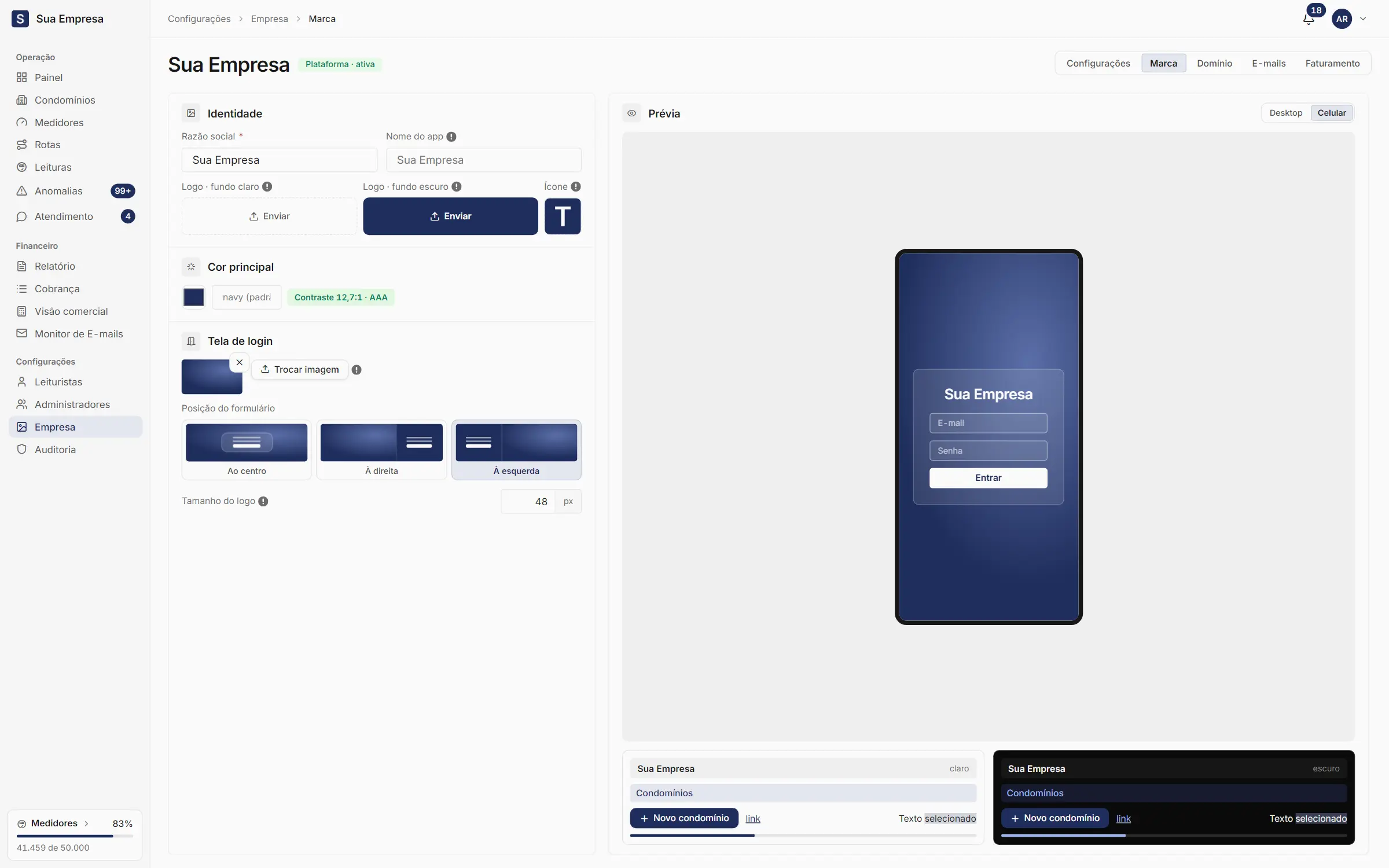
Em Empresa › Marca, o master define o nome, os logos, o ícone, a cor e a tela de entrada que a equipe, os leituristas, os síndicos e os moradores veem.
A marca vale no endereço da sua empresa. Lá, o painel, o app do leiturista, o portal e a tela de entrada mostram o seu logo e a sua cor. O logo também sai nos e-mails, nos relatórios em PDF e nas filipetas.
suaempresa.metraud.com.br/admin/painel
1
Passo 1 de 10: No menu, em Configurações, abra Empresa…
Em Empresa, abra a aba Marca.
Em Identidade, confira a Razão social. Se quiser um nome mais curto no celular e na aba do navegador, preencha o Nome do app.
Clique nas caixas Logo · fundo claro, Logo · fundo escuro e Ícone para enviar cada imagem. Cada uma é salva assim que você escolhe o arquivo.
Em Cor principal, escolha a cor no quadrado colorido ou digite o código dela, como #1F2D5C.
Em Tela de login, escolha a Imagem de fundo, a Posição do formulário e o Tamanho do logo.
Confira o resultado na Prévia, em Desktop e em Celular, e nos dois temas, logo abaixo.
Cada peça da marca
Peça
Onde aparece
Razão social
O nome da empresa no sistema. Ele também assina o remetente dos e-mails. Não pode ficar vazio.
Nome do app
O título da aba do navegador e o nome do app no celular, onde nomes longos são cortados. Sem ele, vale a razão social.
Logo · fundo claro
A barra lateral, os e-mails, os relatórios e as filipetas.
Logo · fundo escuro
A tela de entrada e o tema escuro. Sem ele, o logo claro aparece numa placa clara.
Ícone
O ícone do app no celular, o da aba do navegador e o das notificações. Quadrado, de 512 × 512 ou maior.
Cor principal
Os botões, os links e as seleções do sistema. O selo Contraste diz se o texto fica legível sobre a cor. Restaurar volta ao azul-marinho do sistema.
Tela de login
A imagem de fundo, a posição do formulário (Ao centro, À direita ou À esquerda) e a altura do logo na entrada, de 24 a 120 px.
Os logos e o ícone vão em PNG, JPG ou WEBP, de até 5 MB, e a imagem de fundo em JPG ou WEBP. Envie o arquivo original: o sistema ajusta para cada tela. Os detalhes de cada peça ficam no ⓘ ao lado do nome.
Para tirar uma imagem, clique no × no canto dela e confirme. Sem logo, os e-mails, os relatórios e as filipetas saem só com o nome da empresa.
A marca vale no endereço da empresa e no domínio próprio, se houver. Veja Domínio próprio.
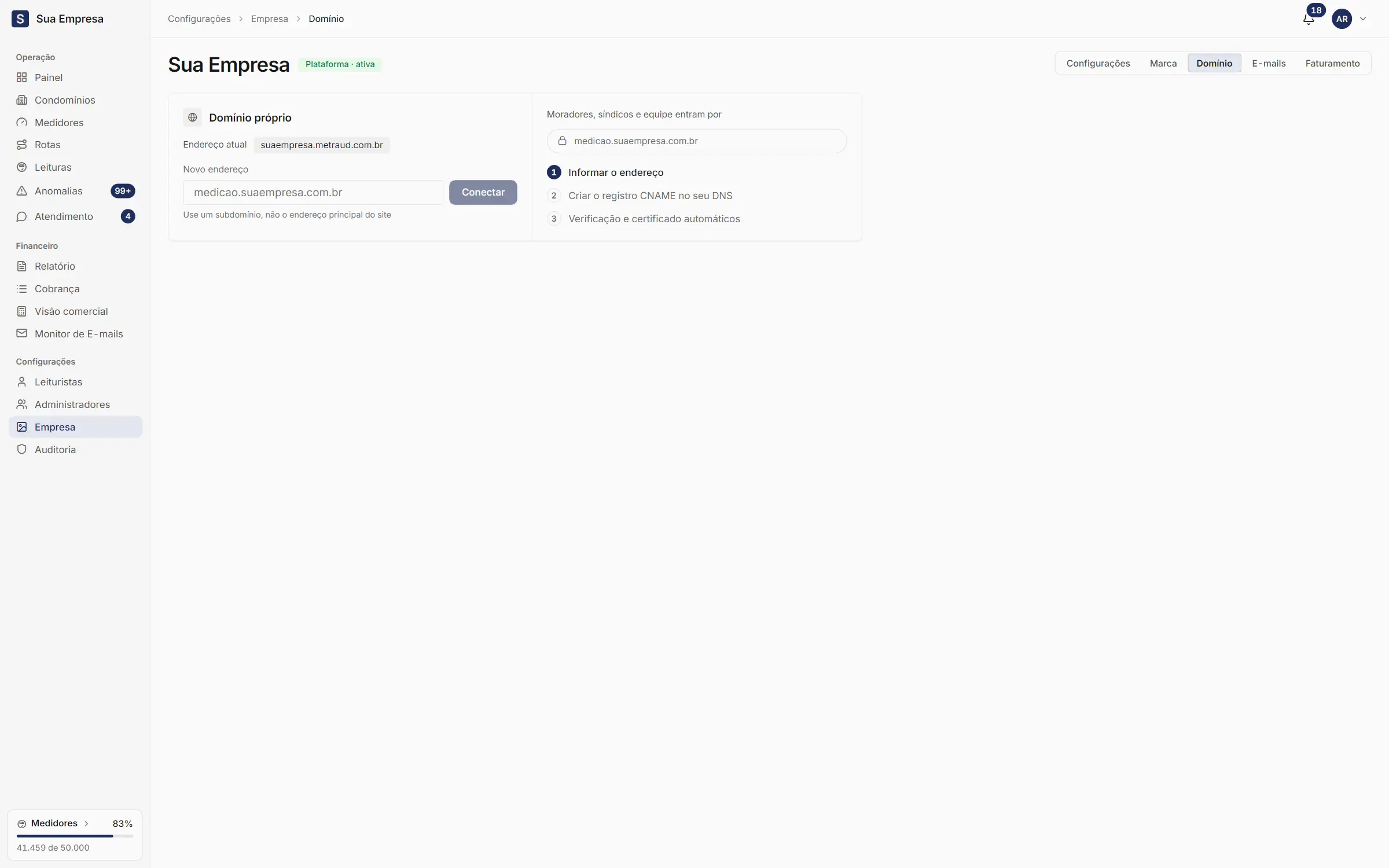
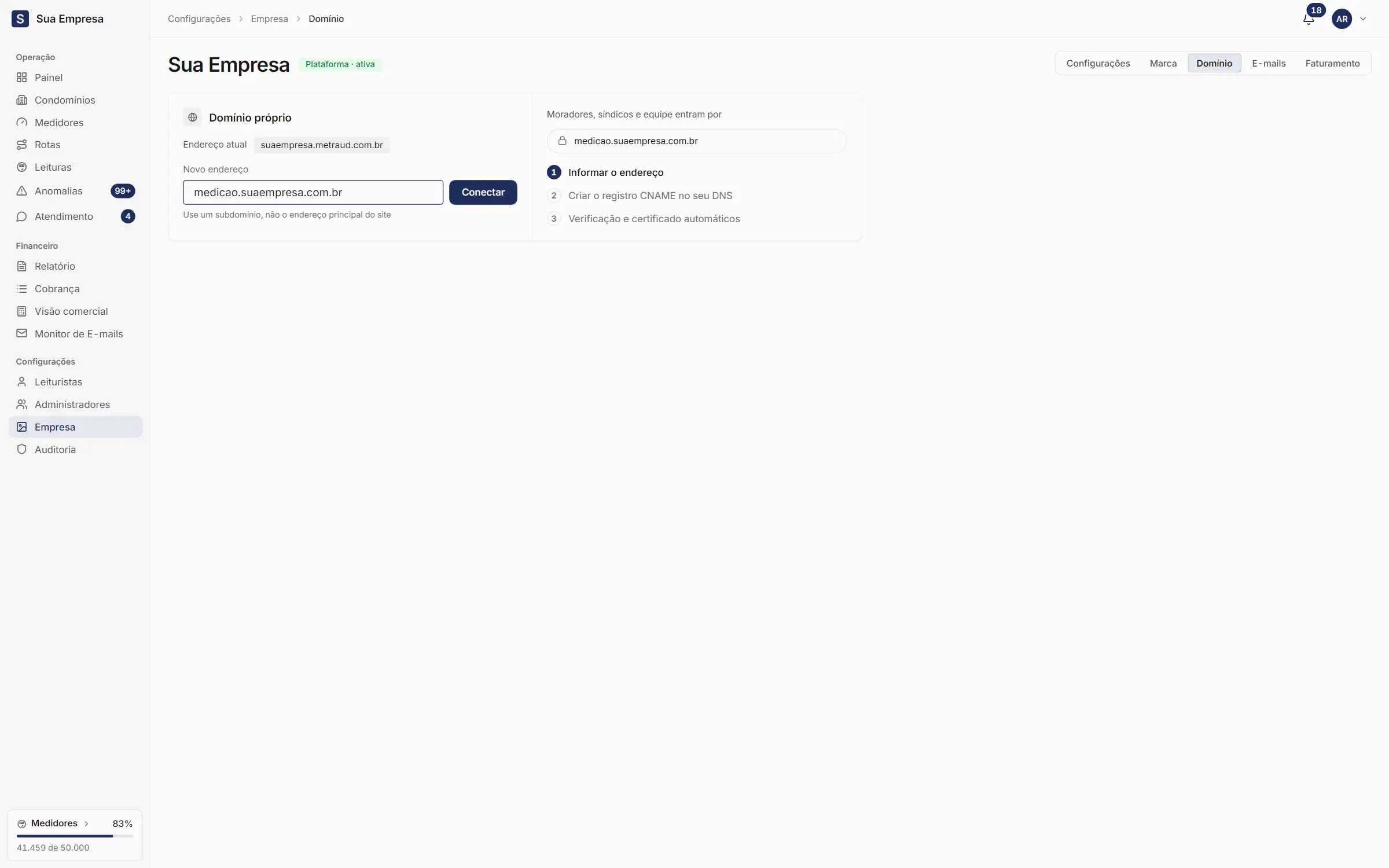
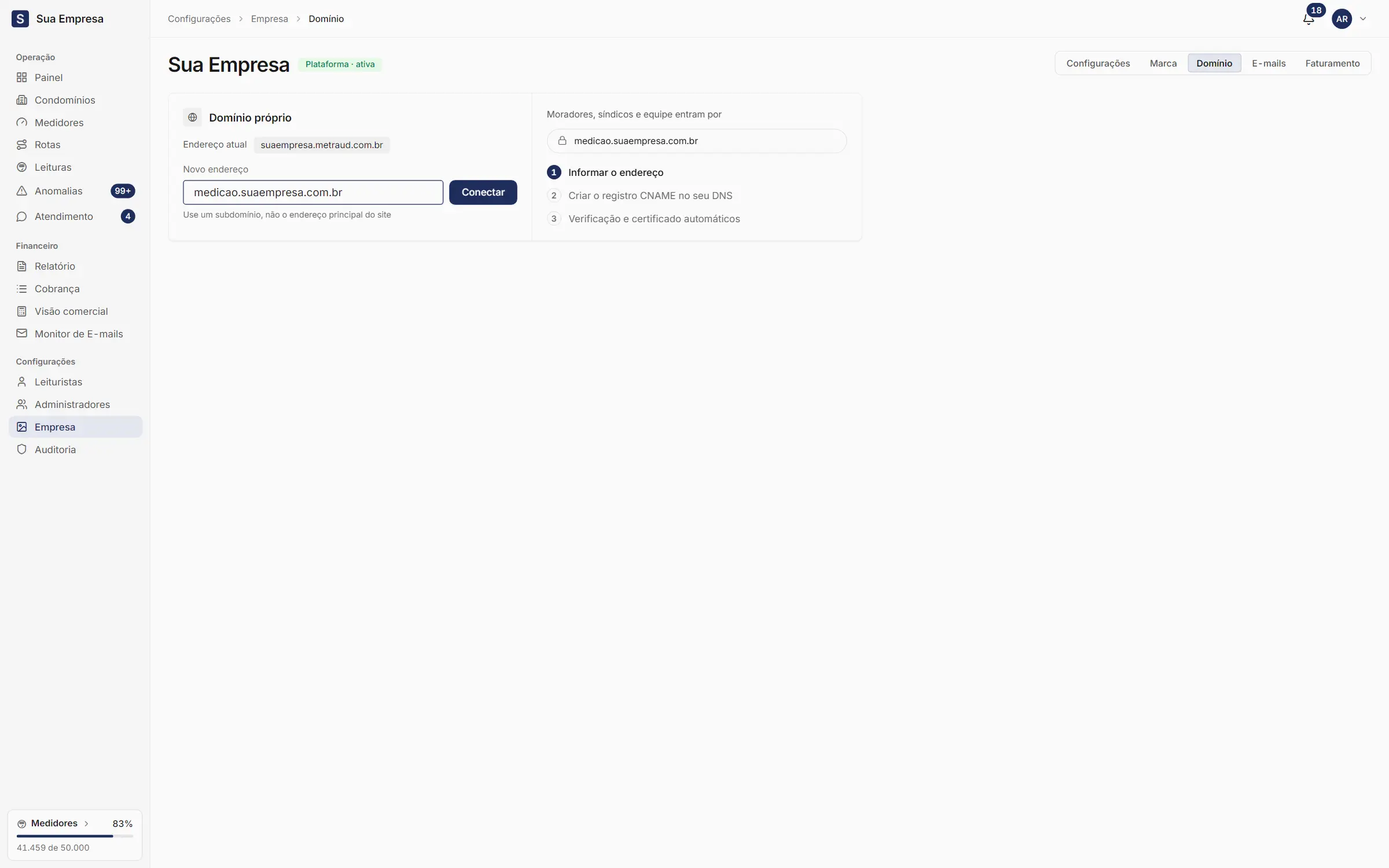
Em Empresa › Domínio, o master troca suaempresa.metraud.com.br por um endereço da própria empresa, como medicao.suaempresa.com.br.
Com o domínio próprio, a equipe, os leituristas, os síndicos e os moradores entram por um endereço da sua empresa, e os e-mails novos passam a levar esse endereço. O endereço antigo continua funcionando junto: ninguém perde o acesso.
Use um subdomínio, como medicao.suaempresa.com.br, e não o endereço principal do site da empresa. Para criar o registro no DNS, você vai precisar de quem cuida do domínio da empresa.
suaempresa.metraud.com.br/admin/painel
1
Passo 1 de 8: No menu, em Configurações, abra Empresa…
Em Empresa, abra a aba Domínio.
Em Novo endereço, digite o endereço que a empresa quer usar. Ao lado, a barra mostra como ele vai ficar.
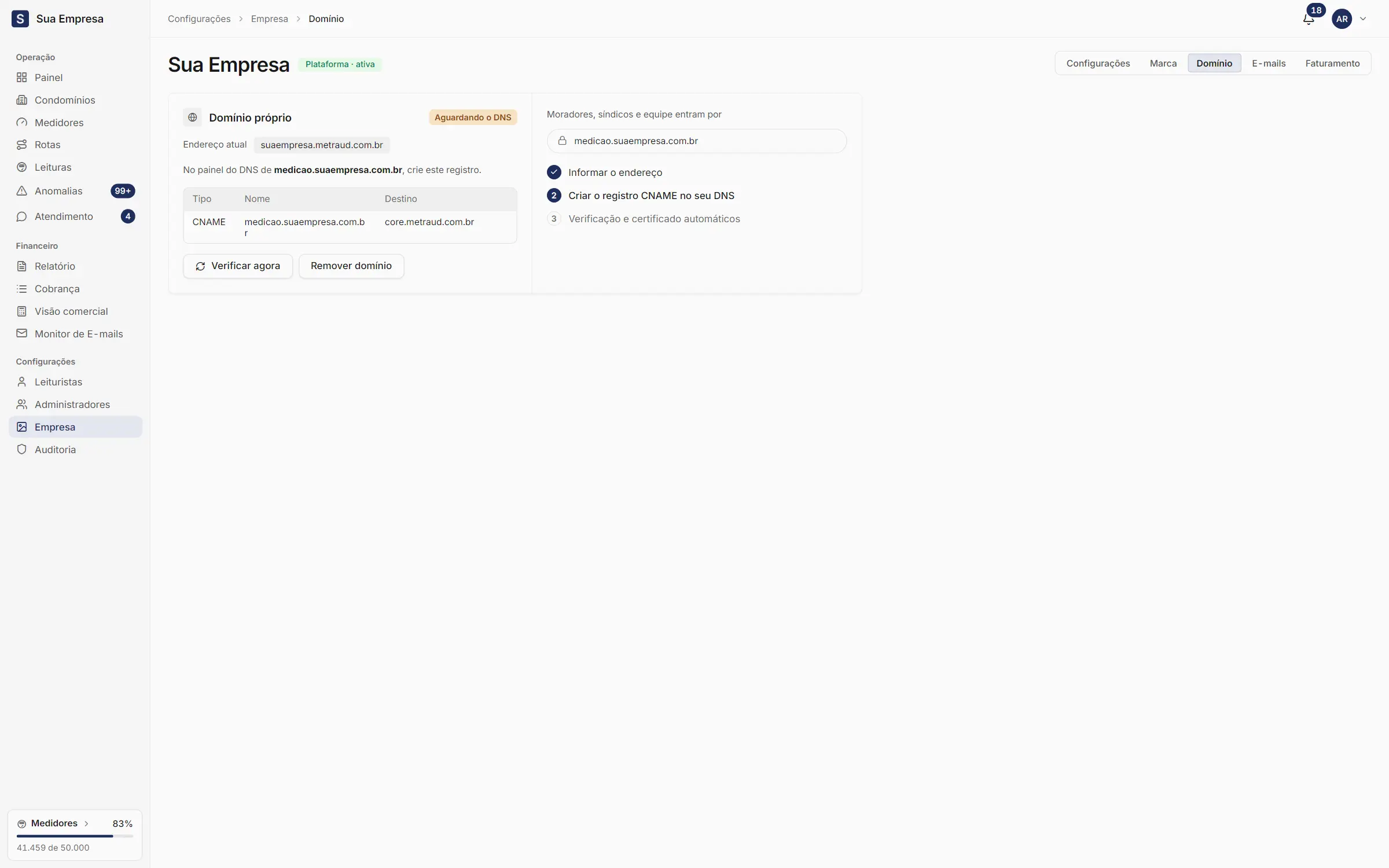
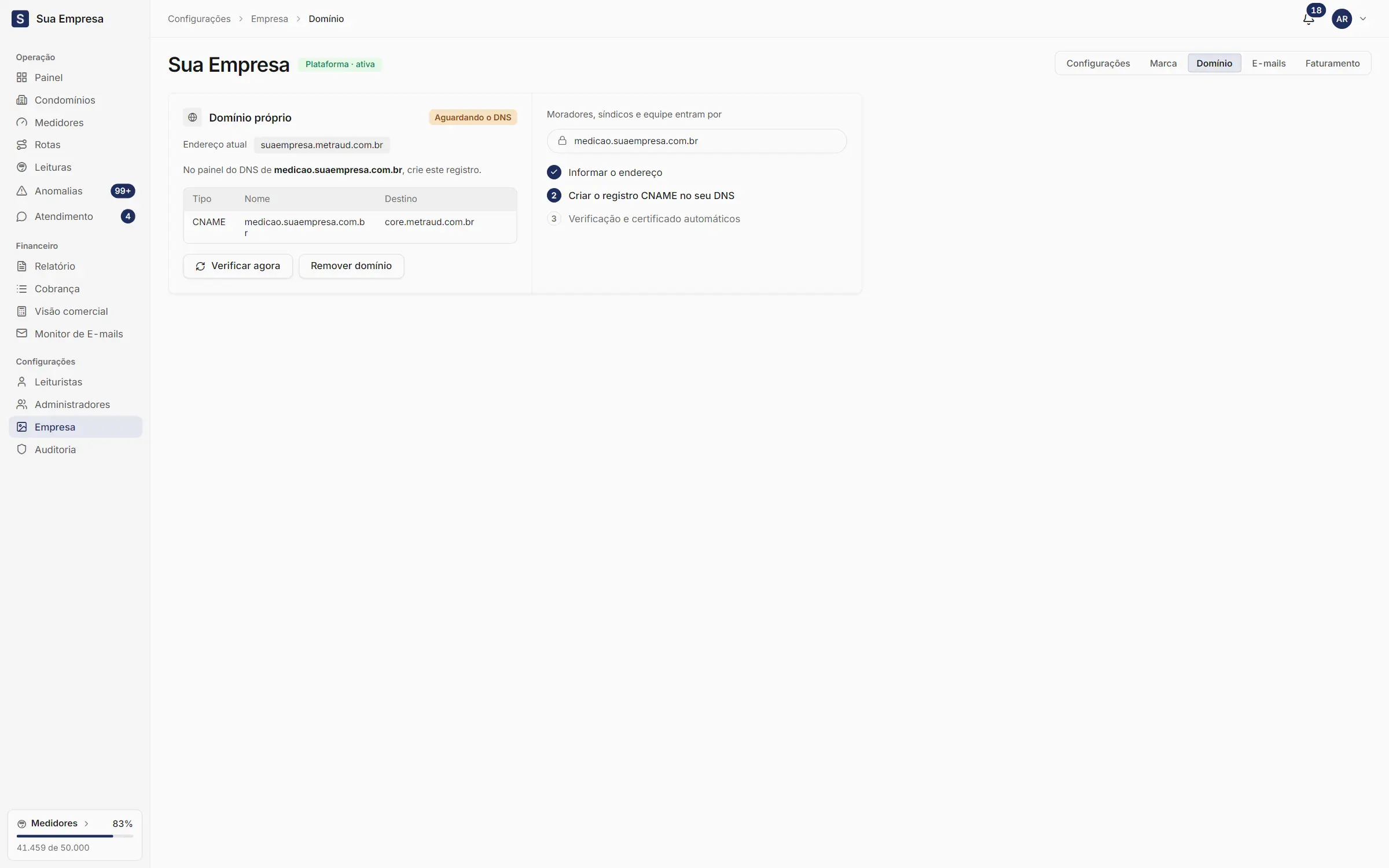
Clique em Conectar. O selo muda para Aguardando o DNS.
No painel do DNS do seu domínio, crie o registro CNAME que a tela mostra, com o Nome e o Destino exatos.
Espere. O sistema confere o domínio uma vez por dia e ativa sozinho. Para conferir na hora, clique em Verificar agora.
Quando o selo fica Ativo, o endereço novo passa a valer, com o cadeado no navegador.
Os selos do domínio
Selo
O que quer dizer
Aguardando o DNS
O domínio foi conectado e o sistema espera o registro CNAME e o certificado. A tela mostra o registro a criar.
Ativo
O endereço novo está no ar. O antigo segue funcionando.
Não conectado
A verificação encontrou um problema. A caixa logo abaixo diz qual.
Trocar ou remover
A empresa tem um domínio próprio por vez. Para trocar, clique em Remover domínio, confirme e conecte o novo. Com o domínio ativo, remover faz quem entra por ele deixar de conseguir, e os e-mails voltam a levar o endereço antigo. Depois, apague o CNAME no seu DNS.
Se a tela disser que a conexão de domínio próprio ainda não está disponível, procure o suporte.
Na aba Faturamento você acompanha o plano, os pontos em uso, os dados de cobrança e as faturas, e pede mais pontos.
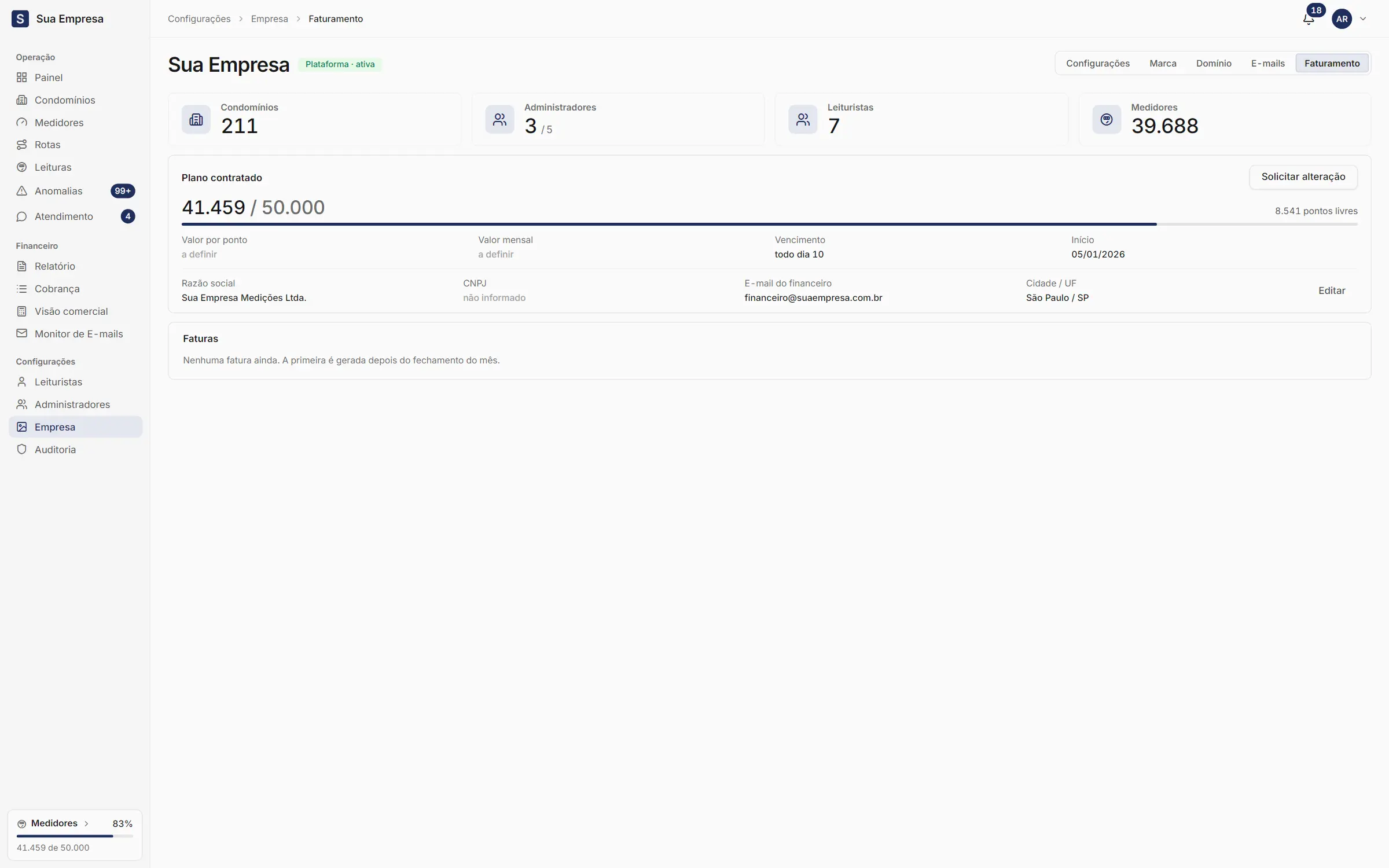
Em Empresa › Faturamento, o master vê o que foi contratado e o que já foi cobrado. No topo ficam os números da conta: Condomínios, Administradores, Leituristas e Medidores.
O que é um ponto
Cada medidor cadastrado ocupa um ponto do contrato, inclusive o medidor inativo. Condomínio arquivado não conta: arquivar libera os pontos dele, e restaurar volta a pedir pontos livres.
Com todos os pontos em uso, o sistema não deixa cadastrar novos medidores. Peça a alteração antes de importar um condomínio novo.
Na aba Faturamento
Plano contratado: os pontos em uso sobre os contratados, numa barra, e quantos estão livres. Embaixo, Valor por ponto, Valor mensal, Vencimento e Início.
Dados de cobrança: razão social, CNPJ, e-mail do financeiro e cidade. Clique em Editar para atualizar. São os dados que saem na nota fiscal.
Faturas: competência, detalhamento dos pontos, valor, vencimento e situação (Em aberto, Vencida, Pago, Isento ou Cancelado). A fatura em aberto tem o link 2ª via, e a que já tem nota fiscal leva o selo NF emitida. A estimativa do mês em curso aparece no alto do quadro.
O número Medidores do topo conta só os medidores ativos. Por isso ele pode ficar abaixo dos pontos em uso, que contam também os inativos.
Precisa de mais pontos?
suaempresa.metraud.com.br/admin/empresa
1
Passo 1 de 6: Em Empresa, abra a aba Faturamento.
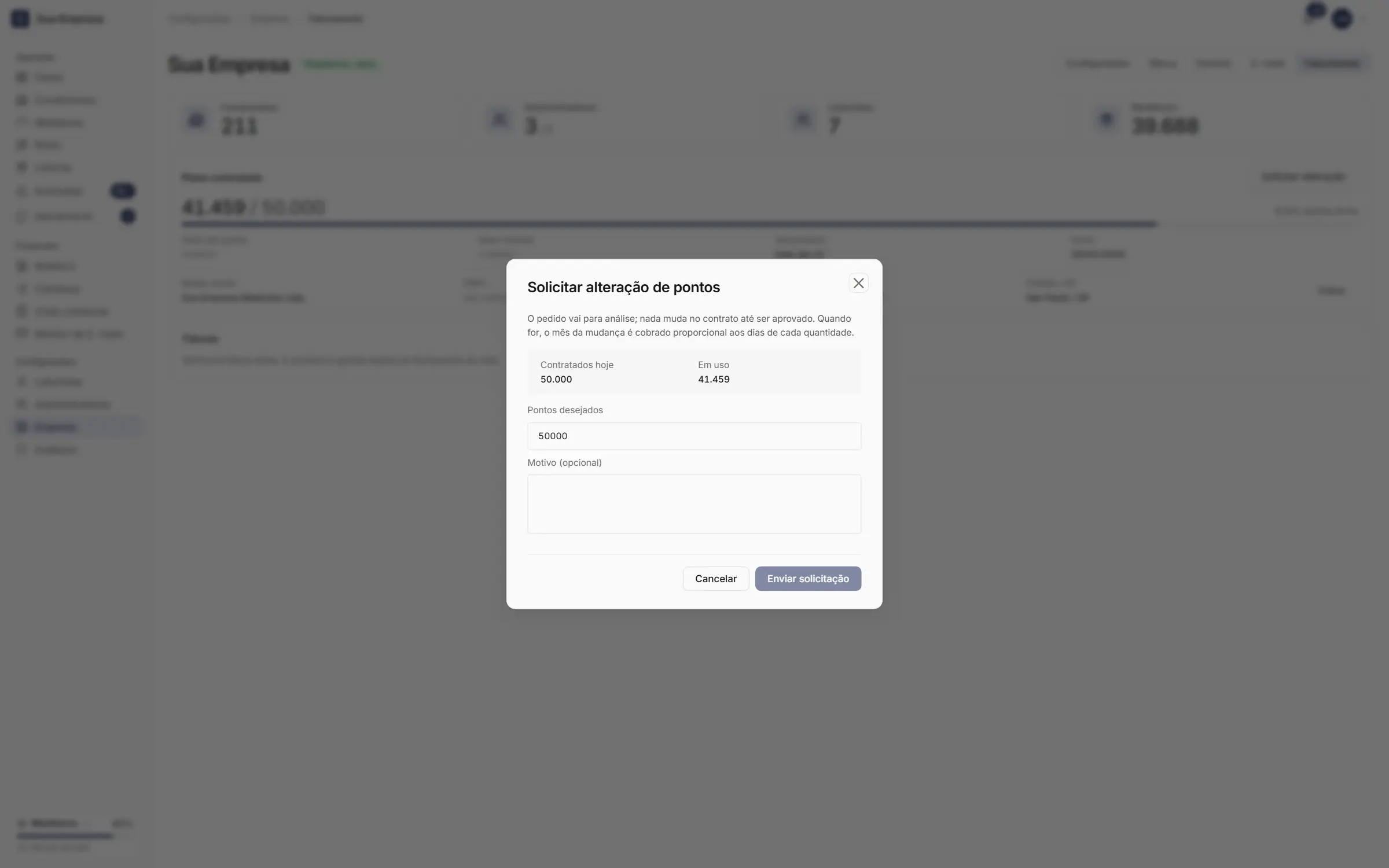
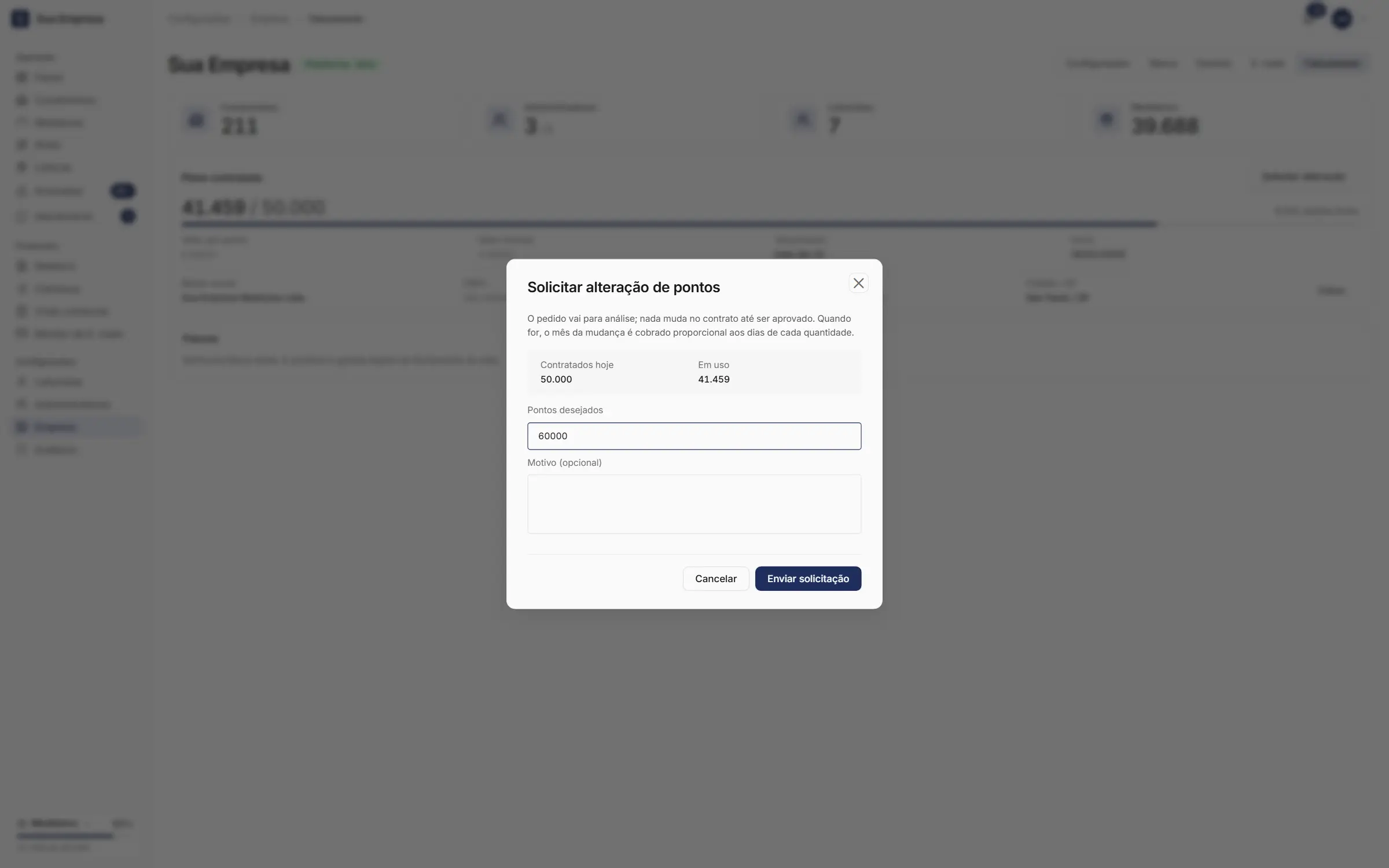
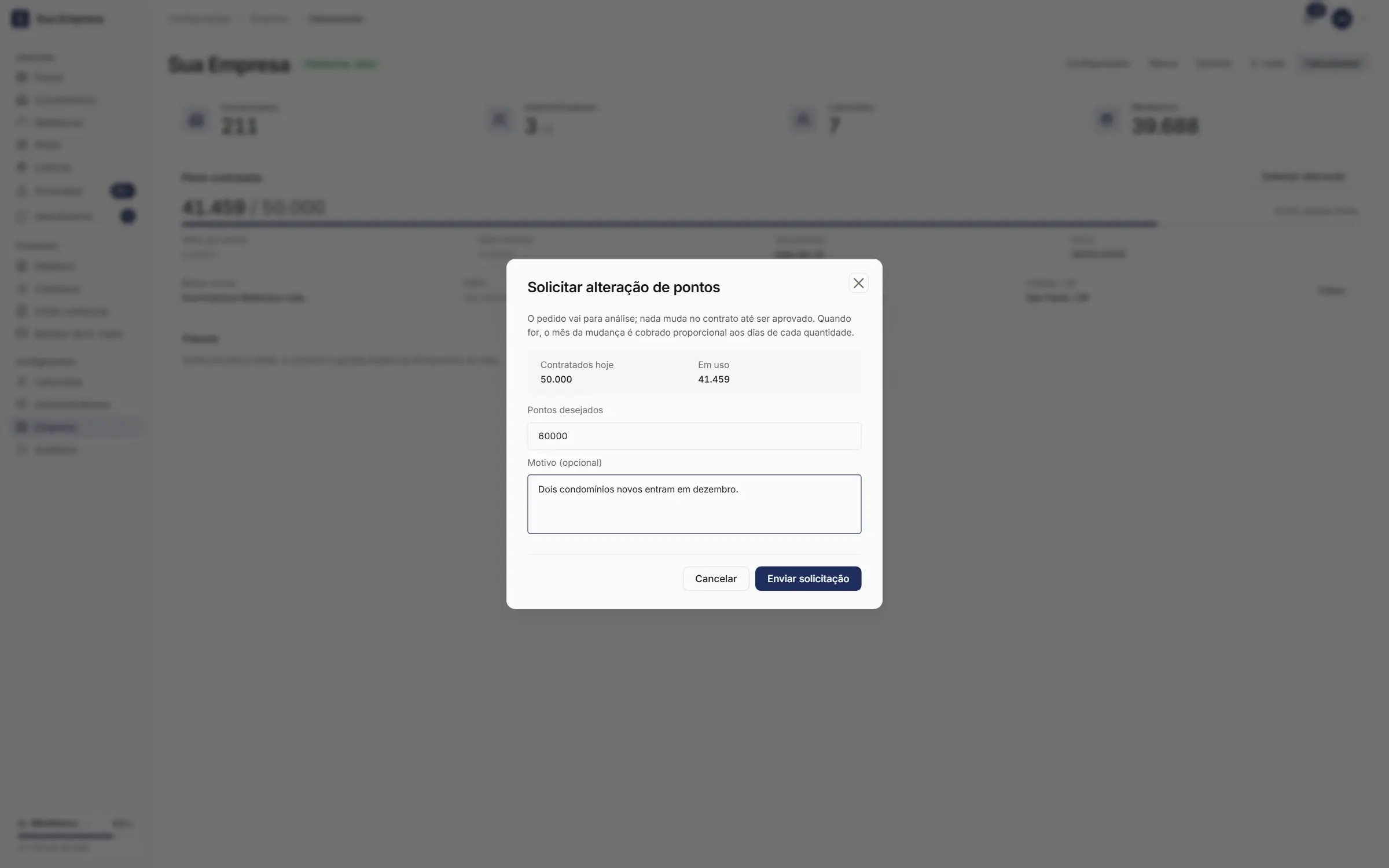
No quadro Plano contratado, clique em Solicitar alteração.
Informe os Pontos desejados e, se quiser, o Motivo (opcional).
Clique em Enviar solicitação. O pedido aparece como Alteração em análise até ser respondido.
Nada muda no contrato até o pedido ser aprovado. Aprovado, o mês da mudança é cobrado proporcional aos dias de cada quantidade. Enquanto o pedido está em análise, Cancelar pedido desiste da alteração.
Sem contrato registrado, a aba mostra Nenhum contrato ativo e o botão Solicitar mais pontos. Nada é cobrado enquanto isso.
Medidores na lateral
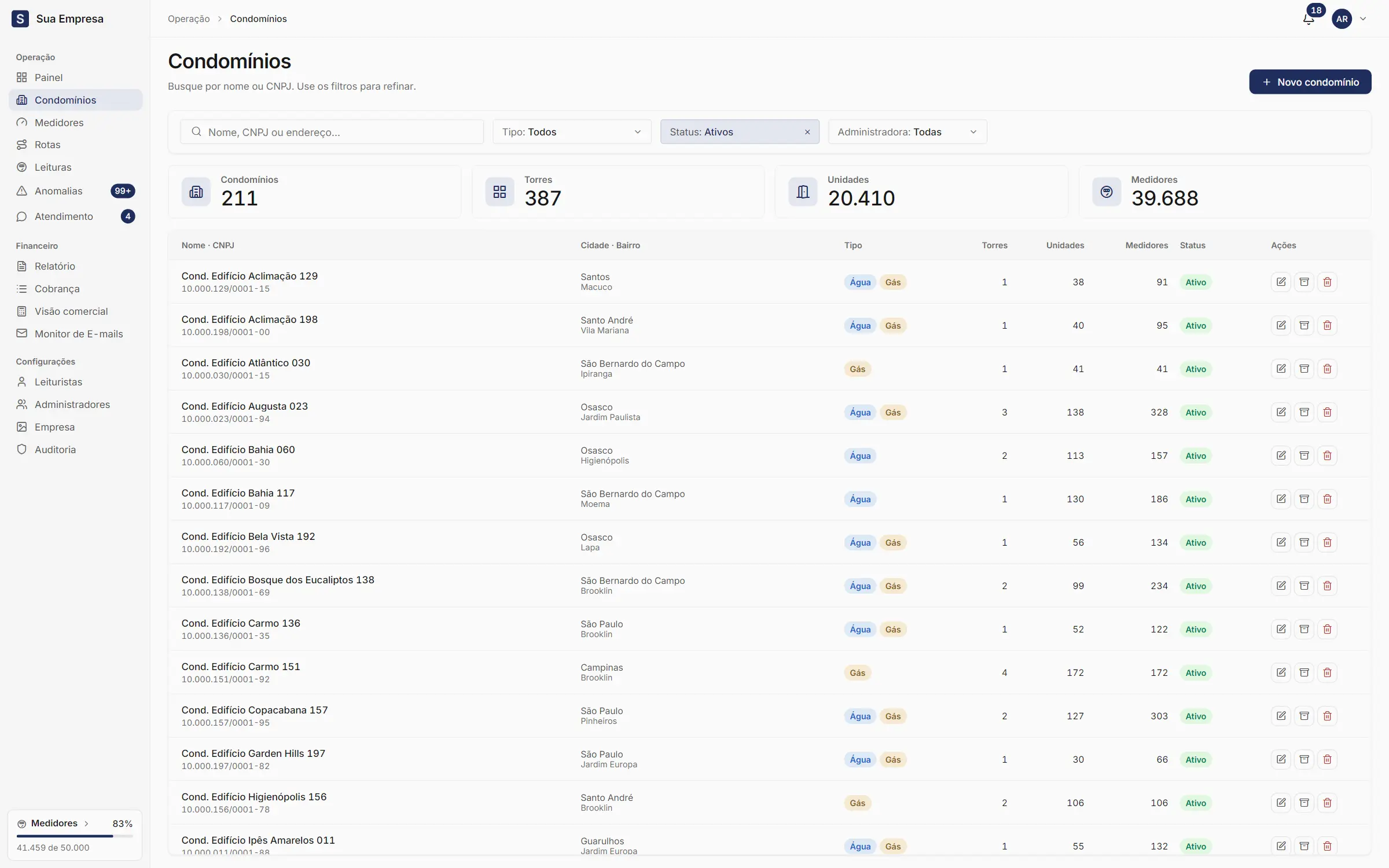
O master vê, no pé do menu lateral, o cartão Medidores, com a porcentagem e quantos pontos estão em uso. Clique nele para abrir Medidores do plano: o contrato, o ciclo atual e os pontos contratados, em uso e disponíveis. O botão Contratar mais pontos abre o pedido de alteração em Faturamento.
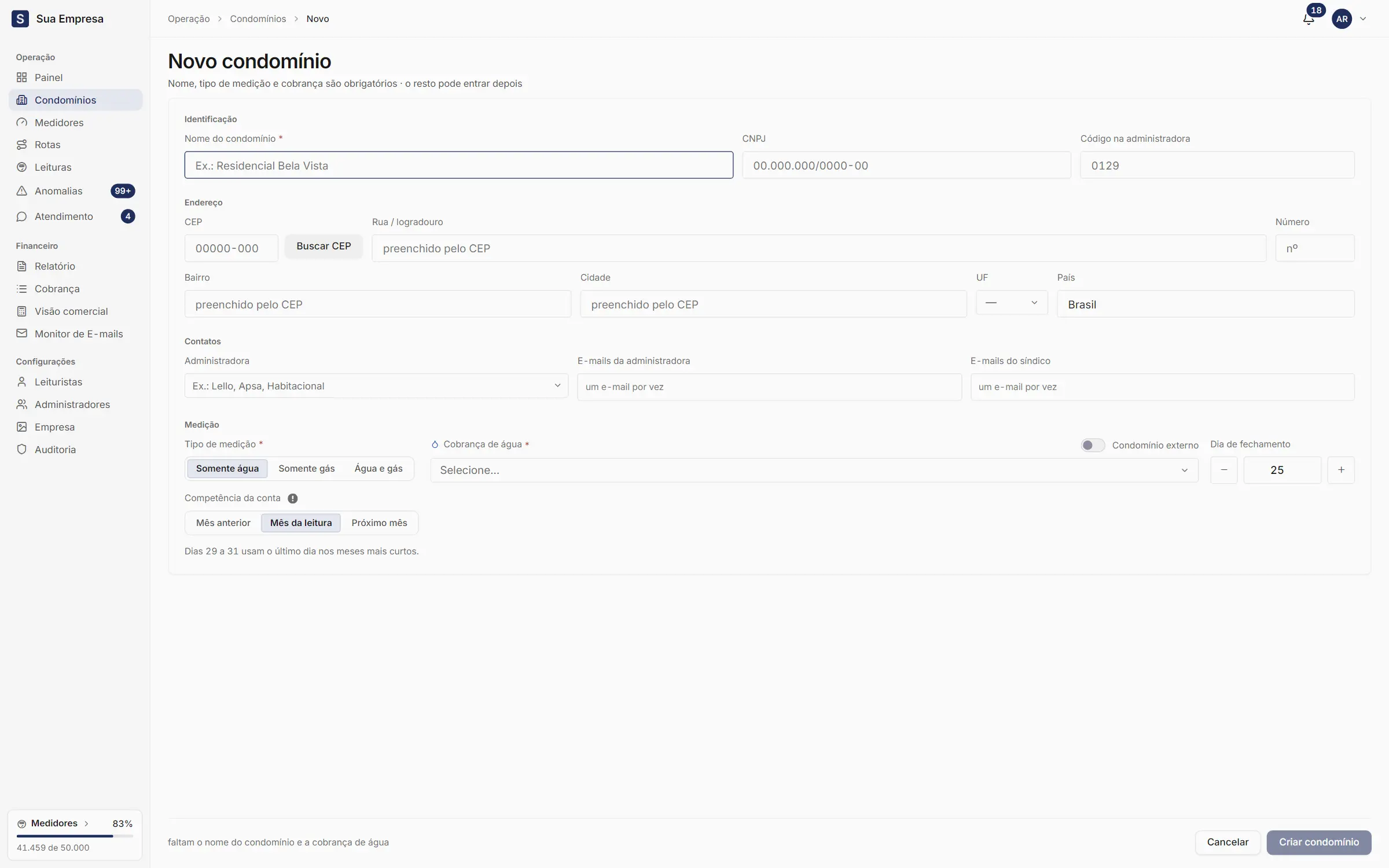
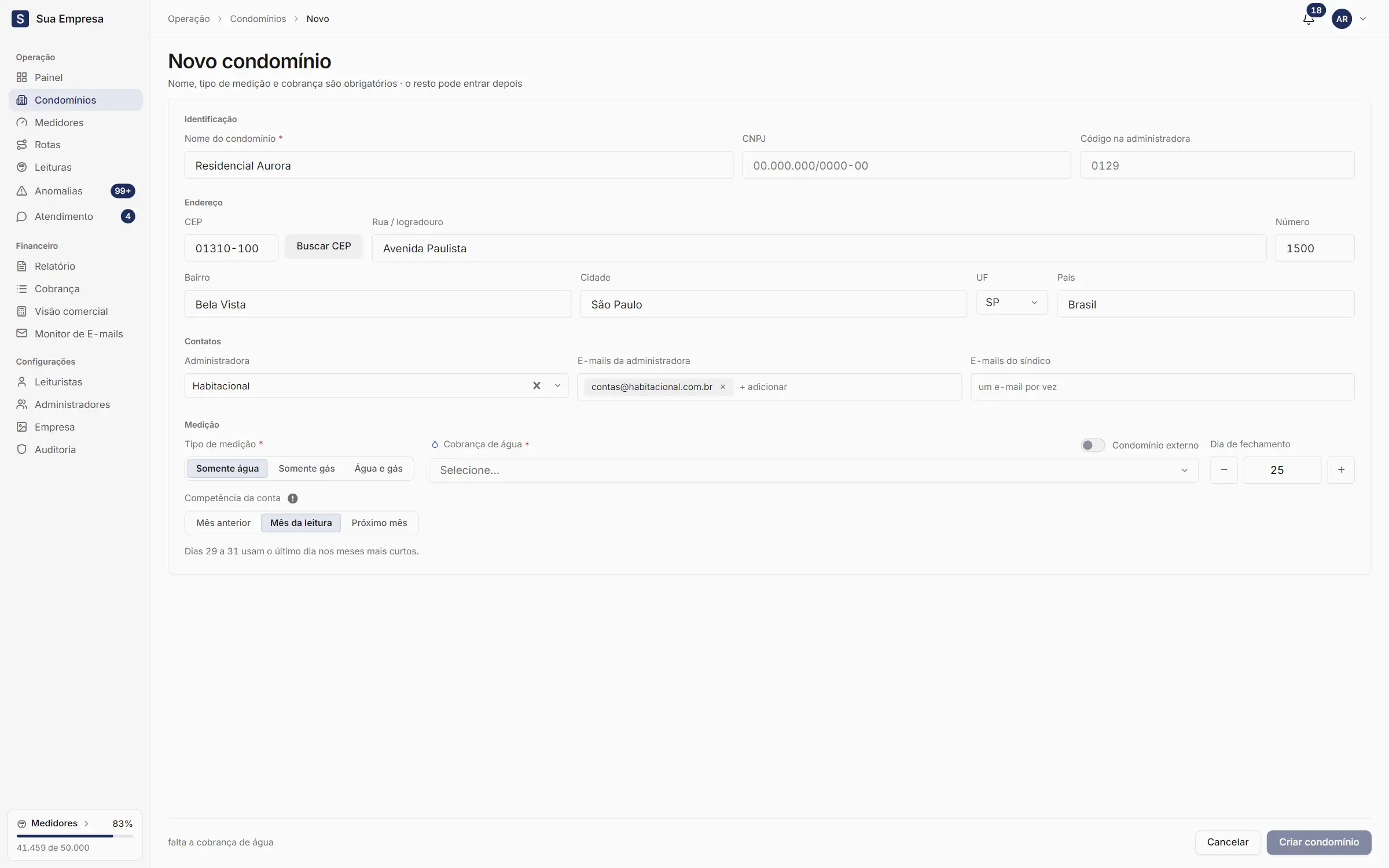
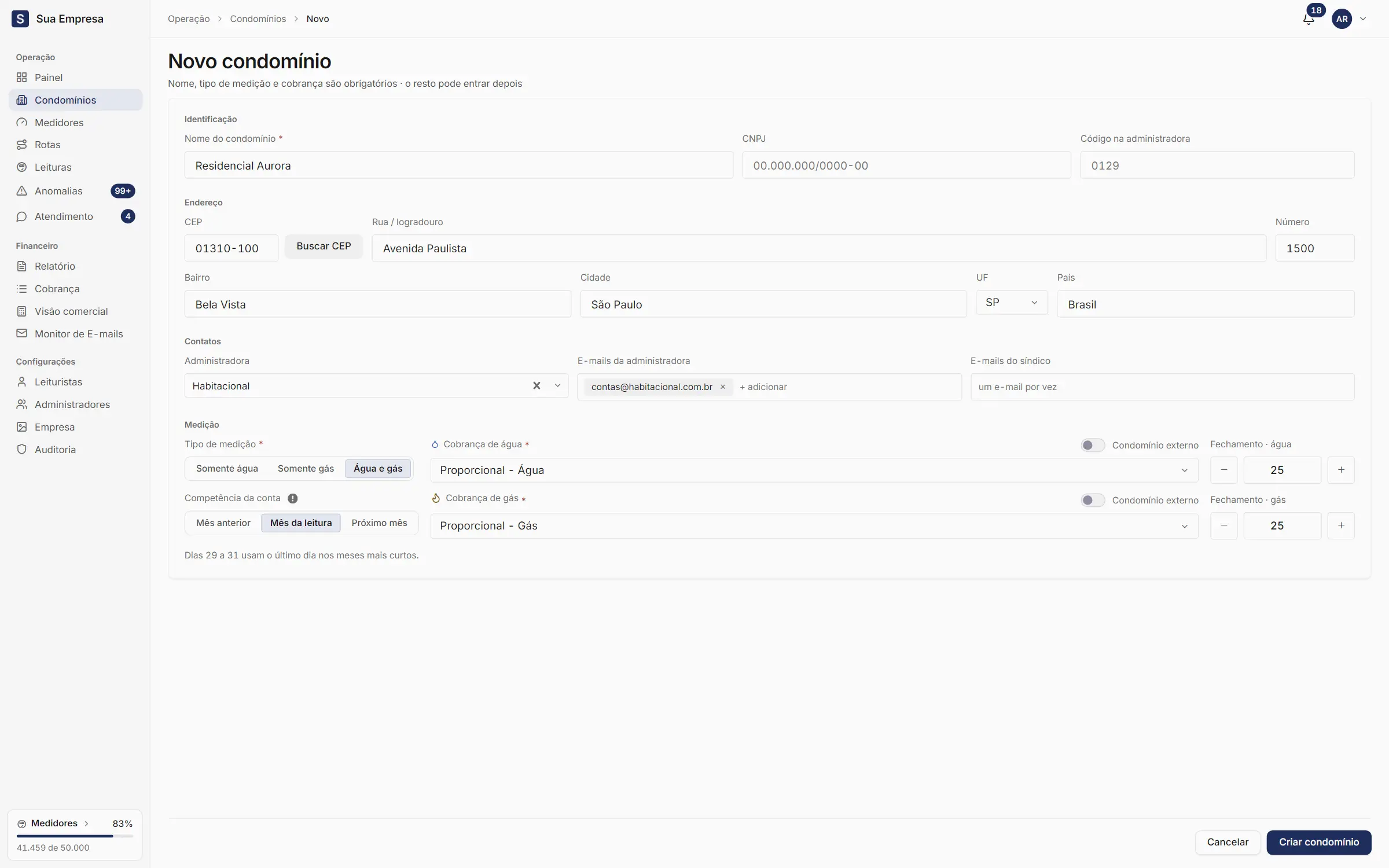
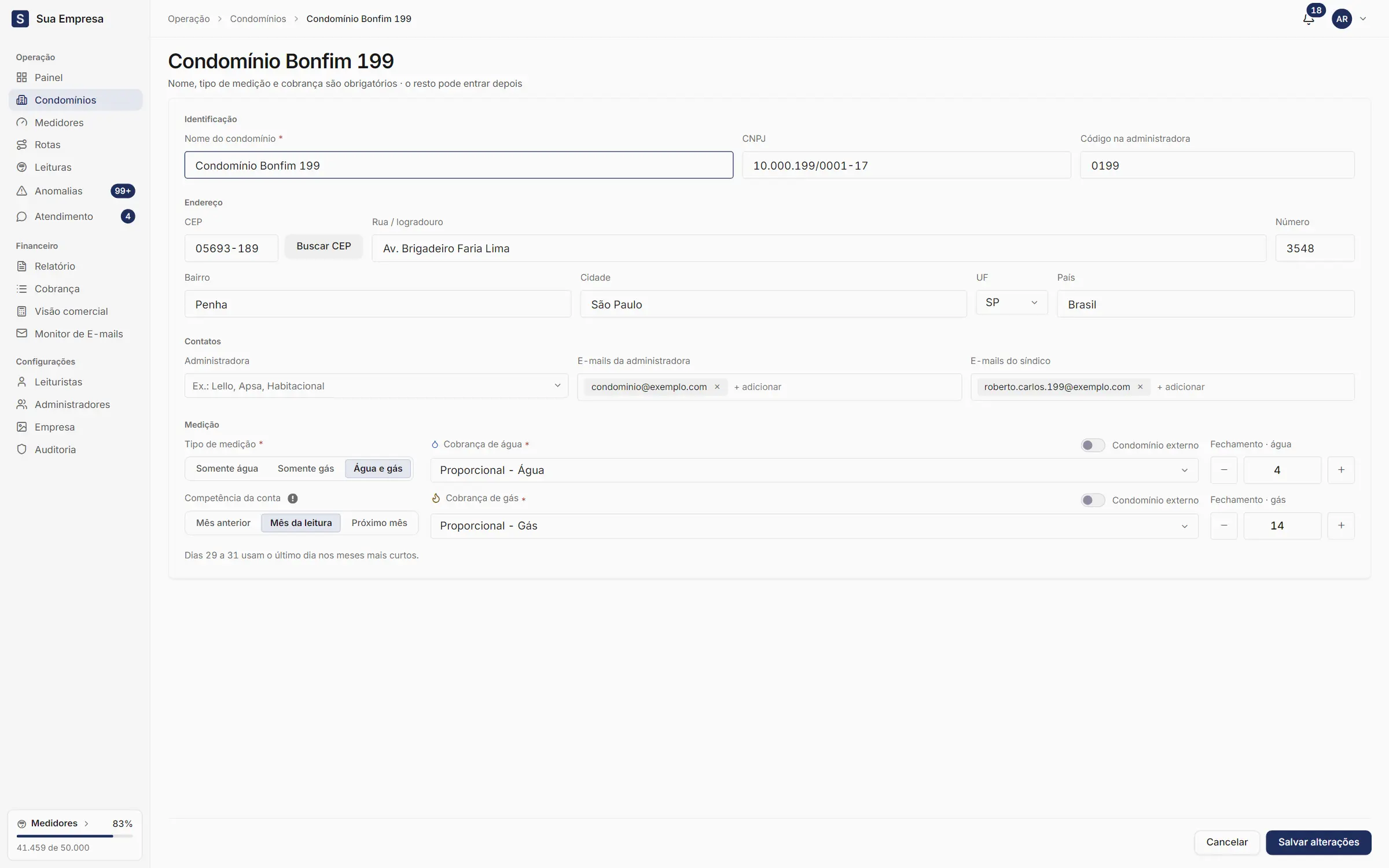
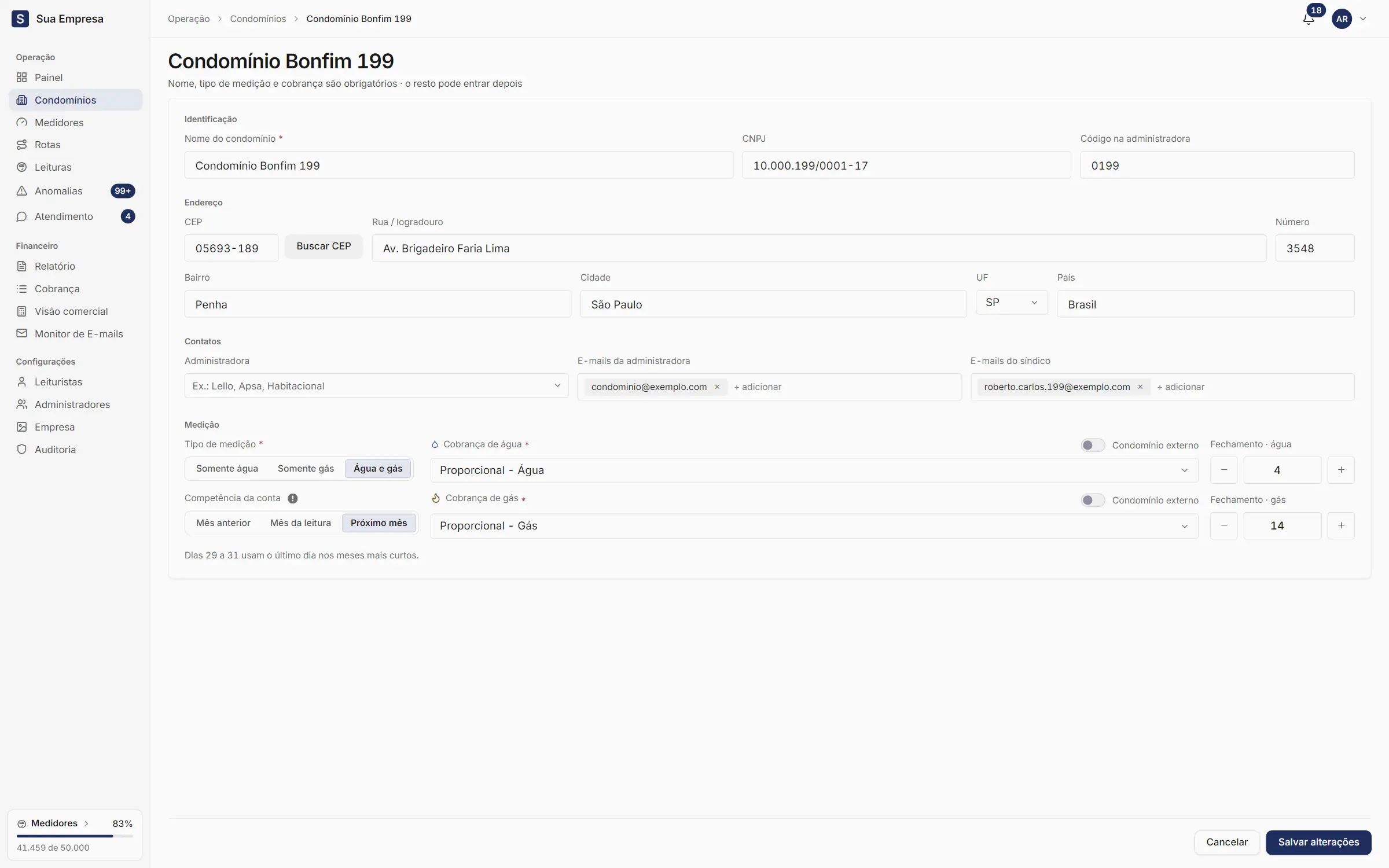
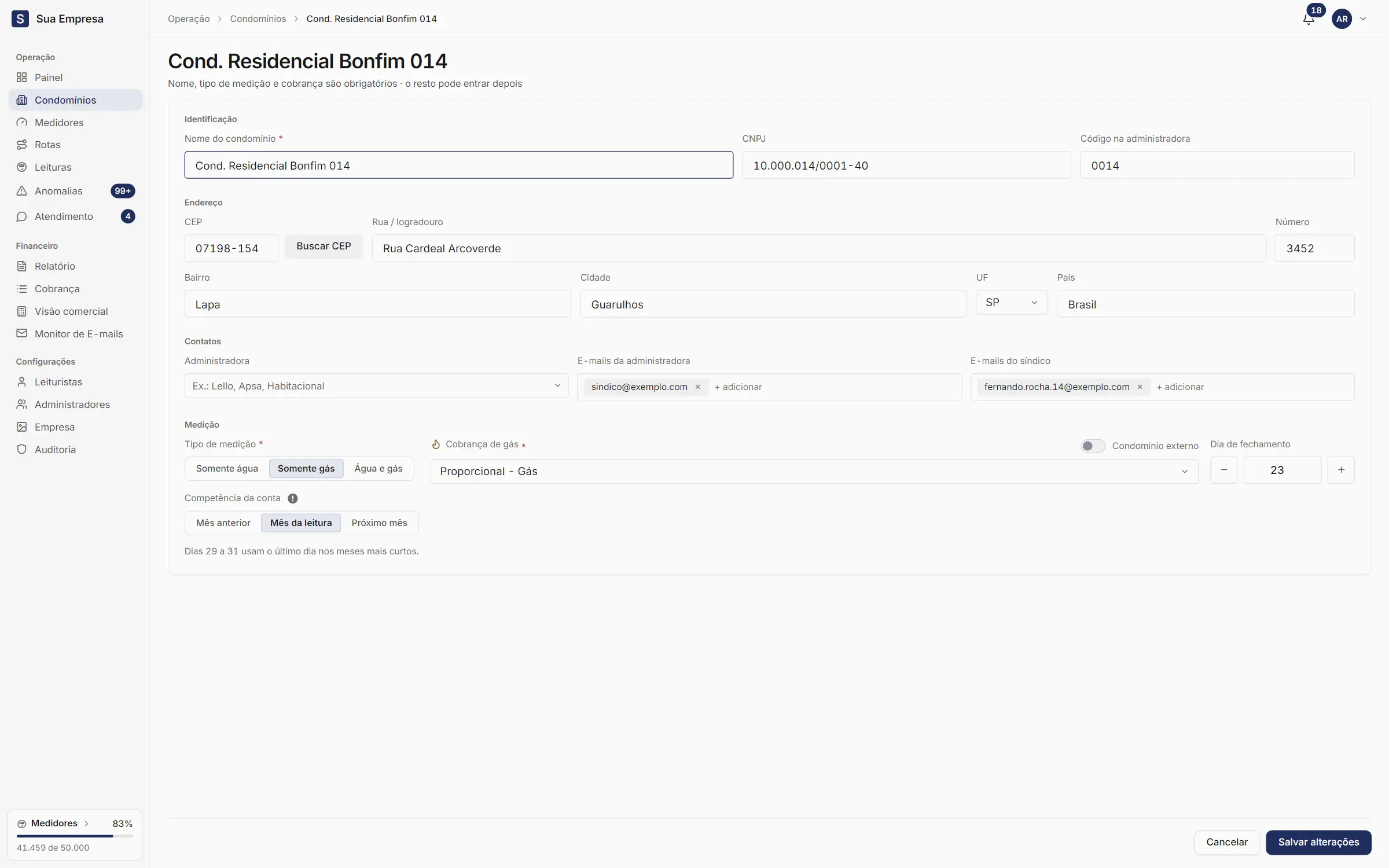
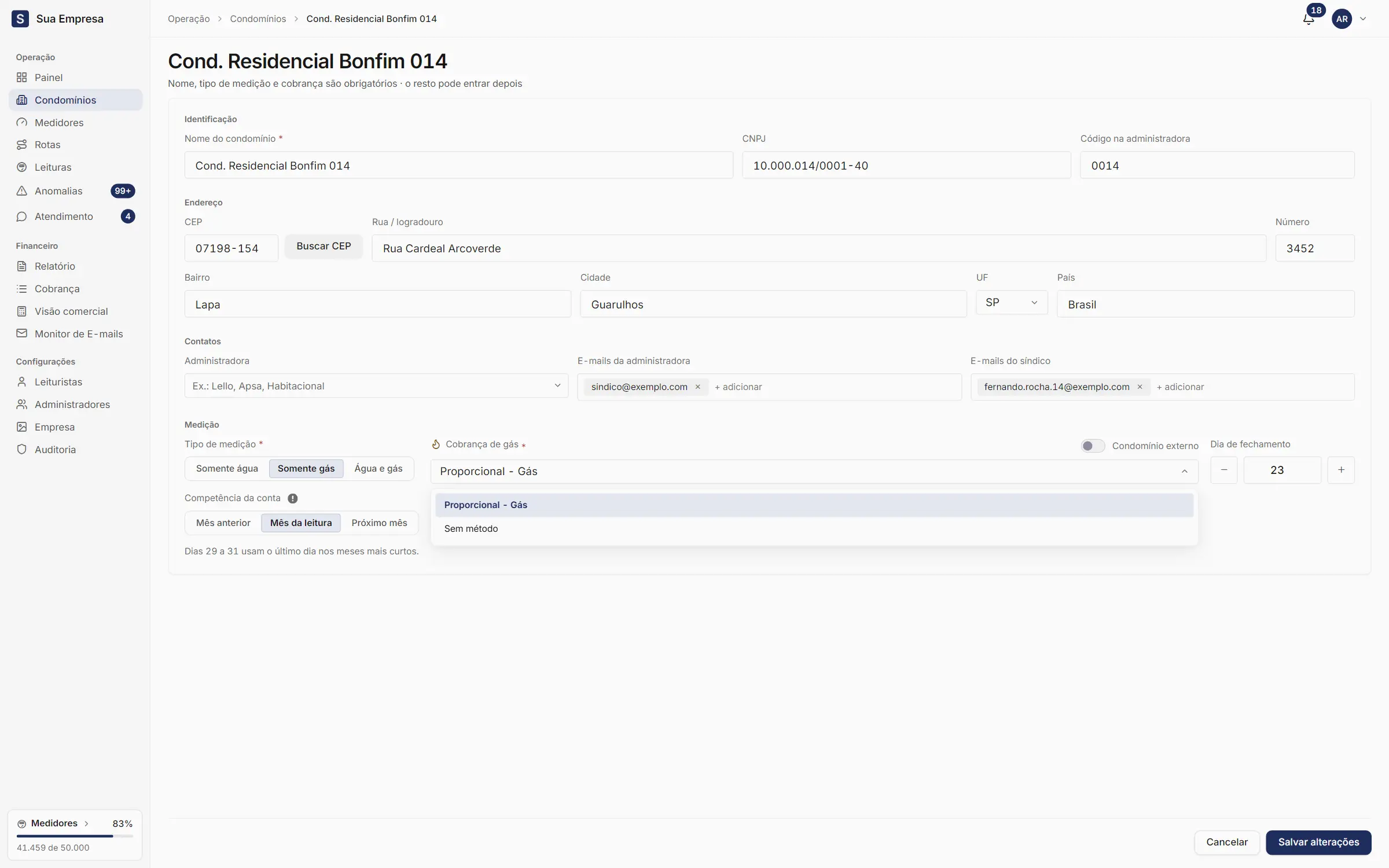
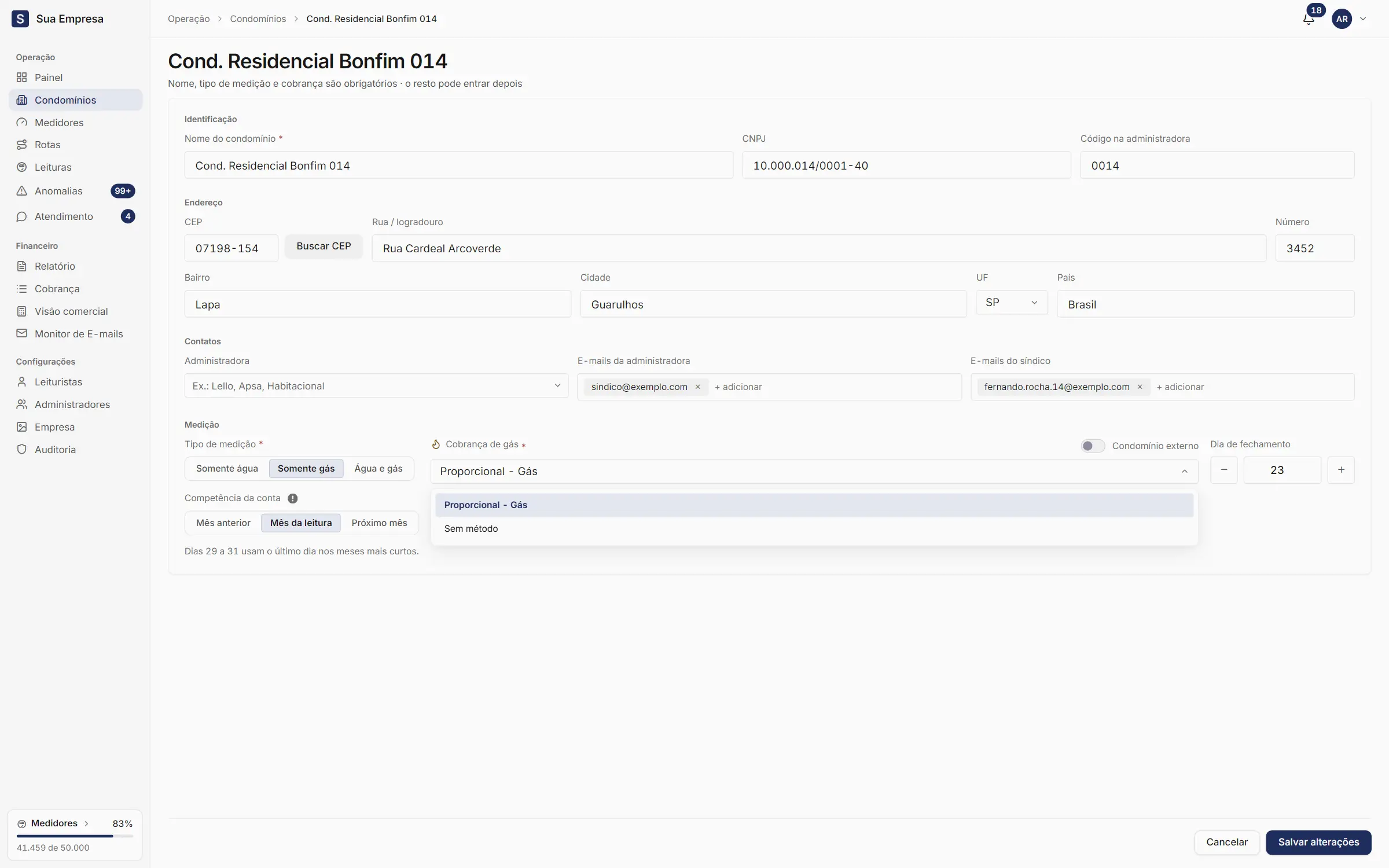
Um formulário em quatro blocos define identificação, endereço, contatos e como o condomínio é medido e cobrado.
Só três coisas são obrigatórias para criar: o nome, o tipo de medição e a cobrança de cada tipo. O resto pode entrar depois.
suaempresa.metraud.com.br/admin/condominios
1
Passo 1 de 10: Na tela Condomínios, clique em Novo condomínio.
No menu, abra Condomínios e clique em Novo condomínio.
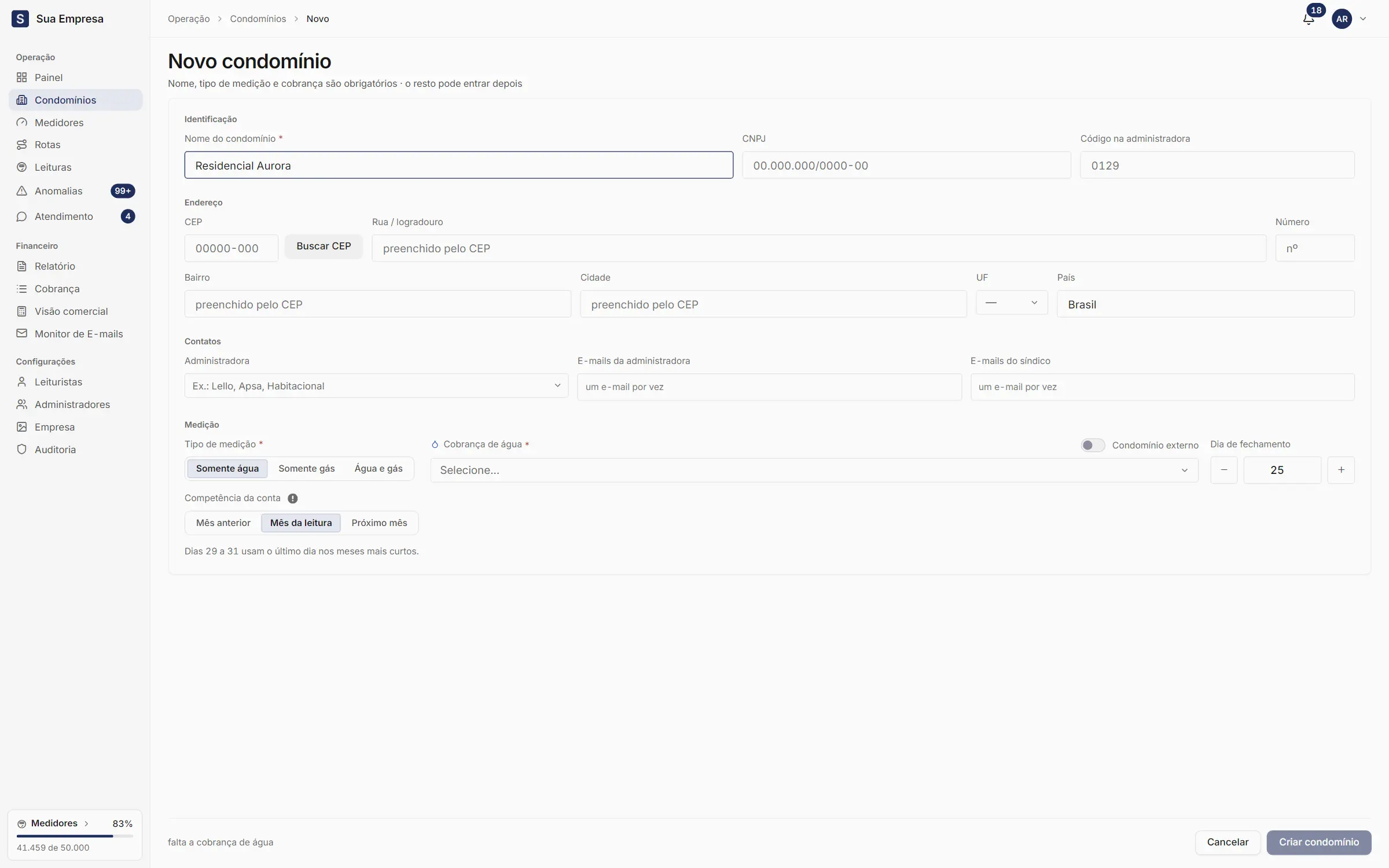
Identificação: o Nome do condomínio (obrigatório), o CNPJ e o Código na administradora, usado no arquivo TXT.
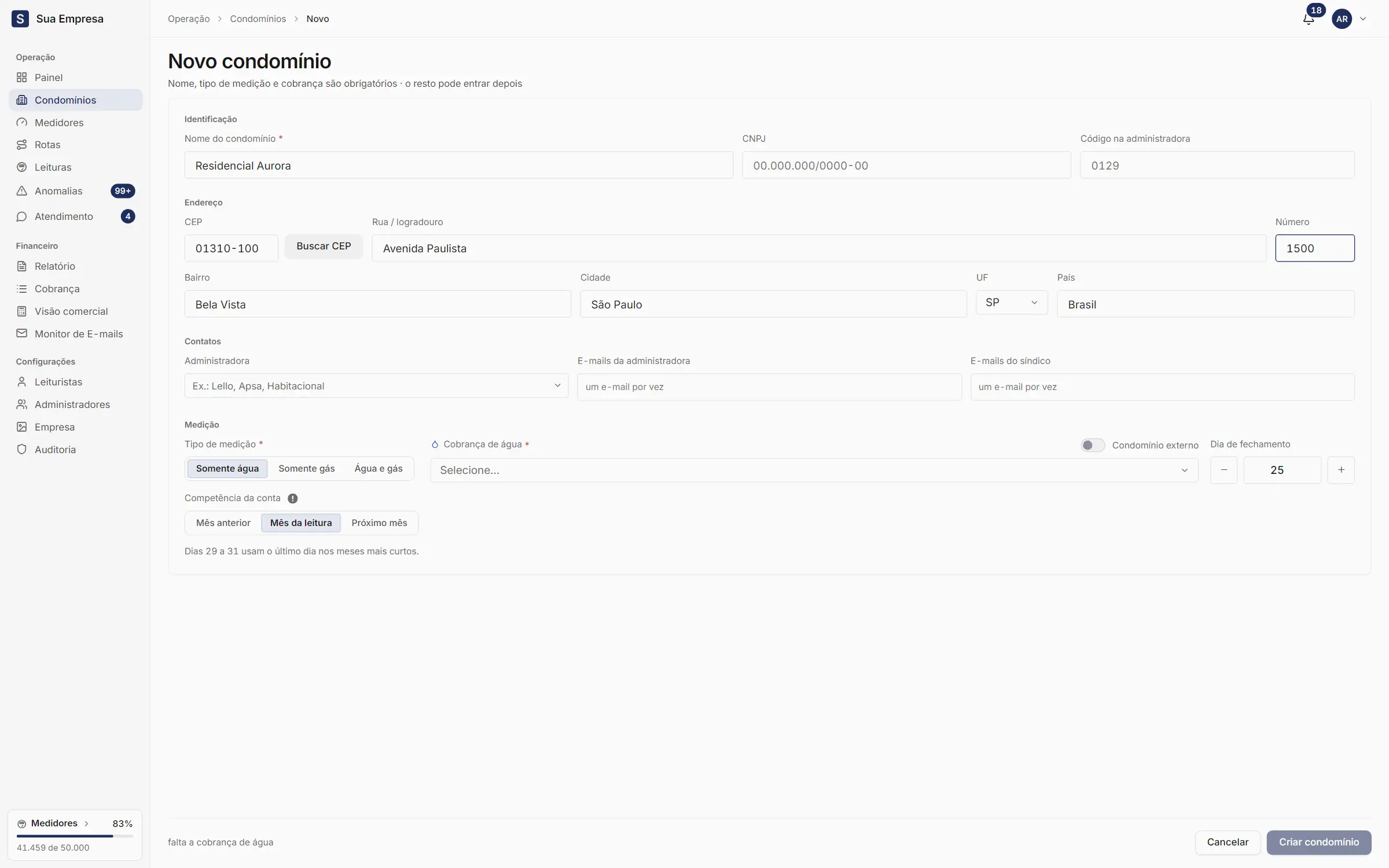
Endereço: digite o CEP e clique em Buscar CEP (ou tecle Enter) para preencher rua, bairro, cidade e UF. Complete o Número.
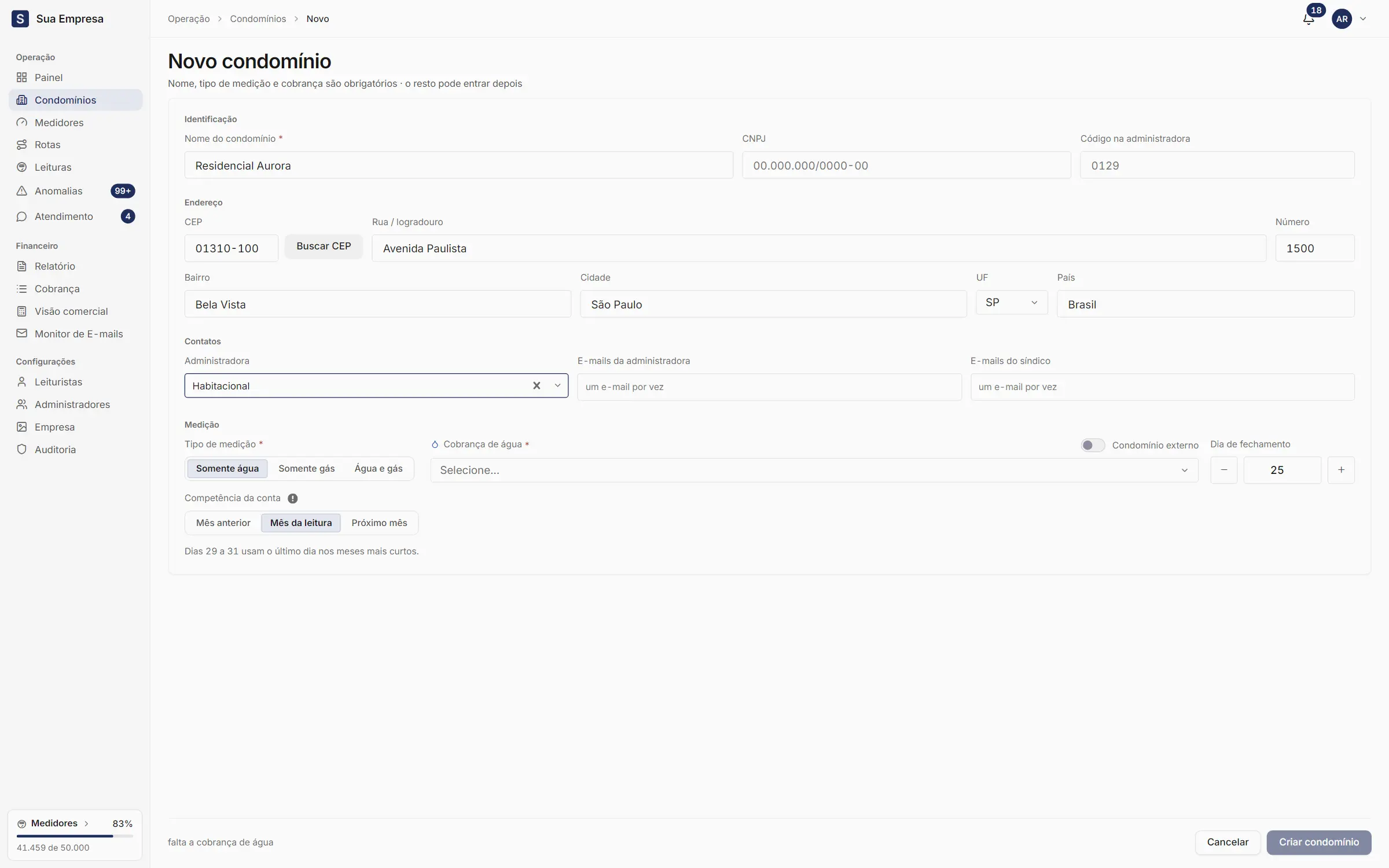
Contatos: escolha a Administradora (ou digite uma nova) e adicione os E-mails da administradora e os E-mails do síndico, teclando Enter ou vírgula depois de cada um. São eles que recebem o relatório.
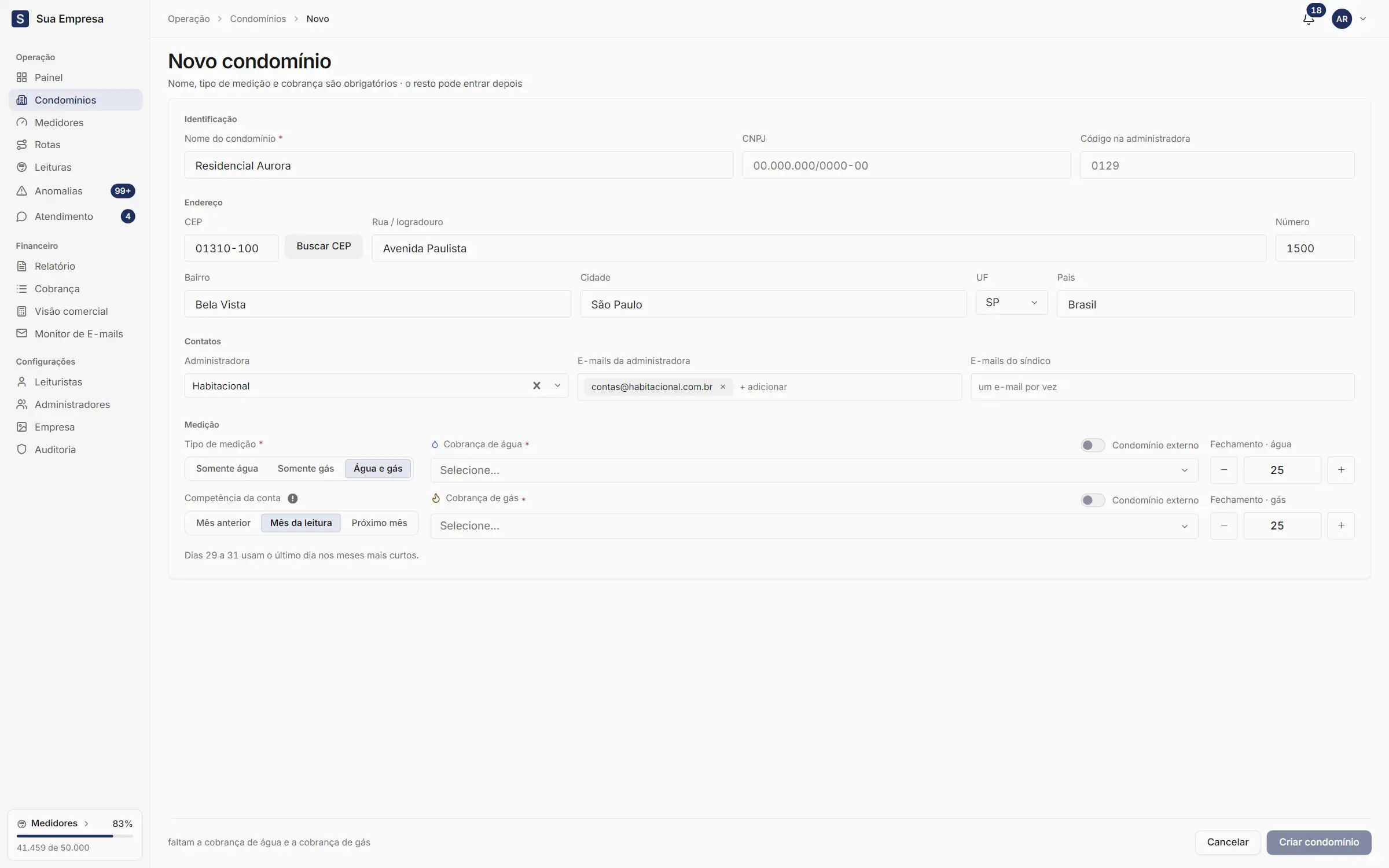
Medição: escolha o Tipo de medição: Somente água, Somente gás ou Água e gás.
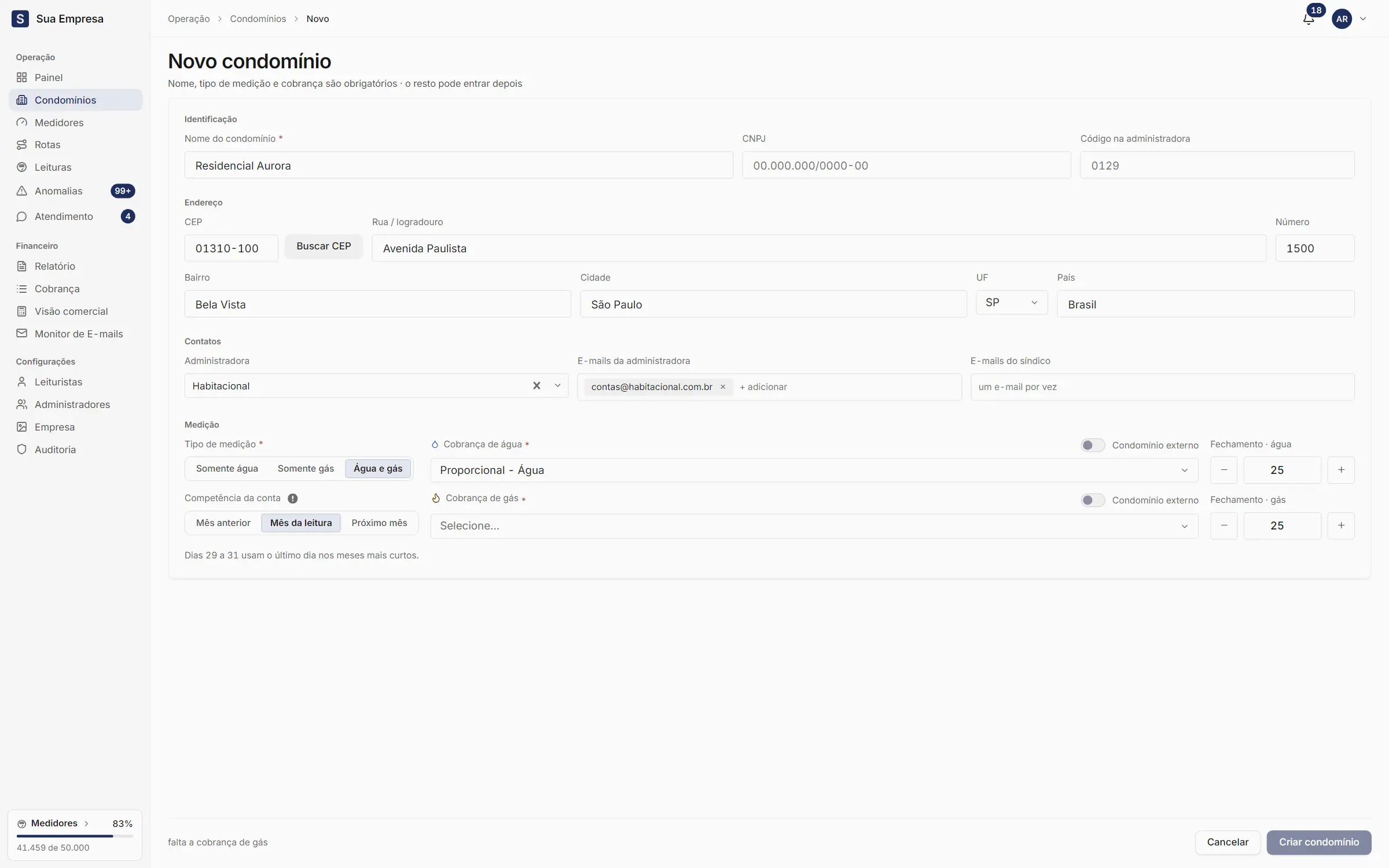
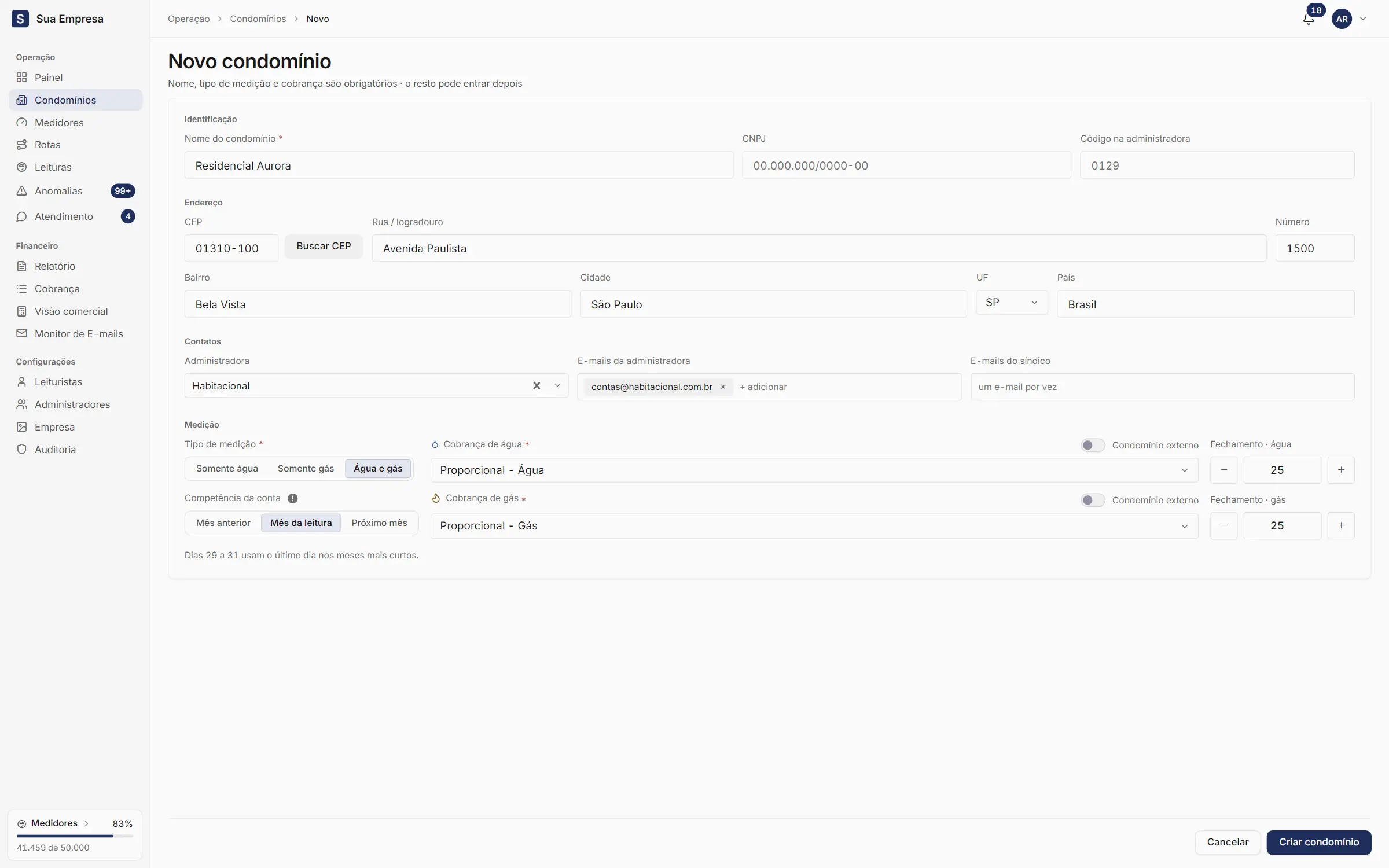
Em Cobrança de água e Cobrança de gás, escolha o método de cobrança de cada tipo. Ainda não sabe? Escolha Sem método. Se a cobrança daquele tipo é feita fora do sistema, ligue Condomínio externo.
Confira a Competência da conta e o Dia de fechamento (com água e gás, Fechamento · água e Fechamento · gás).
Clique em Criar condomínio. Enquanto falta algo obrigatório, o botão fica apagado e o rodapé diz o que falta.
O condomínio tem no máximo 10 e-mails, somando administradora e síndico. O mesmo endereço não pode estar nos dois campos.
Em condomínio de água e gás, cada tipo tem o próprio método e o próprio dia de fechamento. Os dias 29 a 31 viram o último dia do mês nos meses mais curtos.
A Competência da conta (Mês anterior, Mês da leitura ou Próximo mês) muda só o mês escrito nos documentos, para quando a concessionária chama a conta por outro mês. Na dúvida, deixe Mês da leitura. Veja Competência da conta.
O sistema não aceita dois condomínios com o mesmo nome e endereço, nem com o mesmo CNPJ.
Sem método
Sem método deixa o condomínio pronto para as rotas e as leituras, mas o relatório daquele tipo só sai depois que você escolher o método. Veja Os cinco métodos de cobrança.
Condomínio externo
Quando a cobrança de um tipo é feita fora do sistema, ligue Condomínio externo ao lado da cobrança daquele tipo. O método passa a Não se aplica, e não é preciso lançar conta.
O leiturista lê como em qualquer condomínio, e as leituras ficam guardadas.
O relatório sai com valor zerado por apartamento e continua sendo enviado por e-mail, como registro.
No Quadro do relatório, o condomínio aparece com o selo Externo e não cai em atraso.
Num condomínio de água e gás, a escolha é por tipo: o gás pode ser externo e a água cobrada por um método.
Mudar o tipo de medição depois
Para mudar o tipo de medição de um condomínio que já tem medidores, desative ou remova antes os medidores do tipo que vai sair. Por exemplo: para passar a Somente água, não pode haver medidor de gás ativo.
Depois de criar
Ao clicar em Criar condomínio, o cadastro abre na aba Unidades. Crie torres e apartamentos com Gerar apartamentos ou Importação completa, ou use Unidade para um apartamento avulso.
Para mudar o cadastro depois, use o ícone Editar na lista de Condomínios. No fim, clique em Salvar alterações.
Arquivar tira o condomínio da operação e guarda o histórico; excluir apaga tudo e não tem volta.
Na lista de Condomínios, use os ícones da coluna Ações: Editar, Arquivar (ou Restaurar) e Excluir. No celular, eles ficam no ⋯ do cartão.
Arquivar, restaurar e excluir pedem a permissão de excluir em Condomínios. Sem ela, esses ícones não aparecem.
Arquivar
O condomínio sai das rotas, dos grupos de leitura e das listas do dia a dia. Unidades, leituras, contas e relatórios continuam guardados. As rotas de hoje em diante são canceladas; as que já aconteceram continuam no histórico.
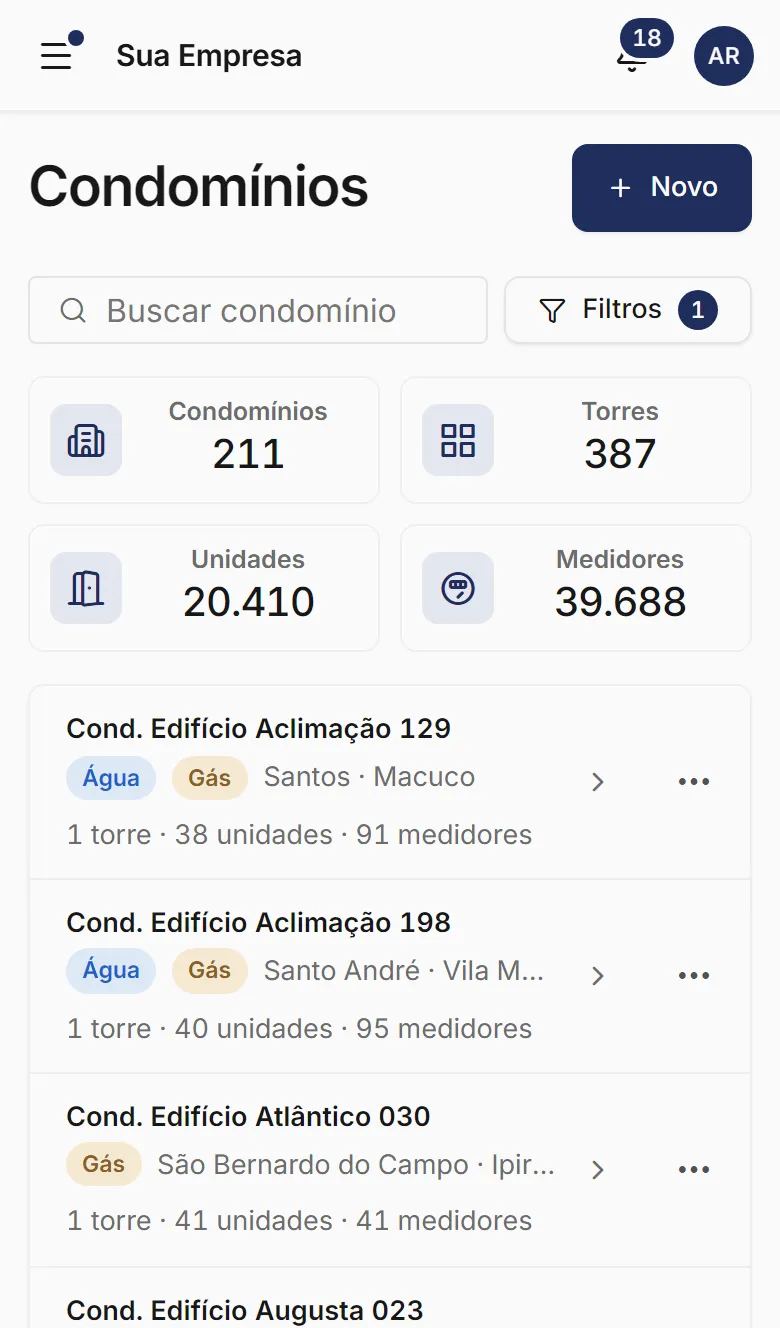
A lista abre só com os ativos. Para ver os arquivados, use o filtro Status › Arquivados. Condomínio arquivado não tem Editar, e o detalhe dele mostra o aviso Condomínio arquivado.
Restaurar
Restaurar devolve o condomínio com todo o histórico. Depois, monte as rotas de novo e ponha o condomínio de volta no grupo de leitura.
Condomínio arquivado não conta no limite de medidores do plano. Por isso a restauração é recusada se os medidores dele passarem do limite.
Excluir
Sem nenhum dado vinculado, como um cadastro criado por engano, a exclusão é direta: clique em Excluir permanentemente.
Com torres, unidades, leituras, rotas ou contas, o sistema lista o que será perdido. Para seguir, clique em Sim, deletar mesmo assim, digite Eu autorizo no campo de confirmação e clique em Excluir definitivamente.
A exclusão apaga também as contas lançadas, com os PDFs guardados, e tira o acesso ao portal dos síndicos e moradores do condomínio.
A exclusão é definitiva. Se o condomínio ainda é cliente ou pode voltar a ser, prefira Arquivar.
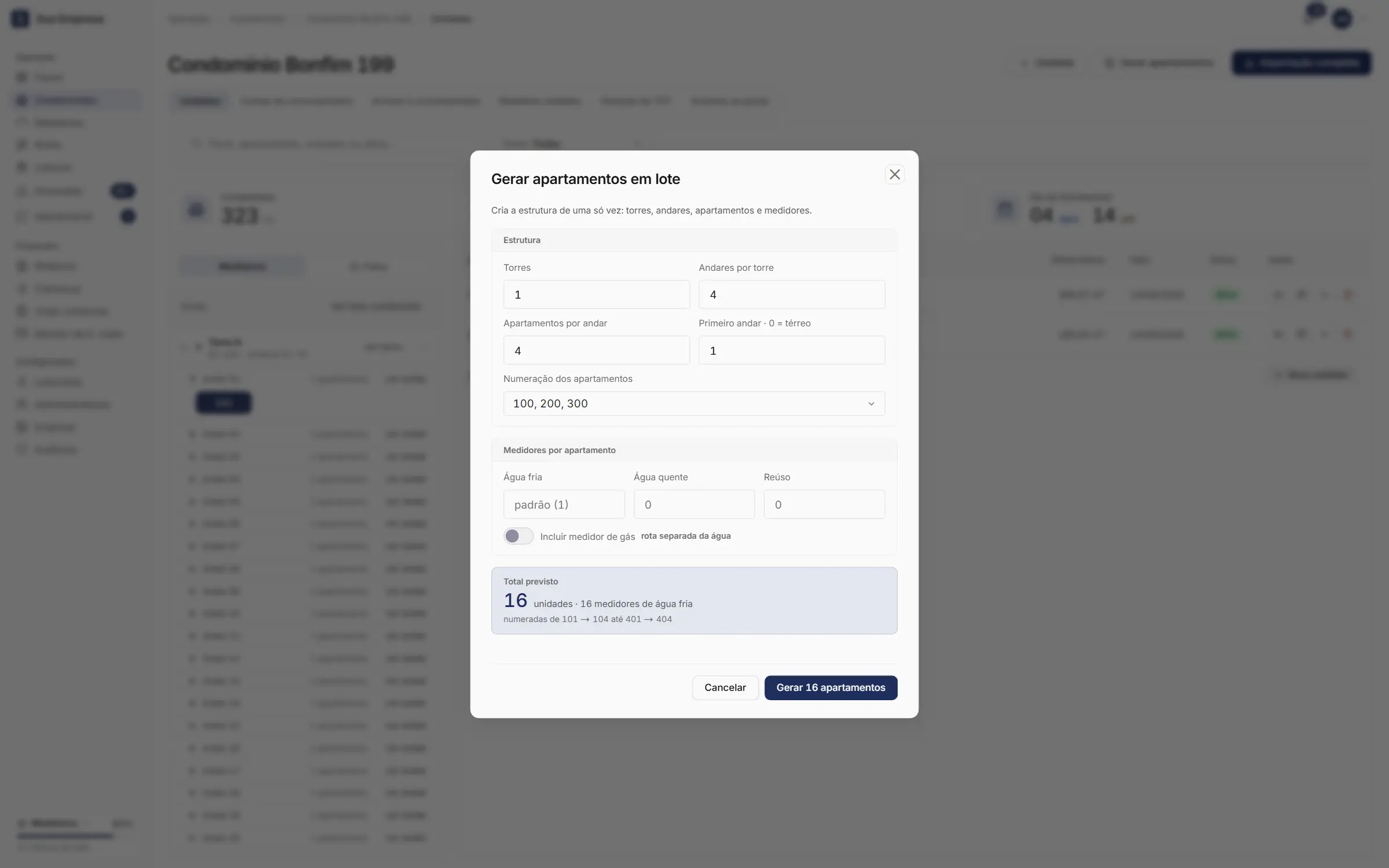
Crie torres, andares, apartamentos e medidores de uma só vez, com a numeração que o prédio usa.
suaempresa.metraud.com.br/admin/condominios/199
1
Passo 1 de 10: No condomínio, fique na aba Unidades.
Abra o condomínio e fique na aba Unidades.
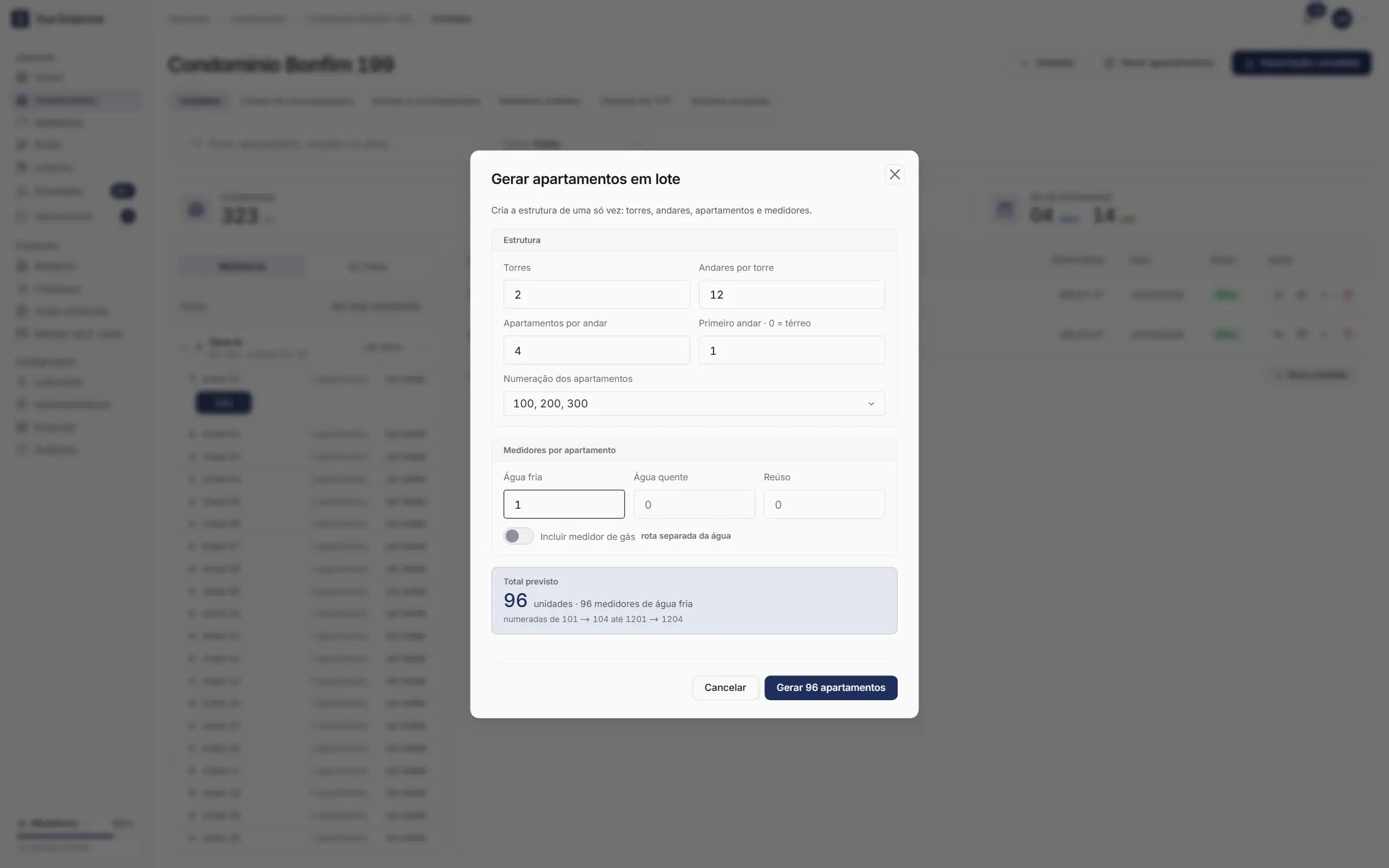
Clique em Gerar apartamentos.
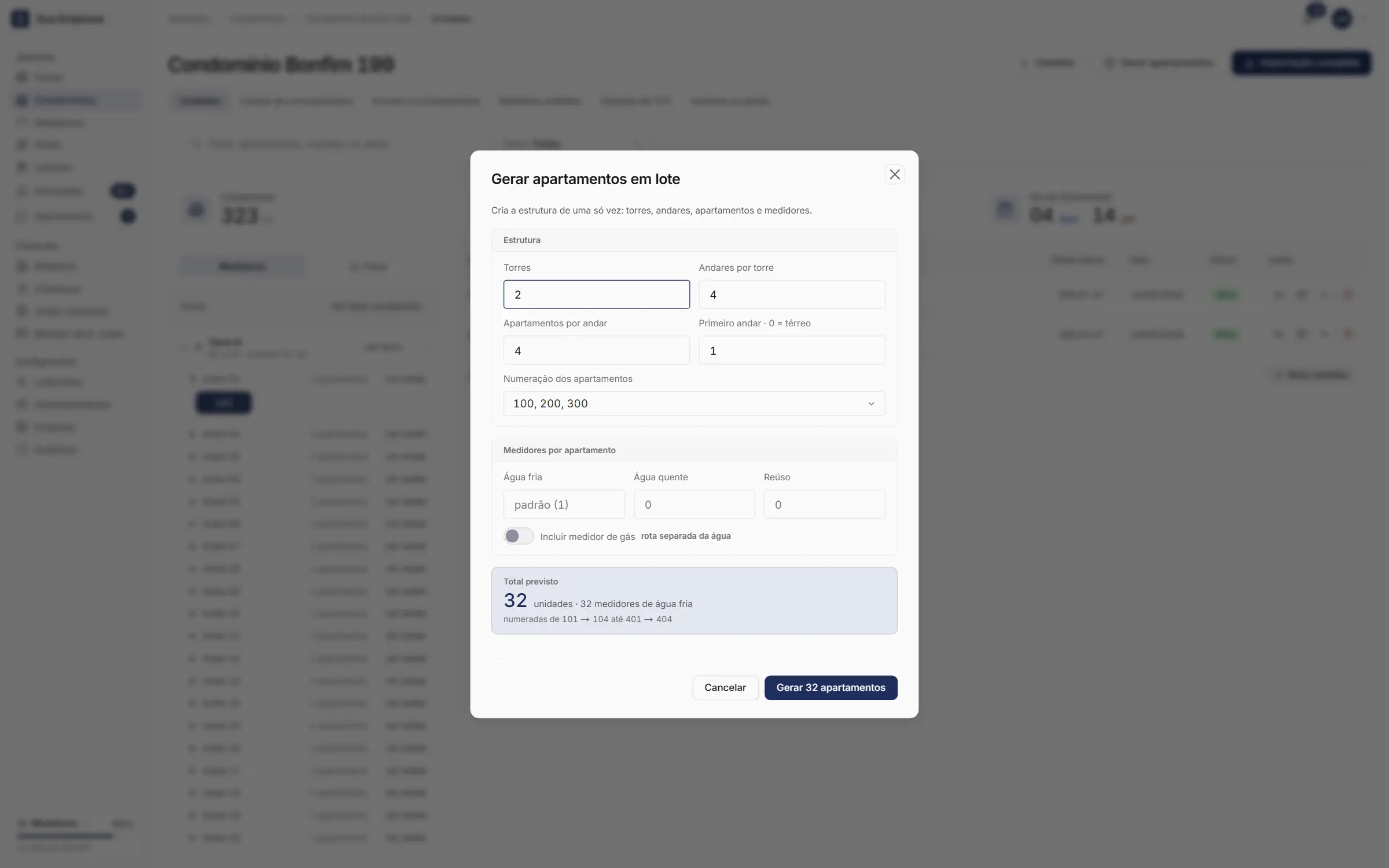
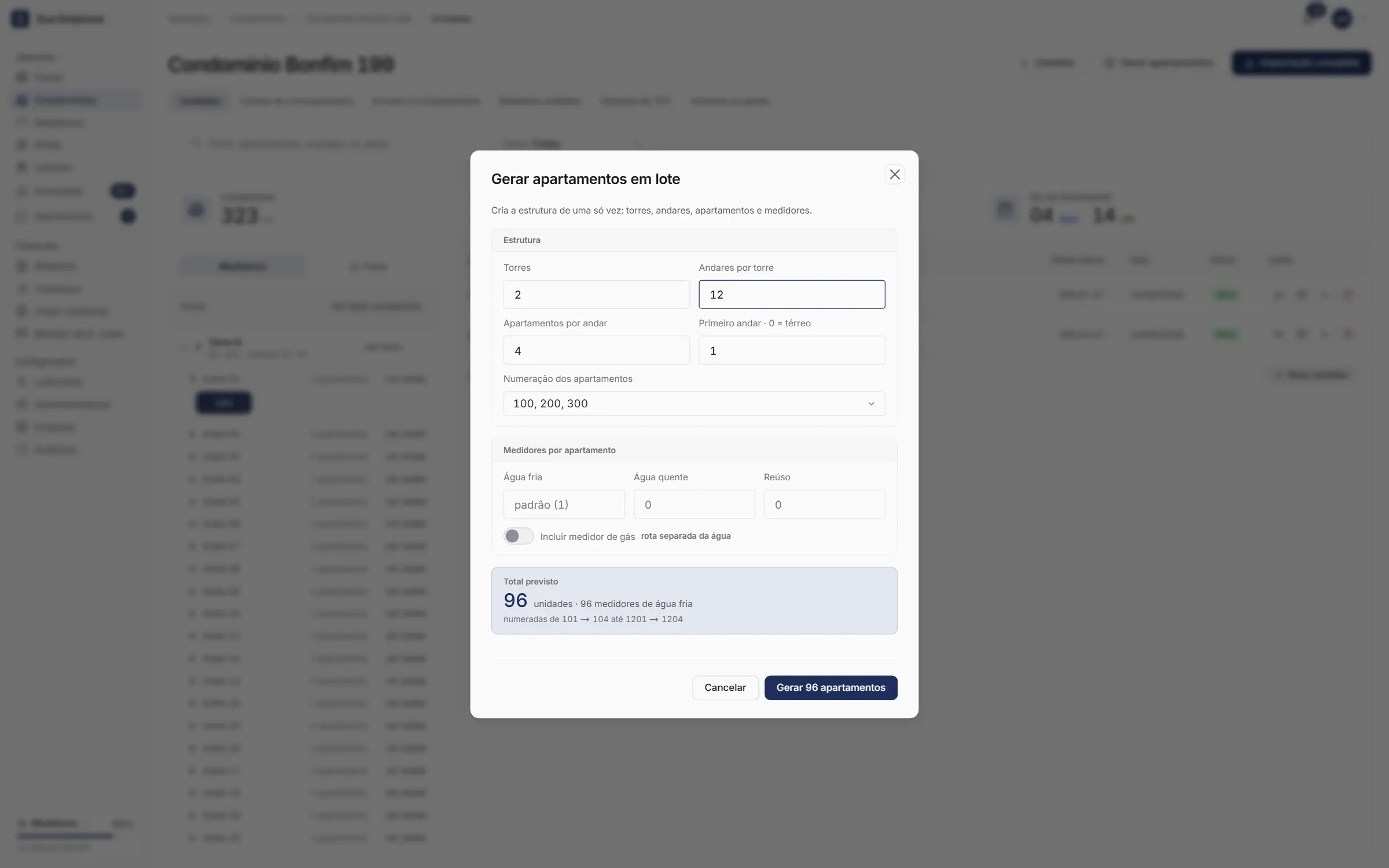
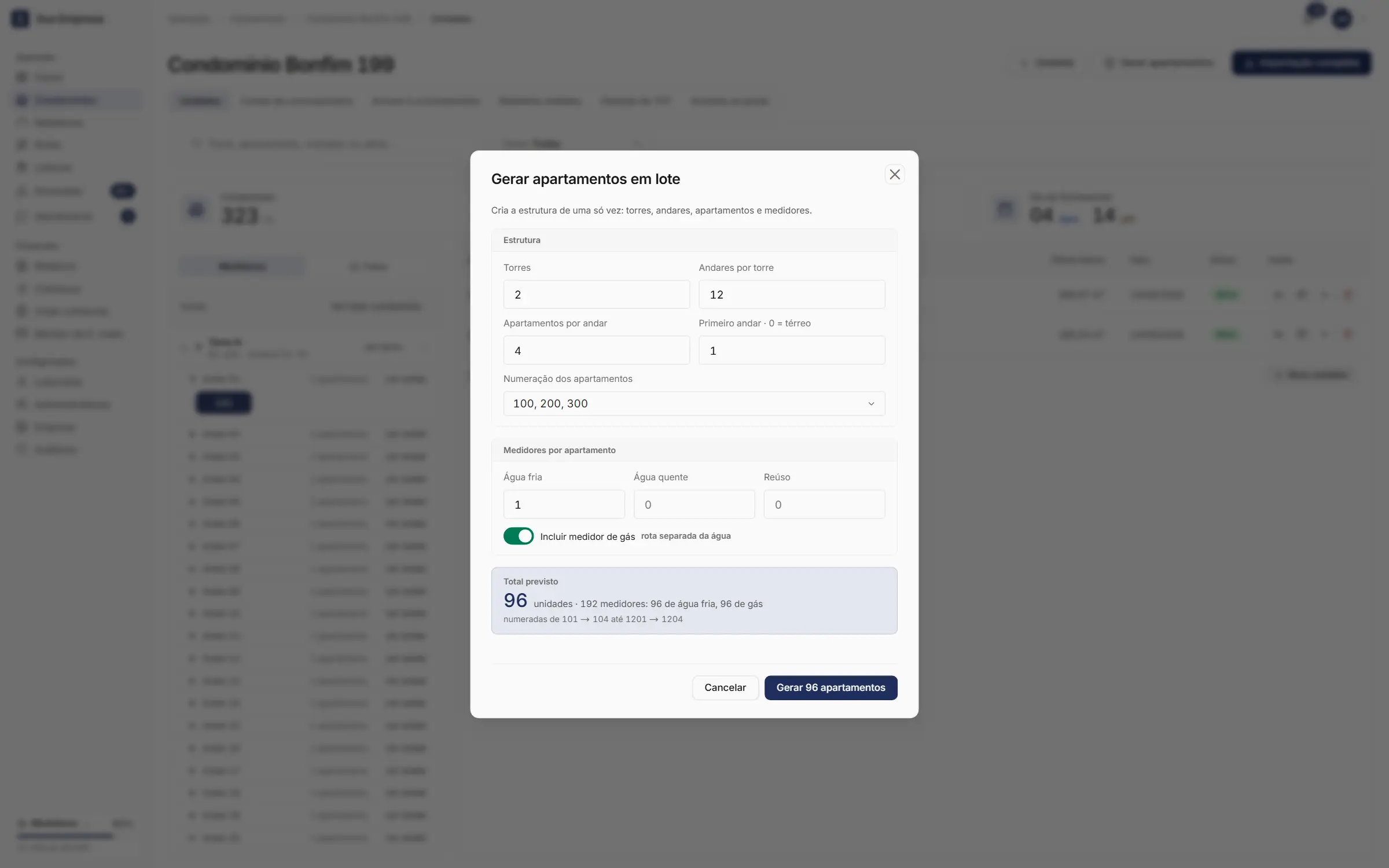
Em Estrutura, informe Torres, Andares por torre, Apartamentos por andar, Primeiro andar · 0 = térreo e a Numeração dos apartamentos.
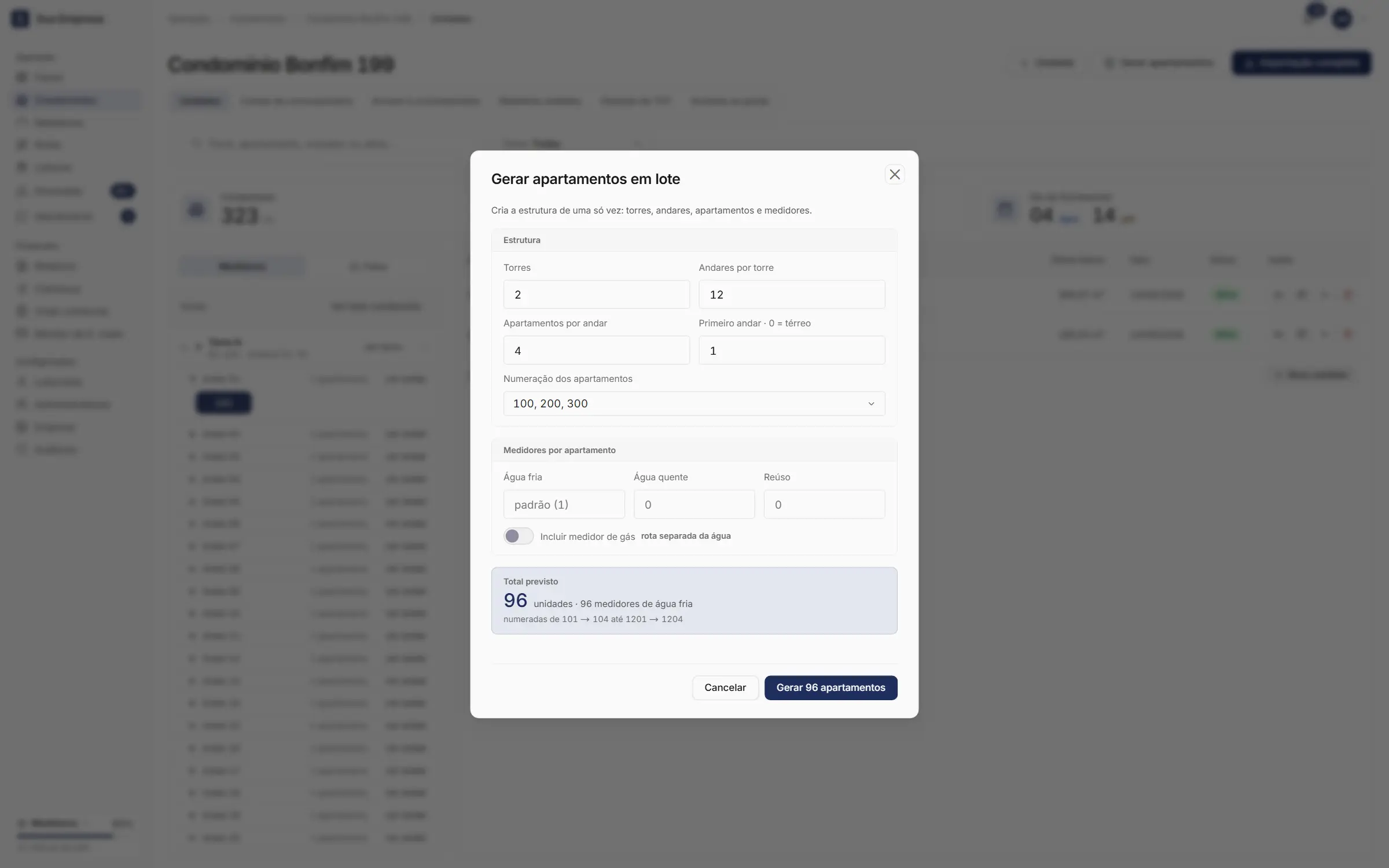
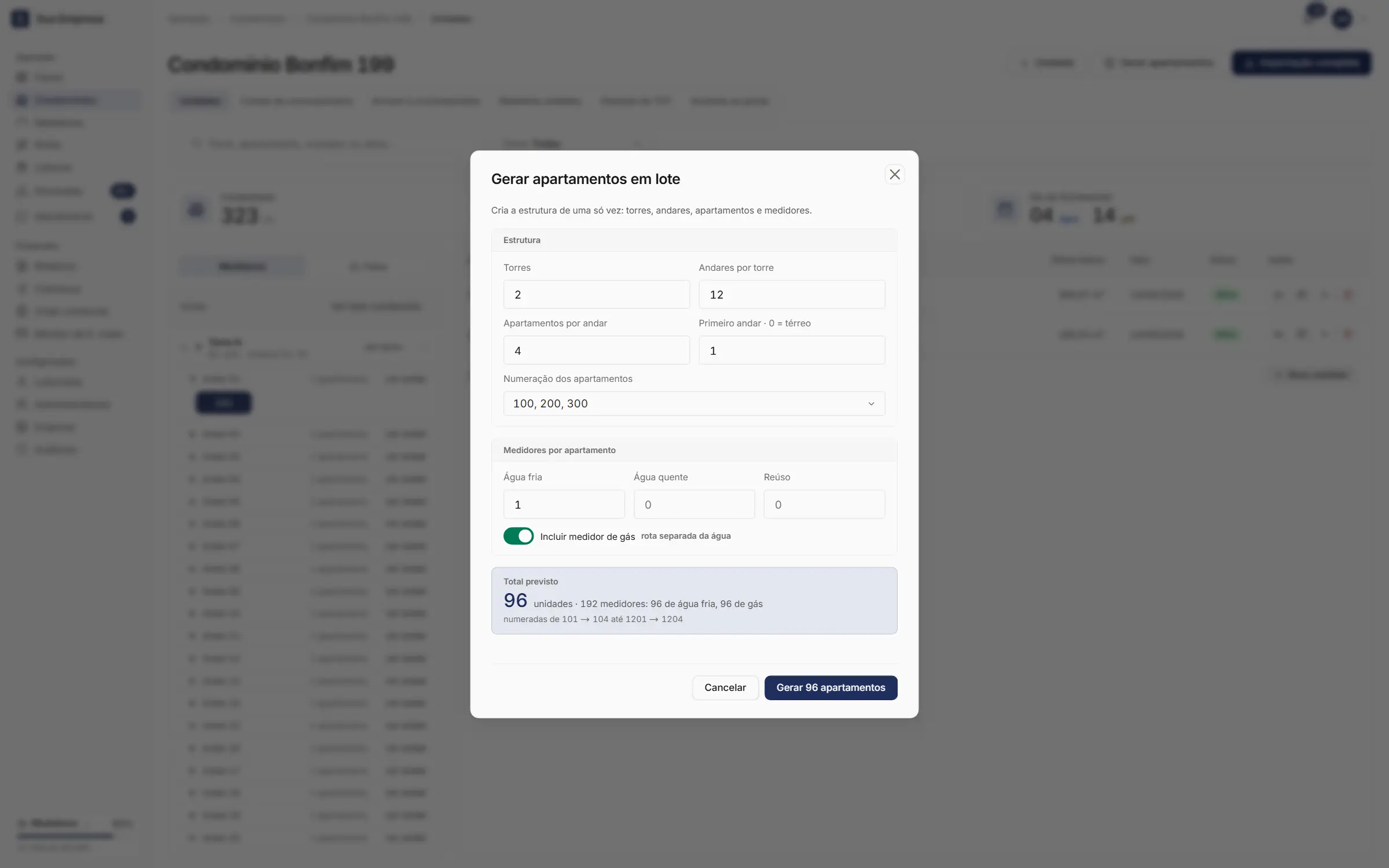
Em Medidores por apartamento, informe quantos de Água fria, Água quente e Reúso. Ligue Incluir medidor de gás se o prédio mede gás.
Confira o Total previsto e a faixa de numeração e clique em Gerar N apartamentos.
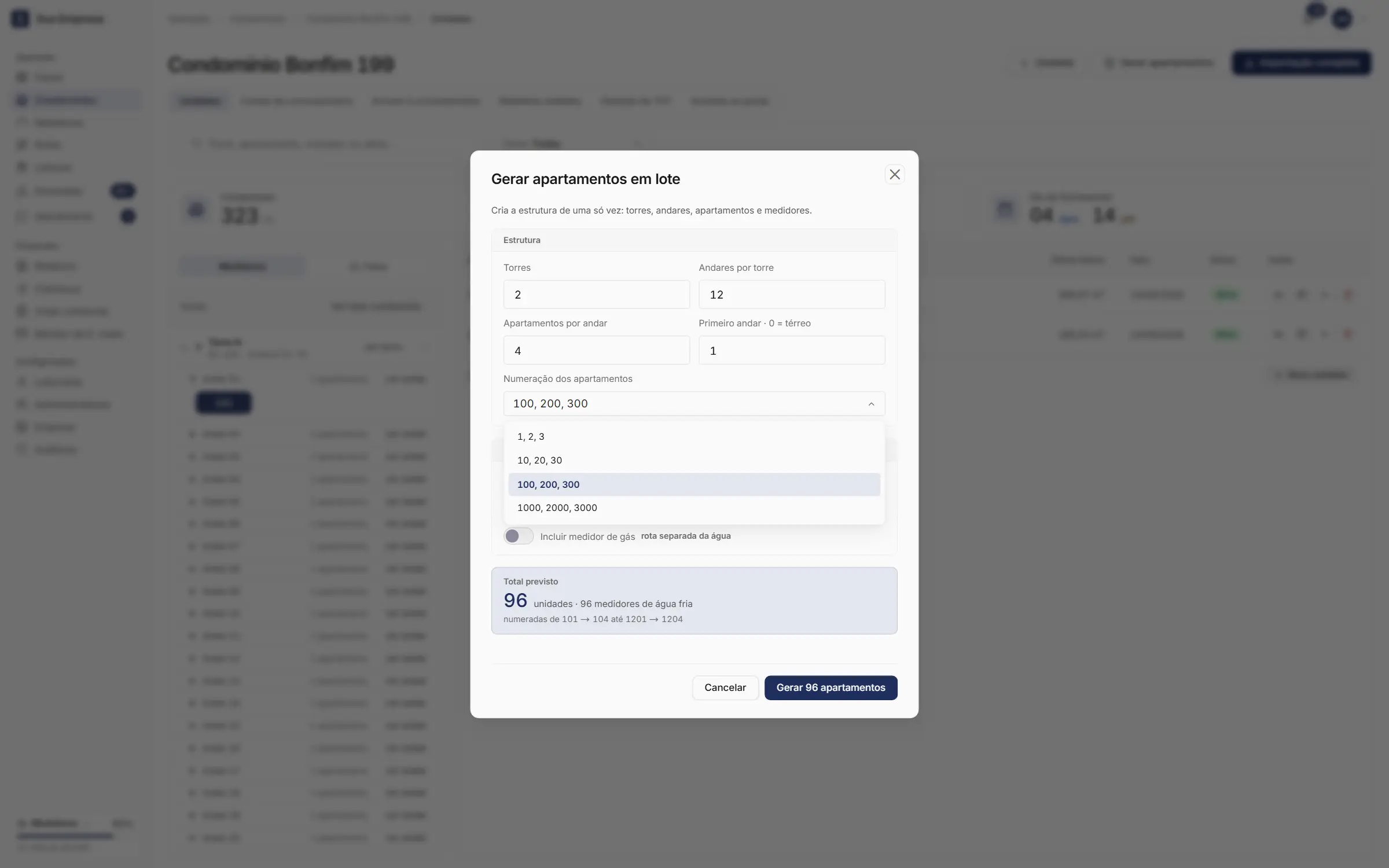
Como a numeração funciona
Numeração
Exemplo com 4 apartamentos por andar
1, 2, 3
1 a 4 no 1º andar, 5 a 8 no 2º
10, 20, 30
11 a 14 no 1º andar, 21 a 24 no 2º
100, 200, 300
101 a 104 no 1º andar, 201 a 204 no 2º
1000, 2000, 3000
1001 a 1004 no 1º andar, 2001 a 2004 no 2º
O Primeiro andar começa no 1. Prédio com garagem ou loja embaixo começa mais acima: com 4 e a numeração 100, 200, 300, o primeiro apartamento é o 401.
Apartamento no térreo? Comece no 0. O térreo ganha 1, 2, 3… (na numeração 1, 2, 3, ganha T1, T2, T3), e você pode renomear depois.
Todo condomínio tem ao menos uma torre. Se o prédio não é dividido em torres, deixe 1. Com mais de uma, elas são criadas como Torre A, Torre B e assim por diante: renomeie cada uma pelo nome que o prédio usa.
O campo Água fria em branco vale 1 medidor. Apartamento que já existe na torre não é criado de novo, então dá para gerar outra vez para completar um prédio.
Prédio com numeração irregular? Gere normalmente e depois edite ou exclua os apartamentos que não existem, pelo menu ⋮ do apartamento, na tabela de medidores.
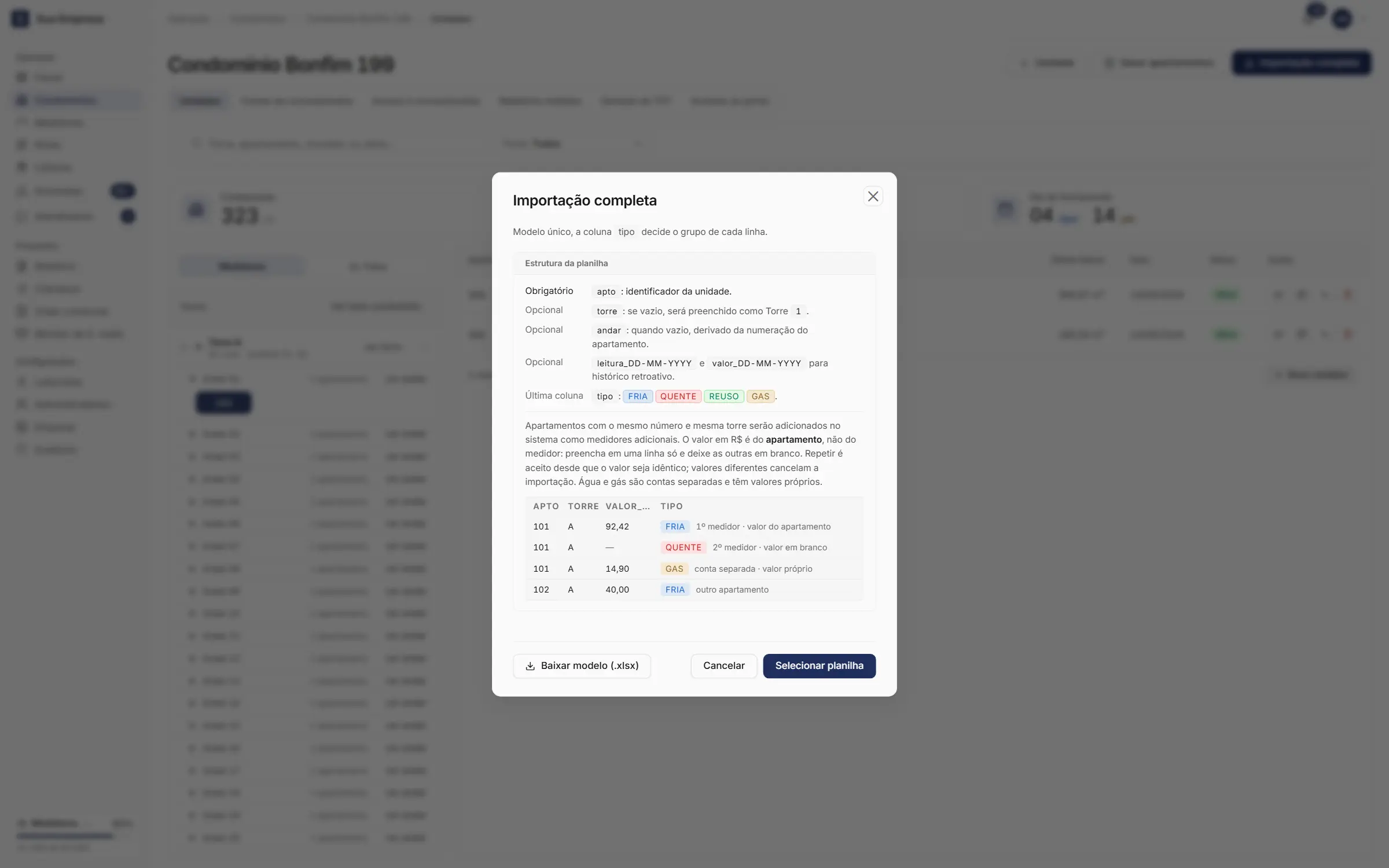
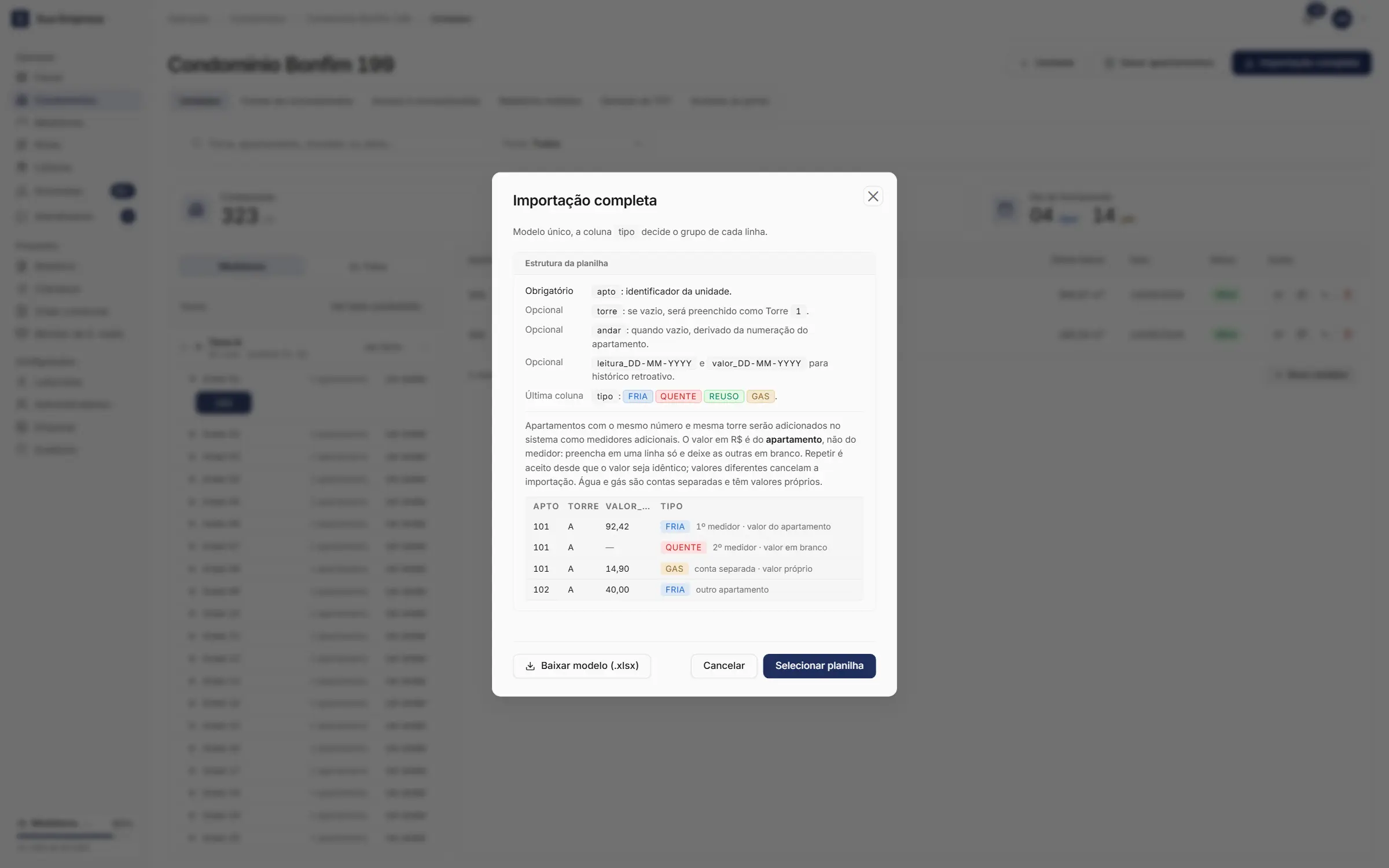
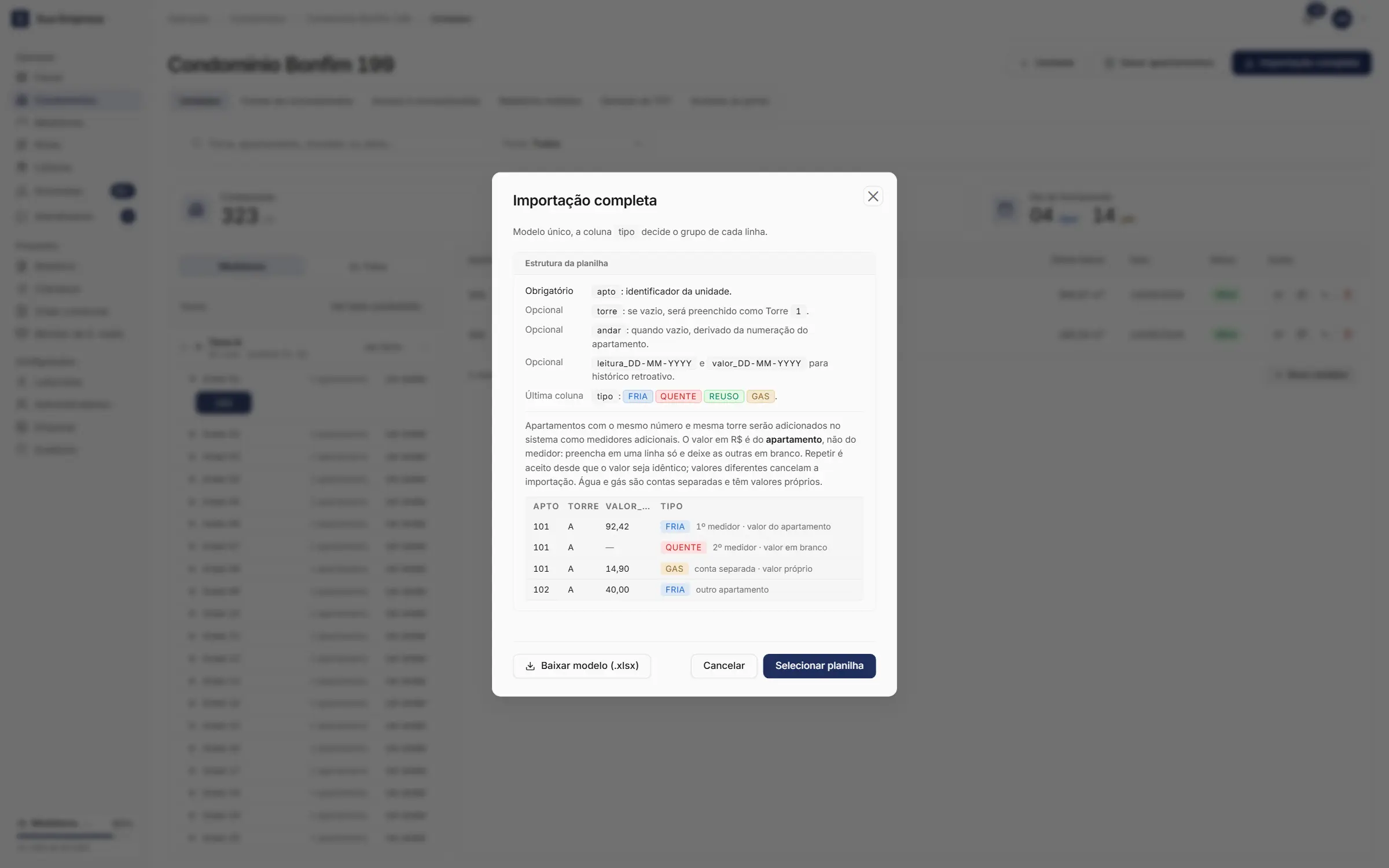
Uma planilha única traz apartamentos, torres, medidores de água e gás e o histórico de leituras e valores.
suaempresa.metraud.com.br/admin/condominios/199
1
Passo 1 de 4: No condomínio, clique em Importação completa.
Abra o condomínio e clique em Importação completa.
Clique em Baixar modelo (.xlsx) e preencha a planilha. O modelo já vem só com os tipos que o condomínio mede.
Clique em Selecionar planilha e escolha o arquivo (XLSX, XLS ou CSV).
Na tela Conferir antes de importar, revise os períodos de leitura e de valor, os apartamentos, os medidores e as torres. Nada foi gravado ainda.
Clique em Confirmar e importar.
Colunas da planilha
Coluna
Uso
apto
Obrigatória. Número ou identificação do apartamento.
torre
Opcional. Em branco, o apartamento vai para a torre 1, criada se não existir.
andar
Opcional. Térreo, T ou 0 viram o térreo. Em branco, o apartamento fica em Sem andar, que vai para o fim do relatório.
morador, hidrometro_serie
Opcionais.
leitura_DD-MM-YYYY
Opcional. Uma coluna por data de leitura do histórico, como leitura_15-08-2026.
valor_DD-MM-YYYY
Opcional. Valor em R$ pago pelo apartamento naquela data.
tipo
Última coluna: FRIA, QUENTE, REUSO ou GAS.
Água e gás podem ir na mesma planilha: a coluna tipo decide o grupo de cada linha. Repetir o mesmo apartamento e torre em outra linha cria um medidor adicional, na ordem da planilha.
O valor em R$ é do apartamento, não do medidor. Preencha em uma linha só e deixe as outras em branco. Valores diferentes para o mesmo apartamento na mesma data bloqueiam a importação. Água e gás têm valores próprios.
Confira as datas com atenção. O período de cada leitura vem do nome da coluna, e um mês errado não pode ser removido depois pela tela. Na conferência, cada período aparece como nova ou atualiza, e data no futuro aparece destacada em vermelho.
Importar de novo
A importação também atualiza um condomínio já cadastrado. O apartamento que já existe é atualizado, e célula em branco não apaga o que já estava no cadastro, como o morador ou o andar.
Medidor que já tem leitura nunca é removido pela planilha. Se ela trouxer menos medidores do que o apartamento tem, o aviso diz quantos foram mantidos; remover é decisão sua, pela tabela de medidores.
Água e gás em planilhas separadas? Importe a da água e depois a do gás. A segunda não mexe nos medidores do outro tipo.
Cada arquivo aceita até 8.000 linhas. Se a planilha trouxer gás num condomínio que só mede água, ou o contrário, a importação é recusada antes de gravar qualquer coisa. Célula de valor que não é número não é importada, e a conferência diz quais.
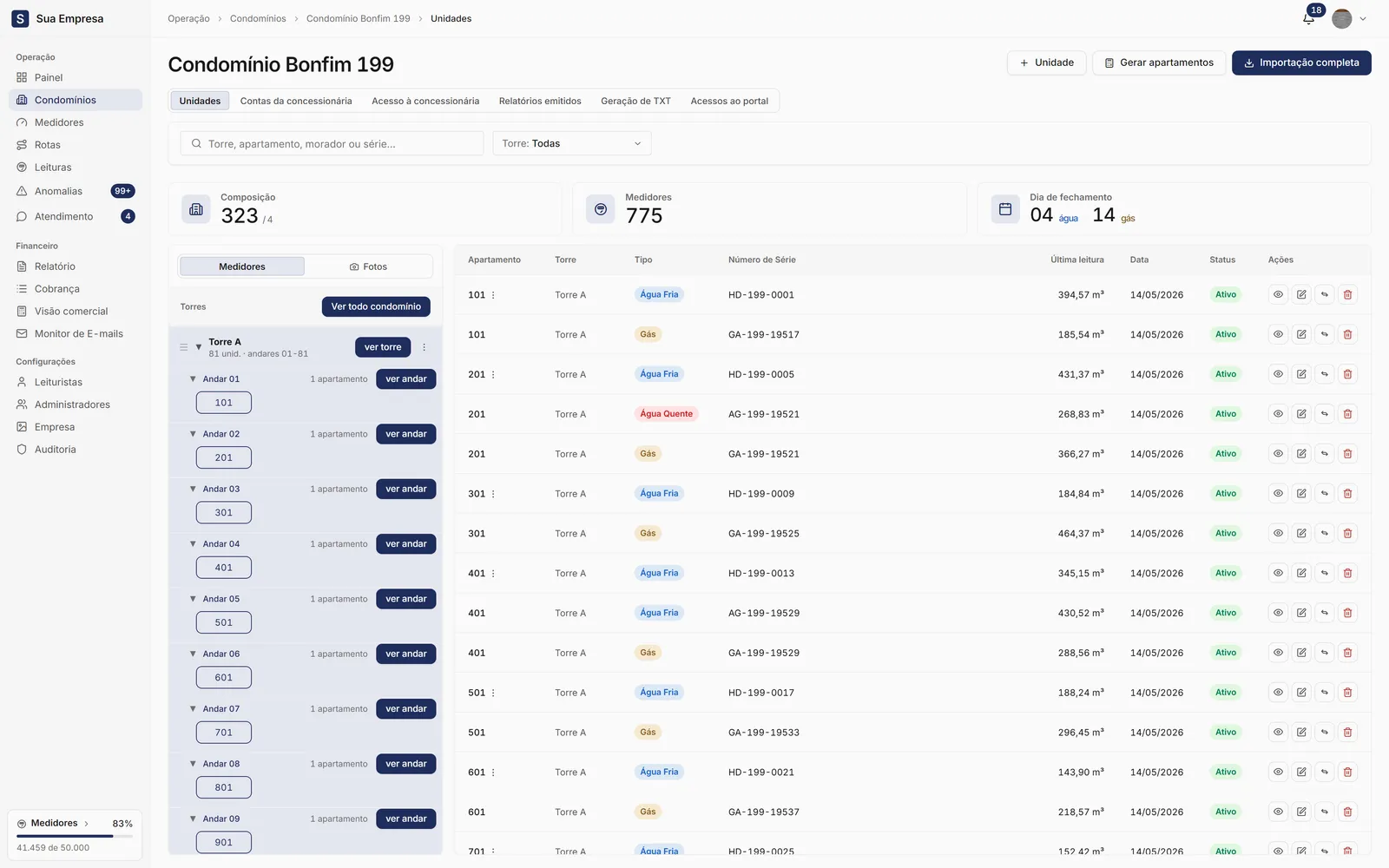
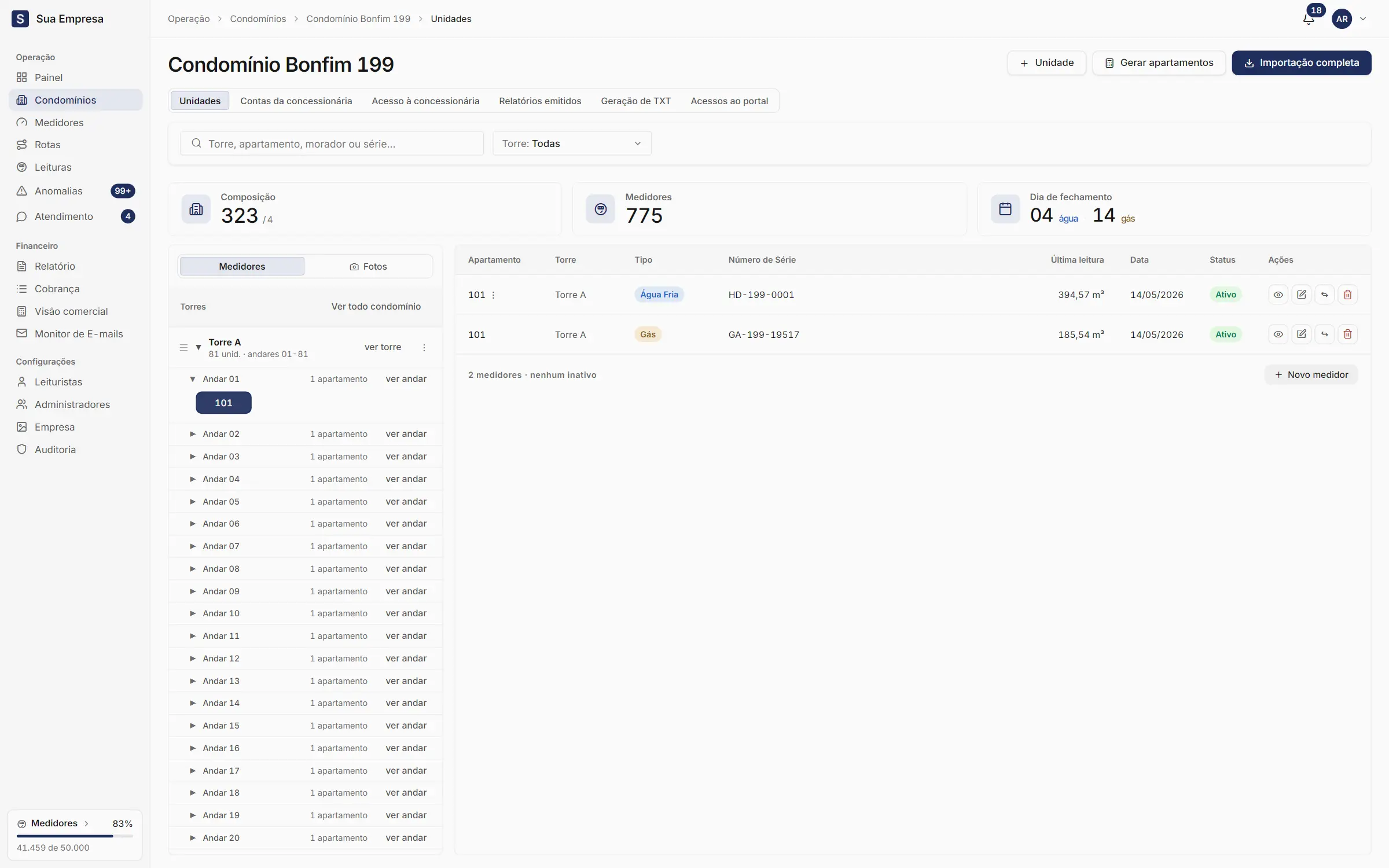
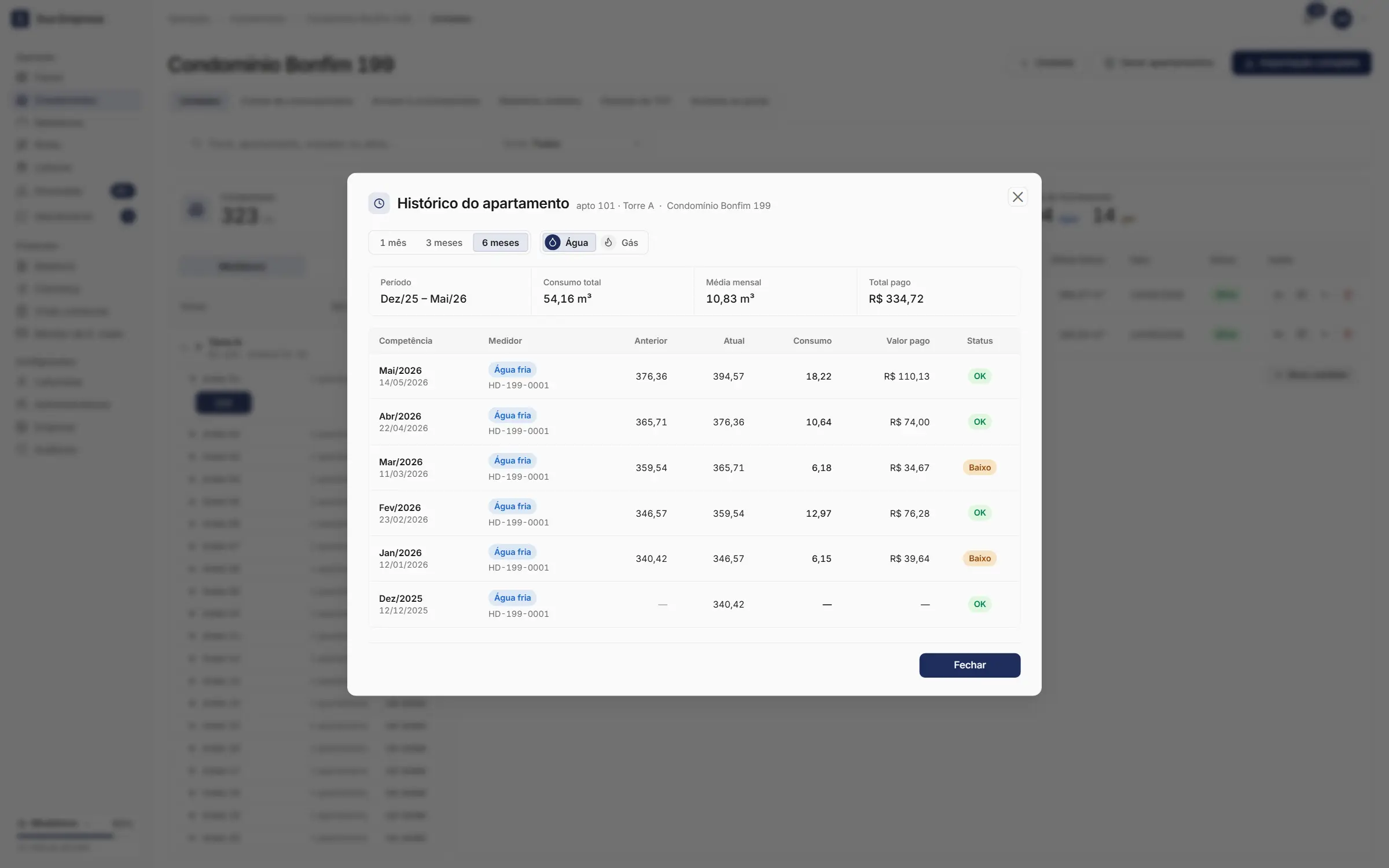
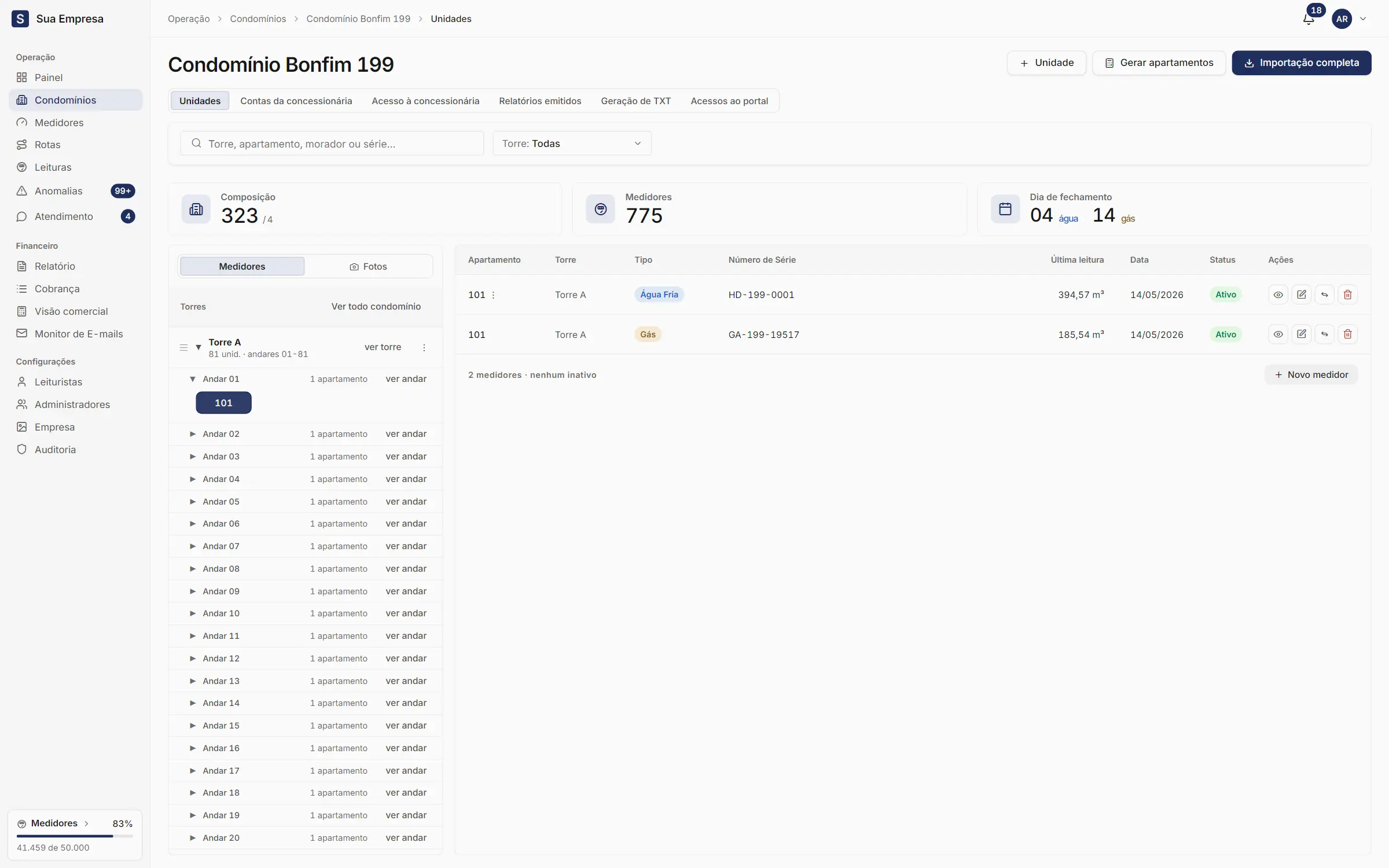
Na aba Unidades você cadastra e edita apartamentos, adiciona medidores e registra a troca de hidrômetro sem perder o histórico.
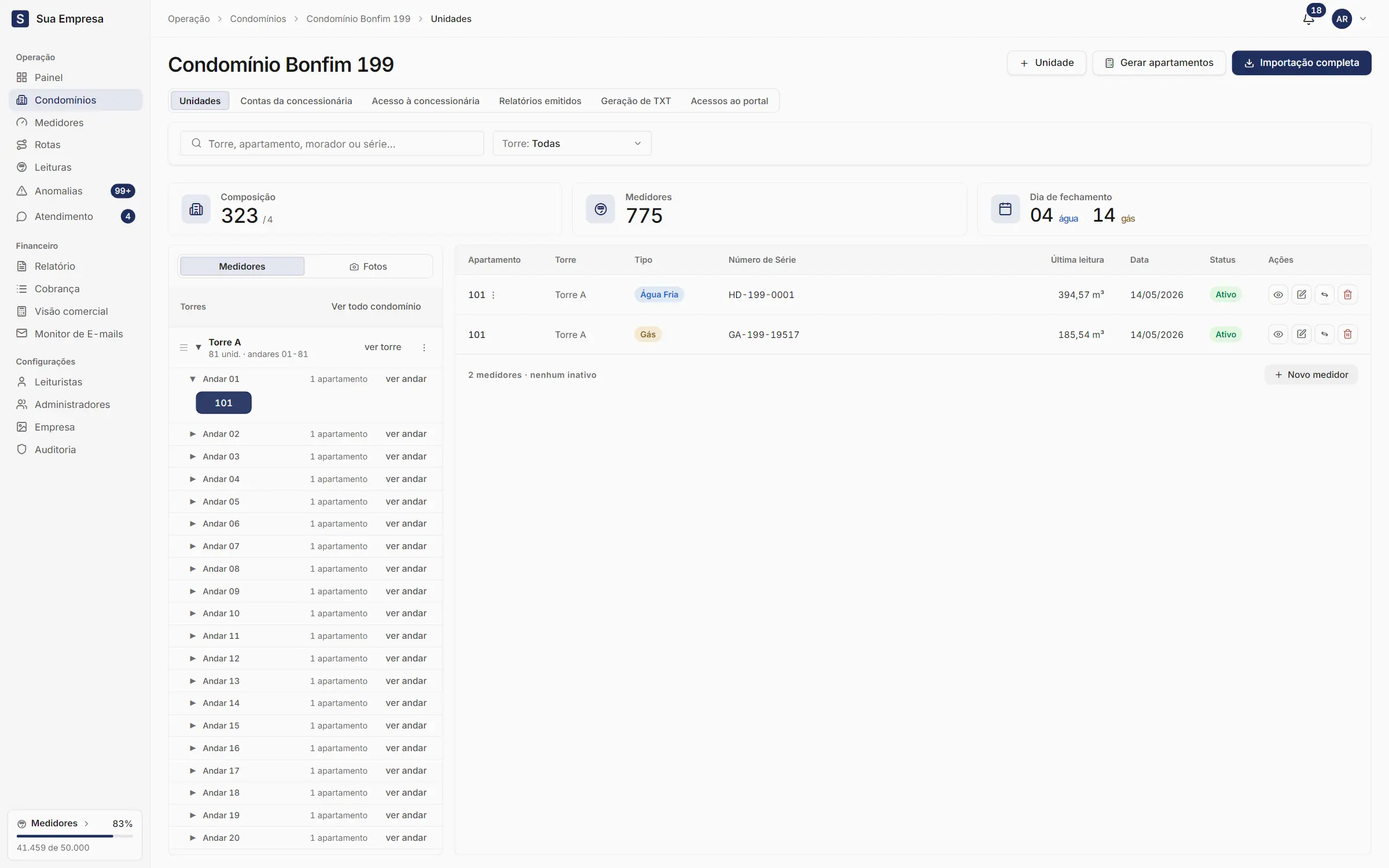
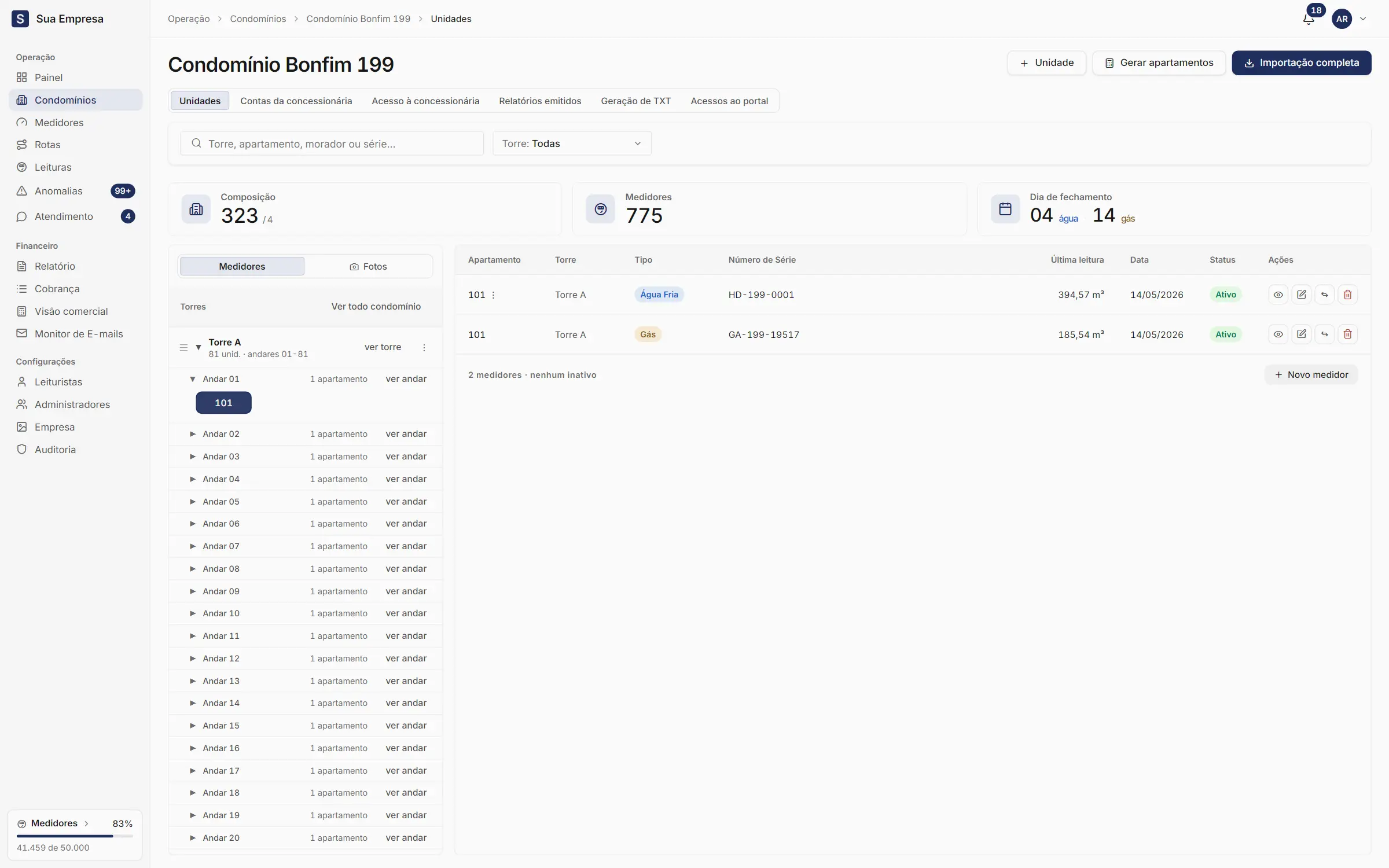
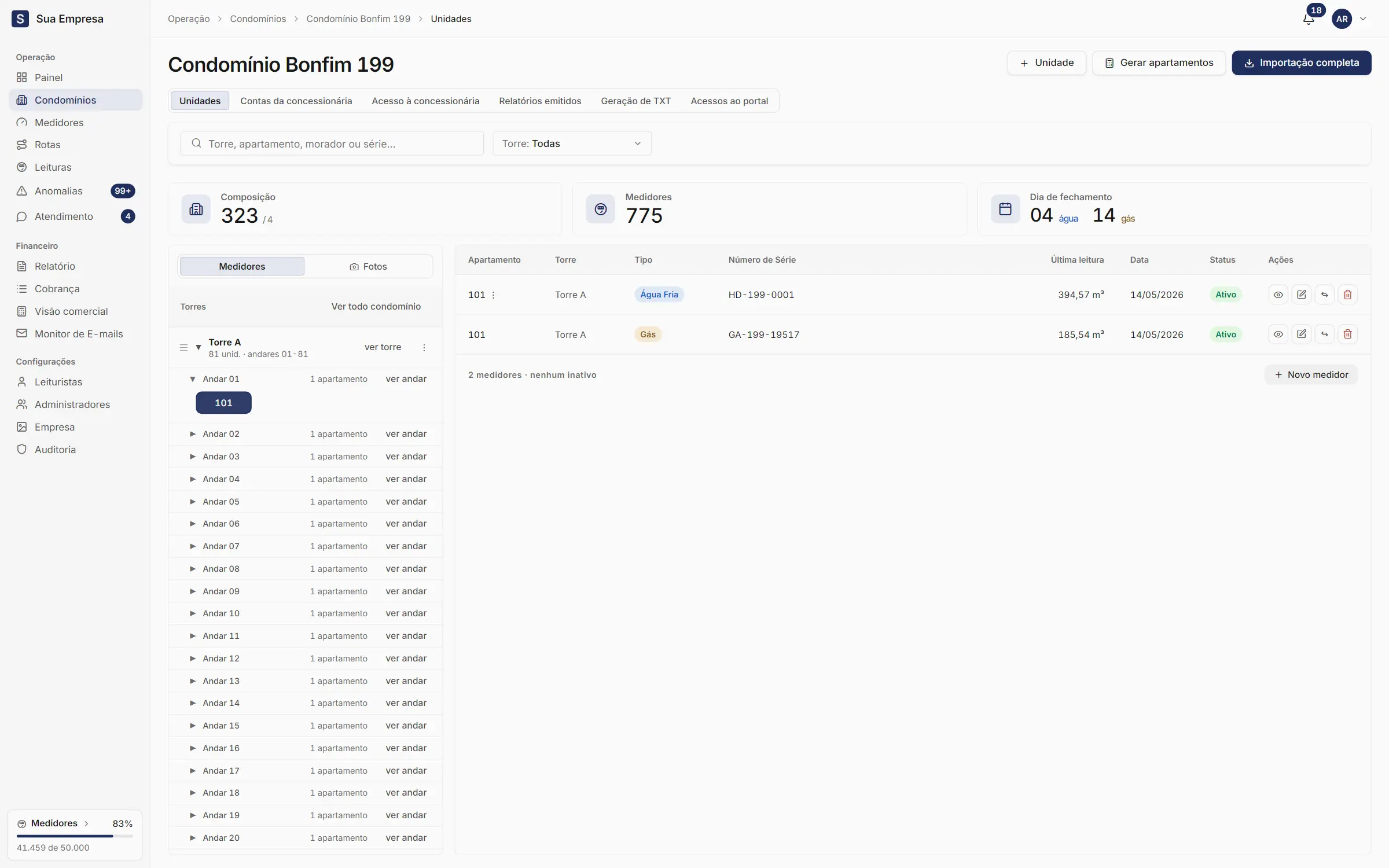
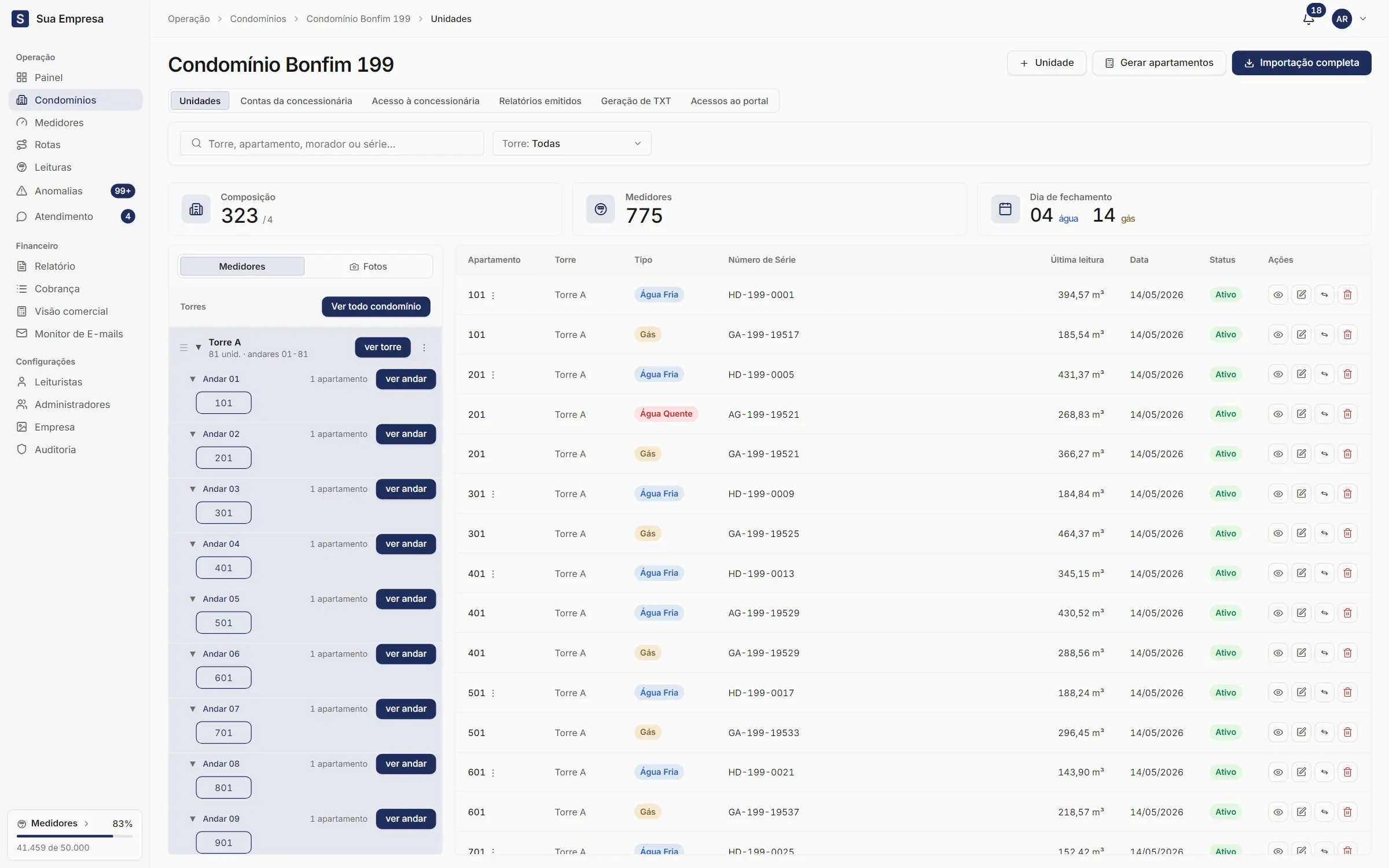
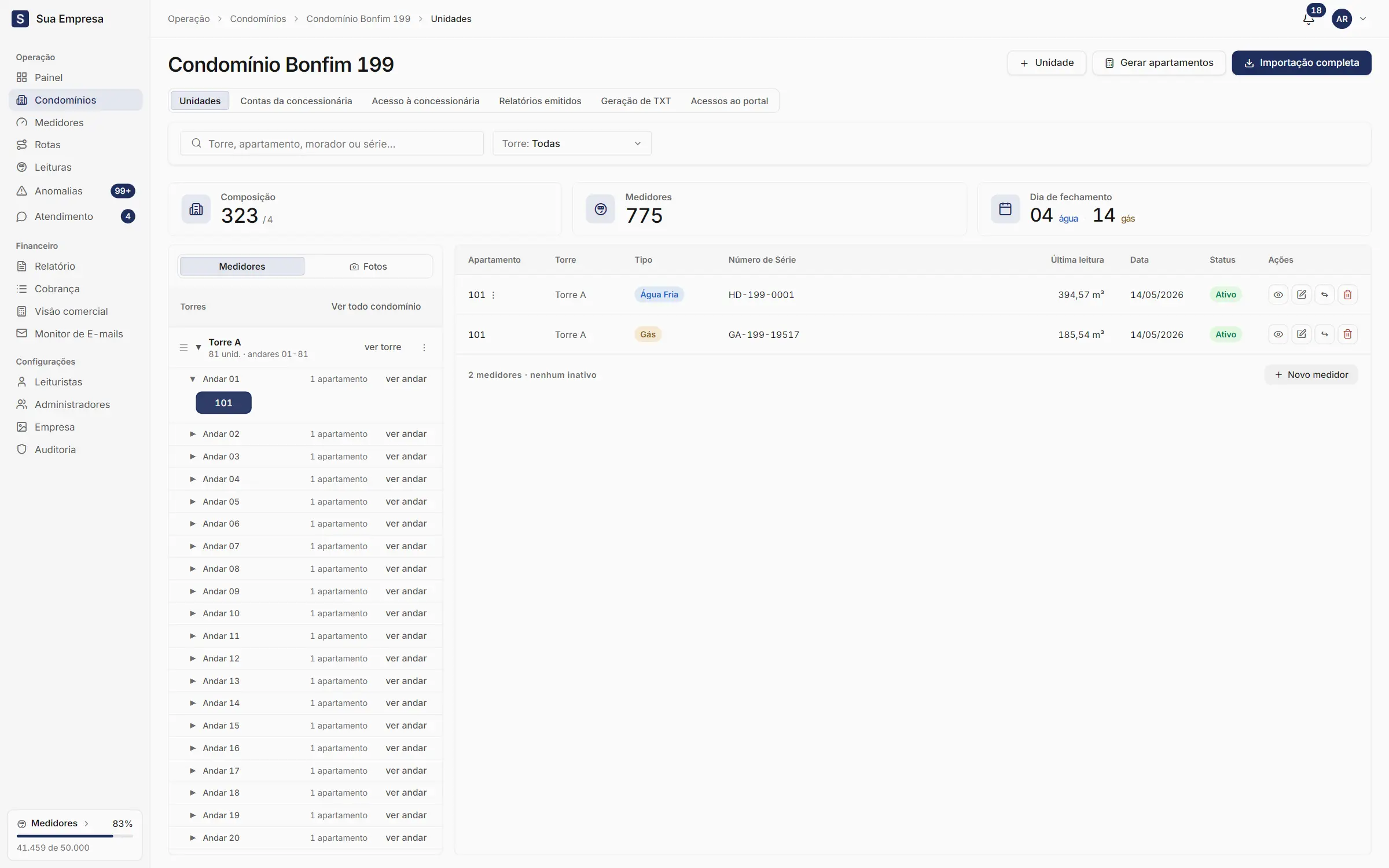
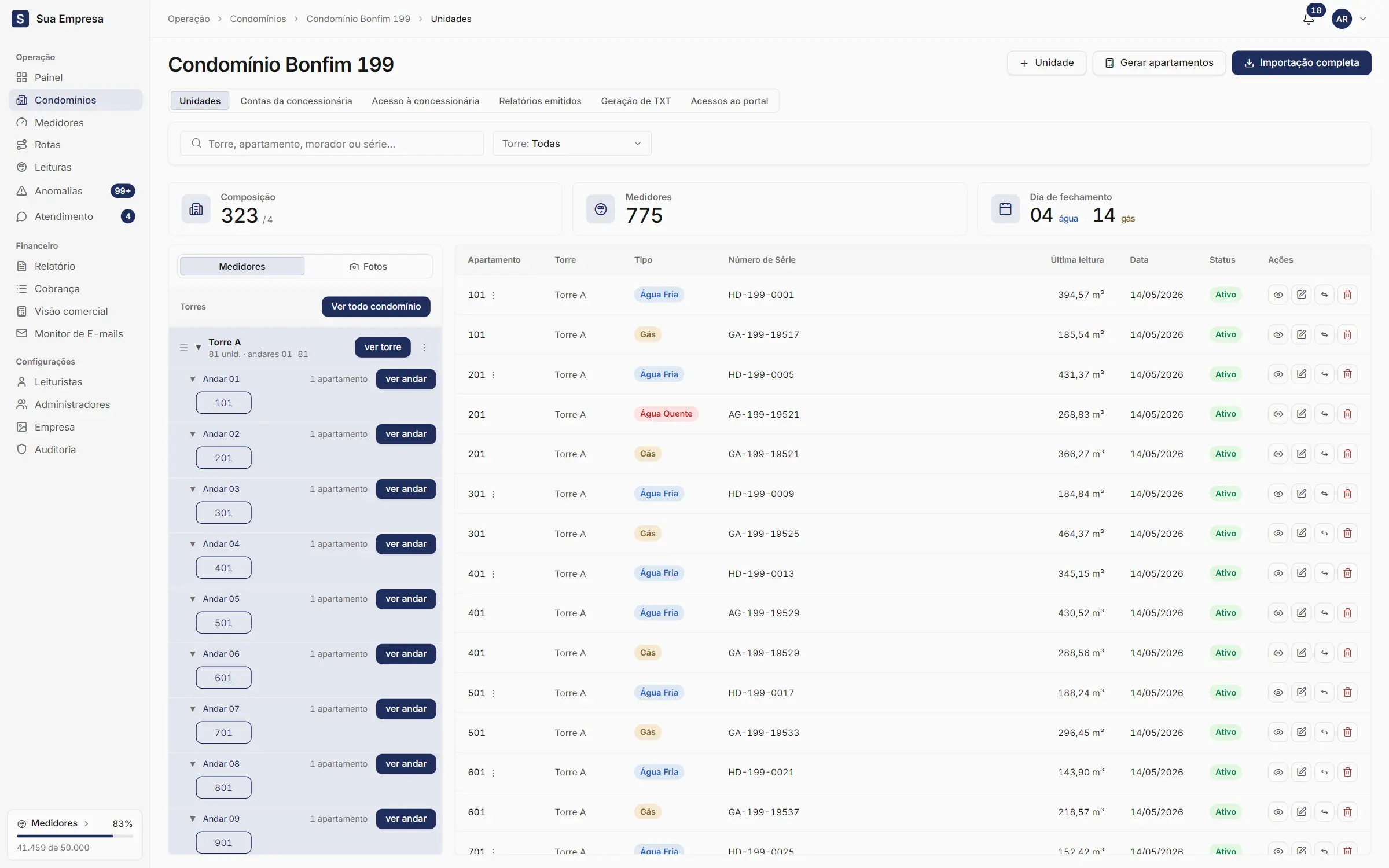
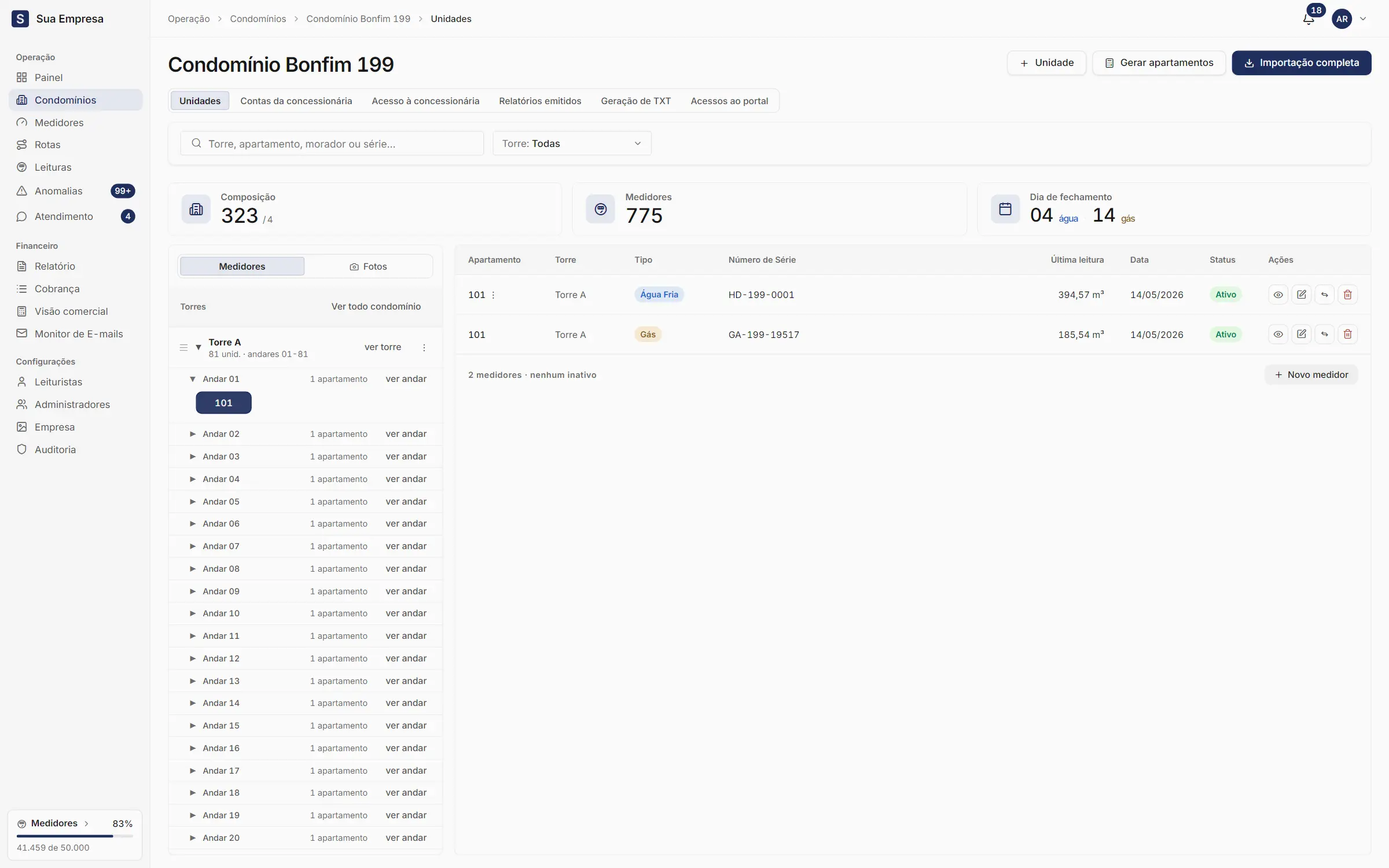
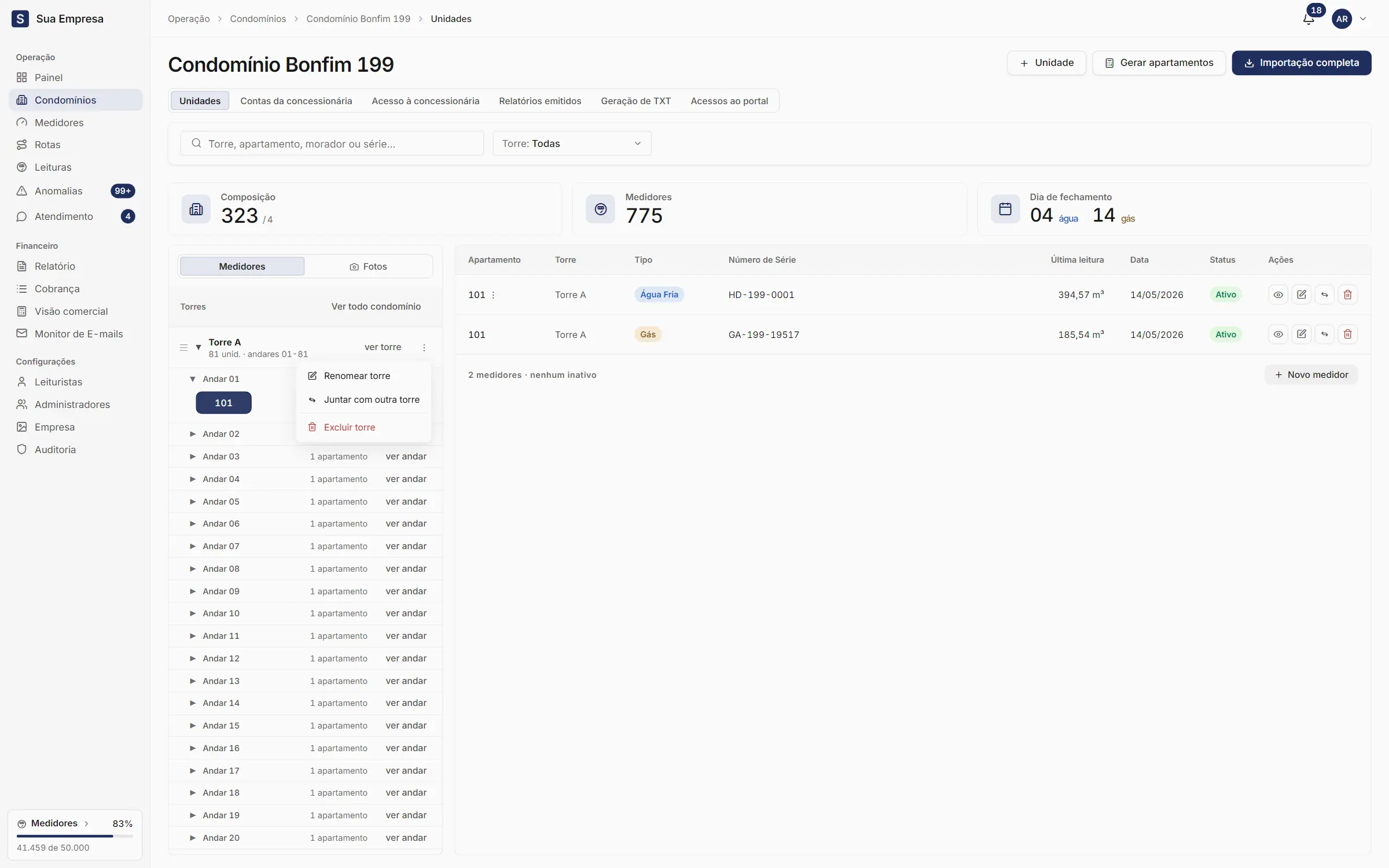
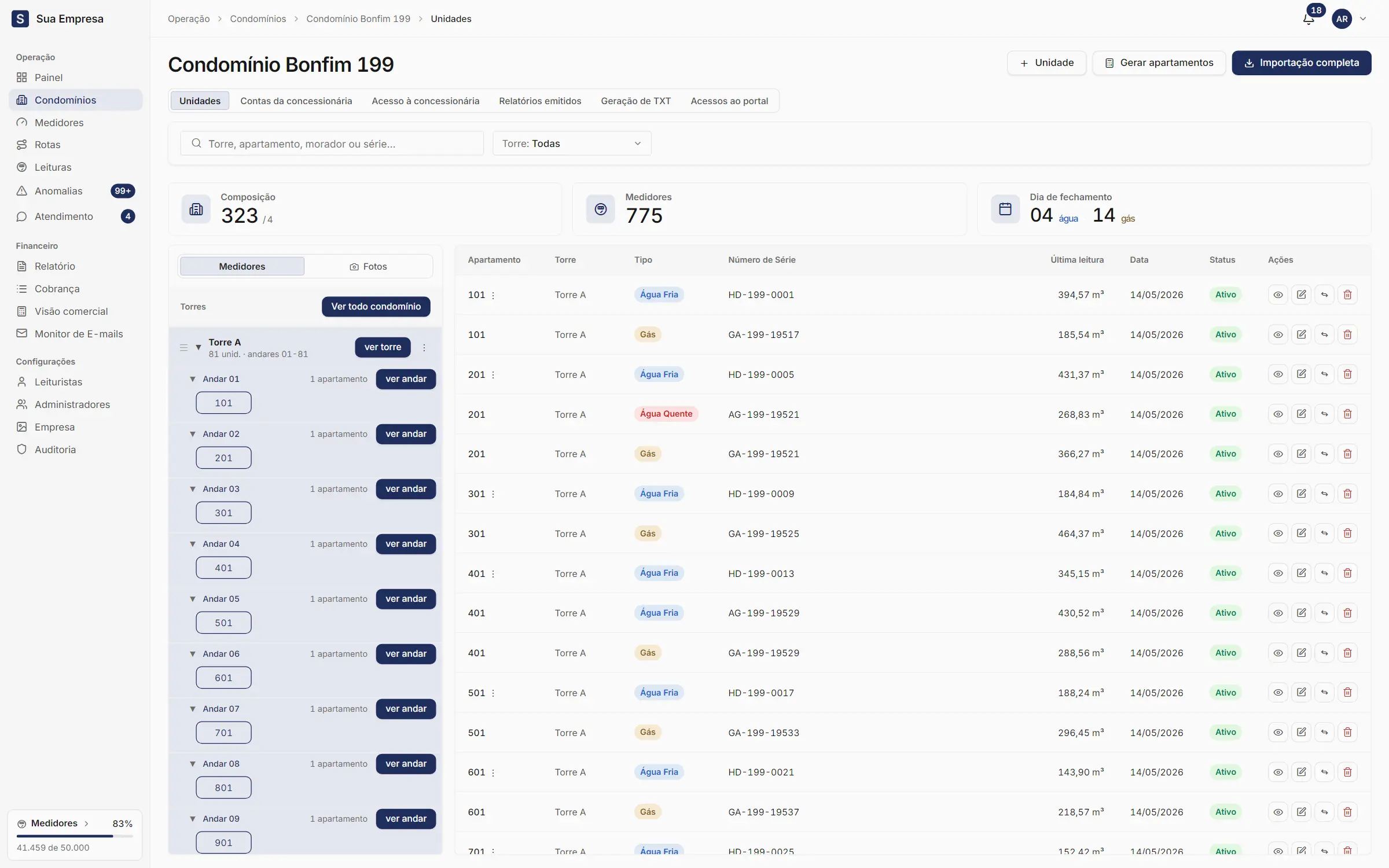
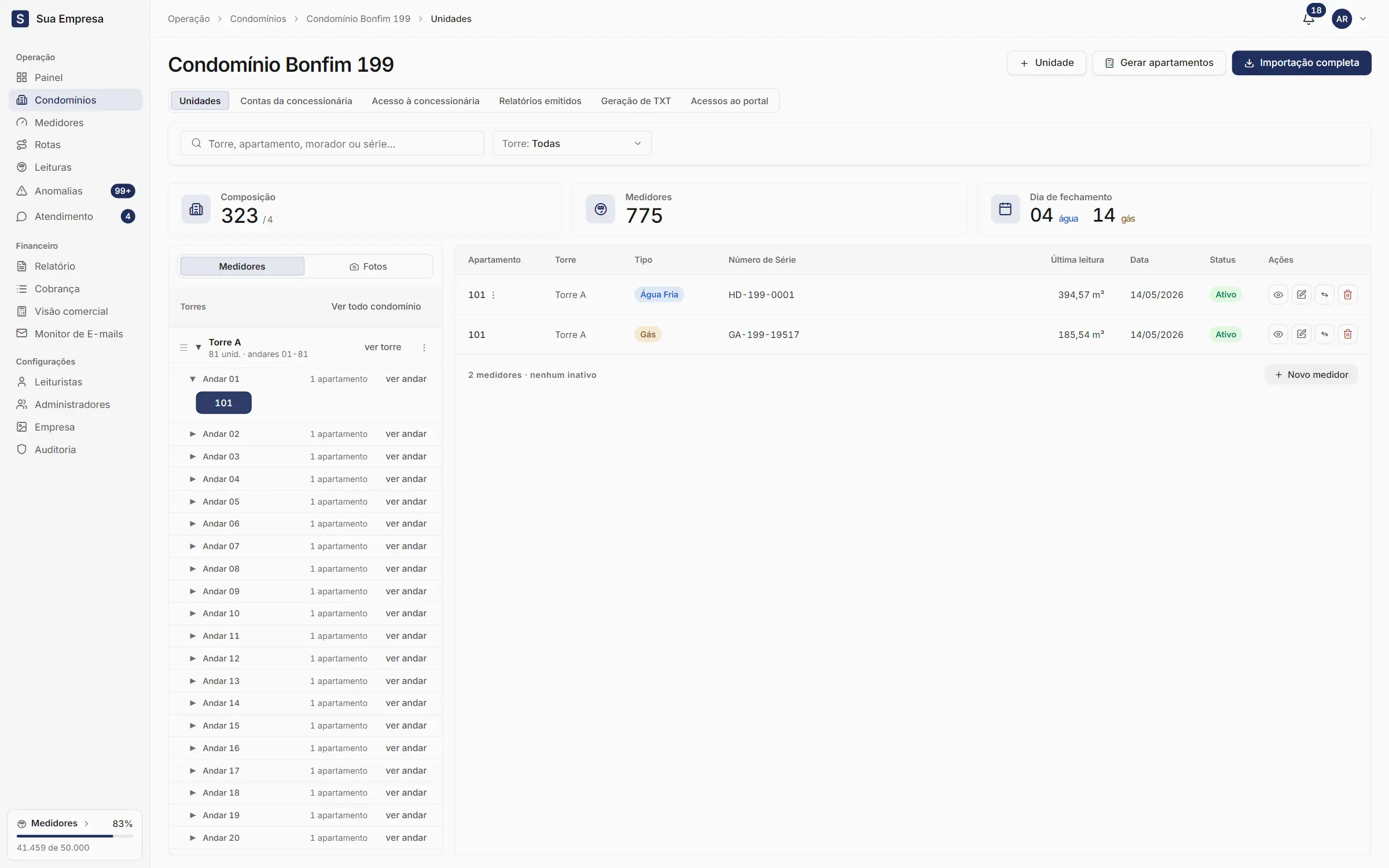
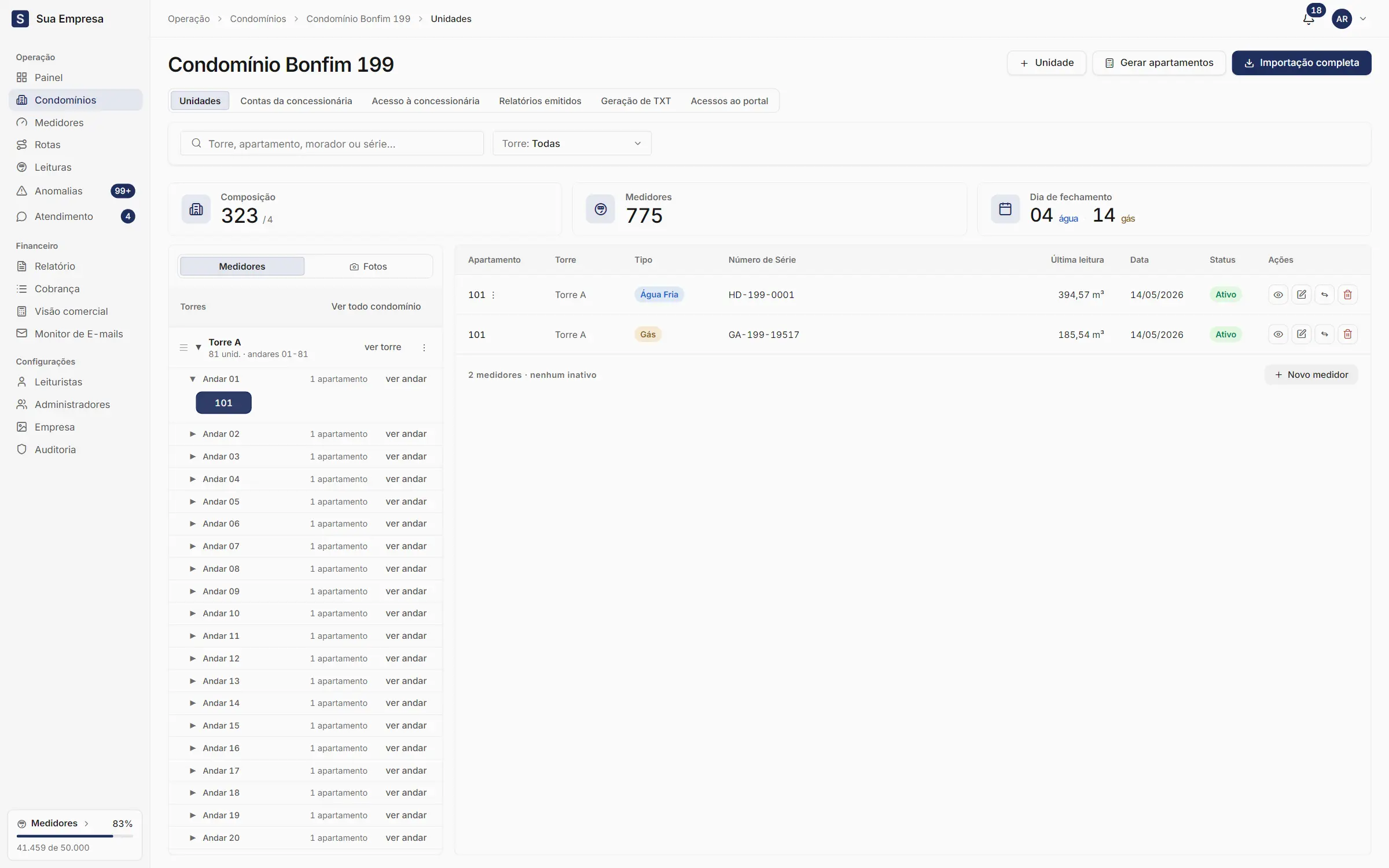
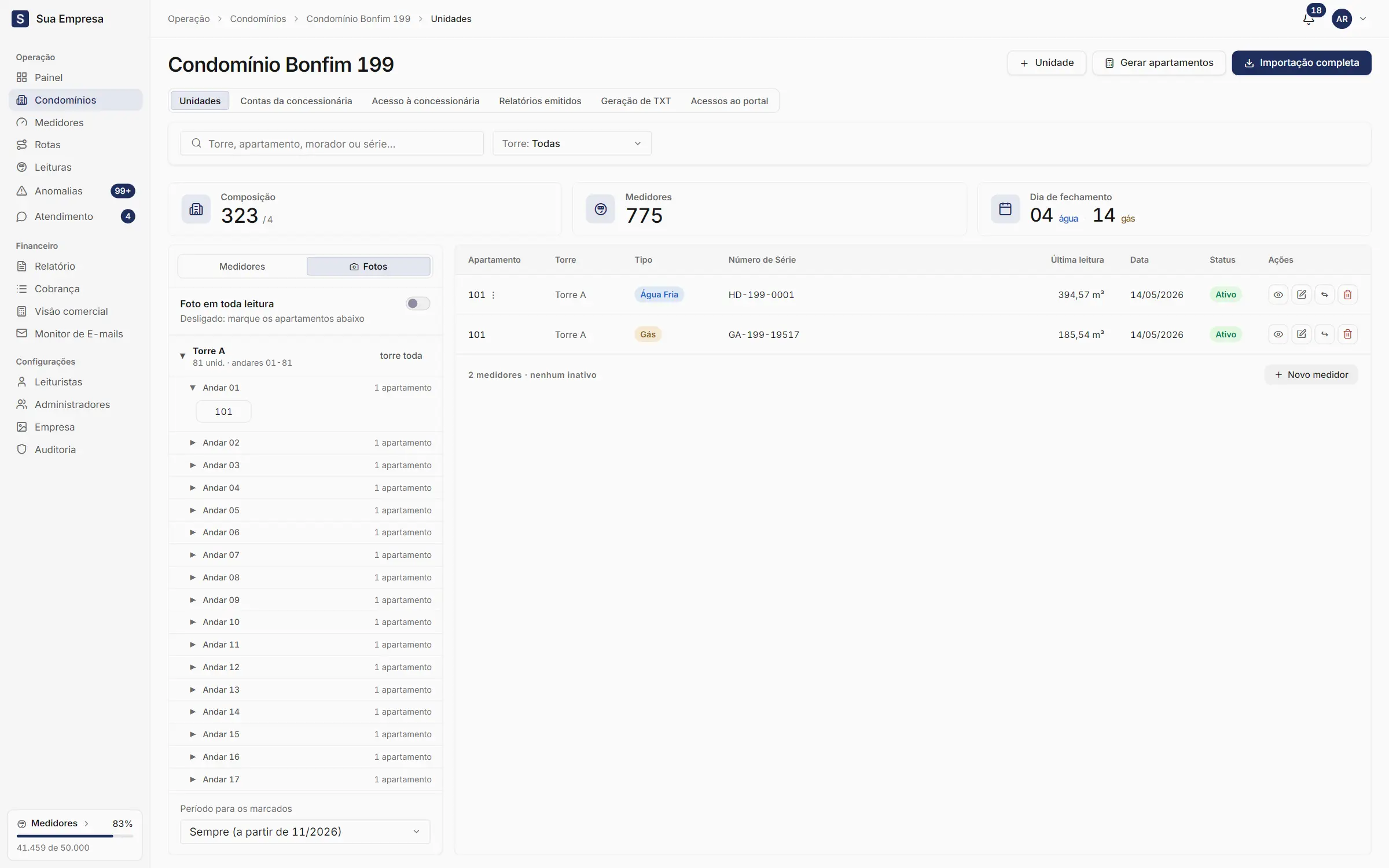
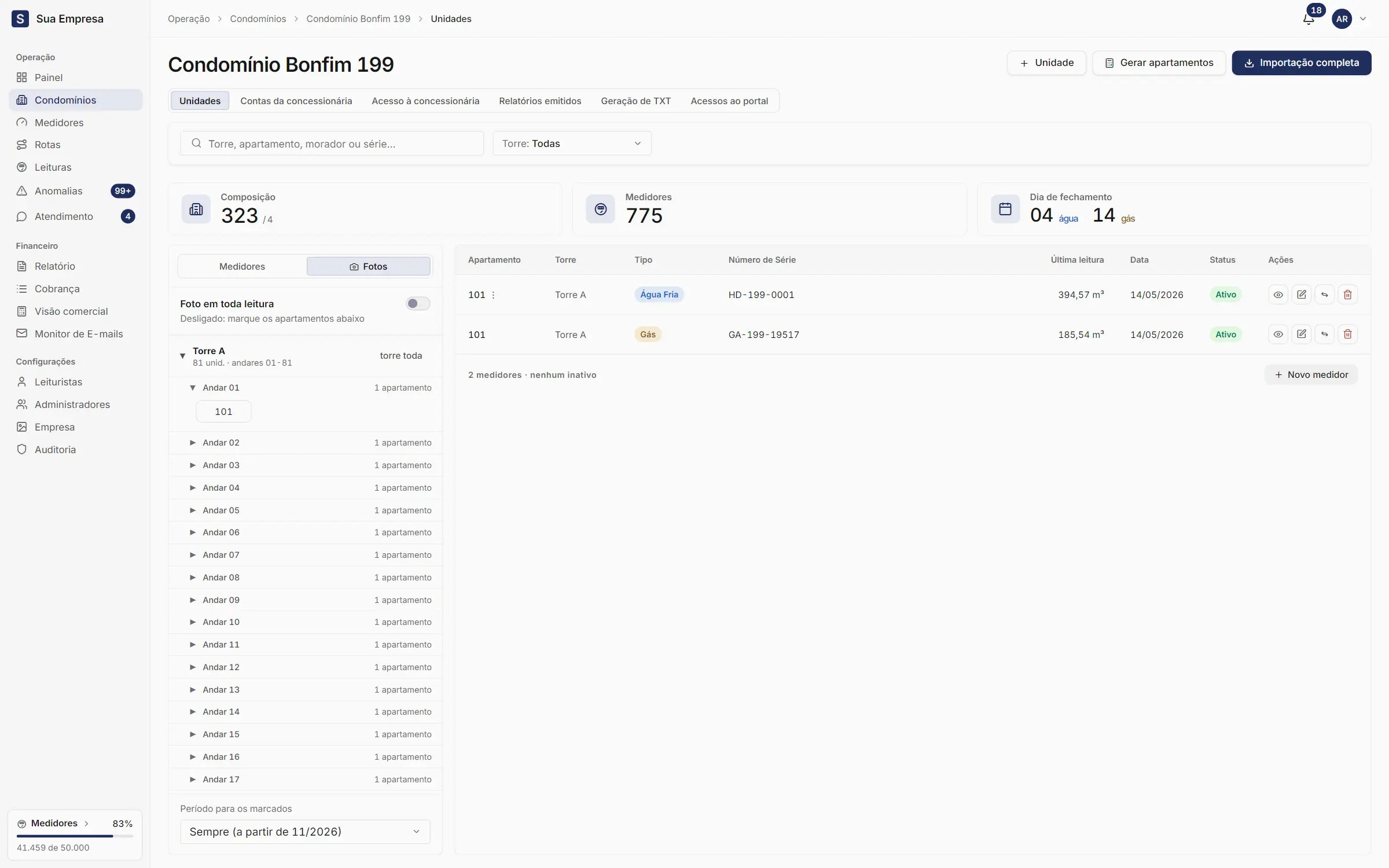
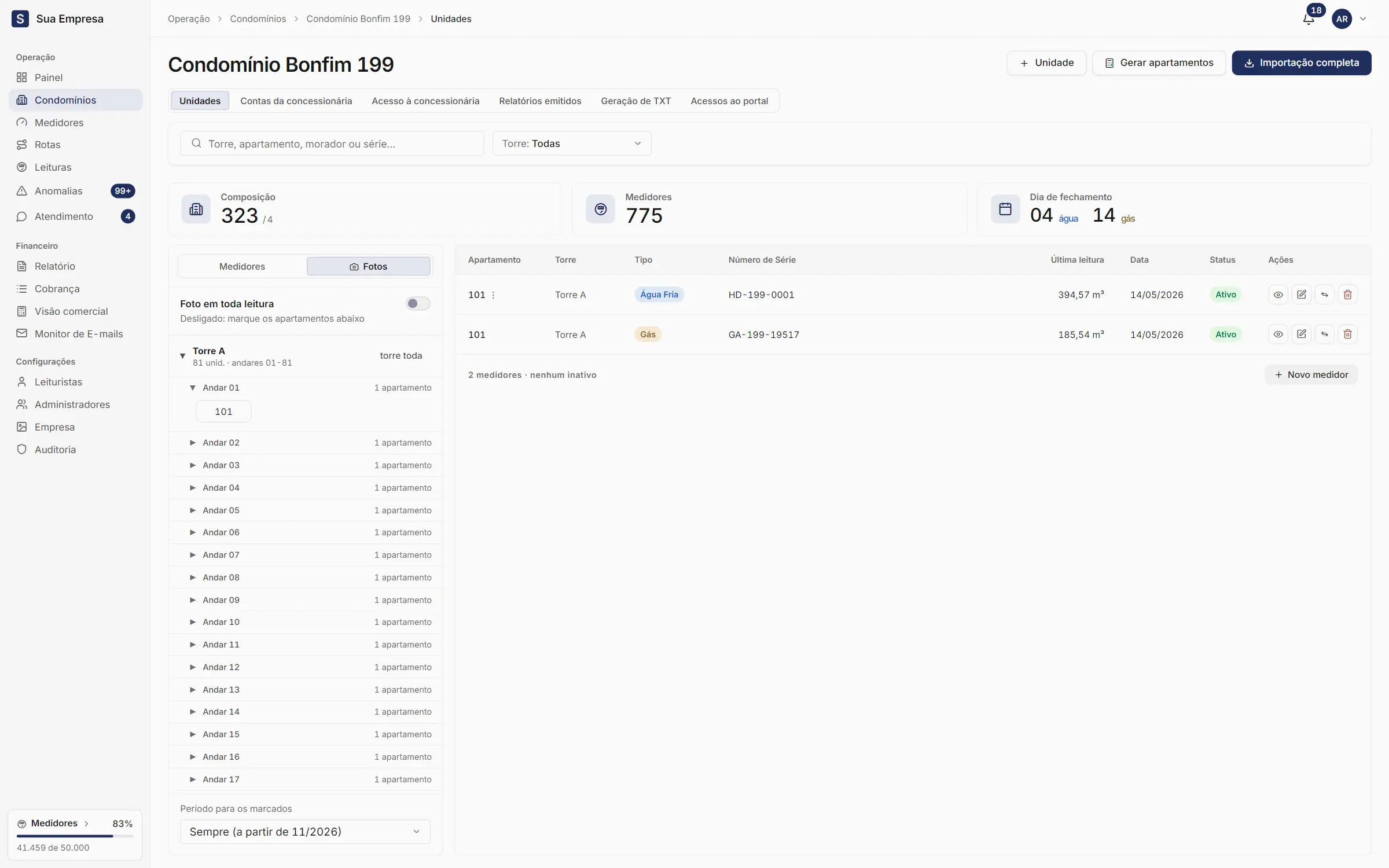
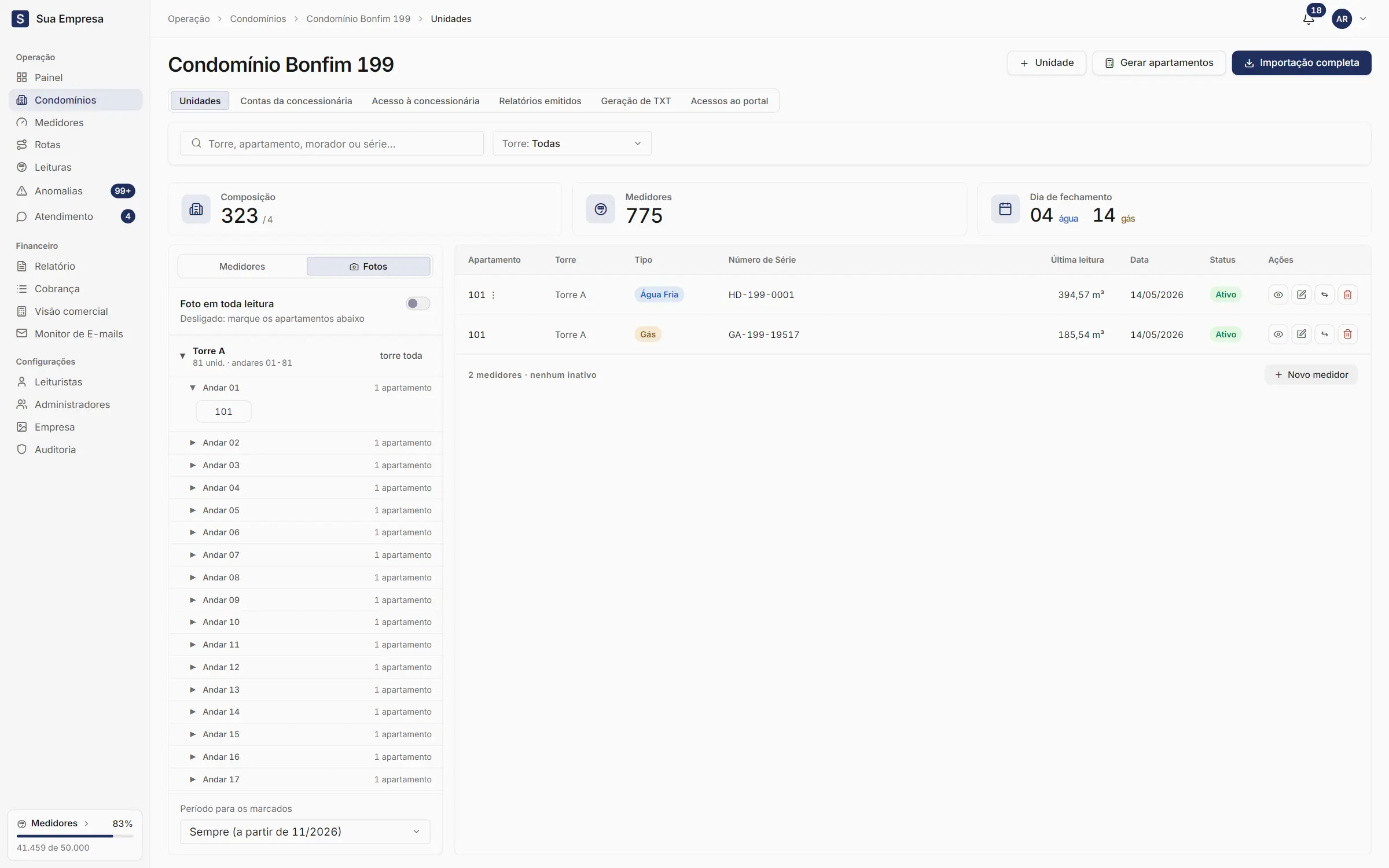
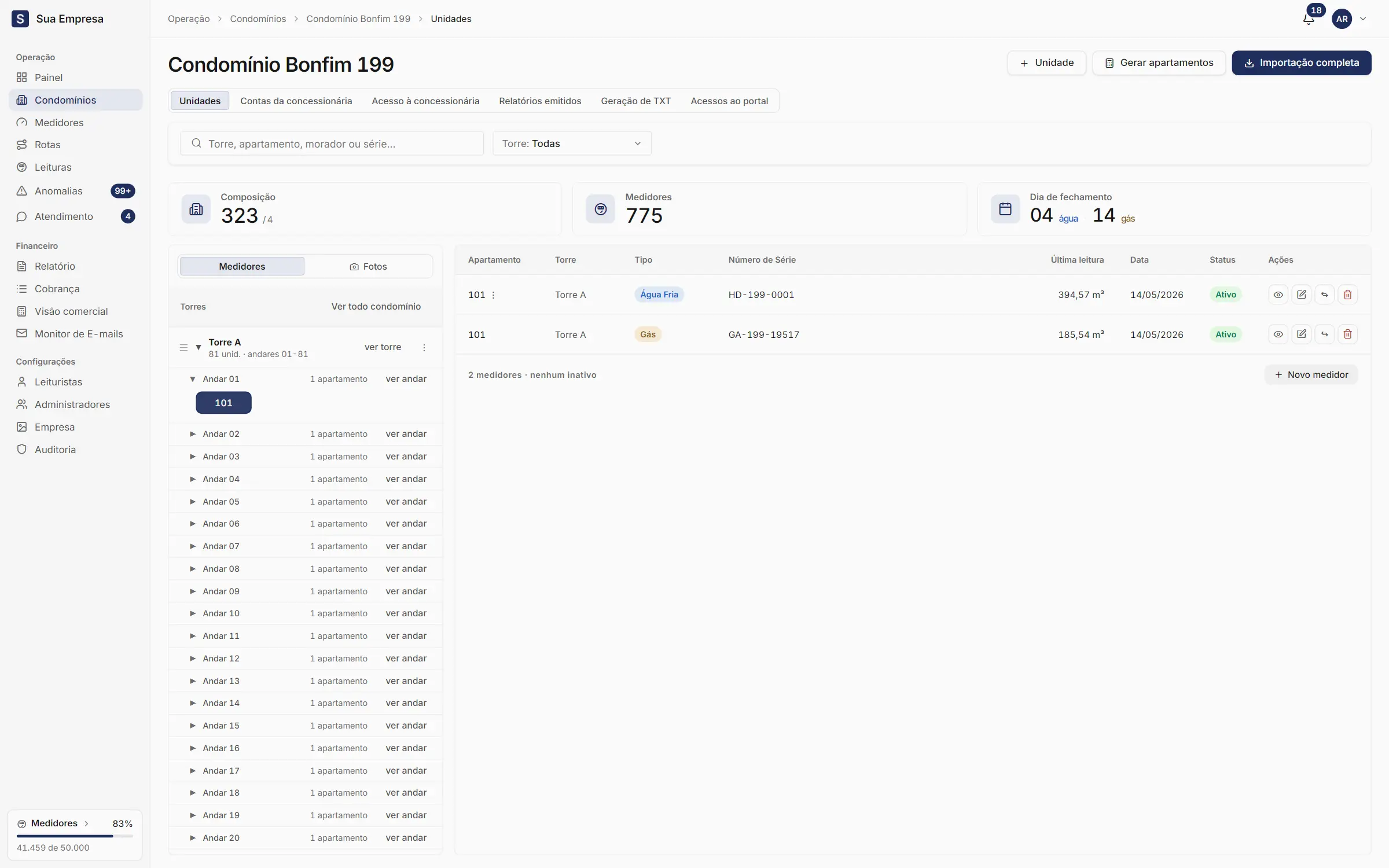
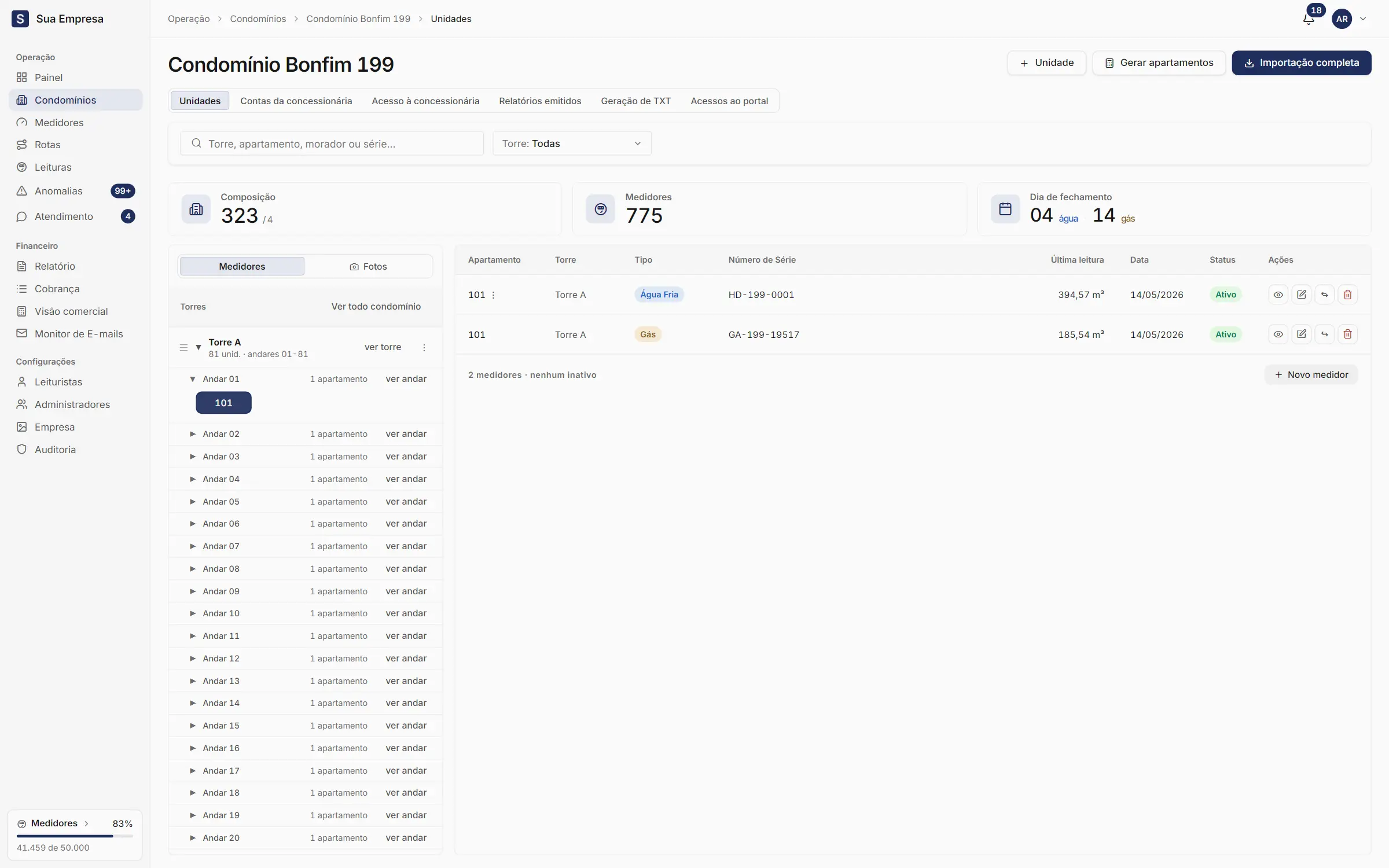
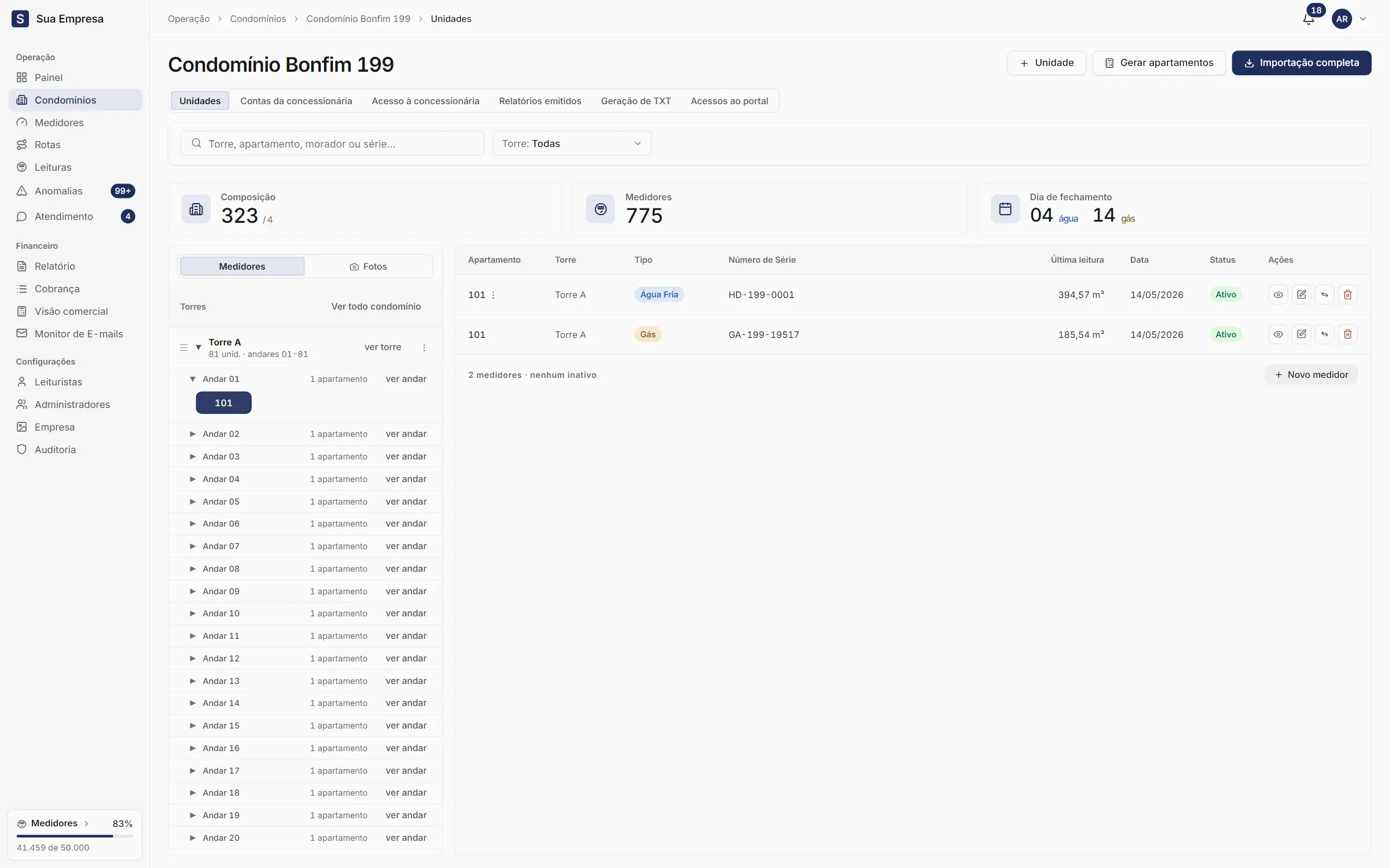
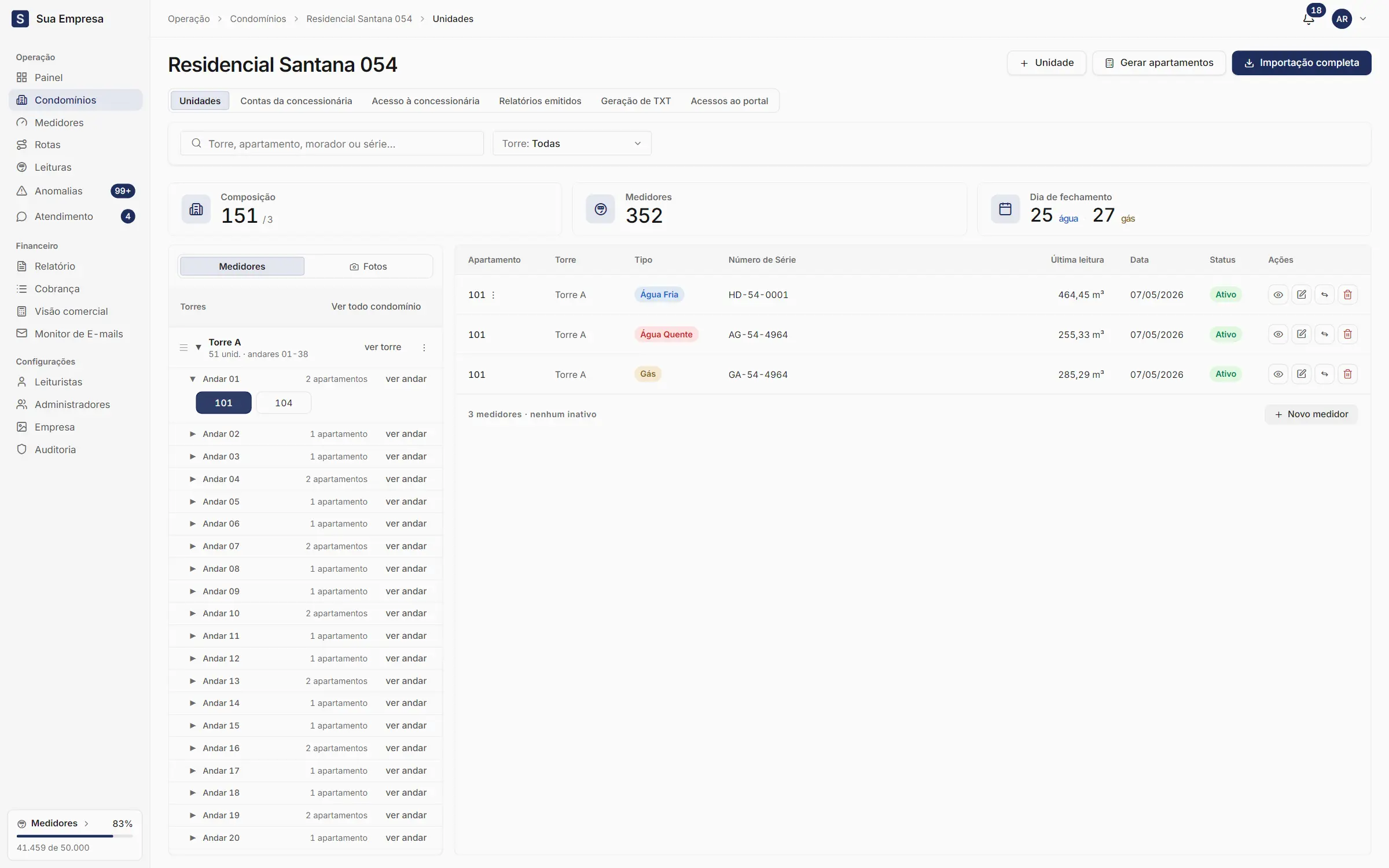
A aba Unidades: torres e andares à esquerda, medidores do que está selecionado à direita.
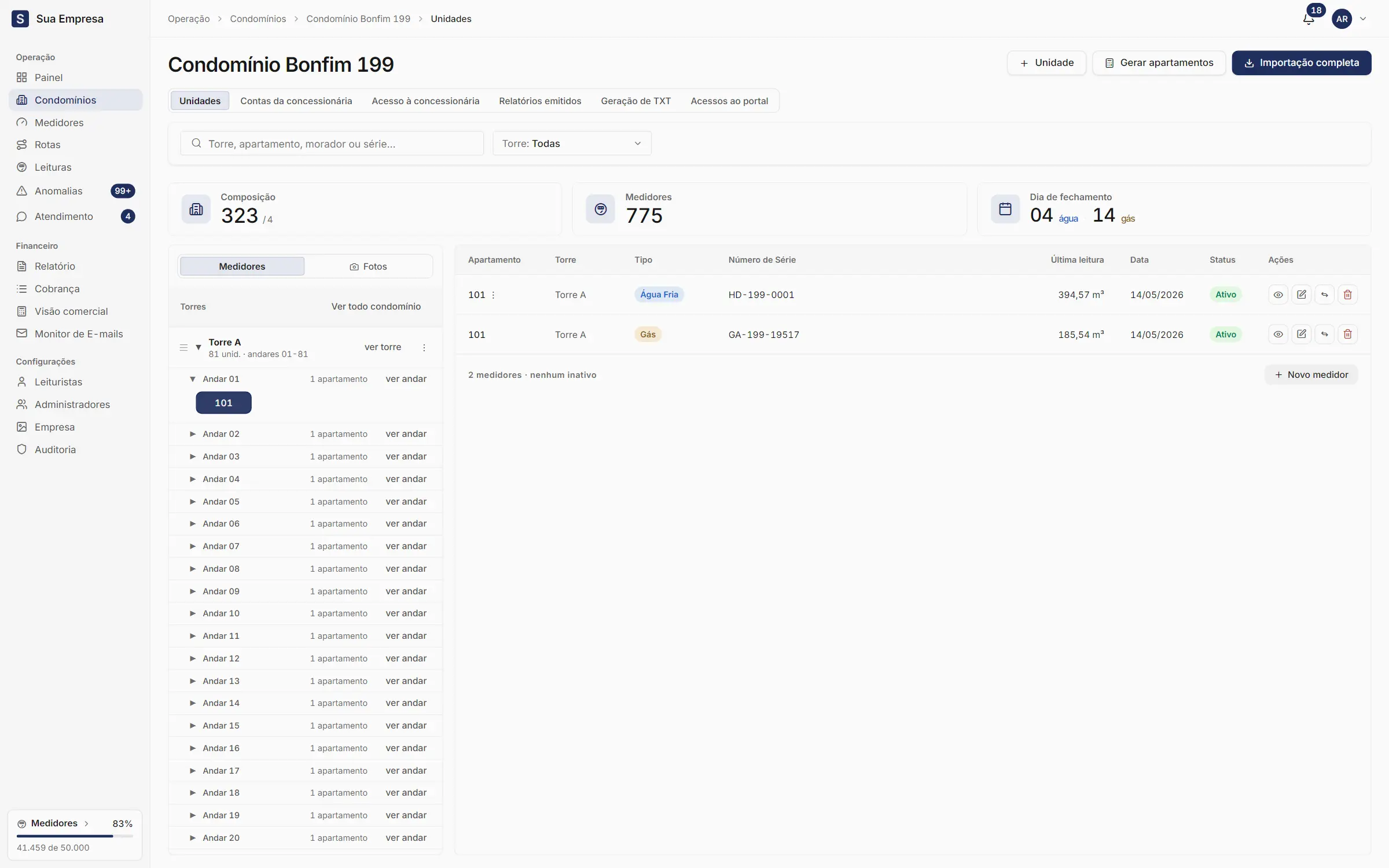
Abra o condomínio. À esquerda ficam as torres e os andares; à direita, os medidores do que você selecionou. Clique num apartamento para ver os medidores dele, ou use Ctrl+clique para somar vários à seleção. ver torre, ver andar e Ver todo condomínio mostram um grupo inteiro.
No topo da coluna de torres, deixe Medidores escolhido. O modo Fotos serve para pedir foto em toda leitura; veja Foto em toda leitura num condomínio ou apartamento. No celular, os medidores abrem em tela cheia, e Selecionar vários faz o papel do Ctrl+clique.
O que dá para fazer
Unidade, no topo: cadastra um apartamento avulso.
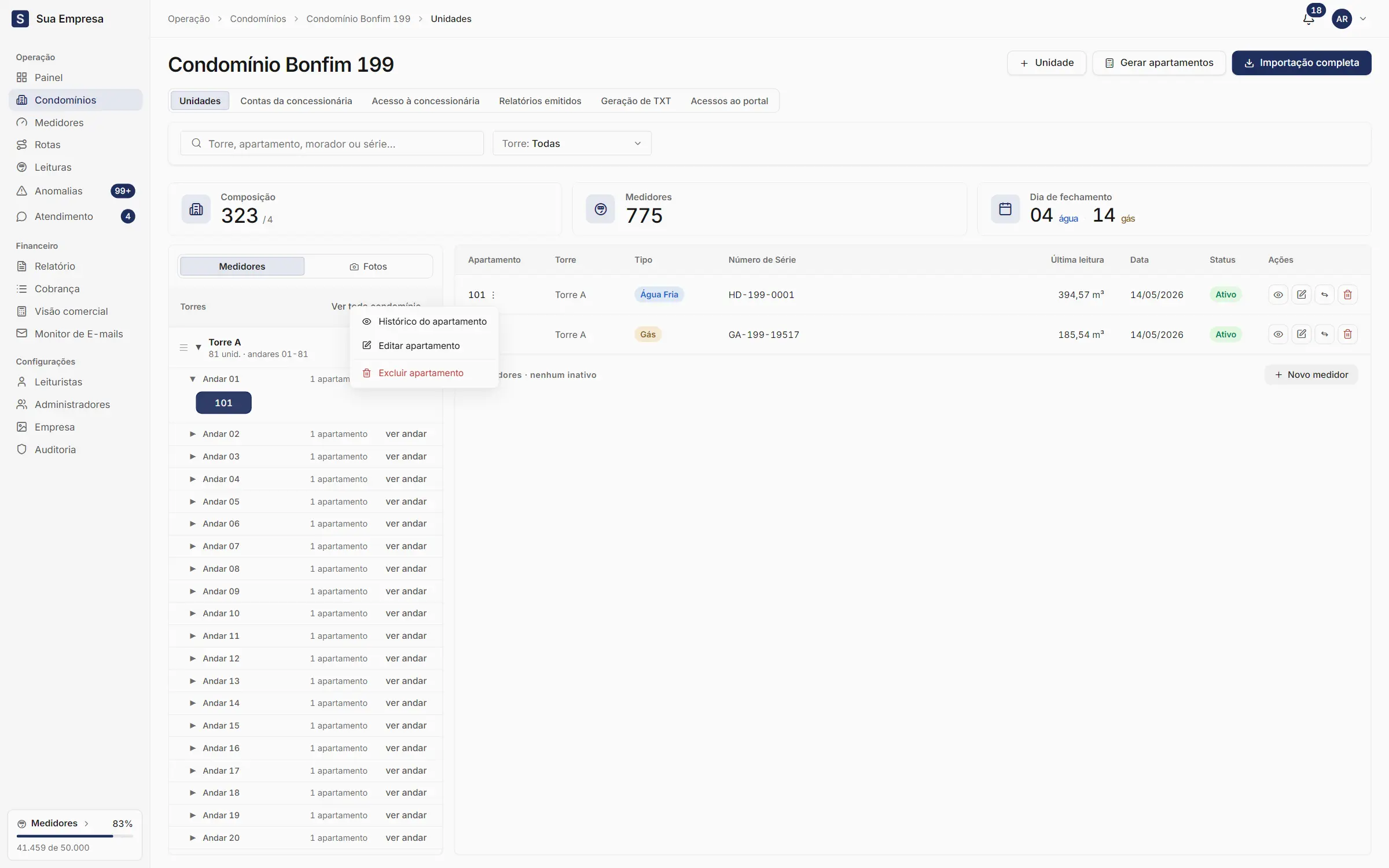
Menu ⋮ do apartamento, na célula Apartamento da tabela de medidores: Histórico do apartamento, Editar apartamento e Excluir apartamento. No celular, é o ⋯ do apartamento.
Ícones do medidor, na coluna Ações: Histórico do medidor, Editar medidor, Substituir medidor e Excluir medidor. No celular, eles ficam no ⋯ do medidor.
A busca procura por torre, apartamento, morador ou série, e o filtro Torre mostra uma torre só.
Os botões aparecem conforme as permissões do seu usuário em Condomínios: editar para cadastrar e mudar, excluir para apagar.
Cadastrar um apartamento avulso
suaempresa.metraud.com.br/admin/condominios/199
1
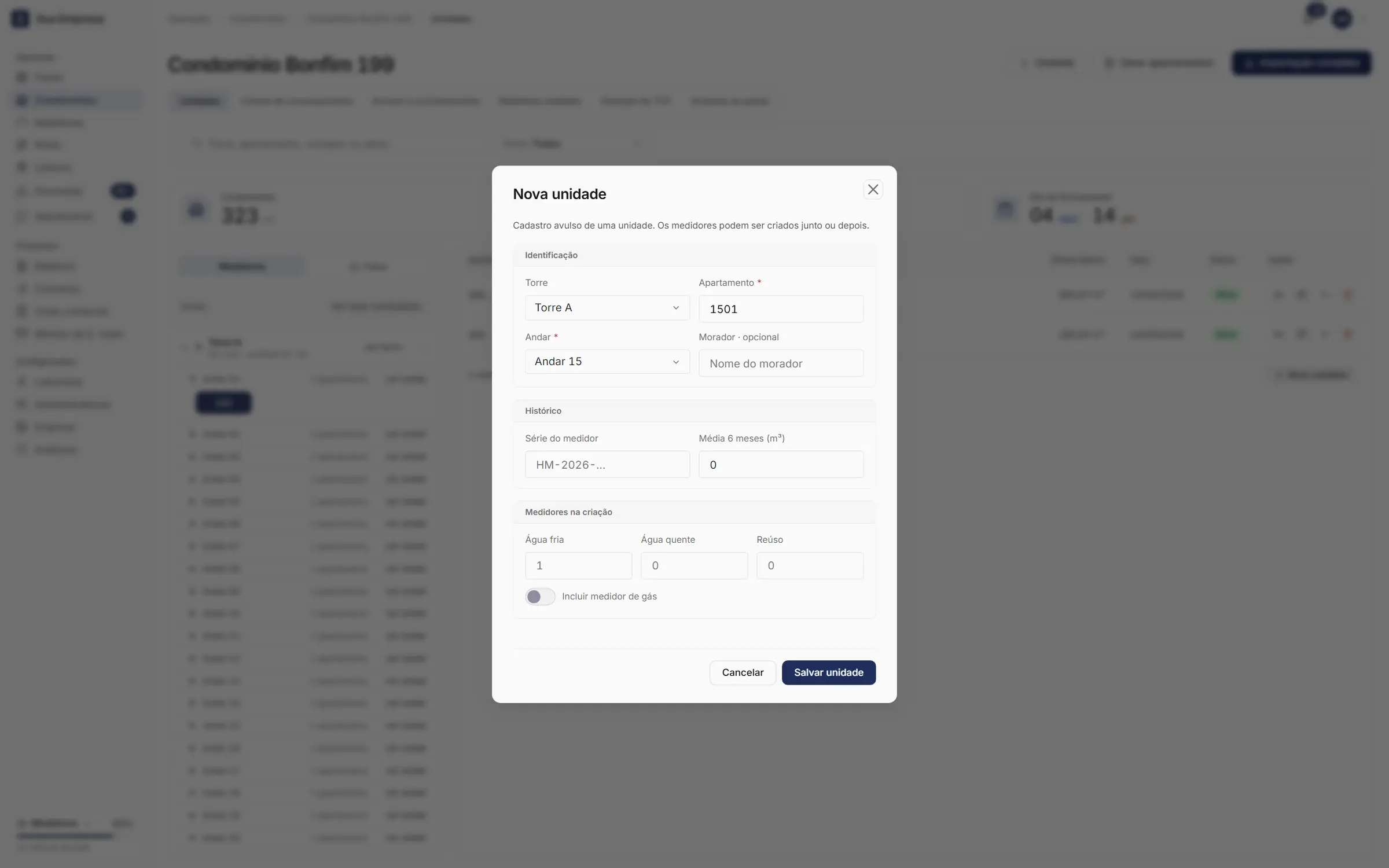
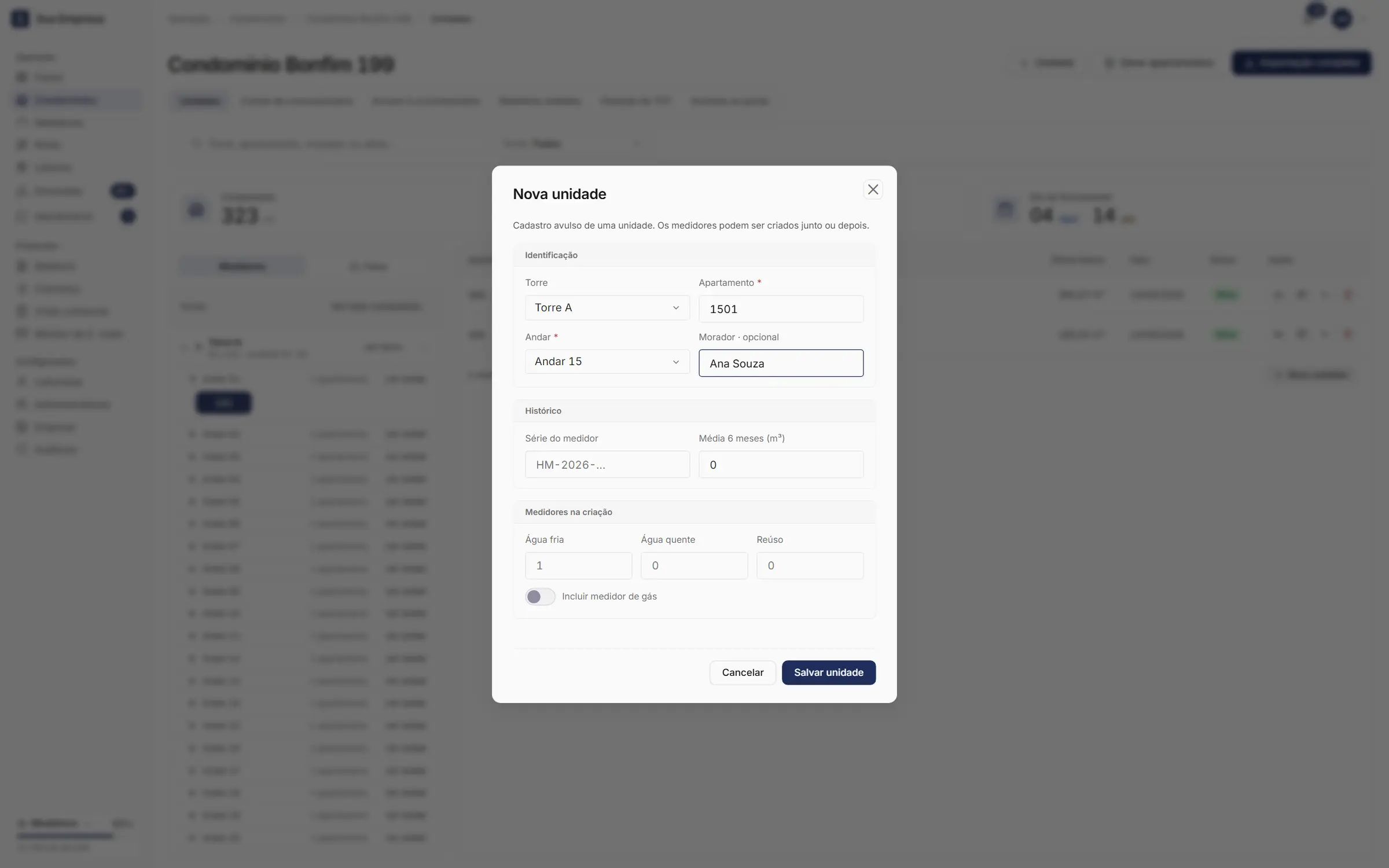
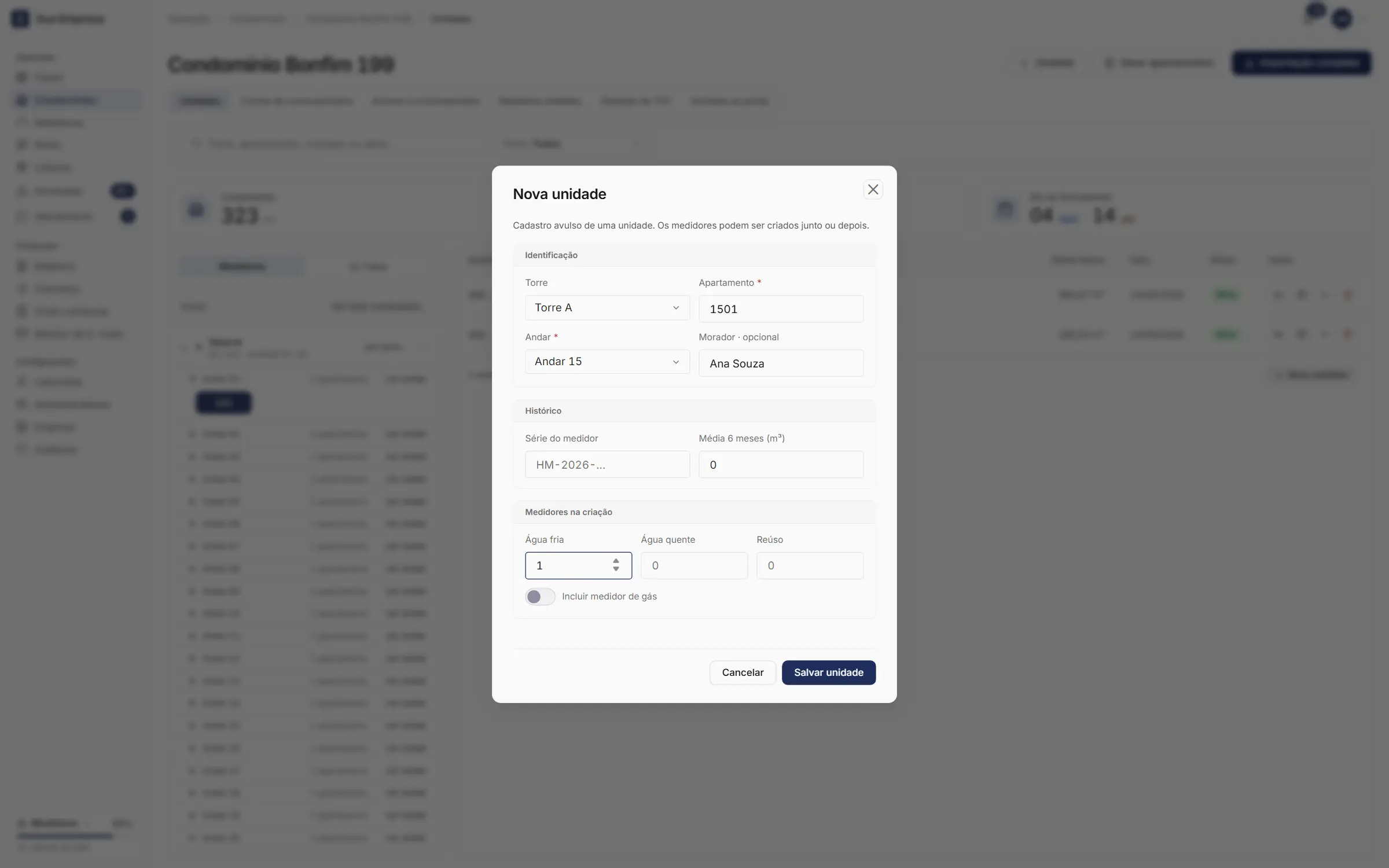
Passo 1 de 7: Na aba Unidades, clique em Unidade.
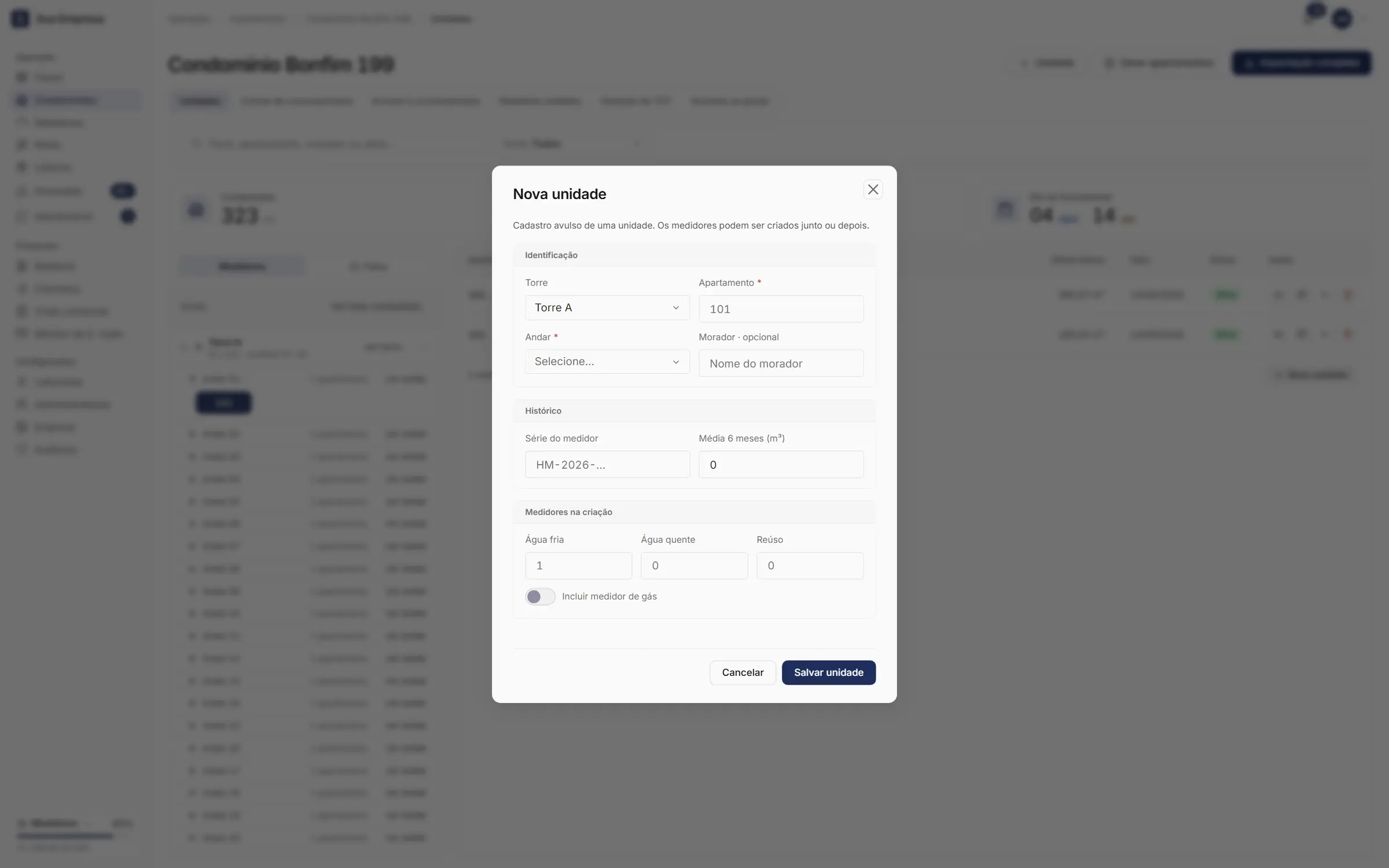
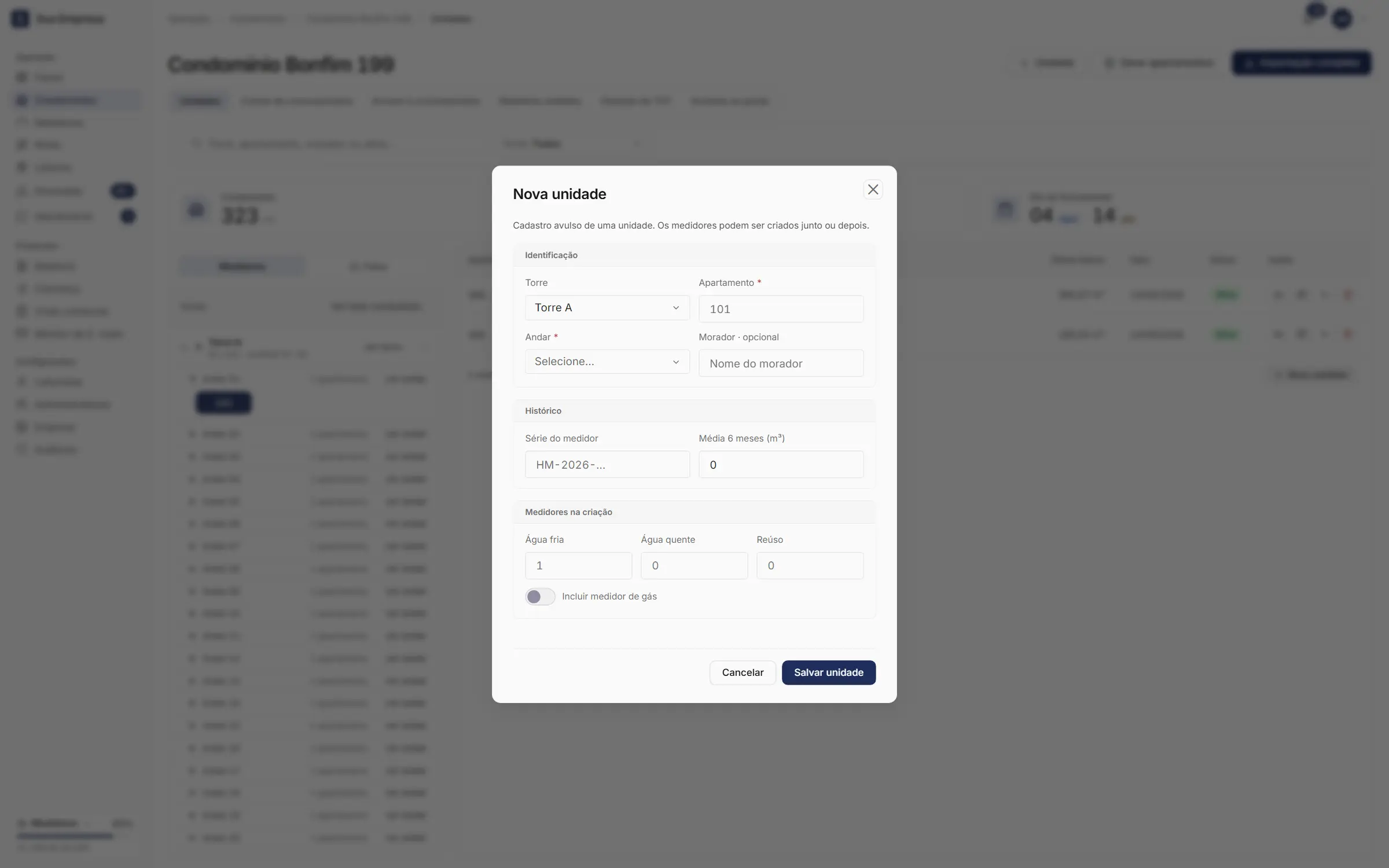
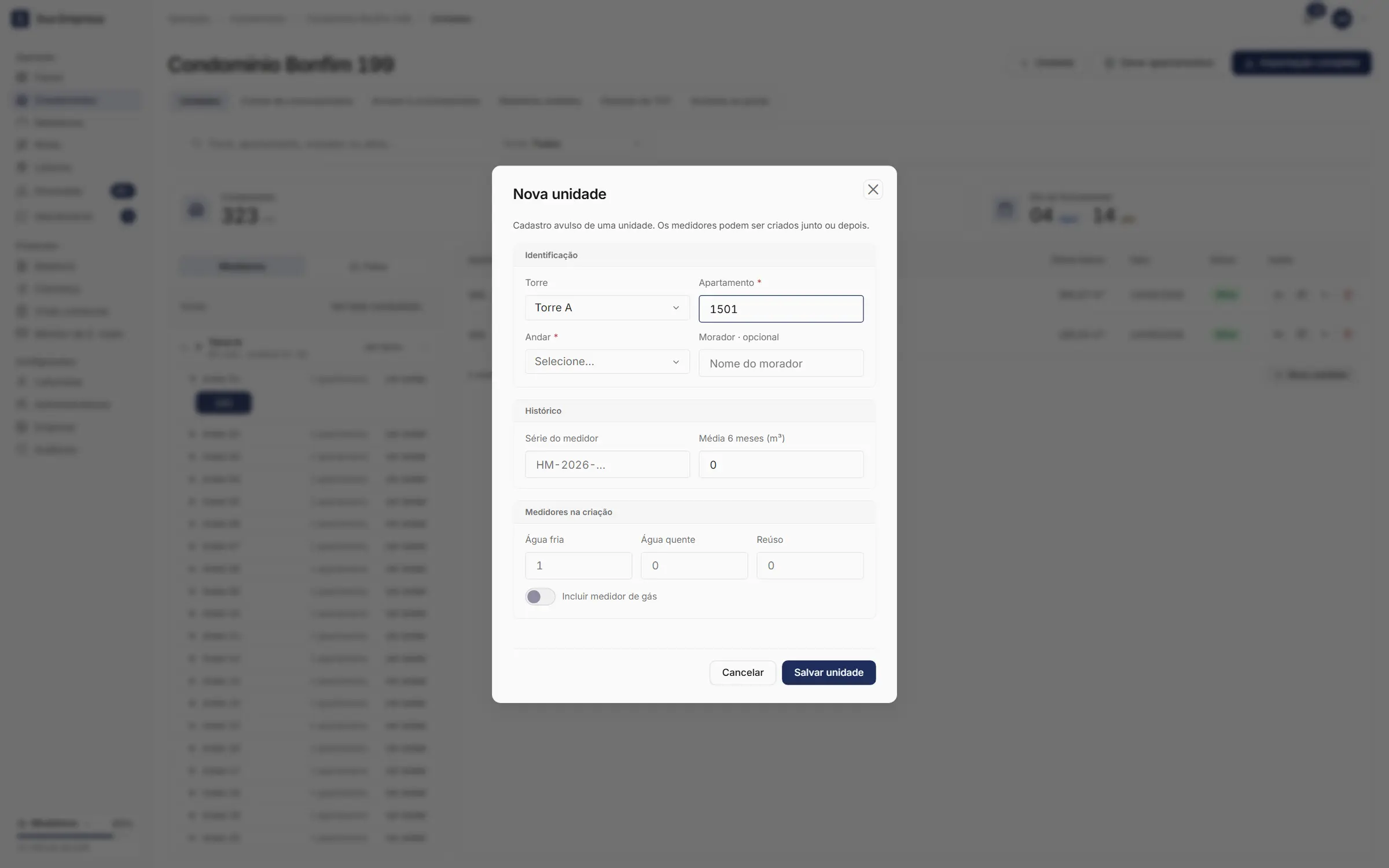
Na aba Unidades, clique em Unidade.
Em Identificação, escolha a Torre, digite o Apartamento e escolha o Andar. Use Térreo para o andar 0 e Sem andar para áreas comuns.
Se quiser, preencha Morador · opcional, Série do medidor e Média 6 meses (m³).
Em Medidores na criação, informe quantos de Água fria, Água quente e Reúso, e ligue Incluir medidor de gás se for o caso.
Clique em Salvar unidade.
O andar decide a posição do apartamento no relatório. Sem andar vai para o fim.
Editar um apartamento
Editar apartamento abre a janela Editar unidade, com o número, o andar, o morador, a série e a média de 6 meses. Com mais de uma torre no condomínio, dá para mudar também a Torre: o apartamento vai com os medidores e as leituras.
A Média 6 meses (m³) já vem com a média calculada pelas leituras. Se você digitar outro valor, o sistema pede confirmação antes de sobrescrever.
Excluir apartamento apaga também os medidores, as leituras e o histórico de valores dele, e tira o acesso ao portal de quem estava ligado ao apartamento.
Adicionar um medidor
Um apartamento pode ter vários medidores: água fria, água quente, reúso e gás. Os consumos de água do apartamento somam no relatório.
suaempresa.metraud.com.br/admin/condominios/199
1
Passo 1 de 8: Deixe só o apartamento à vista: clique no número dele na árvore de torres.
Deixe só o apartamento à vista: clique no número dele na árvore de torres ou na tabela.
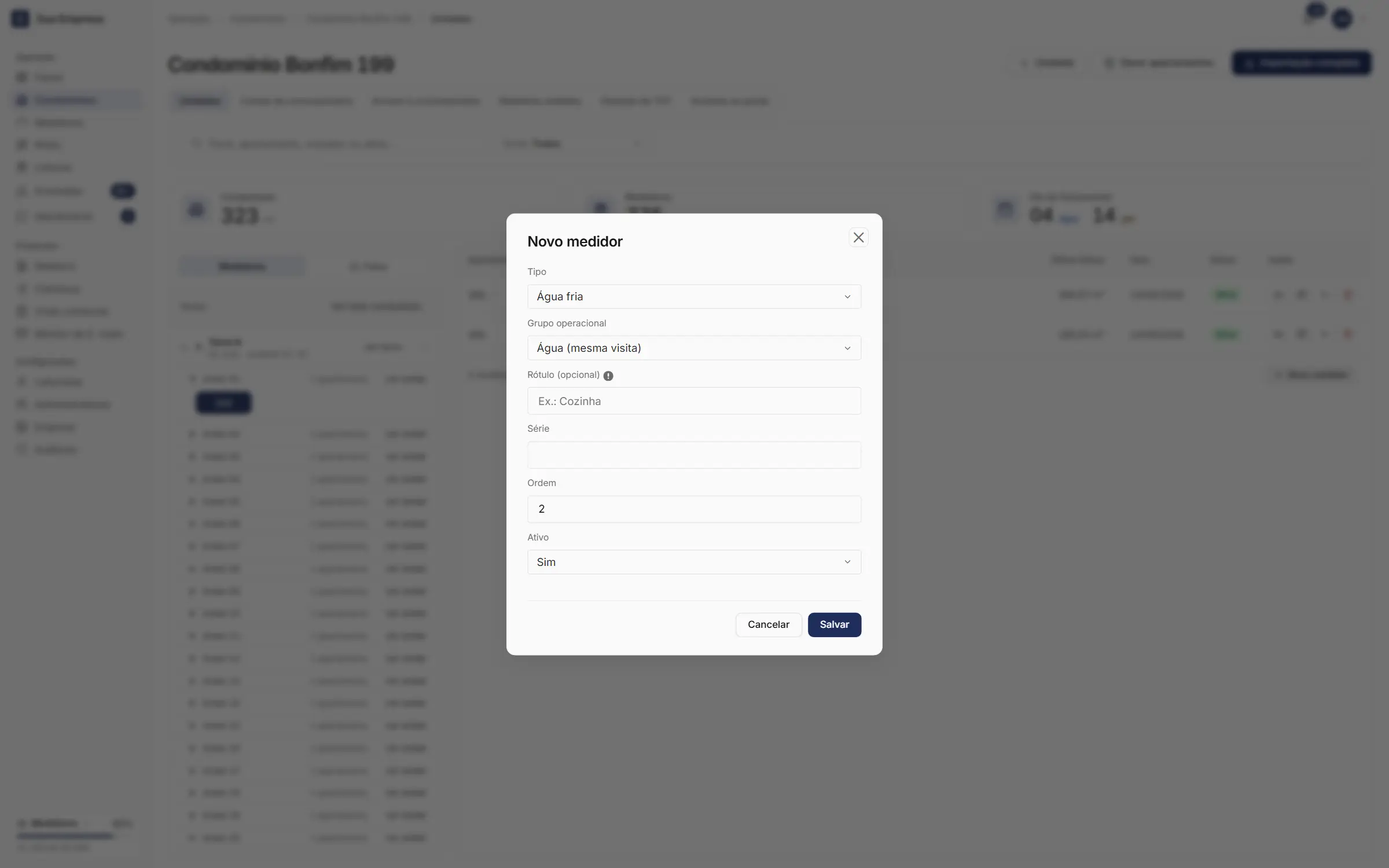
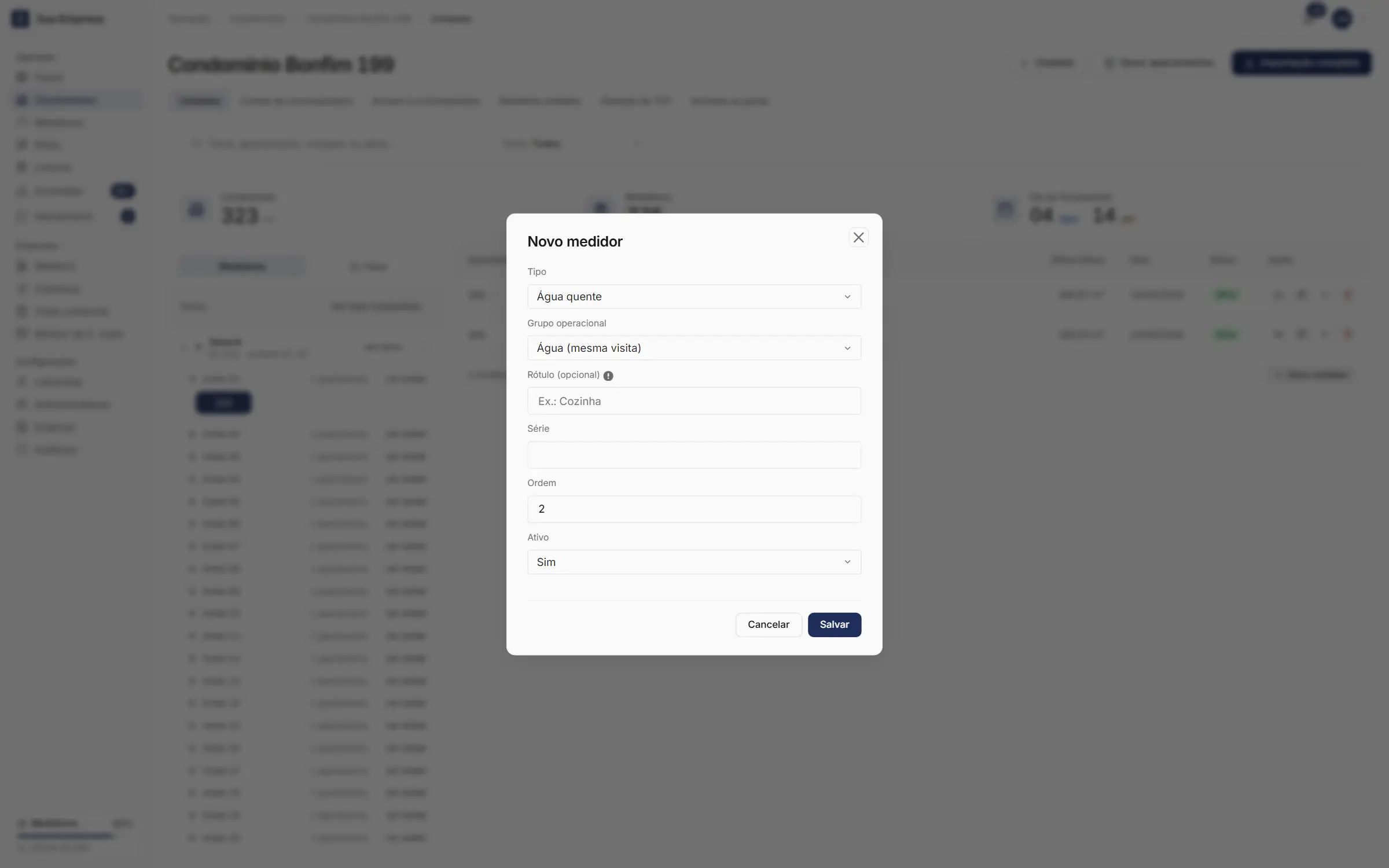
No rodapé da tabela de medidores, clique em Novo medidor.
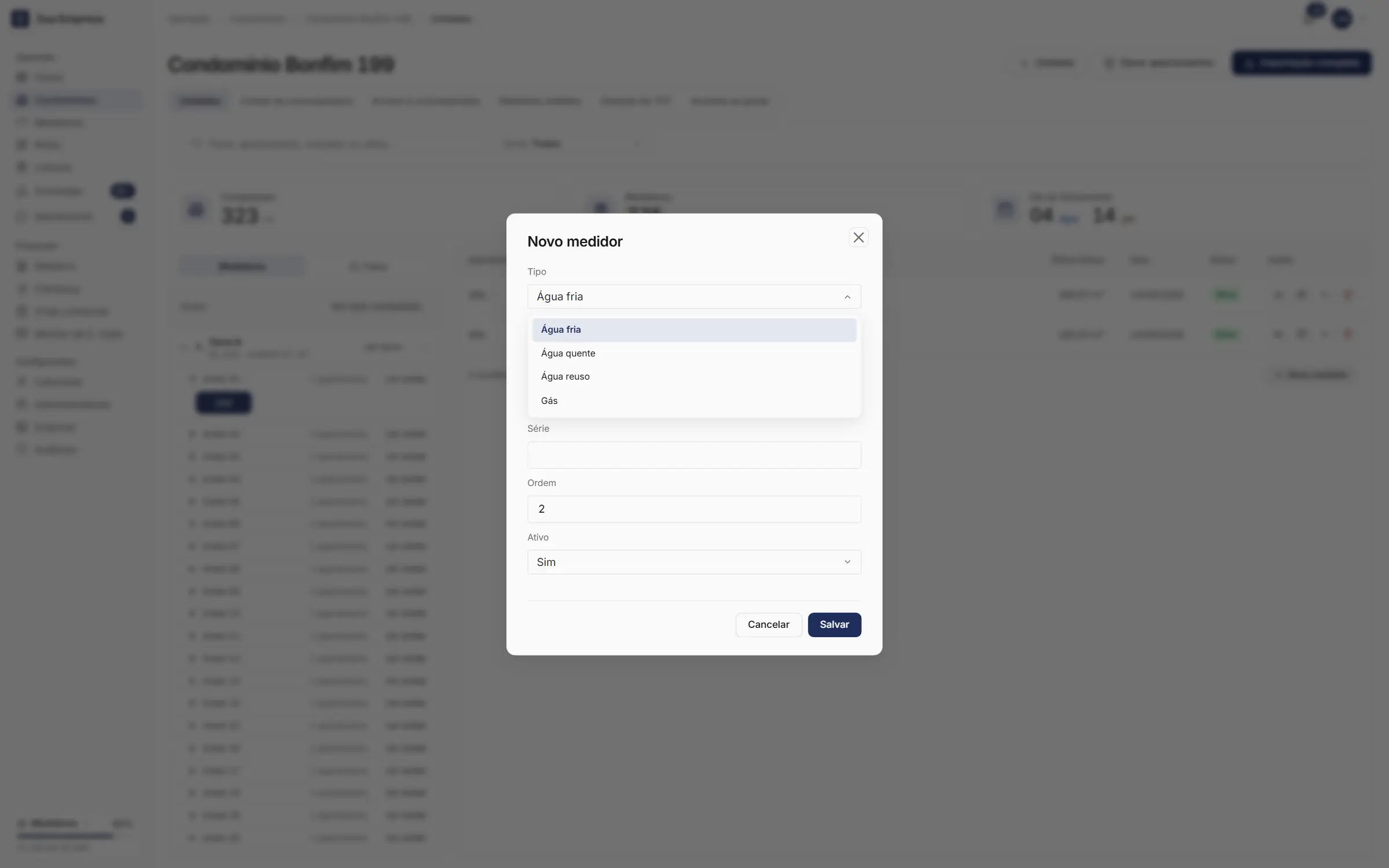
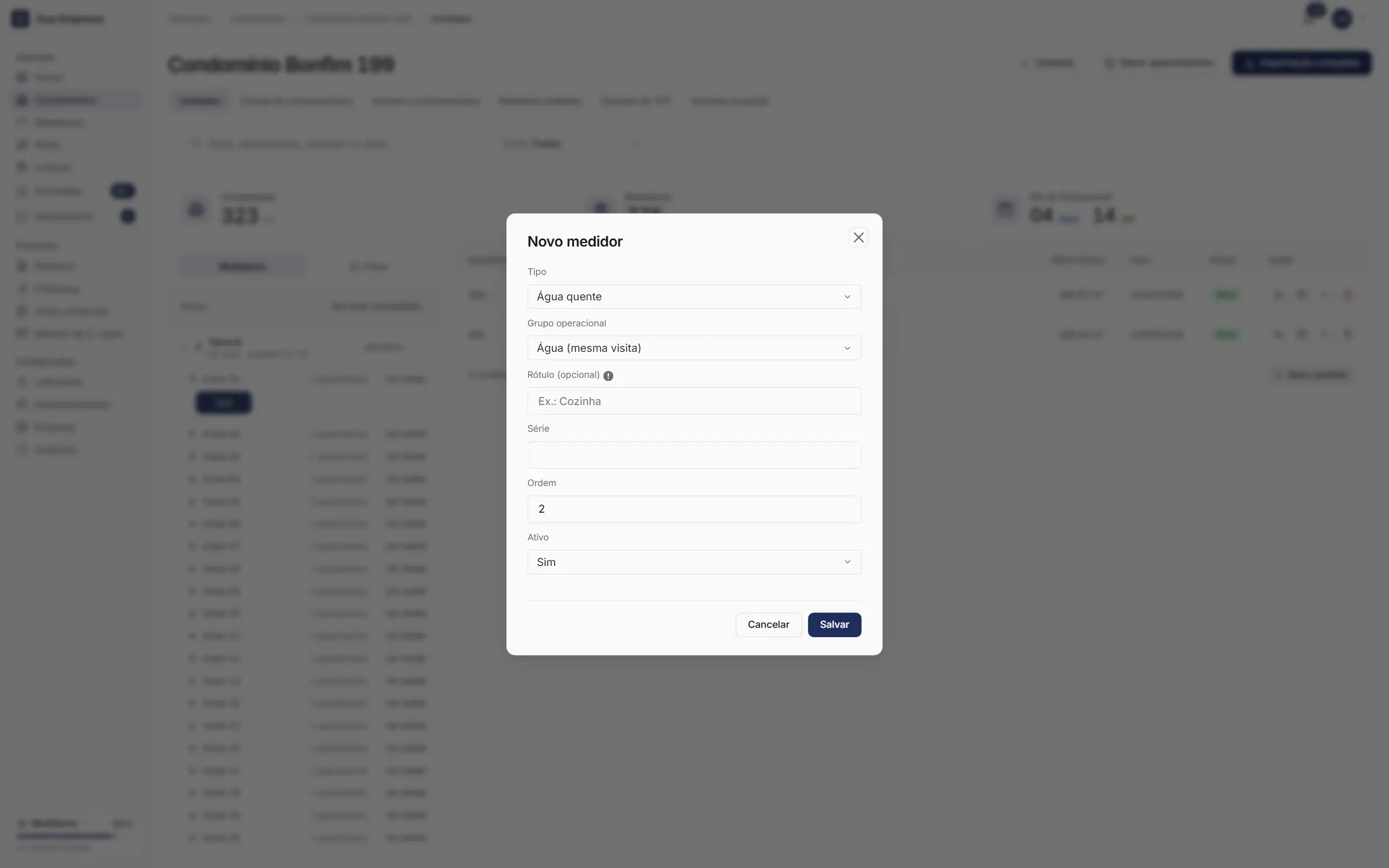
Escolha o Tipo: Água fria, Água quente, Água reuso ou Gás. O Grupo operacional acompanha: Água (mesma visita) ou Gás (rota separada).
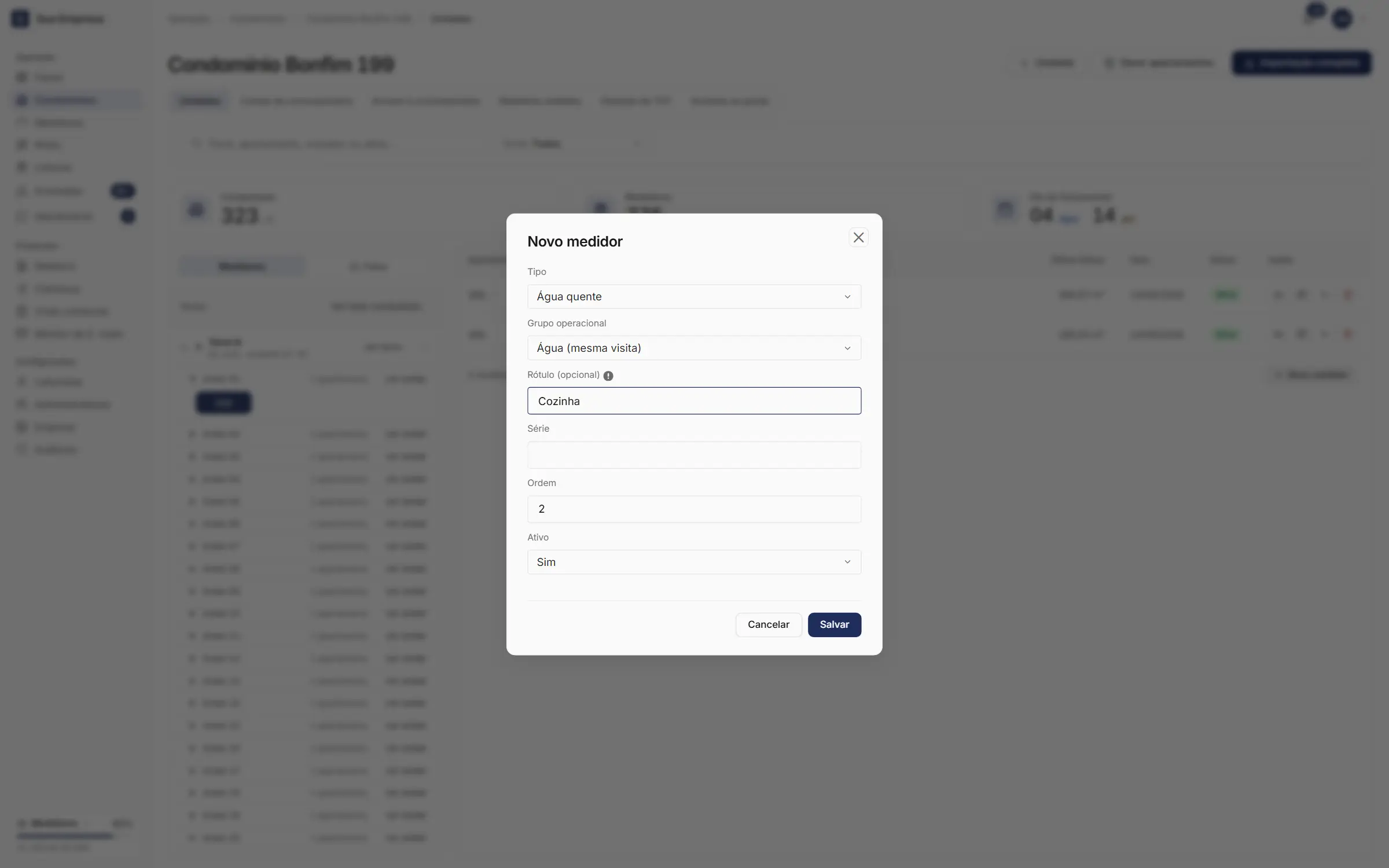
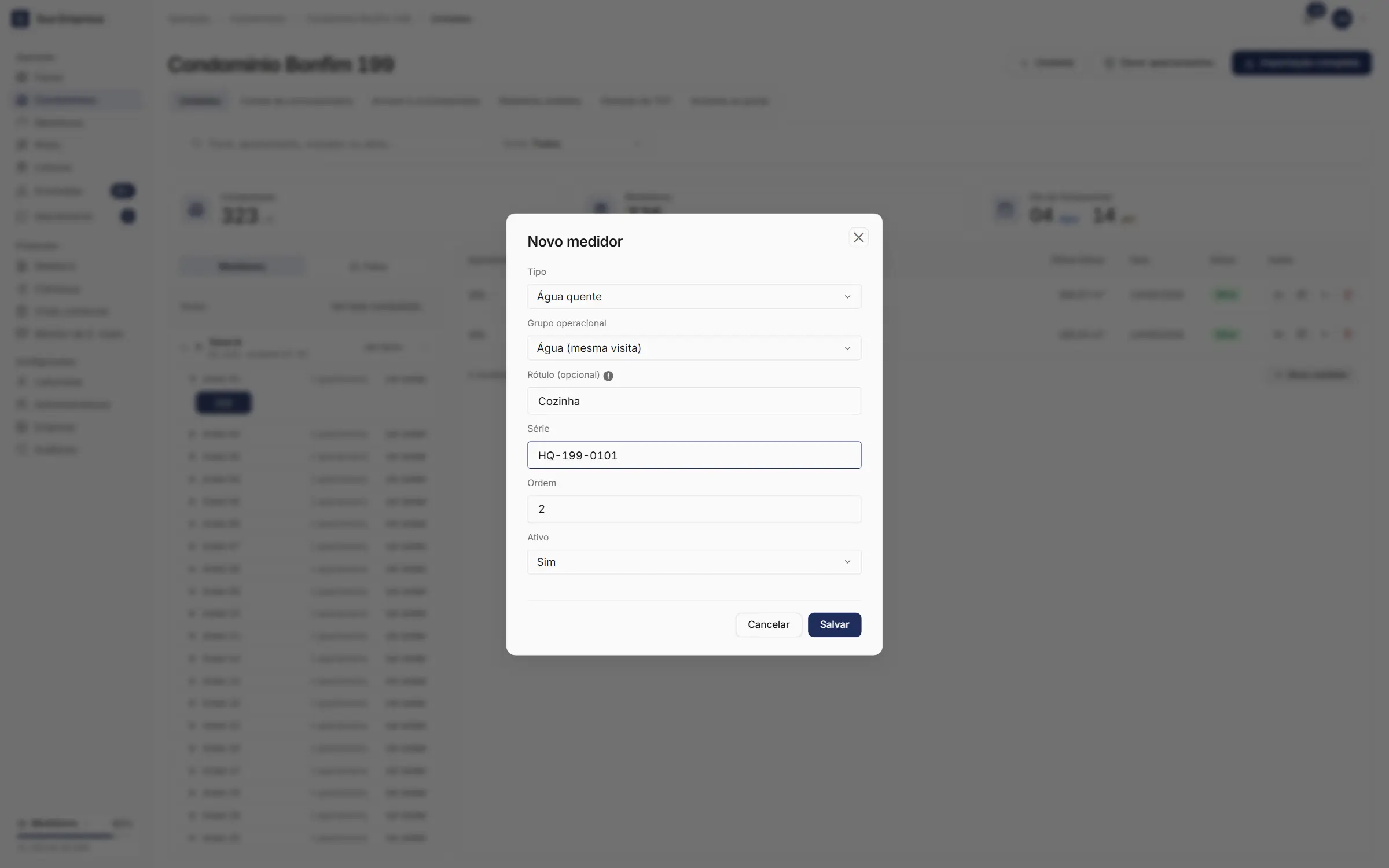
Preencha, se quiser, o Rótulo (opcional), a Série e a Ordem, e deixe Ativo em Sim.
Clique em Salvar.
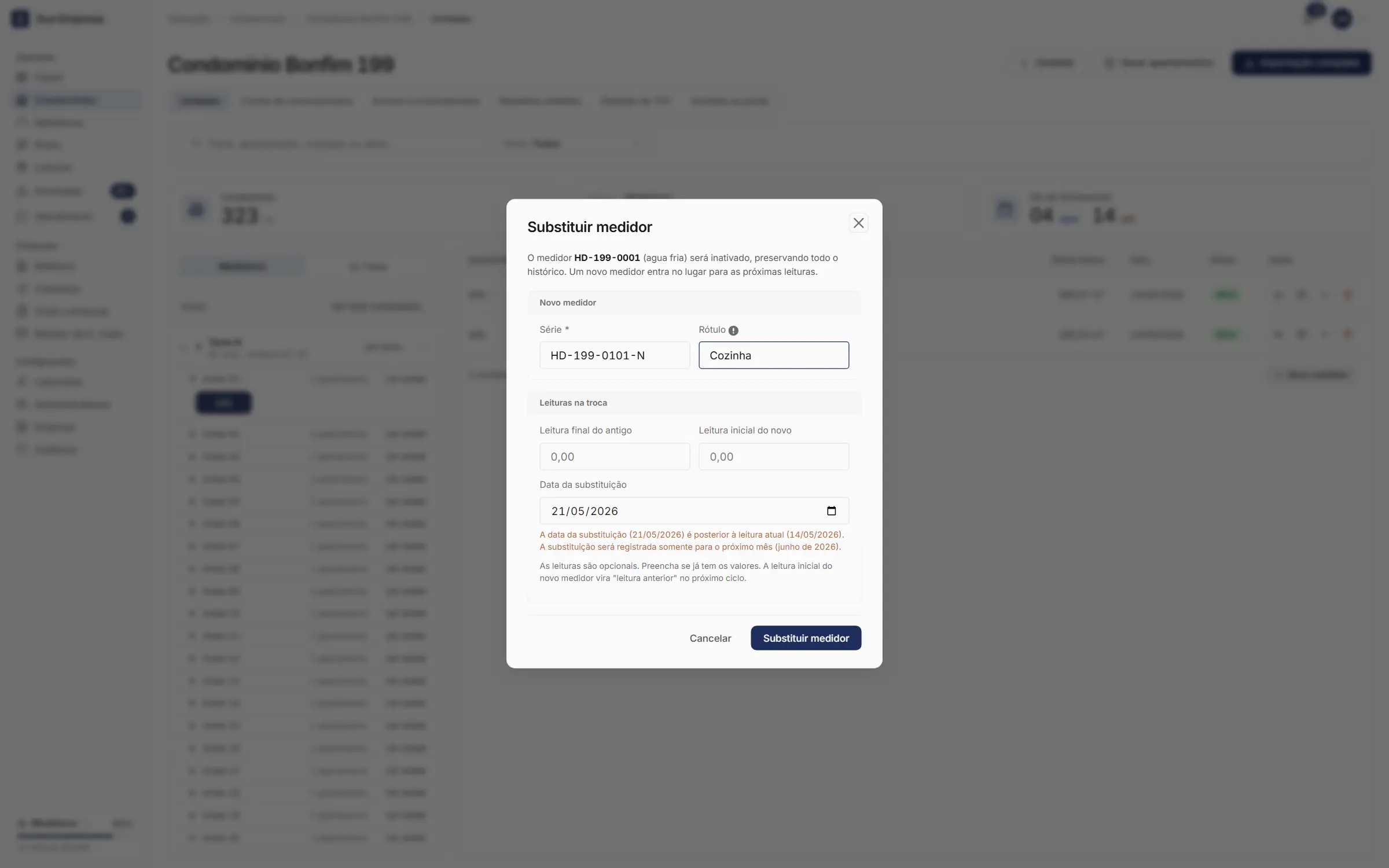
O rótulo tem até 12 caracteres, como Frente, Copa ou Cozinha, e aparece ao lado do apartamento no relatório, na planilha, no PDF e na filipeta. Editar medidor abre os mesmos campos.
Medidor cadastrado num dia depois de a visita do mês terminar não deixa a rota pendente: ele entra na visita do mês seguinte. Cadastrado no mesmo dia da visita, ele aparece no app do leiturista para ser lido.
Trocar um medidor
suaempresa.metraud.com.br/admin/condominios/199
1
Passo 1 de 8: Clique no apartamento, na árvore de torres, para ver os medidores dele.
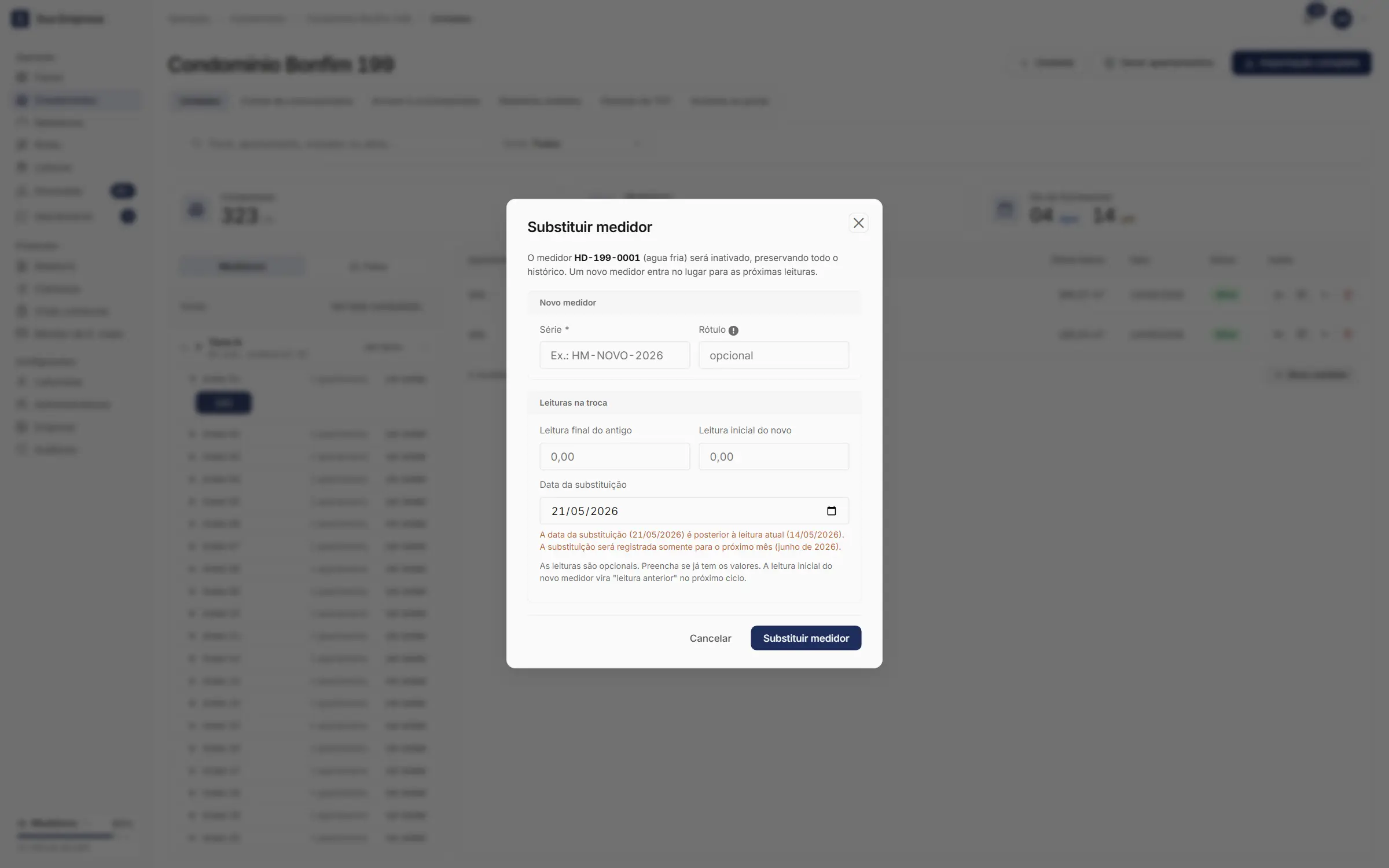
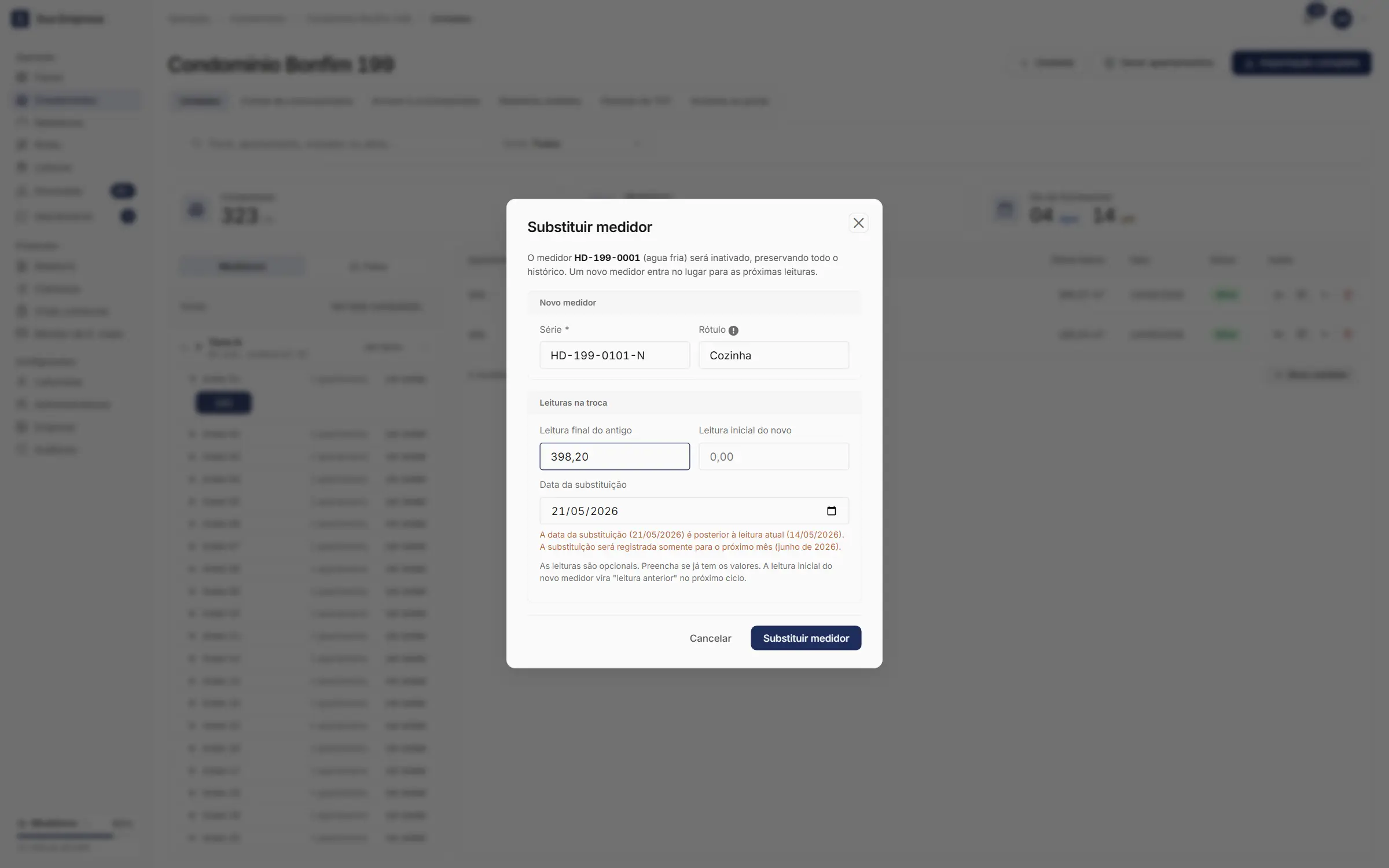
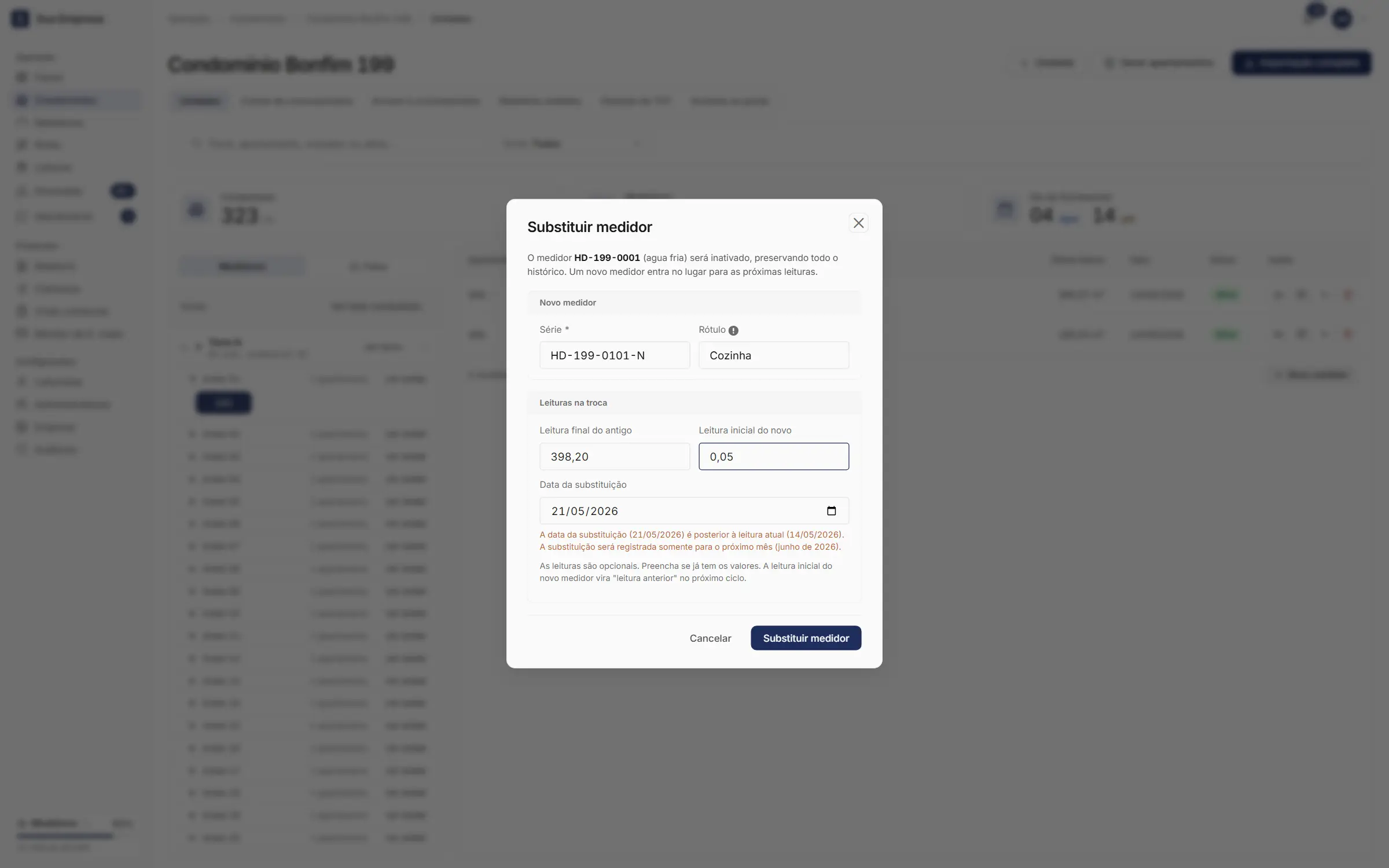
No medidor antigo, clique no ícone Substituir medidor (no celular, no ⋯ do medidor). Ele só aparece em medidor ativo.
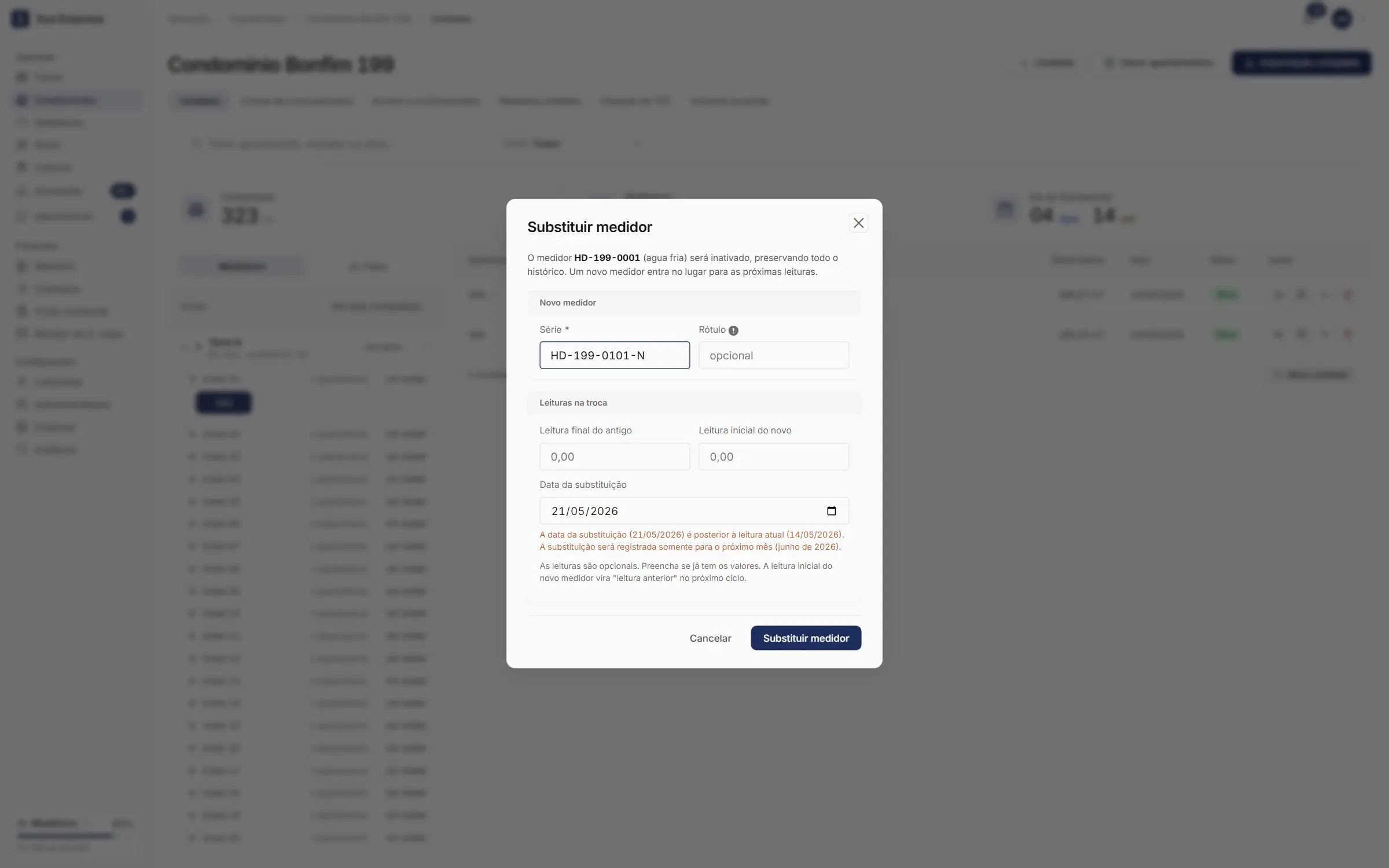
Em Novo medidor, informe a Série, que é obrigatória, e, se quiser, um Rótulo.
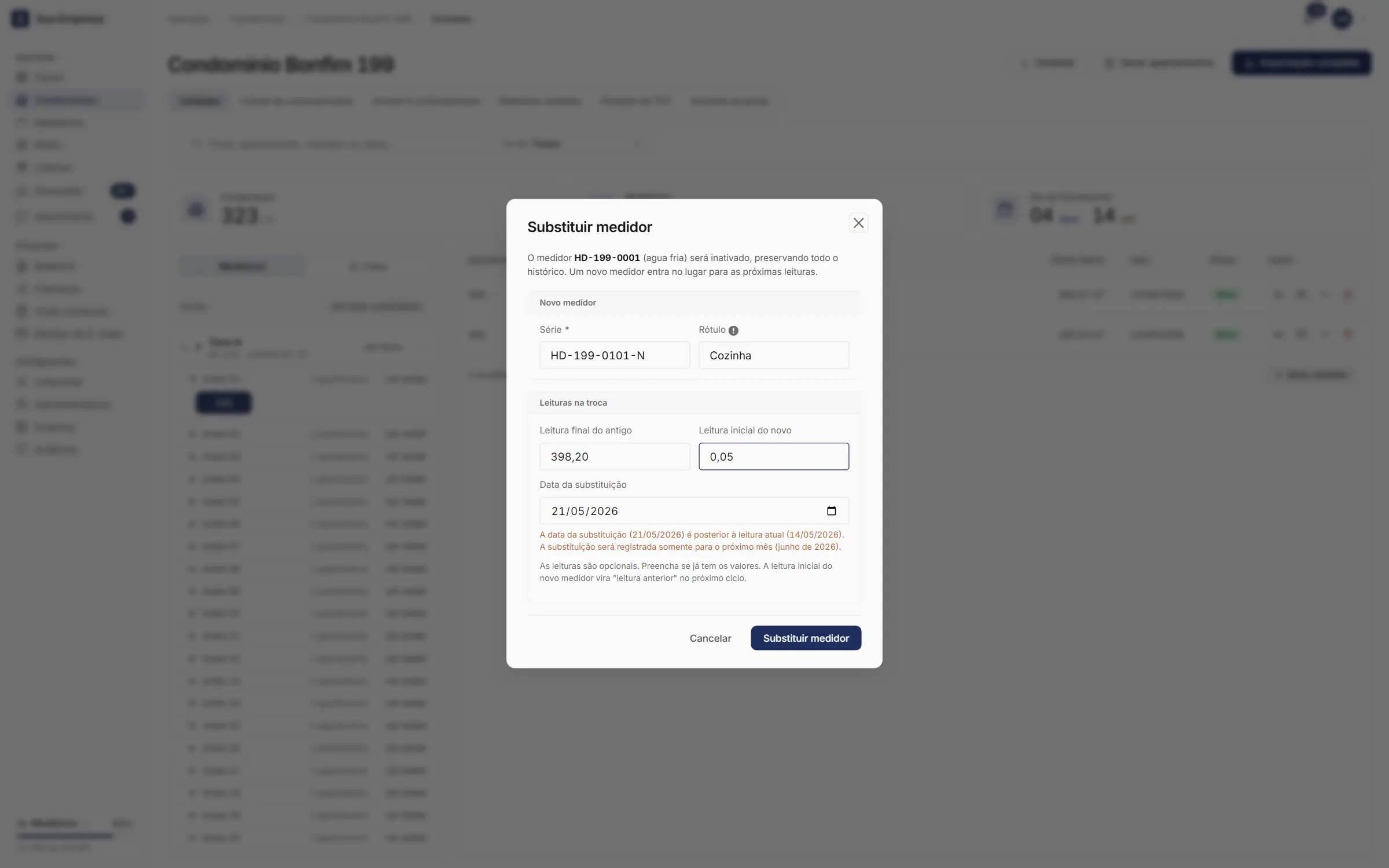
Em Leituras na troca, preencha a Leitura final do antigo, a Leitura inicial do novo e a Data da substituição, que já vem com a data de hoje. As leituras são opcionais.
Clique em Substituir medidor.
O medidor antigo é inativado com todo o histórico guardado. O novo herda o tipo, o grupo e a ordem, e a leitura inicial dele vira a leitura anterior do próximo ciclo. O rótulo não passa sozinho: preencha de novo se usar.
A troca entra no mês do ciclo em que ela caiu. Se o medidor antigo já foi lido no mês antes da data da troca, ela vai para a conta do mês seguinte, e a janela avisa embaixo da data. No relatório, o consumo do apartamento soma os dois: o do antigo até a leitura final e o do novo desde a inicial.
Se o leiturista leu o medidor antigo depois da data da troca, essa leitura passa para o medidor novo, e o aviso ao salvar diz qual foi.
Medidor com leituras não pode ser excluído. Para trocar o hidrômetro sem perder o histórico, use Substituir medidor.
As trocas de todos os condomínios aparecem na tela Medidores, na vista Substituições. Para acompanhar as leituras mês a mês, veja Histórico do apartamento e do medidor.
Renomeie, ponha na ordem do prédio, junte duas torres ou exclua uma torre pela coluna de torres da aba Unidades.
Todo condomínio tem ao menos uma torre. As torres nascem do Gerar apartamentos e da Importação completa, e ficam na coluna da esquerda da aba Unidades. Cada uma mostra quantas unidades tem e a faixa de andares.
Renomear
Clique no nome da torre, digite o nome novo e tecle Enter. Ou use o ⋮ da torre e Renomear torre. No celular, use o ⋯ da torre.
Mudar a ordem
Arraste a torre pela alça à esquerda do nome. No celular, use Mover para cima e Mover para baixo no ⋯ da torre.
A ordem das torres nesta coluna é a do relatório, das planilhas e dos PDFs, e a da visita no app do leiturista. Deixe na ordem em que o prédio é percorrido.
Juntar duas torres
Use quando os apartamentos de um mesmo bloco ficaram divididos em duas torres, por exemplo depois de uma importação. A opção só aparece em condomínio com mais de uma torre.
suaempresa.metraud.com.br/admin/condominios/199
1
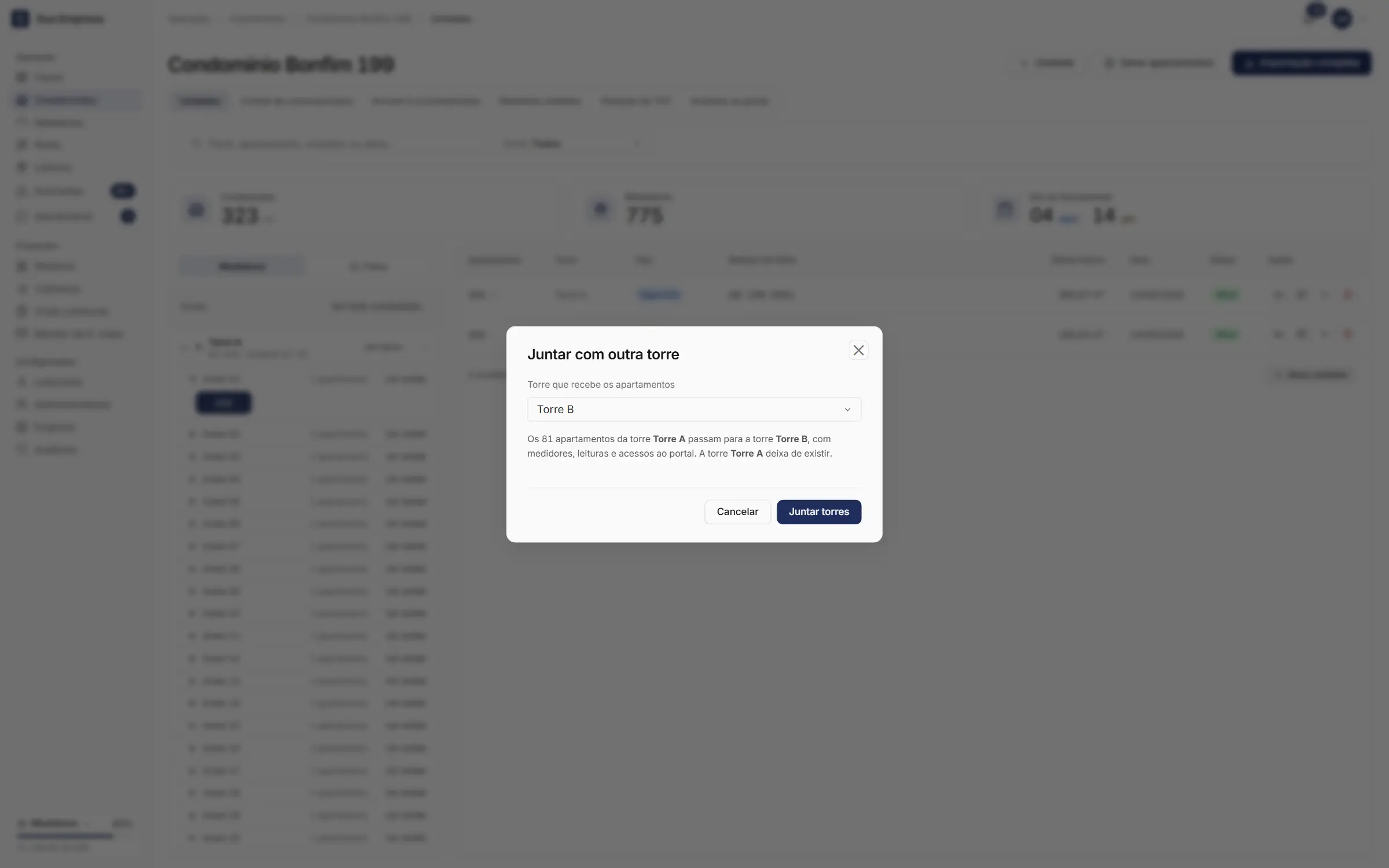
Passo 1 de 6: No ⋮ da torre que vai deixar de existir…
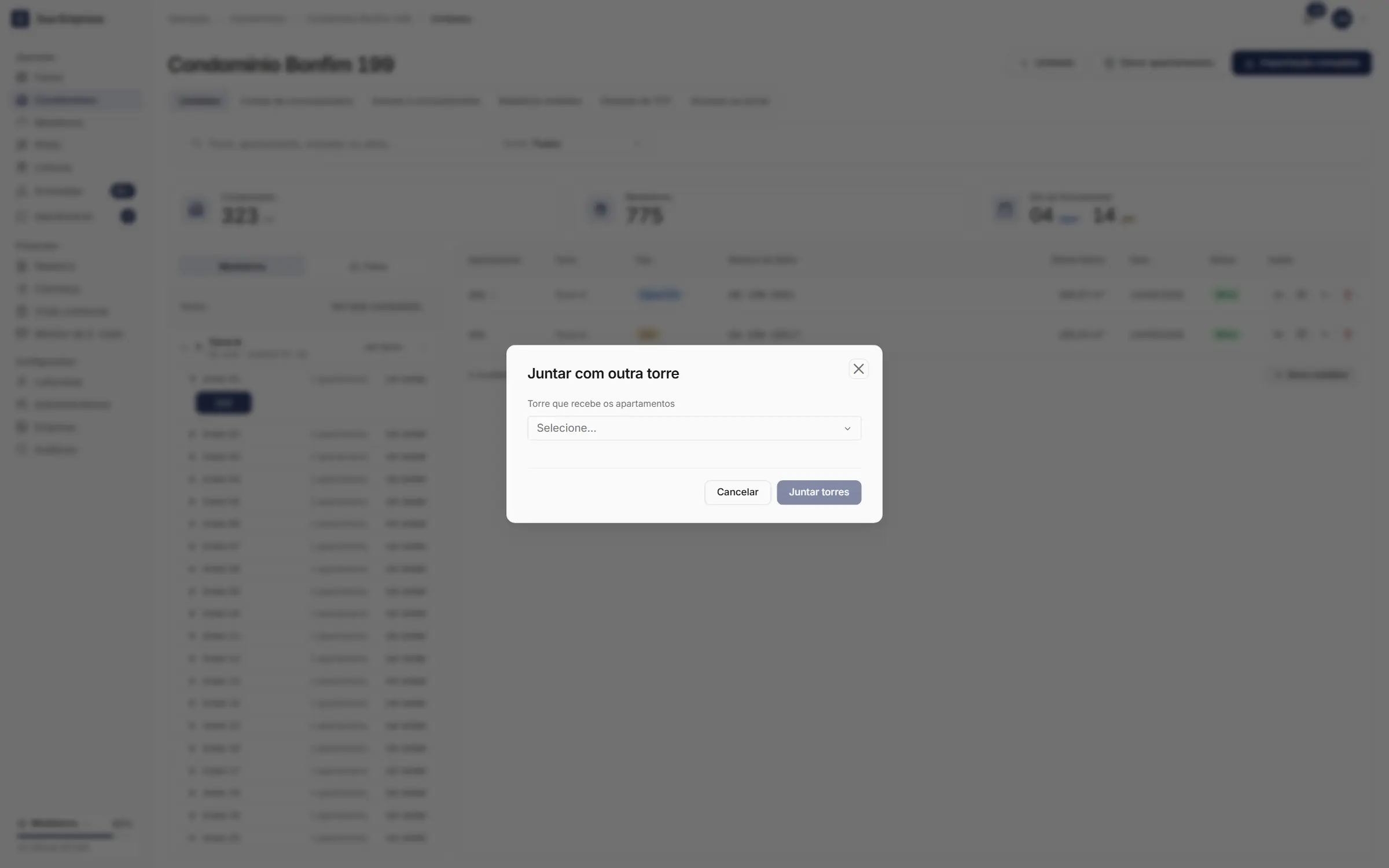
No ⋮ da torre que vai deixar de existir, escolha Juntar com outra torre. No celular, ela fica no ⋯ da torre.
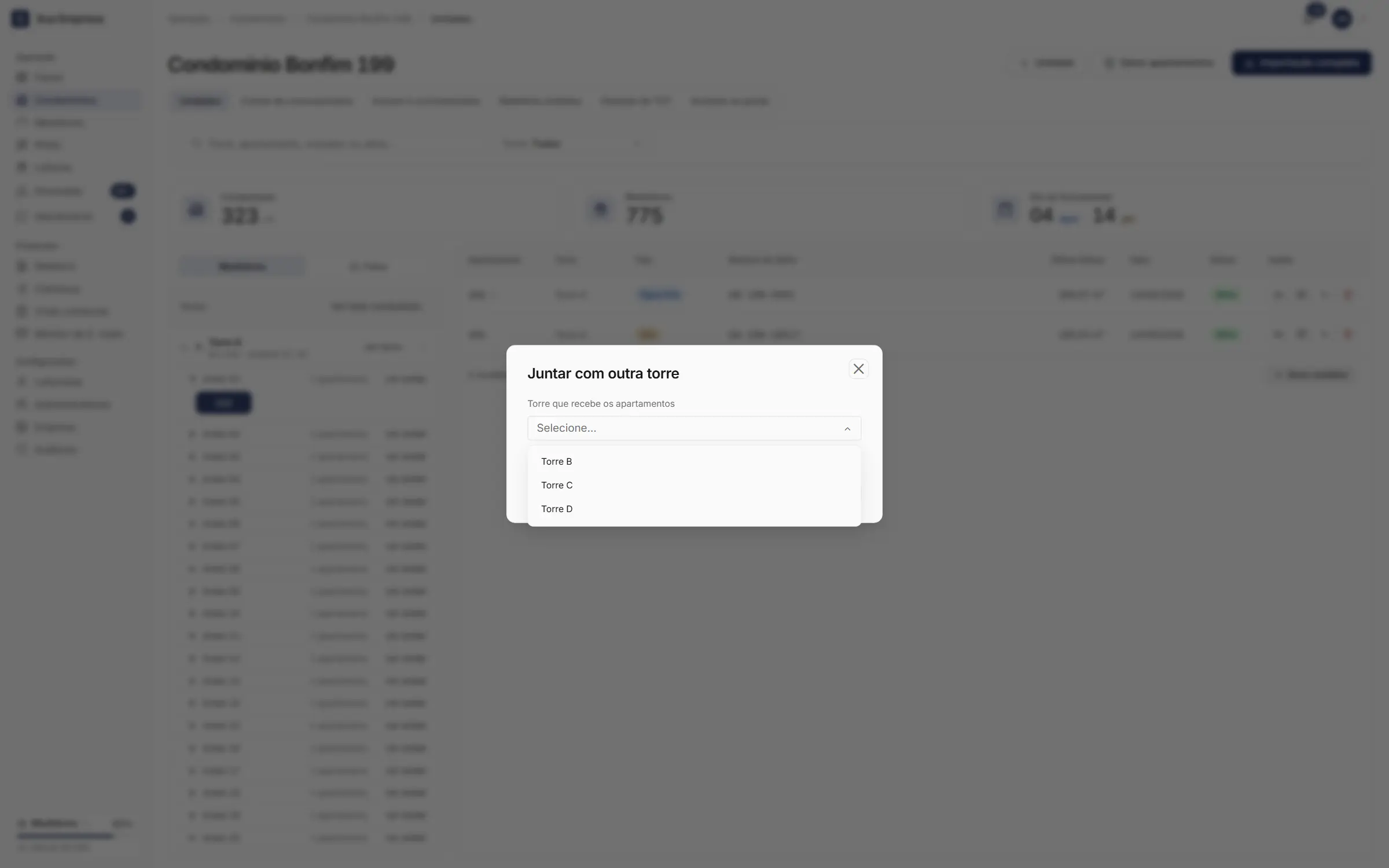
Em Torre que recebe os apartamentos, escolha a torre que fica.
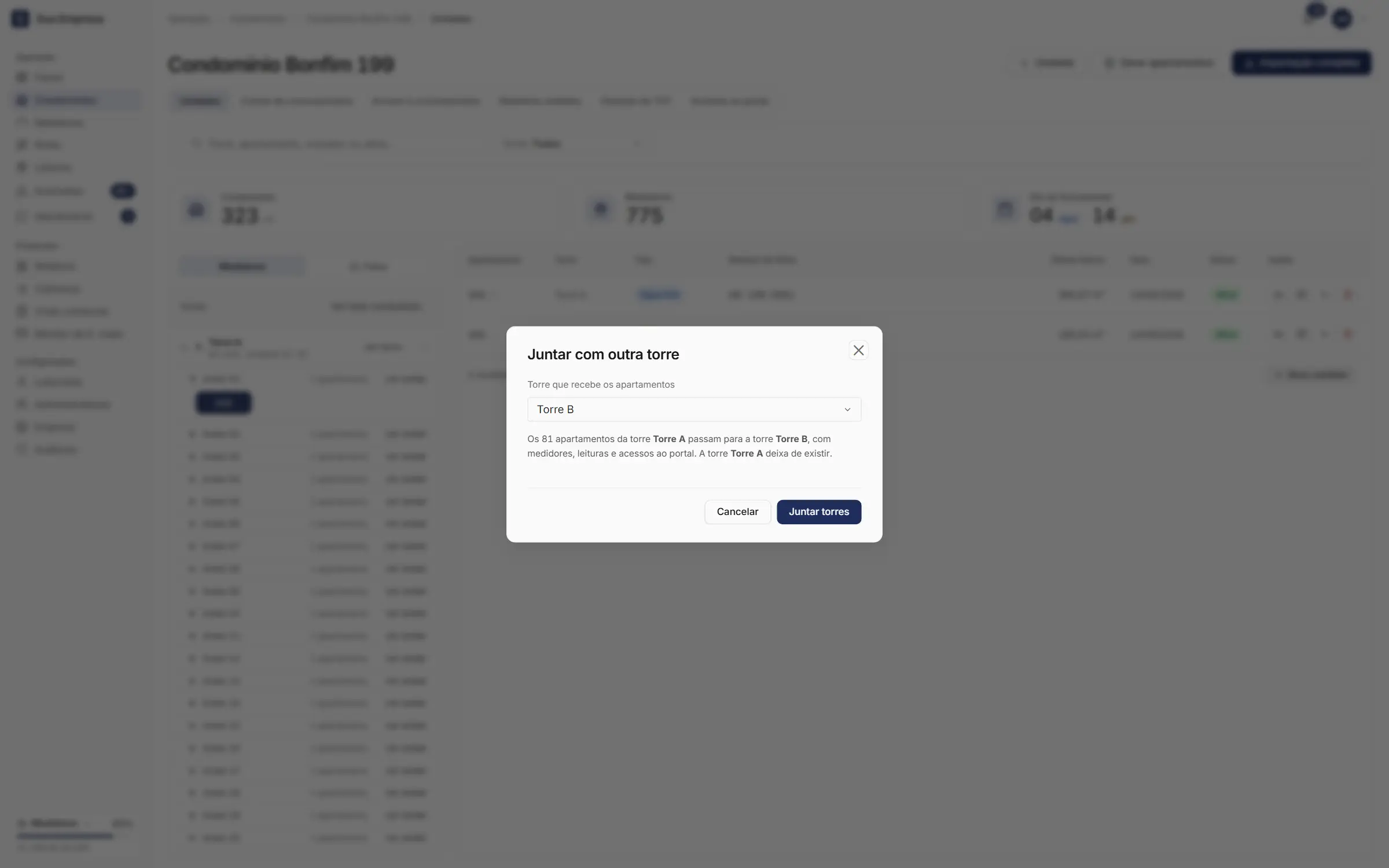
Leia o resumo: os apartamentos passam com medidores, leituras e acessos ao portal, e a torre de origem deixa de existir.
Clique em Juntar torres.
Se o mesmo número de apartamento existe nas duas torres, o botão fica apagado e o aviso diz quais. Exclua ou renumere o cadastro repetido antes de juntar.
Para mudar um apartamento só de torre, use Editar apartamento e escolha a Torre.
Excluir uma torre
No ⋮ da torre, escolha Excluir torre. Torre vazia sai com um clique em Excluir torre. Torre com apartamentos mostra quantas unidades, medidores e leituras vão junto e pede que você digite EU AUTORIZO.
Excluir uma torre apaga os apartamentos, os medidores e as leituras dela. Não tem volta.
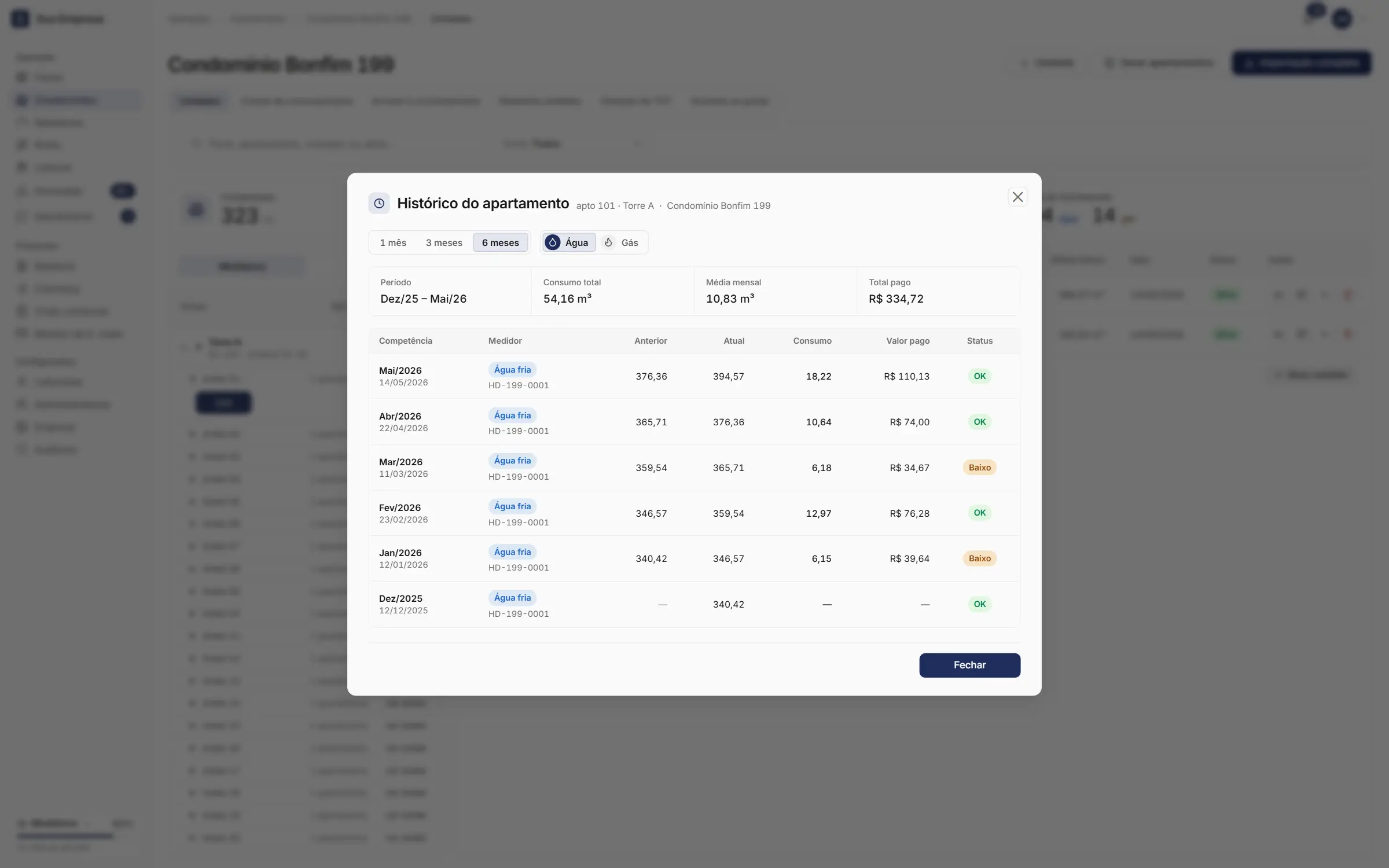
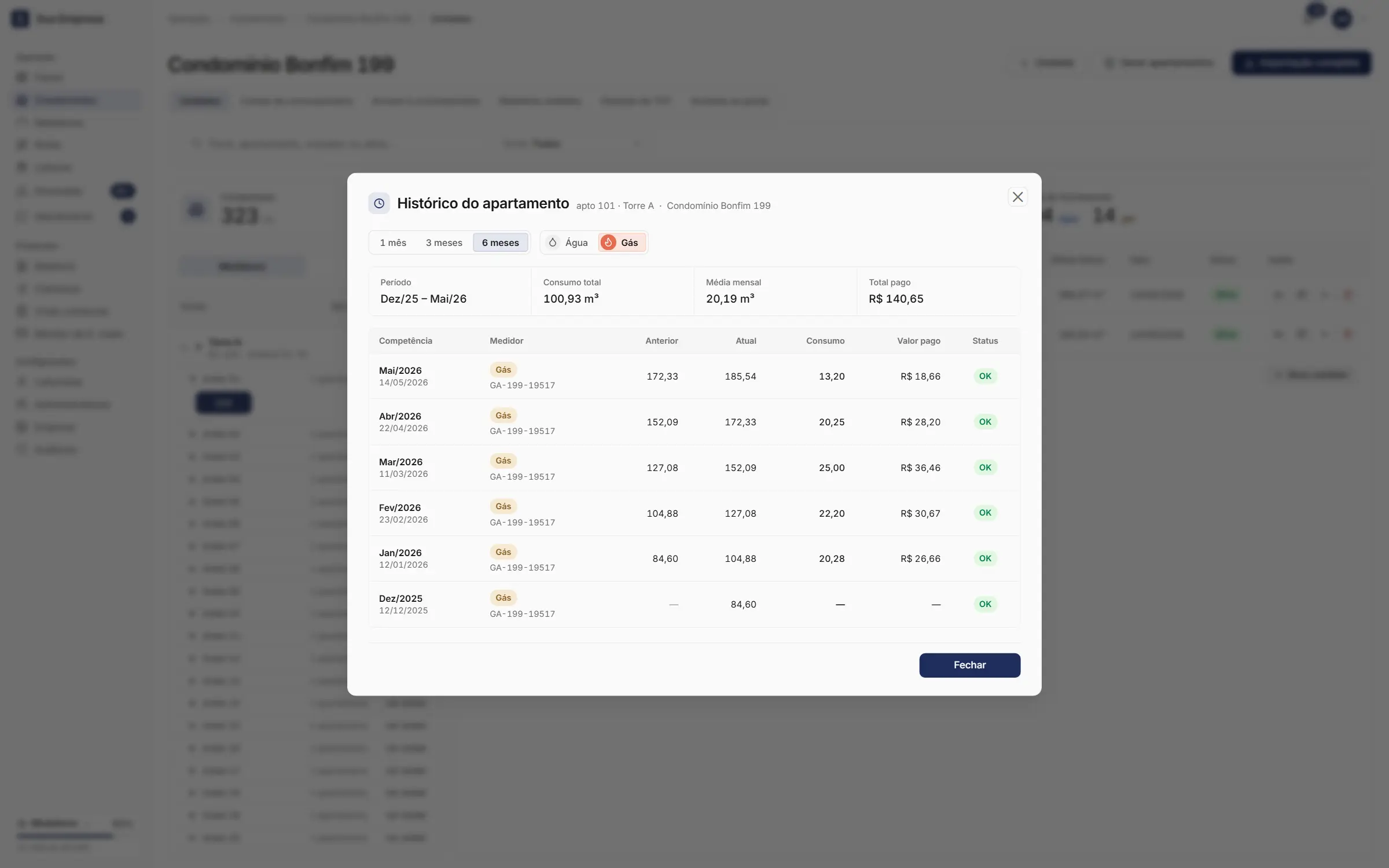
Duas janelas mostram, mês a mês, as leituras e o consumo de um apartamento ou de um medidor, sem sair do cadastro do condomínio.
Os dois históricos ficam na aba Unidades do condomínio. Eles mostram os últimos meses com leitura, e o período pode ser 1 mês, 3 meses ou 6 meses, que é o padrão.
Histórico do apartamento
suaempresa.metraud.com.br/admin/condominios/199
1
Passo 1 de 6: No condomínio, clique no apartamento na árvore de torres.
Abra o condomínio e clique no apartamento na árvore de torres.
Na tabela de medidores, à direita, abra o menu ⋮ da célula Apartamento e escolha Histórico do apartamento. No celular, use o ⋯ do apartamento.
Escolha o período e, se o apartamento mede água e gás, o tipo: Água ou Gás.
No topo: Período, Consumo total, Média mensal e Total pago.
Uma linha por competência, com o medidor, a leitura Anterior, a Atual, o Consumo, o Valor pago e o Status: OK, Excesso, Negativo, Baixo, Tolerância, Sem leitura ou Média em formação.
Apartamento com mais de um medidor mostra uma linha por medidor e o Total da competência.
No método SABESP, quando há ajuste, o valor vem separado em Valor (R$), Ajuste e A pagar (R$). Nos métodos que corrigem o volume, aparece também a coluna Corrigido.
Histórico do medidor
suaempresa.metraud.com.br/admin/condominios/199
1
Passo 1 de 4: Na tabela de medidores, clique no ícone Histórico do medidor, em Ações.
Na tabela de medidores, clique no ícone Histórico do medidor, na coluna Ações. No celular, ele fica no ⋯ do medidor.
Escolha o período.
A janela mostra o tipo, a série e o condomínio, os indicadores Período, Consumo total e Média de consumo e uma linha por competência, com a leitura anterior, a atual, o consumo e o status. Abaixo de cada competência aparece de onde veio a leitura: o leiturista que leu, uma colagem, uma validação ou uma edição feita no escritório, com o nome de quem fez.
O mesmo histórico abre ao clicar num medidor na tela Medidores.
Depois de uma troca de medidor, o antigo fica inativo na tabela, com o próprio histórico, e continua aparecendo no histórico do apartamento nos meses em que teve leitura.
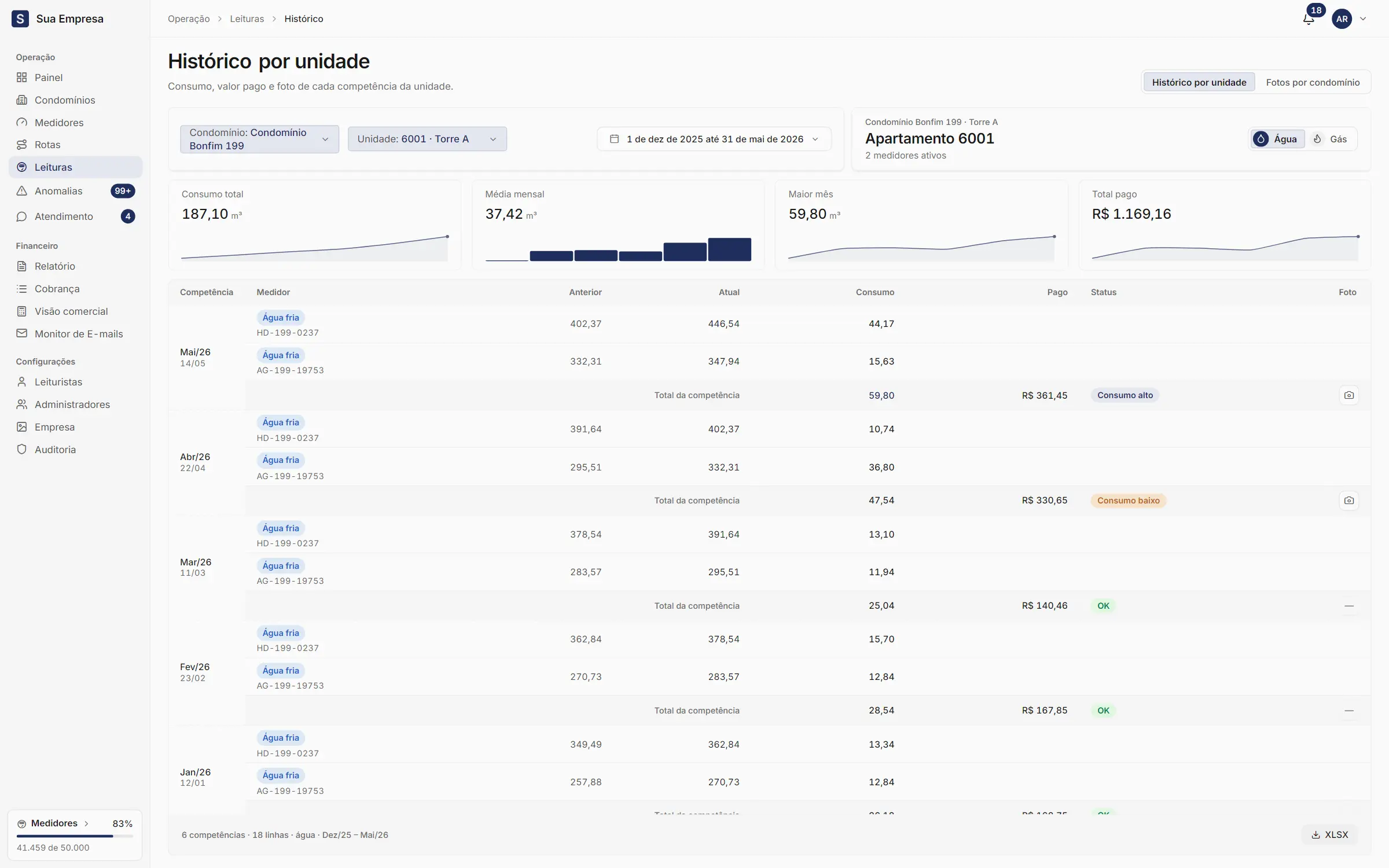
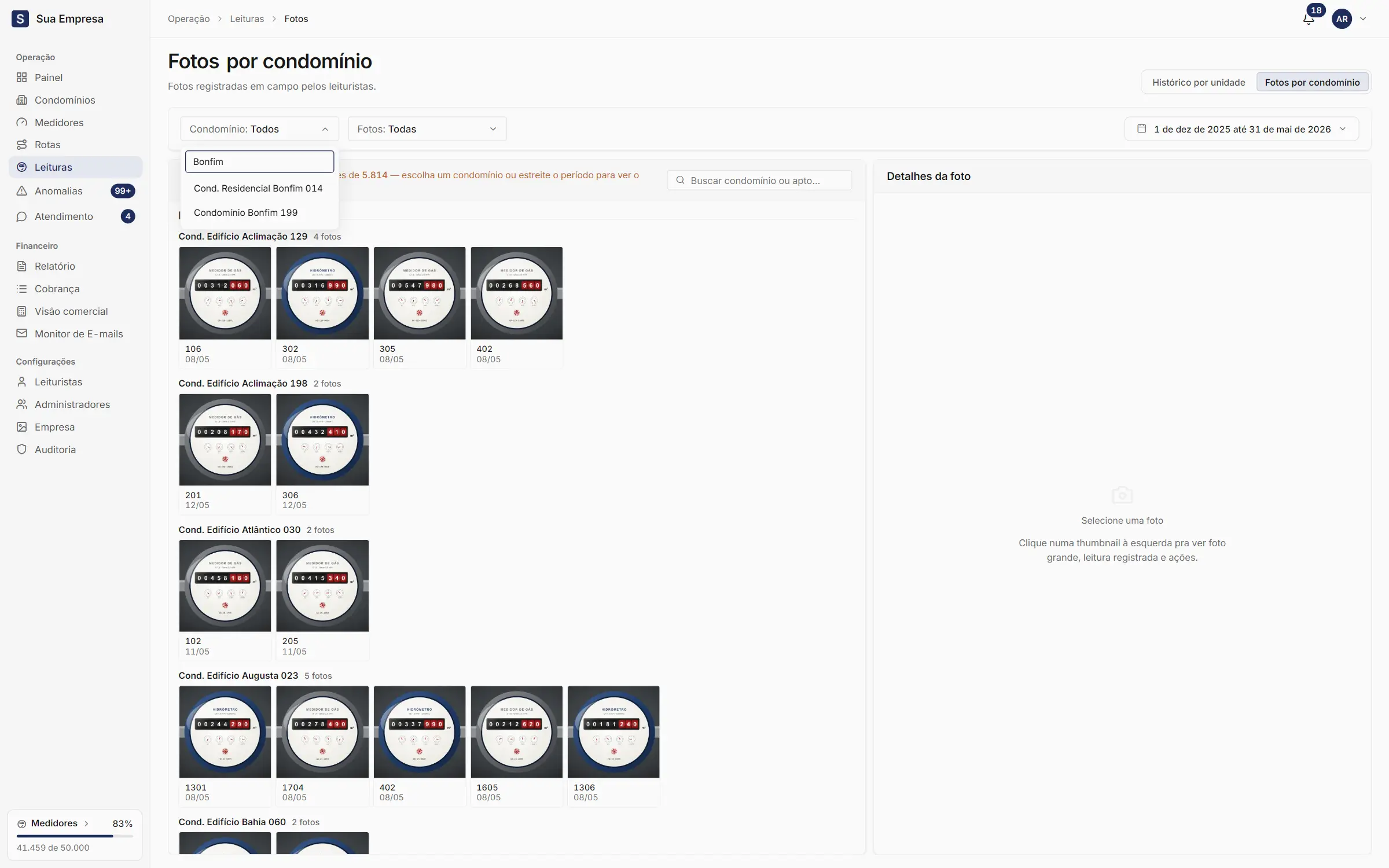
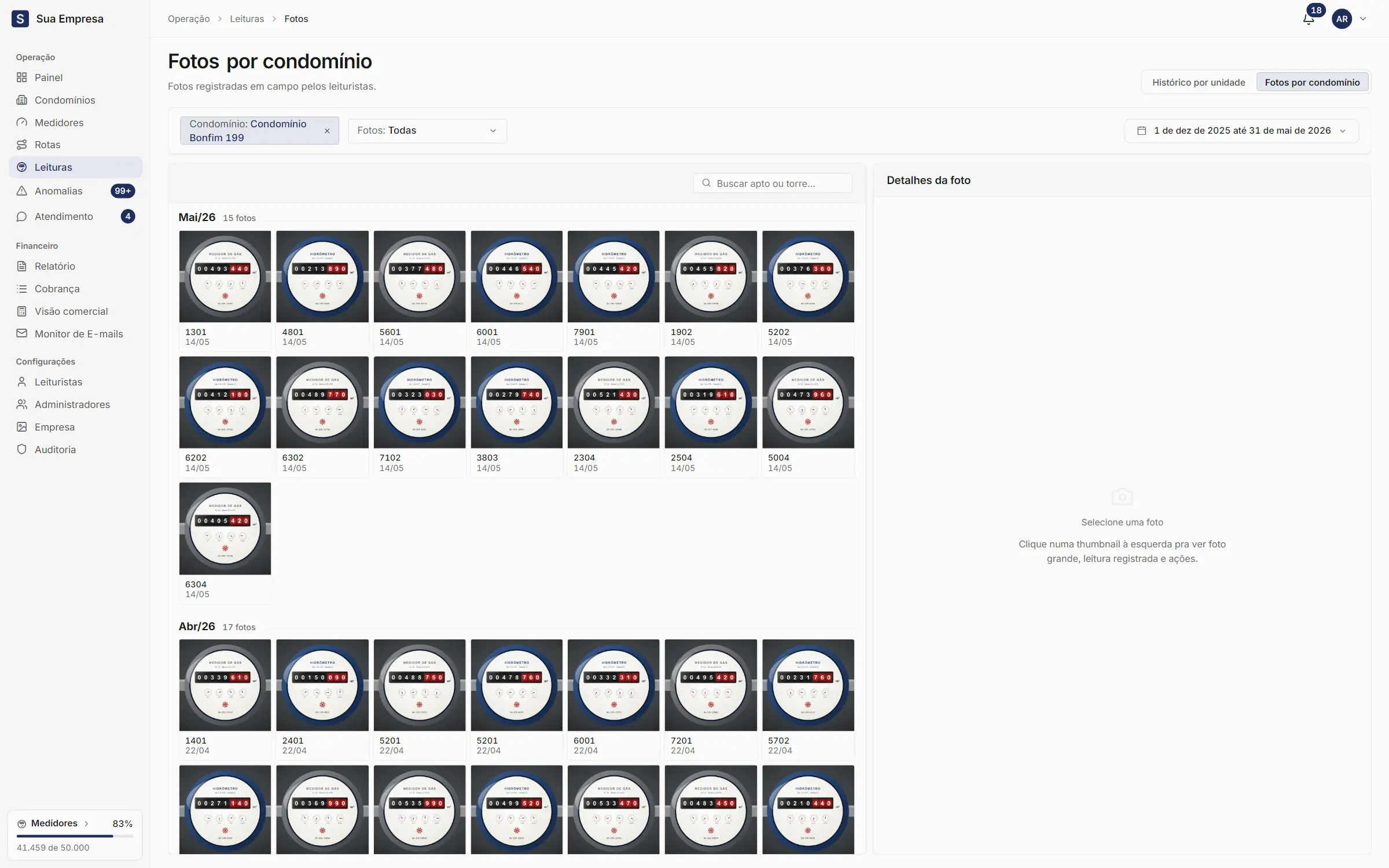
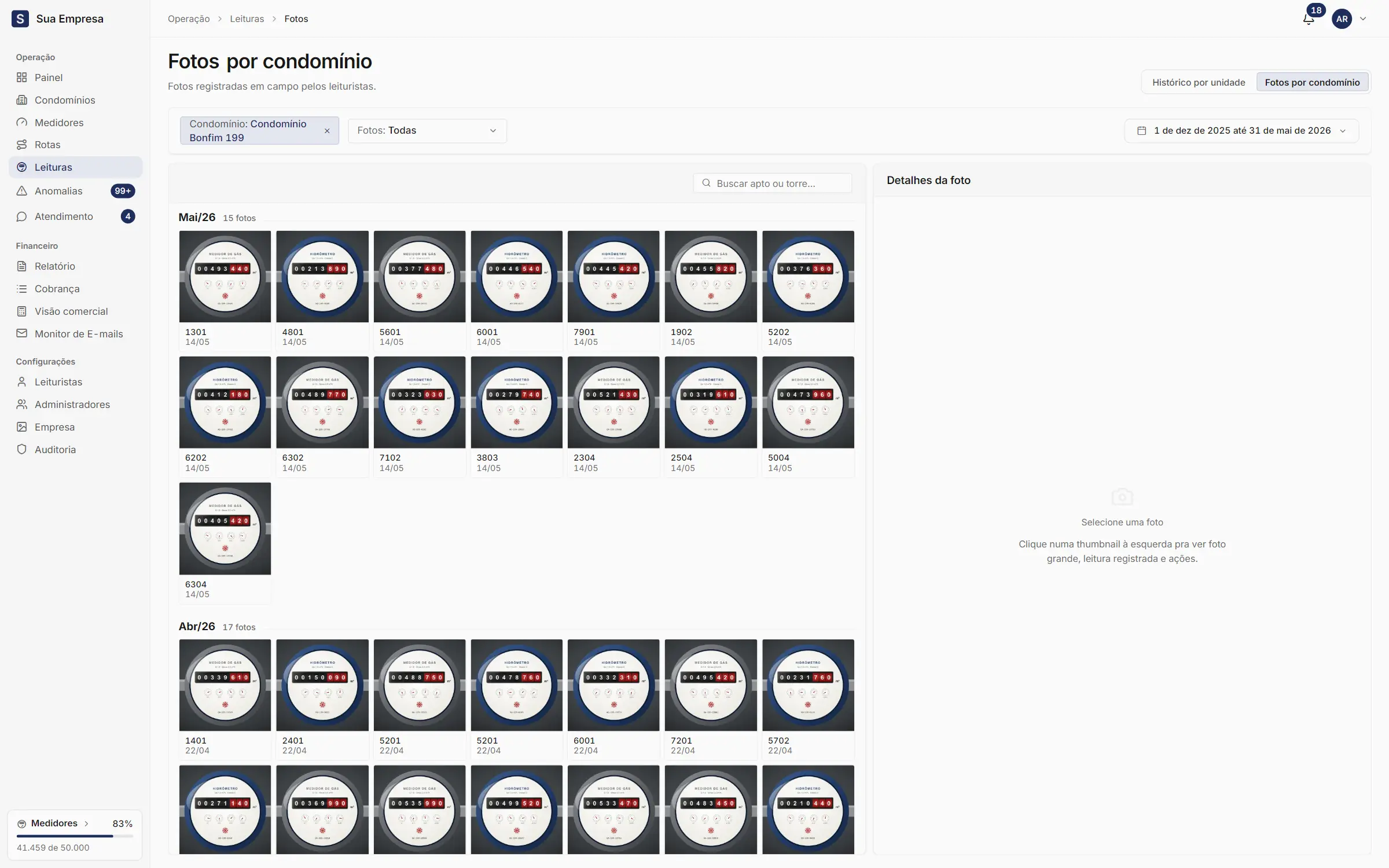
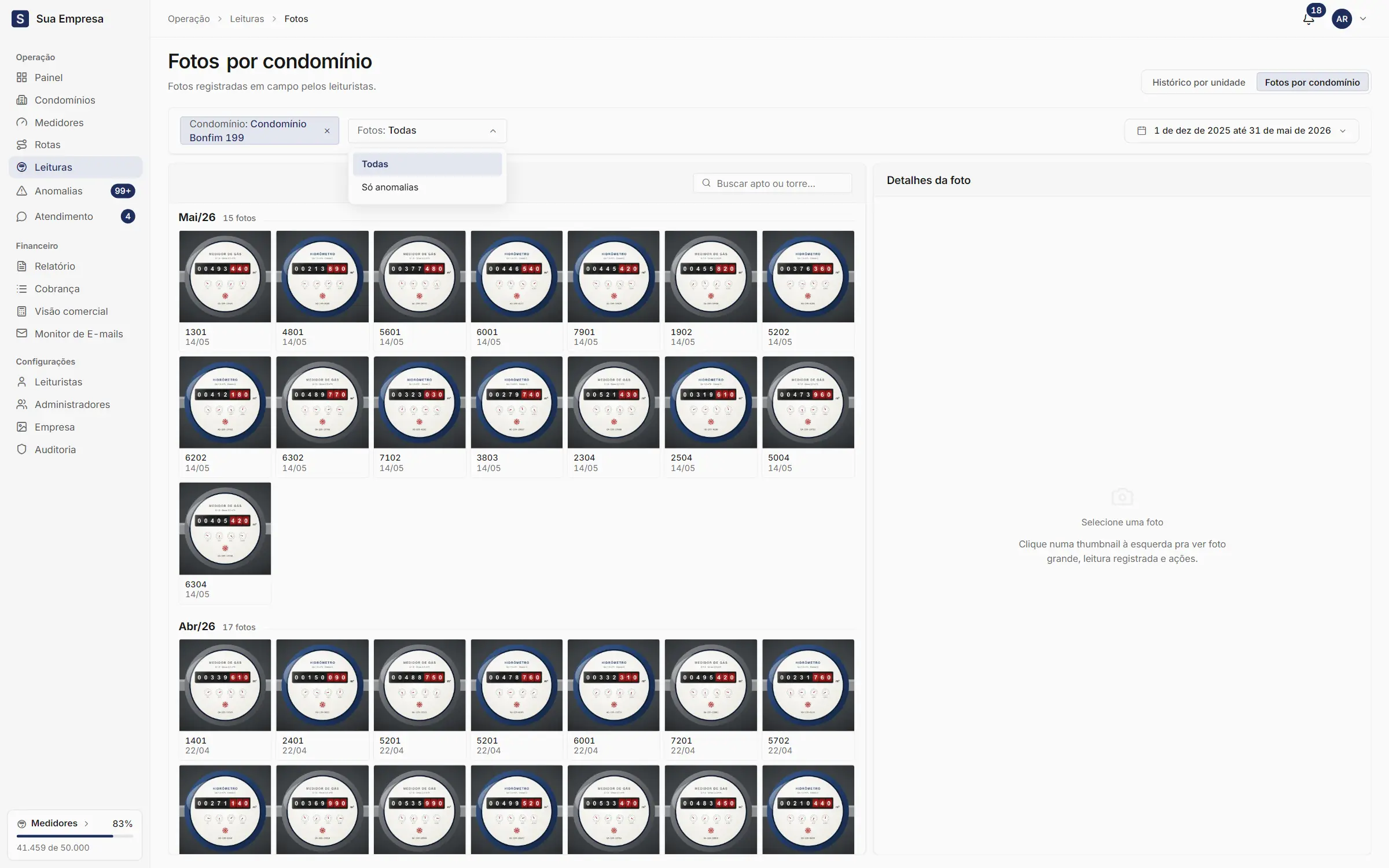
Para ver também a foto de cada mês e baixar o histórico em planilha, use a tela Leituras › Histórico por unidade. Veja Histórico por unidade e fotos.
A conta de água ou gás do prédio é o valor que o relatório divide entre as unidades. O PDF ou as fotos da fatura ficam guardados com ela.
suaempresa.metraud.com.br/admin/condominios/199
1
Passo 1 de 10: No condomínio, abra a aba Contas da concessionária.
Abra o condomínio e vá para a aba Contas da concessionária.
Clique em Lançar conta.
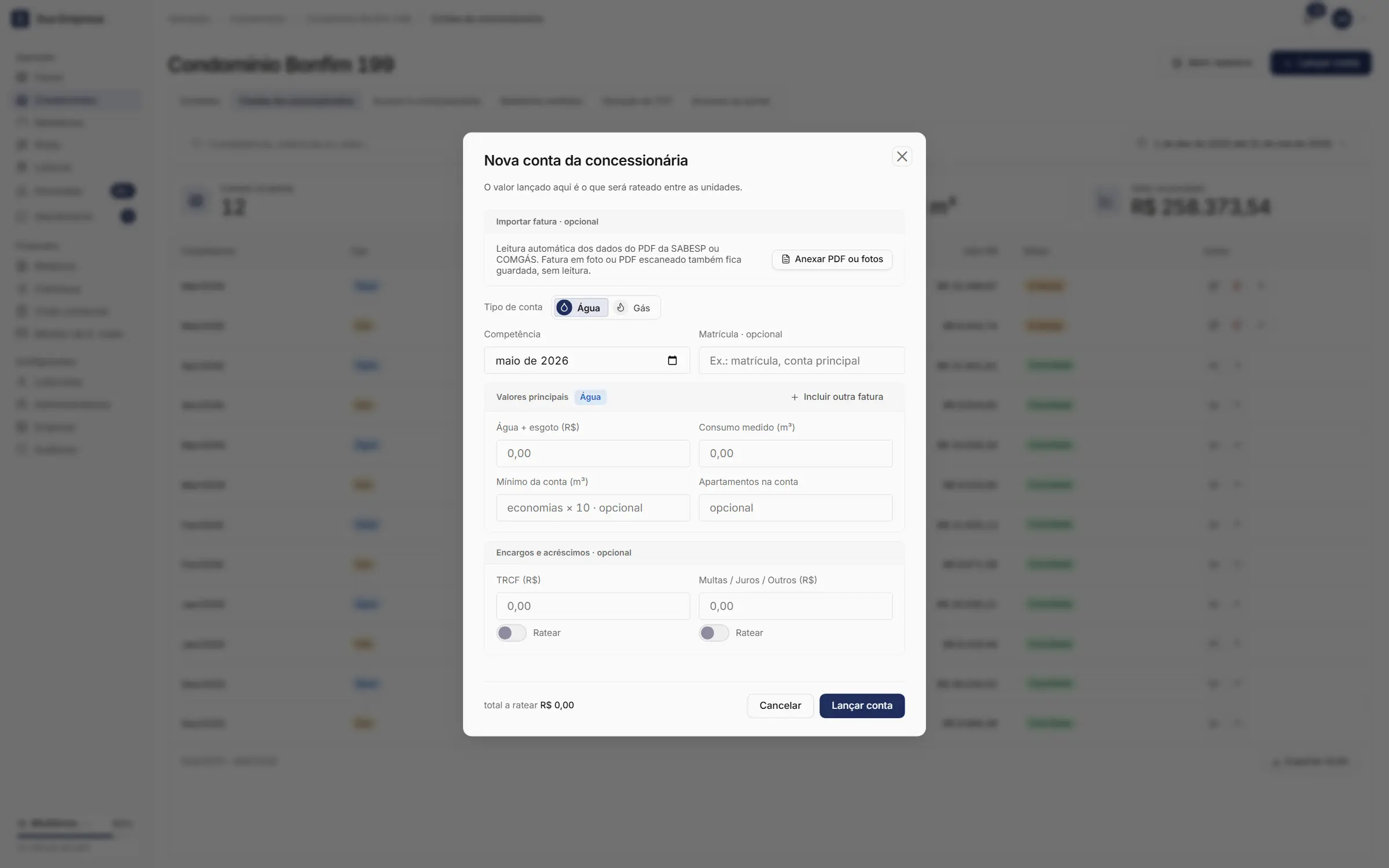
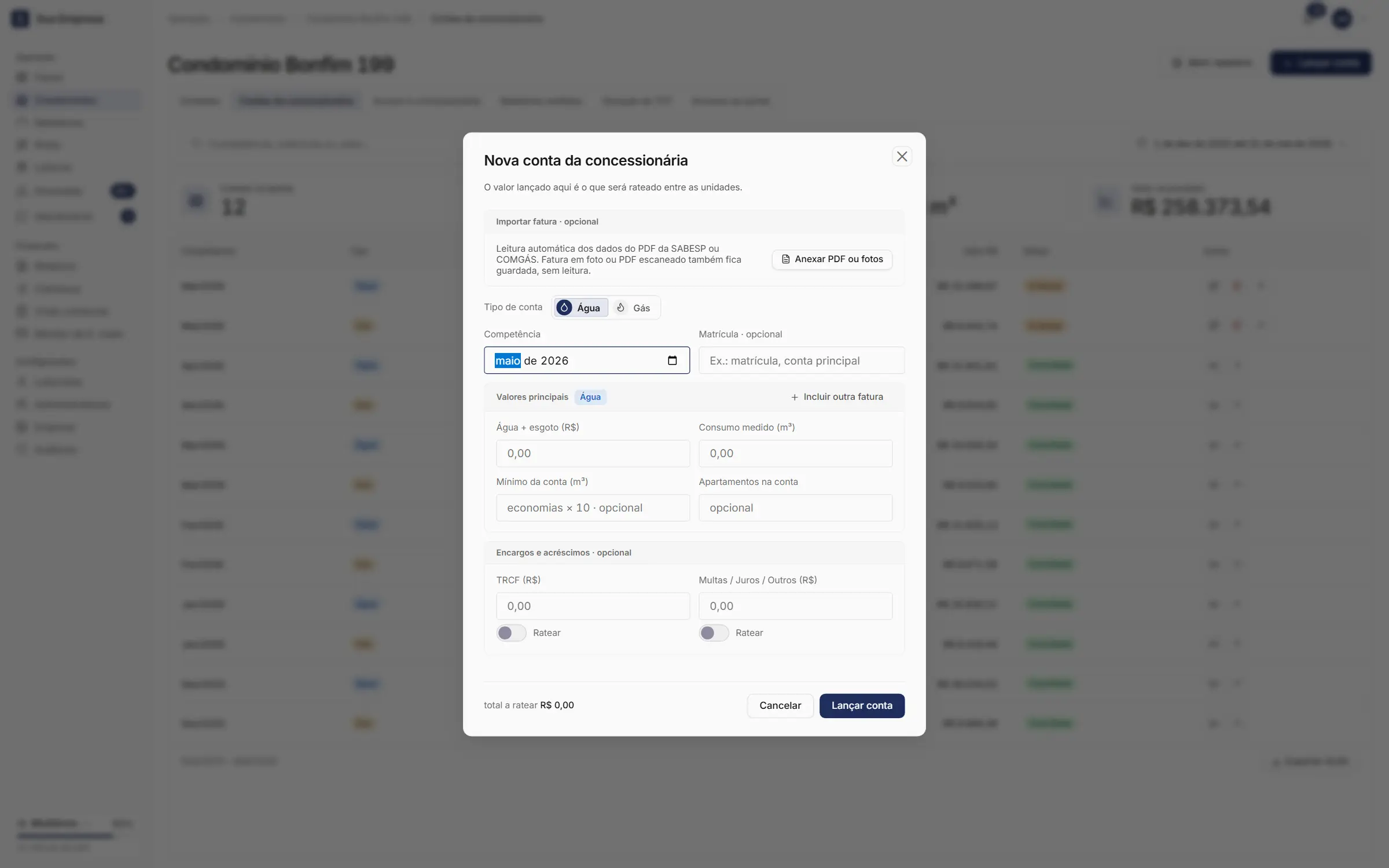
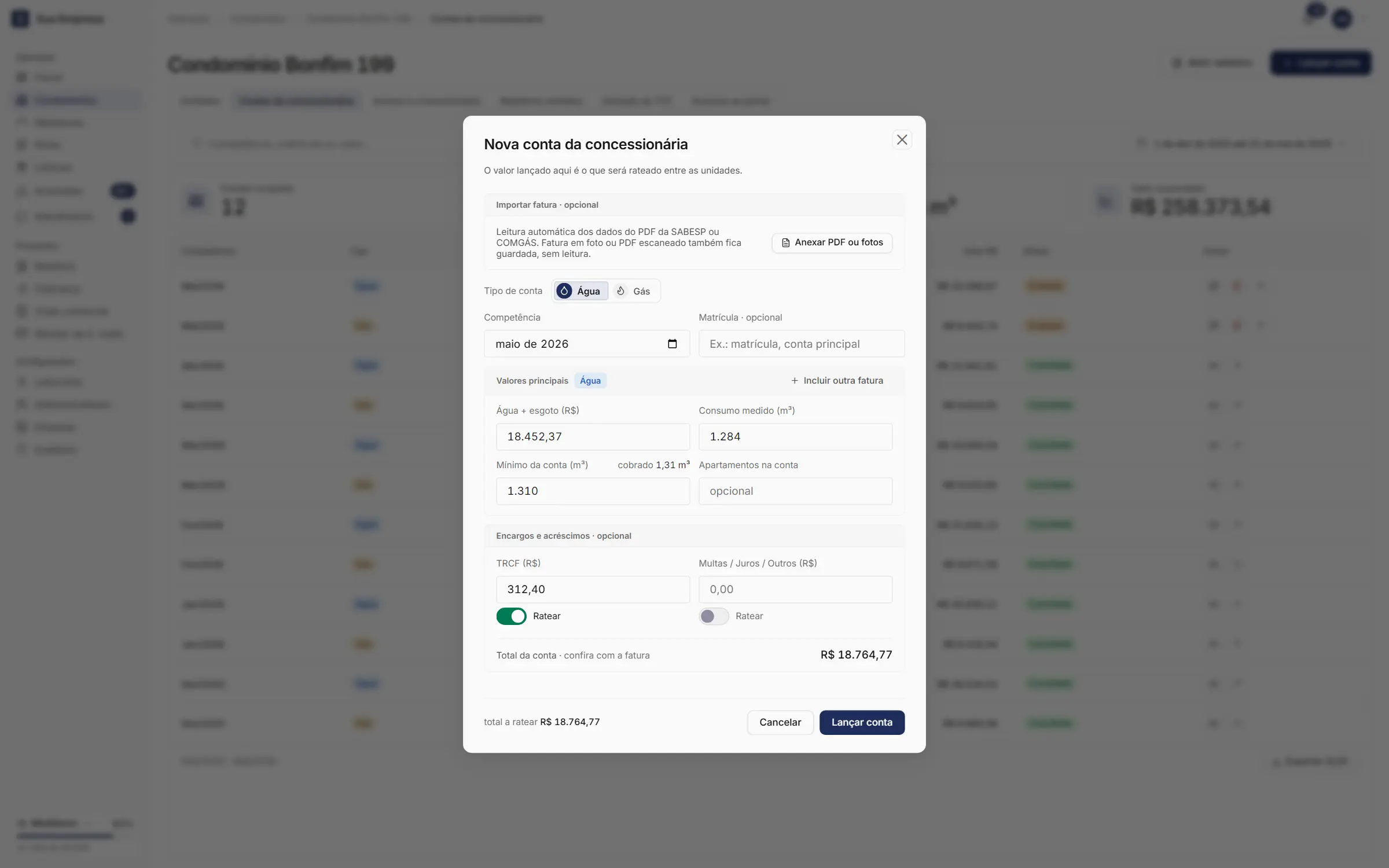
Opcional: em Importar fatura · opcional, clique em Anexar PDF ou fotos. O PDF da SABESP ou da COMGÁS preenche os campos sozinho; foto e PDF escaneado não são lidos, mas ficam guardados.
Em condomínio de água e gás, escolha o Tipo de conta: Água ou Gás.
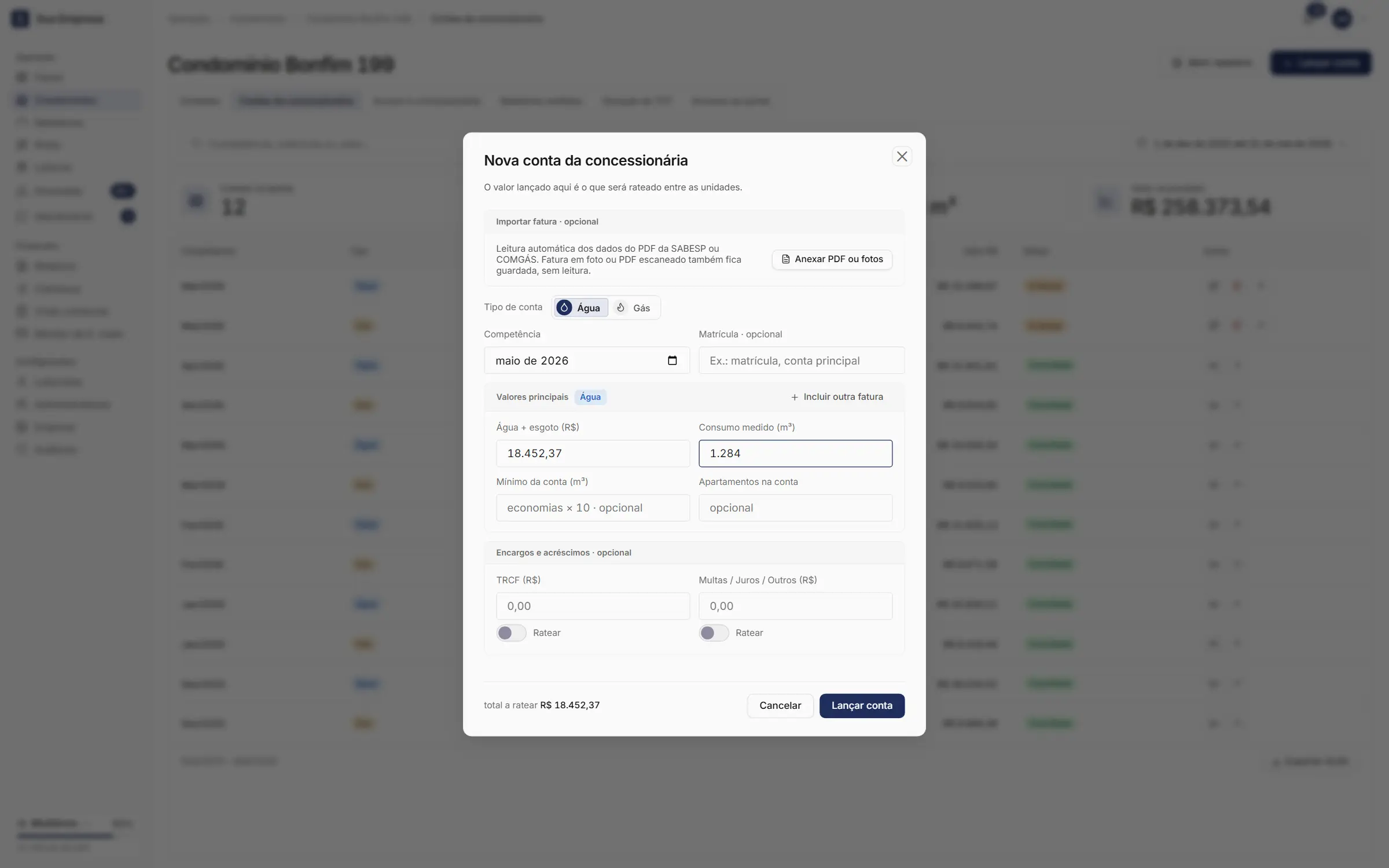
Preencha a Competência, a Matrícula · opcional, o valor (Água + esgoto (R$) ou Valor do gás (R$)) e o Consumo medido (m³).
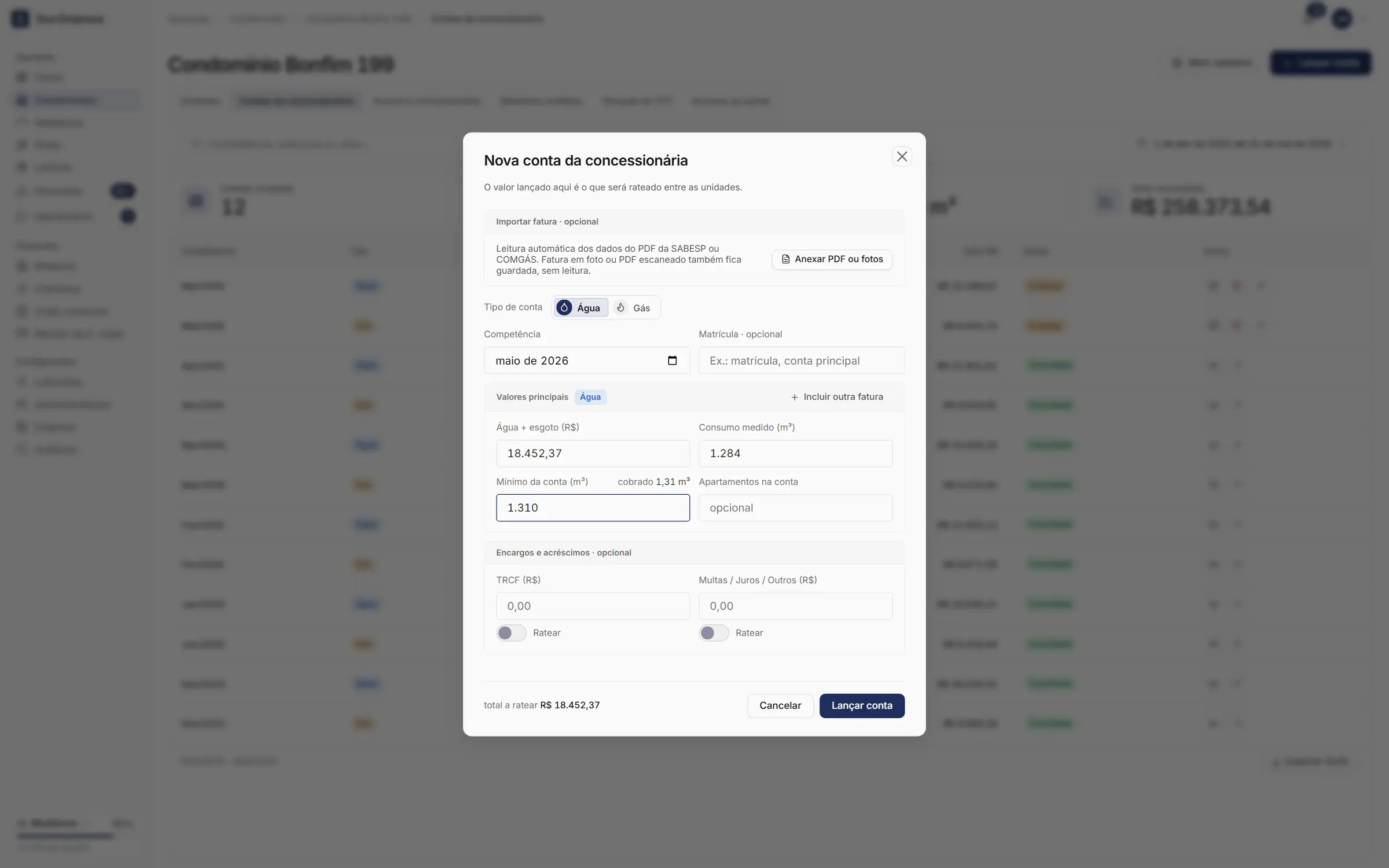
Na água, informe também, se a fatura trouxer, o Mínimo da conta (m³) e os Apartamentos na conta. Os métodos Conta Certa usam esses campos.
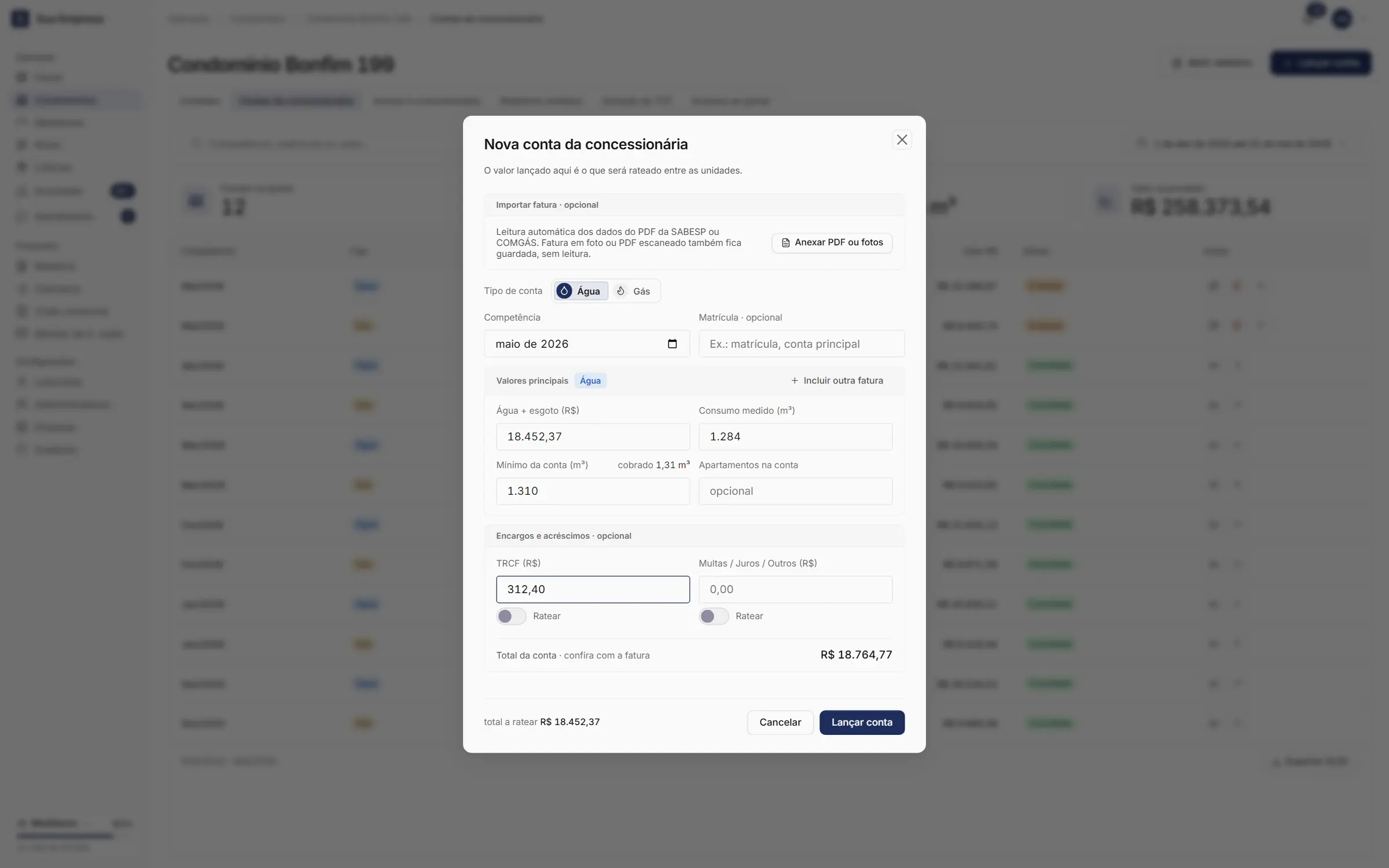
Em Encargos e acréscimos · opcional, lance a TRCF (R$) e Multas / Juros / Outros (R$). Ligue Ratear para incluir cada um na divisão.
Confira o total a ratear no rodapé e clique em Lançar conta.
Quando há encargos, a linha Total da conta aparece para conferir com o papel da fatura. O total a ratear é o que vai para as unidades: encargo com Ratear desligado fica de fora.
O Mínimo da conta (m³) é o consumo mínimo que a concessionária cobra, em geral economias × 10 m³. Ao lado do rótulo aparece o que a conta cobra: o maior entre o medido e o mínimo. Ao ler o PDF, o mínimo vem da conta do mês anterior; sem ela, das economias da fatura, e aí vale conferir. Veja Conta Certa e Conta Certa com área comum.
Mais de um medidor principal
Condomínio com mais de uma ligação recebe uma fatura por medidor principal. Clique em Incluir outra fatura: cada fatura ganha um cartão com a matrícula, os valores e o arquivo dela, e a conta do mês é a soma, mostrada em Soma das N faturas. O Ratear dos encargos vale para a soma.
O arquivo da conta
A conta guarda o arquivo de cada fatura: um PDF, ou até 10 fotos (JPEG, PNG ou WEBP), que viram um PDF com uma página por foto. Numa conta já lançada, a seção Arquivo da conta tem Abrir PDF, Trocar arquivo ou Anexar PDF ou fotos.
A leitura automática funciona para faturas da SABESP e da COMGÁS. PDF escaneado, PDF com senha ou de outra concessionária não é lido: preencha os campos à mão, e o arquivo fica guardado do mesmo jeito.
Se o PDF parecer de outra conta (já guardado em outra, de outro tipo ou com valor diferente), o sistema pergunta antes, em Conferir o PDF antes de guardar. Se o arquivo está certo, clique em Guardar assim mesmo.
Depois que a conta entra num relatório enviado, o síndico pode baixar o PDF dela no portal.
Tem o acesso ao site da Sabesp cadastrado? O botão Buscar conta traz a última fatura e lança a conta sozinho. Veja Buscar a conta no site da Sabesp.
A lista de contas
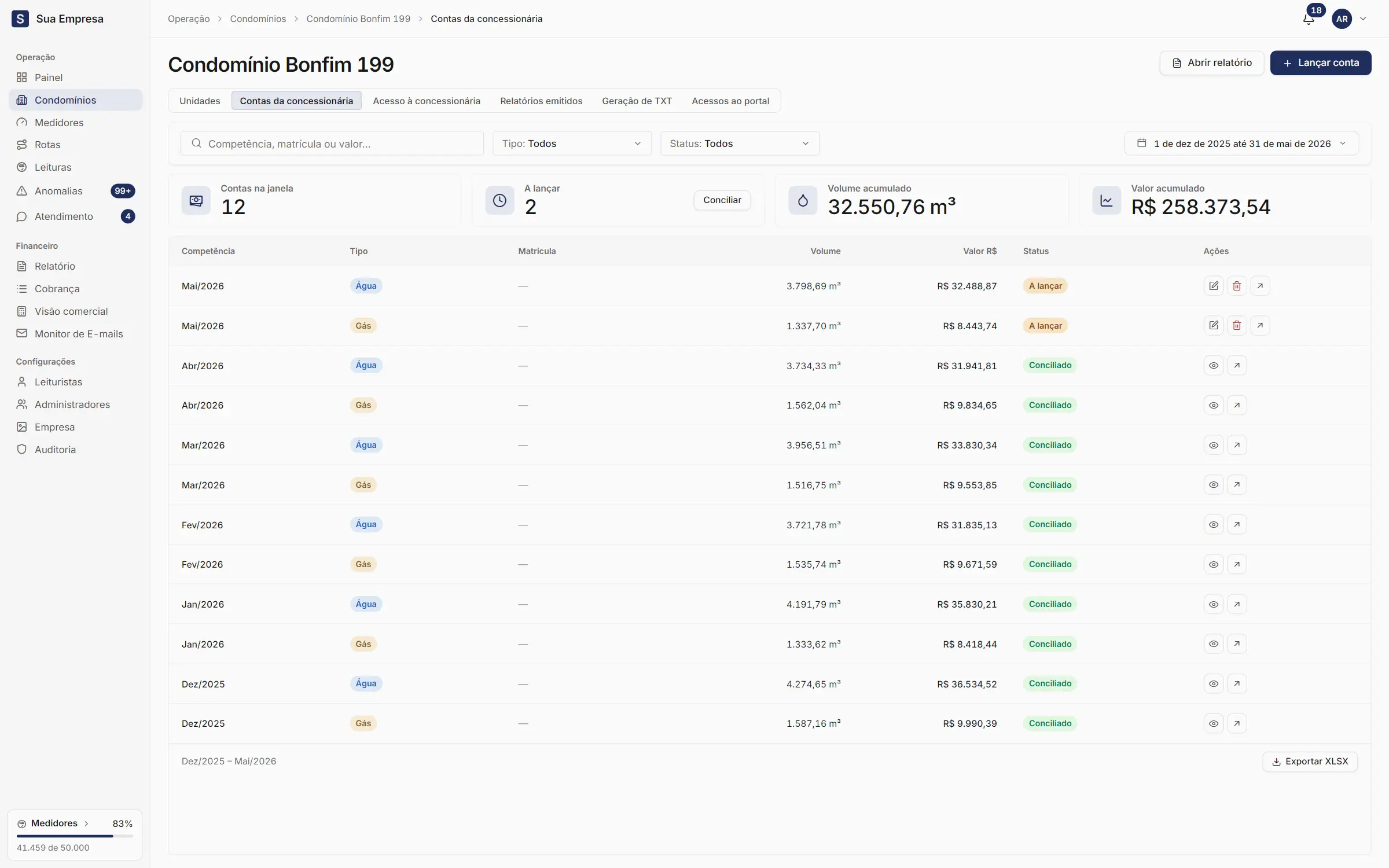
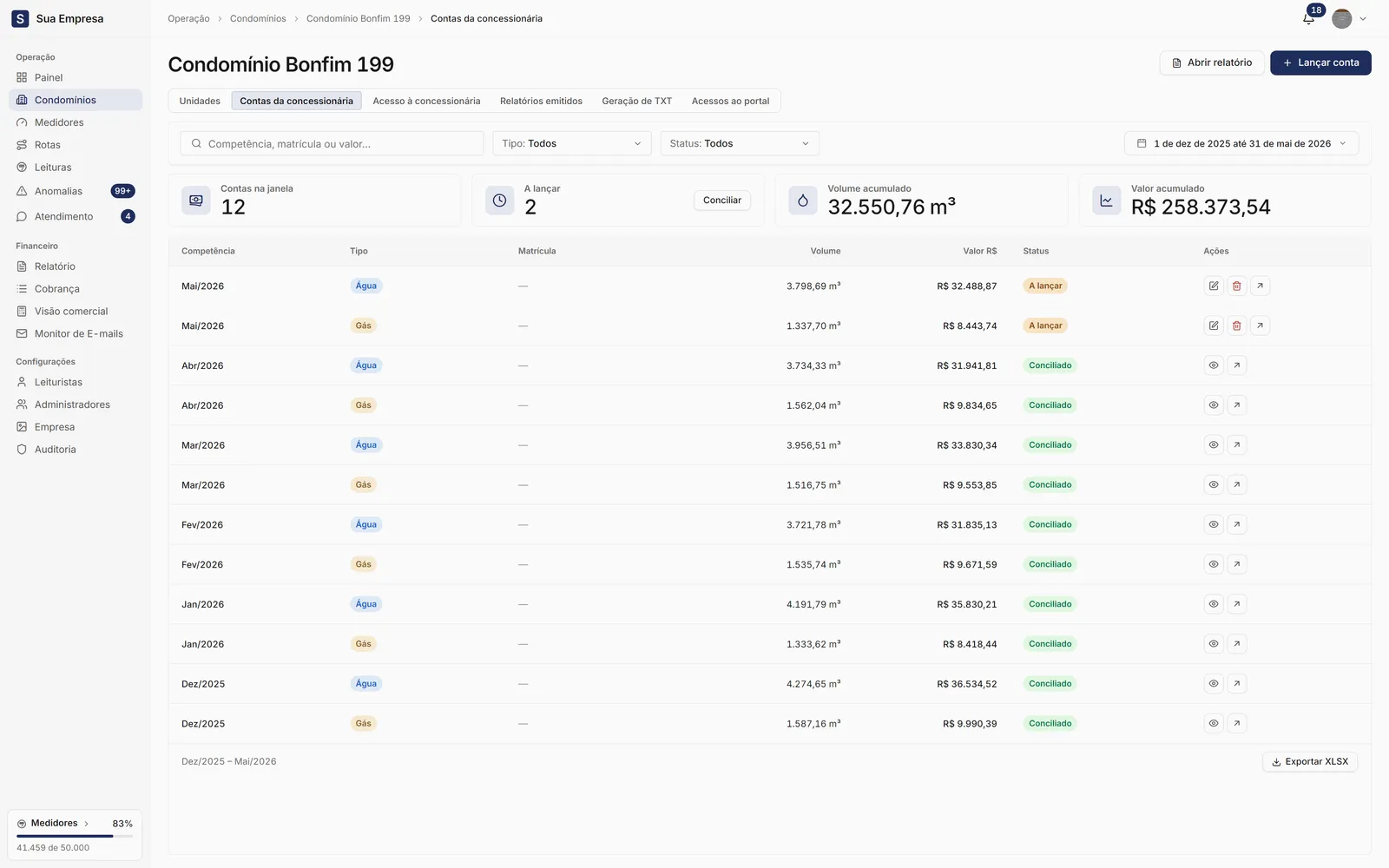
A aba Contas da concessionária, com os filtros, os indicadores e a lista de contas.
Cada conta aparece como A lançar até ser usada num relatório enviado. Aí ela vira Conciliado e passa a ser só de leitura.
Conta A lançar: use os ícones Editar e Excluir da linha. Se ela estiver escolhida no relatório de algum mês, troque a seleção lá antes de excluir.
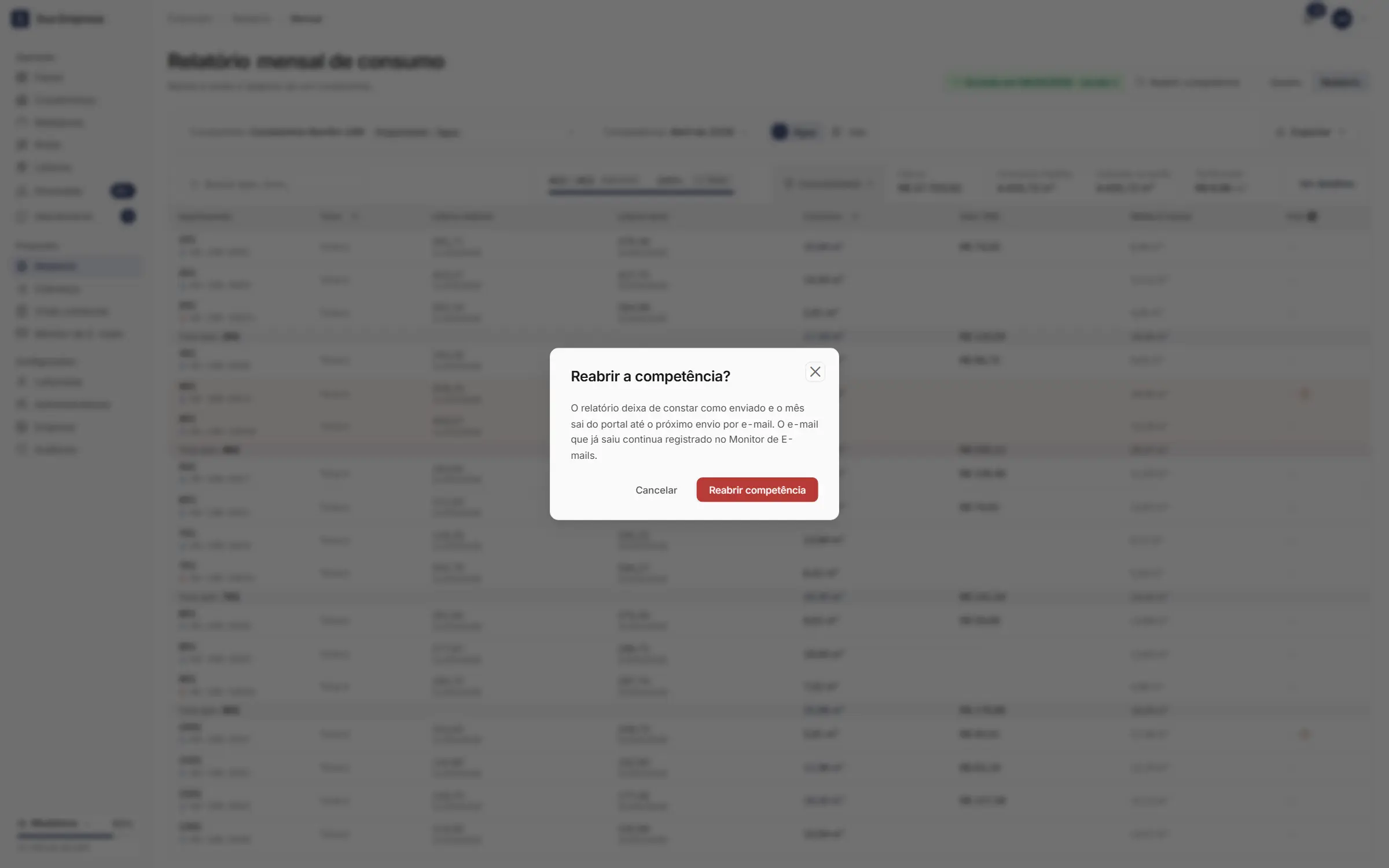
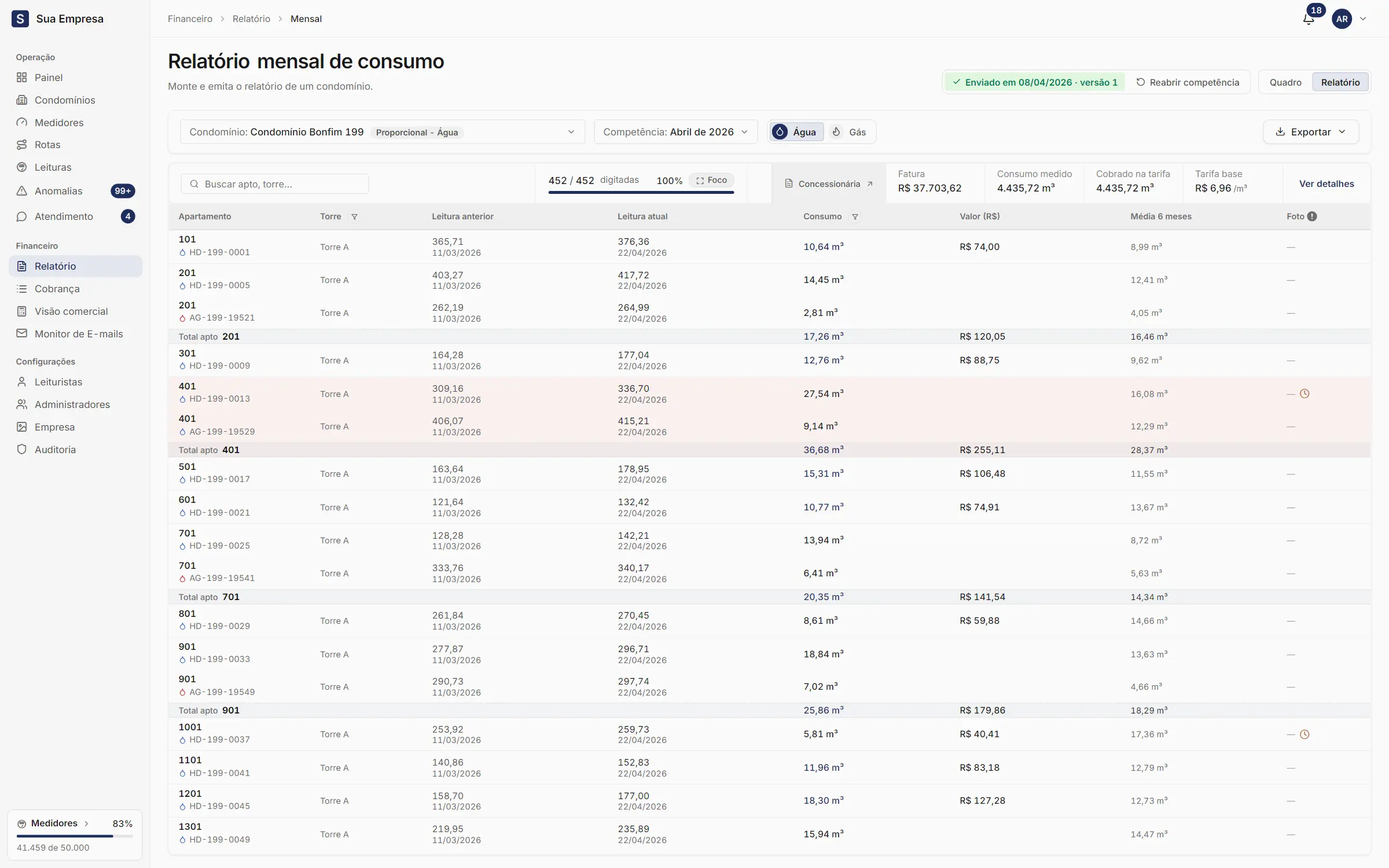
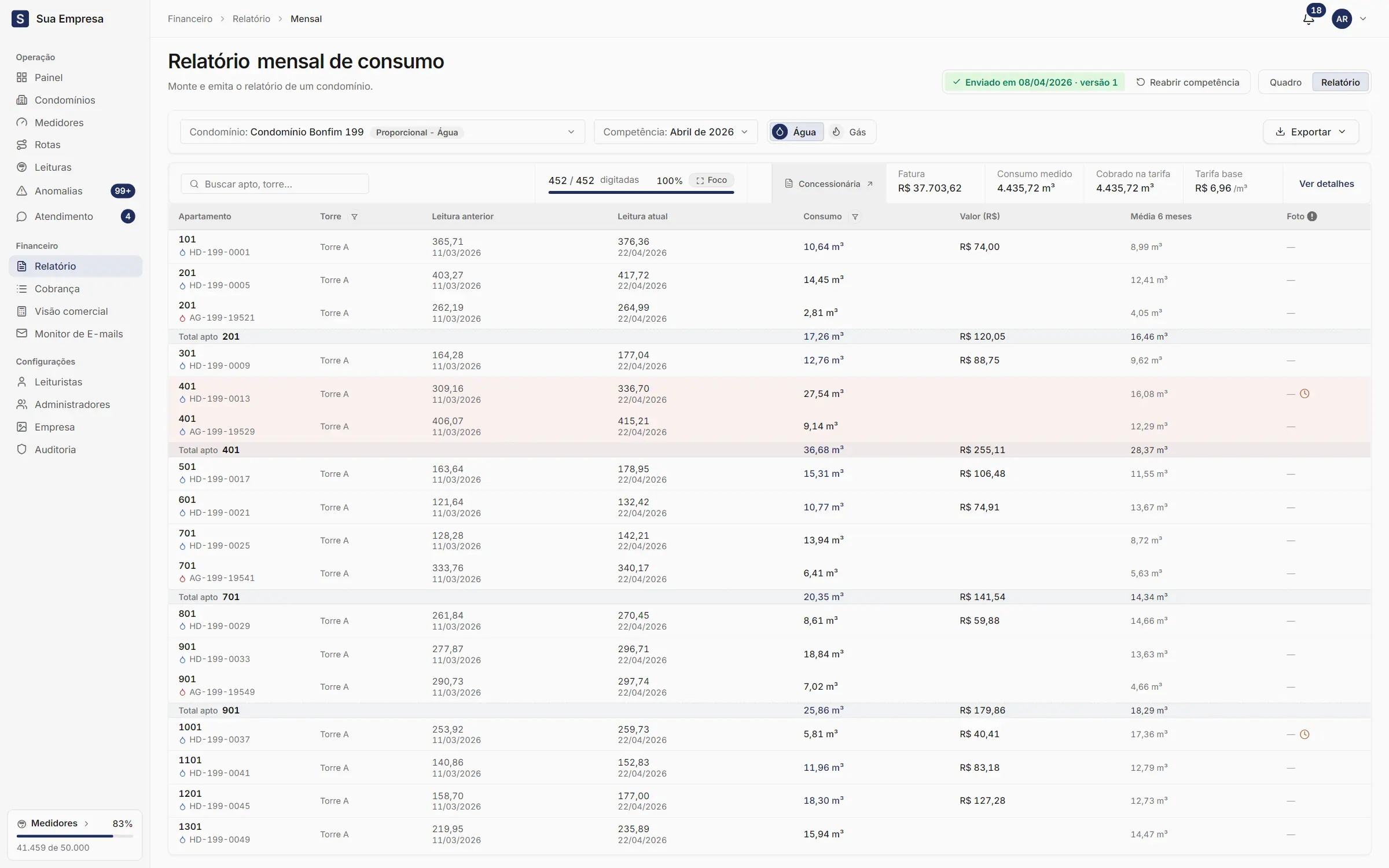
Conta Conciliado: só o olho Visualizar conta, que abre a conta em modo leitura, com o relatório a que ela está vinculada. Para alterá-la, reabra antes o relatório daquele mês, em Exportar › Reabrir competência, na tela Relatório.
O ícone de documento abre o PDF da fatura, e a seta abre o relatório do mês da conta.
Filtre por Tipo, Status e período (o padrão é 6 meses), ou busque por competência, matrícula ou valor. Exportar XLSX, no rodapé, baixa o que está filtrado.
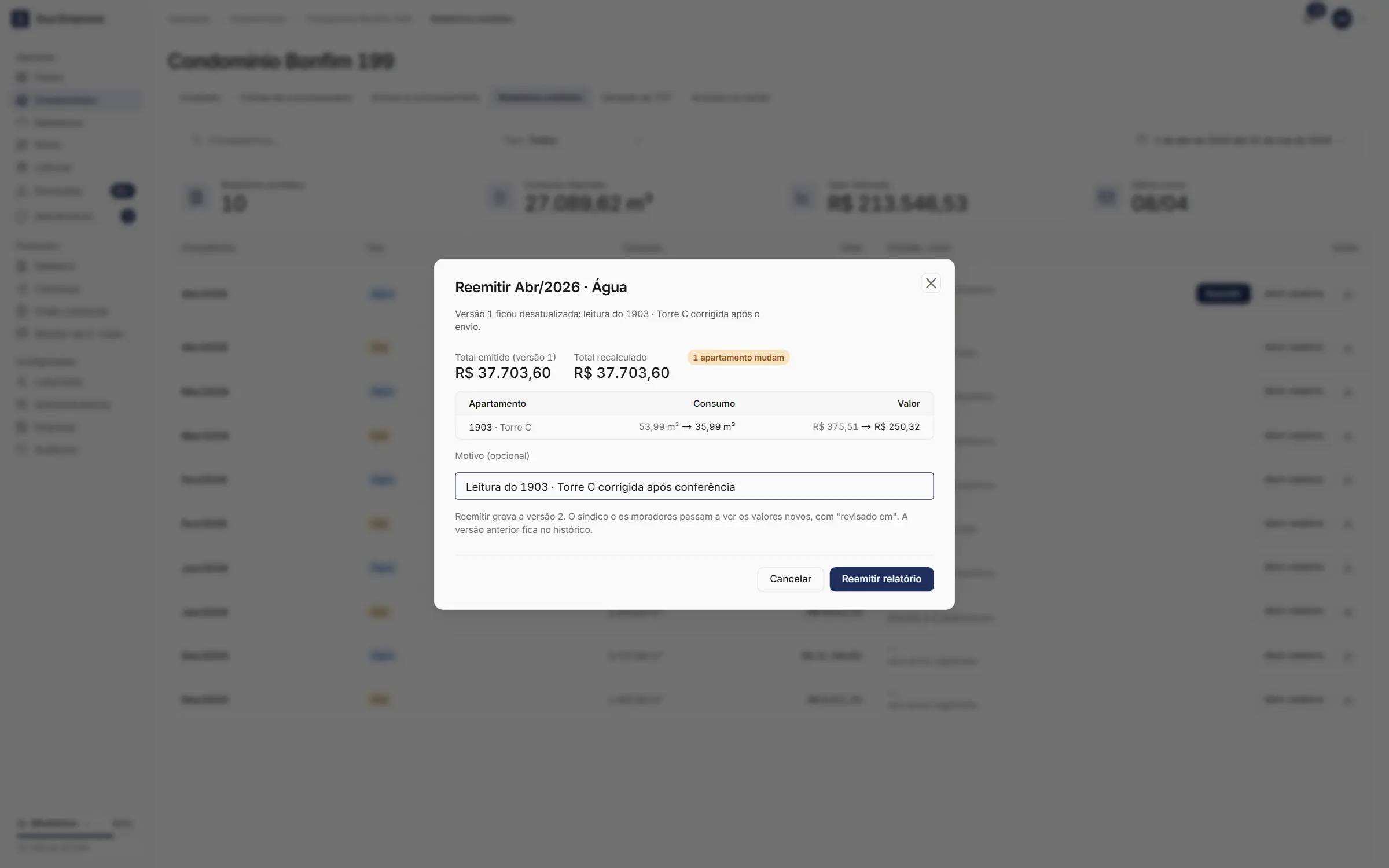
No topo, Contas na janela, A lançar, Volume acumulado e Valor acumulado contam só o que está filtrado. Conciliar, no cartão A lançar, leva à aba Relatórios emitidos.
Abrir relatório, no topo, leva ao relatório do condomínio. A conta também pode ser lançada pelo próprio relatório, com o mesmo formulário.
Cada condomínio tem uma única conta por competência e tipo. As contas pedem a permissão de Relatório.
Com o acesso da Sabesp cadastrado, o botão Buscar conta traz a última fatura, lança a conta com o PDF e confere os números lado a lado.
A busca entra na Agência Virtual da Sabesp com o acesso cadastrado no condomínio, acha o imóvel, pega a última fatura e compara com as contas já lançadas. Conta nova é lançada sozinha, com o PDF guardado.
Antes da primeira busca
Cadastre o acesso de água na aba Acesso à concessionária, com o site novaagenciavirtual.sabesp.com.br, o login e a senha. Veja Acesso ao site da concessionária.
Instale a extensão do Chrome, que entra no site da Sabesp pelo navegador. Enquanto ela falta, a aba Acesso à concessionária mostra o link Instalar a extensão para buscar a conta.
Lance ao menos uma conta com a matrícula (o PDE) da fatura, ou cadastre o CNPJ do condomínio. É assim que a busca acha o imóvel certo. Login com mais de um imóvel ativo precisa do PDE.
Abra o condomínio e vá para a aba Contas da concessionária.
Clique em Buscar conta. A janela Buscar a conta mostra as três etapas: Validação do acesso, Coletando a conta e Conta na plataforma.
Se a sessão do site venceu, a extensão abre a Sabesp em outra aba e preenche o login e a senha. Se aparecer o reCAPTCHA, resolva-o nessa aba: a busca continua sozinha.
No fim, confira a tabela Na Sabesp e Na plataforma e clique em Ver a conta ou em Concluir.
Pode fechar a janela: a busca continua, a conta aparece na lista e o resultado vem num aviso.
O que a busca faz com a conta
Situação
O que acontece
Conta nova
É lançada com os valores, as leituras, o consumo e o PDF da Sabesp.
Conta do mês lançada à mão, sem PDF
O PDF da Sabesp é guardado nela, se o valor conferir.
Conta do mês já lançada com o PDF
Nada muda: a janela diz que ela já está disponível.
Conta do mês lançada com outra ligação
Nada é gravado. Confira pela tela.
A conferência mostra, lado a lado, Água e esgoto, TRCF, Multa e juros, Total a pagar, Consumo, as leituras, a Ligação (PDE) e o PDF da conta. O que não confere fica marcado, e a frase acima da tabela diz quais itens são.
Se o mínimo da conta saiu das economias da fatura, o aviso pede para conferir. Abra a conta e confira o Mínimo da conta (m³) antes de usá-la num relatório.
Quando a busca para
Sem a extensão, a janela oferece Baixar a extensão e Já instalei: recarregar a página.
Sem senha no acesso, cadastre a senha e busque de novo.
Nos outros casos, leia a mensagem na etapa que parou e use Tentar de novo.
O botão Buscar conta aparece só com um acesso de água da Sabesp com login, e para quem pode editar o condomínio e tem a permissão de Relatório. Depois de conectado, o acesso busca a conta enquanto a sessão do site valer, mesmo sem a extensão.
Hoje a busca funciona só para a Sabesp, na água. As outras contas continuam sendo lançadas à mão.
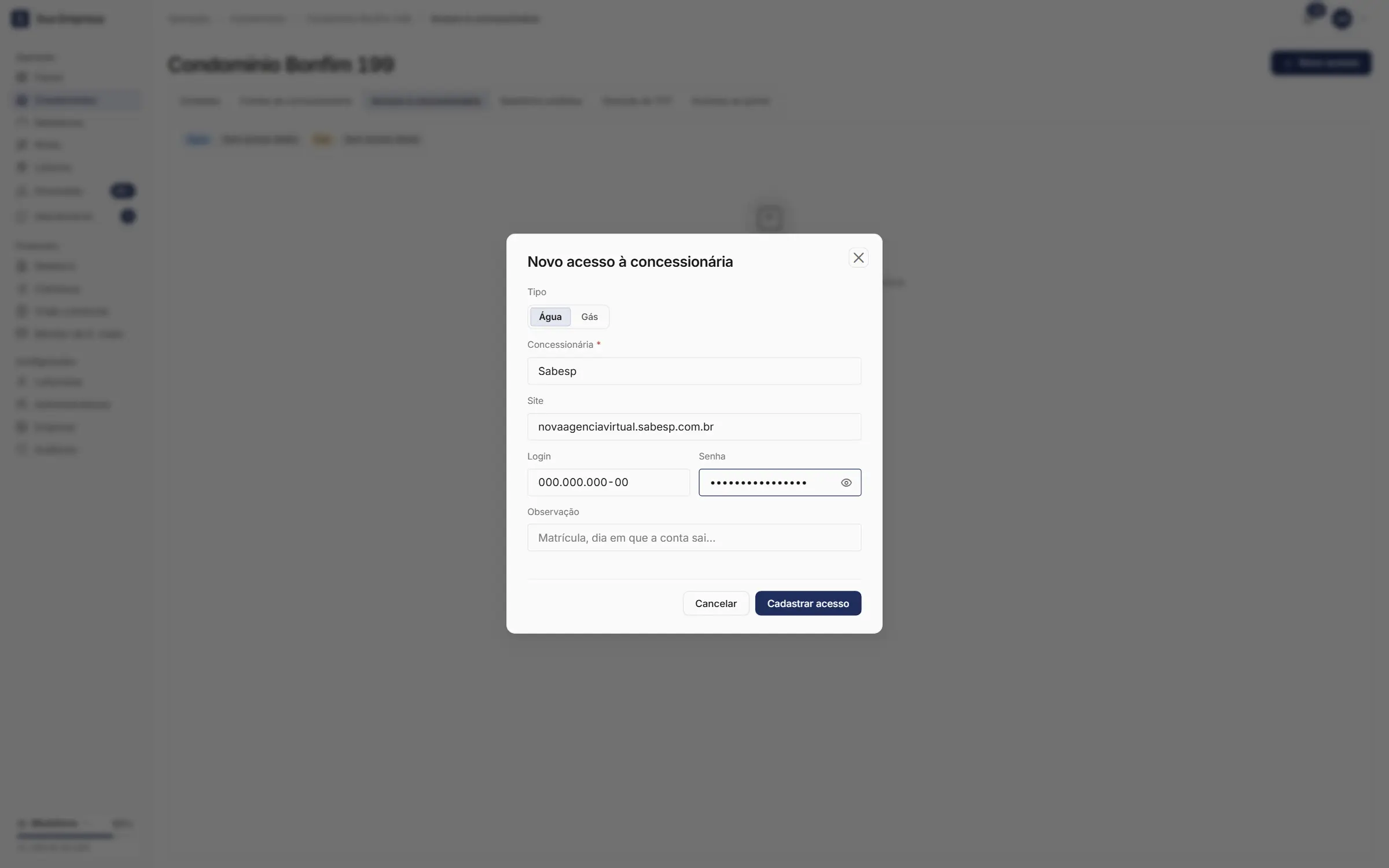
Guarde o site, o login e a senha de onde sai a conta do condomínio, para baixar a conta sem esperar a administradora.
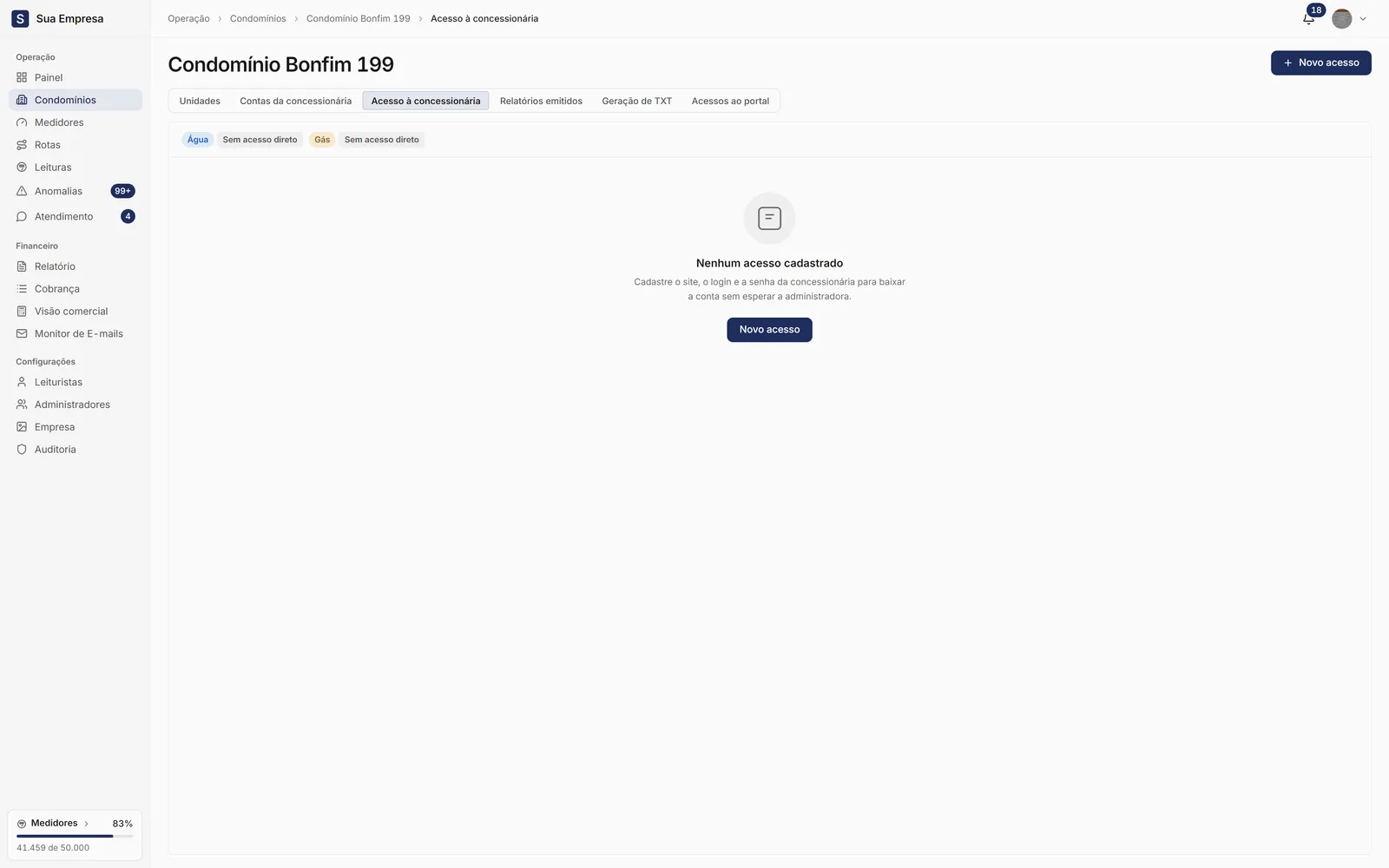
A aba Acesso à concessionária do condomínio reúne os sites de onde sai a conta, com login e senha. Cadastre quantos precisar: água e gás, duas ligações com logins diferentes ou concessionárias diferentes.
suaempresa.metraud.com.br/admin/condominios/199
1
Passo 1 de 7: No condomínio, abra a aba Acesso à concessionária.
Abra o condomínio e vá para a aba Acesso à concessionária.
Clique em Novo acesso.
Em condomínio de água e gás, escolha o Tipo.
Preencha a Concessionária (obrigatória), o Site, o Login e a Senha. Use a Observação para a matrícula ou o dia em que a conta sai.
Clique em Cadastrar acesso.
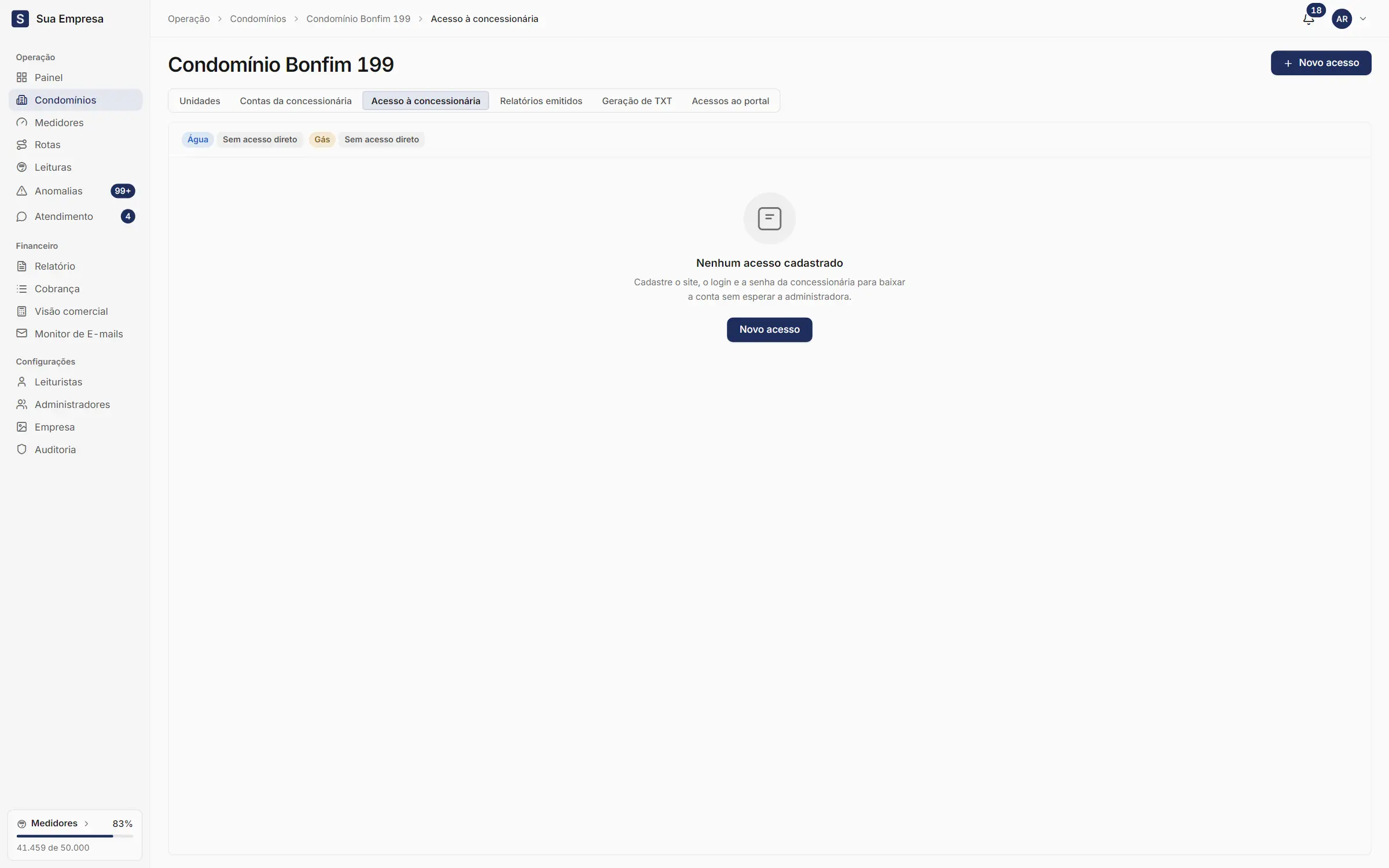
A aba Acesso à concessionária, com os selos de cada tipo e um acesso cadastrado.
A senha fica sempre mascarada. O olho mostra a senha e o ícone ao lado a copia; cada pedido fica na trilha de auditoria com o nome de quem viu. Mostrada, a senha volta a se esconder em 30 segundos.
O link do site abre a concessionária em outra aba, e o login tem um botão de copiar.
No topo, cada tipo mostra Acesso direto quando há acesso com login cadastrado, ou Sem acesso direto. O mesmo selo aparece no Quadro do relatório.
Para editar ou excluir, use os ícones da linha. Na edição, a senha em branco mantém a atual, e Remover a senha apaga.
Cadastrar, editar e ver as senhas pede a permissão de editar em Condomínios.
Com um acesso da Agência Virtual da Sabesp (novaagenciavirtual.sabesp.com.br), o sistema busca a conta sozinho. Veja Buscar a conta no site da Sabesp.
Foto em toda leitura num condomínio ou apartamento
Peça foto de todas as leituras de um condomínio, ou só de alguns apartamentos, por um prazo em meses.
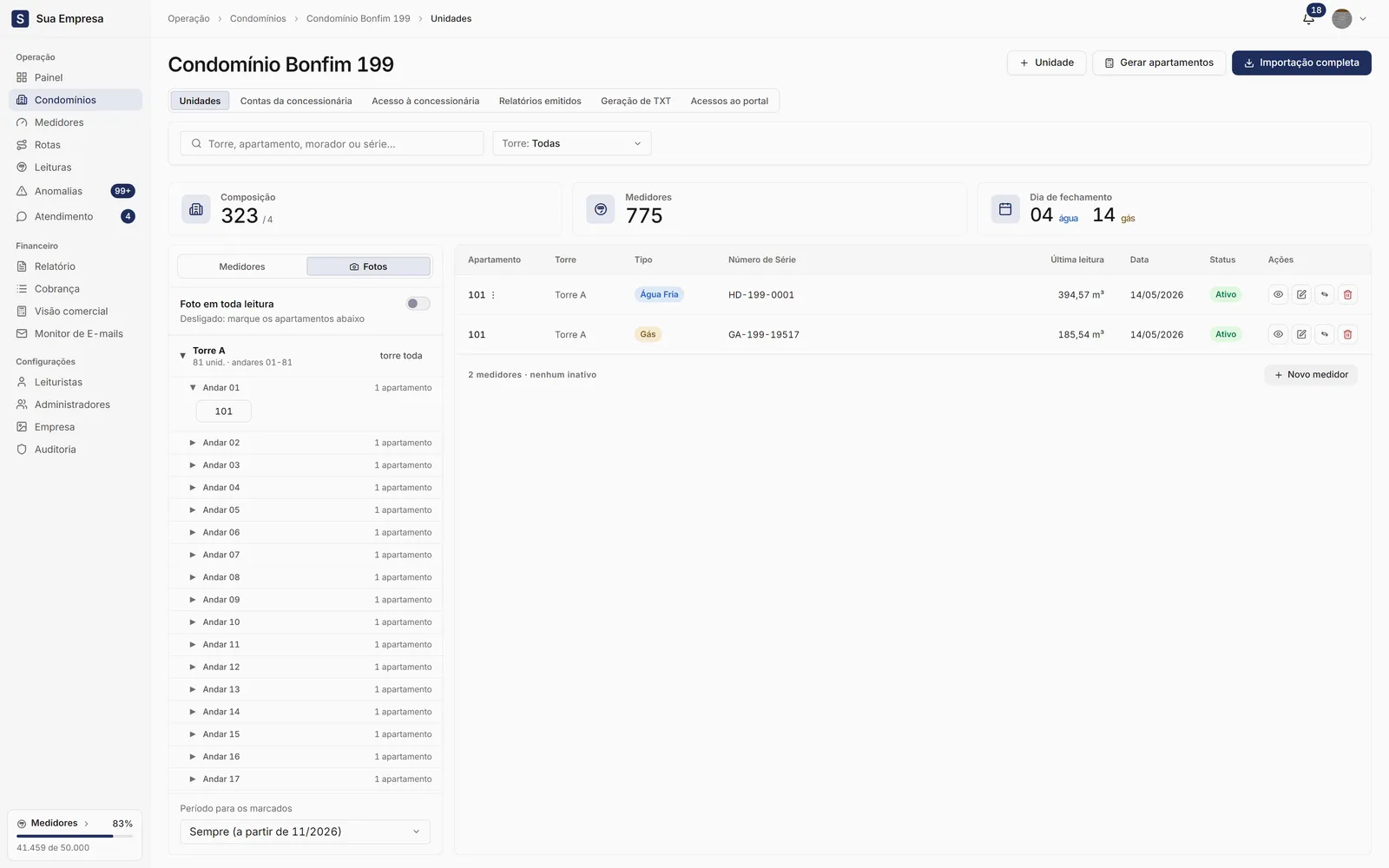
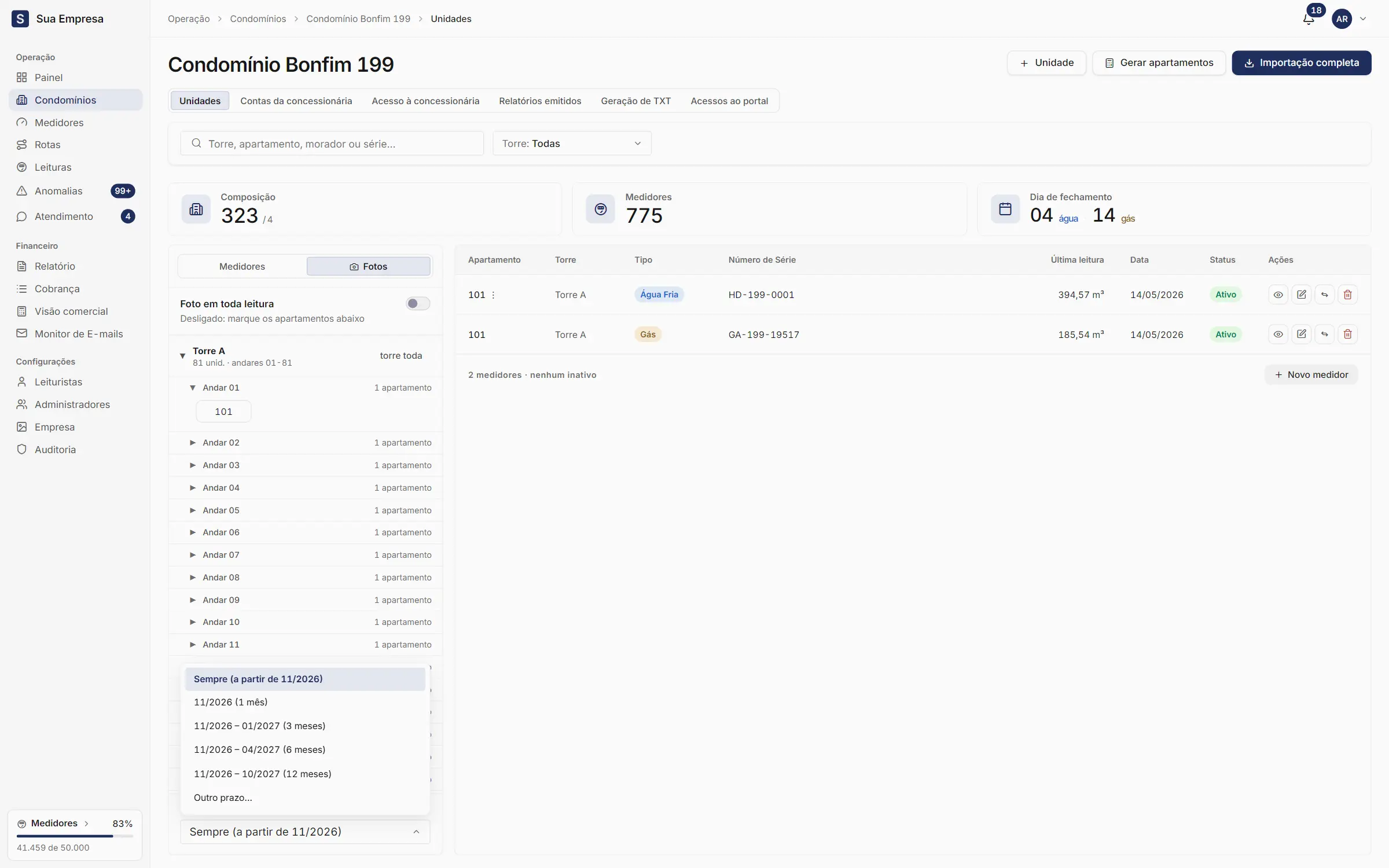
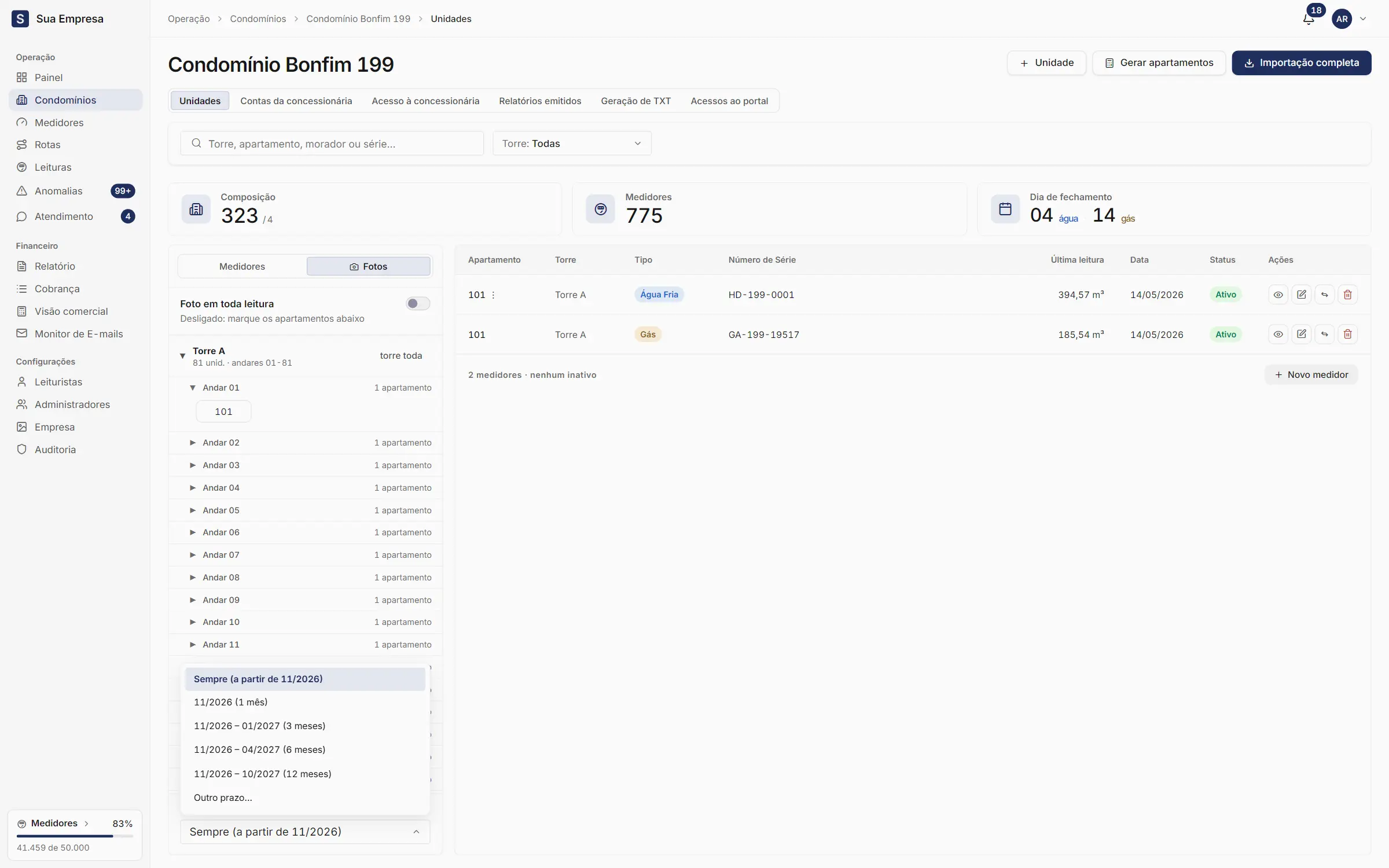
Normalmente o app pede foto só quando a leitura sai dos limites. No modo Fotos da aba Unidades, você pede foto em toda leitura de um condomínio inteiro ou de apartamentos escolhidos, por um prazo.
O modo Fotos na coluna de torres: a chave do condomínio no topo, os apartamentos marcados com a câmera e o período embaixo.
suaempresa.metraud.com.br/admin/condominios/199
1
Passo 1 de 7: No topo da coluna de torres, escolha Fotos.
Abra o condomínio e, no topo da coluna de torres, escolha Fotos.
Para o condomínio inteiro, ligue Foto em toda leitura, no topo. Para alguns apartamentos, clique em cada um na árvore, ou em torre toda para marcar a torre.
No rodapé, escolha o prazo em Período para os marcados (ou Período do condomínio): Sempre, 1, 3, 6 ou 12 meses, ou Outro prazo…, de 1 a 120 meses.
Cada escolha grava na hora, e o aviso confirma o período.
O prazo conta em meses de leitura, a partir da próxima leitura. Se a leitura do mês atual já foi feita, ele começa no mês seguinte, e o rodapé diz isso. Quando o prazo acaba, a regra se encerra sozinha.
Apartamento marcado ganha a câmera na árvore e na tabela de medidores, com o prazo na dica.
Clicar de novo num apartamento marcado tira a regra: ele volta a pedir foto só fora dos limites. tirar torre desmarca a torre toda.
Com o condomínio ligado, a árvore fica apagada: todos os apartamentos já pedem foto.
Escolher um prazo no rodapé aplica a todos os marcados de uma vez e vale para os próximos.
Se a empresa já pede foto em toda leitura, em Empresa › Módulos, a chave fica travada: não há o que acrescentar. Veja Configurar a empresa.
A foto não muda a classificação da leitura: as anomalias continuam saindo da régua de sempre.
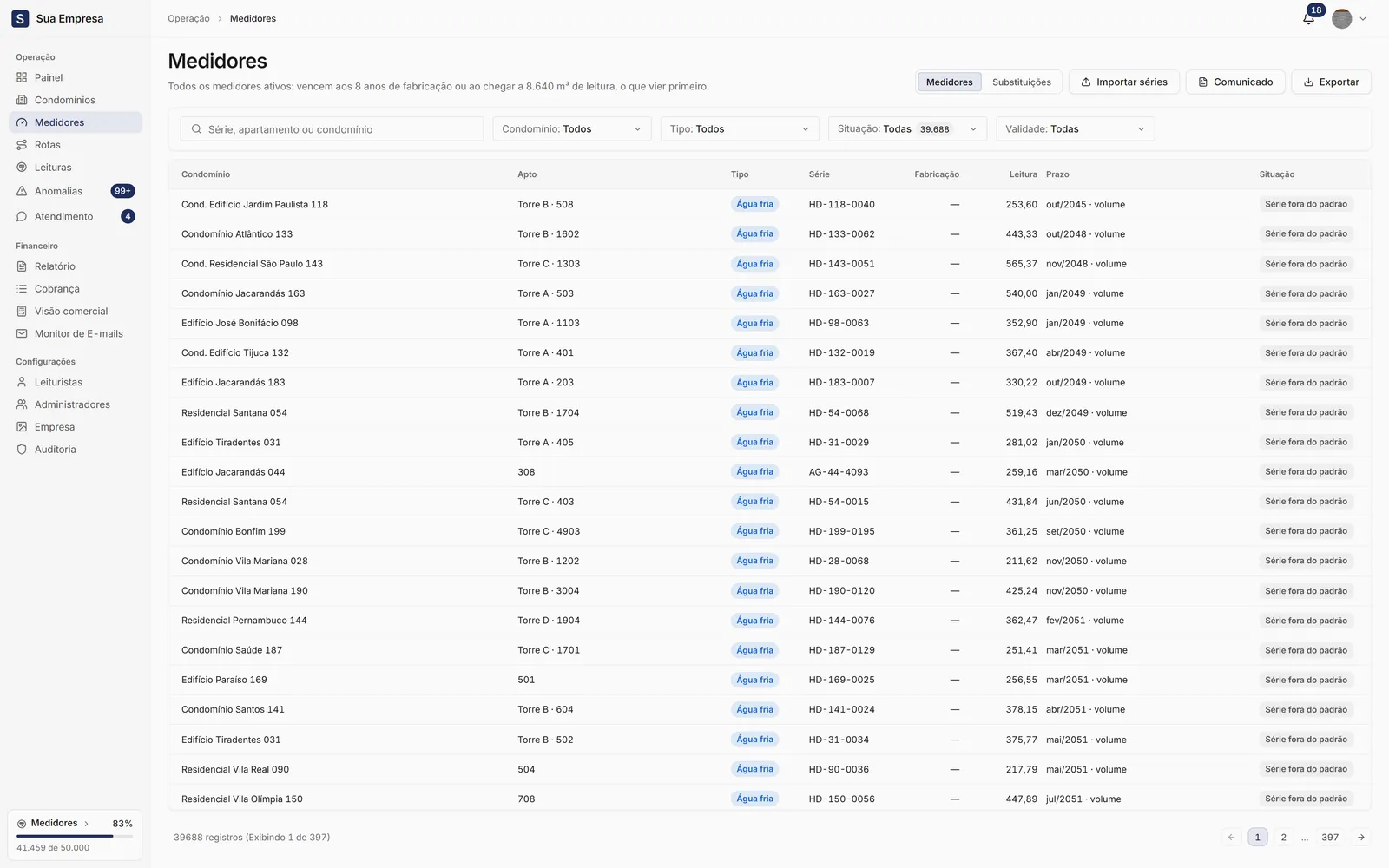
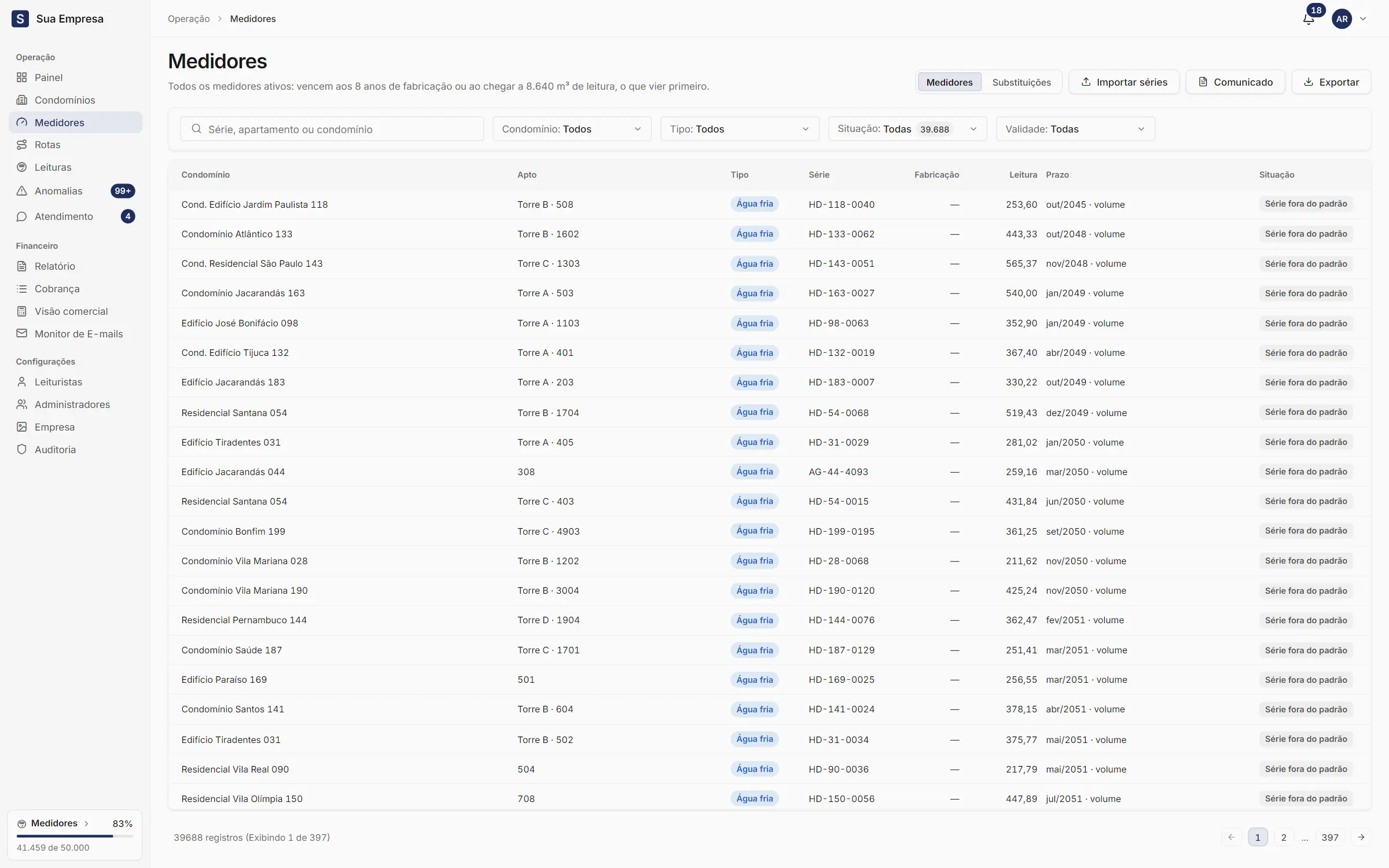
A tela Medidores mostra os hidrômetros ativos de todos os condomínios, o prazo de cada um, as trocas feitas e o comunicado para o síndico.
No menu, abra Medidores. A tela tem duas vistas, no topo: Medidores, com a situação de cada medidor ativo, e Substituições, com as trocas feitas.
A vista Medidores, com os filtros e a situação de cada hidrômetro.
Como o vencimento é calculado
O hidrômetro de água vence aos 8 anos de fabricação ou ao chegar a 8.640 m³ de leitura, o que vier primeiro.
O ano de fabricação sai da série: ela começa com a letra da vazão e os dois dígitos do ano. A25SG0964009 é um medidor classe A fabricado em 2025.
Pela idade, o medidor vence no ano de fabricação mais 8 e fica vencido a partir do ano seguinte.
Pelo volume, leitura igual ou acima de 8.640 m³ vence o medidor. Abaixo disso, a média de consumo projeta o mês em que ele chega lá.
O medidor de gás ainda não tem regra de vencimento.
Situação
O que quer dizer
Vencido
Passou da idade ou do volume.
Leitura a conferir
A leitura passou do limite, mas está no fim da escala do visor ou não avança. Pede um olhar, não uma troca.
Vence em breve
Vence em menos de 12 meses.
Série fora do padrão
A série não começa com letra e ano, então a idade é desconhecida. O volume ainda conta.
Sem série
Medidor sem série cadastrada. O volume ainda conta.
Em dia
Dentro do prazo.
Sem regra de vencimento
Medidor de gás.
Filtrar e ordenar
Busque por série, apartamento ou condomínio e filtre por Condomínio, Tipo, Situação e Validade, o ano em que o medidor vence. Cada opção de Situação traz quantos medidores estão nela. Clique no cabeçalho para ordenar e numa linha para abrir o Histórico do medidor.
A coluna Prazo diz o ano (pela idade) ou o mês (pelo volume) em que o medidor vence, ou por que a leitura pede conferência.
Exportar e comunicar ao síndico
Exportar baixa a planilha do que está filtrado.
Comunicado gera um PDF para o síndico, com a marca da empresa, os medidores de água vencidos e os que vencem em breve. Escolha antes o condomínio no filtro: o comunicado é de um condomínio por vez.
Medidor sem idade conhecida fica fora da lista do comunicado, e o PDF diz quantos ficaram de fora.
Substituições
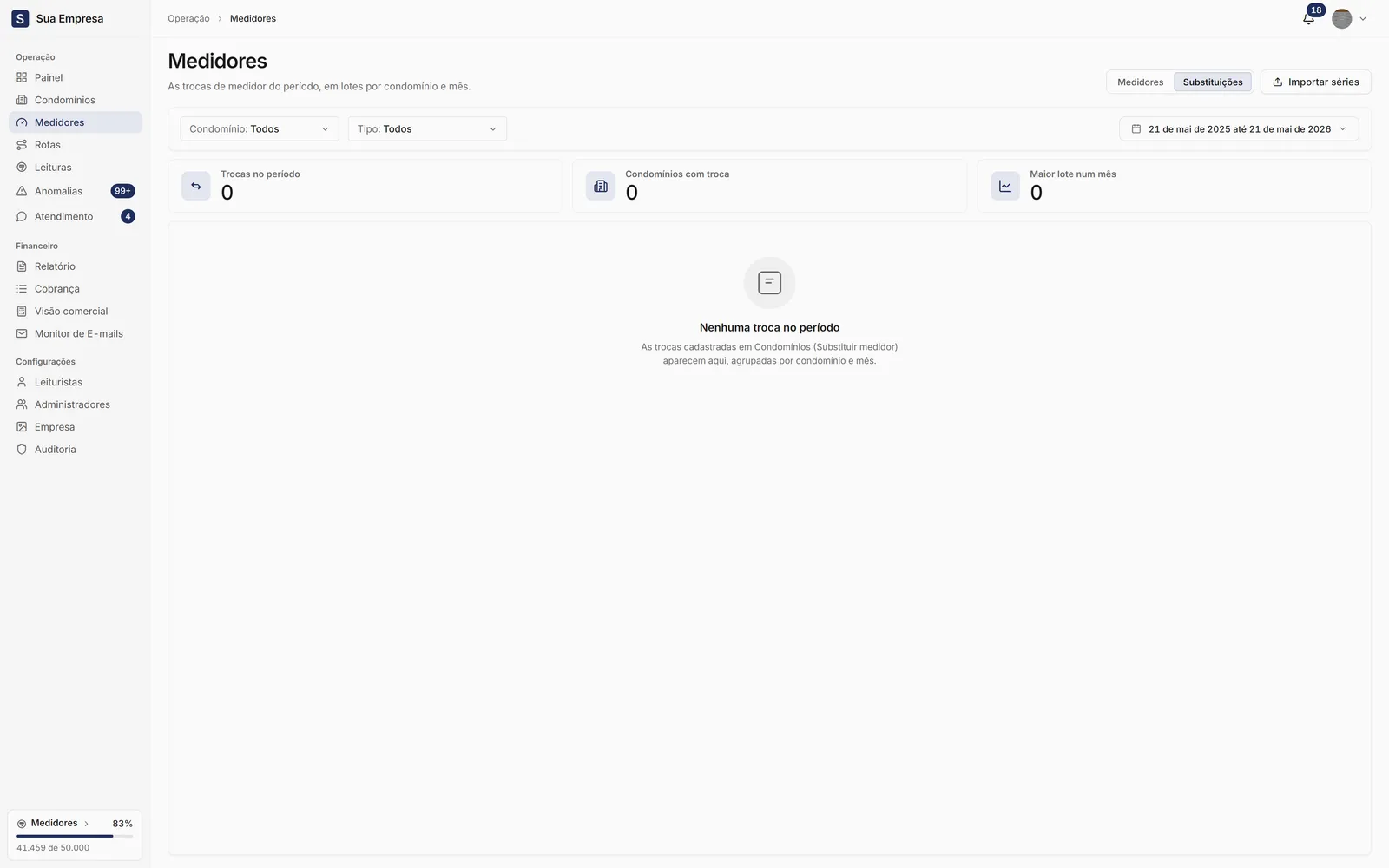
A vista Substituições mostra as trocas de medidor do período, agrupadas por condomínio e mês. É ali que uma troca em massa aparece de uma vez. O padrão são os últimos 12 meses; use o período para mudar.
A vista Substituições, com os indicadores do período e as trocas por condomínio e mês.
No topo, Trocas no período, Condomínios com troca e Maior lote num mês. Cada troca traz a data, o apartamento, o tipo, a série, a leitura final e a inicial e quem a cadastrou.
Grave a série de muitos medidores de um condomínio de uma vez, por planilha, conferindo linha a linha antes de aprovar.
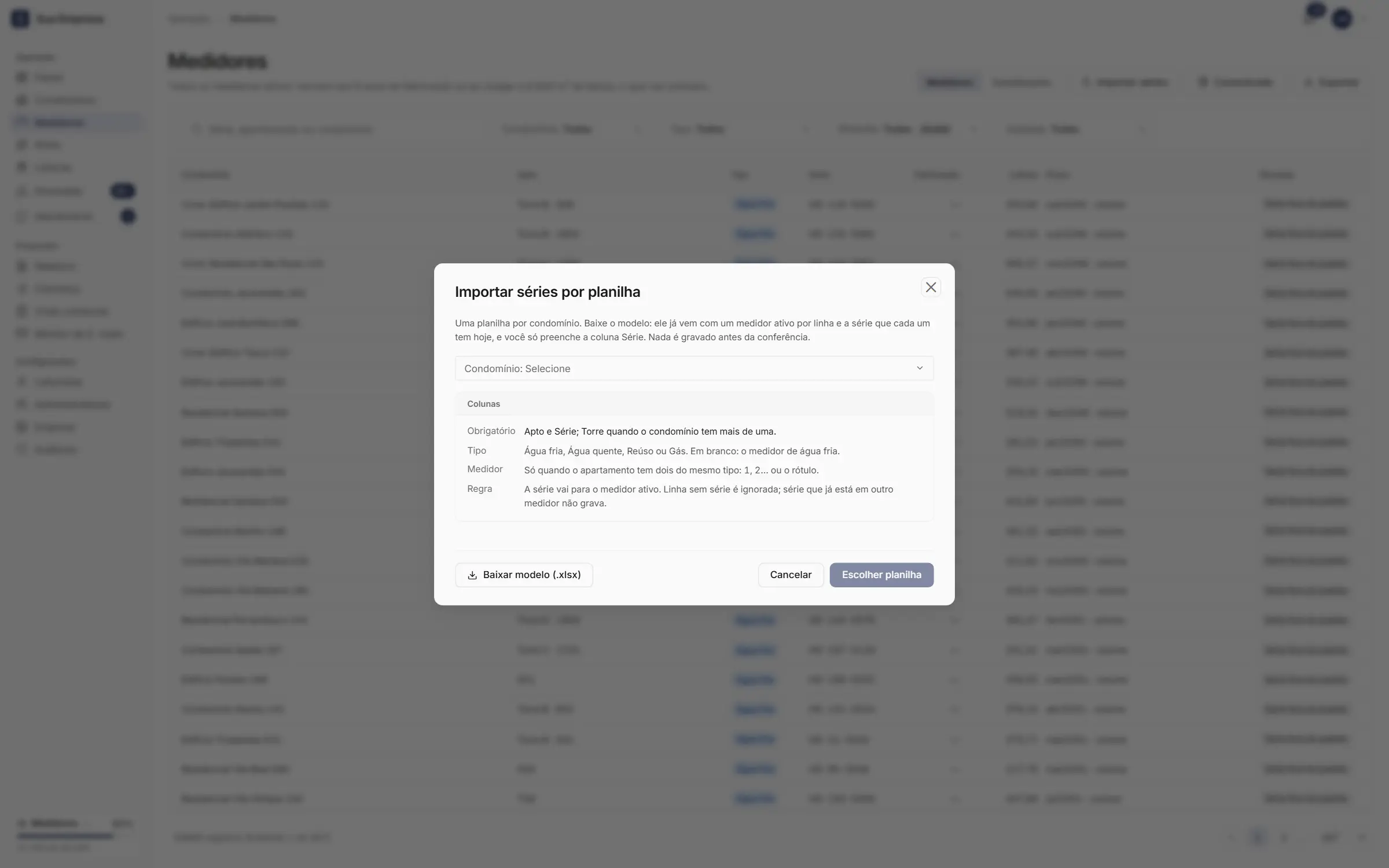
A série é o número gravado no corpo do hidrômetro, e é dela que sai a idade do medidor na tela Medidores. Para cadastrar as séries de um condomínio inteiro, use a planilha.
suaempresa.metraud.com.br/admin/medidores
1
Passo 1 de 5: Na tela Medidores, clique em Importar séries.
No menu, abra Medidores e clique em Importar séries.
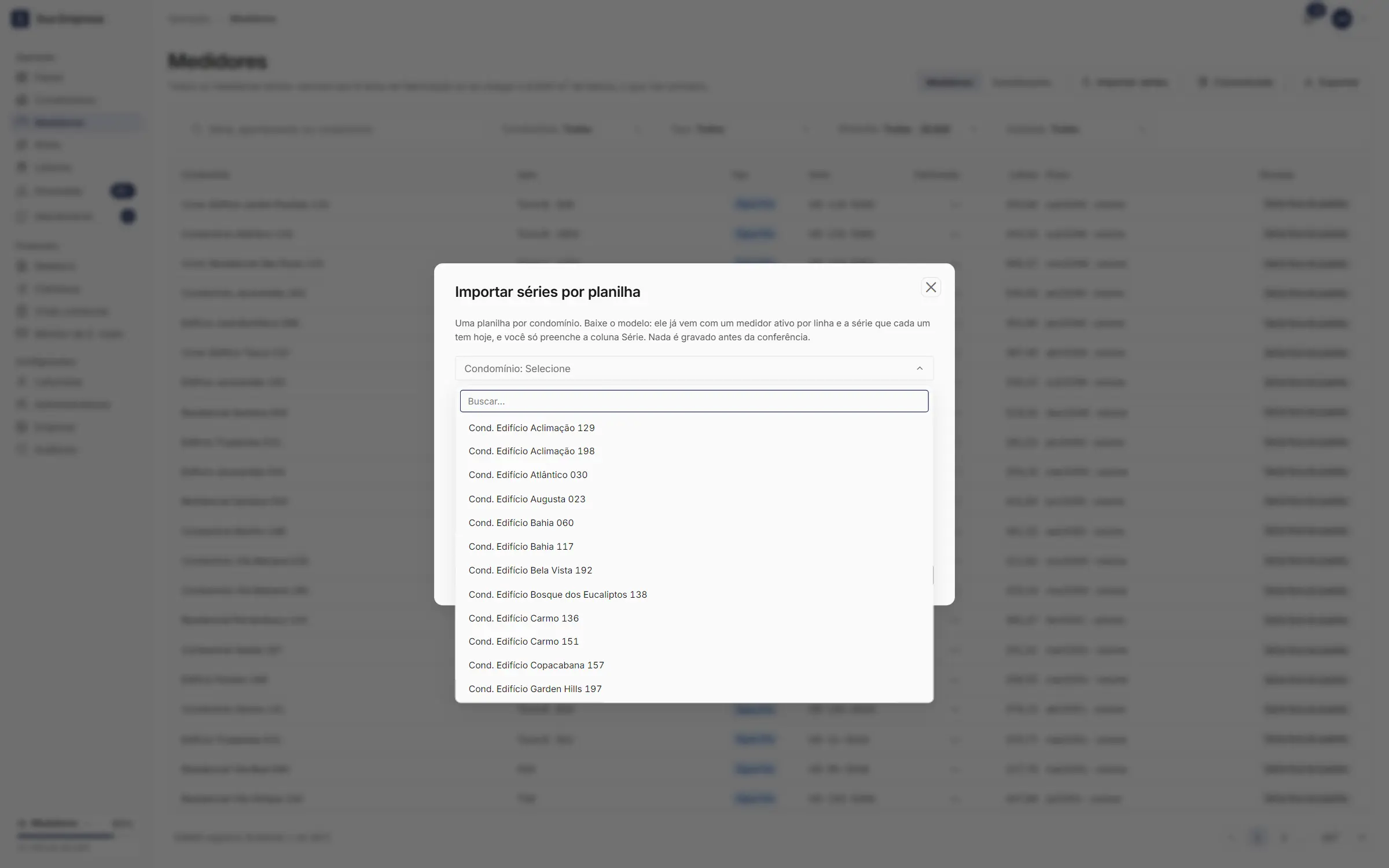
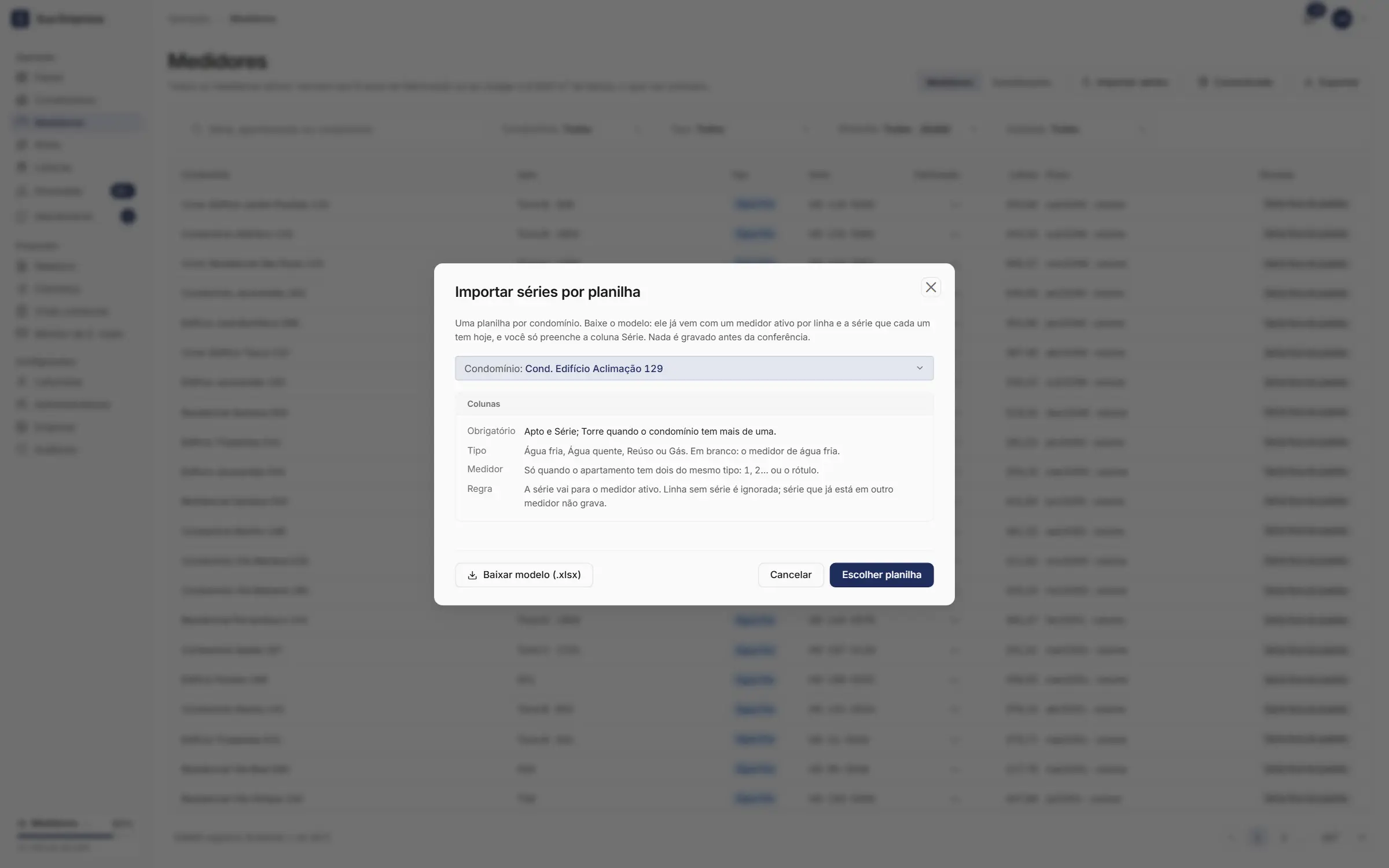
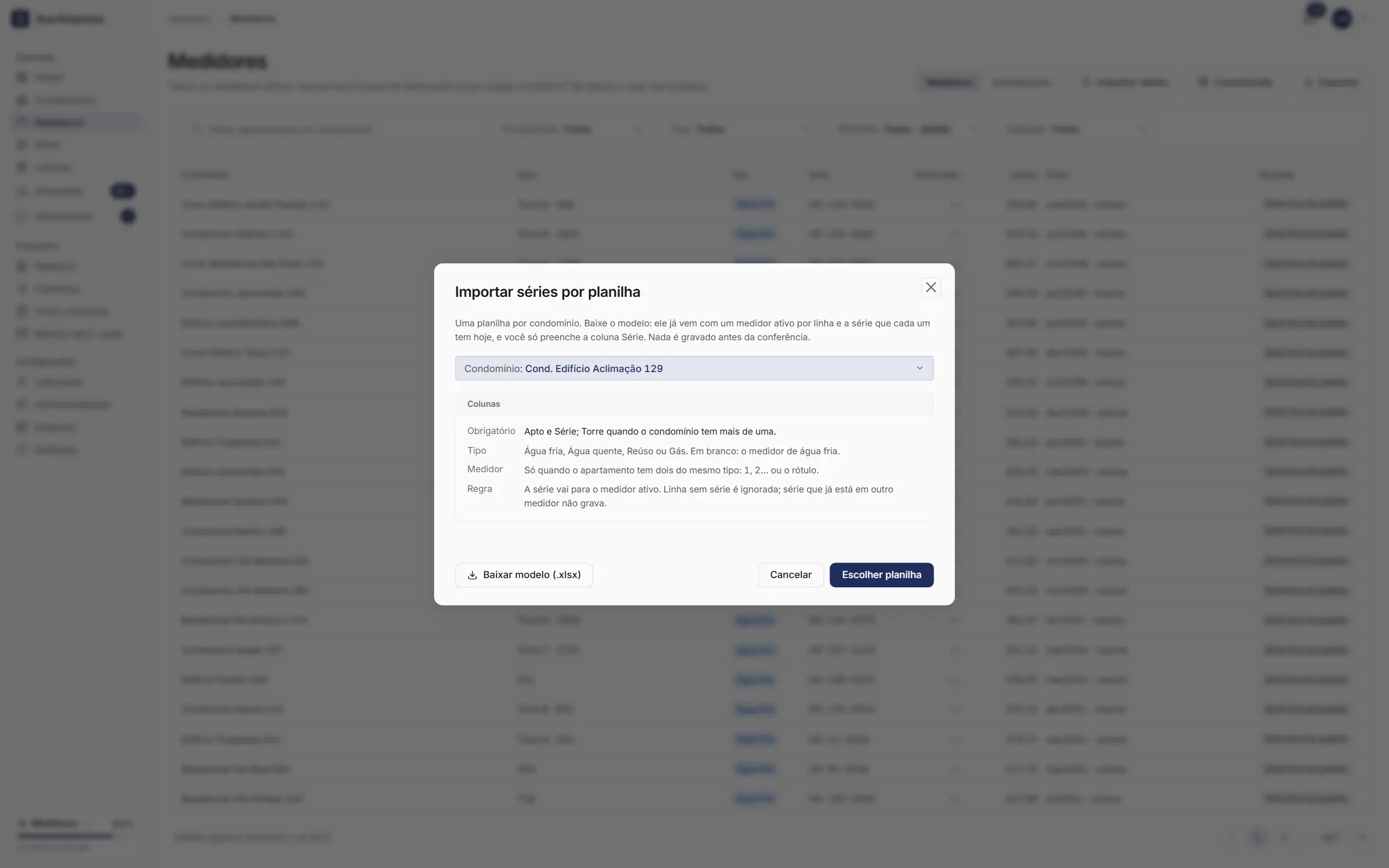
Escolha o Condomínio e clique em Baixar modelo (.xlsx). O modelo já vem com um medidor ativo por linha e a série que cada um tem hoje.
Preencha a coluna Série e salve a planilha.
Clique em Escolher planilha e escolha o arquivo. Nada é gravado ainda.
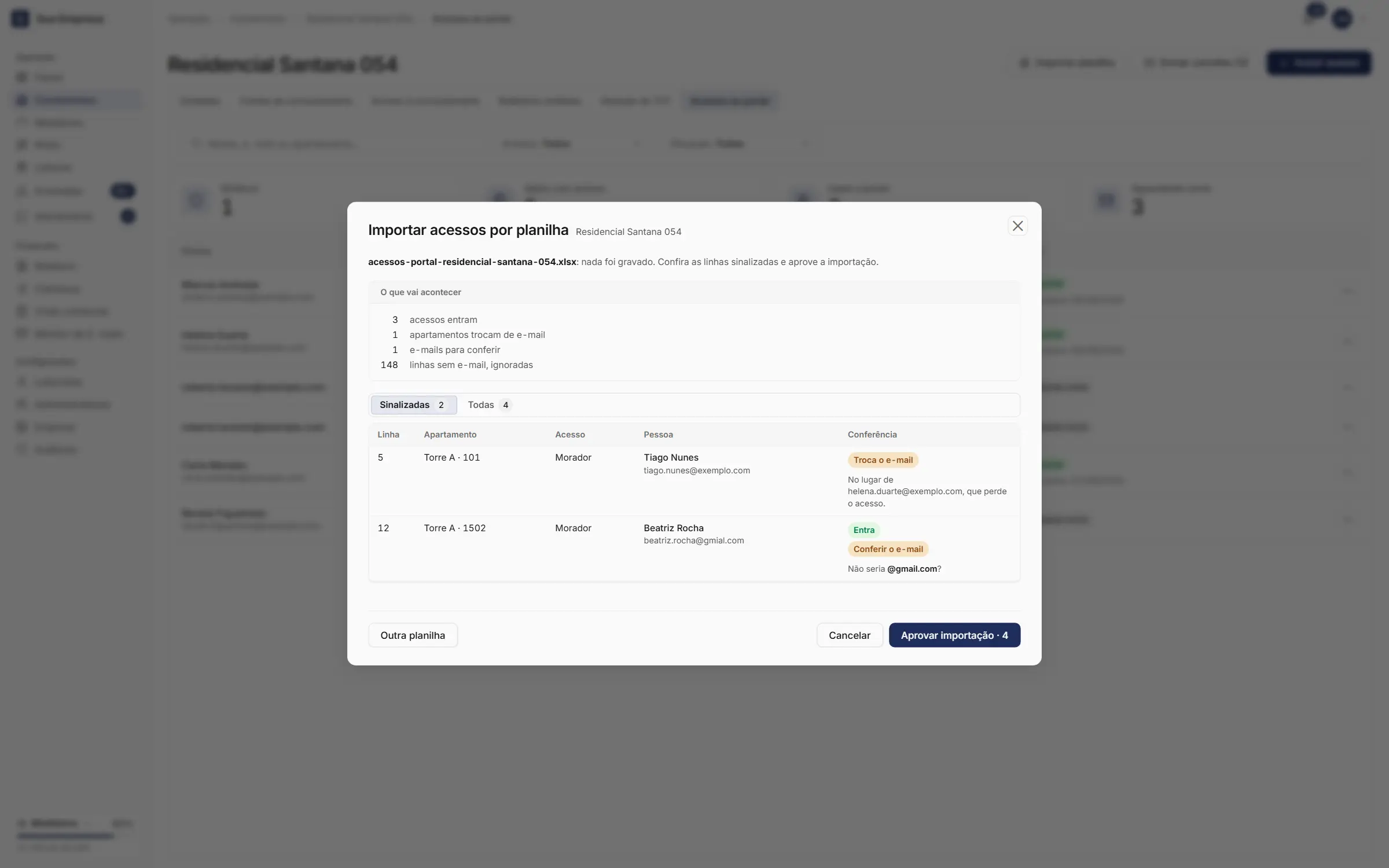
Na conferência, leia O que vai acontecer e as linhas Sinalizadas. Clique em Aprovar · N para gravar.
Colunas
Coluna
Uso
Apto e Série
Obrigatórias.
Torre
Obrigatória quando o condomínio tem mais de uma.
Tipo
Água fria, Água quente, Reúso ou Gás. Em branco, vale o medidor de água fria.
Medidor
Só quando o apartamento tem dois medidores do mesmo tipo: 1, 2… ou o rótulo.
Na conferência
Selo
O que quer dizer
Grava
Série nova num medidor que não tinha.
Troca a série
O medidor já tinha outra série, que sai do cadastro. A linha mostra qual.
Já está assim
Nada muda.
Sem série, ignorada
Linha sem série.
Não grava
A linha tem um problema, explicado embaixo, como uma série que já está em outro medidor.
Fora do padrão
A série não segue letra e ano. Grava, com aviso.
A série vai sempre para o medidor ativo. A planilha é .xlsx e de um condomínio por vez. Corrigir a série aqui não registra troca: para um hidrômetro novo no lugar do antigo, use Substituir medidor.
Importar séries pede a permissão de editar em Condomínios.
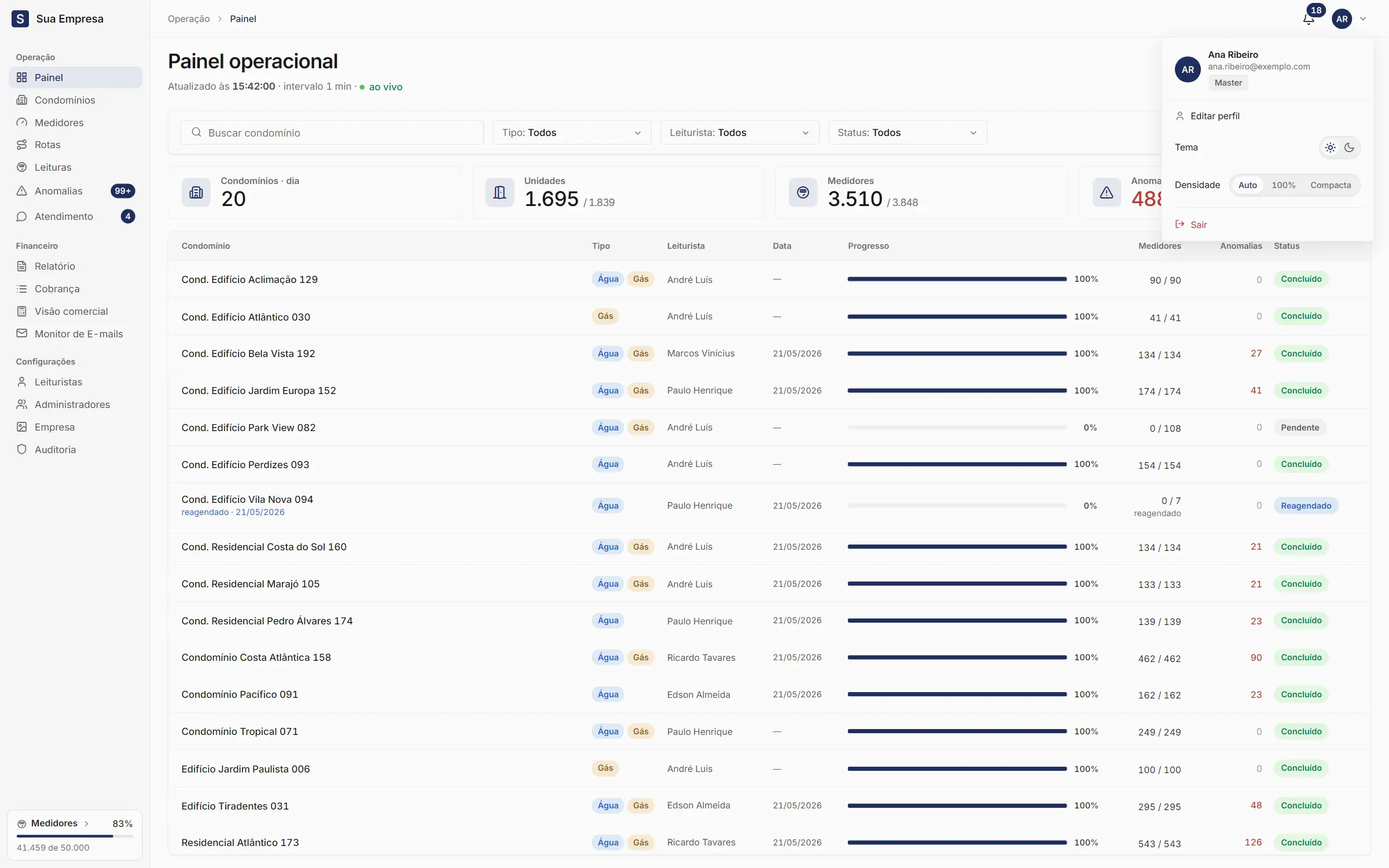
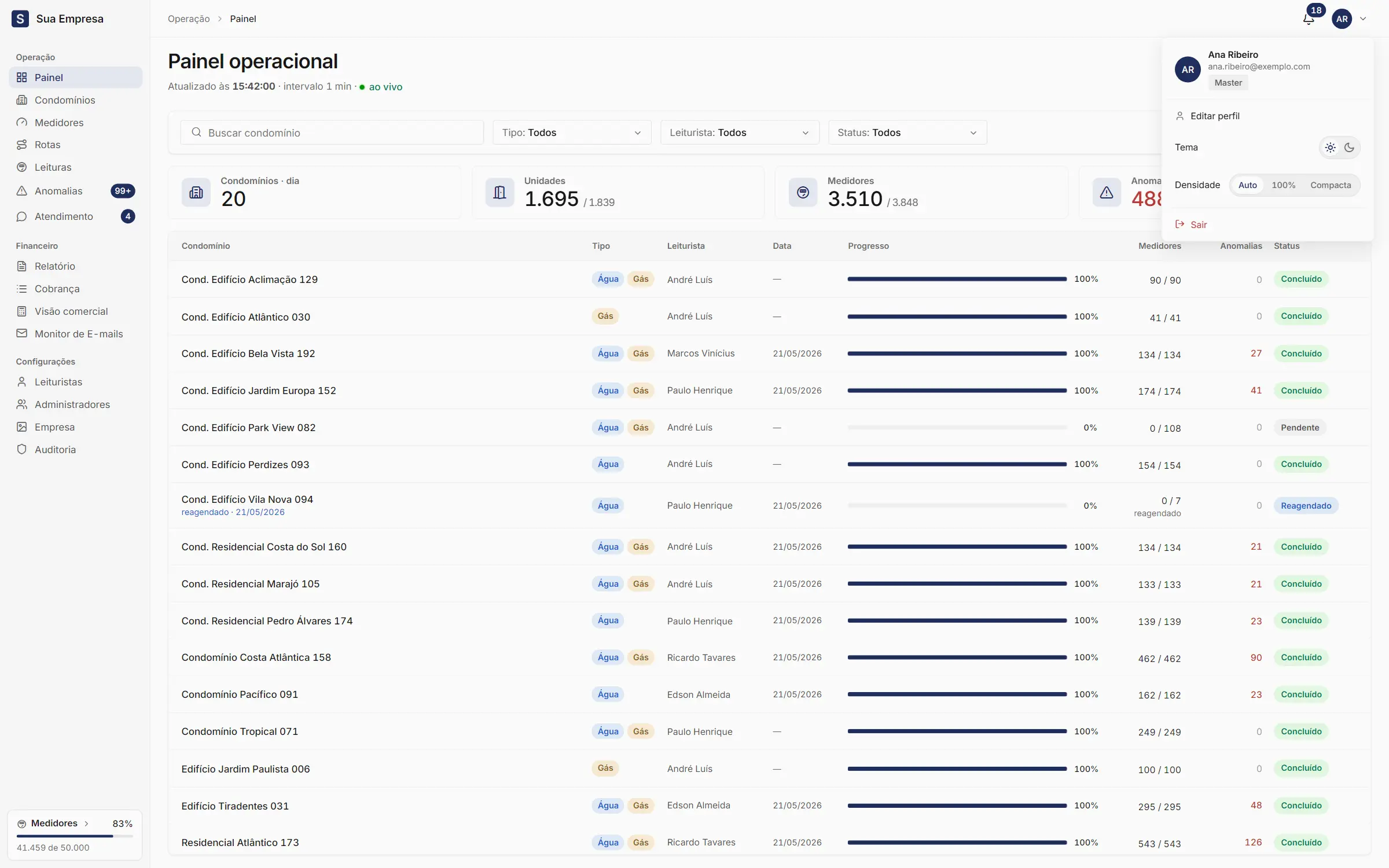
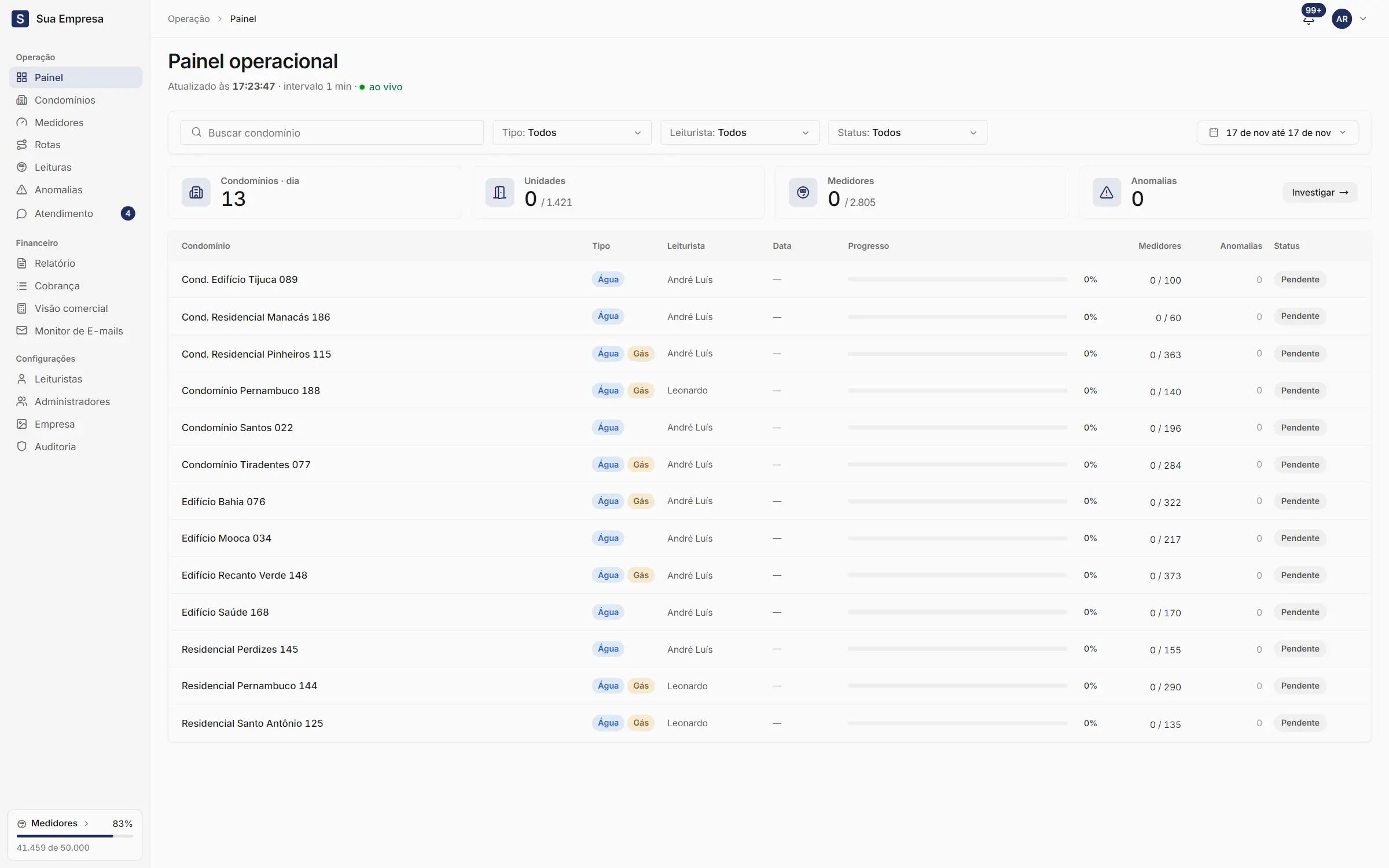
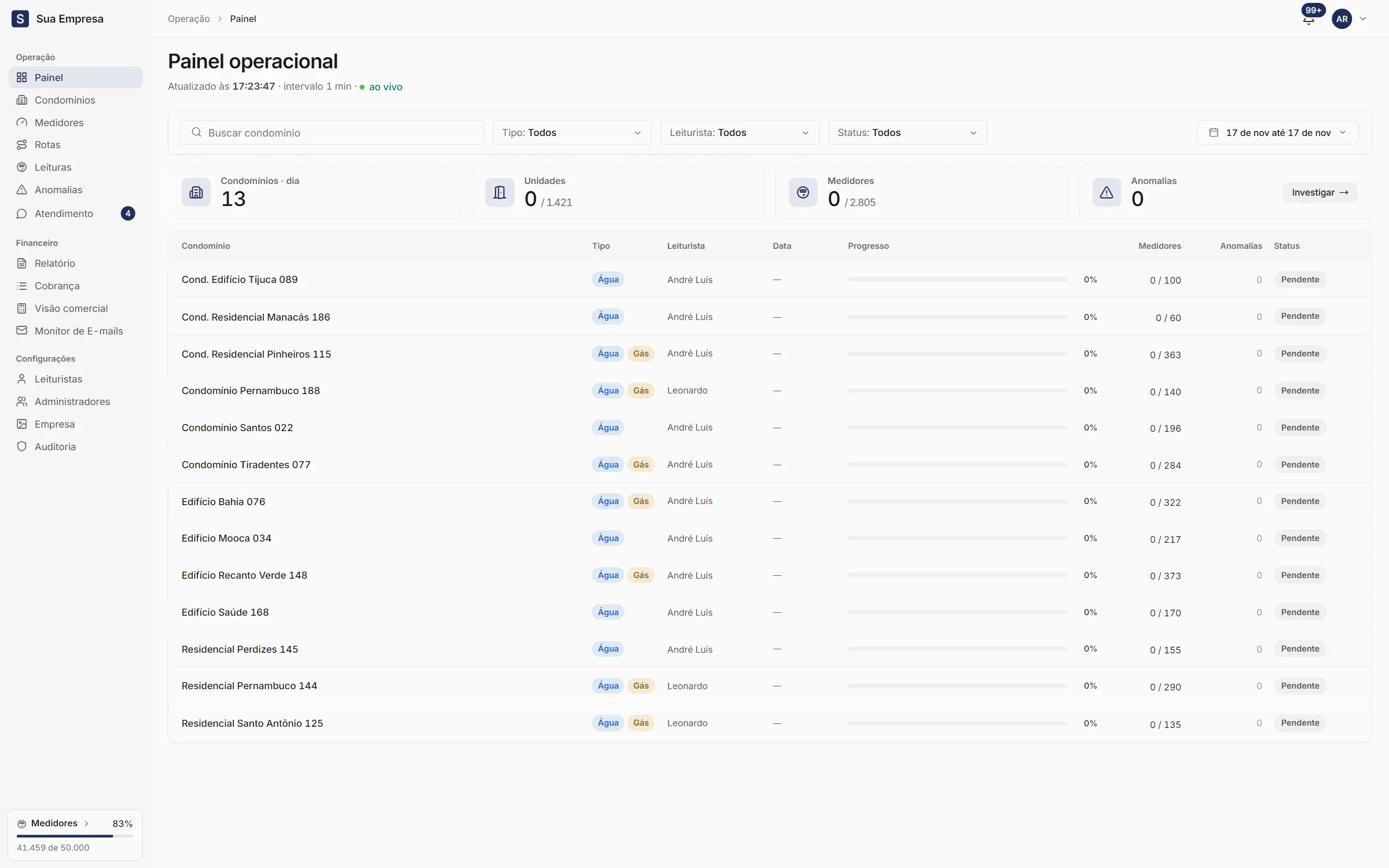
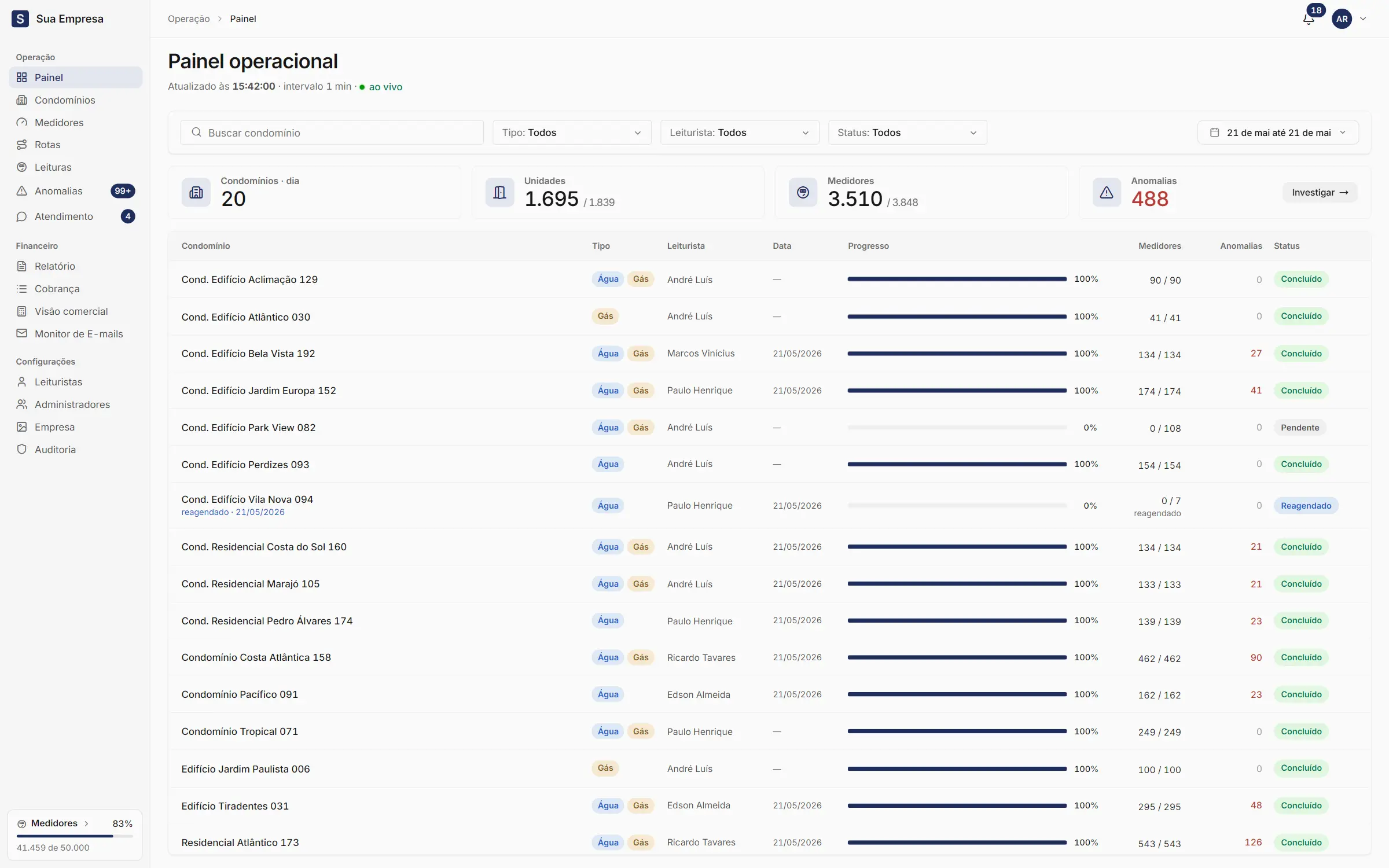
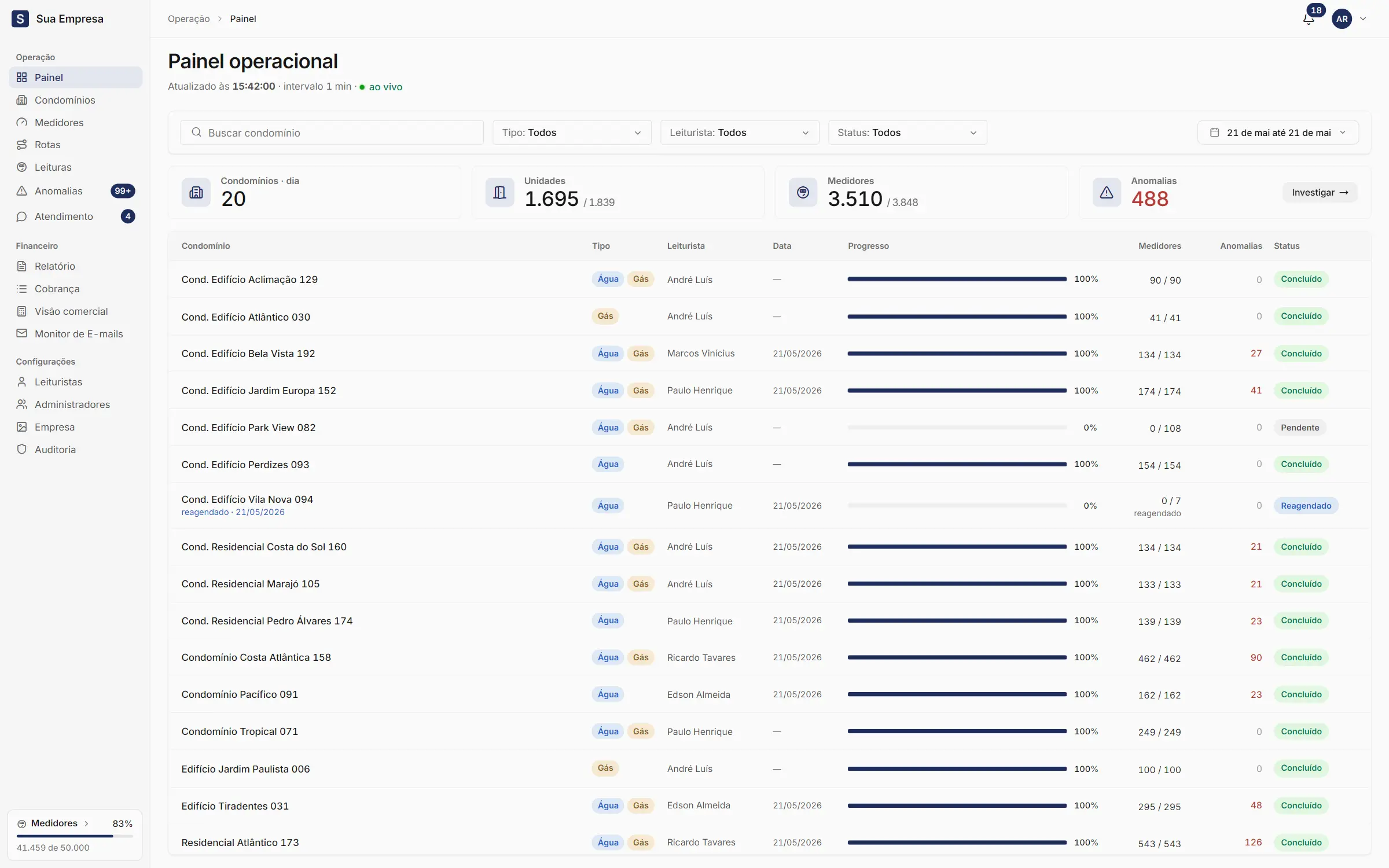
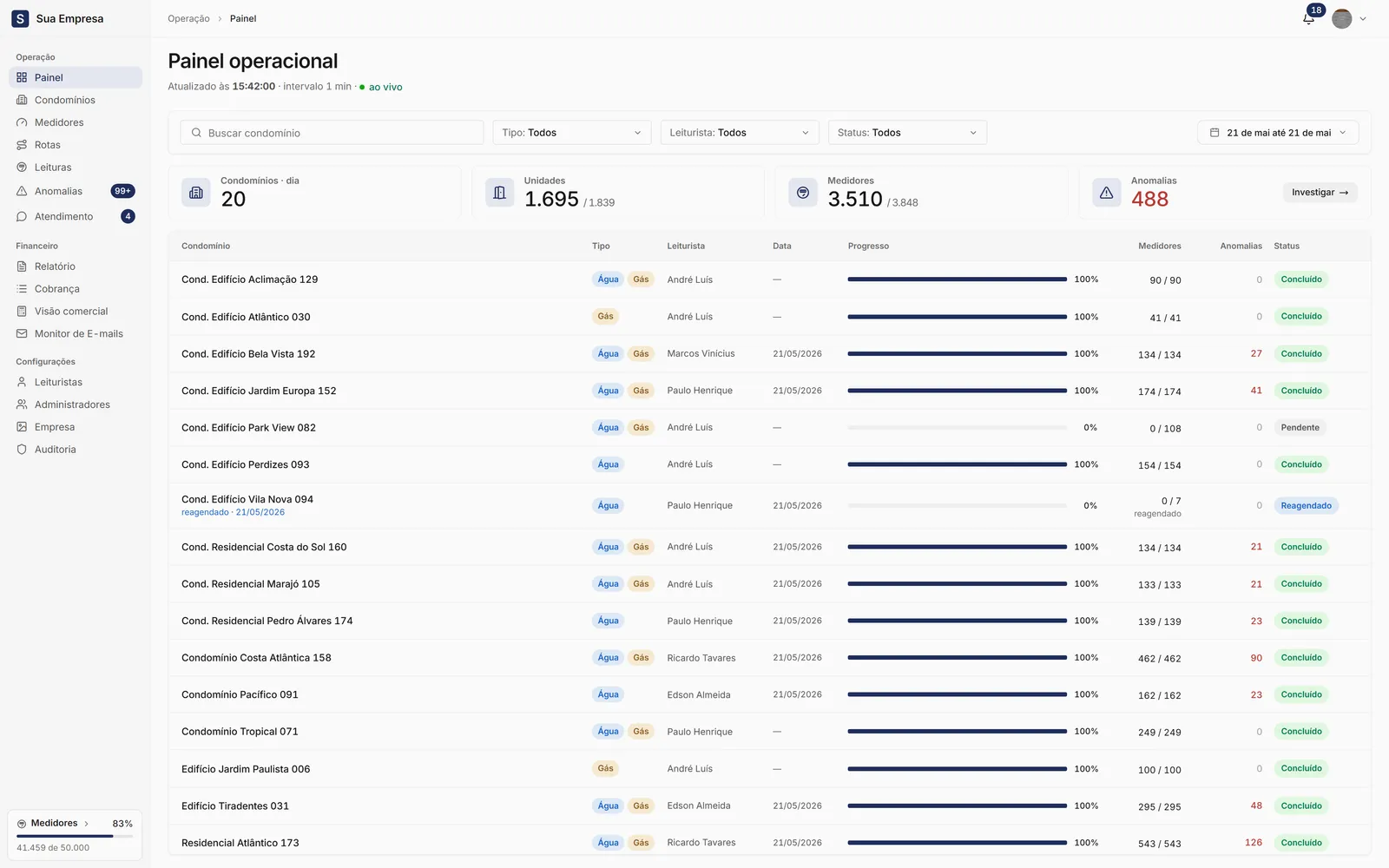
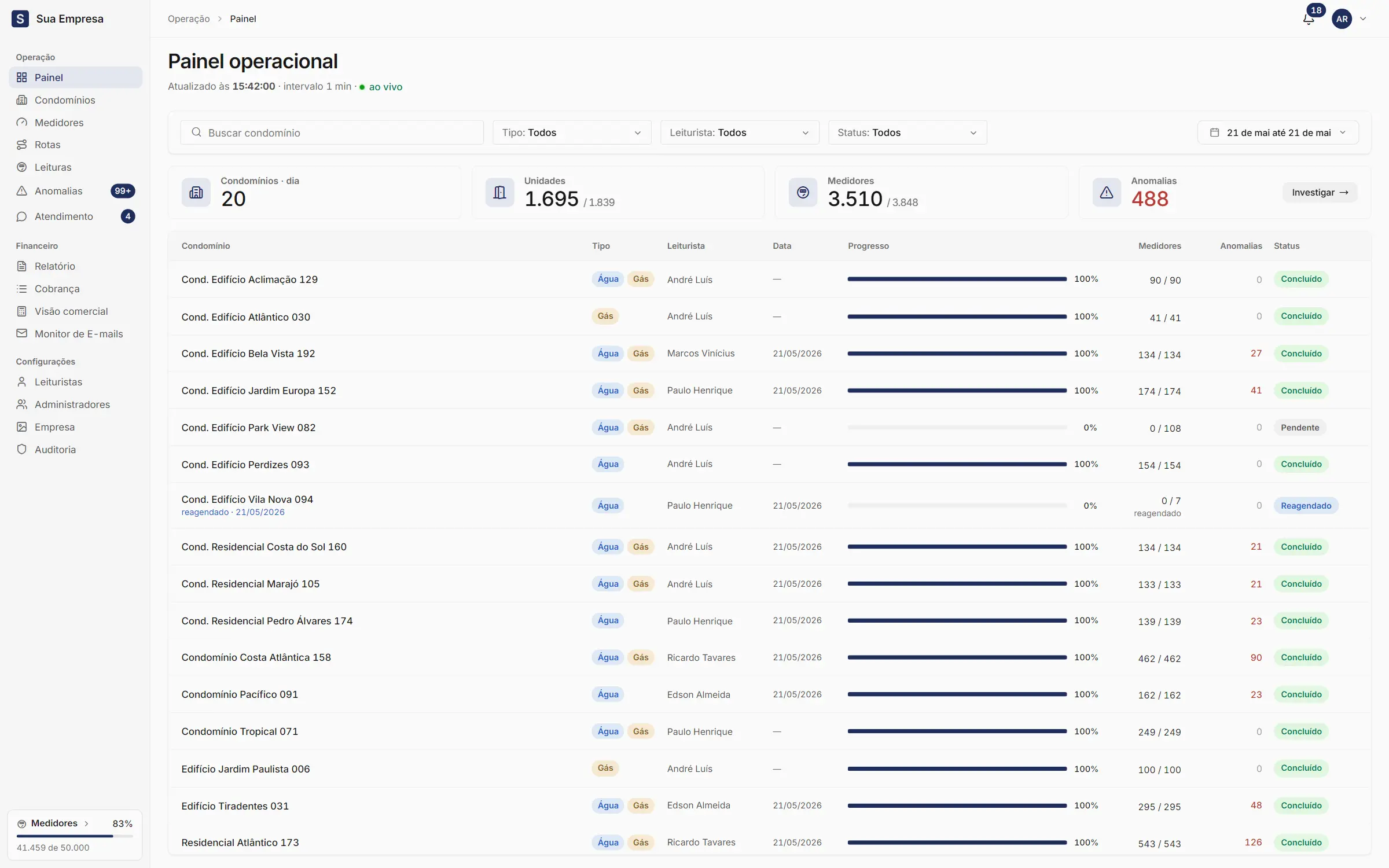
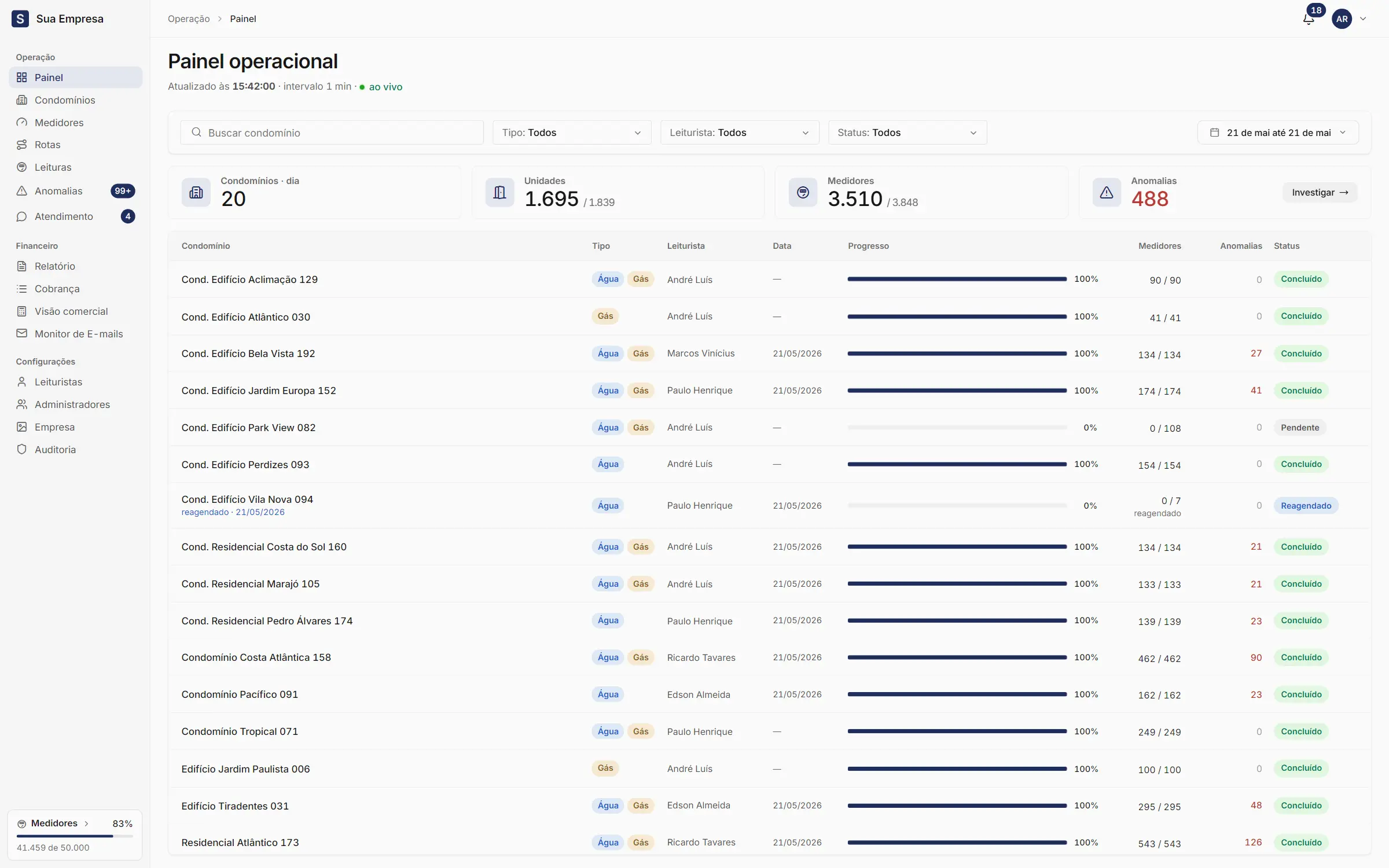
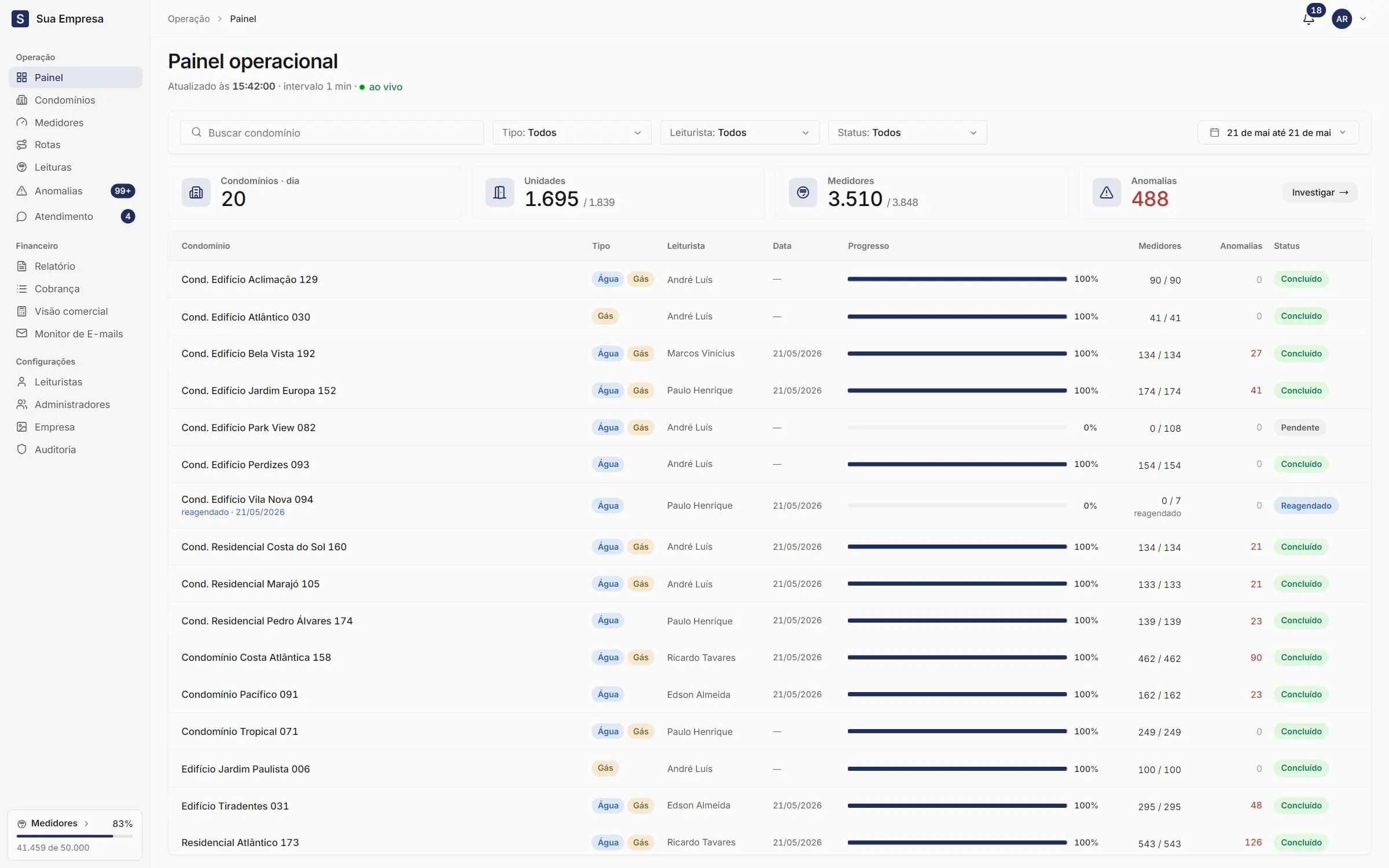
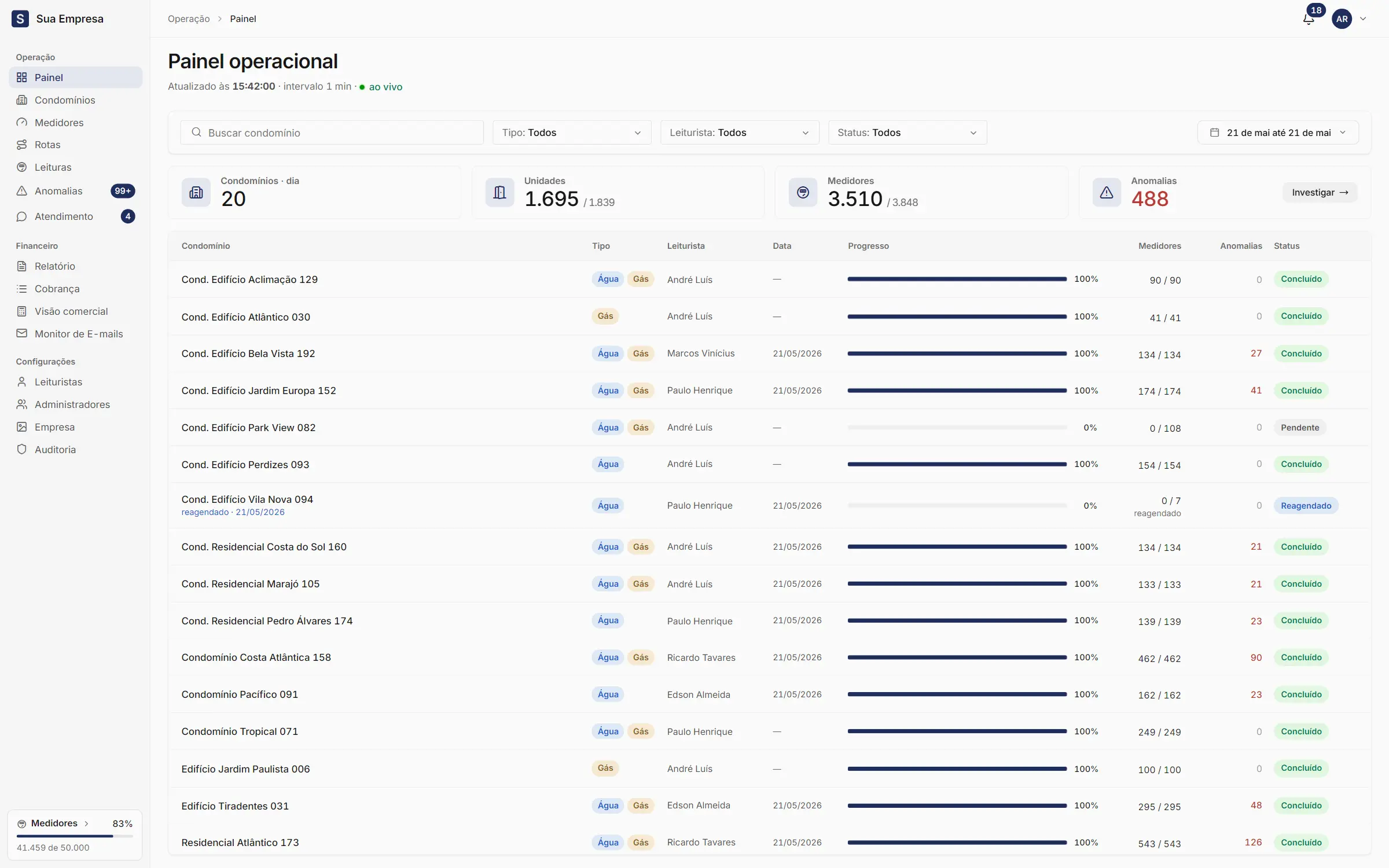
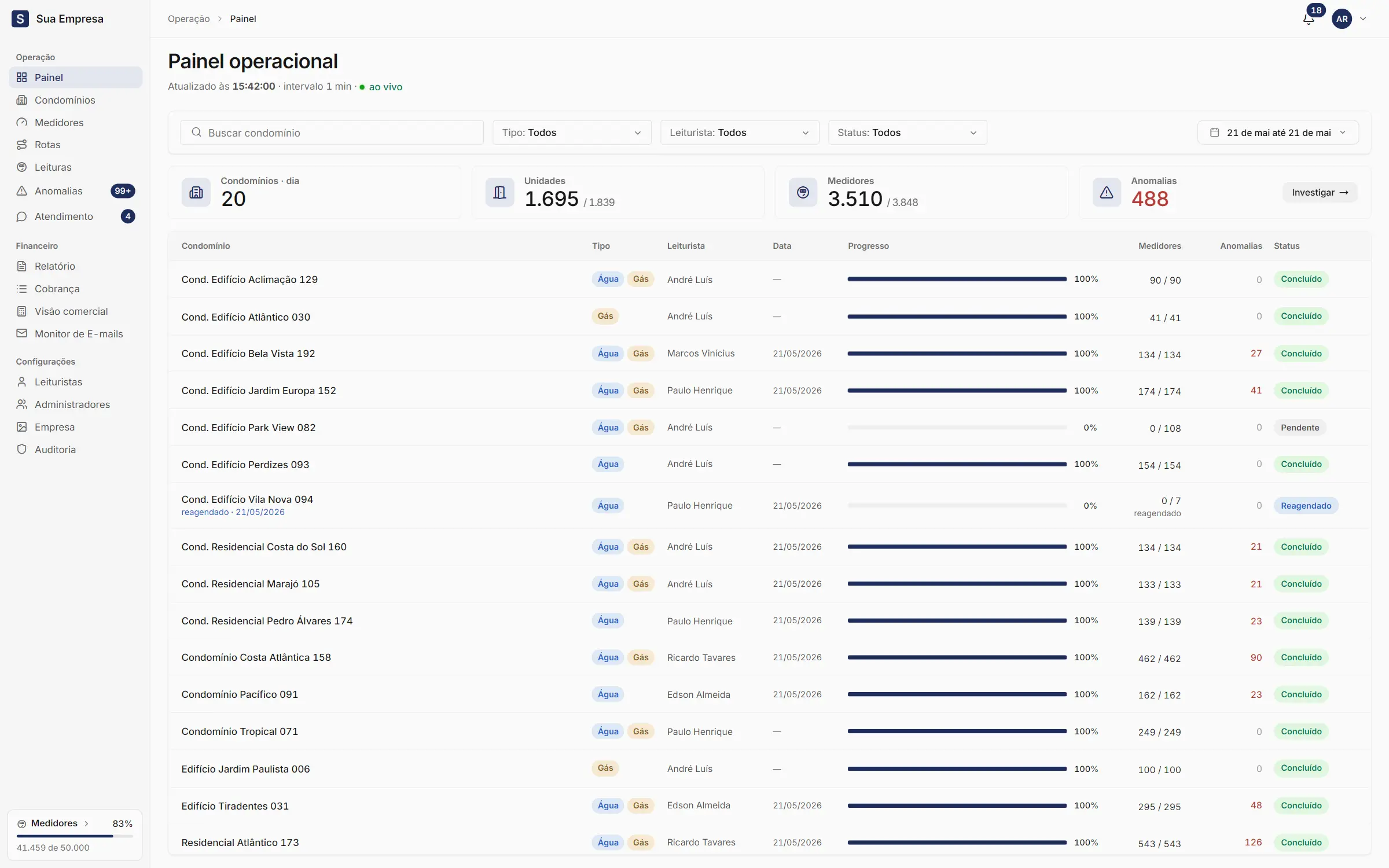
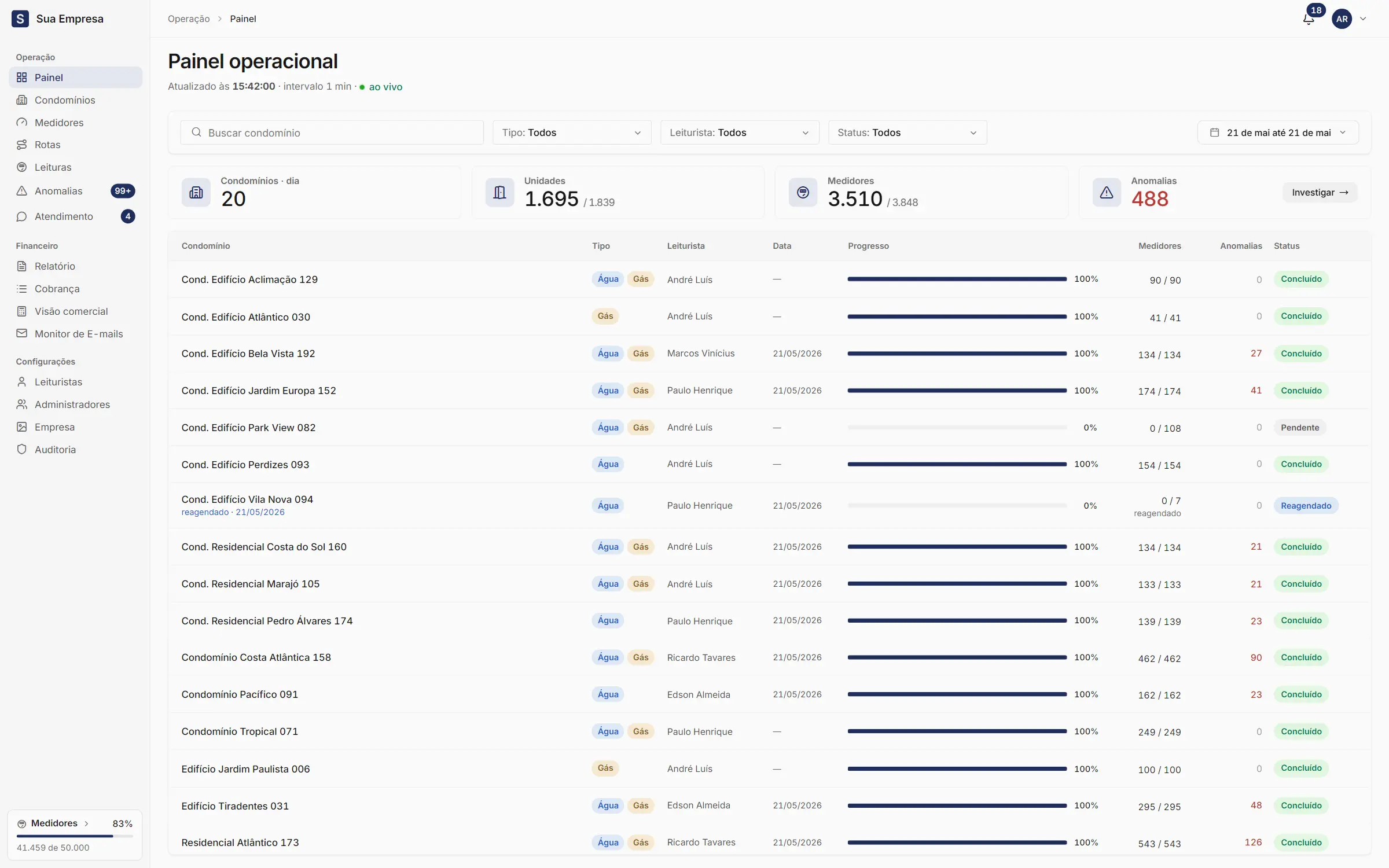
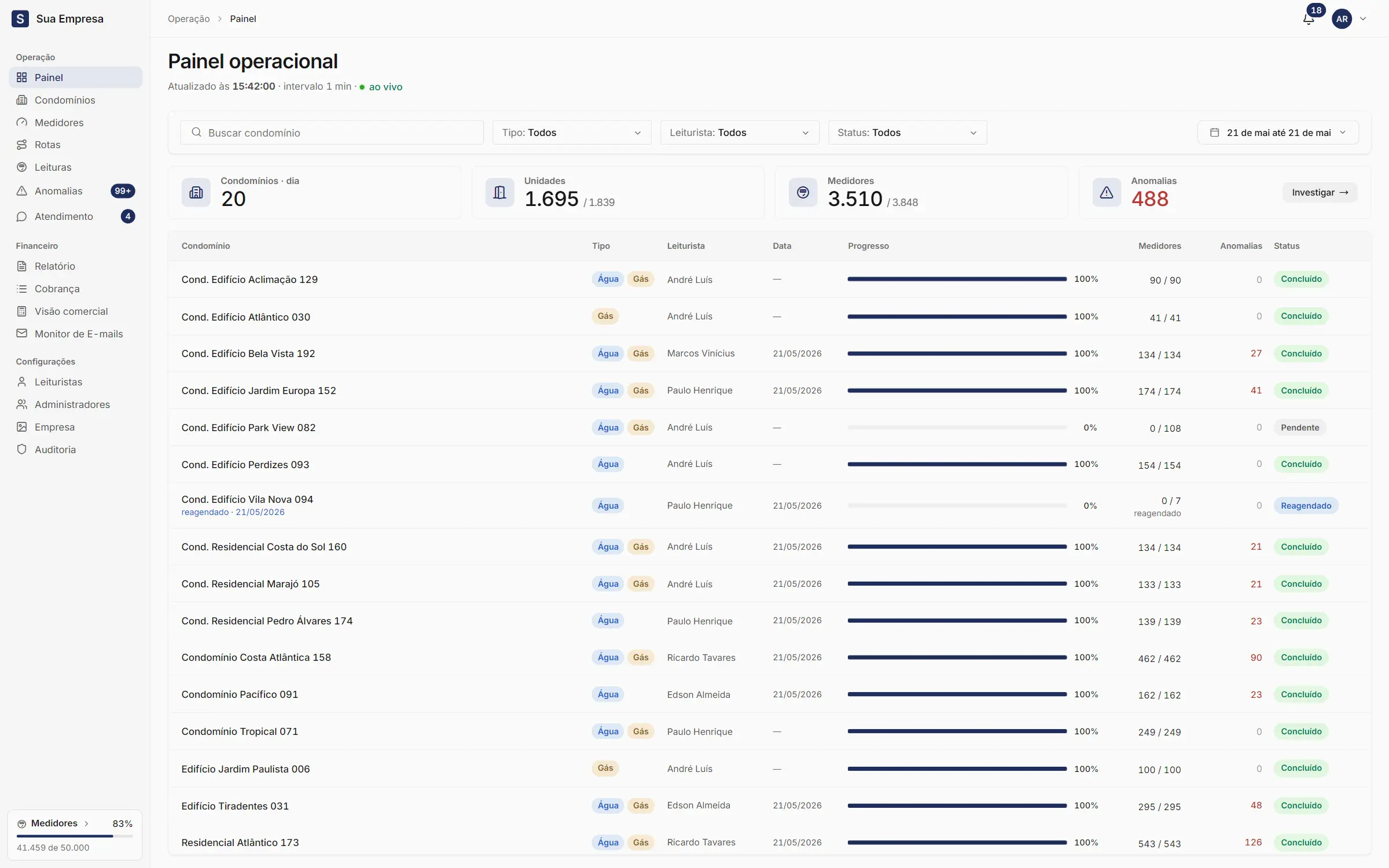
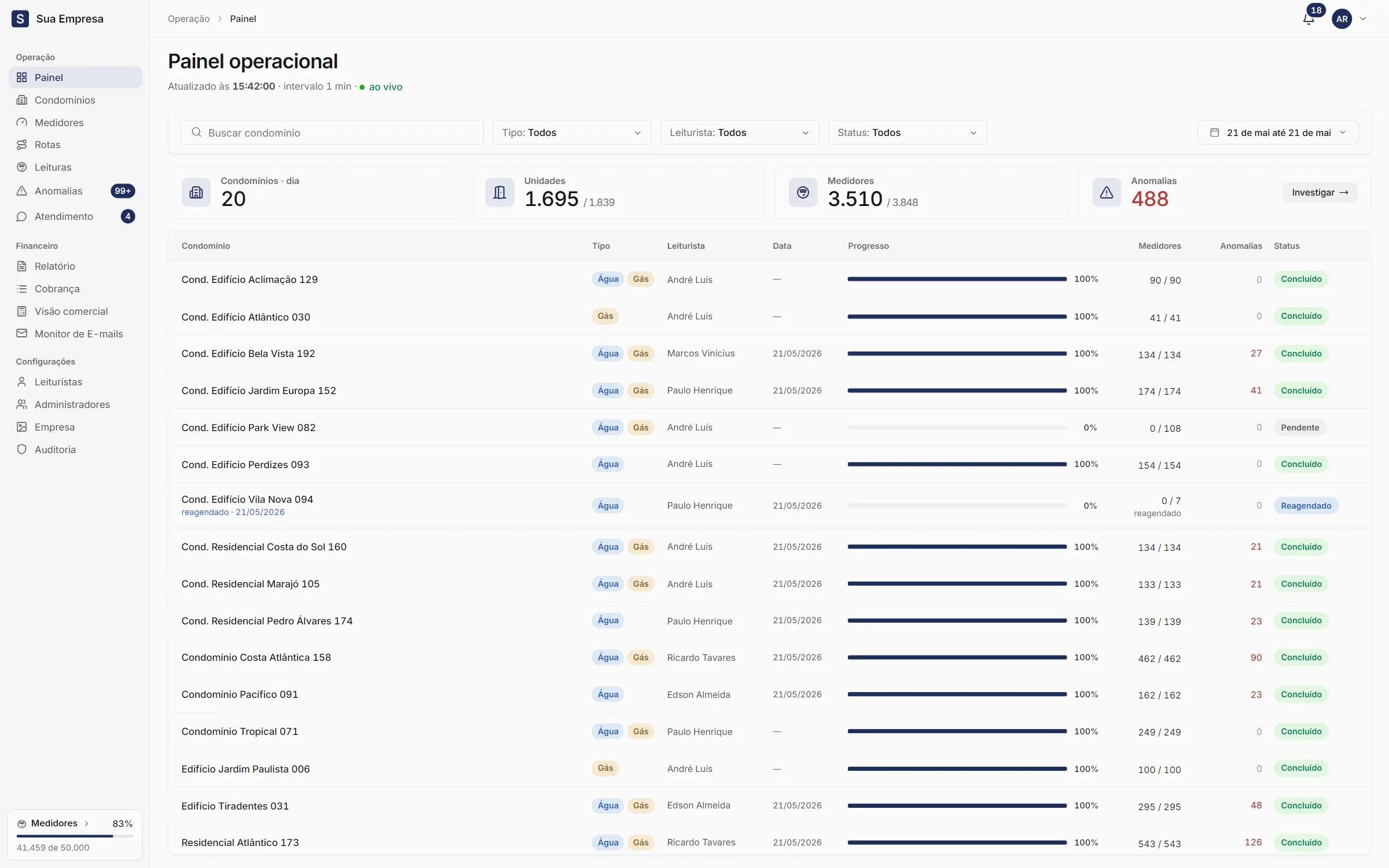
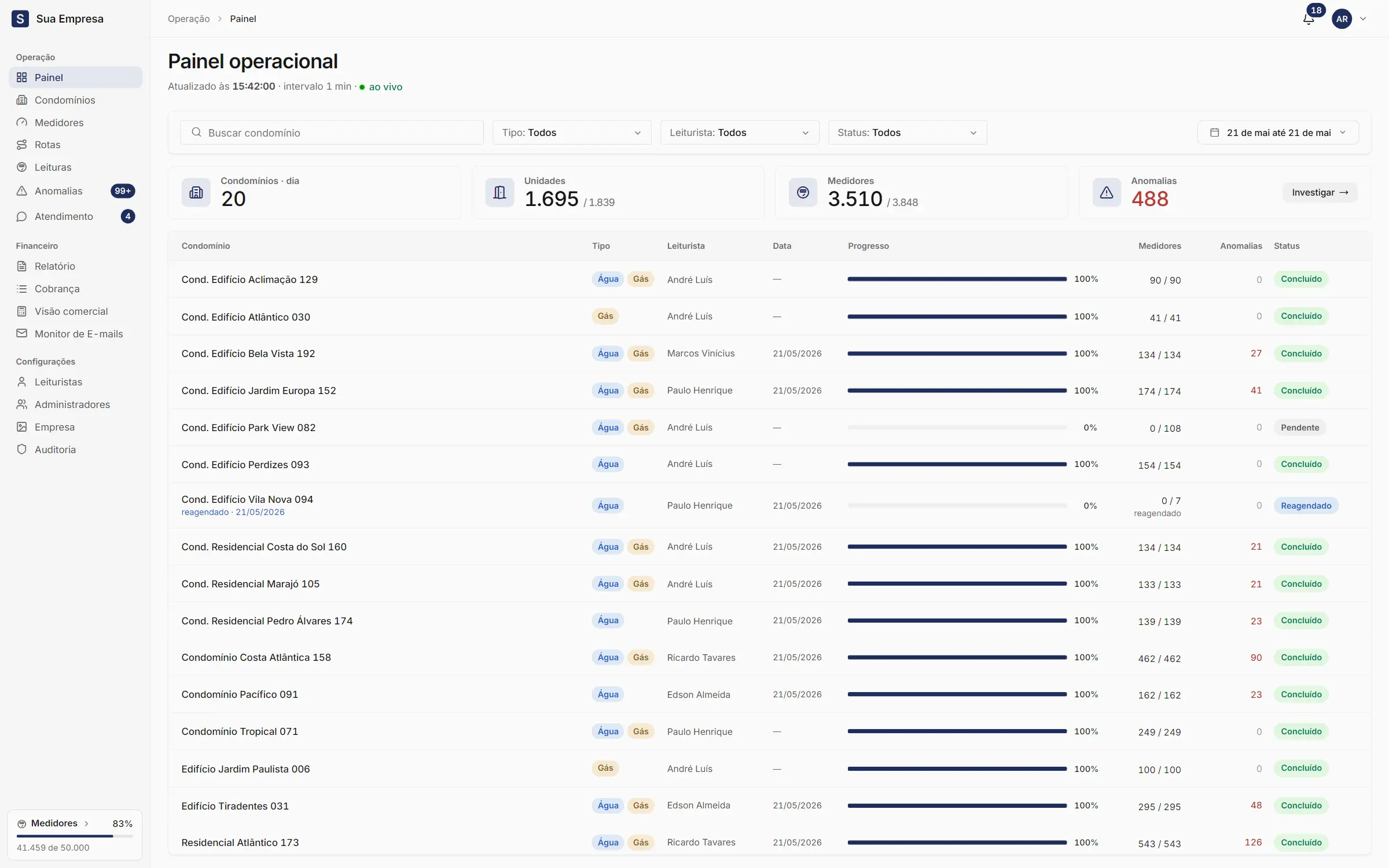
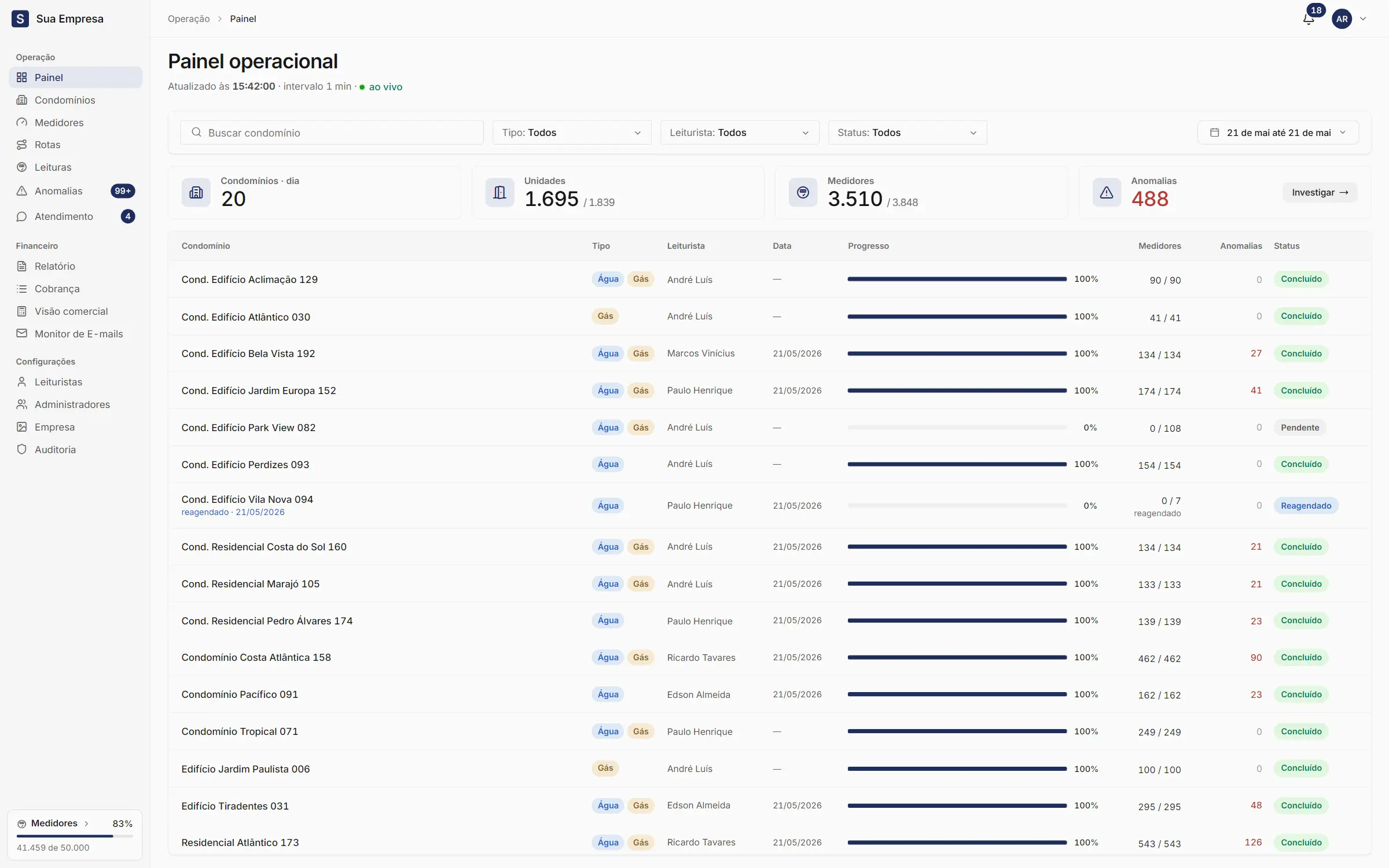
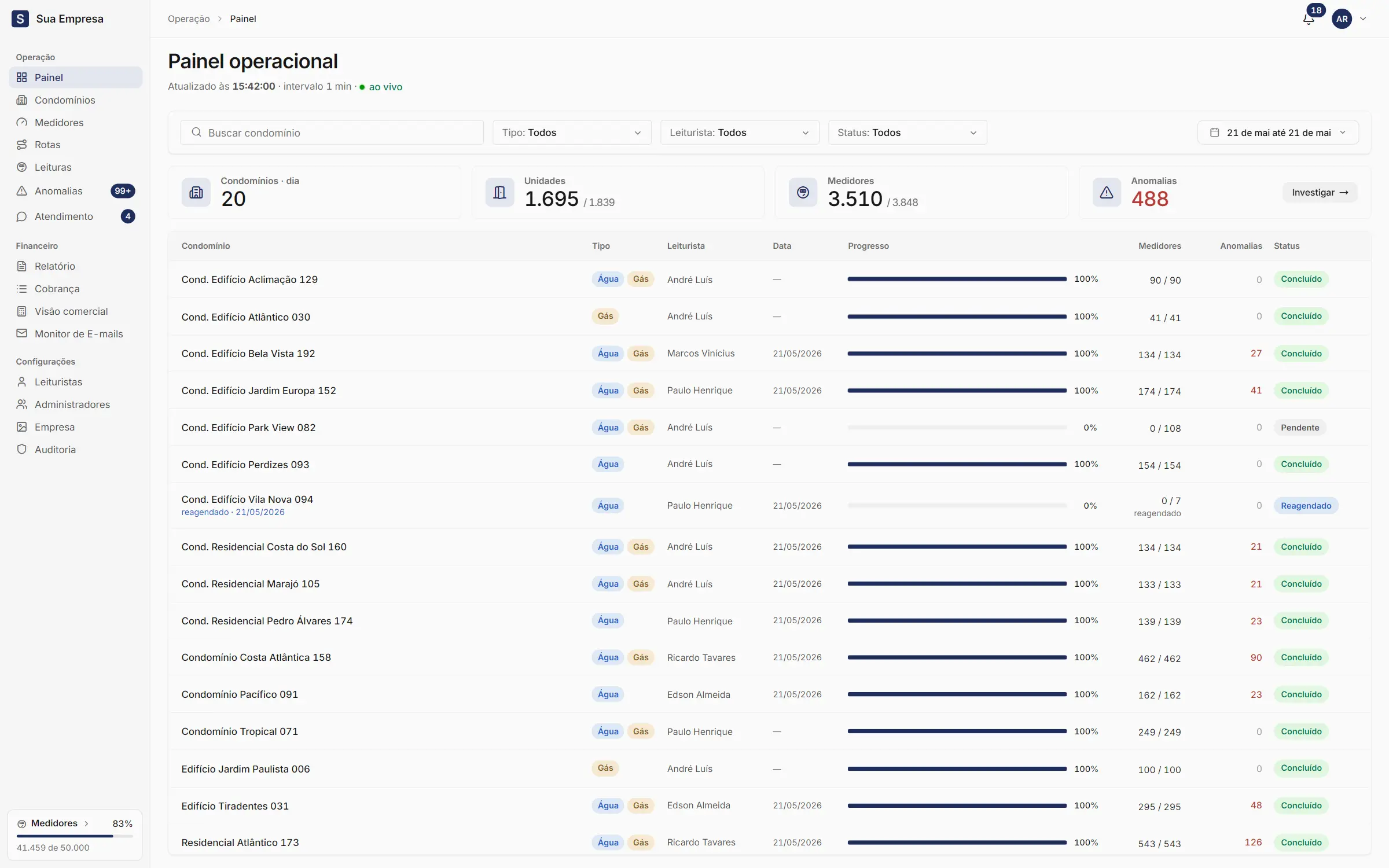
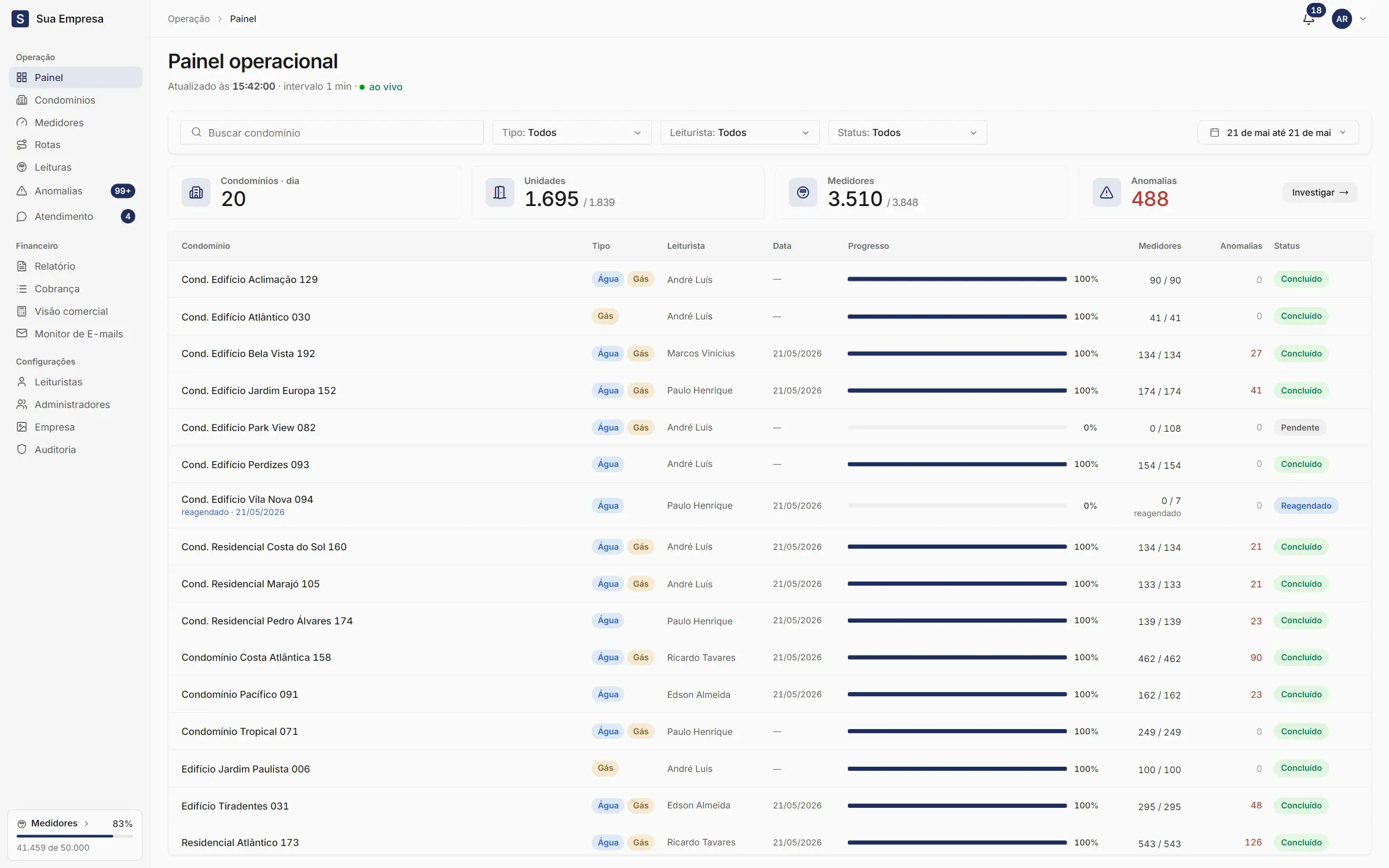
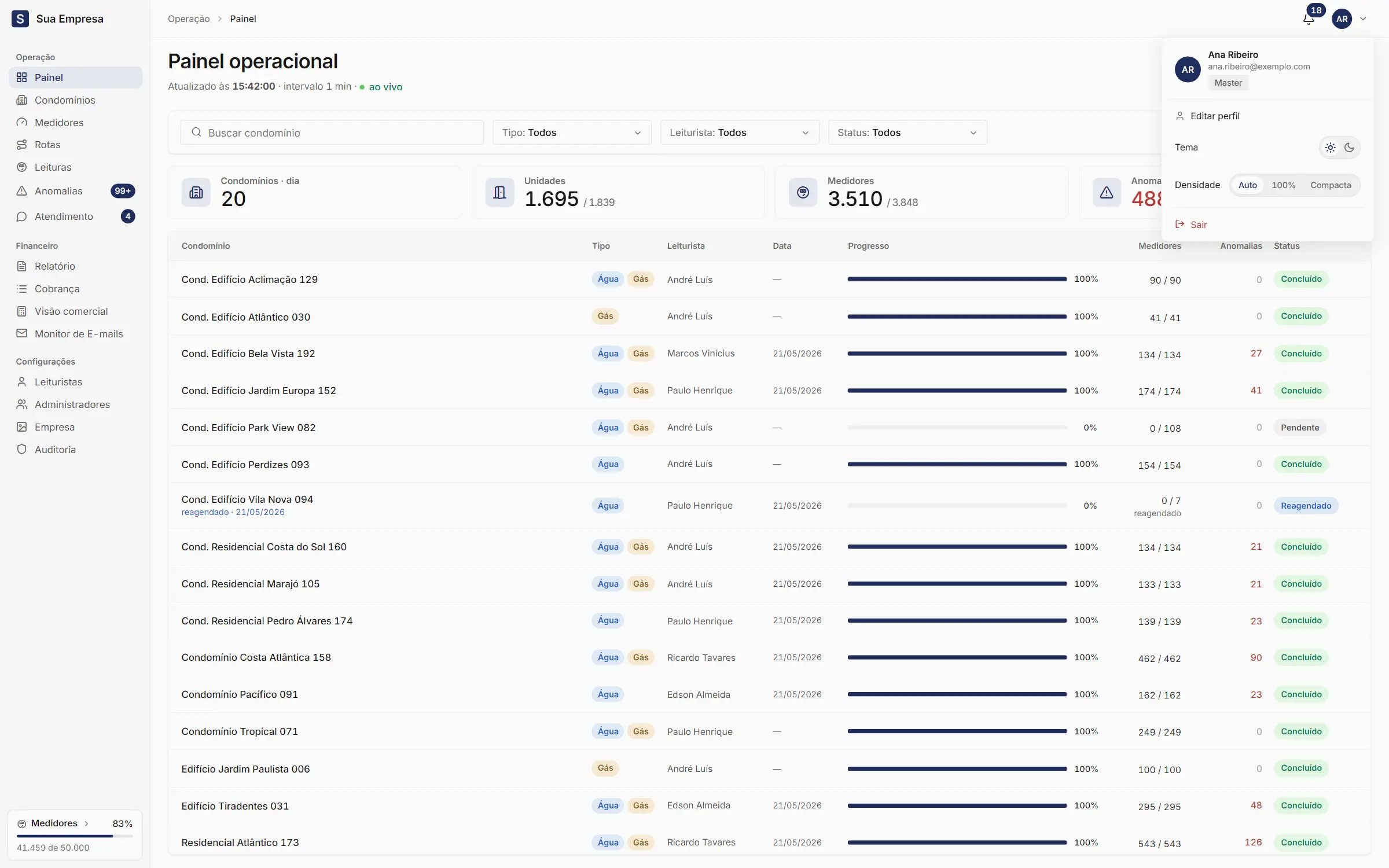
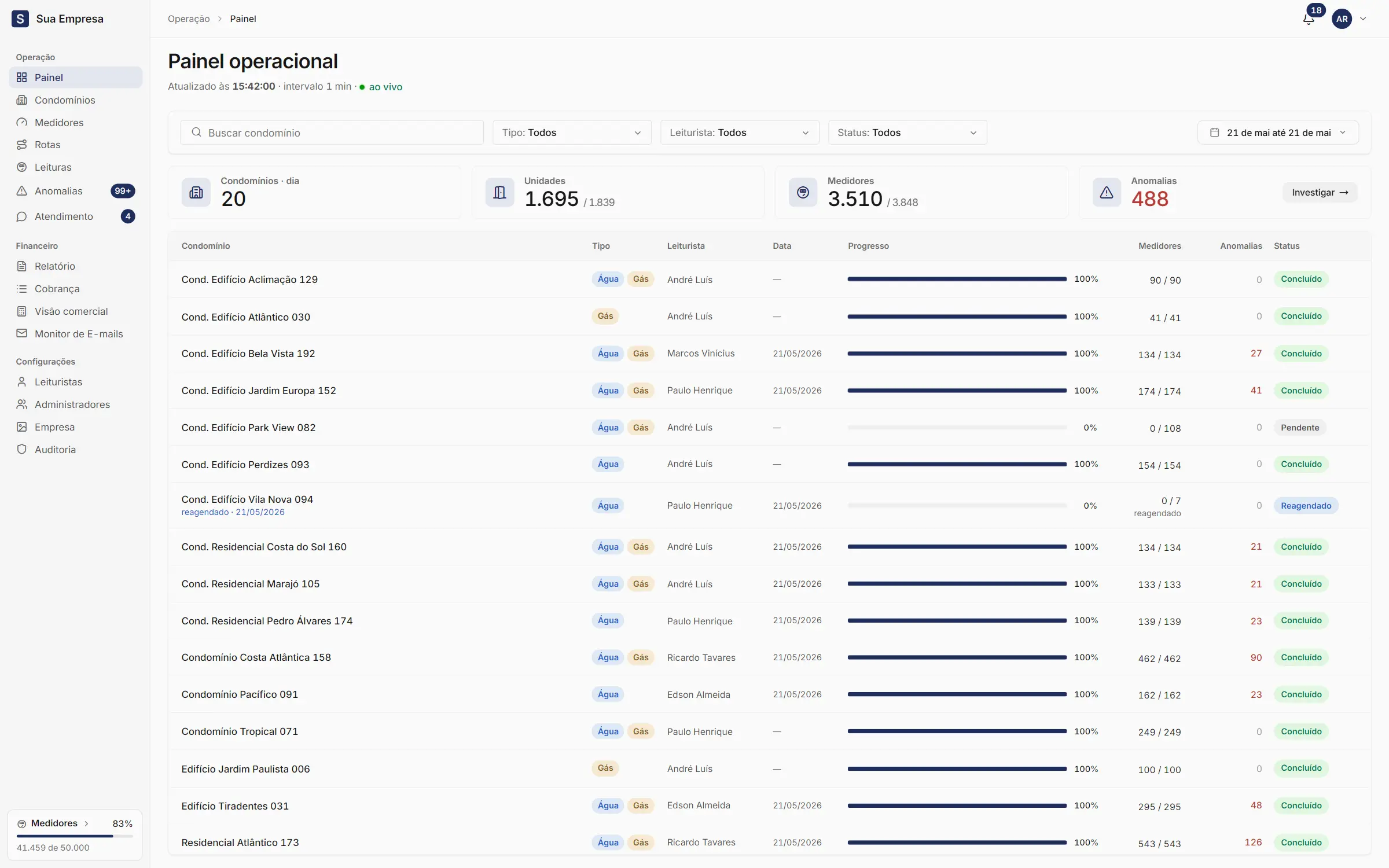
A primeira tela depois do login mostra o andamento das leituras do dia ou do período, condomínio por condomínio.
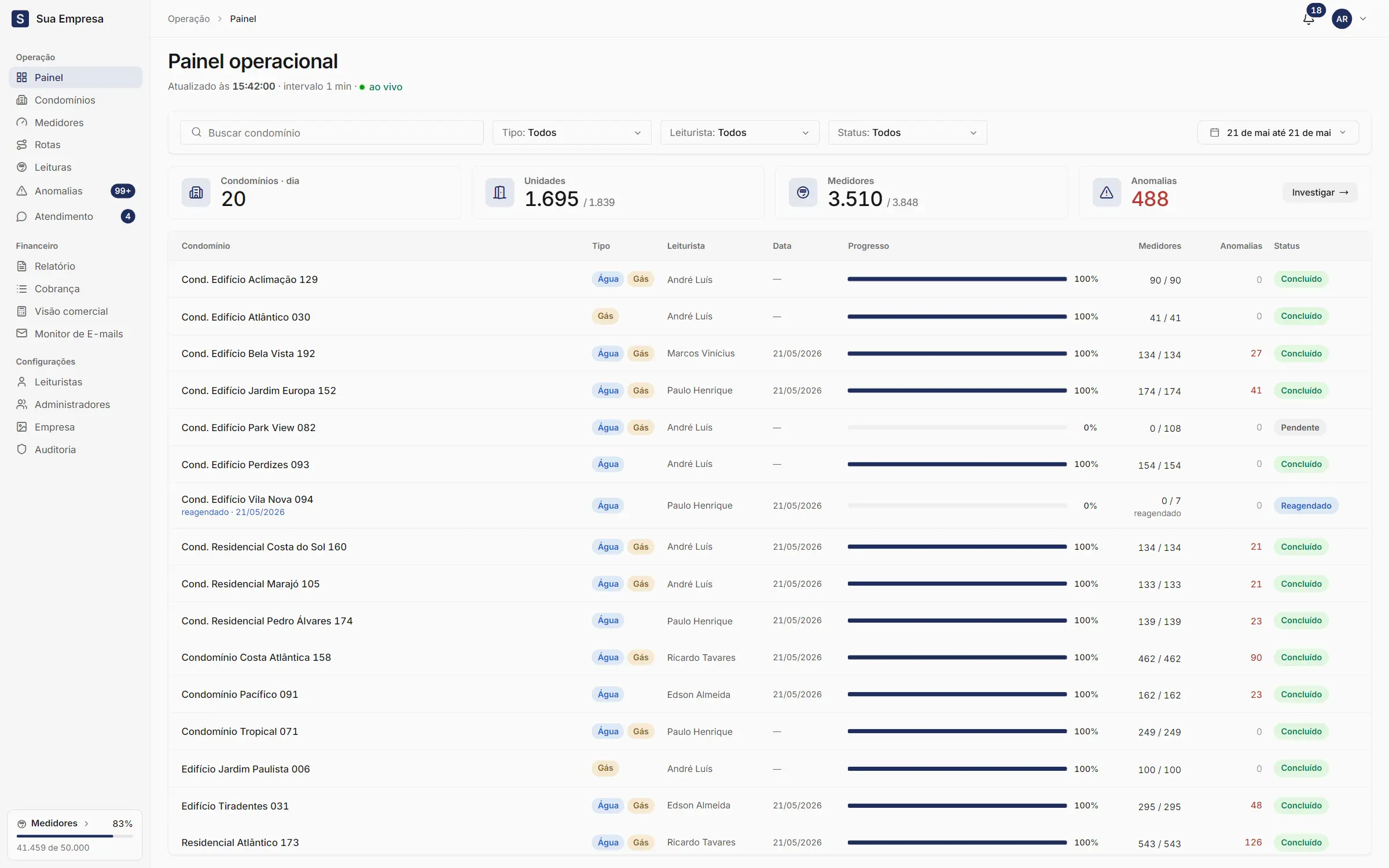
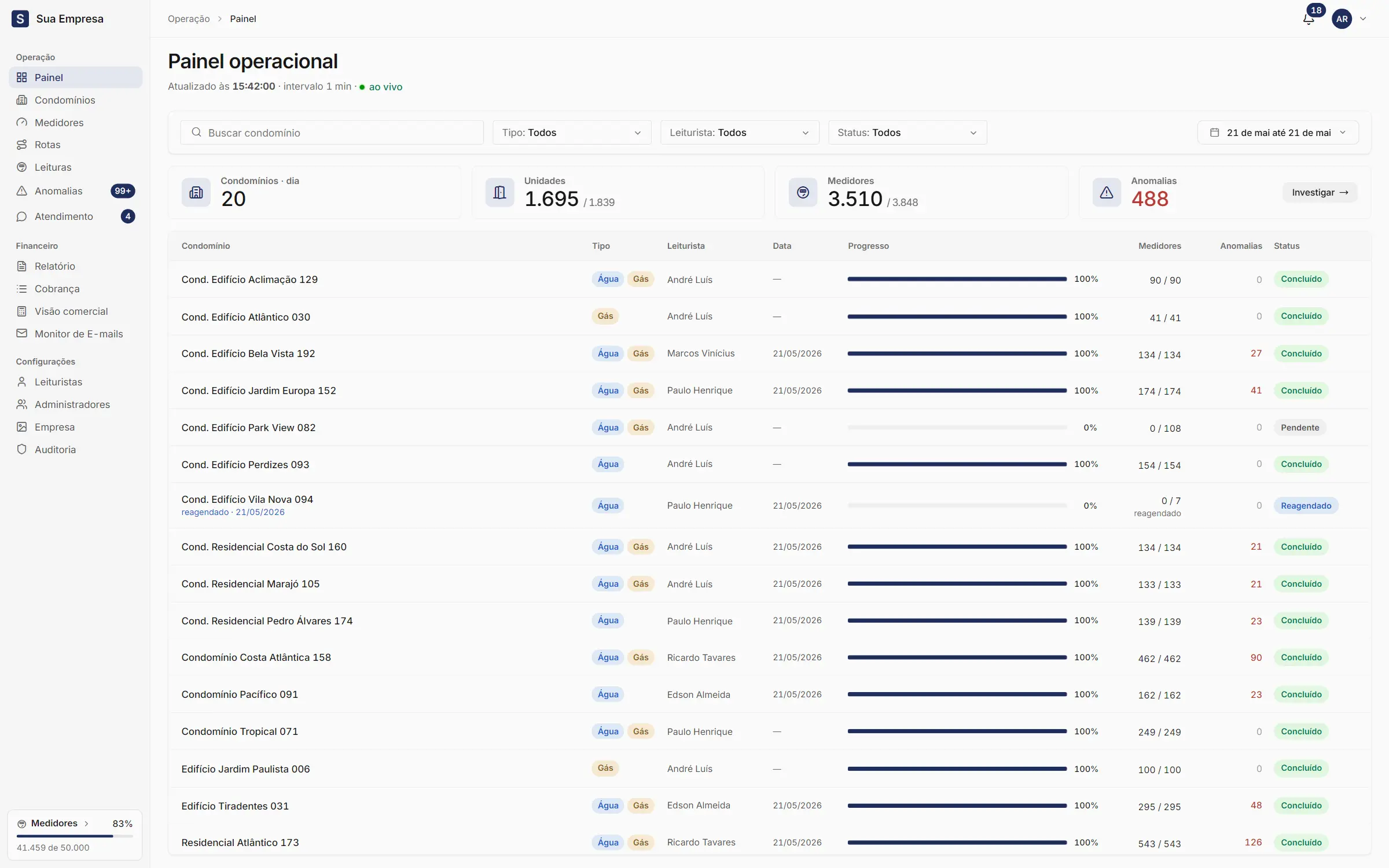
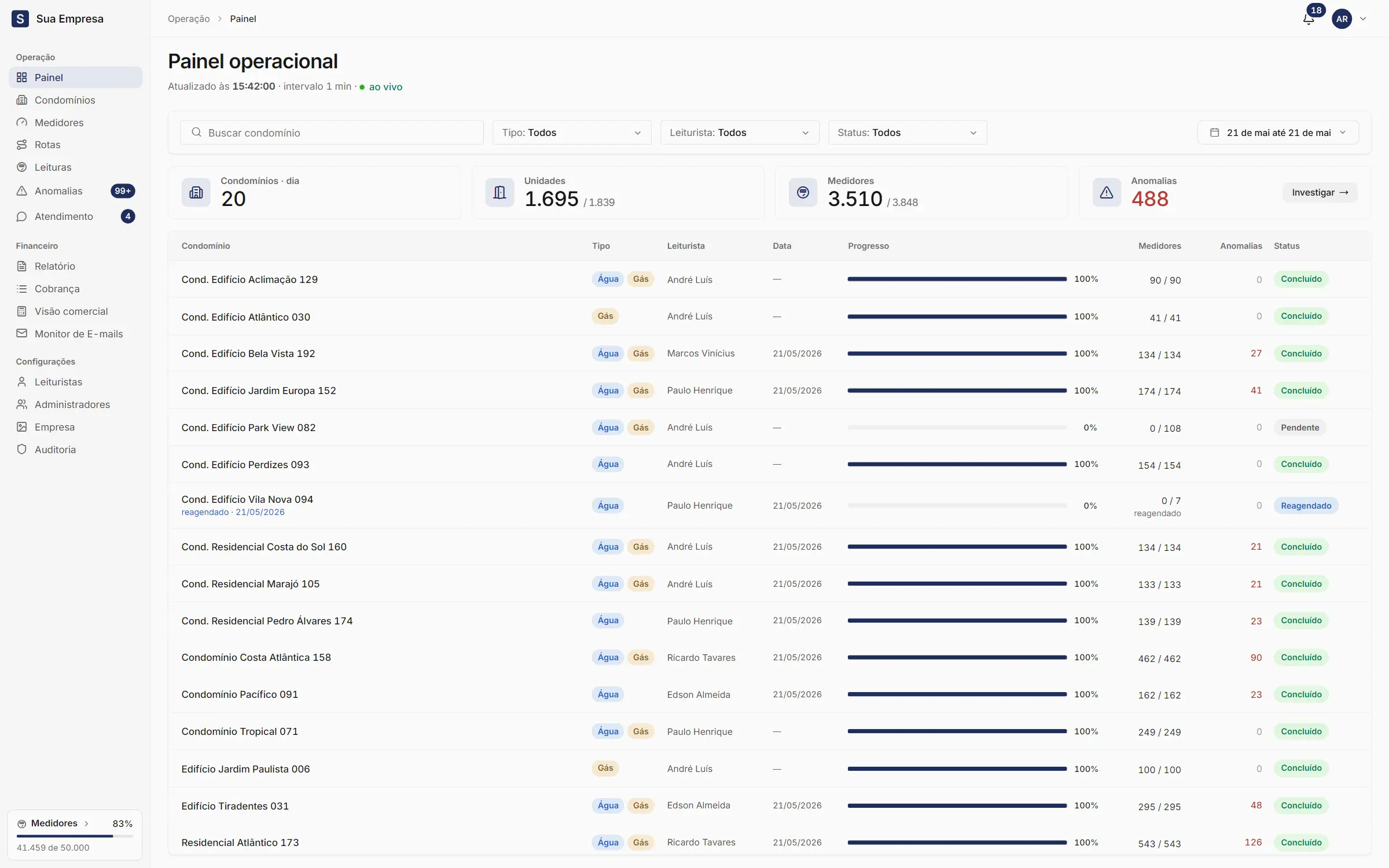
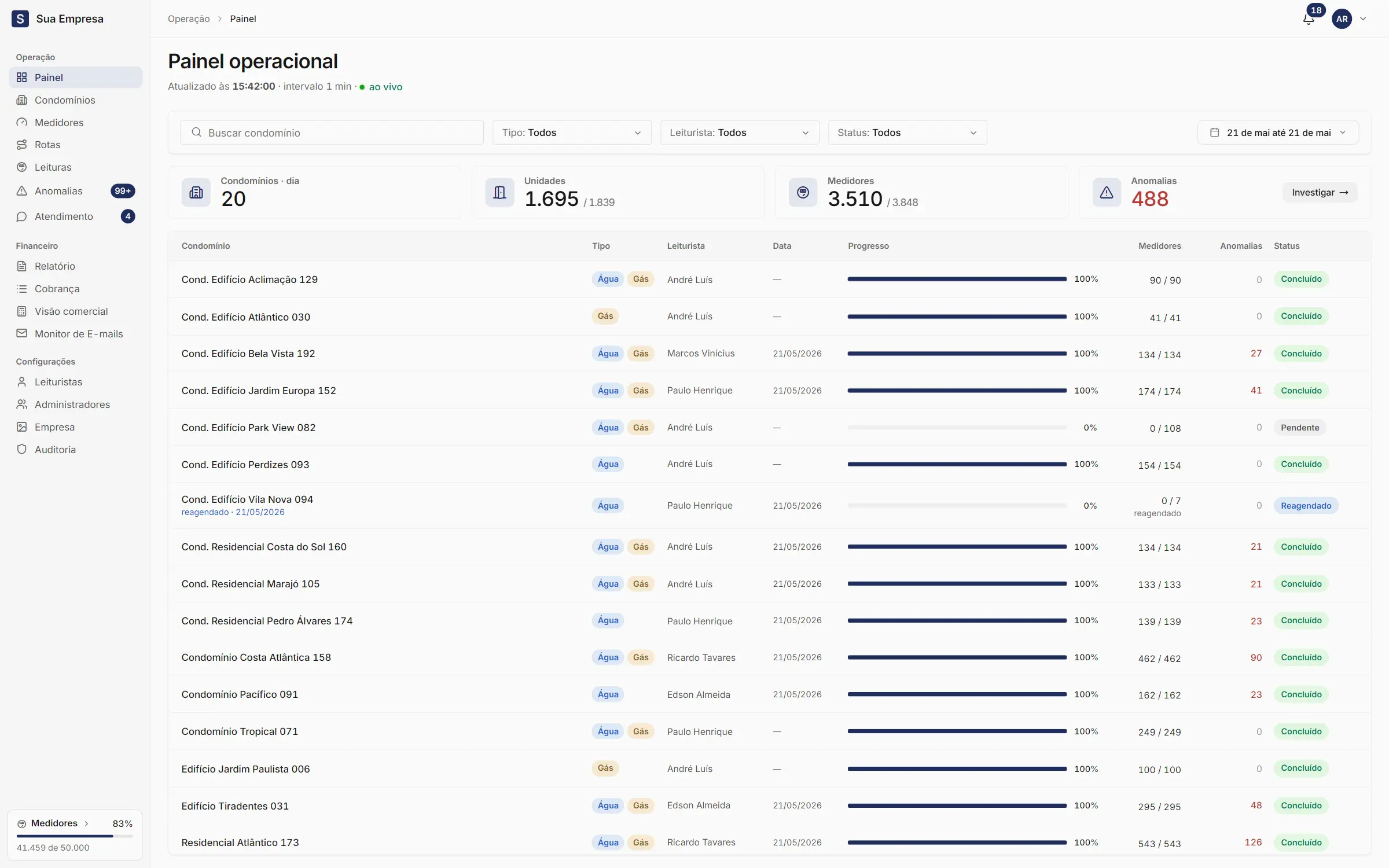
Painel operacional com indicadores e o andamento por condomínio.
Período: Hoje, Últimos 7, 15 ou 30 dias, ou um intervalo escolhido no calendário.
Indicadores: condomínios, unidades lidas sobre o total, medidores lidos sobre o total e anomalias.
Tabela: uma linha por visita, com Condomínio, Tipo, Leiturista, Data, Progresso, Medidores, Anomalias e Status. O condomínio corrigido pelo escritório no período ganha uma segunda linha, a da edição.
Status
Status
Significa
Pendente
A visita está no período e nenhum medidor foi lido ainda.
Em andamento
Parte dos medidores da visita já foi lida.
Reagendado
O condomínio tem uma visita remarcada dentro do período, por falta de acesso ou por leitura marcada como incorreta, e ainda não foi concluído.
Leitura editada
Leituras corrigidas pelo escritório no período. A correção fica numa linha própria, com a data da edição, além da linha da visita.
Concluído
Todos os medidores da visita foram lidos.
O que cada linha conta
Medidores mostra os medidores lidos sobre o total da visita. Entram os tipos (água, gás) que as rotas do período cobrem.
Um tipo que o escritório já lançou inteiro no mês, sem leiturista, fica fora da visita.
Um medidor cadastrado num dia depois do fim da visita também fica fora. Ele entra na visita do mês seguinte.
Num prédio de água e gás, a coluna Tipo acompanha o que foi lido no período: no dia em que só a água foi lida, ela mostra só Água.
Leituras reagendadas
Com o prédio ainda em leitura, a célula de Medidores diz quantos dos que faltam são releituras marcadas pelo escritório, como 7 reagendadas.
Quando a leitura normal acaba e só faltam as releituras, a linha passa a contar só elas, com reagendado embaixo.
No período Hoje, o condomínio com visita remarcada e ainda não concluído mostra a nova data abaixo do nome, como reagendado · 25/11/2026.
Quem corrigiu
Na linha Leitura editada, a coluna Leiturista mostra quem corrigiu, e não quem leu. Quem é do escritório aparece com (escritório) depois do nome. Com mais de uma pessoa, aparece a mais recente e +N: passe o mouse para ver todas. Sem registro de quem corrigiu, a coluna mostra um traço.
Filtros e ordem
Busque pelo condomínio e filtre por Tipo (Água, Gás ou Água + Gás), Leiturista e Status. Limpar tira os filtros. Clique no nome de uma coluna para ordenar; o terceiro clique volta à ordem original. No card Anomalias, o botão Investigar abre a fila de anomalias no mesmo período.
No período Hoje, o painel se atualiza sozinho a cada minuto e mostra ao vivo no topo. Nos períodos maiores, a cada 30 minutos. Ele também se atualiza quando você volta para a aba do navegador.
O painel olha a data em que cada leitura foi feita. A tela Rotas olha a data marcada na rota. Por isso, uma leitura feita antes do dia da rota entra no painel do dia em que foi feita.
No celular, a tabela vira um cartão por condomínio, e os filtros e a ordem ficam em Filtros. Veja Usar o painel no celular.
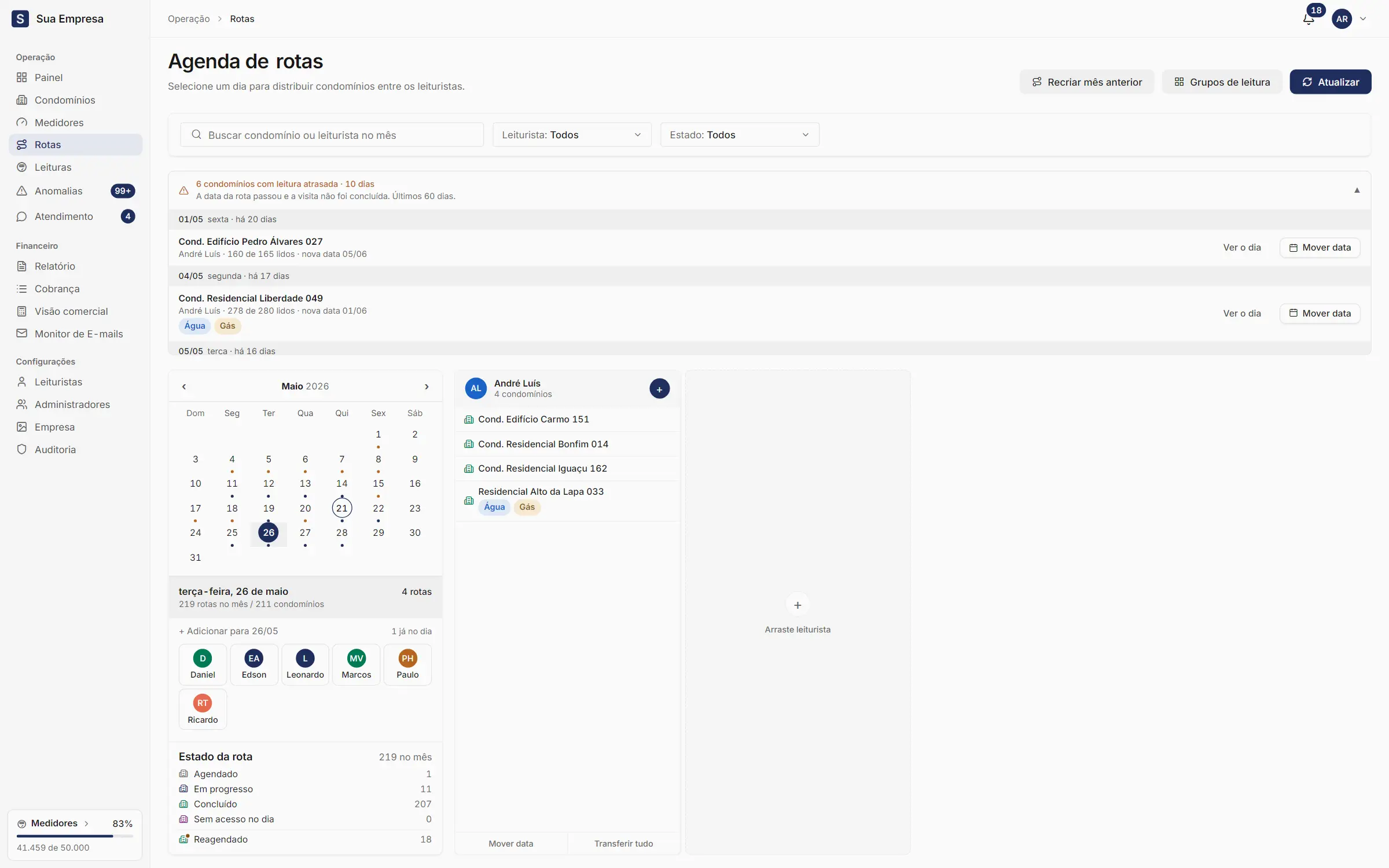
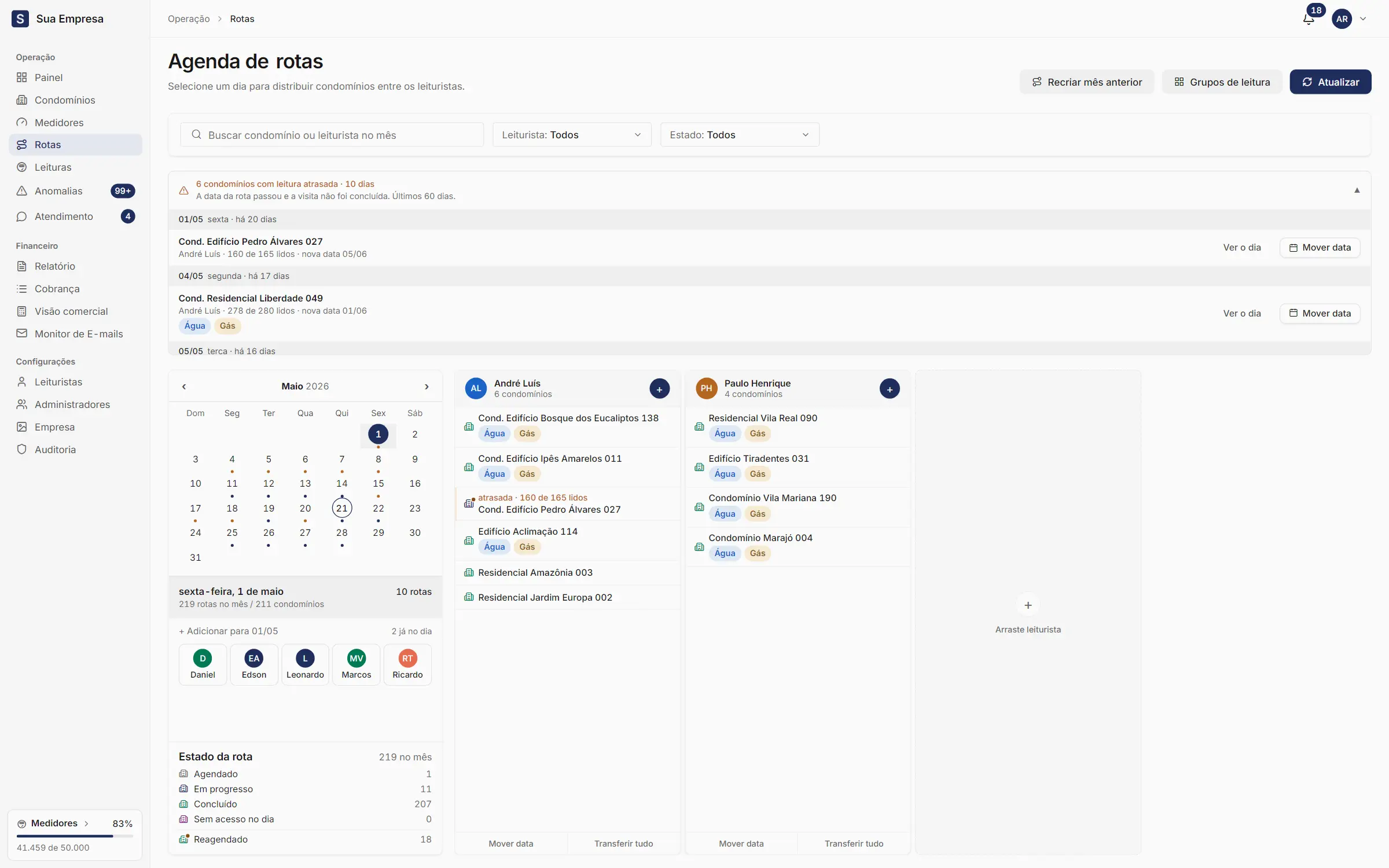
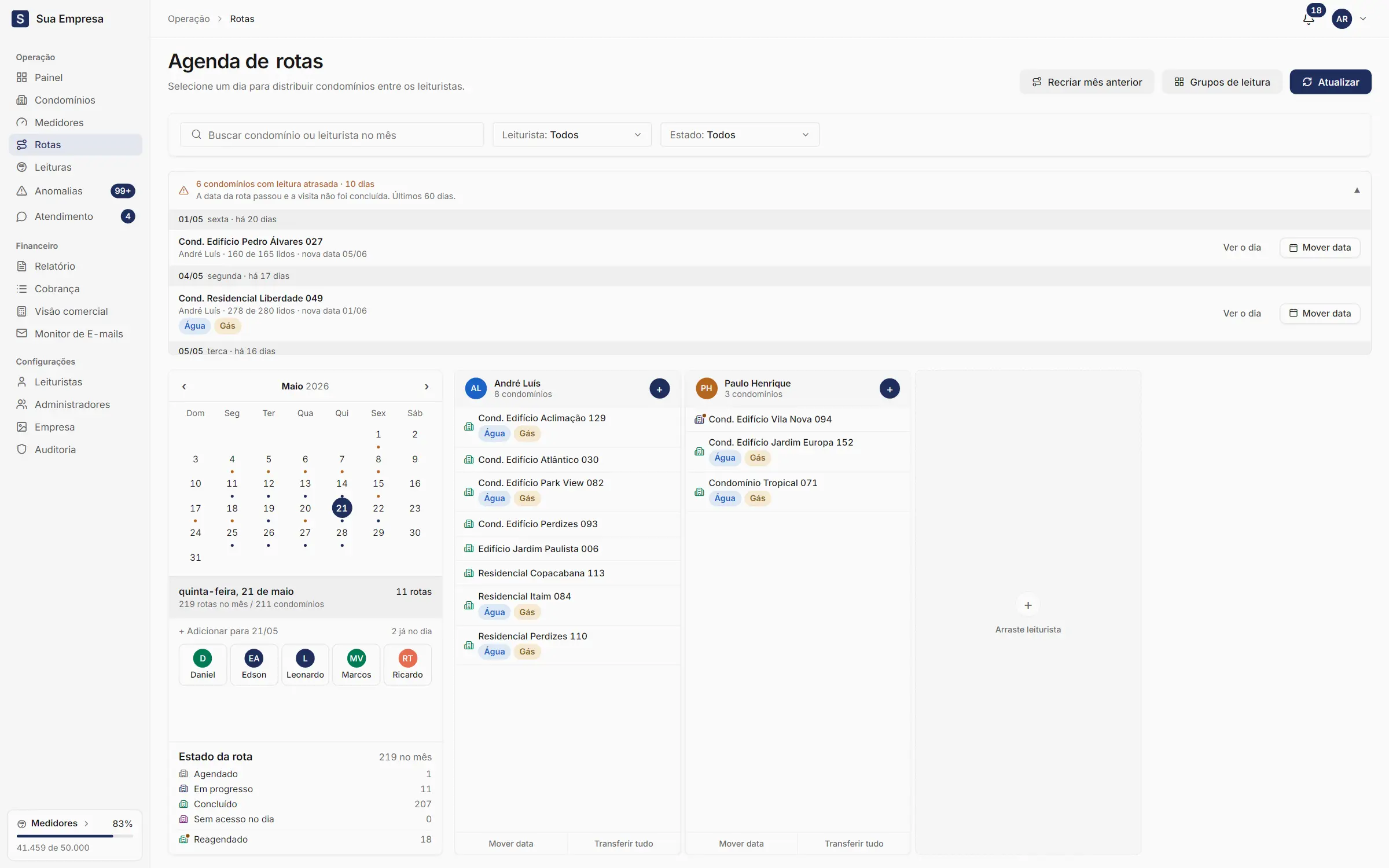
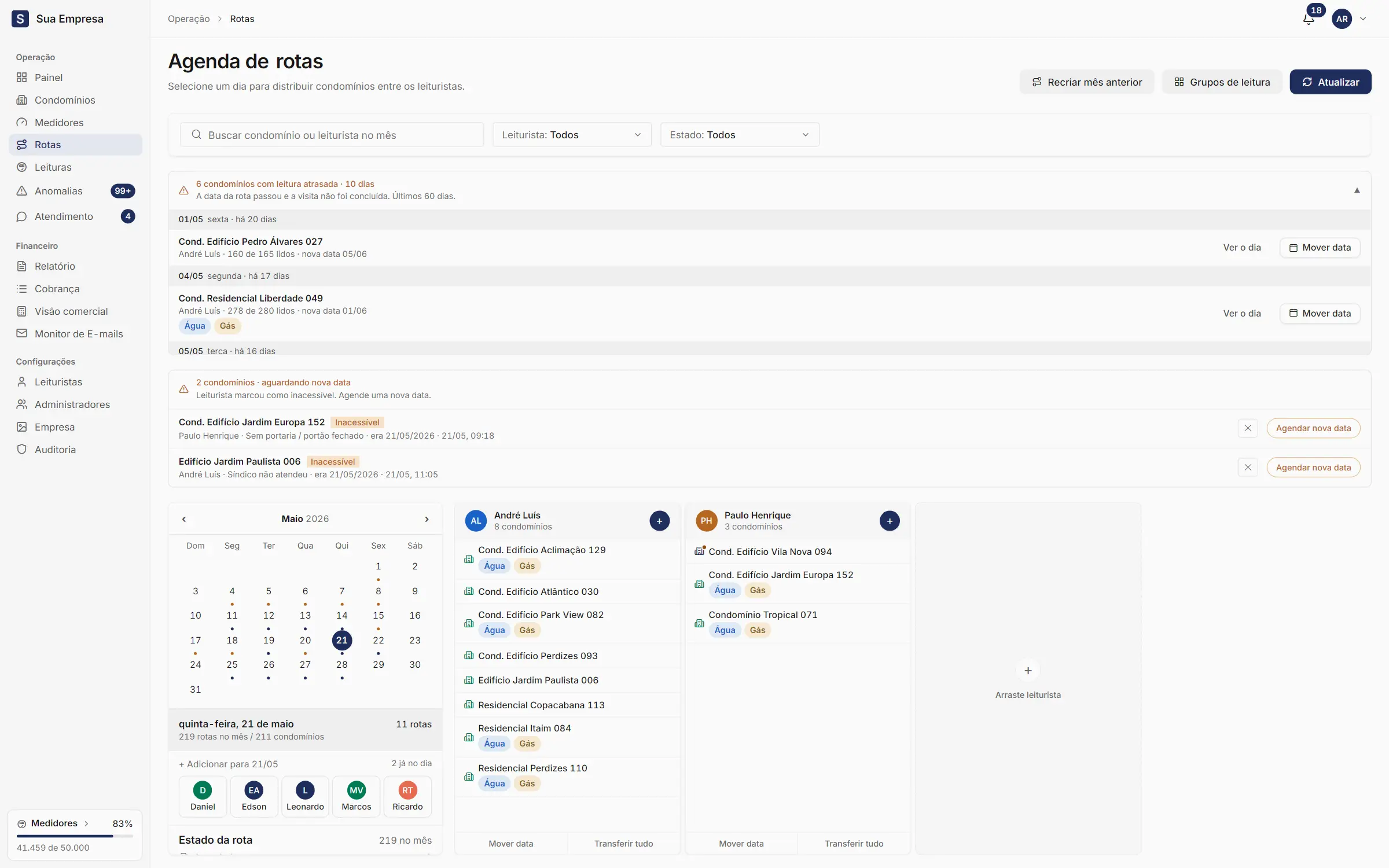
Escolha o dia no calendário e distribua os condomínios entre os leituristas.
Uma rota é a combinação leiturista + condomínio + data. Num prédio de água e gás, ela também diz o tipo: só água, só gás ou os dois. É a rota que faz o condomínio aparecer na agenda do app do leiturista.
suaempresa.metraud.com.br/admin/painel
1
Passo 1 de 8: No menu, abra Rotas.
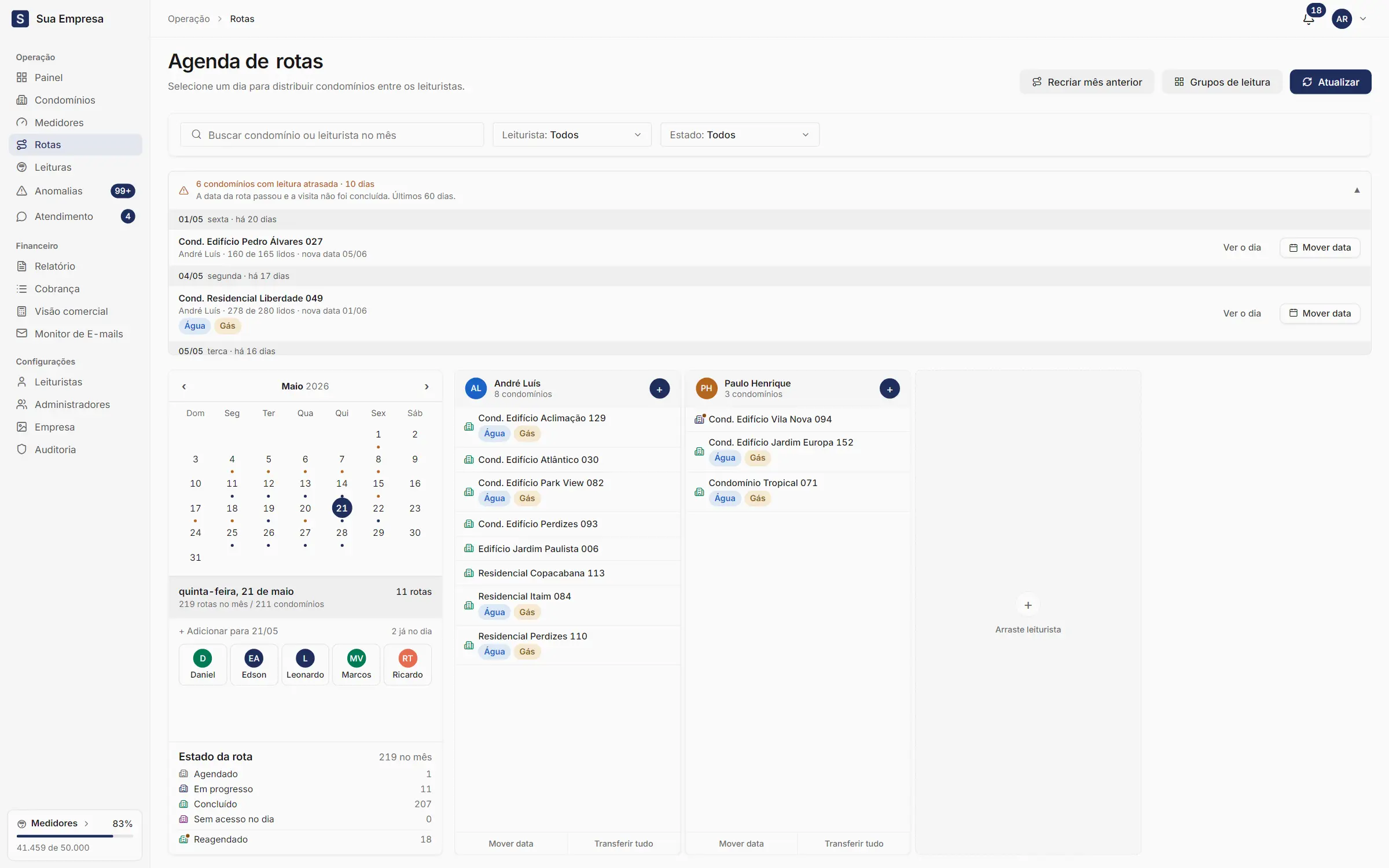
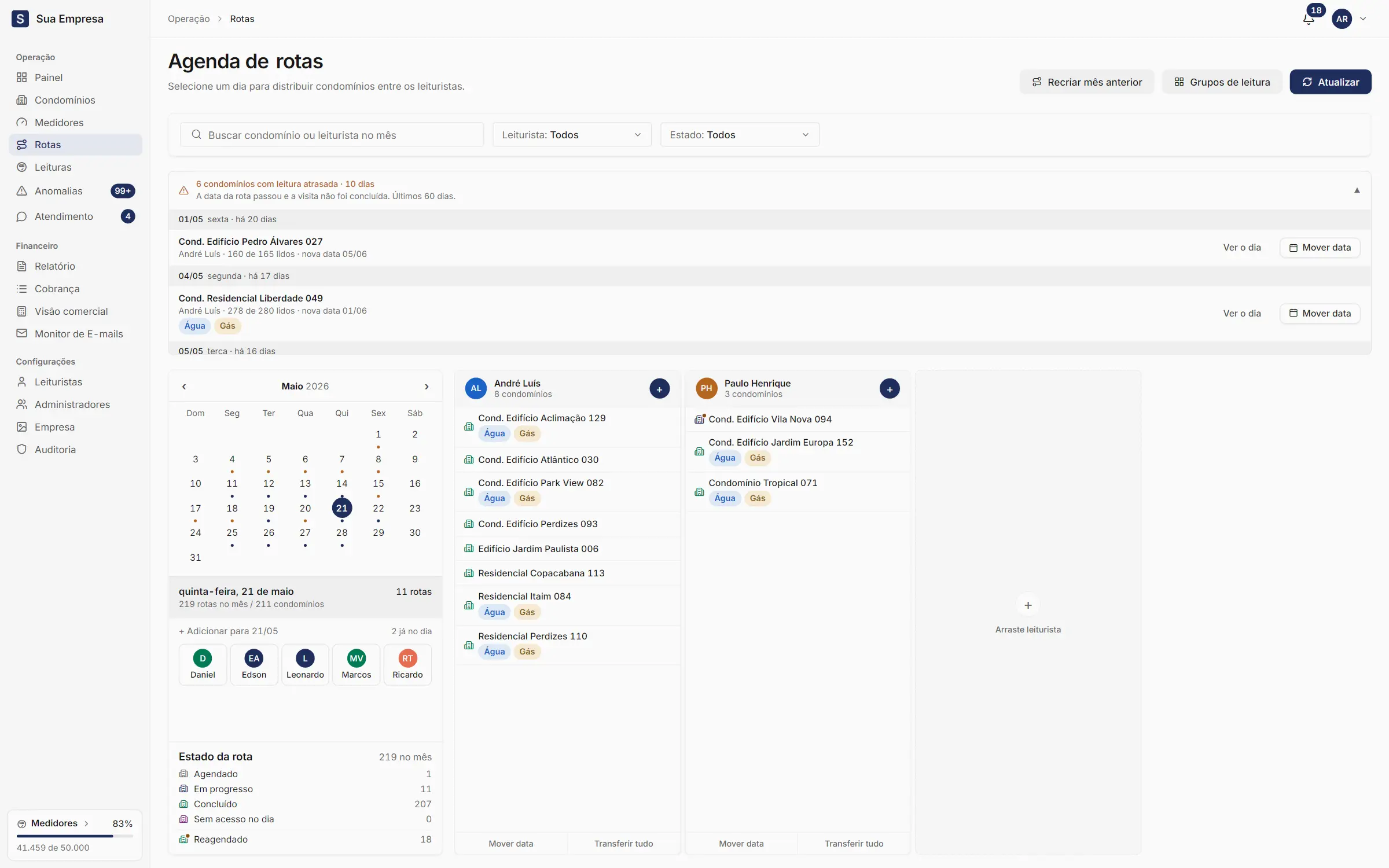
Abra Rotas e clique no dia, no calendário à esquerda.
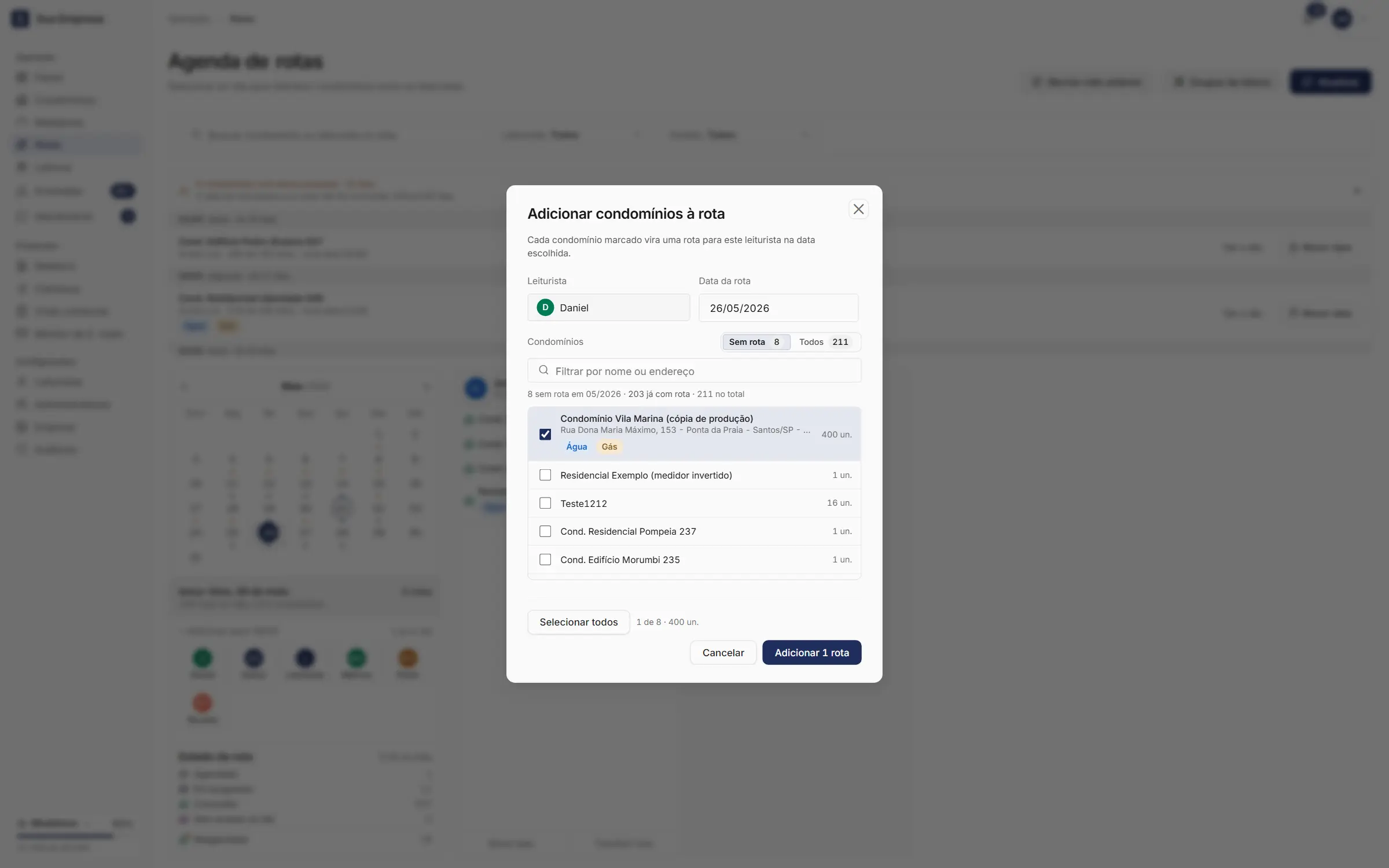
Abaixo do calendário, em + Adicionar, clique no leiturista. Quem já tem rota no dia não aparece ali: use o + do cartão dele, à direita.
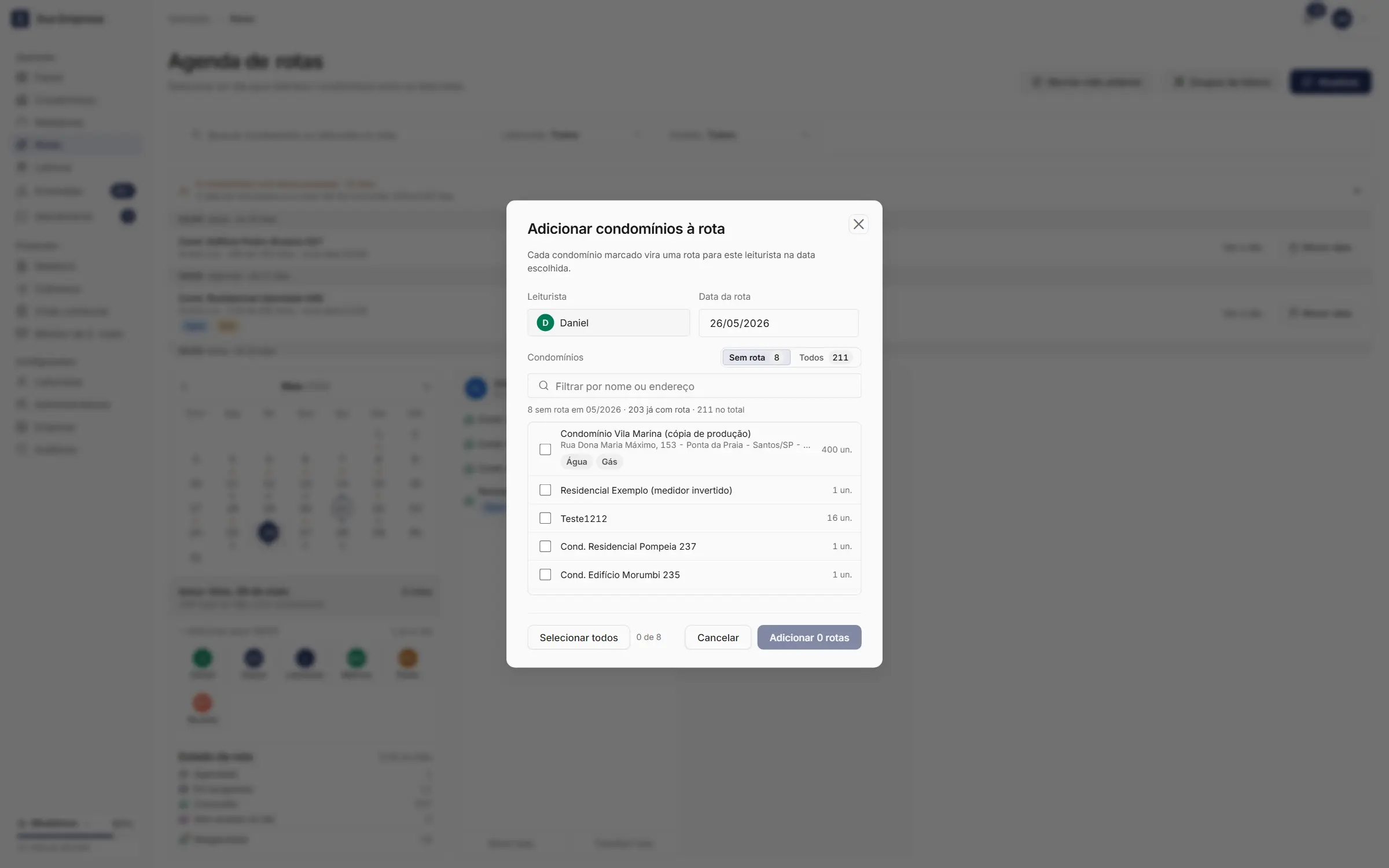
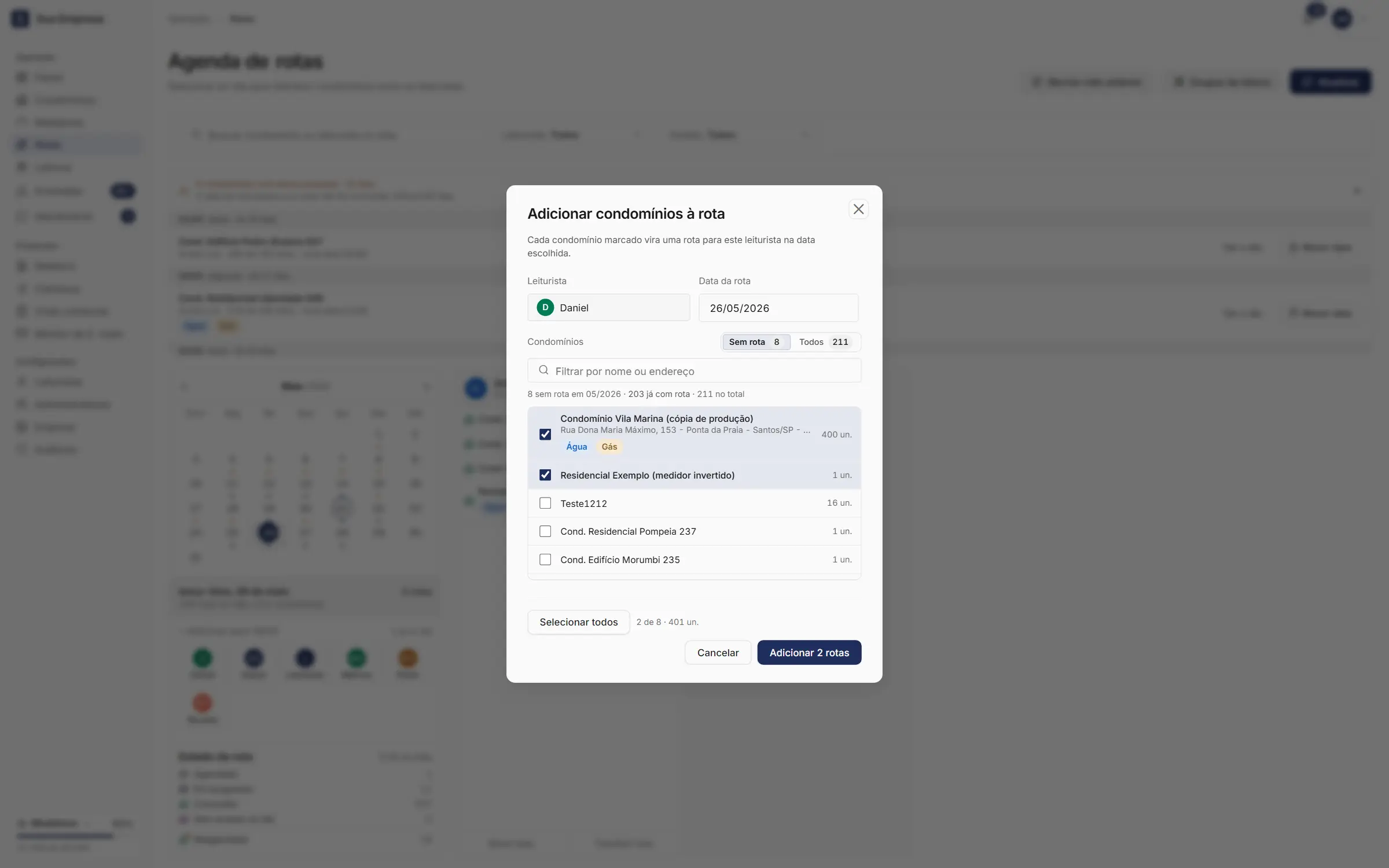
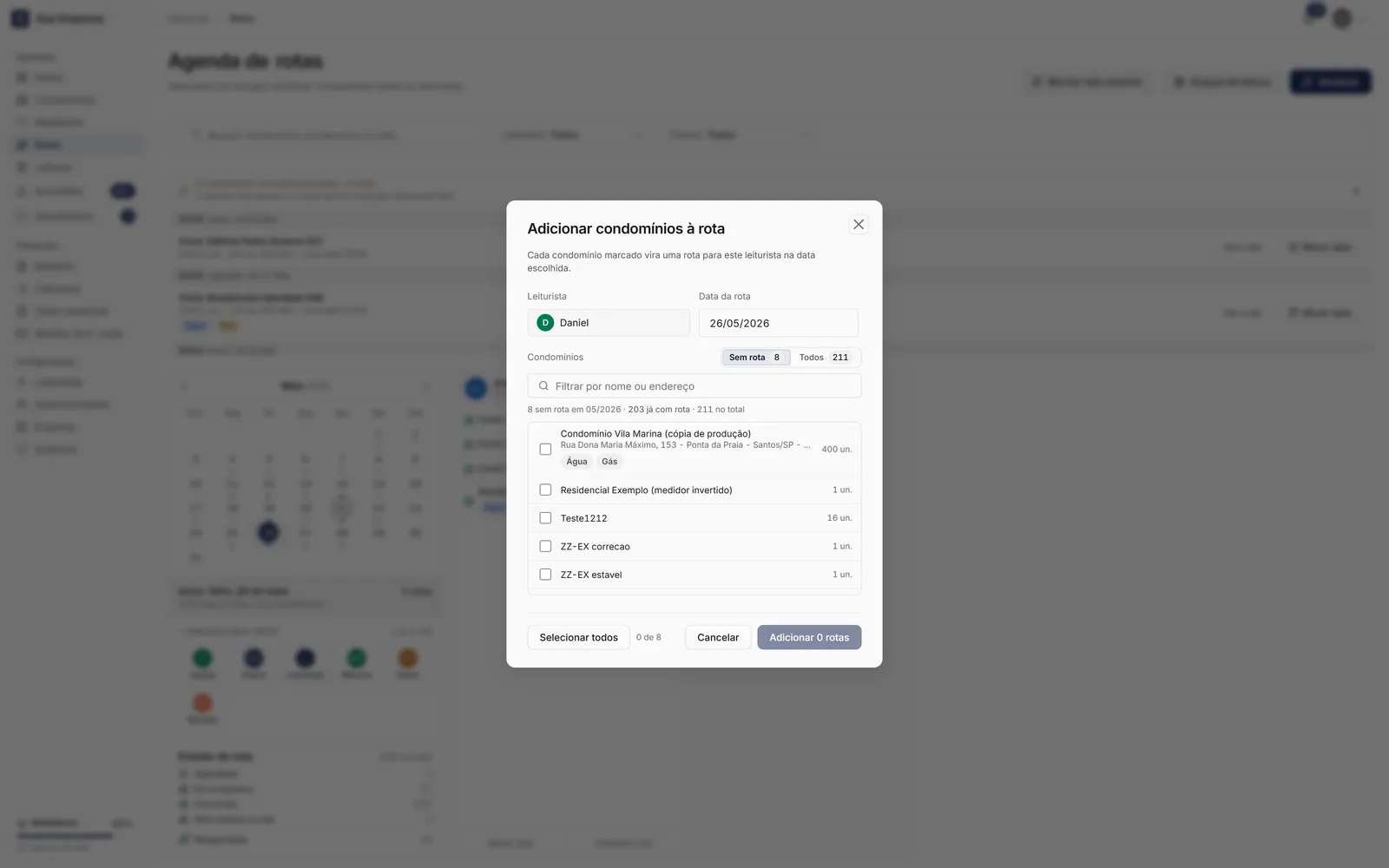
No quadro Adicionar condomínios à rota, confira o leiturista e a Data da rota.
Marque os condomínios. Sem rota mostra só os que ainda não têm visita no mês. Aplicar um grupo marca de uma vez os condomínios do grupo que ainda estão sem rota.
Clique em Adicionar N rotas.
Num condomínio de água e gás, a linha mostra as pílulas Água e Gás: colorida entra nesta rota, cinza fica de fora. Clique numa pílula para tirar ou incluir o tipo. Veja Água e gás em datas diferentes.
O rodapé do quadro mostra quantos condomínios estão marcados e quantas unidades eles somam. É o tamanho do dia do leiturista.
Regras da agenda
Cada condomínio tem uma visita por mês em cada tipo (água, gás). A releitura de uma leitura reagendada é a exceção: ela ganha uma rota na data marcada. Veja Reagendar uma leitura.
No mesmo dia, cada tipo de um condomínio fica com um leiturista só. A água com um leiturista e o gás com outro, no mesmo dia, é permitido.
Condomínio arquivado não recebe rota.
Ao mover ou transferir uma rota que bate com outra, o sistema diz com qual leiturista e em que data o condomínio já está. No quadro Adicionar condomínios à rota, Todos mostra também os condomínios que já têm visita no mês, com a marca já tem rota. Marcar um deles não cria uma segunda visita no mês.
Para achar uma rota no mês, use a busca Buscar condomínio ou leiturista no mês e os filtros Leiturista e Estado: Agendado, Em progresso, Concluído, Sem acesso no dia e Reagendadas. O botão Atualizar busca as mudanças feitas em campo. O estado de cada rota está em Estado das rotas e rotas atrasadas.
No celular, o dia fica numa linha com as setas ‹ e ›. Toque no dia para abrir o mês e, em Adicionar para, toque no leiturista.
Sem a permissão de criar rotas, os botões de adicionar e Recriar mês anterior não aparecem. O master define isso em Administradores e permissões.
Num prédio que mede água e gás, cada tipo pode ter a sua rota, com data e leiturista próprios.
A água e o gás costumam ser lidos em dias diferentes. Por isso, a rota de um prédio de água e gás pode ser só de água, só de gás ou dos dois. No prédio que mede um tipo só, nada muda.
Criar a rota de um tipo só
Adicionar condomínios à rota: as pílulas de água e gás de um prédio com o gás já agendado no mês.
No quadro Adicionar condomínios à rota, a linha do prédio de água e gás mostra as pílulas Água e Gás:
Colorida: o tipo entra nesta rota. Clique para deixar de fora.
Cinza: o tipo fica de fora. Clique para incluir.
Cinza com uma data, como Gás · 08/10: o tipo já tem rota no mês e não pode ser marcado de novo. Passe o mouse para ver com qual leiturista.
Marcado sem mexer nas pílulas, o prédio entra com o que ainda falta agendar no mês. O prédio com um tipo só agendado continua em Sem rota, com o outro tipo para marcar.
Separar a água e o gás de uma rota
Uma rota que cobre os dois tipos pode ser dividida: um tipo vai para outra data, e o outro fica.
suaempresa.metraud.com.br/admin/rotas
1
Passo 1 de 7: No calendário, clique no dia da rota.
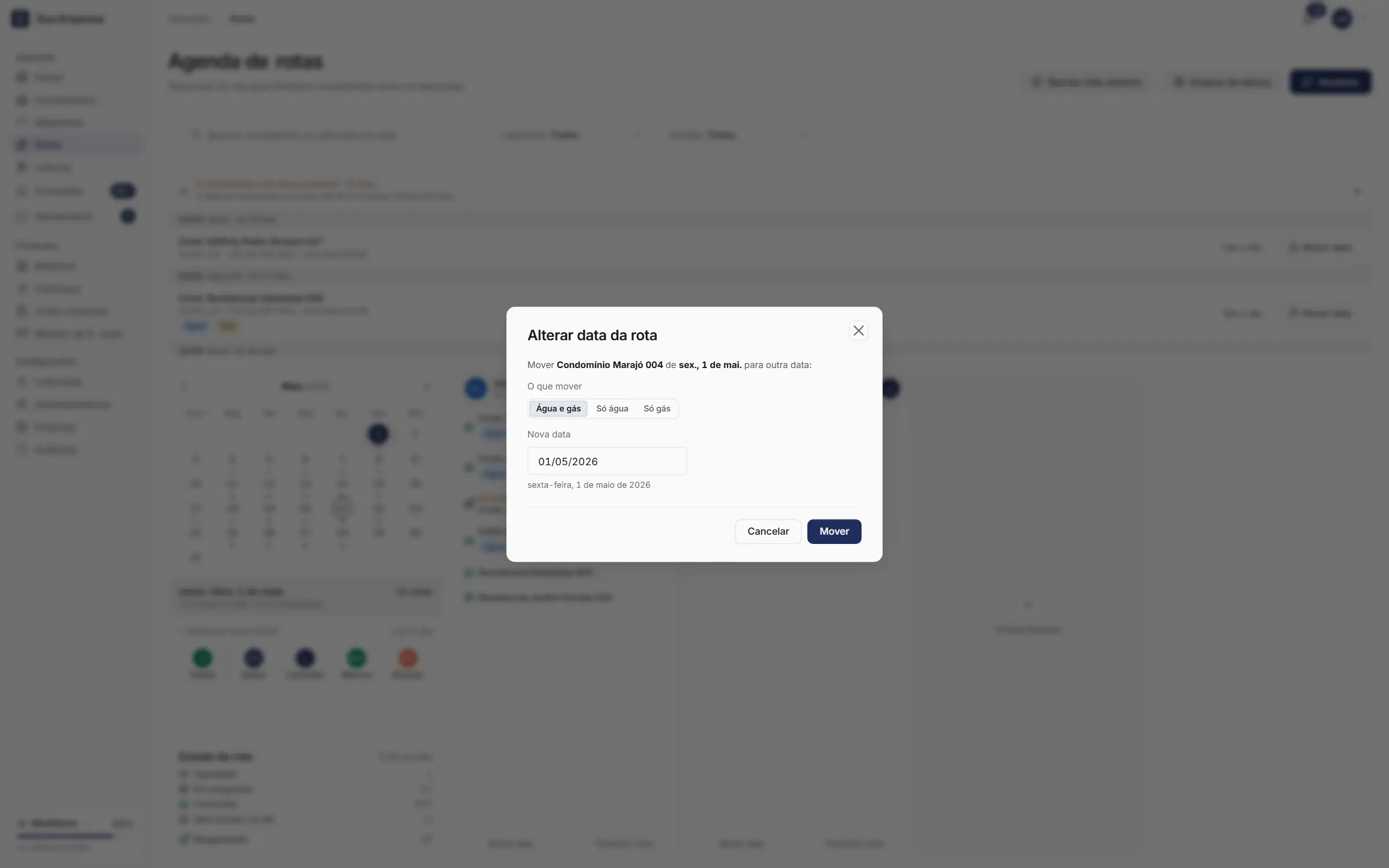
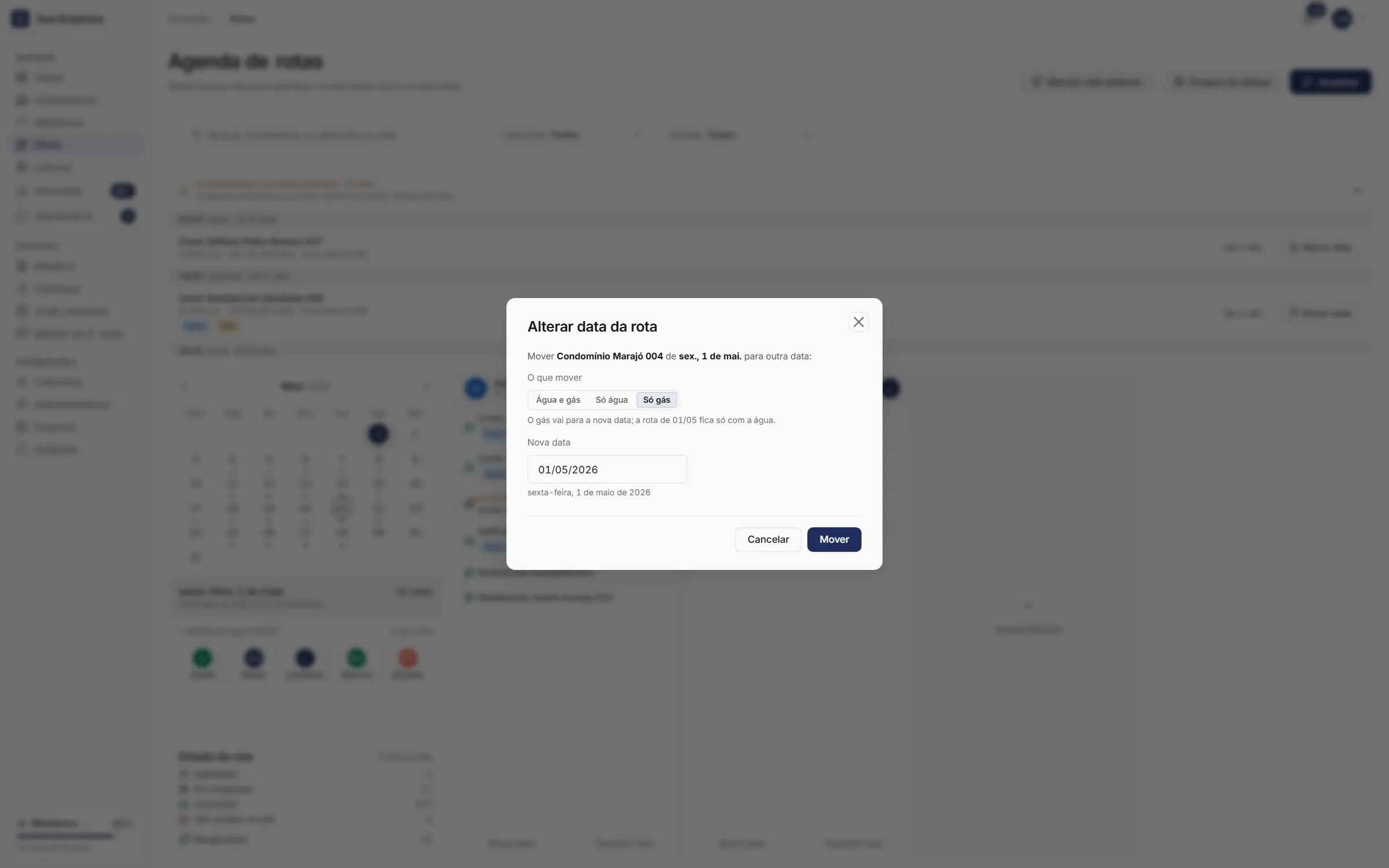
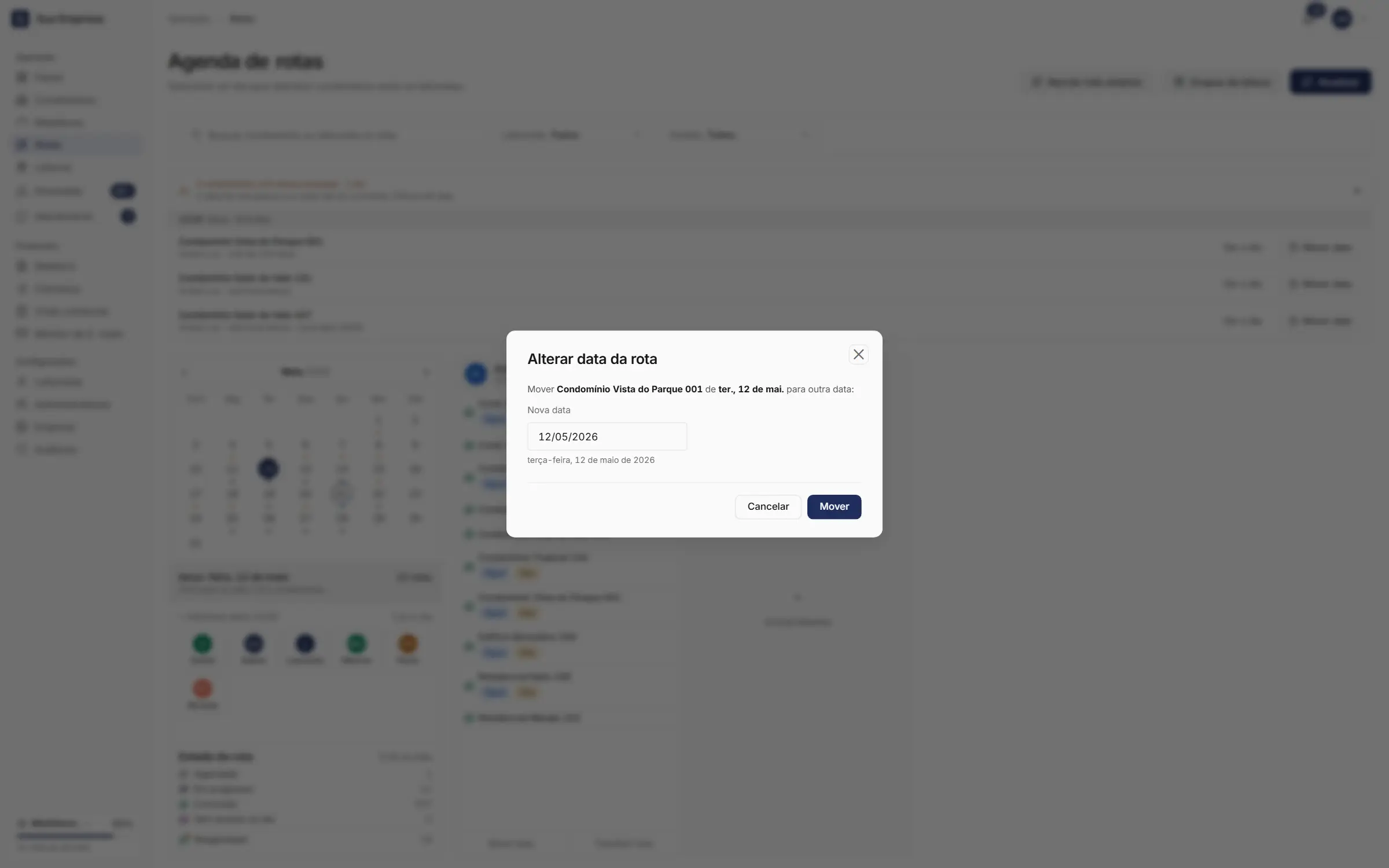
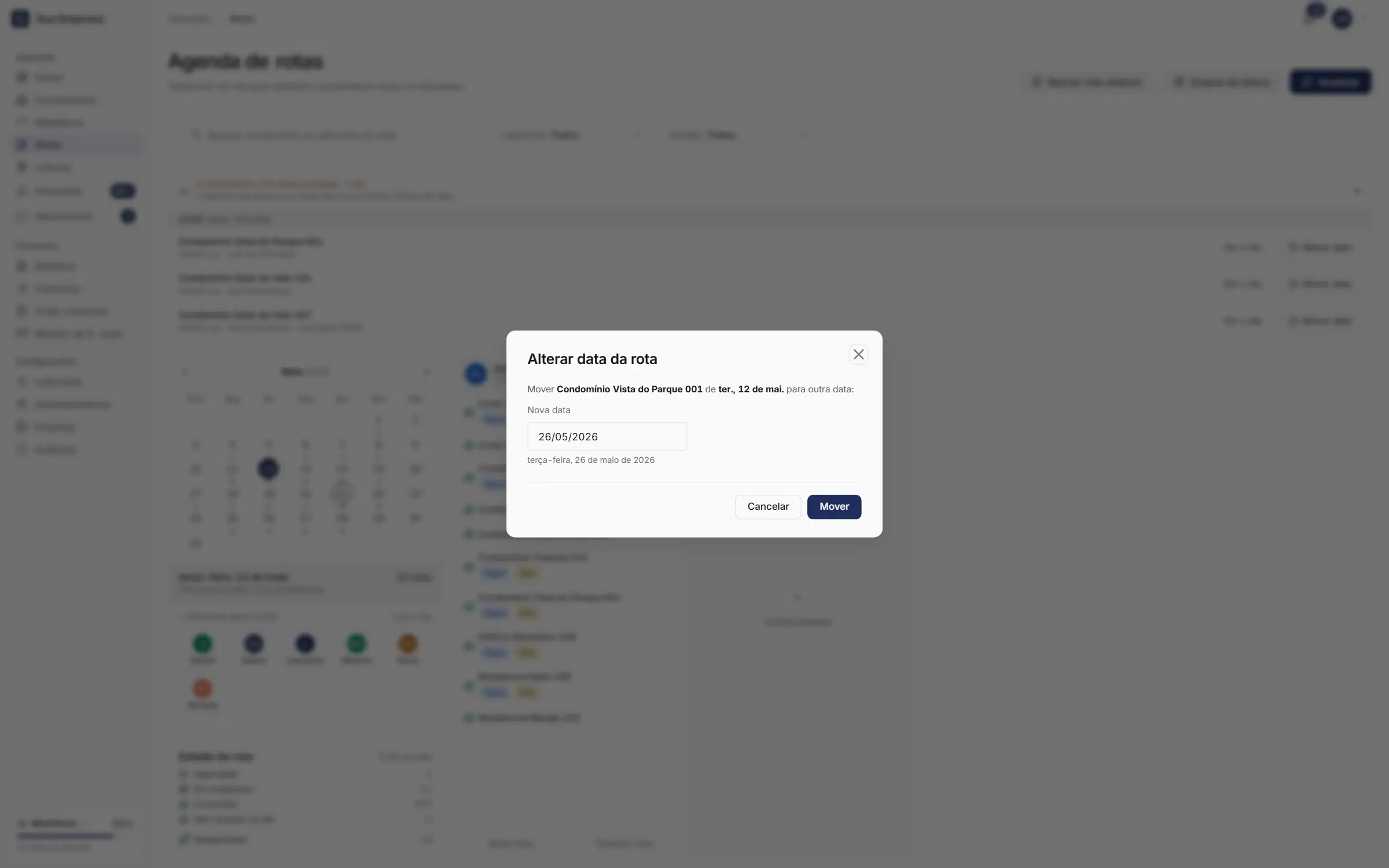
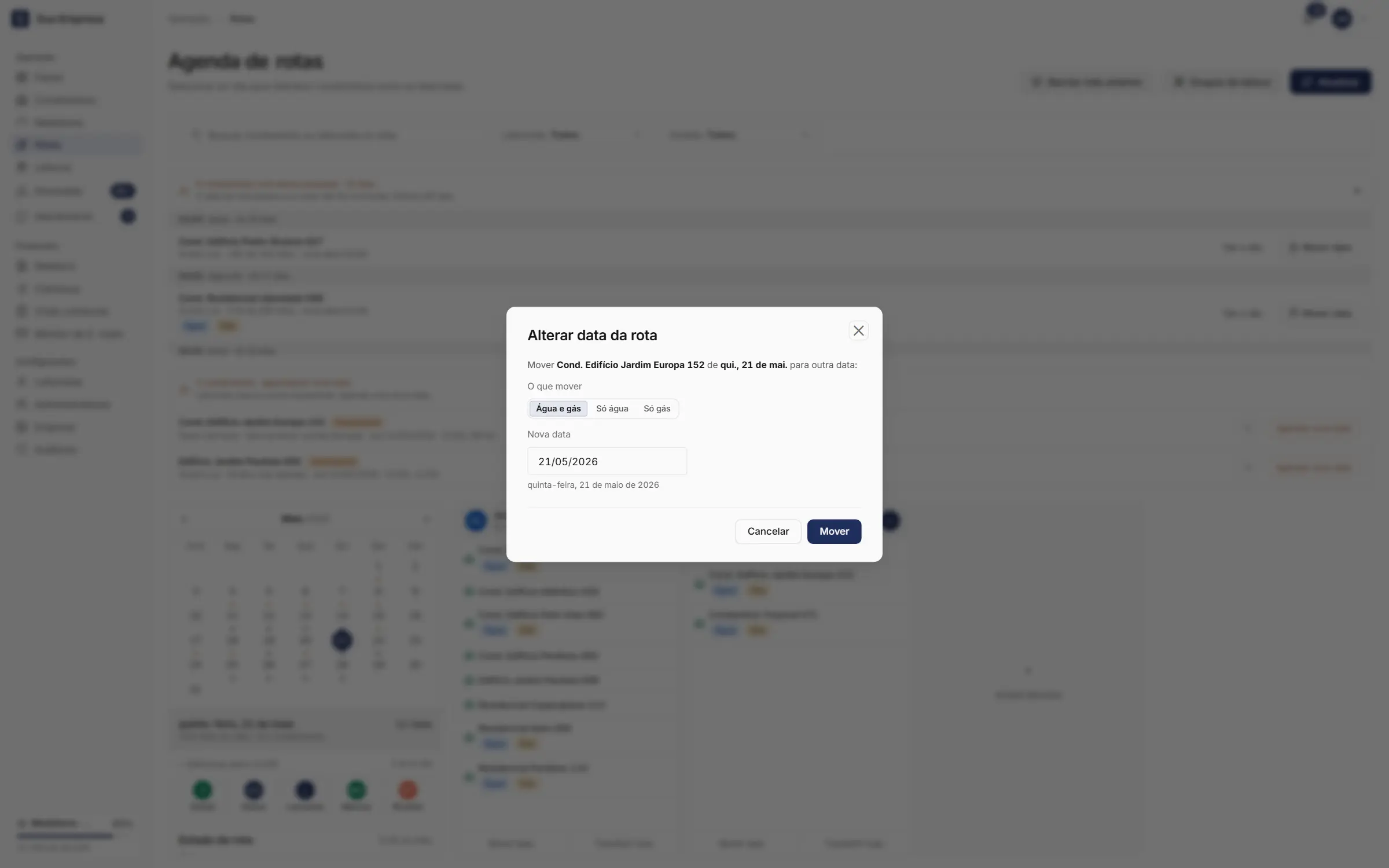
No cartão do leiturista, clique em ⇄ na linha da rota. No celular, use Mover data no ⋯ da rota.
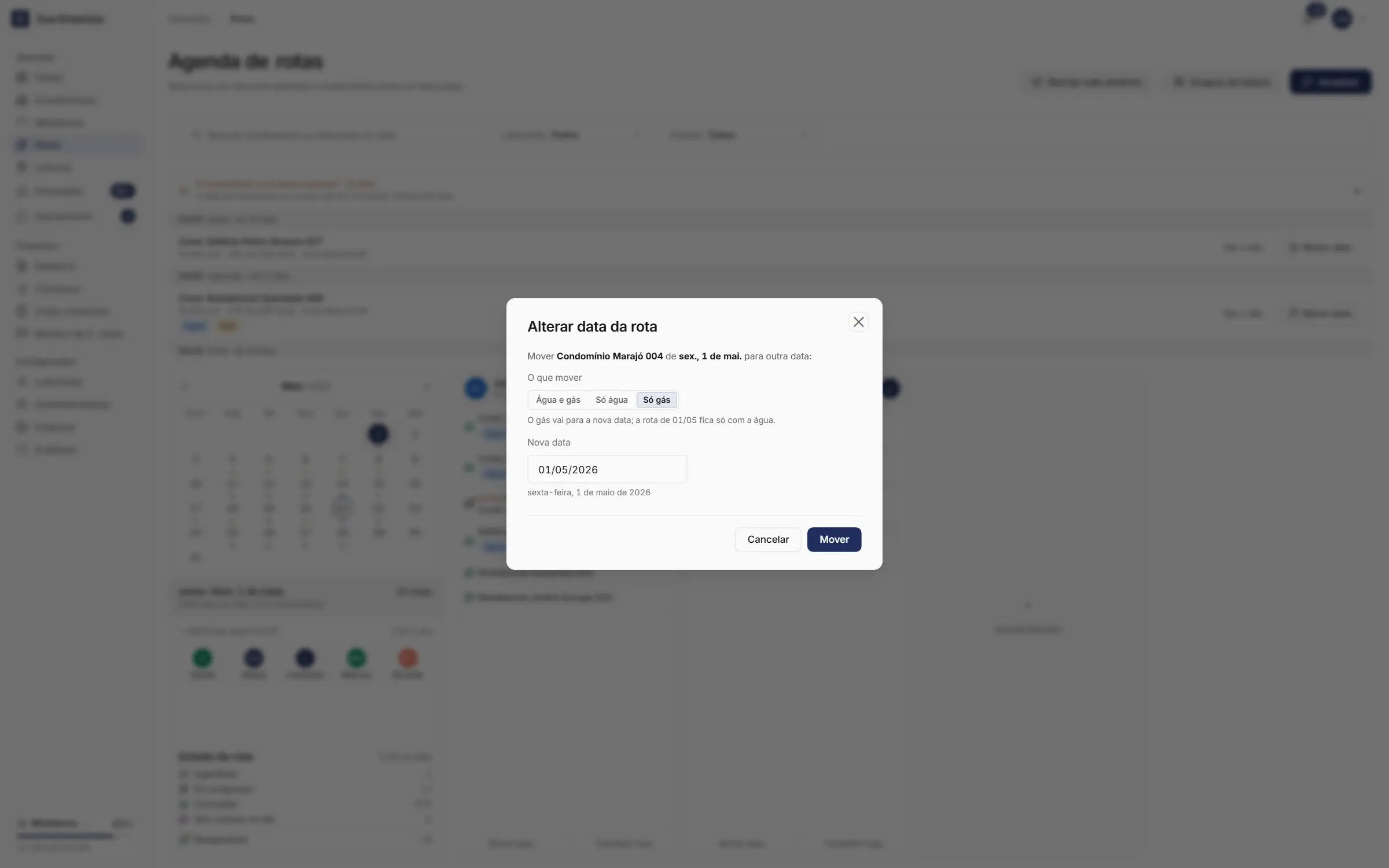
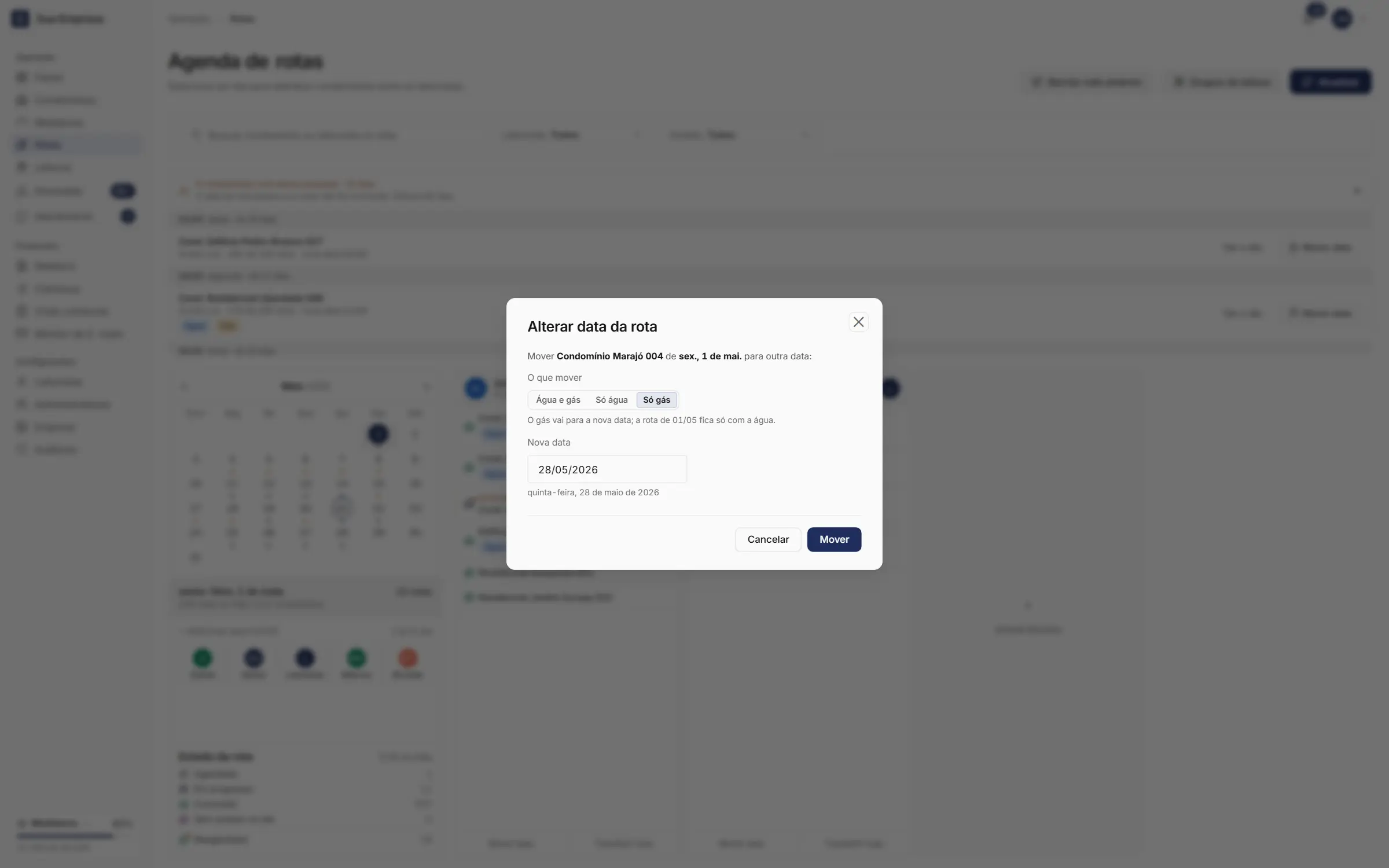
Na janela Alterar data da rota, em O que mover, escolha Só água ou Só gás.
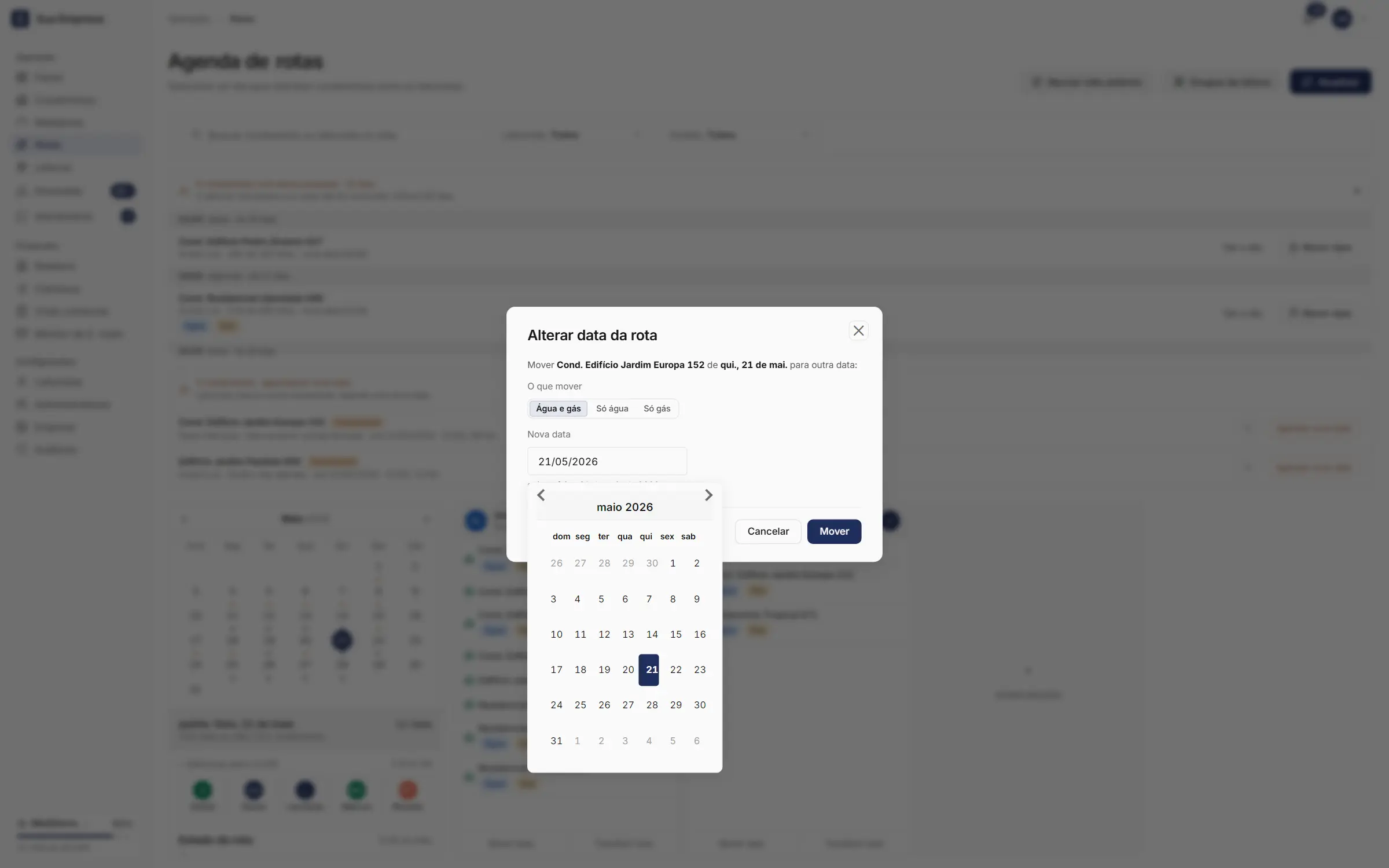
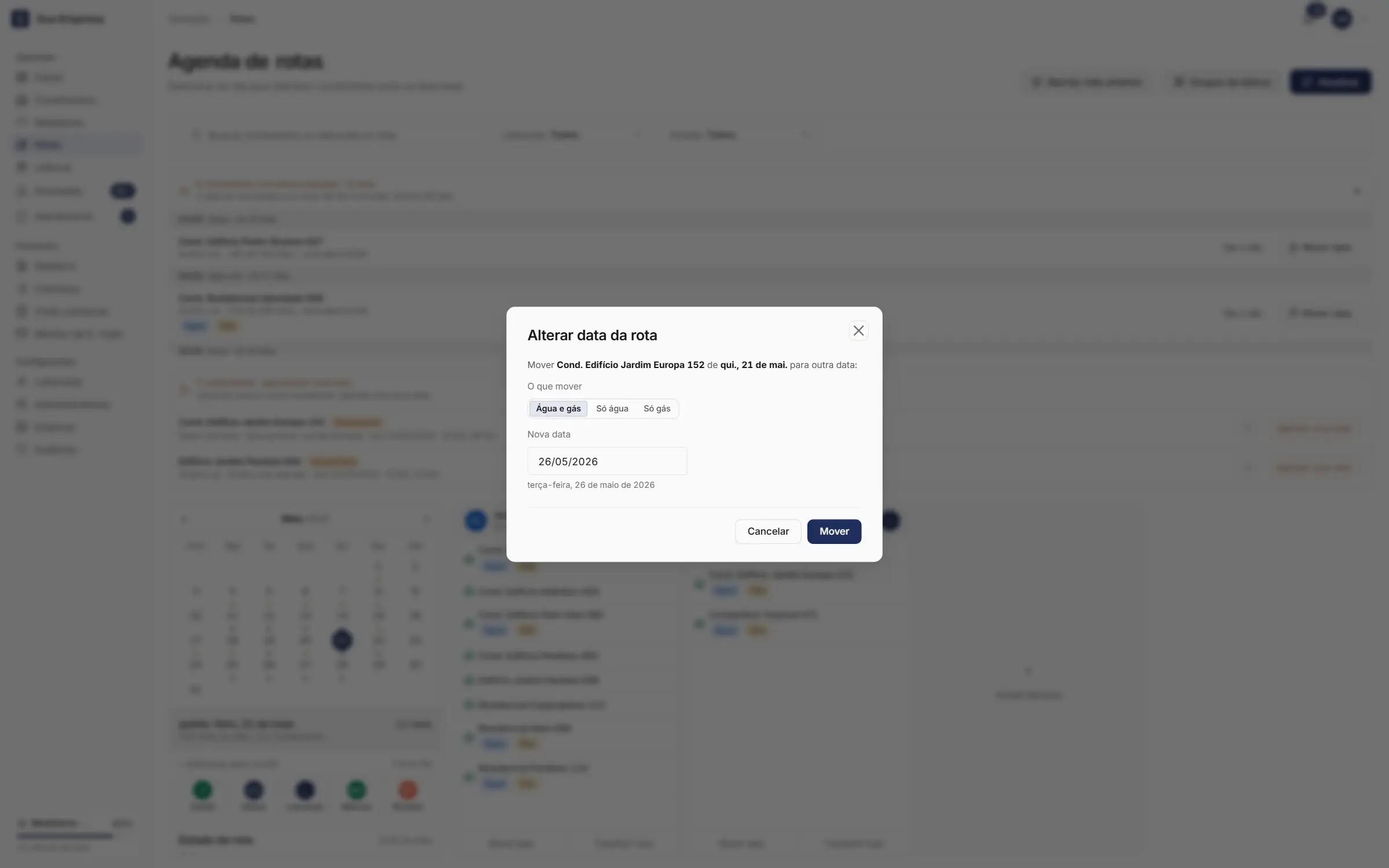
Escolha a Nova data e clique em Mover.
O tipo escolhido ganha uma rota na nova data, com o mesmo leiturista. A rota original fica só com o outro tipo. Com Água e gás, a rota inteira muda de data. Para separar, a nova data precisa ser diferente da atual.
Como a agenda mostra
Na linha da rota, abaixo do nome, as pílulas dizem o que entra nesta visita. Passe o mouse para ler por que um tipo ficou de fora, como O gás fica em outra rota.
Um tipo que o escritório já lançou inteiro no mês, sem leiturista, sai da visita, com a dica A água do mês já foi lançada sem leiturista.
Recriar mês anterior copia cada rota com o seu tipo: a rota só de gás vira rota só de gás.
No app, a água e o gás do mesmo dia e do mesmo leiturista viram um cartão só. Veja Prédio de água e gás no app.
Regras por tipo
Cada tipo tem uma visita por mês.
No mesmo dia, cada tipo fica com um leiturista só. A água com um leiturista e o gás com outro é permitido.
Nos grupos de leitura, a água pode estar num grupo e o gás em outro. Veja Grupos de leitura.
Troque a data, passe a rota para outro leiturista ou copie o mês anterior inteiro.
Uma rota
Mover data: no cartão do leiturista, clique em ⇄ na linha da rota. Na janela Alterar data da rota, escolha a Nova data e clique em Mover. Sábado e domingo ganham um aviso. Numa rota de água e gás, O que mover separa os tipos: veja Água e gás em datas diferentes.
Transferir: arraste a rota até o cartão de outro leiturista. Para arrastar, selecione um dia no calendário.
Ordem: arraste a rota dentro do mesmo cartão. No app, o leiturista pode começar por qualquer condomínio do dia.
Remover: clique em × na linha e confirme em Remover rota. As leituras já feitas não são apagadas.
No celular não há arrastar: use o ⋯ de cada rota, com Subir, Descer, Transferir para…, Mover data e Remover.
Todas as rotas de um leiturista
No rodapé do cartão do leiturista, use Mover data ou Transferir tudo. No celular, eles ficam no ⋯ do cartão, como Mover data de todas e Transferir tudo. Com um dia escolhido no calendário, valem para as rotas do dia. Sem dia escolhido, como logo depois de trocar de mês, Transferir tudo leva todas as rotas do mês, e Mover data pede a Data de origem.
Recriar o mês anterior
suaempresa.metraud.com.br/admin/rotas
1
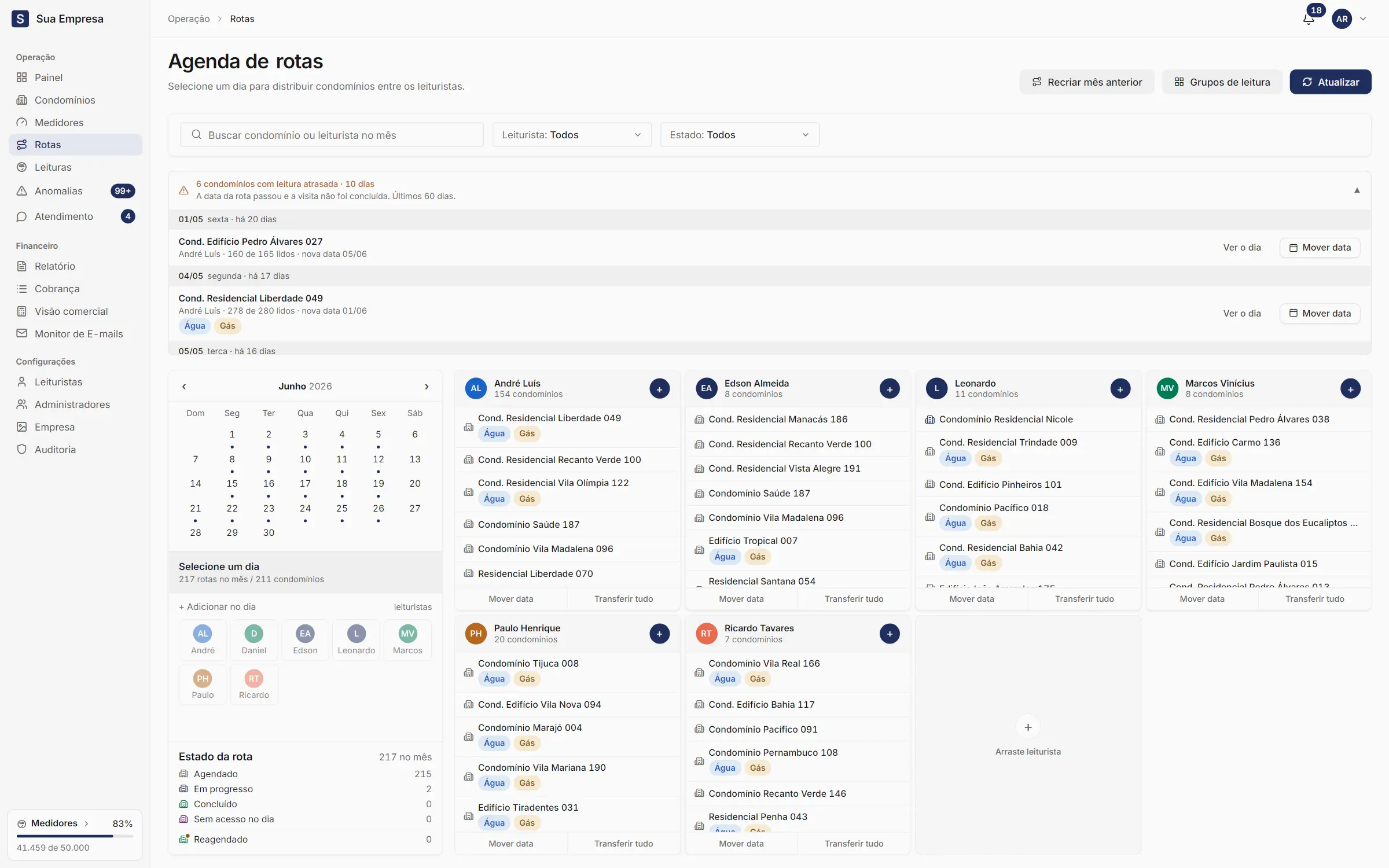
Passo 1 de 5: Leve o calendário até o mês que vai receber as rotas.
Leve o calendário até o mês que vai receber as rotas.
Clique em Recriar mês anterior.
Para recomeçar do zero, marque Limpar [mês] antes de copiar. Isso apaga as rotas atuais do mês e não tem volta; o botão passa a Limpar e recriar.
Clique em Recriar rotas (ou Limpar e recriar).
As datas preservam o dia da semana e a posição dele no mês: a primeira terça vira a primeira terça. Cada rota leva o seu tipo. Rotas que já existem na mesma data são ignoradas. As que não encontram dia equivalente, como uma quinta segunda-feira, aparecem numa lista para você remarcar.
Rotas sem data
Rotas criadas sem data aparecem em Rotas sem data definida. Selecione um dia no calendário e clique em Agendar, ou use Transferir e Remover.
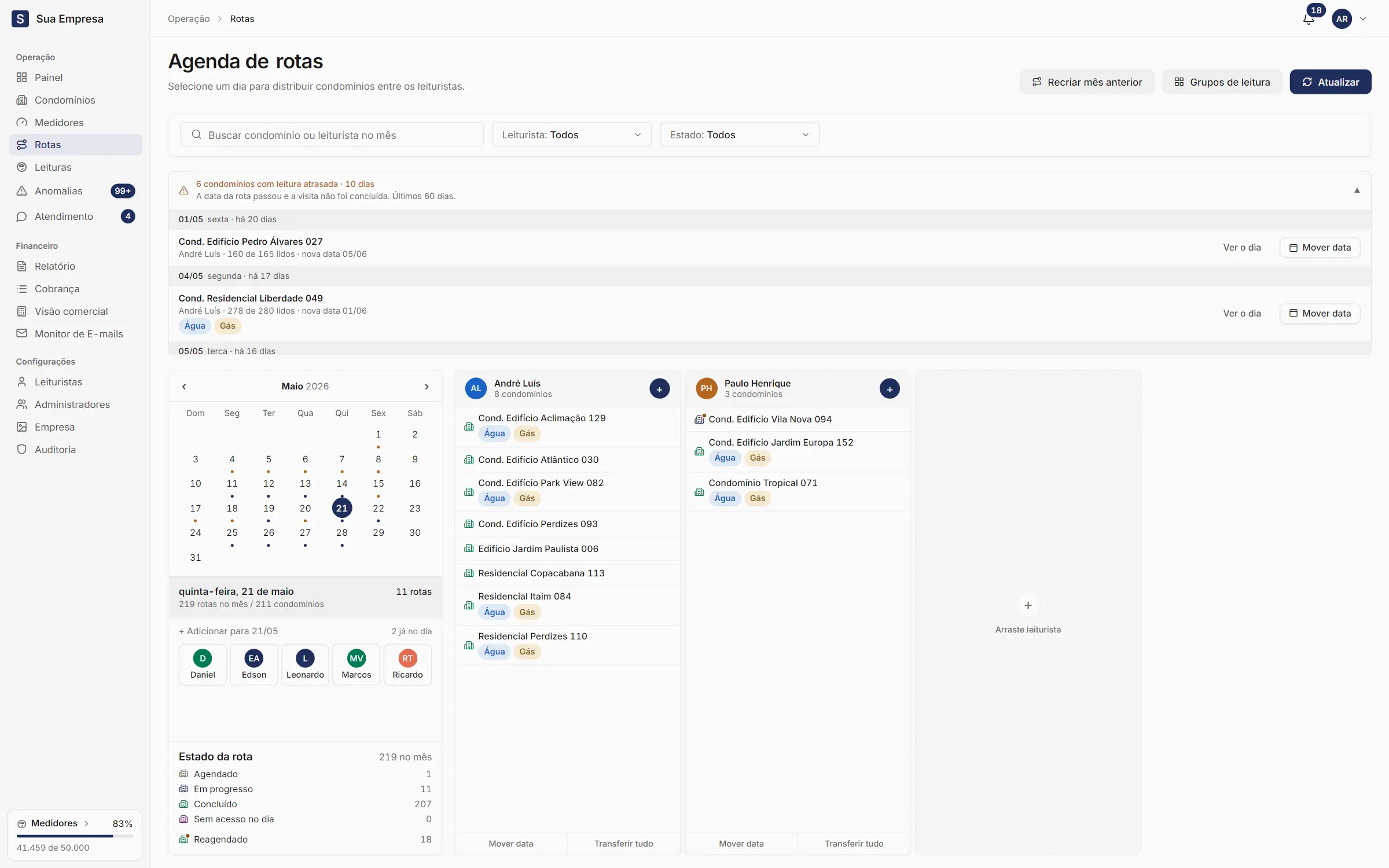
A tela Rotas mostra em que pé está cada visita e avisa quando a data de uma rota passou sem a leitura concluída.
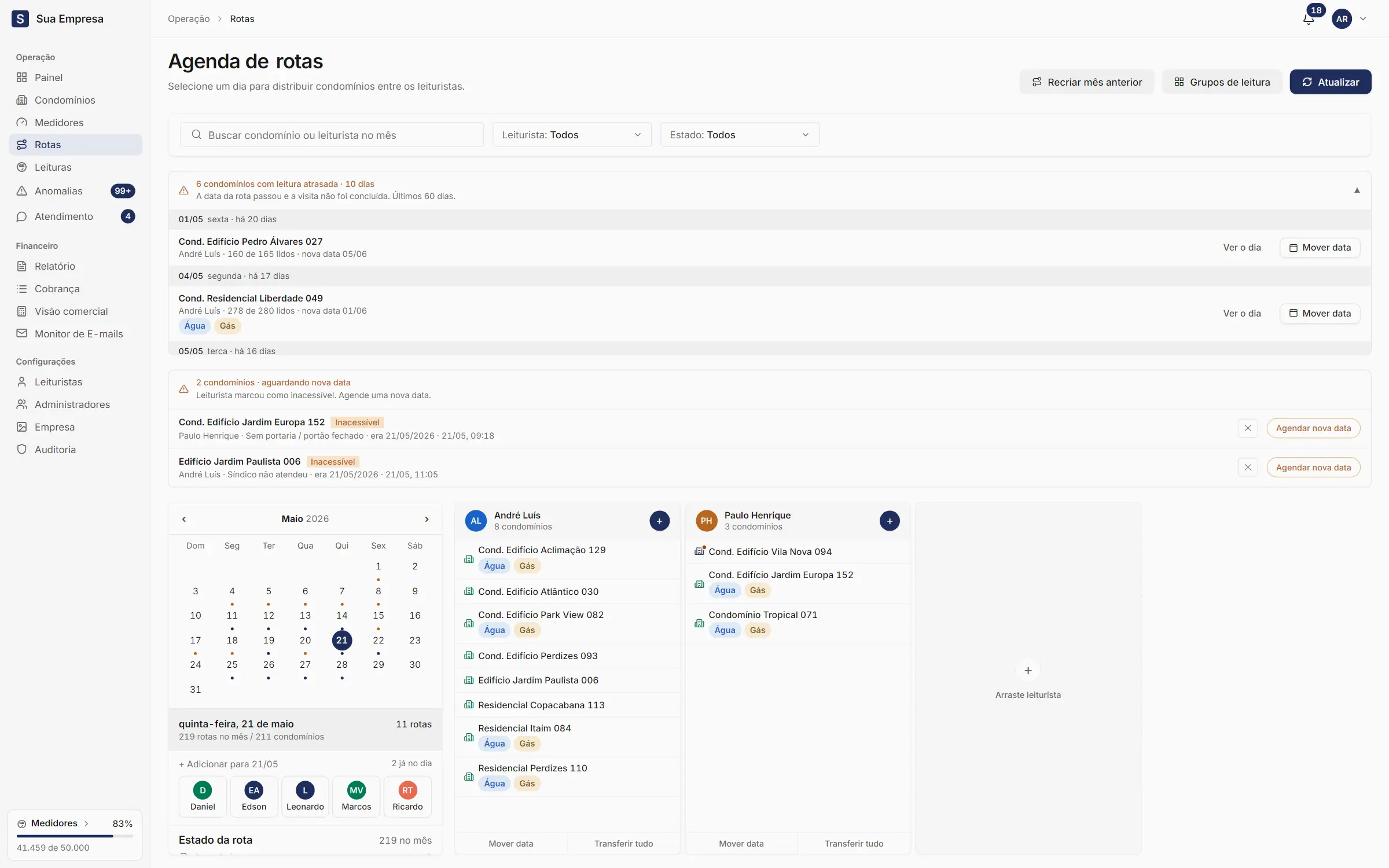
Aviso de rotas atrasadas no topo de Rotas e o quadro Estado da rota abaixo do calendário.
O estado de cada rota
No cartão do leiturista, cada condomínio tem um ícone de prédio na cor do estado da rota. Passe o mouse no ícone para ler o estado. O quadro Estado da rota, abaixo do calendário, conta as rotas do mês em cada estado.
Estado
Significa
Agendado
A rota existe e nenhum medidor foi lido.
Em progresso
Parte dos medidores da visita já foi lida.
Concluído
Todos os medidores da visita foram lidos.
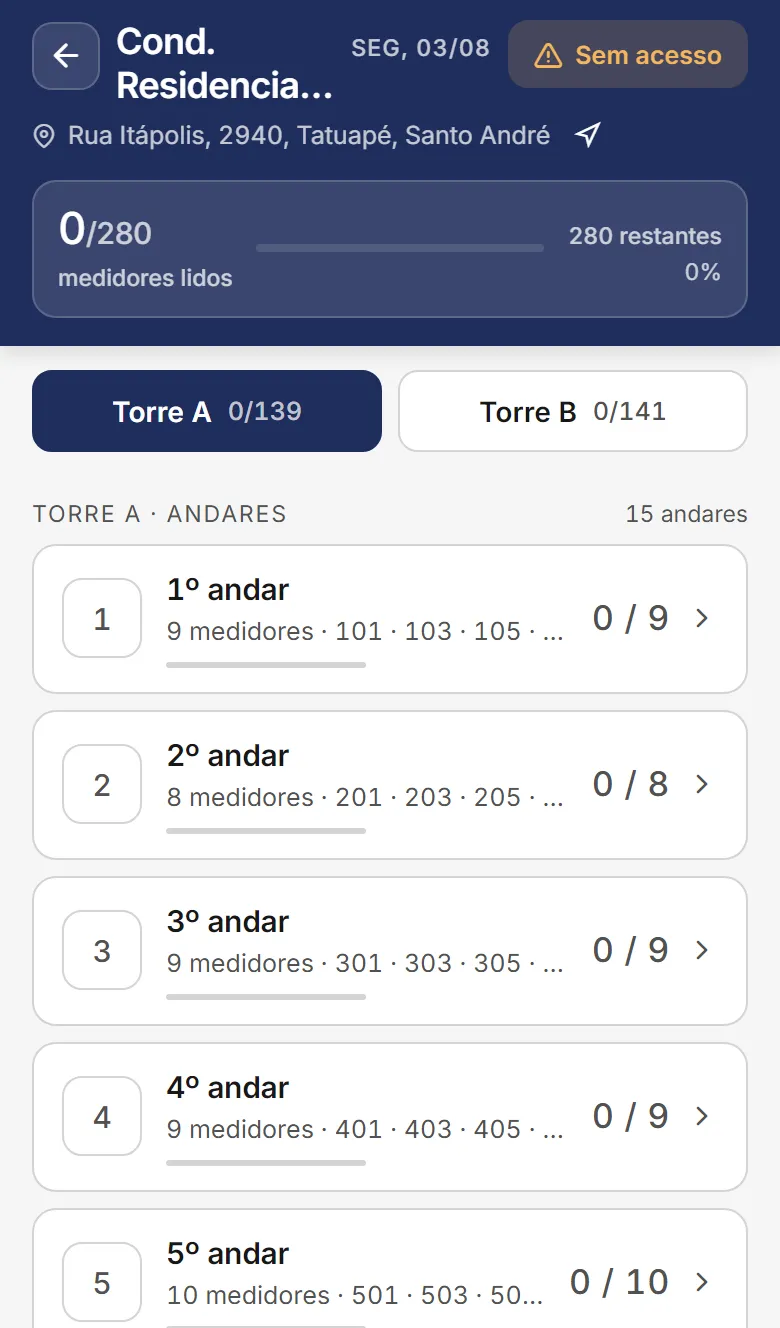
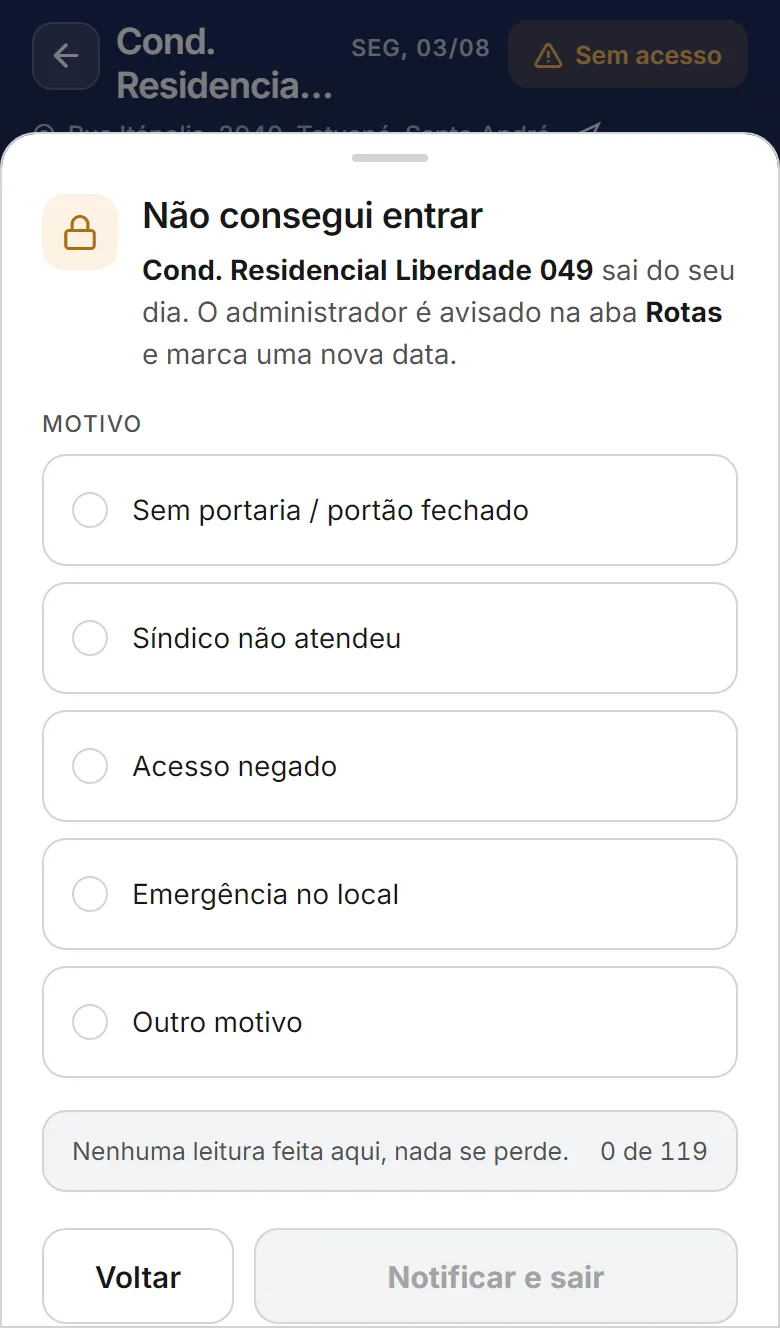
Sem acesso no dia
O leiturista não conseguiu entrar no prédio naquele dia.
Reagendado
Um ponto no canto do prédio: a rota teve leituras reagendadas pelo escritório. Ele aparece junto de qualquer estado e não entra na soma.
Rotas atrasadas
Uma rota fica atrasada quando a data dela passou e a visita não foi concluída. A rota marcada sem acesso não conta, porque tem o aviso próprio, aguardando nova data. O prédio sem medidor ativo também não conta.
No topo de Rotas, o aviso conta os condomínios com leitura atrasada e em quantos dias, olhando os últimos 60 dias, de qualquer mês. Clique no aviso para abrir ou fechar a lista.
A lista vem por dia, do mais antigo para o mais recente. Cada linha mostra o leiturista, quanto já foi lido, como 96 de 128 lidos ou nenhuma leitura, e a nova data, se o prédio já tem outra rota marcada.
No calendário, o ponto do dia com rota atrasada muda para a cor de aviso.
No cartão do leiturista, a linha da rota mostra atrasada e quanto já foi lido.
suaempresa.metraud.com.br/admin/rotas
1
Passo 1 de 6: No topo de Rotas, o aviso conta as rotas com leitura atrasada dos últimos 60 dias.
No aviso, clique em Ver o dia: o calendário vai para o dia da rota.
Para remarcar, clique em Mover data na linha da rota atrasada.
Na janela Alterar data da rota, escolha a Nova data e clique em Mover.
A rota sai do aviso quando as leituras chegam ou quando ganha uma data de hoje em diante. O sino Pendências, no topo do sistema, também lista as Rotas atrasadas, com Ver o dia.
Um medidor cadastrado num dia depois do fim da visita não deixa a rota atrasada. Ele entra na visita do mês seguinte.
Agrupe condomínios que costumam ser visitados juntos e aplique o grupo inteiro de uma vez.
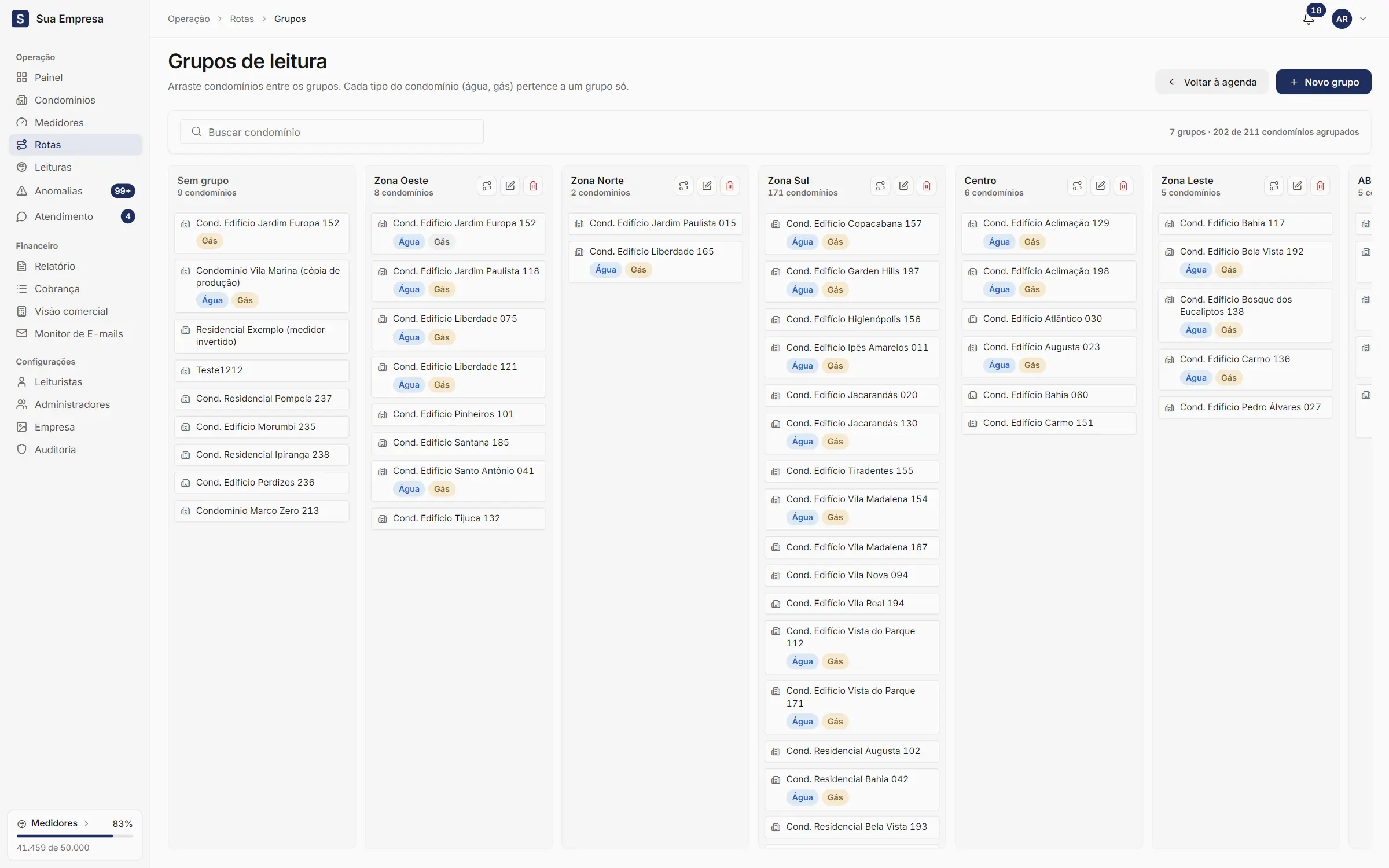
Um grupo junta condomínios visitados juntos, como os de um bairro. Ele serve de molde: ao aplicar o grupo, cada condomínio dele vira uma rota.
suaempresa.metraud.com.br/admin/rotas
1
Passo 1 de 7: Em Rotas, clique em Grupos de leitura.
Em Rotas, clique em Grupos de leitura.
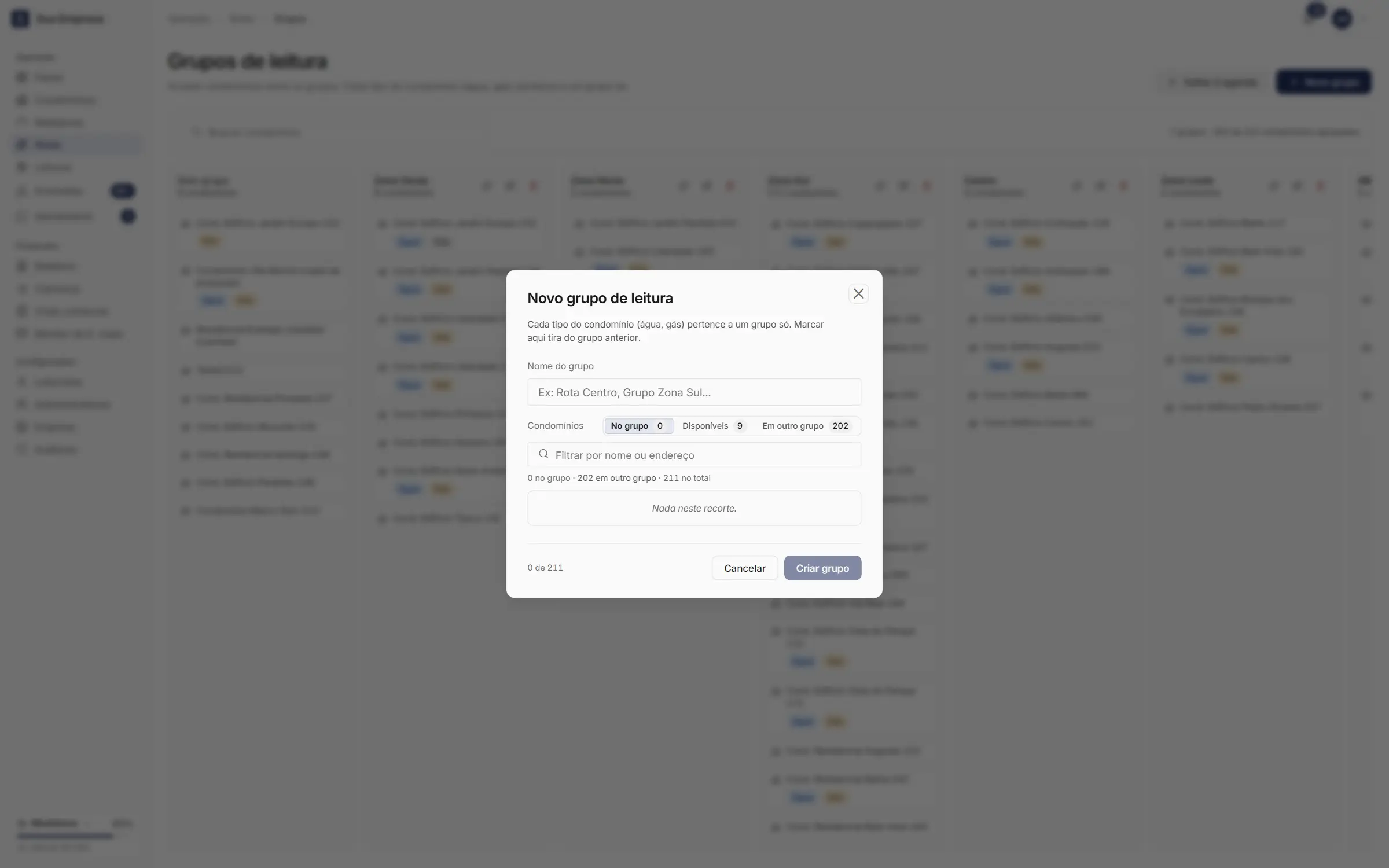
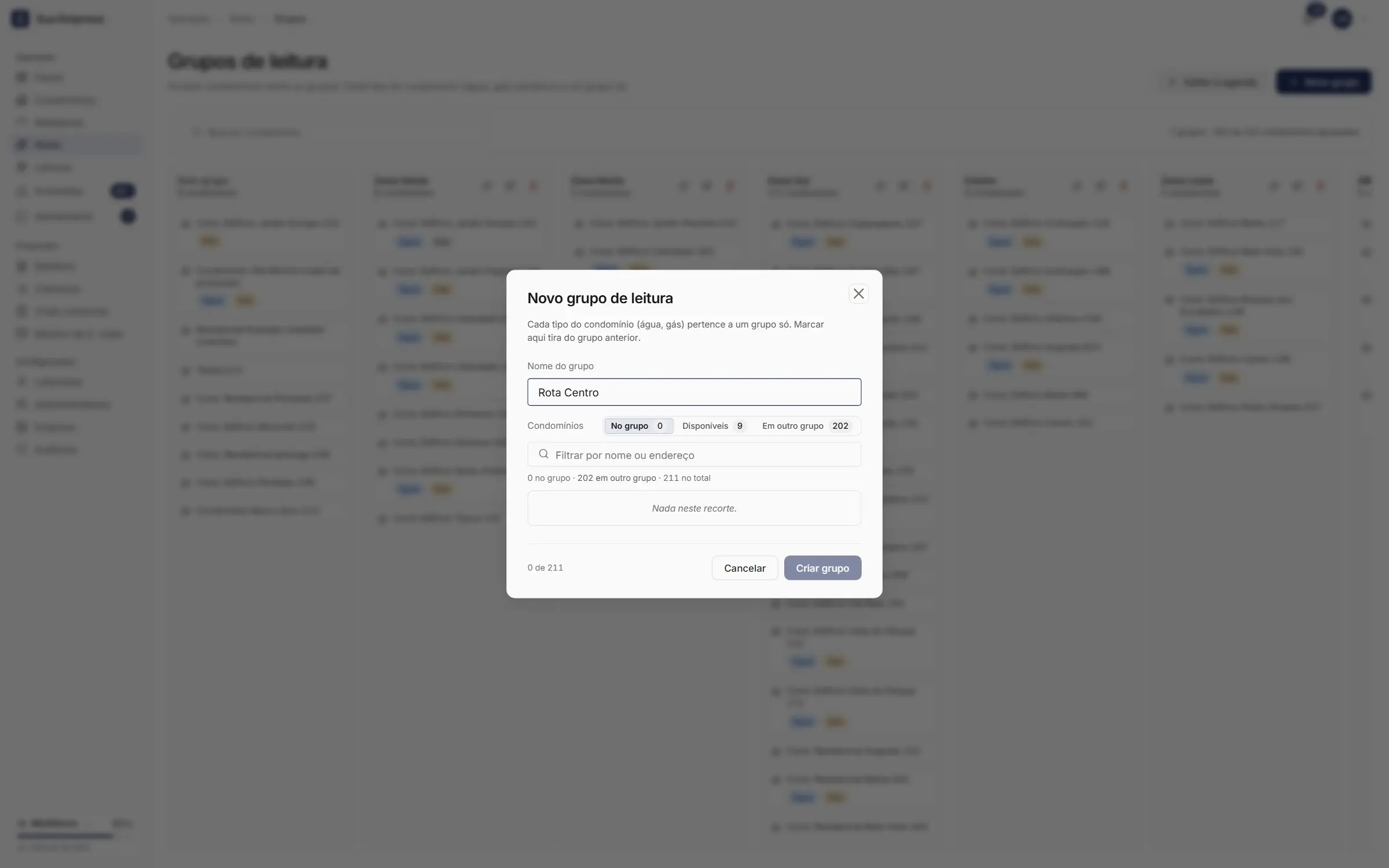
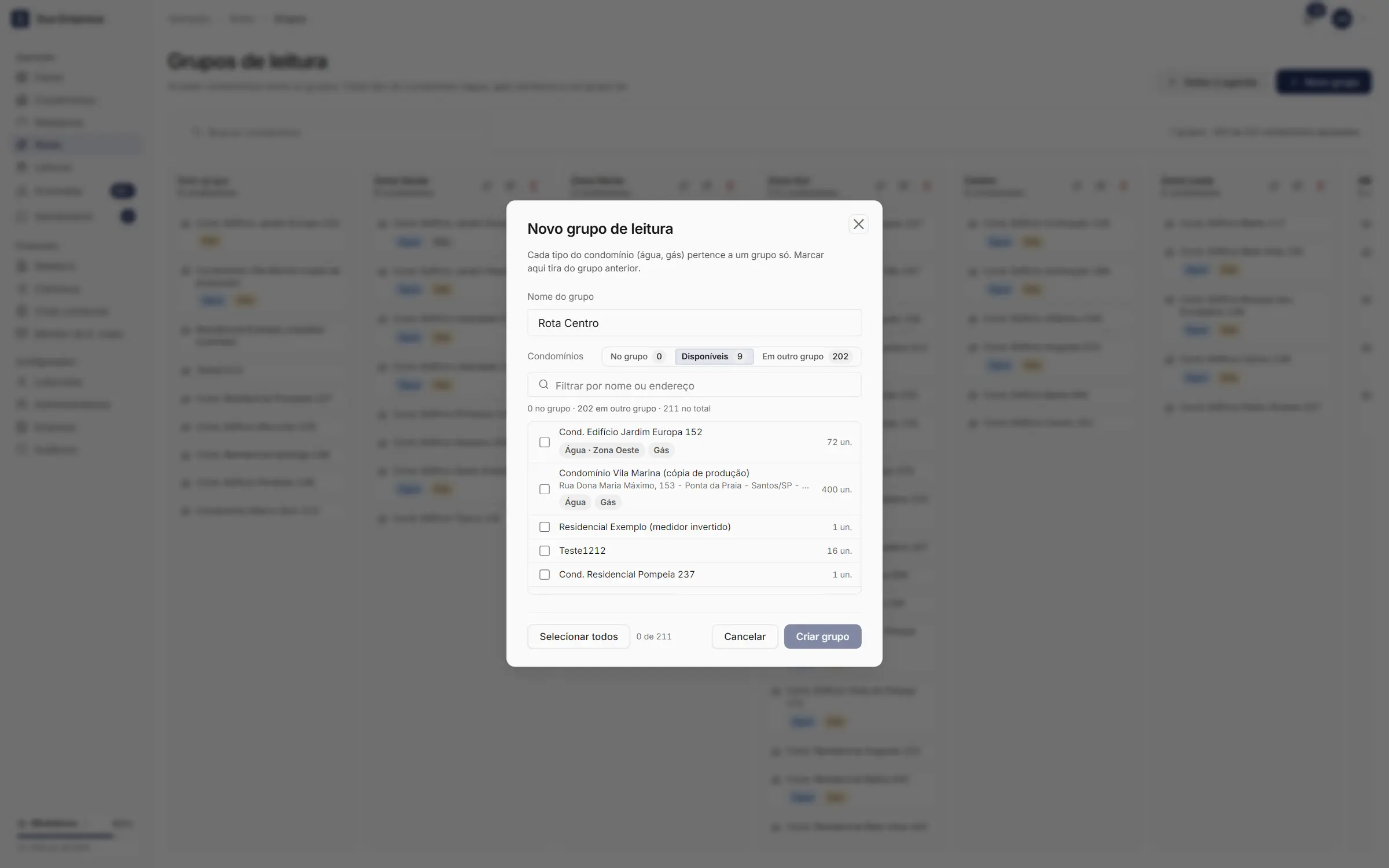
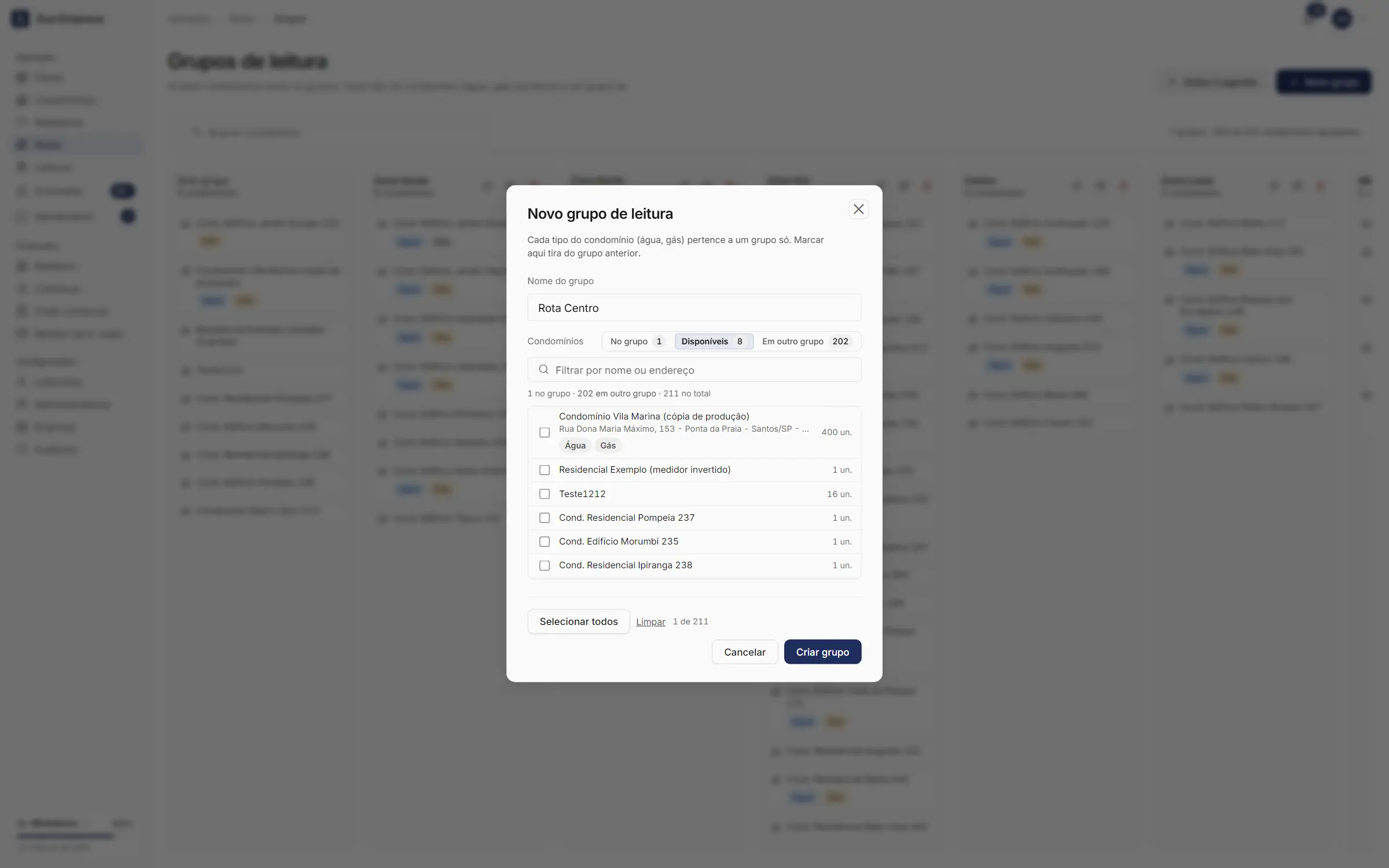
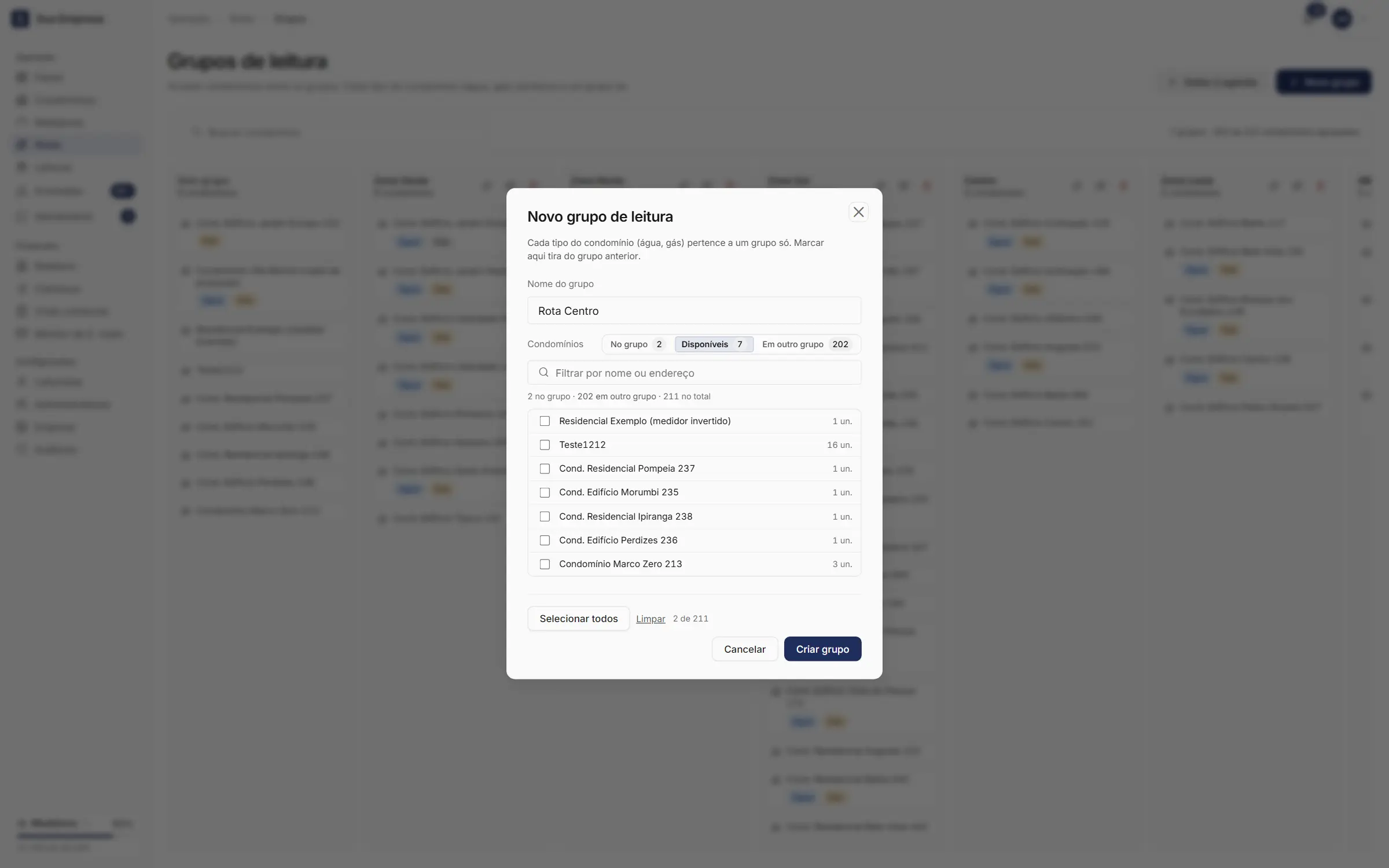
Clique em Novo grupo, dê um nome (por exemplo, Rota Centro) e marque os condomínios na aba Disponíveis.
Clique em Criar grupo.
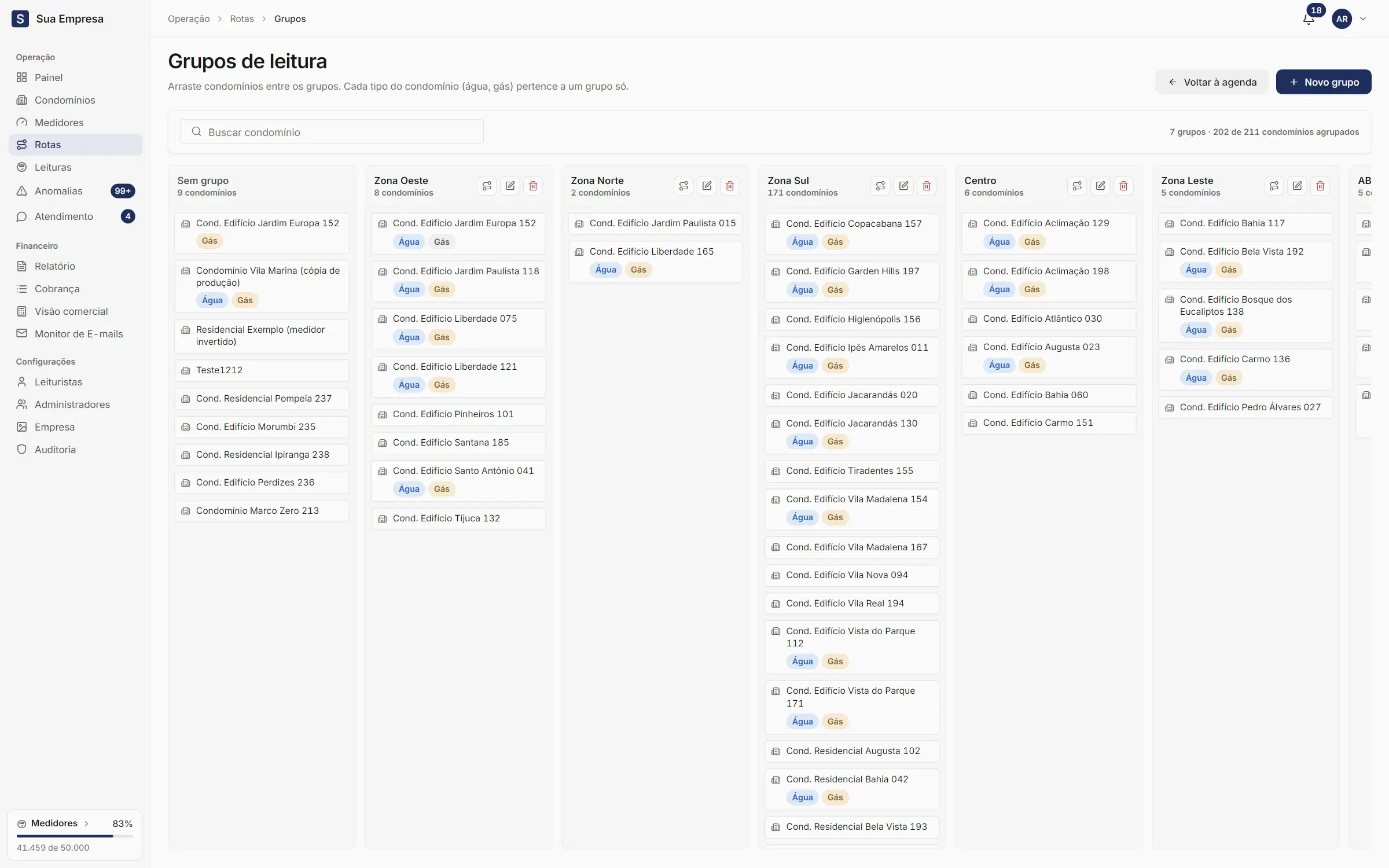
Na tela de grupos, cada grupo é uma coluna. Arraste condomínios entre as colunas. A coluna Sem grupo mostra quem ainda não está em nenhum, e o topo conta quantos condomínios já estão agrupados. No celular, os grupos vêm recolhidos, e o ⋯ de cada condomínio leva para outro grupo ou tira do grupo.
Para renomear, use Editar no cartão do grupo (no celular, Editar grupo), mude o Nome do grupo e clique em Salvar grupo. Para voltar, use Voltar à agenda.
Água e gás em grupos diferentes
Cada tipo de um condomínio pertence a um grupo só. Num prédio de água e gás, a água pode estar num grupo e o gás em outro.
Na coluna de um grupo, as pílulas Água e Gás do cartão dizem o que está nele. Clique numa pílula cinza para trazer o tipo para este grupo, ou numa colorida para tirá-lo, e ele volta para Sem grupo.
Em Sem grupo, as pílulas mostram o que ainda falta agrupar.
Nos quadros Novo grupo de leitura e Editar grupo de leitura, as mesmas pílulas escolhem o que vai no grupo.
Aplicar um grupo
suaempresa.metraud.com.br/admin/rotas/grupos
1
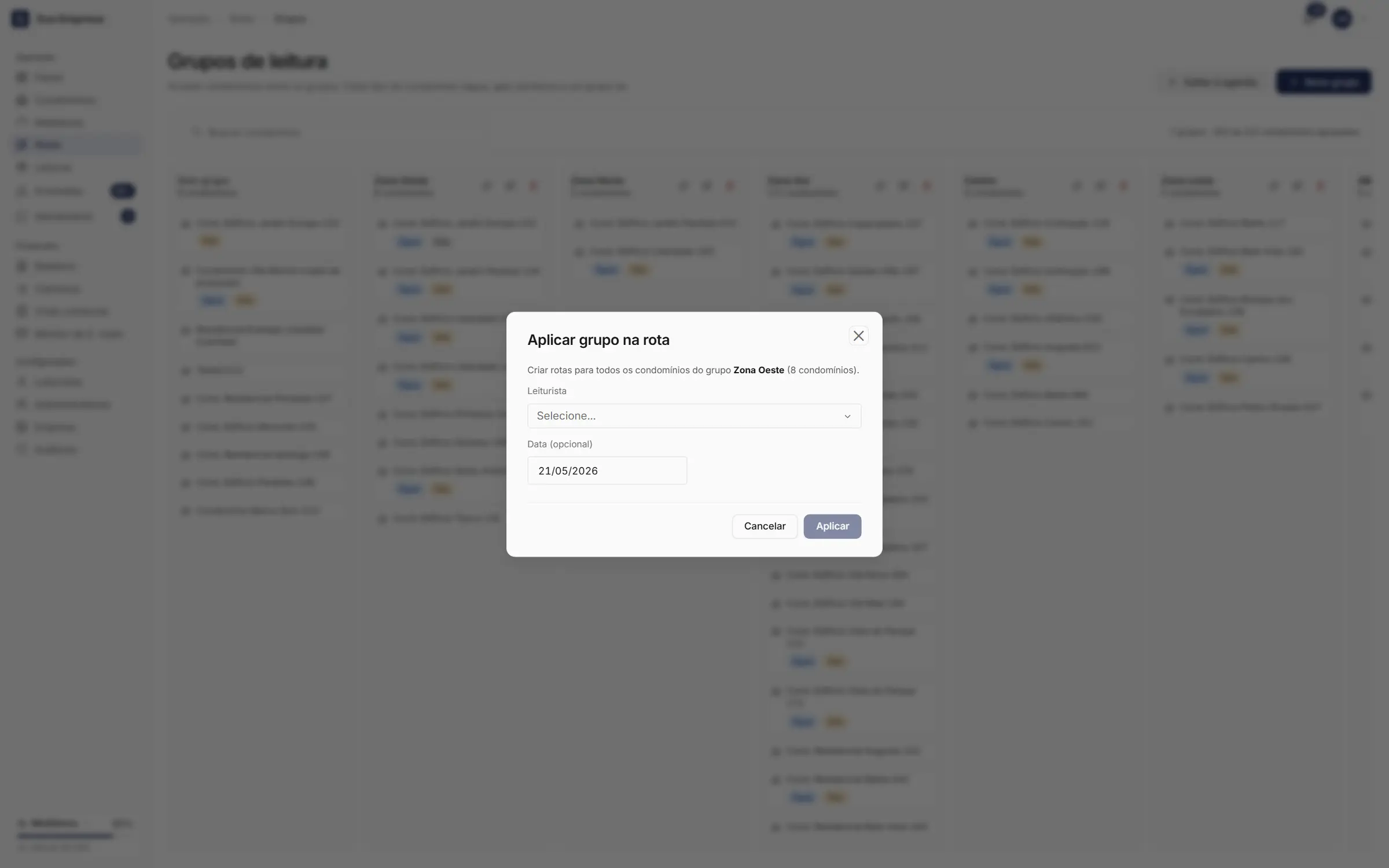
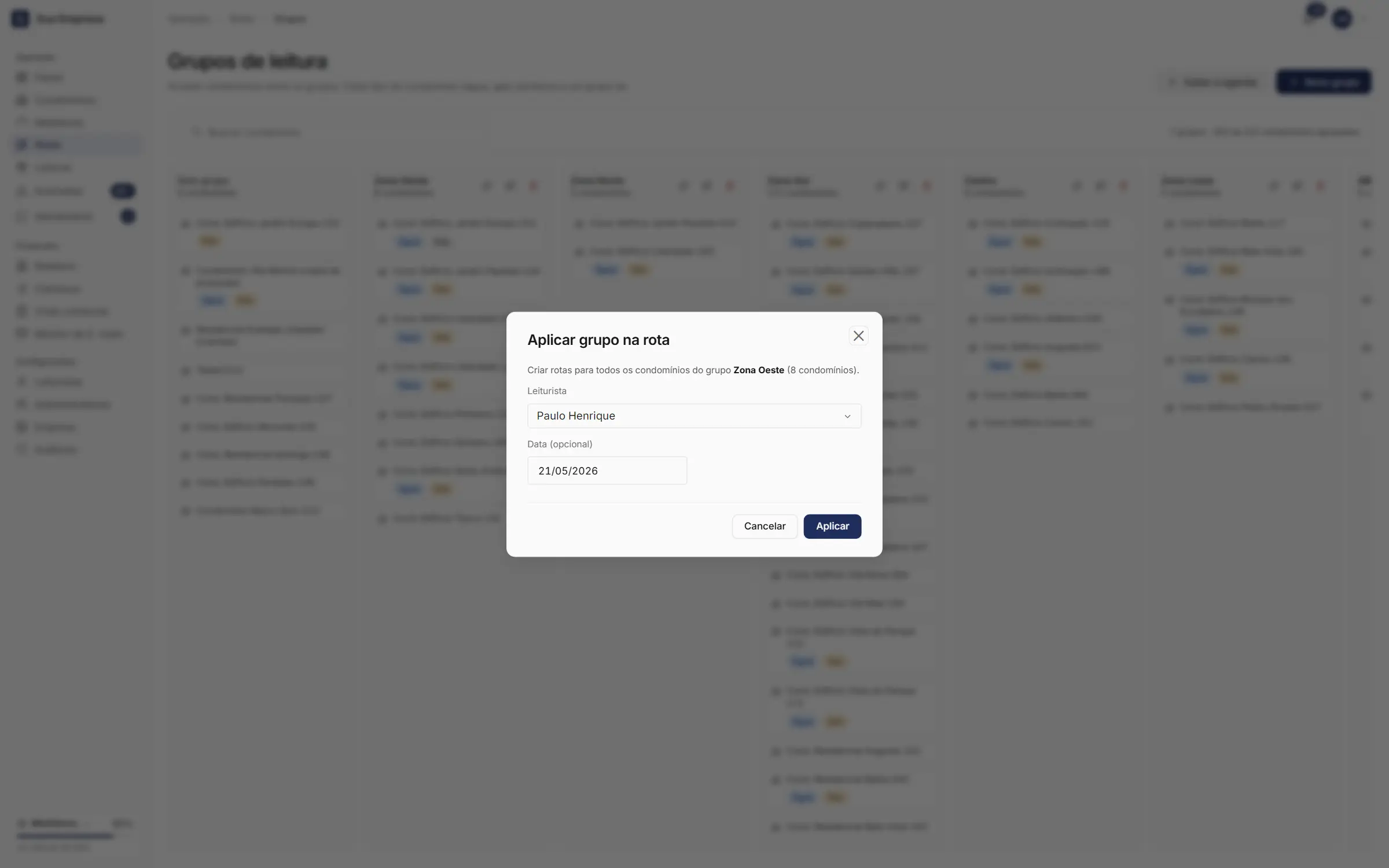
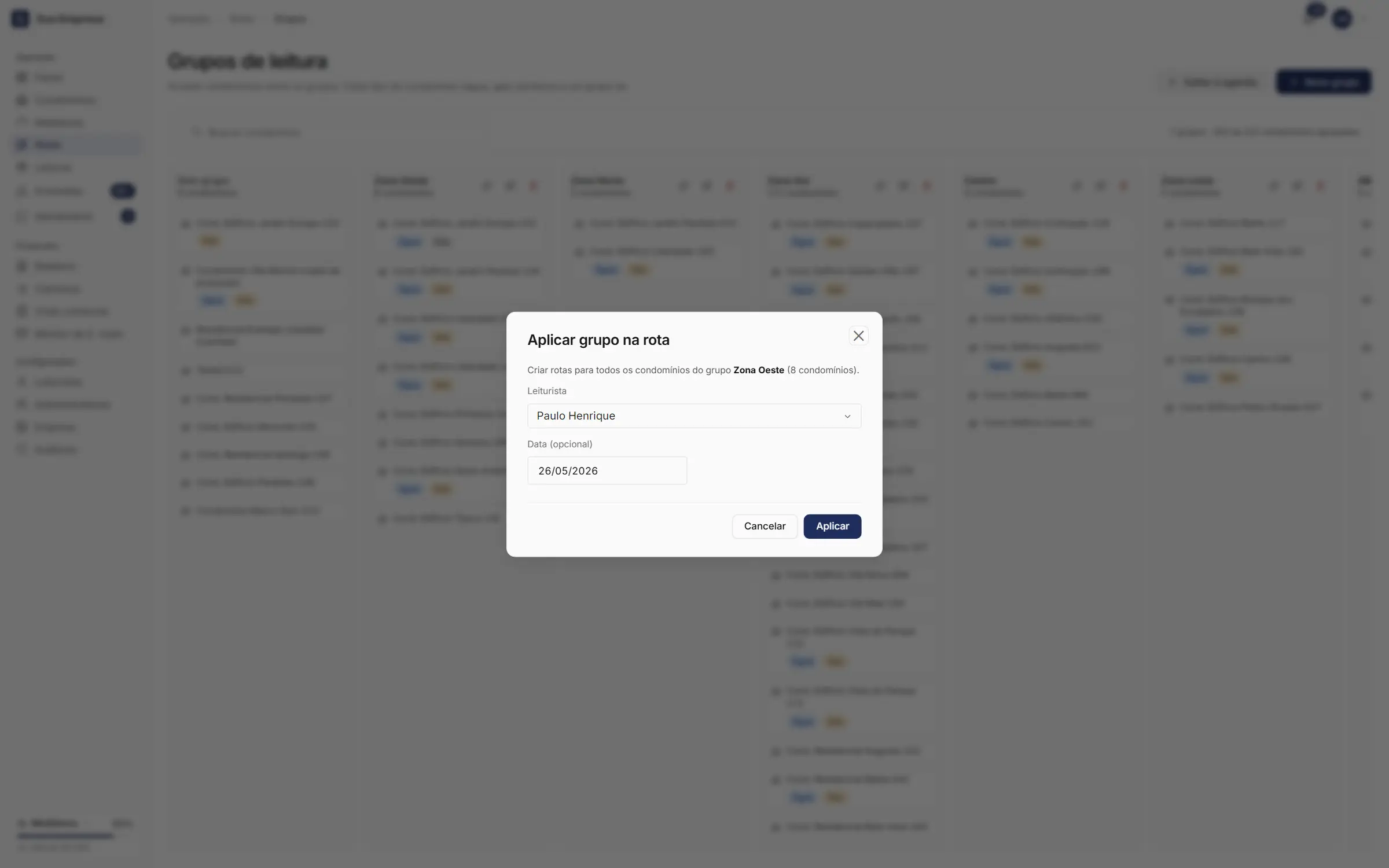
Passo 1 de 5: No cartão do grupo, clique no ícone Aplicar na rota.
No cartão do grupo, clique no ícone Aplicar na rota. No celular, ele fica no ⋯ do grupo.
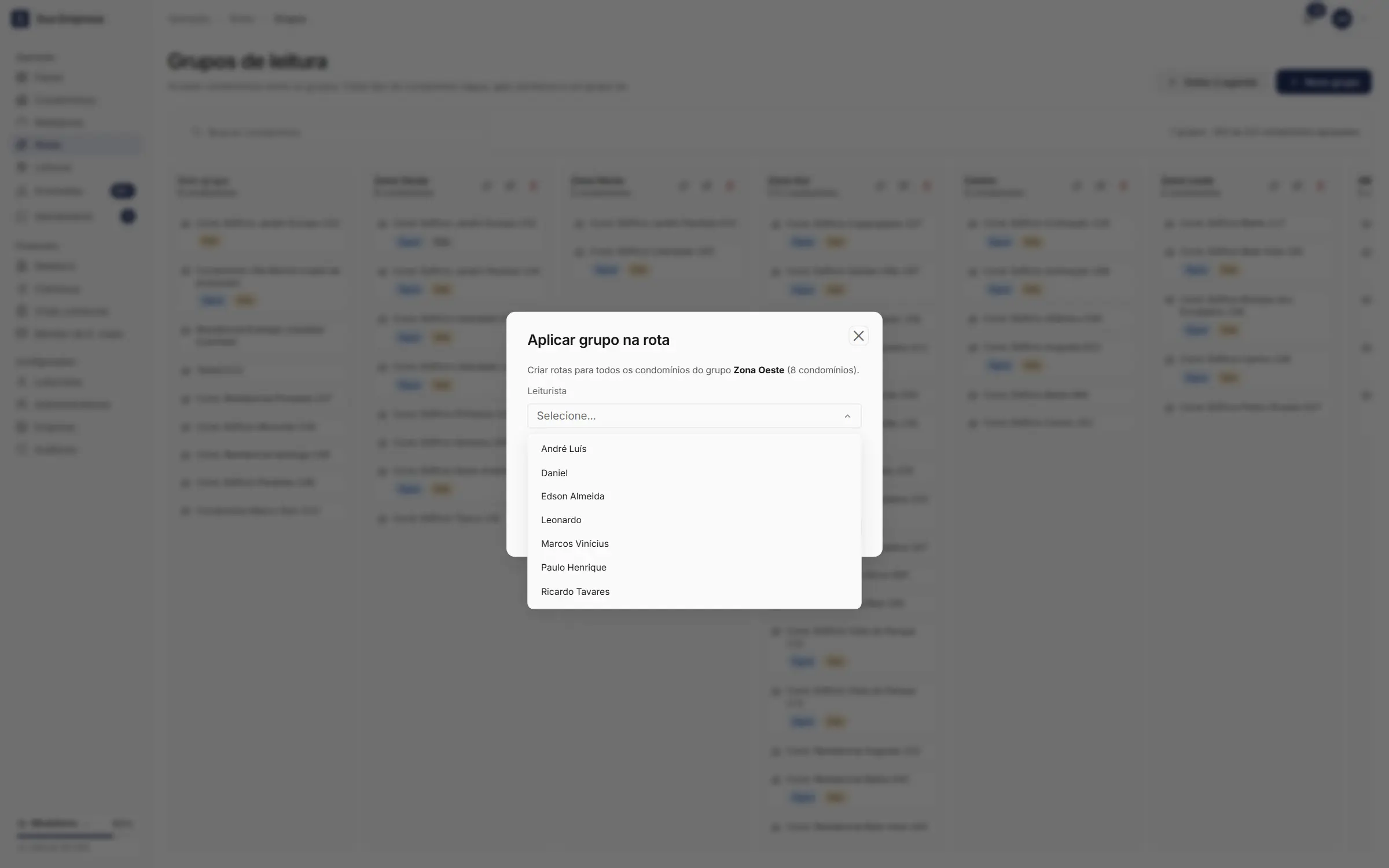
Escolha o Leiturista e, se quiser, a Data (opcional). Sem data, as rotas vão para Rotas sem data definida.
Clique em Aplicar.
O grupo cria rotas só para o que ainda falta no mês: o condomínio que já tem visita no mês é pulado, e o aviso conta quantos ficaram de fora. Num prédio de água e gás, o grupo agenda só o tipo que está nele.
Também dá para aplicar um grupo pelo quadro Adicionar condomínios à rota, em Aplicar um grupo. O número ao lado do nome é quantos condomínios do grupo ainda estão sem rota no mês.
Ao editar um grupo, marcar um condomínio que está em outro grupo tira ele de lá. Ao criar um grupo novo, o condomínio que já está em outro grupo não entra: crie o grupo e depois arraste o condomínio para a coluna dele.
Excluir um grupo não exclui os condomínios nem as rotas já criadas: os condomínios voltam para Sem grupo. Confirme em Excluir grupo.
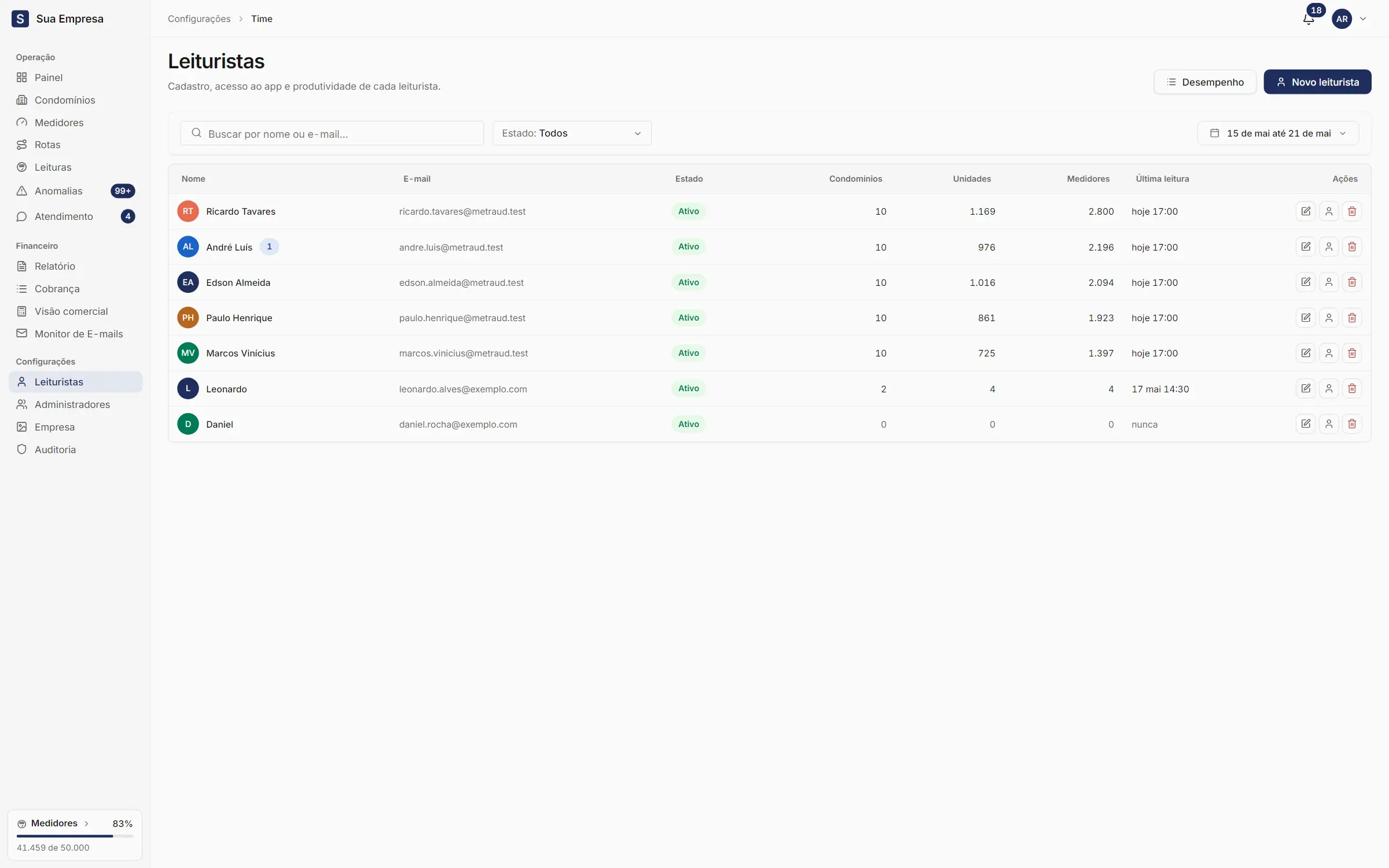
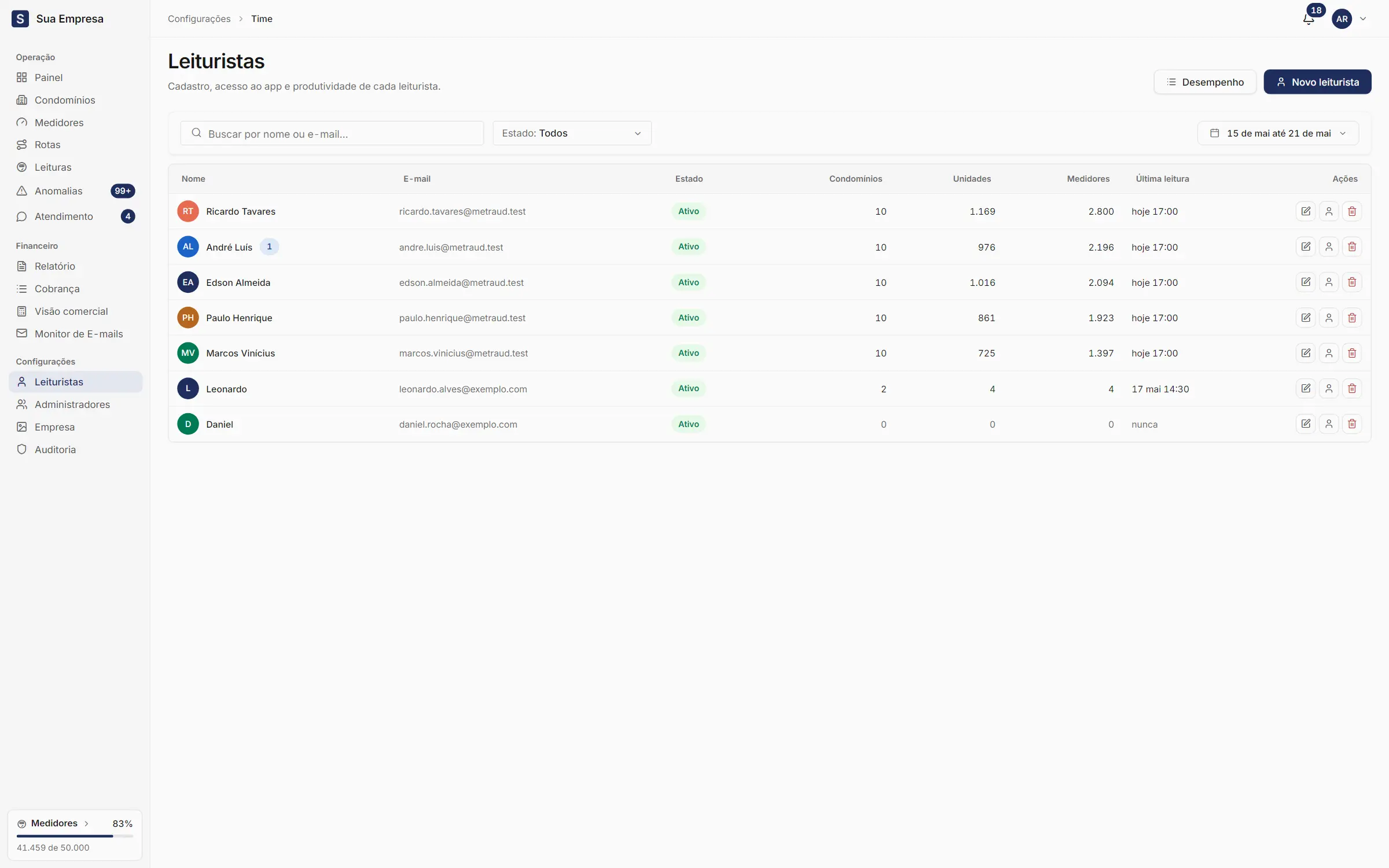
Cada leiturista tem login próprio no app, e o perfil mostra quanto ele leu, onde e em quanto tempo.
suaempresa.metraud.com.br/admin/painel
1
Passo 1 de 6: No menu, abra Leituristas.
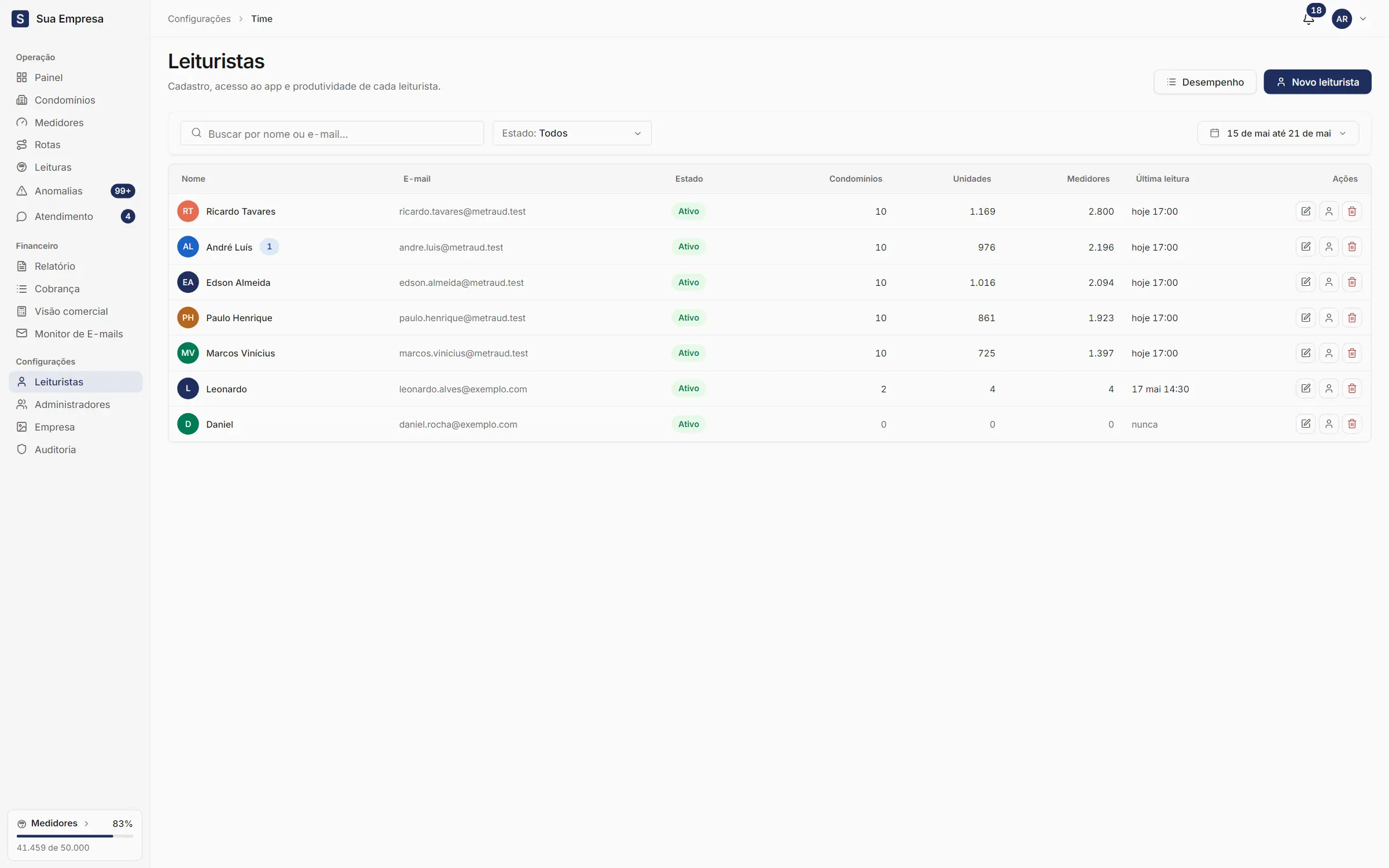
Abra Leituristas e clique em Novo leiturista.
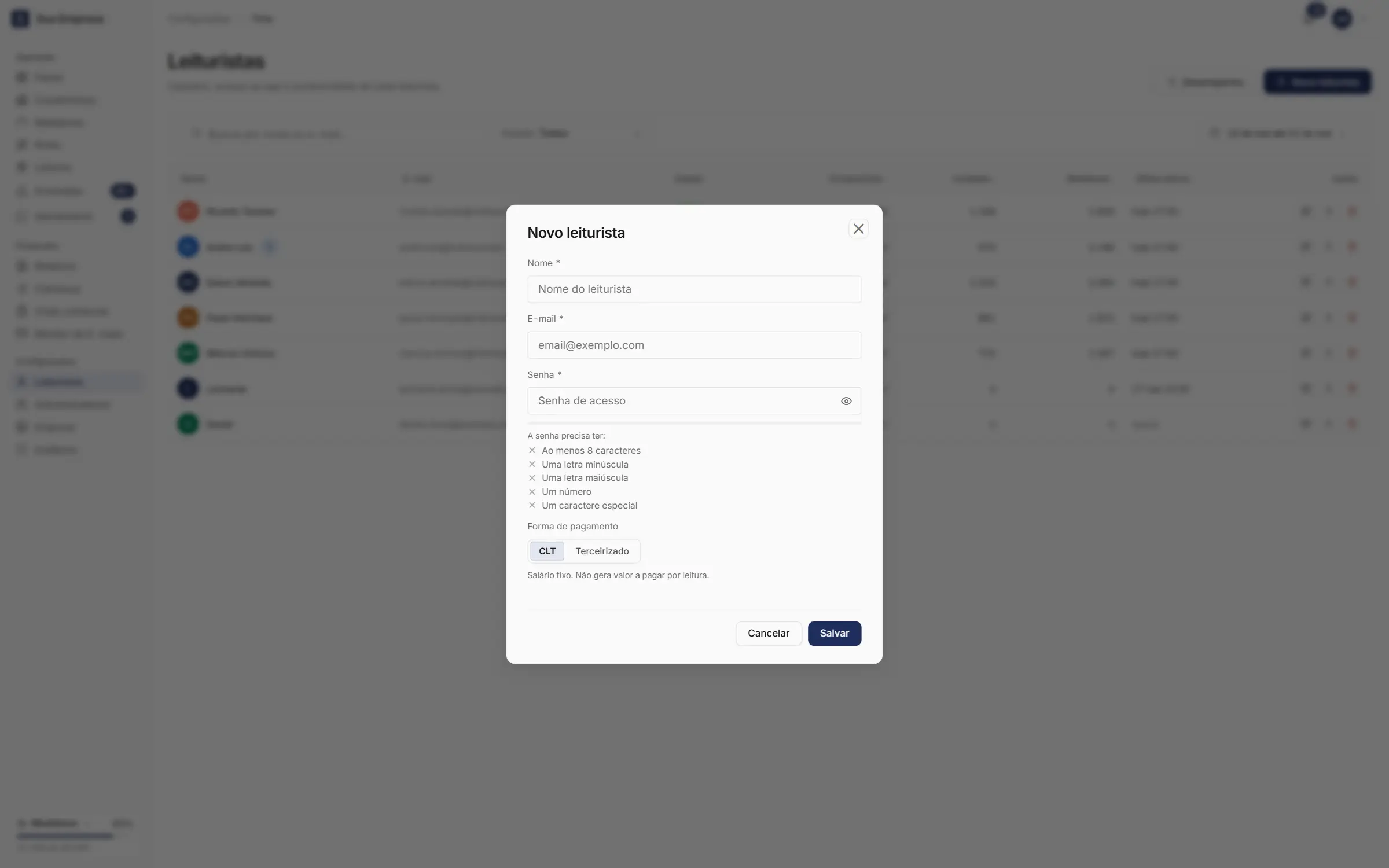
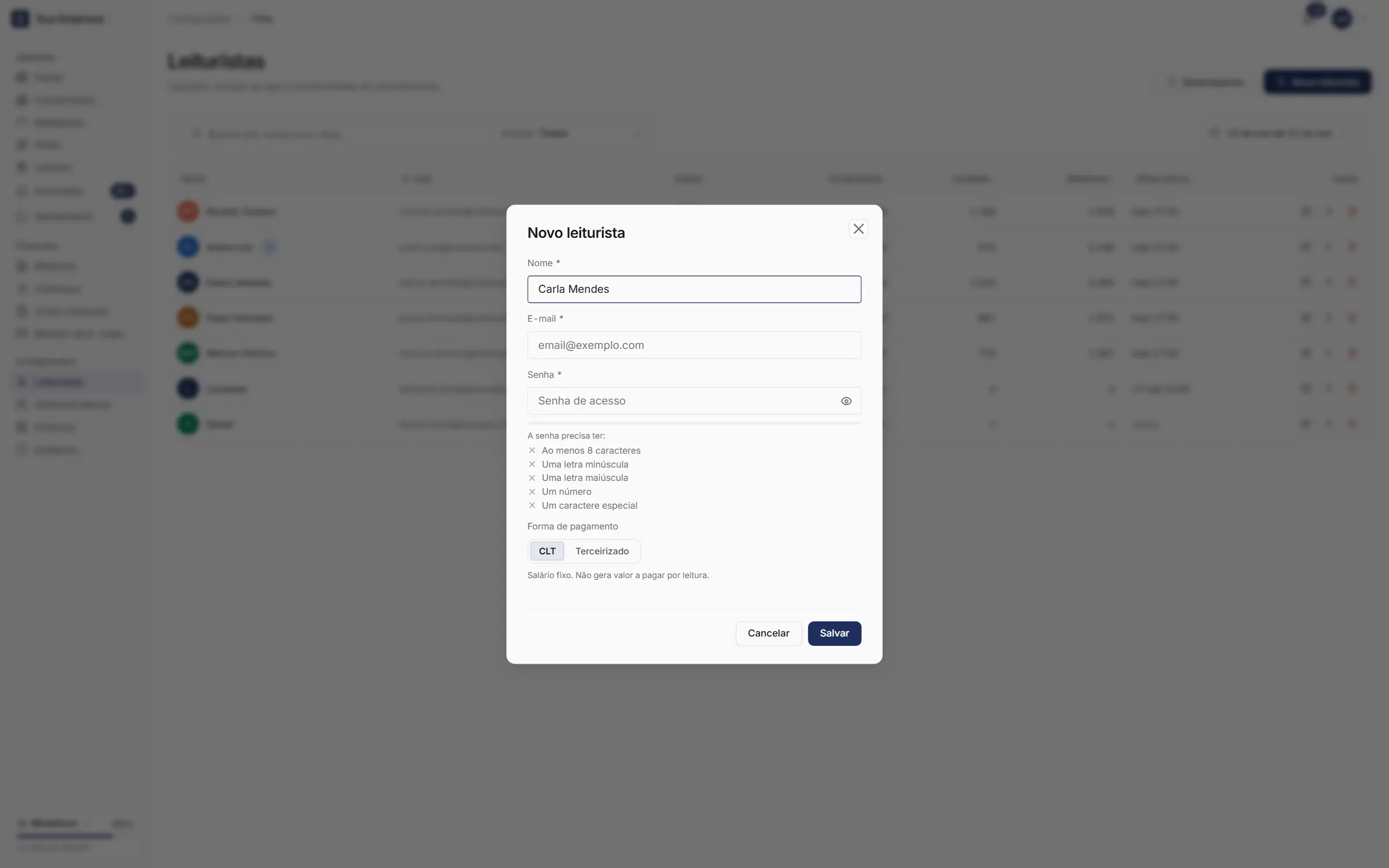
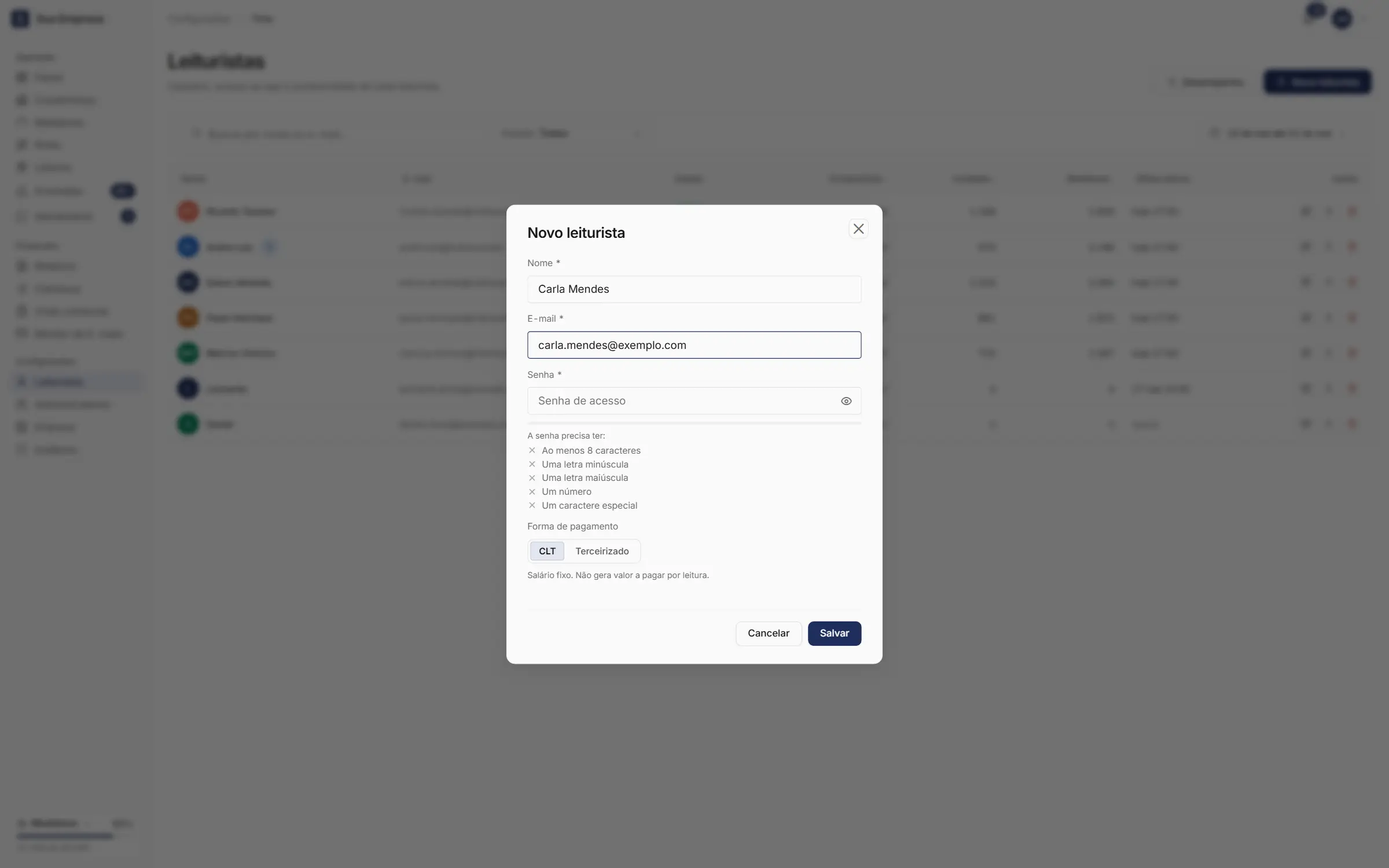
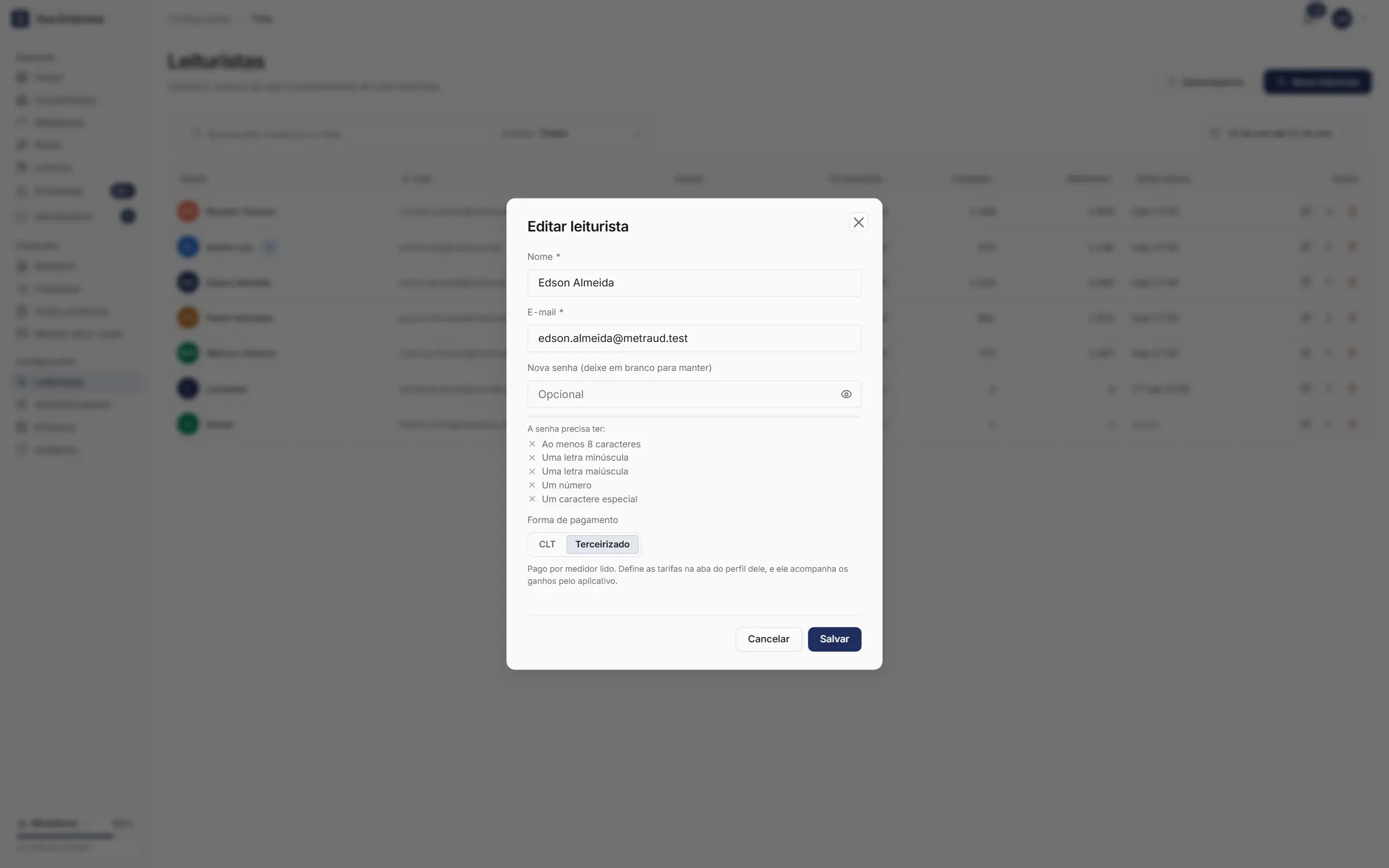
Preencha Nome, E-mail (é o login) e Senha.
Clique em Salvar e passe ao leiturista o endereço da empresa, o e-mail e a senha.
Com o pagamento por produção ligado, o quadro também pede a Forma de pagamento: CLT ou Terceirizado. Veja Pagamento por produção.
O e-mail do leiturista não pode ser usado em outro tipo de acesso ao sistema, como administrador ou o portal do síndico e do morador. Nesse caso, o sistema pede outro e-mail.
Trocar a senha do leiturista
Na linha do leiturista, clique no ícone Editar leiturista (no celular, no ⋯) e preencha a Nova senha. Em branco, a senha atual continua valendo.
Inativar, reativar ou excluir
Inativar leiturista corta o acesso ao app, tira o leiturista das listas de rota e guarda o histórico. Para devolver o acesso, use Reativar leiturista na mesma linha. Excluir leiturista só é possível para quem nunca registrou leitura, e as rotas dele saem junto. Com histórico, o sistema oferece Inativar em vez de excluir.
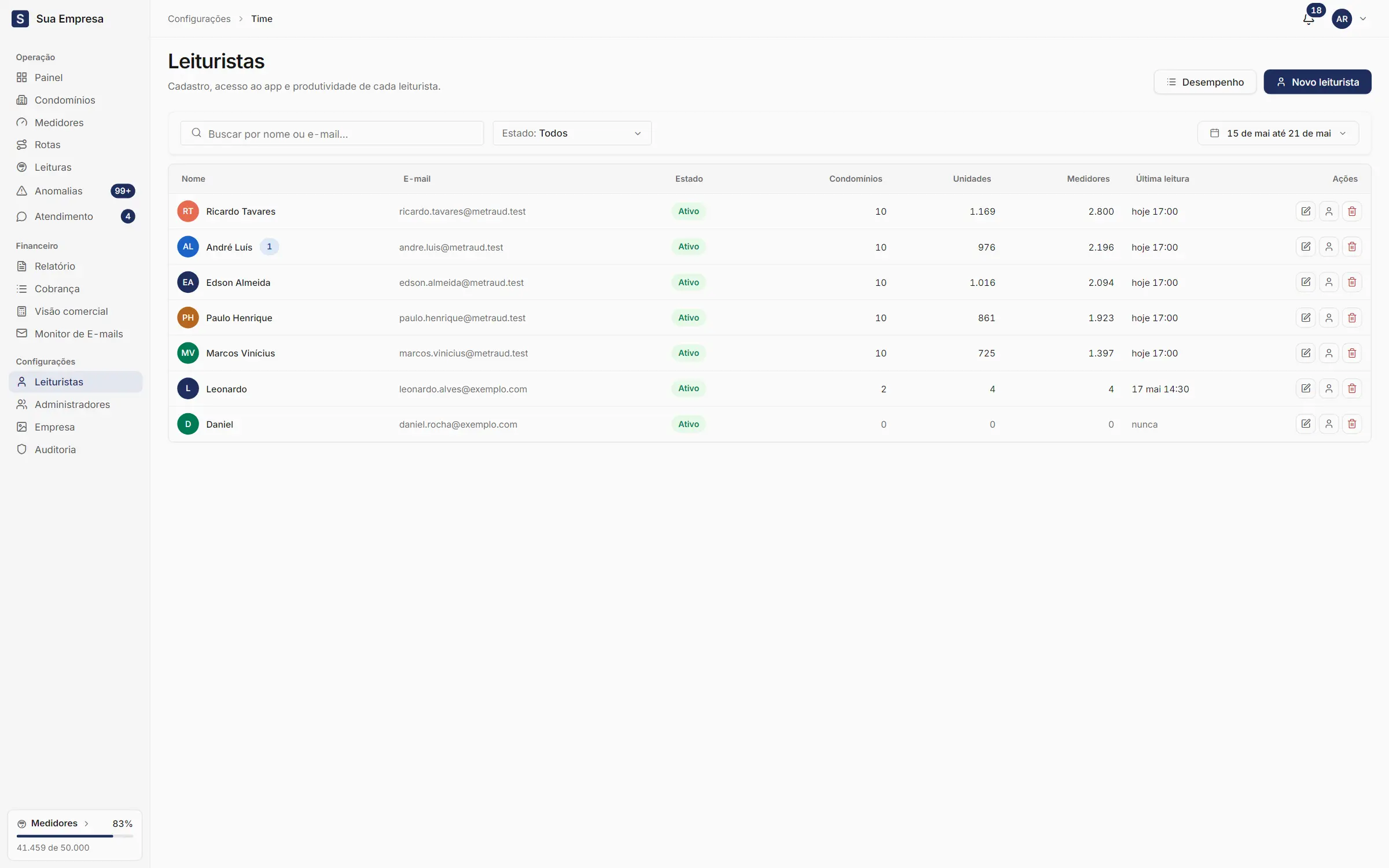
Use o filtro Estado para ver só os Ativos ou os Inativos.
Desempenho
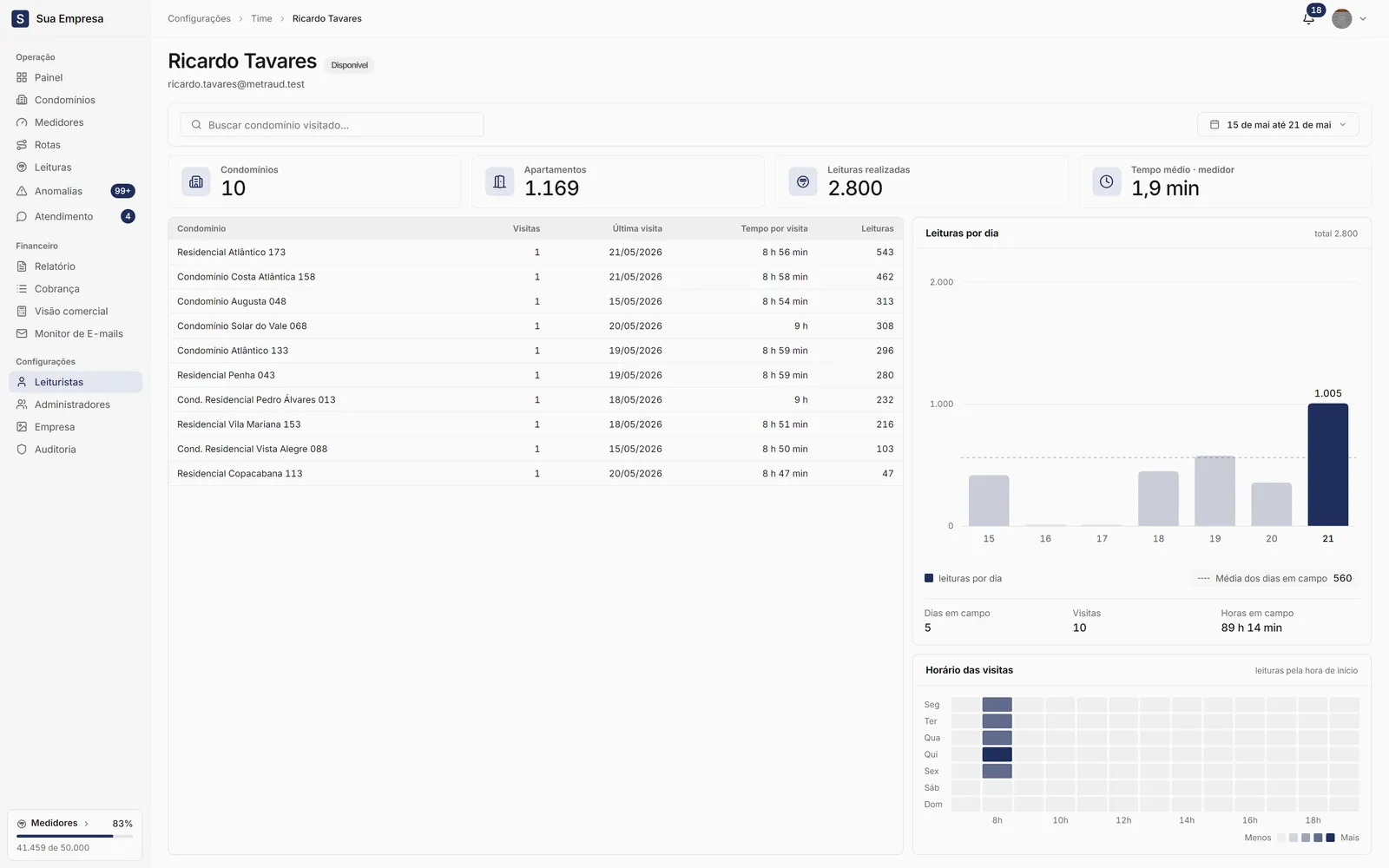
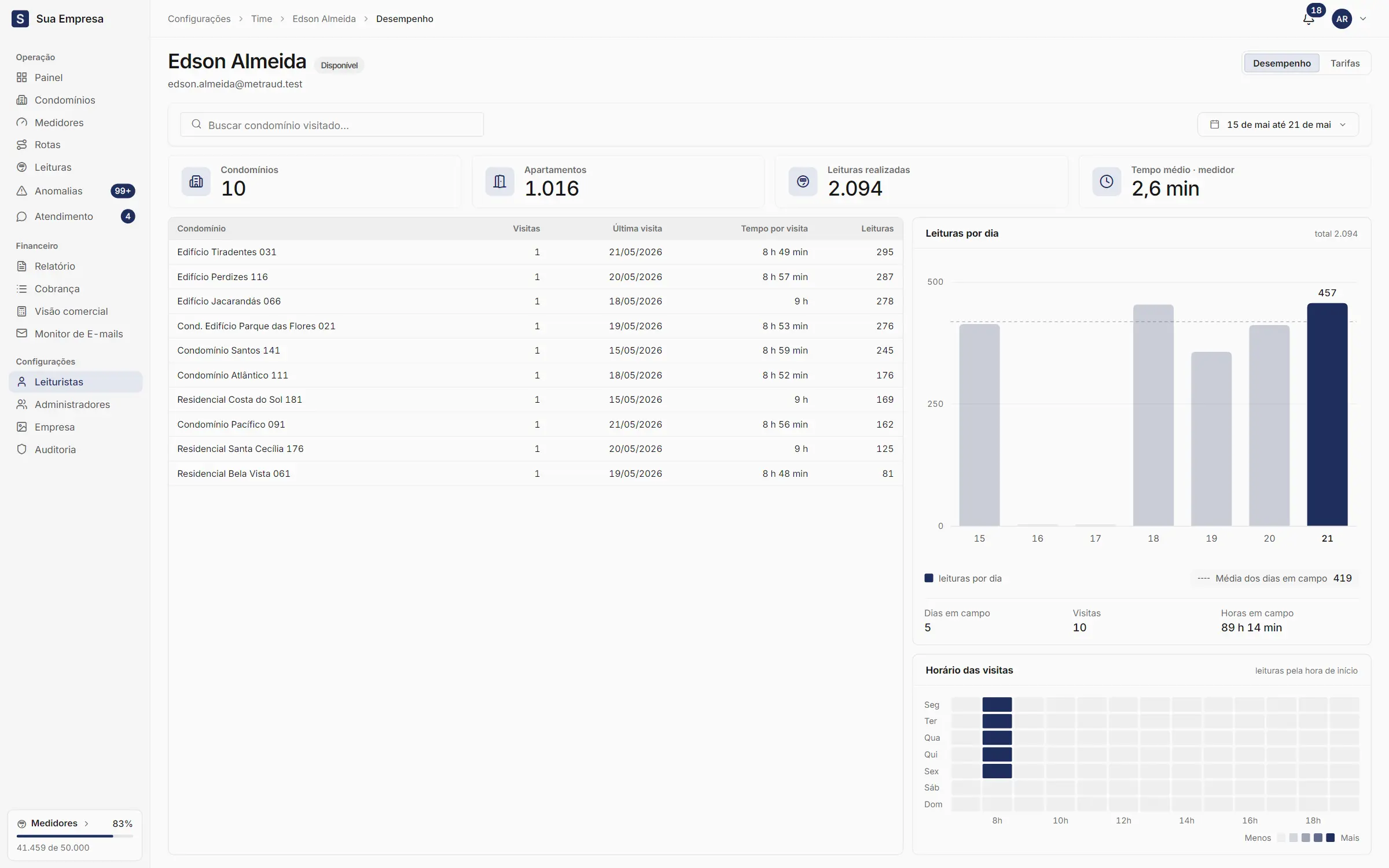
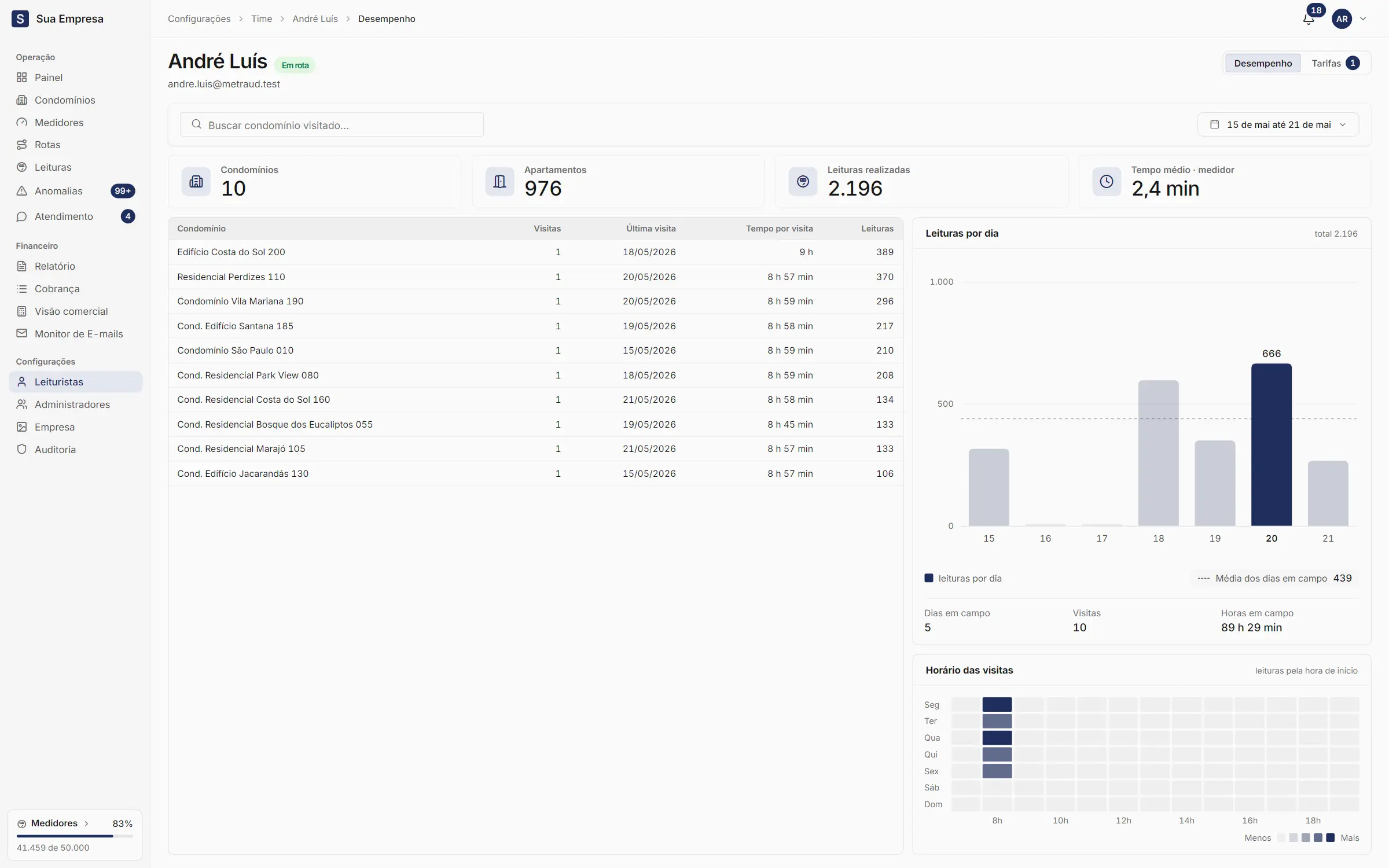
Desempenho: leituras, visitas, horas em campo e o tempo por visita em cada condomínio.
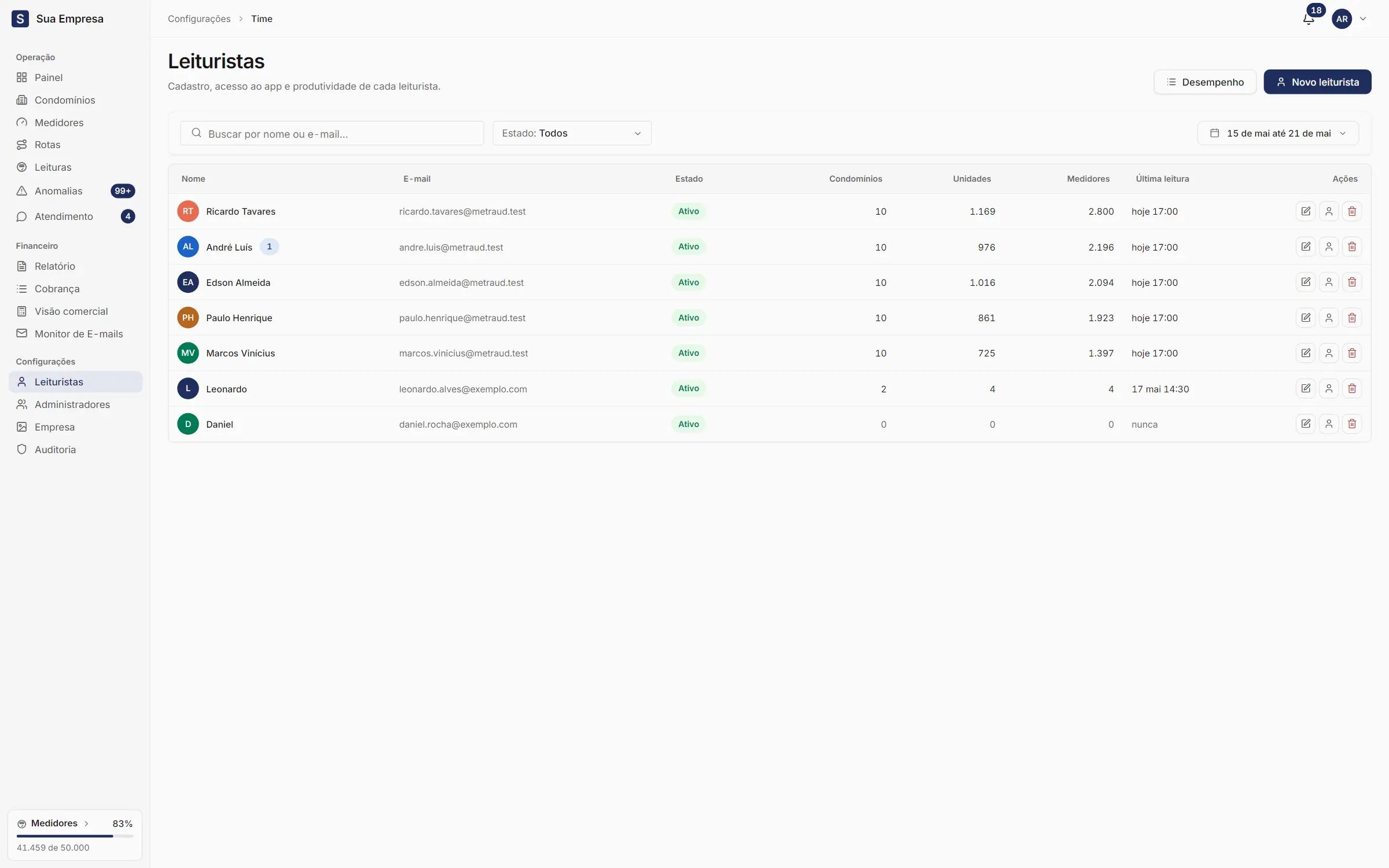
O período vale para a lista e para o perfil: Hoje, os últimos 7, 15, 30, 90 ou 180 dias, ou um intervalo no calendário. A lista abre nos últimos 7 dias e mostra, por leiturista, os condomínios, as unidades e os medidores lidos e a última leitura.
Clique num leiturista para abrir o perfil. No topo ficam os Condomínios, os Apartamentos, as Leituras realizadas e o Tempo médio · medidor no período.
A tabela dos condomínios visitados mostra, para cada prédio, as Visitas, a Última visita, o Tempo por visita e as Leituras.
Ao lado, o gráfico Leituras por dia (por semana ou por mês nos períodos maiores), com Dias em campo, Visitas e Horas em campo, e o quadro Horário das visitas.
O botão Desempenho, na lista de leituristas, abre o Desempenho do time: Cobertura, Total leituras, Visitas, Horas em campo, Tempo médio · leitura, o tempo por visita em cada condomínio e o Ranking de leituristas.
Os tempos aparecem em horas e minutos, como 8 h 59 min. O tempo de uma visita vai da primeira à última leitura do leiturista no prédio, no dia.
Para quem é de fora, como o síndico, o morador e quem vê a faixa da foto, o leiturista aparece com o primeiro nome e a inicial do sobrenome, como Sandro S. No escritório, o nome aparece inteiro.
Módulo opcional para quem paga leiturista terceirizado por medidor lido, com tarifas por condomínio e ganhos no app.
suaempresa.metraud.com.br/admin/empresa
1
Passo 1 de 7: Em Empresa › Configurações, no quadro Módulos, ligue Pagamento por produção.
O master liga Pagamento por produção em Empresa › Configurações, no quadro Módulos.
Em Leituristas, edite o leiturista e escolha Terceirizado em Forma de pagamento.
Abra o perfil dele e a aba Tarifas.
O operador precisa da permissão Pagamento por produção, que um master concede em Administradores.
Como o valor é contado
O leiturista ganha por medidor lido no mês, pelo valor por medidor de cada condomínio. Um apartamento com água e gás conta dois medidores.
Reler o mesmo medidor no mês conta uma vez só.
Contam as leituras feitas no nome dele. A leitura colada pelo escritório só conta quando a colagem escolhe o leiturista no campo Leiturista. Veja Colar leituras de uma planilha.
A aba Tarifas
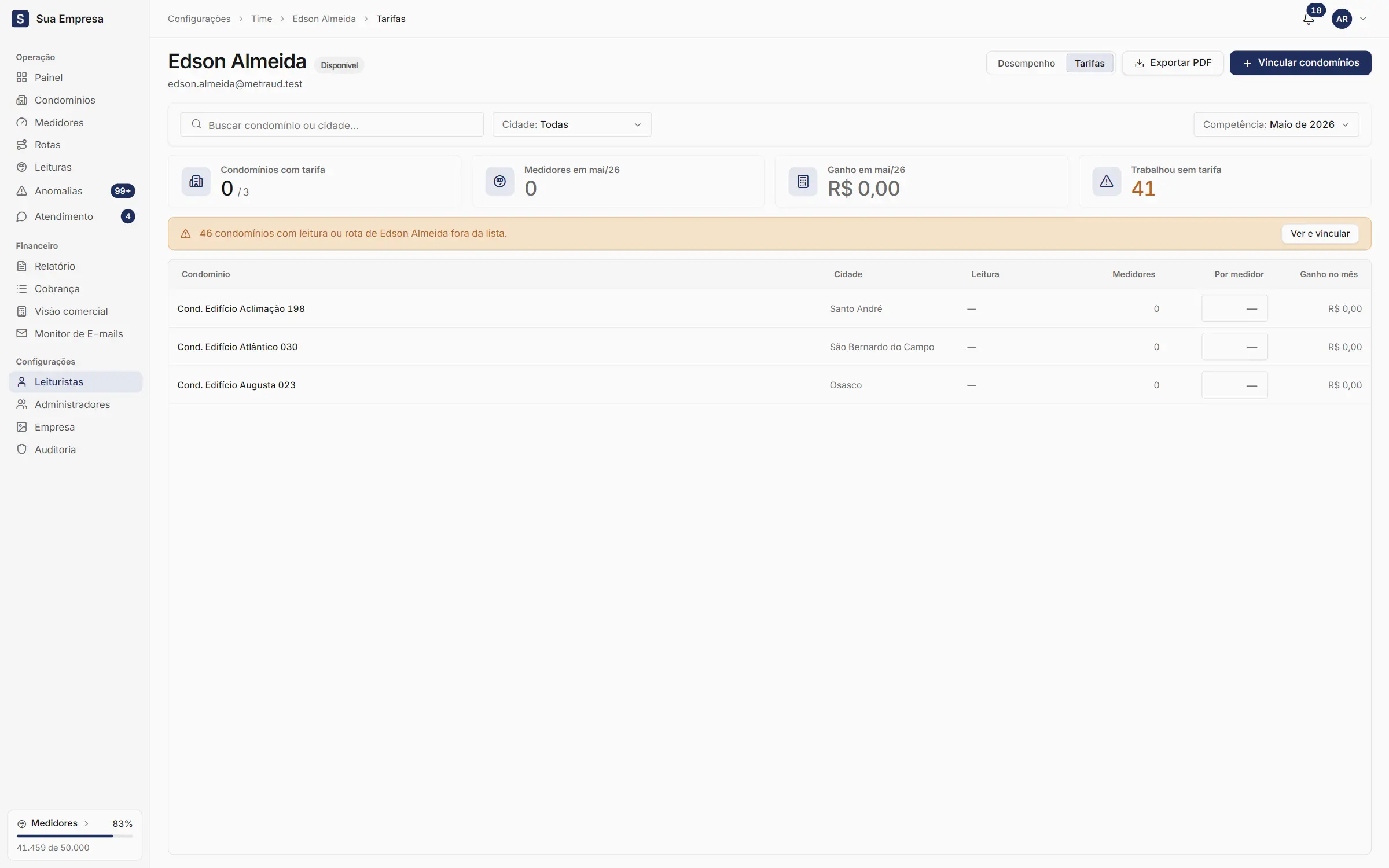
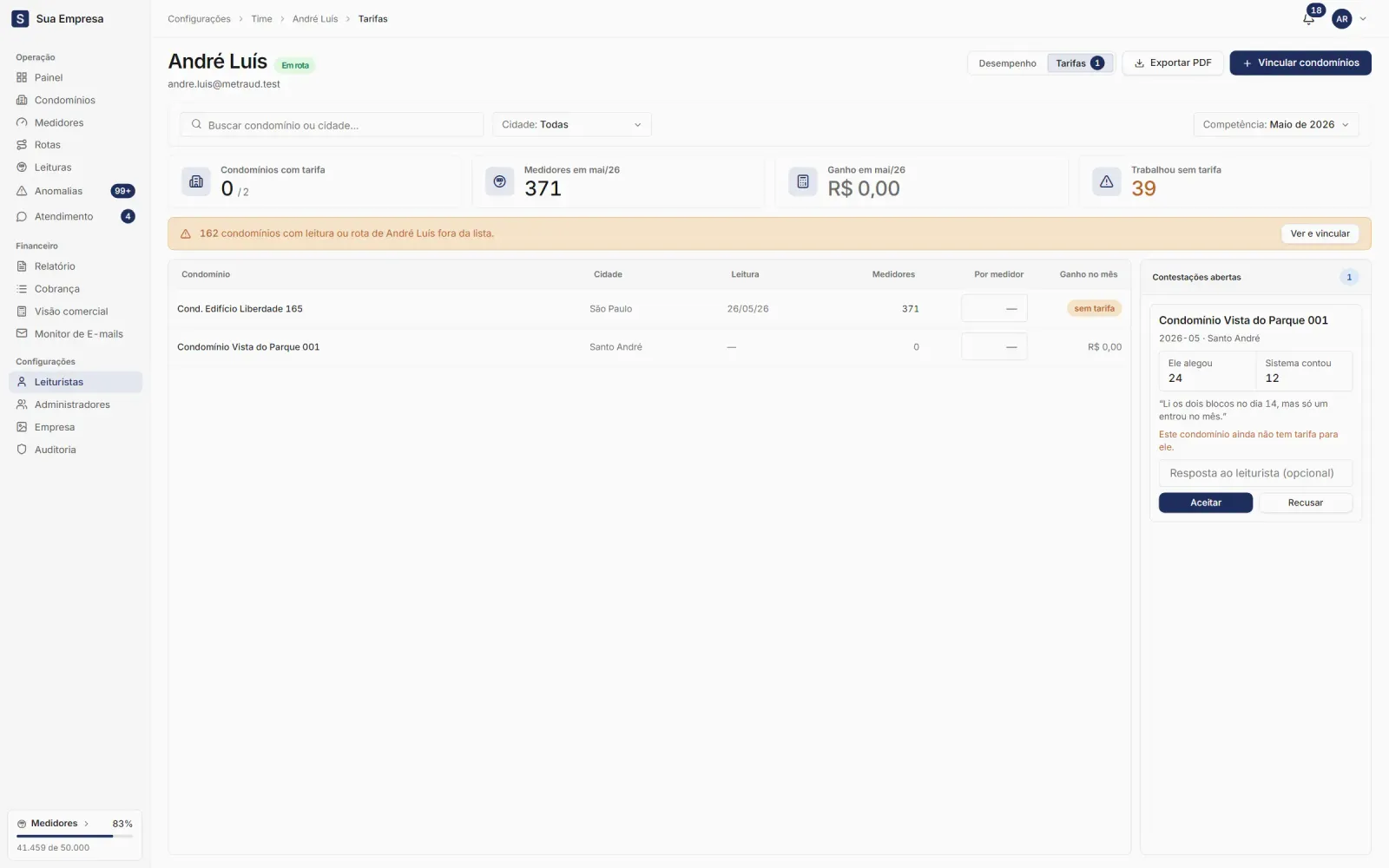
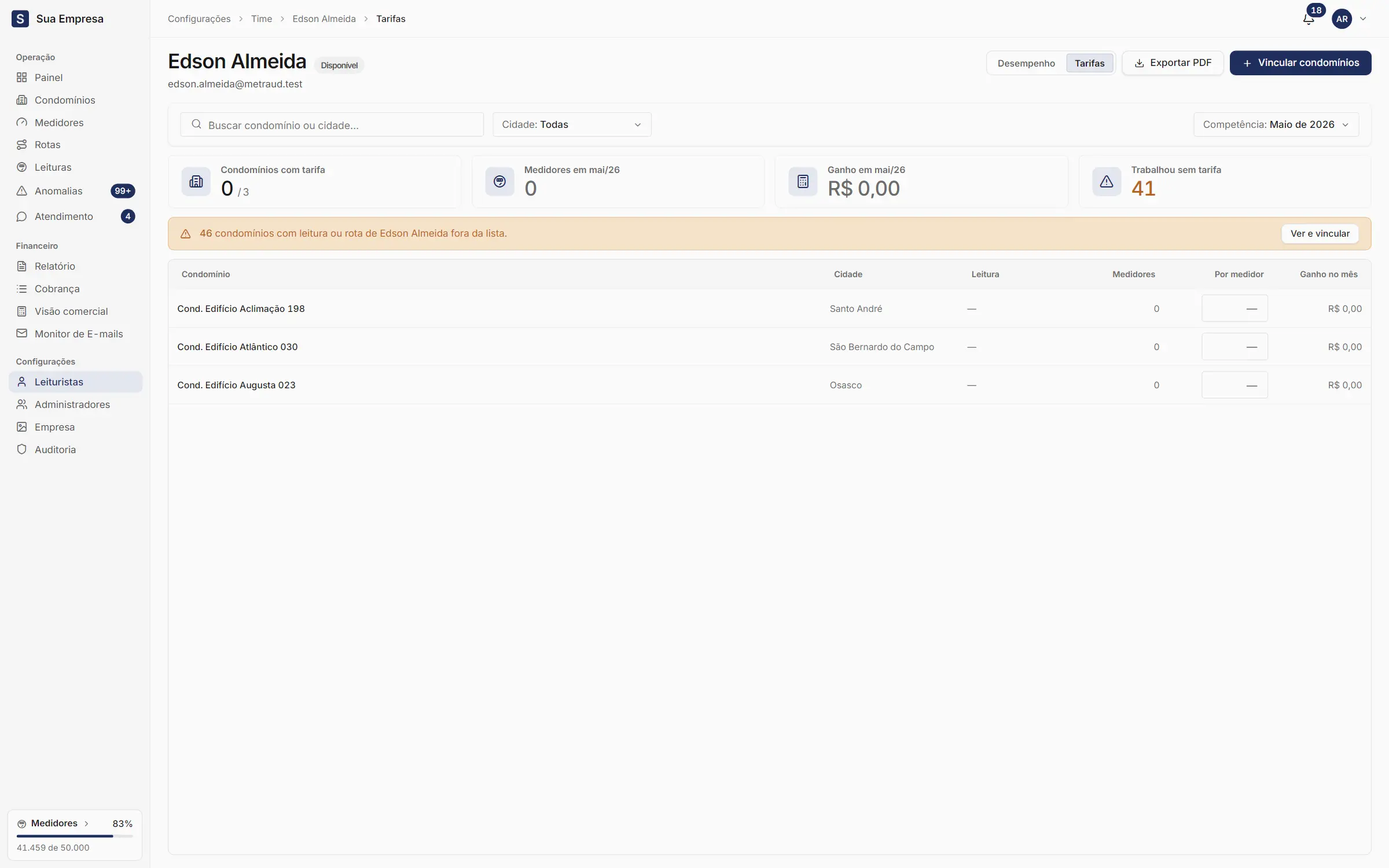
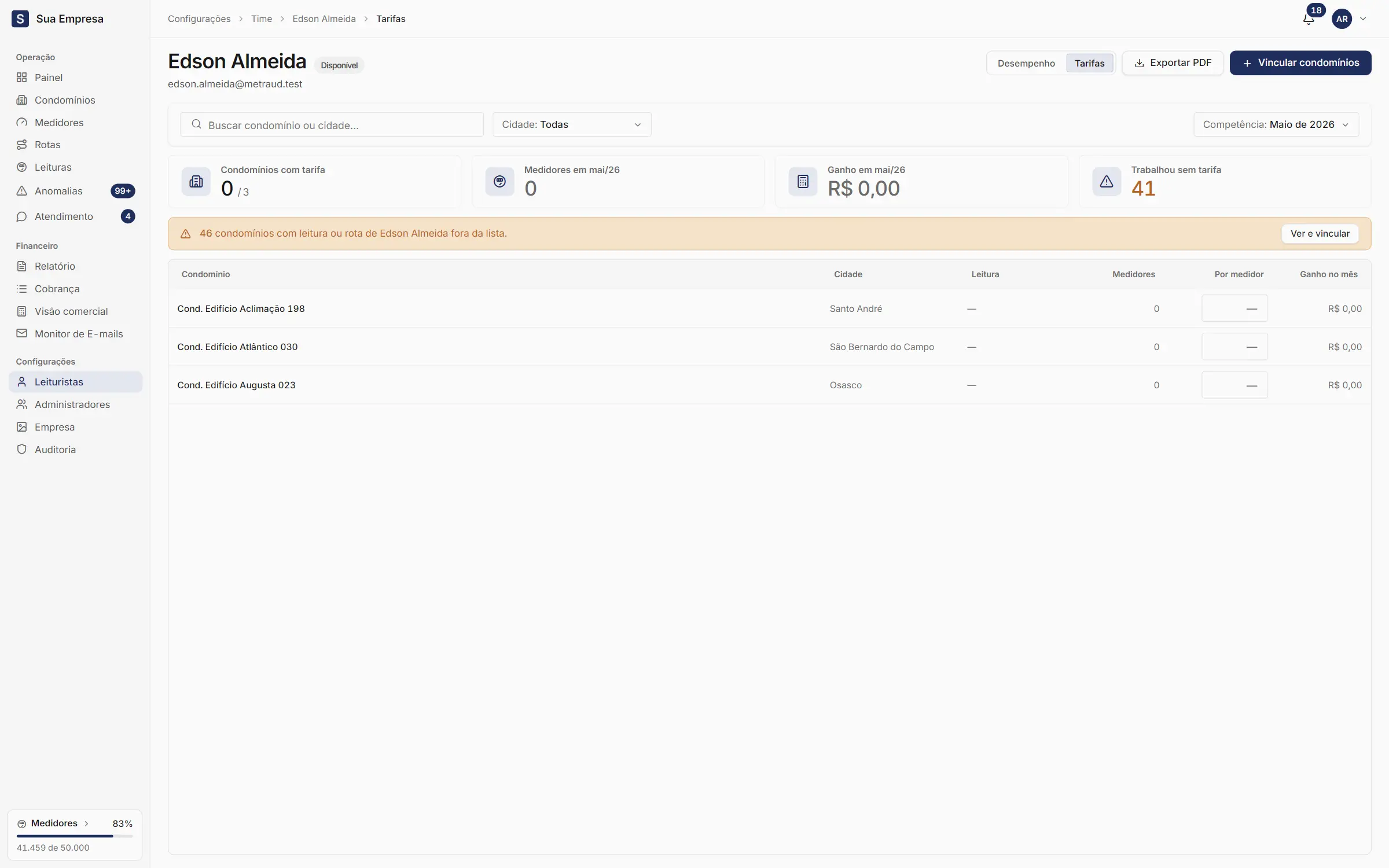
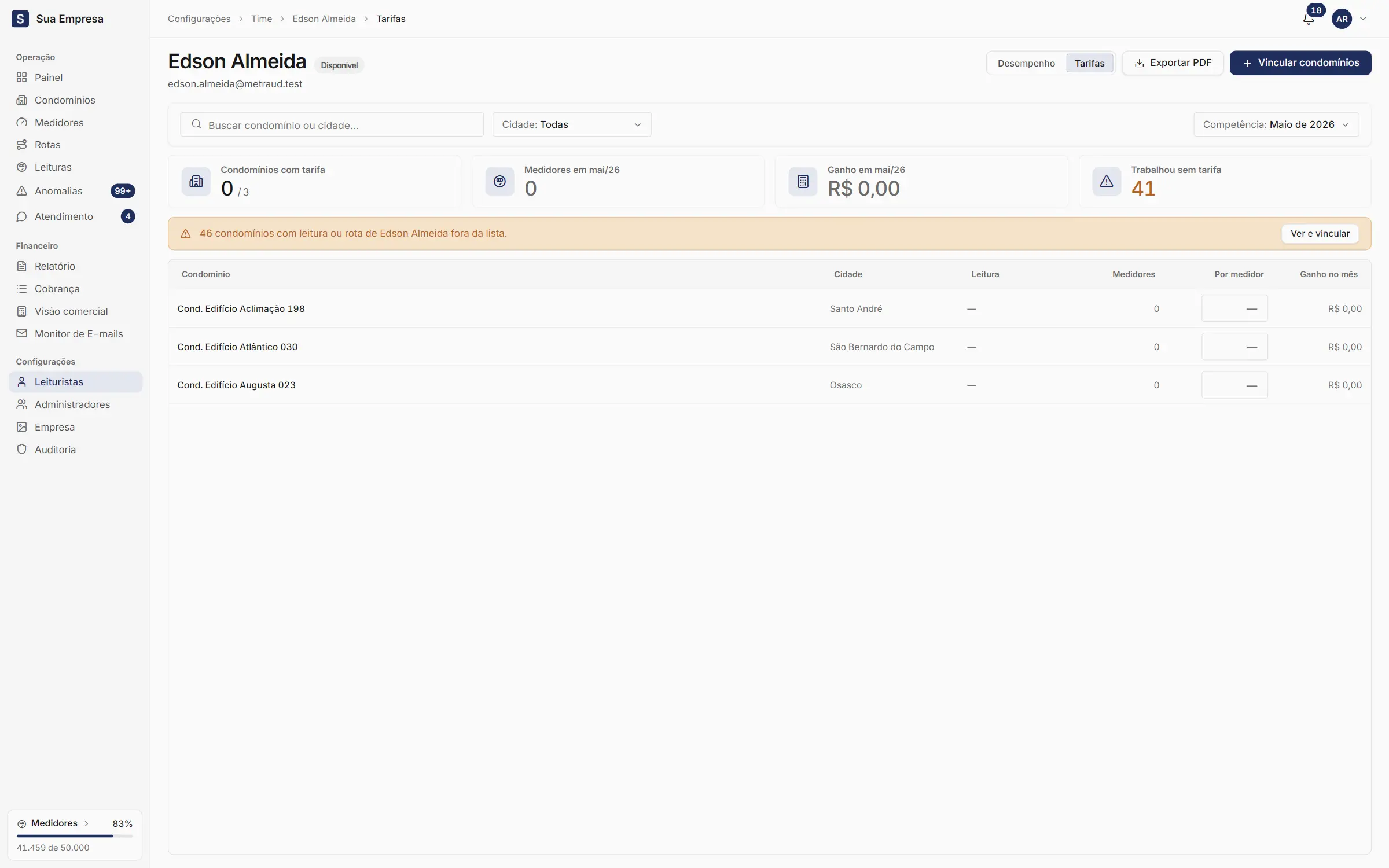
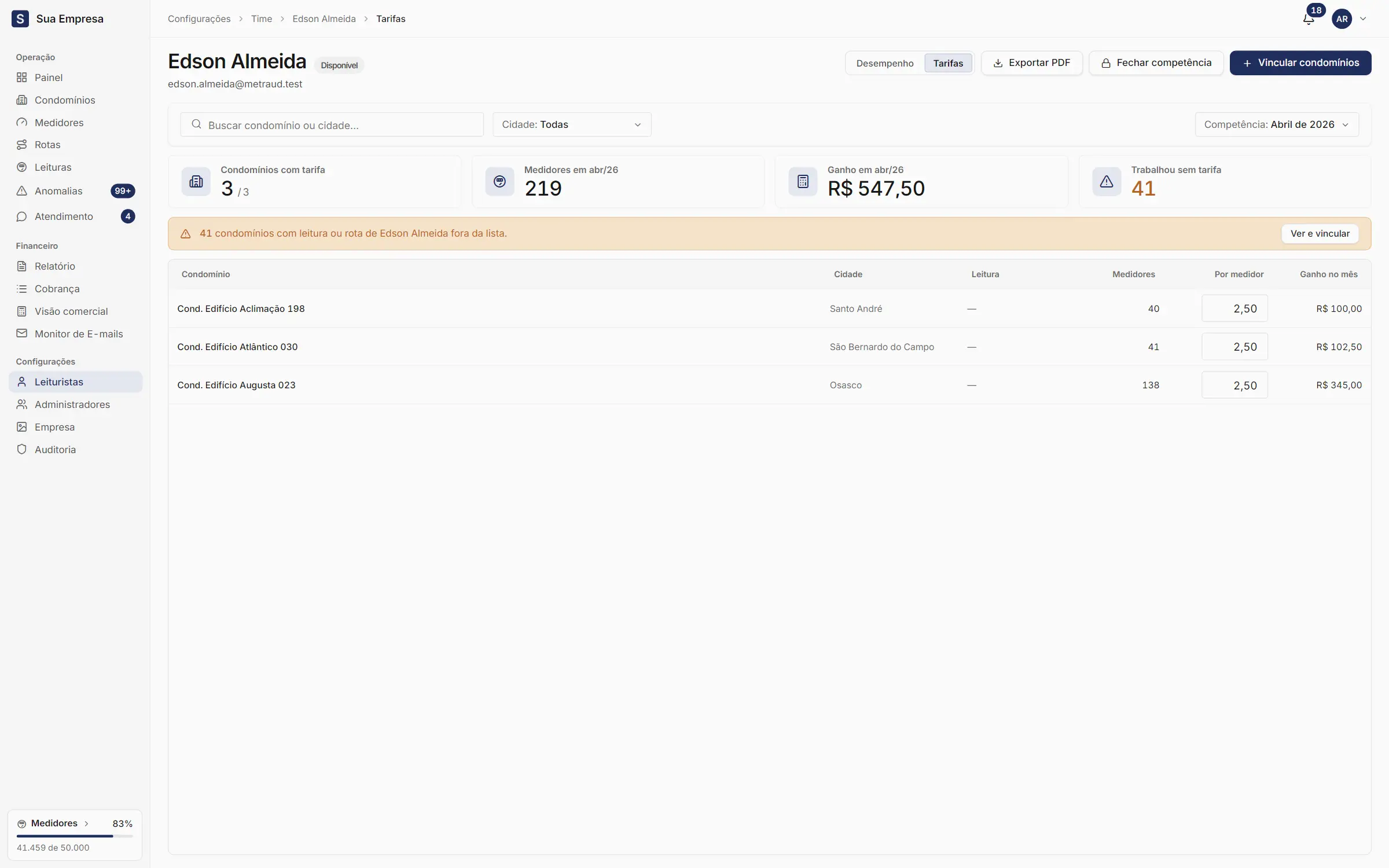
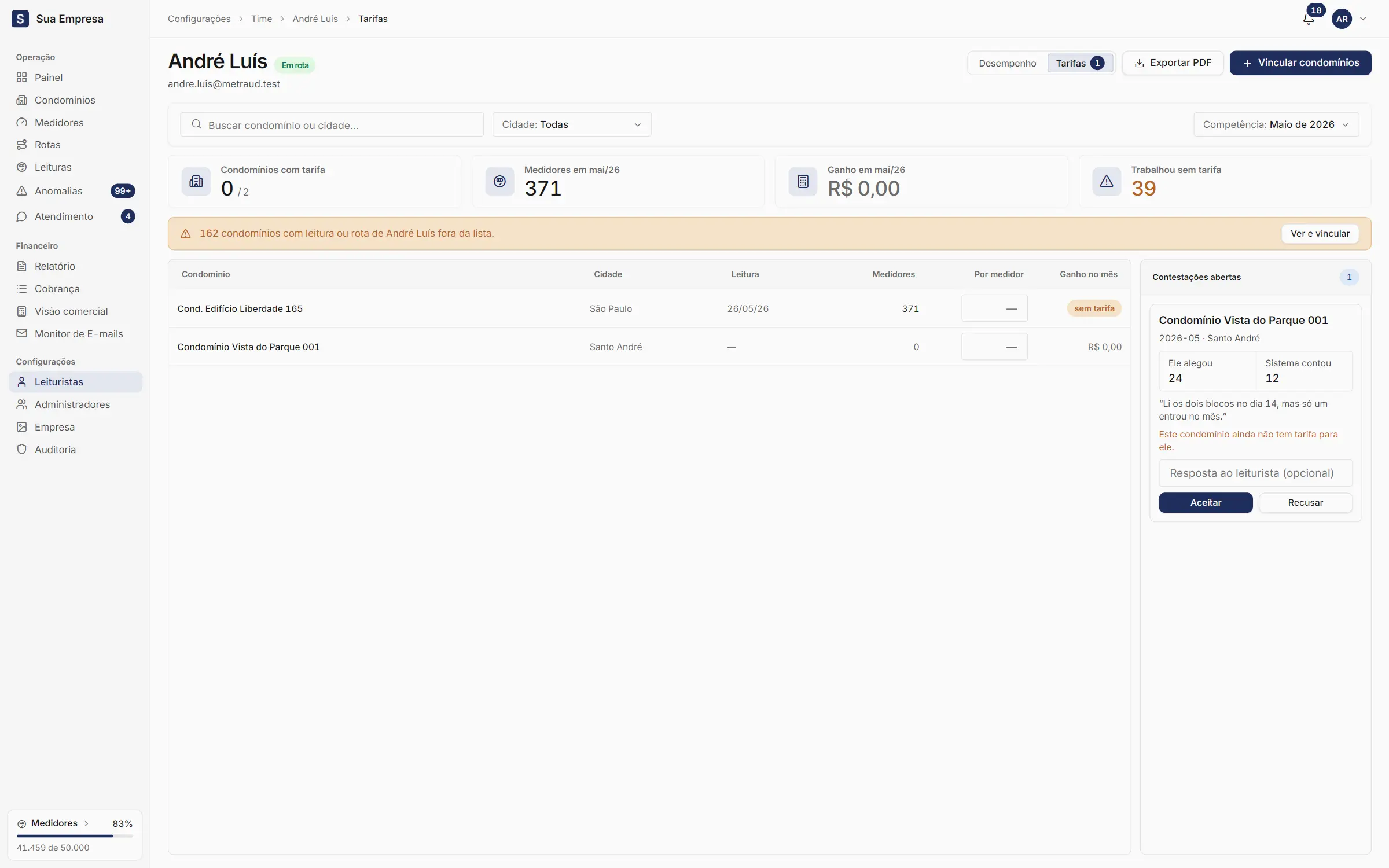
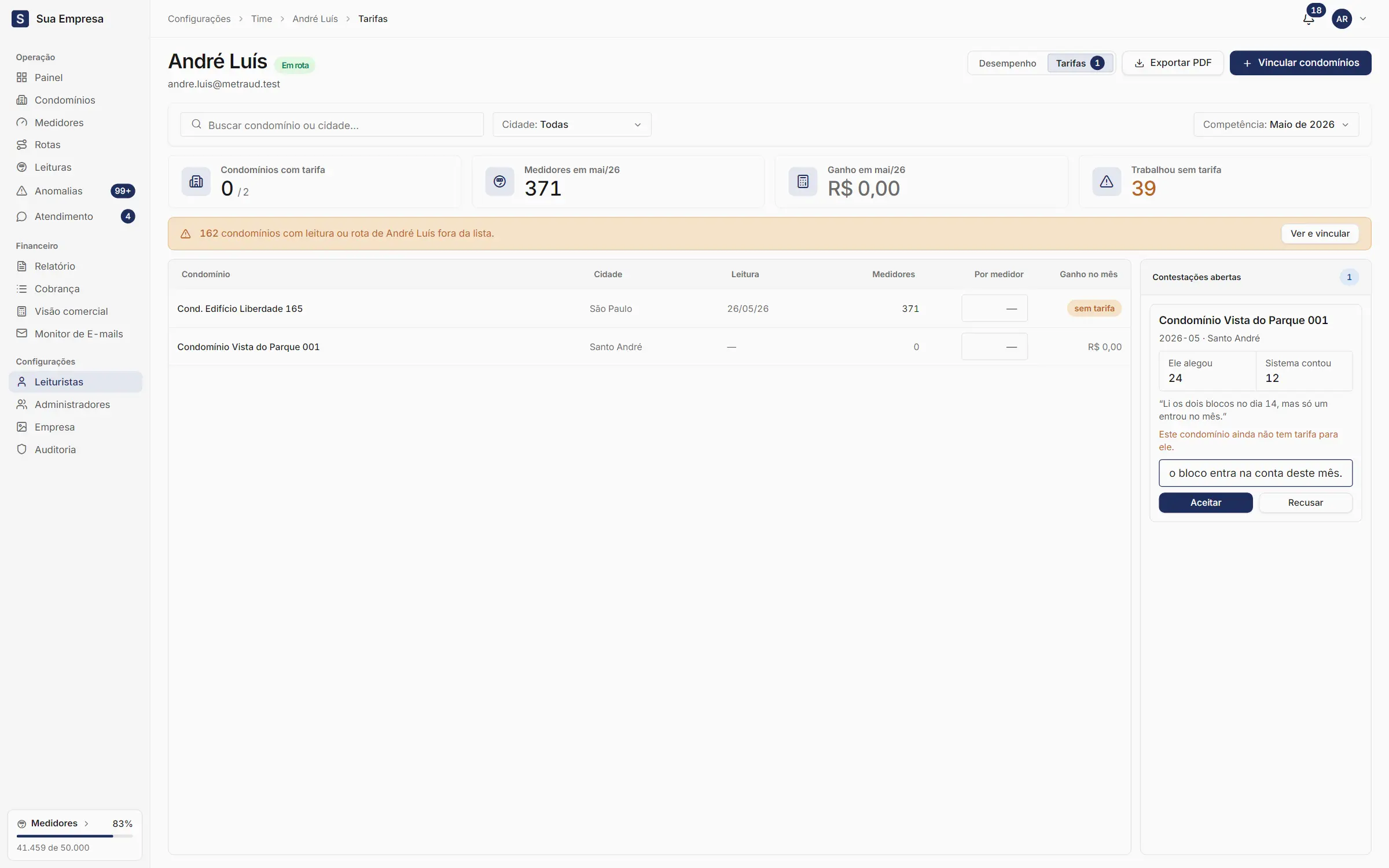
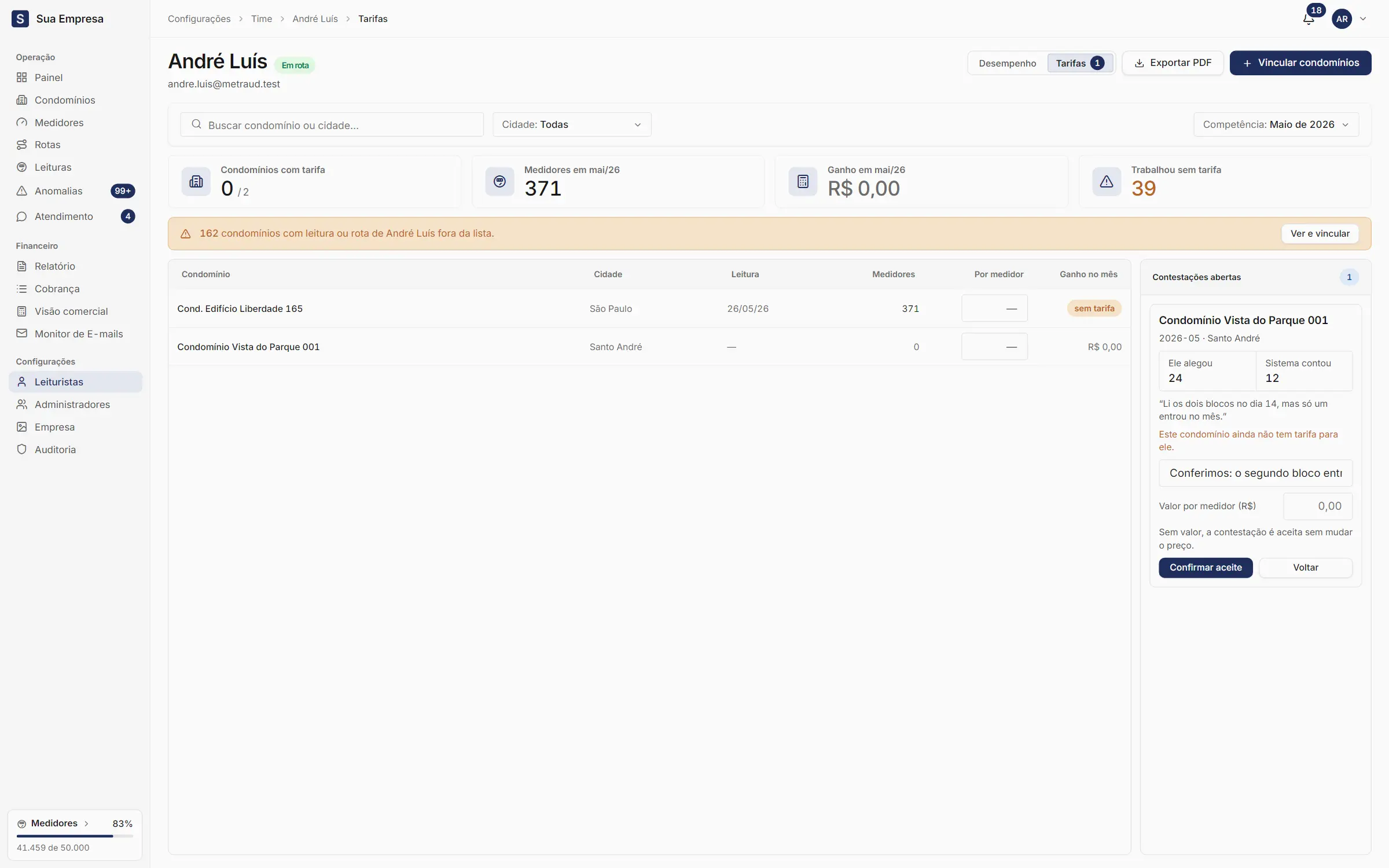
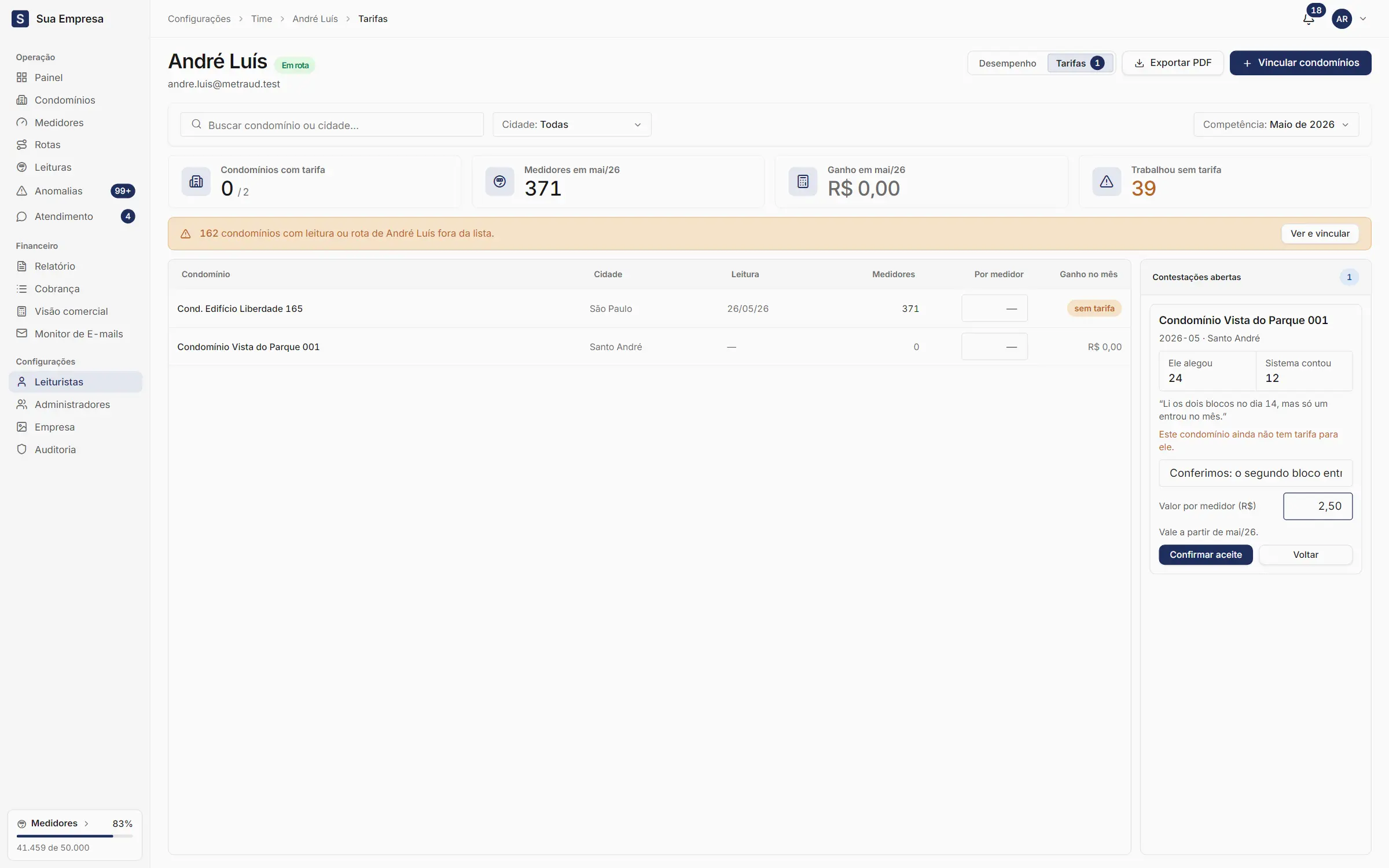
Aba Tarifas: indicadores do mês, o valor por medidor de cada condomínio e as contestações abertas.
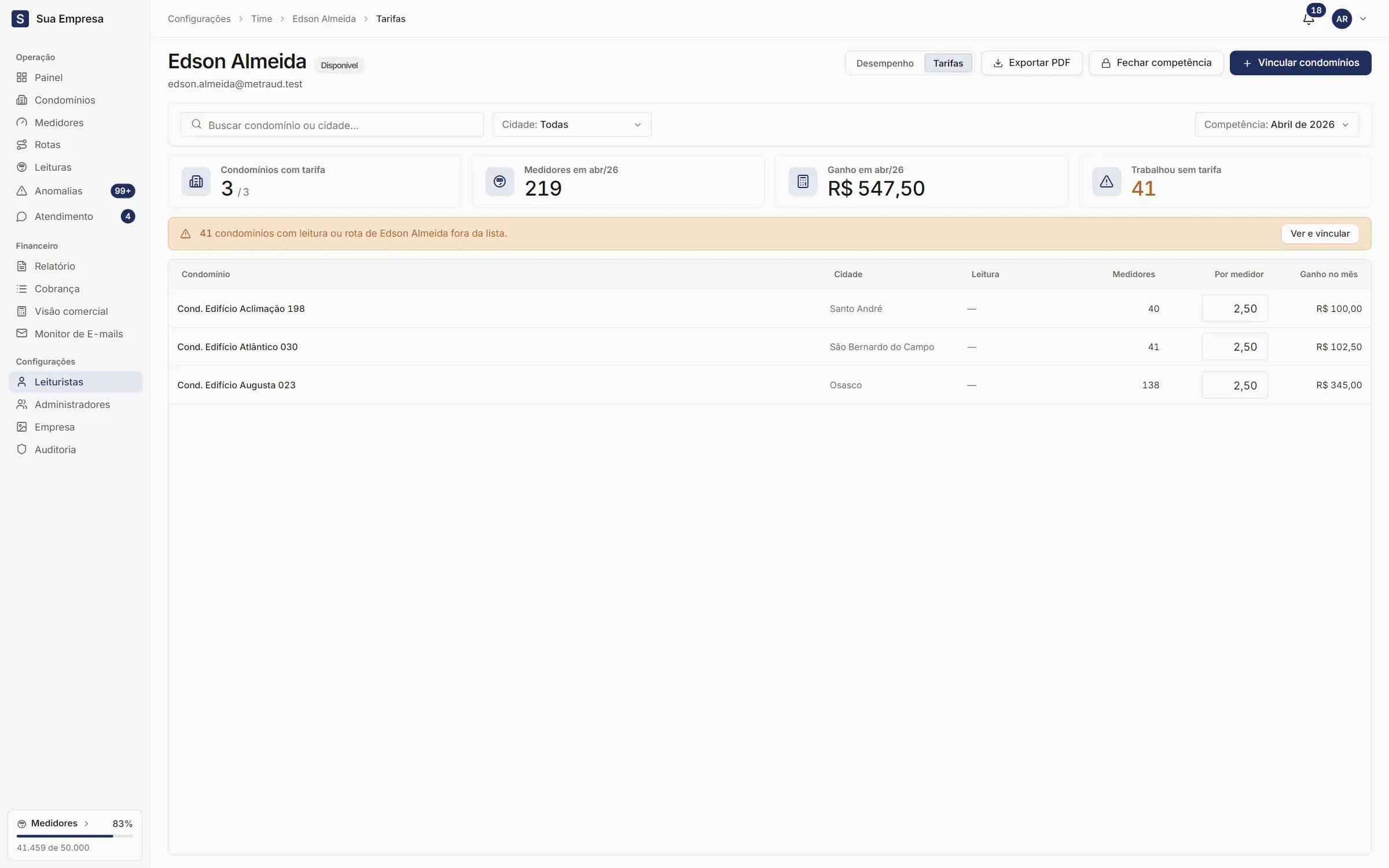
Os indicadores do mês: Condomínios com tarifa, Medidores em (o mês), Ganho em (o mês) e Trabalhou sem tarifa, que conta os condomínios que ele leu e ainda não têm valor.
A tabela, com Condomínio, Cidade, Leitura (o dia ou os dias da leitura), Medidores, Por medidor e Ganho no mês. O condomínio lido sem valor mostra sem tarifa, nunca R$ 0,00.
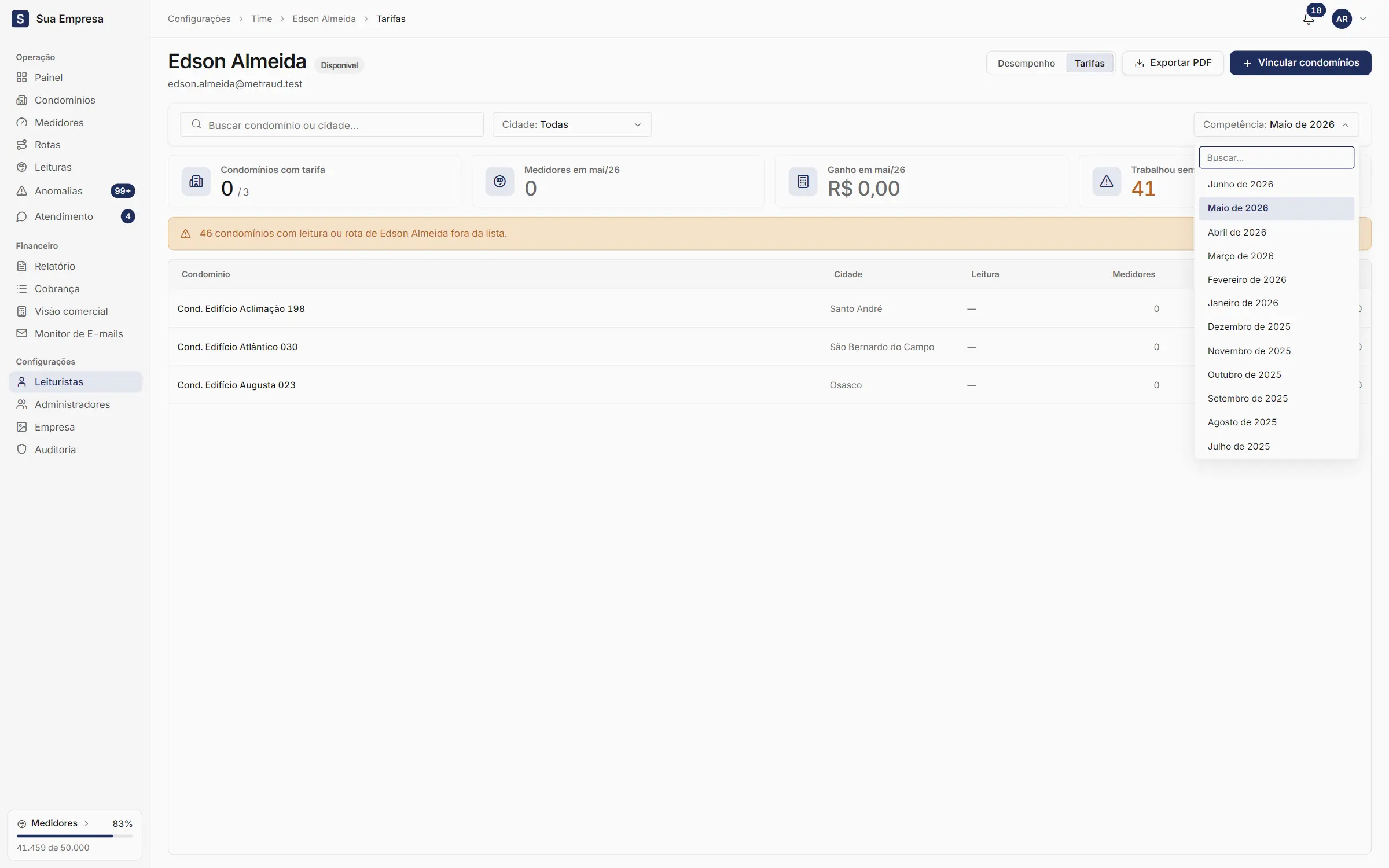
Filtre por Cidade e escolha a Competência. Exportar PDF gera o documento da competência com os filtros da tela.
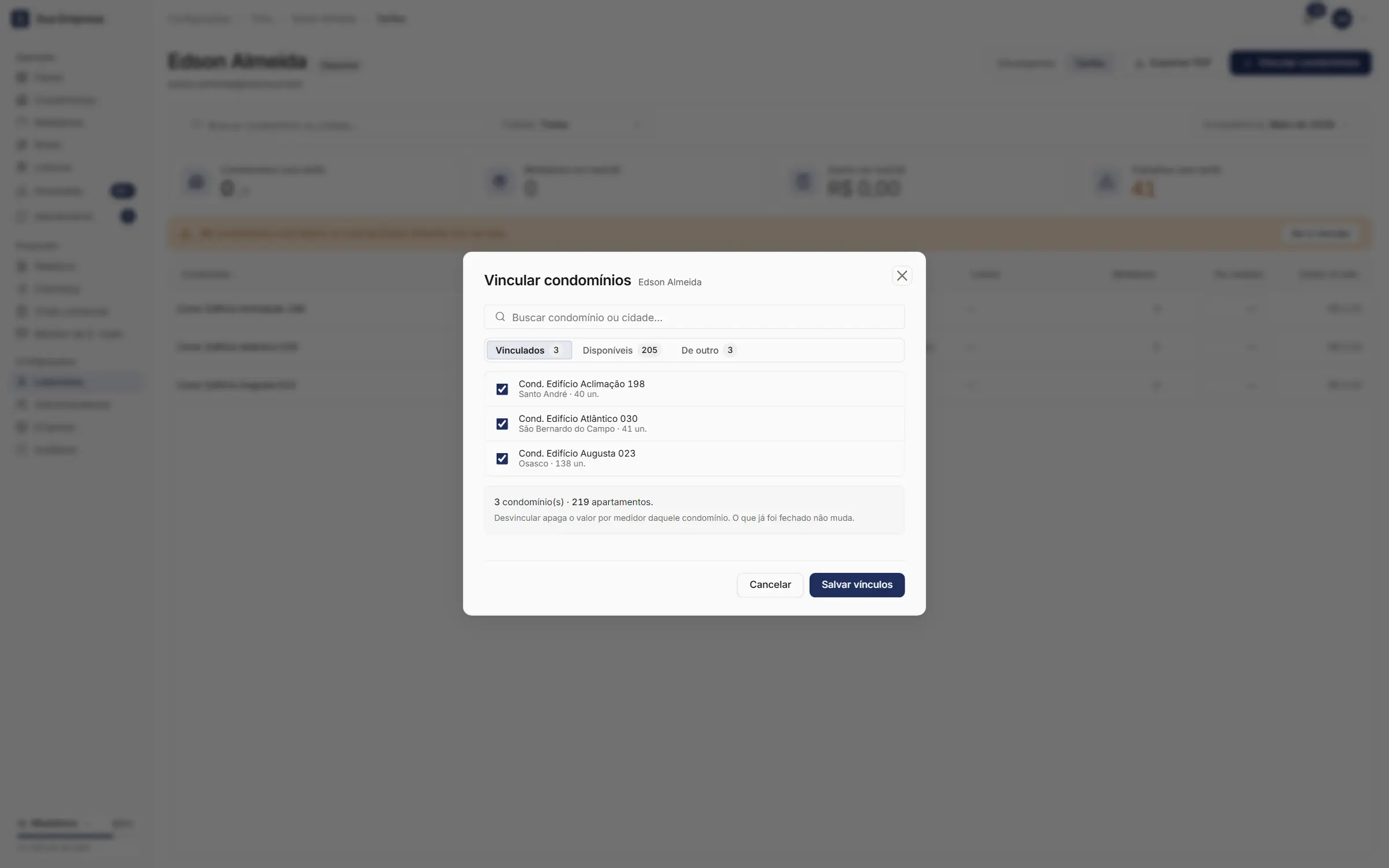
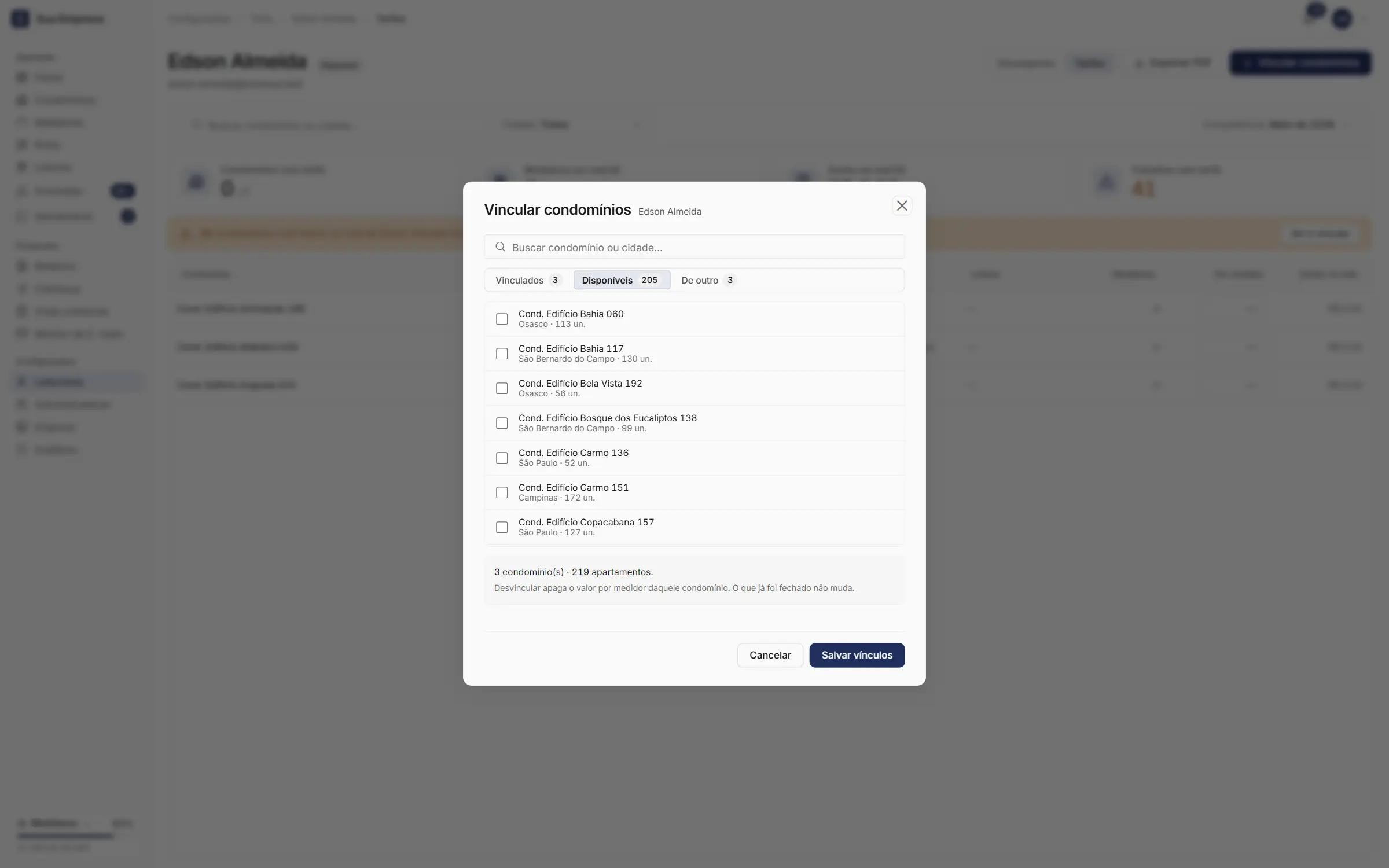
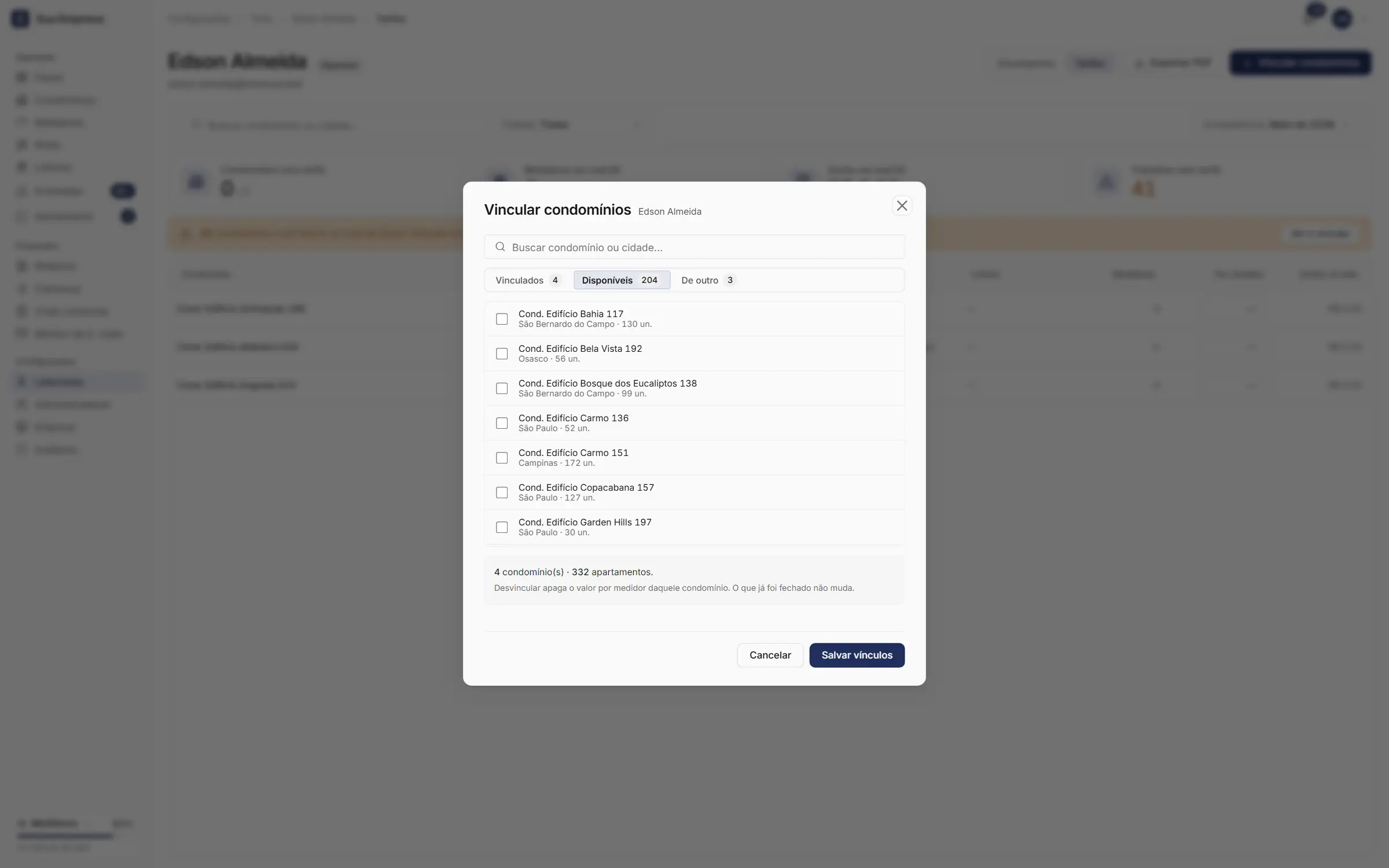
Passo 1 de 9: Em Tarifas, clique em Vincular condomínios.
Em Tarifas, clique em Vincular condomínios, no alto da tela.
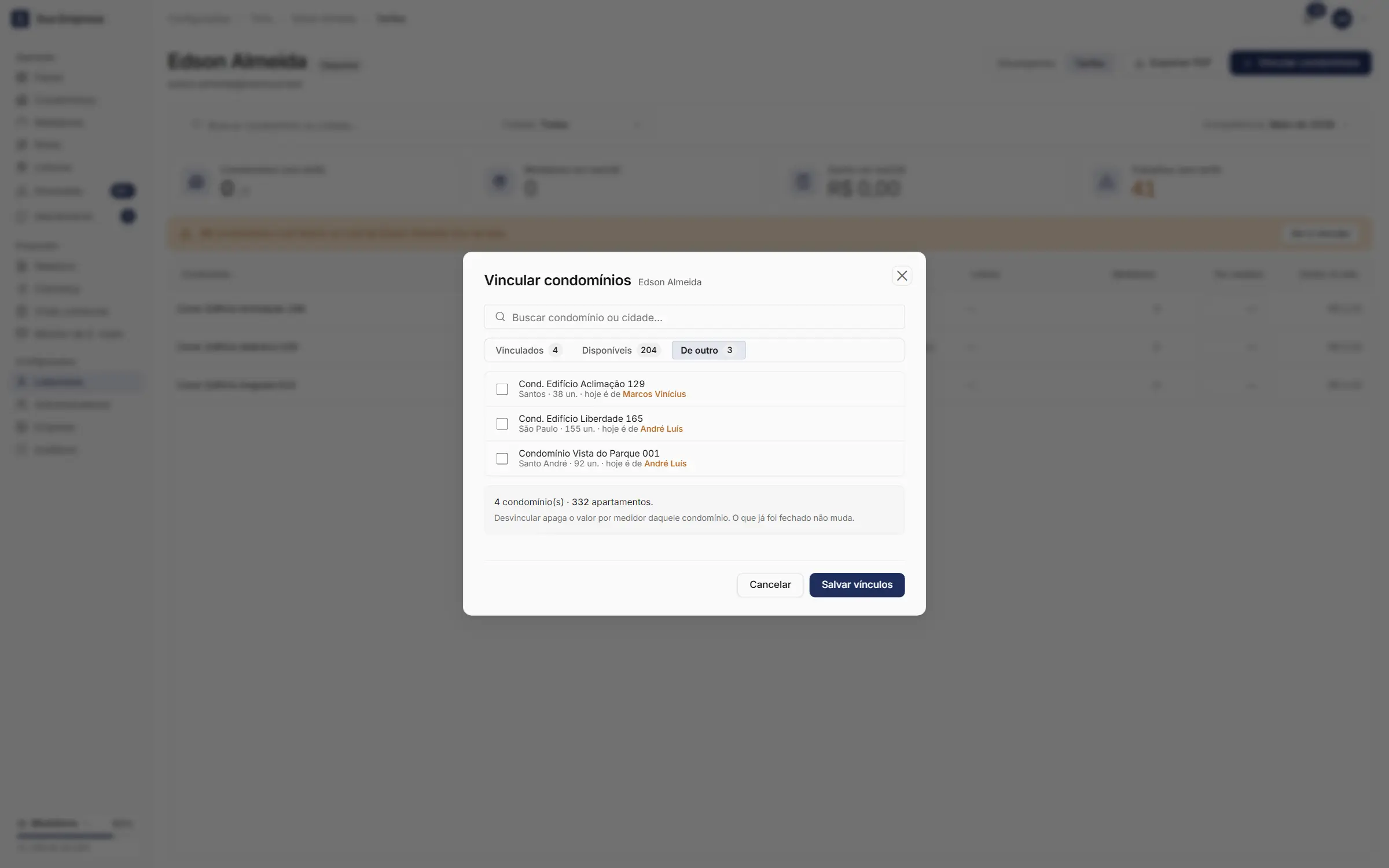
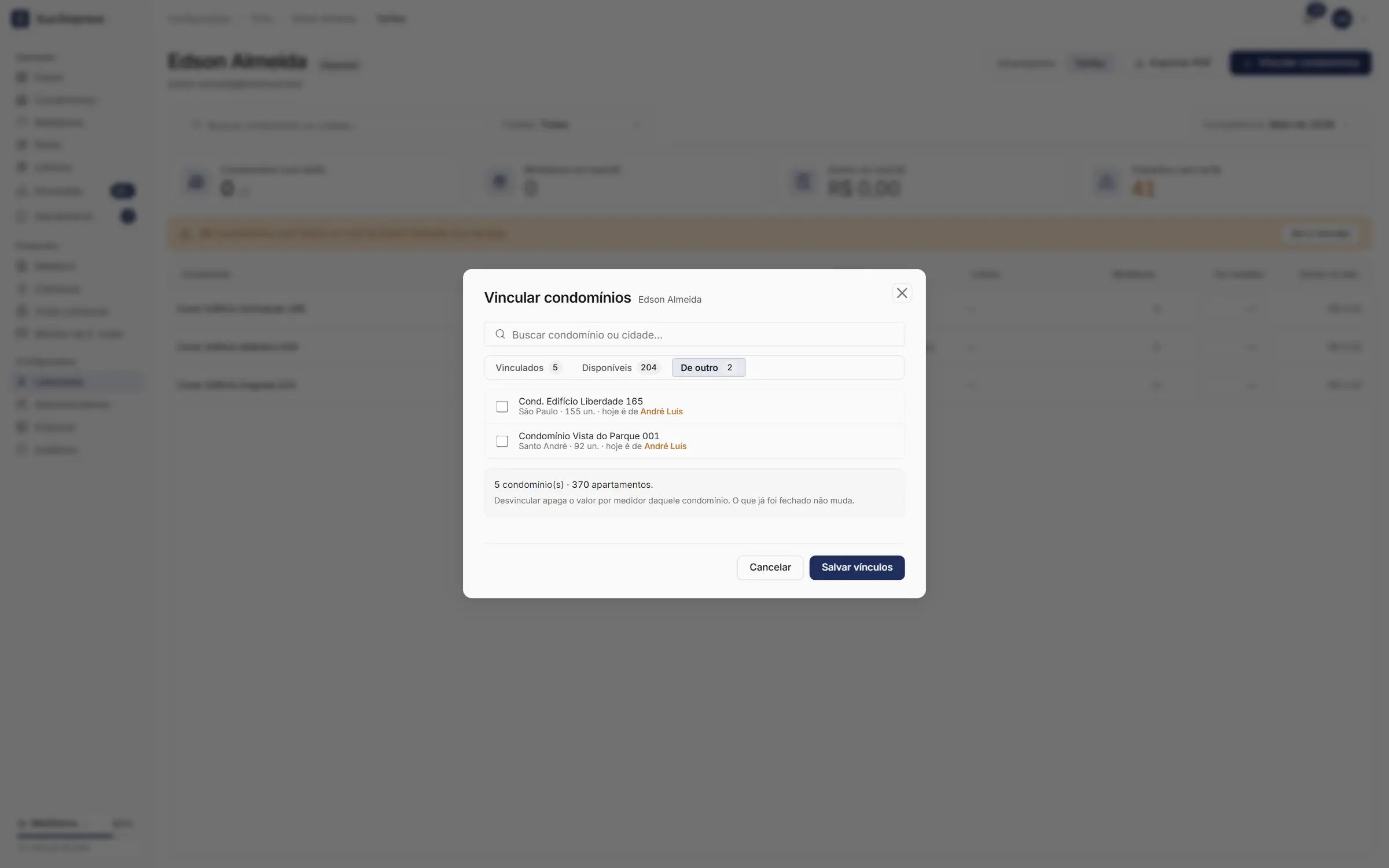
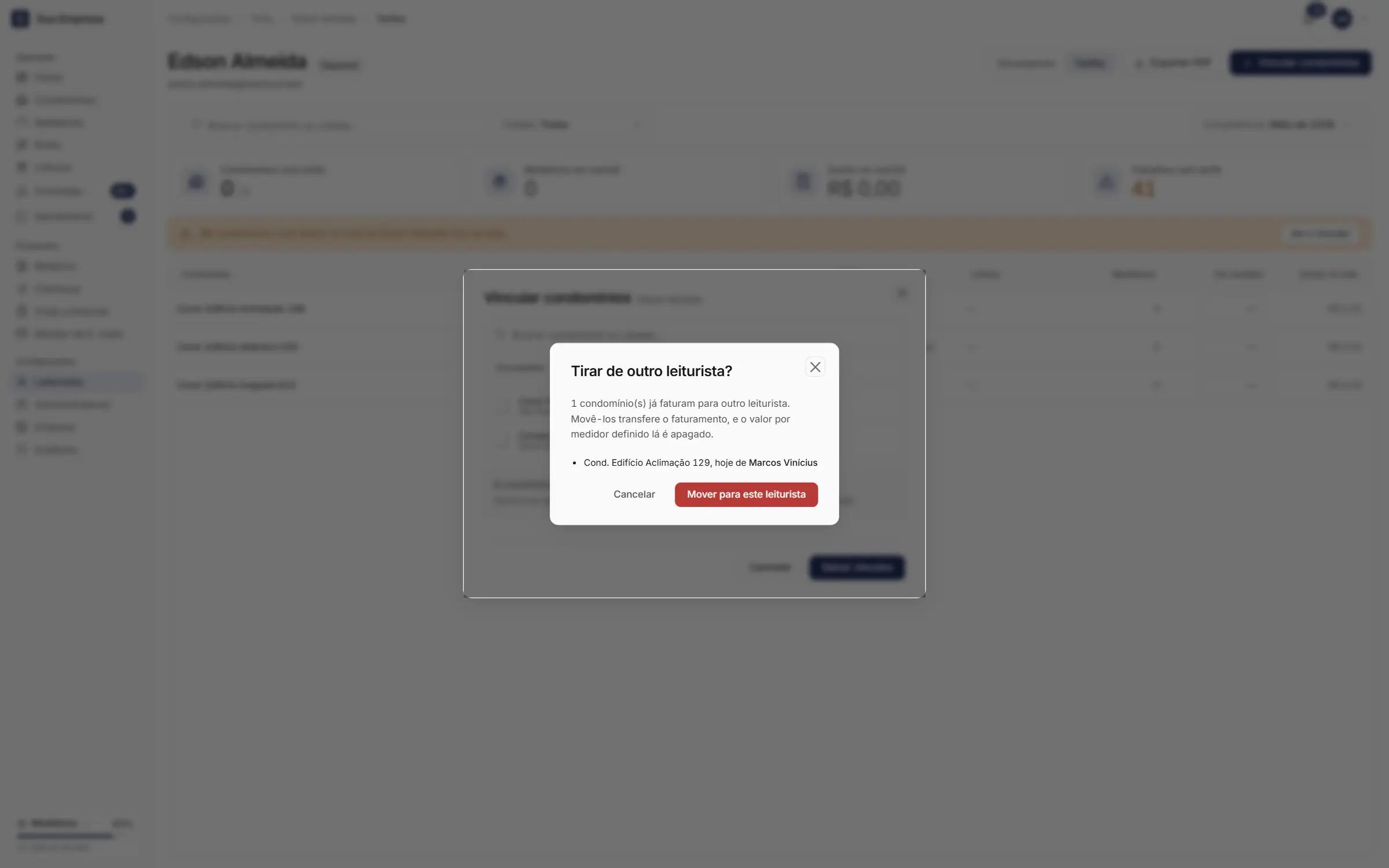
Marque os condomínios na aba Disponíveis. Os que já são de outro leiturista ficam em De outro: ao marcar um deles, confirme em Mover para este leiturista.
Clique em Salvar vínculos.
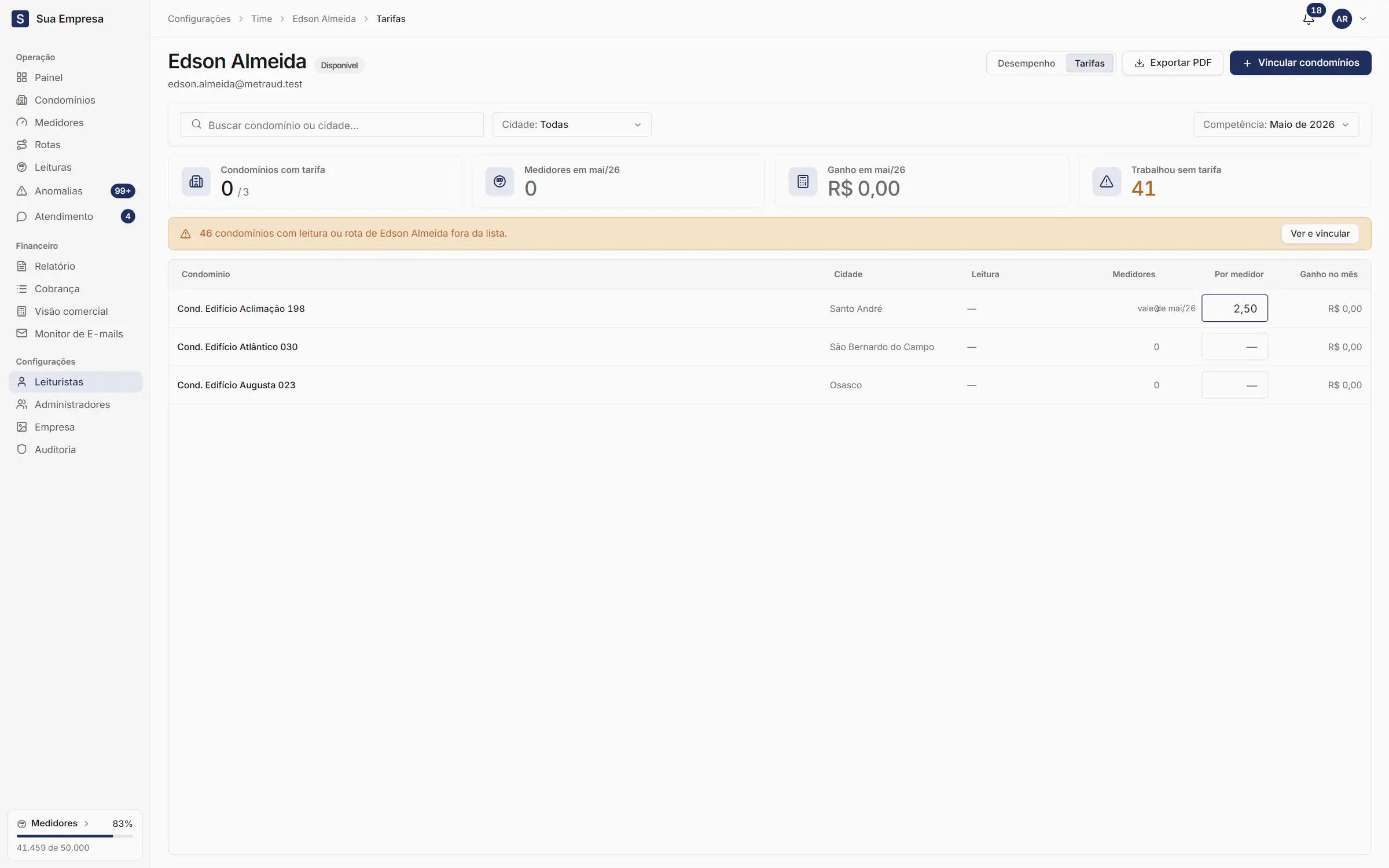
Na coluna Por medidor, digite o valor de cada condomínio. Ele grava sozinho quando você sai do campo ou tecla Enter.
A primeira tarifa de um condomínio vale já na competência que está na tela. Uma alteração vale a partir do mês seguinte: enquanto você digita, a linha mostra desde quando, como vale de dez/26. Apagar o valor deixa o condomínio sem tarifa a partir da competência da tela.
Desvincular um condomínio apaga o valor por medidor dele. O que já foi fechado não muda.
Condomínios fora da lista
Quando o leiturista lê um condomínio que não está vinculado a ele, ou tem rota num deles, a aba avisa quantos estão fora da lista. Clique em Ver e vincular:
Os condomínios sem dono já vêm marcados. O de outro leiturista vem desmarcado e diz de quem é; marcá-lo passa o condomínio para este leiturista.
Se quiser, digite o Valor por medidor (opcional). Ele vale para os marcados a partir da competência da tela. Sem valor, eles entram na tabela sem preço.
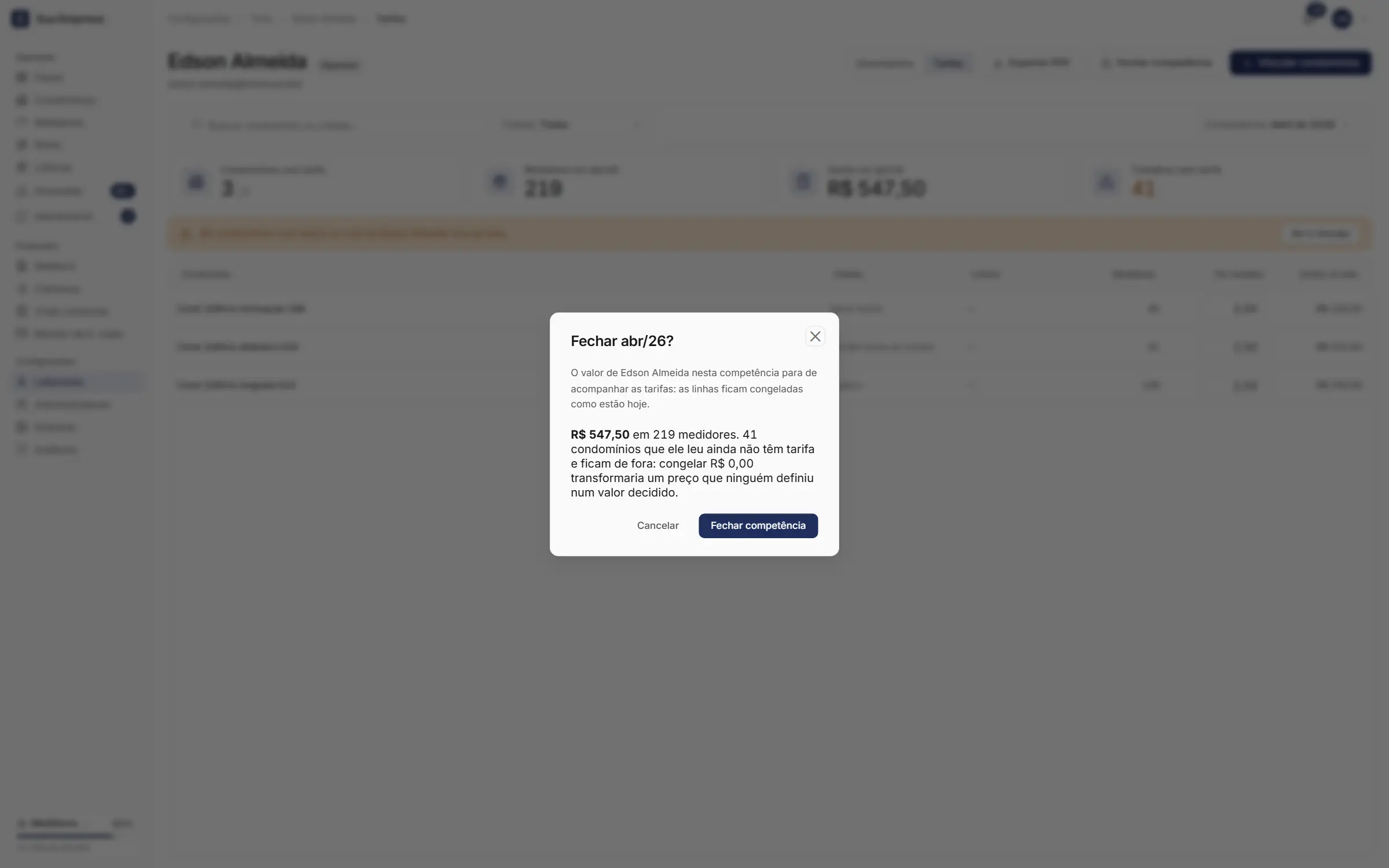
Passo 1 de 5: Em Competência, escolha o mês que terminou…
Em Competência, escolha o mês que terminou.
Clique em Fechar competência, no alto da tela, e confirme.
O valor daquele mês fica congelado: as tarifas deixam de mexer nele, os campos travam e o leiturista vê o selo de mês fechado em Meus ganhos. Condomínios sem tarifa ficam fora do fechamento. O botão só aparece em mês já encerrado e com valor a pagar.
Só o master pode Reabrir competência. Ao reabrir, o registro congelado é apagado e o valor volta a acompanhar as tarifas.
Contestações
No app, em Meus ganhos, o leiturista contesta um condomínio sem valor ou um condomínio que leu e não aparece na lista.
suaempresa.metraud.com.br/admin/leituristas
1
Passo 1 de 8: Em Leituristas, um número ao lado do nome mostra as contestações abertas.
Em Leituristas, um número ao lado do nome mostra as contestações abertas. Elas também aparecem no sino Pendências, no topo.
No perfil do leiturista, aba Tarifas, confira o quadro Contestações abertas. No celular, toque em Ver no aviso. Cada ficha mostra Ele alegou, Sistema contou e o motivo.
Se quiser, escreva em Resposta ao leiturista (opcional). A resposta aparece no app dele.
Clique em Recusar ou em Aceitar.
Ao aceitar, digite o Valor por medidor (R$), se o que faltava era o preço, e clique em Confirmar aceite.
Com valor, o aceite vincula o condomínio ao leiturista e grava o preço a partir do mês contestado. Sem valor, a contestação é aceita sem mudar o preço. Se o condomínio é de outro leiturista, a ficha avisa, e Passar e aceitar transfere o condomínio.
Desligar o módulo esconde as telas e não apaga nada: as tarifas voltam ao religar. Leiturista CLT não é afetado.
O app funciona no navegador, mas instalado ele abre como aplicativo, com ícone na tela inicial.
O leiturista usa o mesmo endereço do painel. Ao entrar com o e-mail e a senha dele, o sistema abre o app de leitura.
Android (Chrome)
suaempresa.metraud.com.br
1
Passo 1 de 5: Abra o endereço da sua empresa no Chrome e digite o seu E-mail…
Abra o endereço da sua empresa no Chrome e entre com seu e-mail e senha.
Quando aparecer o aviso Instalar Metraud (ou com o nome do app da sua empresa), toque em Instalar. Depois esconde o aviso por 7 dias. Se ele não aparecer, abra o menu (⋮) e toque em Instalar app ou Adicionar à tela inicial.
Confirme. O ícone do app aparece junto dos outros.
iPhone (Safari)
suaempresa.metraud.com.br/portal/m/5027
1
Passo 1 de 5: Abra o endereço da sua empresa no Safari.
Abra o endereço da sua empresa no Safari.
Na barra do Safari, toque em ··· e depois em Compartilhar. No iOS 18 ou anterior, Compartilhar (o quadrado com a seta) já fica na barra de baixo.
Role a lista, toque em Adicionar à Tela de Início e confirme em Adicionar.
O primeiro acesso precisa de internet. Depois disso, o app abre, continua na conta do leiturista e guarda as leituras mesmo sem sinal.
Atualizações
O app se atualiza sozinho logo ao ser aberto. Se uma versão nova chegar com o app em uso, aparece o aviso Nova versão do app, com o botão Atualizar: nada do que foi lido se perde. Se o aviso for fechado, a atualização fica para a próxima vez que o app for aberto.
O aviso só aparece quando não há andar sendo digitado nem leitura esperando envio. Enquanto houver, a versão nova espera.
A aba Agenda mostra os condomínios de cada dia, e é dela que o leiturista inicia a leitura.
O app tem três abas: Agenda, Hoje e Concluídos. O número ao lado de Agenda e de Hoje mostra o que está pendente; ao lado de Concluídos, quantos condomínios já foram concluídos.
Use ◀ e ▶, ou toque na data, para trocar de dia. A agenda vai de hoje ao fim do mês. Um dia que já passou só aparece quando tem rota atrasada.
Cada cartão mostra o condomínio, o tipo (Água, Gás ou os dois), o bairro, o número de andares e quantos medidores já foram lidos.
Qualquer condomínio do dia pode ser iniciado: a ordem da lista não é obrigatória.
Se houver rotas de dias anteriores sem concluir, aparece o aviso de rotas atrasadas, com a data da mais antiga e há quantos dias ela espera. Toque em Ver e escolha o dia.
suaempresa.metraud.com.br/leitura
1
Passo 1 de 6: Na Agenda, use ◀ e ▶, ou toque na data, para trocar de dia.
Toque em Iniciar leitura no condomínio (ou Continuar leitura, se já começou).
O condomínio passa para a aba Hoje, com a lista de andares.
Com internet, o app confere o condomínio no servidor antes de abrir, e o botão mostra Aguarde.... Assim, um medidor cadastrado pelo escritório depois da última sincronização já aparece. Sem sinal, o condomínio abre com o que está guardado no celular.
É um condomínio por vez. Para iniciar outro, conclua o atual ou volte-o para a agenda.
Ao lado da marca, o topo mostra a conexão: online, offline ou quantas leituras estão na fila. O botão de setas circulares sincroniza: envia o que está pendente e baixa a agenda atualizada. O número sobre ele mostra quantas leituras esperam envio. O botão fica no topo enquanto nenhum condomínio está aberto; com um condomínio aberto, o cabeçalho dele mostra quantas leituras estão no celular.
Releitura pedida pelo escritório
Quando o escritório marca uma leitura como incorreta, o condomínio volta para a agenda na nova data, só com os apartamentos a refazer. O campo vem em branco, e o app pede foto de cada um. Veja Reagendar uma leitura.
Toque num andar para digitar as leituras. Andar com tudo preenchido, mas ainda não confirmado, aparece com confirmação pendente. Andar confirmado que ainda não chegou ao escritório mostra no celular, e o topo do condomínio conta essas leituras.
Concluir o condomínio
Quando o último andar é confirmado, o condomínio vai sozinho para Concluídos. Com tudo preenchido, você também pode tocar em Concluir: o app envia primeiro as leituras deste condomínio, atualiza os dados e leva o condomínio para Concluídos.
O Concluir espera o envio por no máximo 12 segundos. Com sinal fraco, o app avisa quantas leituras ficaram no celular: elas sobem sozinhas, e não é preciso refazer nada. Toque em Entendi.
Se o servidor recusar alguma leitura, o app avisa e continua no condomínio. Refaça esses apartamentos ou toque em Descartar recusadas, no aviso da tela do condomínio.
Voltar para a agenda
Entrou no condomínio errado? Toque na seta de voltar e confirme Sim, voltar para a agenda. As leituras já enviadas continuam salvas.
Cada medidor tem um cartão com a leitura anterior, o campo do visor e o consumo calculado na hora.
suaempresa.metraud.com.br/leitura
1
Passo 1 de 4: Toque no campo do apartamento e digite o número do visor.
Toque no campo do apartamento e digite o número do visor, com vírgula nos decimais.
Toque em Enter (ou Ir) no teclado para pular para o próximo medidor.
Confira o Consumo ao lado do campo.
Com todos preenchidos, toque em Confirmar N leituras.
O cartão mostra o apartamento, o tipo do medidor (água fria, água quente, reúso ou gás), a Leitura anterior e a série. Apartamento com vários medidores aparece agrupado. Na primeira leitura de um medidor não há leitura anterior, e o Consumo fica com um traço.
O topo do andar mostra quantas leituras já estão prontas. Enquanto falta algo, o botão de confirmar diz o quê, como Faltam 2 leituras ou Confirmação pendente · 1 foto.
O que você digita fica salvo no celular na hora (Rascunho salvo no celular). Se o app fechar, os valores voltam quando você abrir o andar de novo.
Quando o app pede para conferir
Se a leitura fugir do padrão do medidor, o cartão mostra Confira o número e o botão Foto obrigatória. O aviso aparece quando você sai do campo. Confira o visor: corrija se digitou errado ou tire a foto. O andar só é confirmado com todas as fotos pedidas.
O app também pede foto em outros casos, sem mostrar Confira o número. Veja Foto do medidor.
Apartamento sem leitura
Não deu para ler? Toque em Sem leitura e escolha o motivo: Shaft trancado, Visor danificado / ilegível, Sem acesso ao local ou Outro motivo. Se enganou, toque em Retomar.
O Sem leitura pede a foto do impedimento, como o shaft trancado ou o visor ilegível. O andar só é confirmado com ela.
No relatório, o medidor sem leitura fica pendente: antes de emitir, o escritório grava a leitura ou usa Pela média.
Depois de confirmar
O app mostra o andar confirmado, como 3º andar confirmado, e quantas leituras ficaram guardadas no celular. O envio é automático assim que houver internet.
Cada leitura guarda a hora em que aquele medidor foi digitado ou marcado como sem leitura, e não a hora em que o andar foi confirmado.
O andar sobe inteiro. Se você tentar sair com leituras não confirmadas, o app pergunta Sair sem enviar o andar? e oferece confirmar e enviar, continuar editando ou descartar.
Em alguns casos, o app exige a foto antes de confirmar o andar. A câmera abre dentro do próprio app.
Quando o app pede foto
O cartão mostra o botão Foto obrigatória quando:
a leitura precisa ser conferida, e o cartão mostra Confira o número;
é uma das primeiras leituras do medidor, como a de um medidor novo ou trocado;
o apartamento foi marcado como Sem leitura nesta visita: a foto mostra o impedimento;
é a releitura de um apartamento que o escritório marcou como incorreto;
o escritório pediu foto em toda leitura, para a empresa inteira, para o condomínio ou para alguns apartamentos.
O botão é o mesmo em todos os casos, e o app não diz o motivo do pedido.
Tirar a foto
suaempresa.metraud.com.br/leitura
1
Passo 1 de 10: Leitura fora do padrão? Ao sair do campo, o cartão mostra Confira o número.
No cartão do apartamento, toque em Foto obrigatória.
A câmera abre dentro do app. Enquadre o visor e toque no botão redondo. Para focar num ponto, toque nele na imagem; em lugar escuro, use a lanterna, se o celular tiver.
Na tela Conferir foto, toque em Usar esta foto ou Tirar outra.
O botão passa a Ver foto, que mostra a foto salva com Tirar outra e Manter esta foto. Continue as leituras e confirme o andar.
Na primeira foto, o celular pede permissão para usar a câmera: permita. Sem permissão, ou se a câmera do app não abrir, o app usa a câmera do celular. Usar câmera do celular, no topo da câmera, faz isso a pedido, mas em alguns aparelhos ela fecha o app no meio da foto.
O app comprime a foto e a guarda no celular. Ela sobe junto com as leituras do andar; sem internet, espera na fila e sobe sozinha depois.
Ao chegar ao escritório, a foto ganha uma faixa embaixo, sem cobrir o visor, com o condomínio, o apartamento, a torre, a data e a hora, a leitura confirmada e o leiturista. O leiturista sai com o primeiro nome e a inicial do sobrenome, como Sandro S., porque a foto chega ao síndico e ao morador. A localização do celular não é registrada.
Quando a água e o gás do mesmo prédio são lidos no mesmo dia, o app junta os dois numa visita só.
Num condomínio que mede água e gás, o escritório pode agendar os dois tipos juntos ou separados, em datas diferentes e até com leituristas diferentes. Veja Montar a agenda de rotas.
Na agenda
Água e gás do mesmo prédio, no mesmo dia e com o mesmo leiturista, viram um cartão só, com Água e Gás.
Agendados em dias diferentes, cada tipo aparece no seu dia, num cartão próprio.
Com leituristas diferentes no mesmo dia, cada um vê só o tipo que é dele.
No prédio
O progresso do topo e o cartão da agenda contam os medidores dos dois tipos.
Em cada andar vêm primeiro todos os medidores de água e depois os de gás, com os títulos Água e Gás e quantos medidores cada um tem. Assim o leiturista lê o shaft de água do andar inteiro e depois o de gás.
Cada cartão mostra o tipo do medidor, como Água fria ou Gás.
O andar é confirmado inteiro, com os dois tipos, em Confirmar N leituras.
Sem acesso vale para a visita inteira: avisa o escritório da água e do gás do dia.
Com o prédio fechado, o leiturista registra o motivo no app e o escritório marca uma nova data.
No app
suaempresa.metraud.com.br/leitura
1
Passo 1 de 4: Na Agenda, toque em Iniciar leitura: o condomínio abre na aba Hoje.
Com o condomínio aberto na aba Hoje, toque em Sem acesso, no topo.
Na folha Não consegui entrar, escolha o motivo: Sem portaria / portão fechado, Síndico não atendeu, Acesso negado, Emergência no local ou Outro motivo.
Toque em Notificar e sair.
O condomínio sai do seu dia e volta para a agenda marcado como Inacessível. As leituras que você já fez ali continuam salvas. Num prédio de água e gás agendados para o mesmo dia, o aviso vale para os dois tipos.
Avisar o escritório precisa de internet. Sem sinal, a marcação fica só no celular, e o app pede para você tentar de novo com internet.
Conseguiu entrar depois? Na Agenda, o cartão do condomínio aparece com o selo Inacessível: toque em Iniciar leitura para voltar a ler. Reagendar, no mesmo cartão, abre de novo a folha para trocar o motivo.
No escritório
suaempresa.metraud.com.br/admin/rotas
1
Passo 1 de 5: Em Rotas, acima da agenda, o quadro aguardando nova data mostra o leiturista e o motivo.
Em Rotas, acima da agenda, o quadro aguardando nova data mostra os condomínios, com o leiturista, o motivo e a data original.
Clique em Agendar nova data. Abre a janela Alterar data da rota.
Em Nova data, escolha o dia e clique em Mover.
O condomínio sai do quadro e volta para a agenda do leiturista na nova data. Resolveu o caso por fora? Clique no ✕ da linha (no celular, Dispensar): a notificação some e a rota continua na data original.
O quadro mostra os avisos dos últimos 14 dias. Agendar nova data pede a permissão de editar rotas; o ✕, a de excluir.
Só o escritório muda a data de uma rota. O leiturista registra o motivo; a nova data é marcada no painel.
O app guarda tudo no celular e envia sozinho quando o sinal volta, então nenhuma leitura se perde por falta de rede.
suaempresa.metraud.com.br/leitura
1
Passo 1 de 10: Sem sinal, o app continua funcionando: o topo mostra offline.
Ação
Sem internet
Abrir o app depois de já ter entrado
Funciona. A falta de sinal não tira o leiturista da conta.
Ver a agenda
Funciona, com os dados da última sincronização.
Iniciar leitura
Funciona, com o condomínio guardado no celular.
Digitar leituras
Funciona. Fica salvo no celular.
Tirar fotos
Funciona. A foto espera na fila.
Marcar sem leitura
Funciona.
Confirmar um andar
Funciona. As leituras entram na fila de envio.
Concluir o condomínio
Funciona. O app avisa quantas leituras ficaram no celular.
Ver Meus ganhos
Mostra os últimos números baixados, com a data e a hora.
Contestar em Meus ganhos
Precisa de internet.
Avisar que não conseguiu entrar
Precisa de internet.
Entrar pela primeira vez
Precisa de internet.
Como o envio acontece
Ao confirmar um andar, o app tenta enviar na hora.
Sem sinal, leituras e fotos ficam na fila. Quando a rede volta, o envio começa sozinho. Com o app aberto, ele tenta de novo a cada minuto e sempre que o app volta para a tela.
Sem sinal, o topo mostra offline; com sinal, quantas leituras estão na fila. O número sobre o botão de sincronizar mostra quantas esperam: toque nele para enviar na hora e baixar a agenda atualizada. Com um condomínio aberto, o botão sai do topo, e o cabeçalho do condomínio mostra quantas leituras estão no celular.
Se o espaço do celular acabar, o app apaga primeiro a cópia da agenda, que baixa de novo depois, para não deixar de guardar uma leitura.
Evite sair da conta com leituras pendentes. Elas ficam guardadas, mas só sobem quando você entrar de novo nesse celular, com internet. Ao tocar em Sair com leituras pendentes, o app mostra quantas ainda não subiram e oferece Continuar no app ou Sair mesmo assim.
Vai reabrir um condomínio concluído? Faça isso com internet. Com dados de mais de 24 horas, editar sem sinal pode sobrescrever leituras já enviadas.
Dica: comece o dia com internet para baixar a agenda atualizada.
A aba Concluídos lista os condomínios finalizados e permite reabrir um deles para revisão.
Filtre por Hoje, 7 dias, 15 dias ou 30 dias. A aba abre em 7 dias. Para achar um condomínio, use Buscar condomínio….
Cada cartão mostra a data da rota, o bairro e o andamento da leitura. Rota sem data aparece em qualquer período, com Sem data na rota. Leituras que ainda não subiram aparecem como no celular.
Se houver mais concluídos nos últimos 30 dias, o fim da lista oferece Ver 30 dias. Com muitos condomínios, a lista vem em páginas: use Próxima › e ‹ Anterior.
suaempresa.metraud.com.br/leitura
1
Passo 1 de 8: Filtre pelo período: Hoje, 7 dias, 15 dias ou 30 dias. A aba abre em 7 dias.
Toque no condomínio que quer revisar.
Ele abre em modo de edição, com as leituras preenchidas.
Corrija o que for preciso, confirme o andar e volte pela seta do topo.
Com internet, o app busca o condomínio atualizado antes de abrir, e o cartão mostra Abrindo…. Sem internet, ele abre com o que está no celular e avisa que os dados podem estar desatualizados. Ao confirmar, só os medidores que você alterou são enviados de novo.
Condomínio marcado como inacessível não aparece aqui: ele continua na Agenda, com o selo Inacessível.
Leitura marcada como incorreta pelo escritório não se corrige aqui: ela volta para a Agenda na nova data, só com os apartamentos a refazer.
O leiturista pago por produção acompanha no app quanto ganhou em cada mês e avisa o escritório quando falta um condomínio ou um valor.
Meus ganhos aparece para o leiturista pago por produção, quando a empresa usa o pagamento por produção. Veja Pagamento por produção.
suaempresa.metraud.com.br/leitura
1
Passo 1 de 4: Com nenhum condomínio aberto, toque no seu nome, no canto direito do topo.
Com nenhum condomínio aberto, toque no seu nome, no canto direito do topo.
Toque em Meus ganhos.
Use as setas ao lado do mês para ver os meses anteriores. A tela abre no mês atual.
Com um condomínio aberto na aba Hoje, o topo mostra só o condomínio, e o menu não aparece. Conclua o condomínio ou volte-o para a agenda para chegar ao menu.
O que a tela mostra
O total do mês em reais, com quantos medidores e condomínios entraram na conta.
Uma linha por condomínio, com os medidores lidos, o valor por medidor e o total, como 12 medidores × R$ 2,50. Condomínio ainda sem valor combinado aparece como sem valor.
Um aviso no topo conta os condomínios que você leu e ainda não têm valor definido.
O selo de mês fechado: o escritório fechou o mês, e os números não mudam mais.
Abaixo do total, quando os números foram atualizados. Sem internet, a tela mostra os últimos números baixados, com a data e a hora.
Avisar que algo está errado
suaempresa.metraud.com.br/leitura
1
Passo 1 de 6: O aviso do topo conta os condomínios que você leu e ainda não têm valor.
Numa linha sem valor, toque em Isso está errado. Se você leu um condomínio que não aparece na lista, toque em Li um condomínio que não está aqui e escolha o condomínio.
Na folha Contestar, confira Quantos medidores você leu lá?.
Se quiser, explique em Quer explicar? (opcional).
Toque em Enviar.
A linha do condomínio passa a mostrar a situação: Contestação em análise, Contestação aceita ou Contestação recusada, com a resposta do escritório, quando houver. A contestação de um condomínio que não estava na lista aparece em Contestações, no fim da tela.
Quando o escritório responde, um número aparece sobre o seu nome, no topo, e ao lado de Meus ganhos. A tela abre no mês da resposta.
Contestar precisa de internet e só vale com o mês aberto. Sem sinal, o botão mostra Precisa de internet.
Linha que já tem valor não tem botão de contestar. Se o valor estiver errado, fale com o escritório.
Leituras fora do padrão caem numa fila. Você confere cada uma pela foto e valida ou marca como incorreta.
Abra Anomalias. A tela abre em Em aberto, a fila de trabalho, agrupada por tipo. Reagendadas e Validadas são de consulta: veja Reagendar uma leitura. O número ao lado de Anomalias, no menu, conta as que estão em aberto no mês.
Tipo
Quando aparece
Excesso
Consumo acima da média do medidor mais a margem definida pela sua empresa.
Negativo
Leitura menor que a anterior, além da tolerância.
Tolerância
Leitura um pouco menor que a anterior, dentro da tolerância.
Baixo
Consumo abaixo de um percentual da média.
Em formação
Primeiras leituras de um medidor, enquanto a média ainda não existe. A foto é que confirma o número.
Cada cartão traz a foto, o apartamento, o leiturista, a série do medidor e a data. Uma pílula diz o tipo do medidor: Água fria, Água quente, Reúso ou Gás. É contra ele que se confere a foto: num prédio de água e gás, a foto de um hidrômetro na leitura do gás está errada.
Apartamento que o leiturista registrou como sem leitura não entra na fila. Ele aparece no relatório como leitura pendente, e o relatório só sai depois que alguém digita a leitura ou preenche pela média.
Conferir e decidir
suaempresa.metraud.com.br/admin/painel
1
Passo 1 de 10: No menu, abra Anomalias. A fila abre em Em aberto.
Filtre por Condomínio, Tipo (cada opção mostra quantas há) e período, que começa em Este mês, ou busque pelo apartamento, condomínio ou leiturista.
Clique em Conferir no cartão, ou na miniatura da foto. Abre a Foto da anomalia, com a leitura anterior, a atual, o consumo, o desvio em relação à média do medidor e o Histórico do medidor.
Confira o número do visor. Amplie com os botões de zoom, a roda do mouse ou um duplo clique. Se a foto veio deitada ou espelhada, corrija pela barra sobre ela.
Leitura certa? Clique em Validar. Ela vai para Validadas, e a próxima anomalia da fila entra no lugar.
Leitura errada? Clique em Marcar incorreta e escolha o motivo.
Para passar de uma anomalia a outra sem fechar a janela, use as setas sobre a foto ou as teclas de seta do teclado. No celular, deslize a foto para o lado. O rodapé mostra a posição, como 3 de 12.
O Histórico do medidor, ao lado da foto, mostra os seis meses anteriores, com o que foi corrigido, validado ou reagendado em cada um, por quem e por quê. Ele ajuda a ver, por exemplo, que a leitura já tinha descido no mês passado.
Validar confirma a leitura, mas não muda a classe do consumo. Um consumo baixo validado continua baixo no relatório, na filipeta e no portal do morador. Só a correção da leitura pelo escritório recalcula a classe.
Consumo negativo não se valida: o Validar fica apagado. Use Marcar incorreta para corrigir a leitura ou zerar o consumo.
Marcar incorreta: dois caminhos
Na janela Marcar leitura como incorreta, os motivos vêm em dois grupos: Reagenda a leitura e Corrige sem voltar ao local. O motivo escolhe o caminho.
Motivo
O que acontece
Foto borrada / ilegível
Reagenda: escolha a nova data e, se quiser, outro leiturista.
Foto não corresponde ao medidor
Reagenda.
Medidor inacessível no dia
Reagenda.
Erro de digitação
Corrige sem voltar ao local. No relatório e na filipeta, sai como Erro de transcrição do leiturista.
Dígitos invertidos
Corrige sem voltar ao local. Sai como erro de transcrição do leiturista.
Leitura incoerente com a foto
Corrige sem voltar ao local. Sai como erro de transcrição do leiturista.
Medidor invertido
Corrige sem voltar ao local. Sai como Medidor invertido.
Outro motivo
Corrige sem voltar ao local e pede Descreva o motivo. A descrição sai no relatório e na filipeta, depois de Outro motivo.
No reagendamento, a leitura atual fica guardada como registro, e o leiturista volta ao prédio só para os apartamentos a refazer. Na correção, digite a Leitura corrigida e clique em Corrigir leitura: o novo consumo aparece antes de salvar.
A correção do escritório já conta como conferência: a leitura sai da fila mesmo que o consumo novo continue fora do padrão e, nesse caso, vai para Validadas com a classe recalculada. Se a leitura tem foto, a faixa da foto passa a mostrar o número corrigido.
Para zerar o consumo de um negativo, digite como Leitura corrigida o mesmo valor da leitura anterior.
O relatório só pode ser enviado com todas as anomalias do mês validadas. E, num mês cujo relatório já foi enviado, validar e marcar incorreta são recusados: veja O relatório não deixa editar.
No Painel, o botão Investigar do card Anomalias abre esta fila no mesmo período. No relatório, Conferir agora, na foto da leitura, e Abrir em Anomalias, na lista de anomalias a validar, abrem a fila já no condomínio.
Quando a foto não permite conferir a leitura, o escritório a marca como incorreta, escolhe a nova visita e acompanha tudo em Reagendadas.
A tela Anomalias tem três visões, cada uma com a contagem ao lado do nome:
Visão
O que mostra
O que dá para fazer
Em aberto
Leituras fora do padrão esperando conferência.
Conferir e, na foto, Validar ou Marcar incorreta.
Reagendadas
Leituras marcadas como incorretas, à espera da nova visita.
Só consulta. Clique na miniatura para ver a foto.
Validadas
Anomalias já conferidas.
Consulta. Na foto, Desfazer validação devolve a leitura para Em aberto.
Reagendar
suaempresa.metraud.com.br/admin/anomalias
1
Passo 1 de 9: Em Anomalias, fique em Em aberto.
Em Anomalias › Em aberto, clique em Conferir na leitura e, na foto, em Marcar incorreta.
Em Motivo, escolha um dos que reagendam: Foto borrada / ilegível, Foto não corresponde ao medidor ou Medidor inacessível no dia.
Em Nova data da rota, escolha o dia. Ele já vem com amanhã e não aceita data passada.
Em Leiturista, mantenha quem leu ou escolha outro leiturista ativo.
Clique em Marcar e reagendar.
A leitura sai de Em aberto e vai para Reagendadas, guardada como registro. O condomínio volta para a agenda do leiturista na nova data, só com os apartamentos a refazer, e o app pede foto deles. Num condomínio de água e gás, a revisita é do tipo do medidor da leitura.
Até a revisita, o apartamento fica como leitura pendente no relatório.
Se outro leiturista já tem esse condomínio na data escolhida, no mesmo tipo, o sistema recusa e diz com quem ele está. Escolha outra data ou ajuste a rota em Rotas.
O que aparece em Reagendadas
O apartamento, o condomínio, o leiturista da leitura original, a série e o tipo do medidor.
O tipo que a leitura tinha, como Era: Excesso.
Reagendada em: o dia e a hora da marcação.
Motivo: o motivo escolhido.
A visão é só de consulta: não dá para cancelar o reagendamento por ela.
Quando a leitura sai de Reagendadas
Quando o leiturista registra de novo o mesmo medidor, no mesmo mês, com leitura ou como sem leitura, a reagendada vai para Validadas com o selo Validada após reagendamento. A leitura nova segue o caminho de sempre: se ficar fora do padrão, entra em Em aberto.
O escritório também pode lançar a leitura pelo relatório. Nesse caso, o sistema pergunta Encerrar o reagendamento?, com a data e o leiturista da revisita, e só grava com Lançar e encerrar.
O período conta uma data diferente em cada visão: em Em aberto, a data da leitura; em Reagendadas, o dia da marcação; em Validadas, o dia da validação.
O sistema compara cada leitura com a média do próprio medidor, usando limites que a sua empresa define.
A referência é a média do próprio medidor: o consumo do mês e os cinco consumos anteriores, até seis leituras. Consumo negativo e leitura reagendada ficam fora da conta. Três limites decidem o que foge do padrão:
Consumo acima da média: quantos m³ acima da média a leitura pode ficar antes de virar excesso. Os atalhos +5, +10 e +15 preenchem o campo, que aceita outro número.
Consumo abaixo da média: o percentual da média abaixo do qual o consumo é considerado baixo. 0 desliga a regra, o que ajuda em carteiras com muitos imóveis vazios.
Leitura menor que a anterior: até quantos m³ a leitura pode ficar abaixo da anterior e ainda contar como Tolerância, e não como Negativo. Isso cobre pequenas diferenças de leitura.
Sem ajuste, valem 10 m³, 60% e 1 m³. Os três ficam em Empresa › Configurações › Régua de foto em campo, só para o master, e gravam sozinhos ao sair do campo. Os mesmos limites decidem quando o app exige foto e o que entra na fila de Anomalias.
Com Foto em toda leitura ligada, o app pede foto sempre e os limites deixam de decidir a foto, mas a classificação das anomalias continua igual. A foto em toda leitura também pode ser ligada só para um condomínio ou um apartamento, no cadastro do condomínio.
Média em formação
Nas primeiras leituras de um medidor, a média ainda não existe. Por isso o marco zero e as três leituras seguintes que chegam do app ganham a classe Em formação: o app pede foto, e a leitura entra na fila de Anomalias para o escritório conferir. Da quarta leitura em diante, vale a régua de sempre.
Se uma dessas primeiras leituras já foge da régua, negativa, acima ou abaixo da média, ela entra com esse tipo, e não como Em formação. Leitura nova lançada ou colada pelo escritório não entra na fila como Em formação.
Medidor ainda sem nenhum consumo registrado, num apartamento de um medidor só, usa a média de 6 meses cadastrada no apartamento, se houver.
Validar não muda a classe
Validar confirma que a leitura está certa e a tira da fila. A classe fica: um excesso validado continua excesso no relatório, no histórico, na filipeta e no portal, e o morador continua recebendo as explicações sobre o consumo dele. Só a correção da leitura pelo escritório recalcula a classe.
Anomalia que parece indevida
Se o apartamento ficou vazio por meses ou o medidor foi trocado, a média pode estar baixa, e um consumo normal aparece como excesso. Confira a foto e o Histórico do medidor; se o consumo é real, clique em Validar. Com os meses seguintes, a média se ajusta sozinha.
A tela Leituras mostra o histórico de cada apartamento e todas as fotos tiradas em campo.
Histórico por unidade
suaempresa.metraud.com.br/admin/painel
1
Passo 1 de 7: No menu, abra Leituras. A tela abre em Histórico por unidade.
Abra Leituras e fique em Histórico por unidade.
Escolha o Condomínio e a Unidade. Os dois são obrigatórios: o histórico é de um apartamento por vez.
Ajuste o período, que começa em Últimos 6 meses: use Este mês, Últimos 3 meses, Últimos 6 meses ou marque um intervalo no calendário.
Aparecem Consumo total, Média mensal, Maior mês e Total pago, e uma linha por competência e medidor, com a leitura anterior e a atual, o consumo, o valor pago, o Status e a foto. Em apartamento com água e gás, alterne entre os dois. O botão XLSX baixa o recorte em planilha.
O Status diz a classe da leitura: OK, Consumo alto, Consumo baixo, Consumo negativo, Tolerância, Média em formação ou Sem leitura. Uma anomalia validada continua com a classe dela.
Fotos por condomínio
suaempresa.metraud.com.br/admin/leituras
1
Passo 1 de 10: Em Leituras, abra Fotos por condomínio.
Em Leituras, abra Fotos por condomínio e escolha o Condomínio. Com Todos, a galeria mostra as fotos da empresa inteira, separadas por mês e por condomínio.
Ajuste o período, que começa em Últimos 6 meses, e, se quiser, escolha Só anomalias no filtro Fotos. Para achar um apartamento, use a busca.
Clique numa foto. O painel Detalhes da foto mostra competência, data da leitura, leiturista, medidor, leitura anterior e atual, consumo e motivo.
Use Baixar para salvar a foto ou Abrir histórico para ver o apartamento mês a mês. Clique na foto grande para ampliá-la.
Só anomalias mostra as fotos das leituras que ainda estão como anomalia. As já validadas ou corrigidas e as de tolerância não entram nesse filtro.
A leitura anterior aparece quando o mês anterior está dentro do período escolhido. Para ver a sequência completa, use Abrir histórico.
Com muitas fotos no período, a galeria mostra as 5.000 mais recentes e avisa quantas há no total. Escolha um condomínio ou estreite o período para ver o resto.
No celular, a foto abre em tela cheia, com Anterior e Próxima para passar entre elas.
Digite a leitura na tabela do relatório; se ela já existia, o sistema pede o motivo da alteração.
suaempresa.metraud.com.br/admin/relatorio/editar
1
Passo 1 de 6: Em Relatório, escolha o condomínio e a competência.
Abra Relatório e escolha o condomínio e a competência.
Na coluna Leitura atual, digite o valor e tecle Enter (ou saia do campo).
Se a leitura já existia, abre a janela Editar leitura: confira o valor, a Data da leitura e escolha o Motivo da alteração.
Clique em Salvar leitura.
Erro de transcrição do leiturista
Calculada pela média
Leitura zerada, cobrança indevida
Releitura no local
Troca de medidor
Ajuste de competência
Medidor invertido
Outro motivo
A janela mostra a leitura anterior e o Consumo resultante enquanto você digita. Em Detalhe, opcional, complete o motivo.
O motivo e o detalhe aparecem no relatório, no Excel e na filipeta do apartamento. É o que explica ao cliente por que o número difere do que foi medido.
Mudar o mês da data move a leitura para outra competência, e o consumo dos meses vizinhos é recalculado. Se já houver leitura do mesmo medidor no mês de destino, a alteração é recusada.
Quando o escritório muda o valor, a leitura já conta como conferida: ela não volta para a fila de Anomalias, mesmo que o consumo novo fique fora do padrão. Se ela tem foto, a faixa da foto passa a mostrar o número corrigido.
Apartamento que ainda não tinha leitura é gravado direto, sem pedir motivo, com a data do dia 1º da competência. Digitou várias? Use Salvar todas.
Apartamento com revisita agendada: ao lançar a leitura, o sistema pergunta Encerrar o reagendamento?. Lançar e encerrar grava a leitura e tira a antiga de Reagendadas. No Salvar todas, esses apartamentos ficam de fora e precisam ser salvos um a um.
Num mês com relatório enviado, a coluna Leitura atual fica travada. Para corrigir, reabra a competência: veja O relatório não deixa editar.
Para corrigir a partir da foto, use Marcar incorreta na fila de Anomalias, com um dos motivos que corrigem. Faltam leituras em vários apartamentos? Pela média grava a leitura anterior mais a média dos últimos 6 meses de cada medidor, e Colar leituras de uma planilha traz uma coluna inteira de uma vez.
Na conferência da anomalia, corrija a foto que veio deitada, espelhada ou com o visor longe.
As ferramentas ficam na barra sobre a foto, na janela Foto da anomalia. Elas valem para as leituras de Em aberto e de Validadas. A leitura reagendada não aceita ajuste.
suaempresa.metraud.com.br/admin/anomalias
1
Passo 1 de 6: Em Anomalias, clique em Conferir na leitura.
Em Anomalias, clique em Conferir na leitura.
Na barra sobre a foto, use Girar para a esquerda, Girar para a direita ou Espelhar a foto. A prévia já mostra a foto como vai ficar, com a faixa de assinatura no lugar.
Para recortar, amplie até o visor ocupar a área da foto e clique em Recortar no zoom. A sombra escura embaixo mostra onde a faixa de assinatura vai entrar: o visor tem de ficar acima dela.
Passe para a próxima foto, feche a janela, valide ou marque como incorreta. O ajuste é gravado nessa hora, uma vez só.
Os botões da barra têm só ícone: pare o mouse sobre cada um para ver o nome. Para ampliar, use o botão de mais, a roda do mouse, um duplo clique ou, no celular, a pinça. Com zoom, arraste a foto para mover.
Voltar à foto original desfaz giro, espelho e recorte.
A foto enviada pelo leiturista nunca é apagada: cada ajuste gera uma foto nova a partir dela. A foto ajustada passa a valer no relatório e na filipeta; um relatório já enviado continua com a foto que tinha.
Num mês com relatório enviado, a foto não pode ser ajustada. Reabra a competência antes: veja O relatório não deixa editar.
No relatório, a câmera de cada apartamento mostra a foto, diz se ela já foi conferida e permite remover a foto errada.
Na tabela do Relatório, a coluna Foto tem a câmera de cada apartamento com foto e, ao lado, um sinal de conferência. Clique na câmera para abrir a Foto da leitura. Embaixo da foto, uma frase diz como está a conferência:
Frase
Significa
Aguardando conferência em Anomalias
A leitura está na fila. Conferir agora abre a fila no condomínio e no dia da leitura.
Conferida em Anomalias em 12/10/2026
A leitura foi validada em Anomalias, ou corrigida pelo escritório, nessa data.
Esta leitura não entrou na fila de Anomalias.
A leitura ficou dentro da régua. A foto veio, por exemplo, pela foto em toda leitura.
Remover a foto errada
Use quando o leiturista fotografou o apartamento errado, como a foto do 908 tirada no 909.
suaempresa.metraud.com.br/admin/relatorio/editar
1
Passo 1 de 6: Em Relatório, escolha o condomínio e a competência.
Em Relatório, escolha o condomínio e a competência.
Na coluna Foto, clique na câmera do apartamento. Abre a Foto da leitura.
Clique em Remover foto.
Em Motivo, diga por que, com pelo menos 5 letras, e clique em Remover foto.
A foto deixa de aparecer no relatório, na filipeta e no histórico do apartamento, e o link da foto nos PDFs deixa de abrir. A leitura e o valor ficam como estão. O arquivo fica guardado, e a remoção vai para a Auditoria.
A troca entra no mês do ciclo em que caiu. Se o medidor antigo já foi lido naquele mês, antes da data da troca, ela vai para o mês seguinte. A janela Substituir medidor avisa antes de salvar que a substituição será registrada somente para o próximo mês, e o aviso de salvo diz em que mês a troca entrou.
As leituras da troca
Leitura final do antigo: fica no mês da troca, com a data real da troca. O consumo é a diferença para a última leitura do antigo.
Leitura inicial do novo: vira o ponto de partida do medidor novo e fica no mês anterior ao da troca. Assim, o mês da troca fica livre para a leitura normal do novo.
No mês da troca, o relatório soma os dois: o antigo, da anterior até a final, e o novo, da inicial até a atual.
As duas levam o motivo Troca de medidor, com a data da troca na observação.
As duas leituras são opcionais. Se você ainda não tem os valores, a troca é registrada sem elas.
Uma leitura feita no medidor antigo depois da data da troca, antes de a troca ser cadastrada, passa para o medidor novo. O aviso de salvo diz qual leitura mudou de medidor.
Na filipeta do mês da troca, os dois medidores aparecem com a leitura anterior e a atual, e o antigo vem marcado como substituído.
As primeiras leituras do medidor novo que chegam do app entram em Anomalias como Em formação: o app pede foto e o escritório confere. Veja Como uma leitura vira anomalia.
Corrigir só o valor de uma leitura da troca não a devolve ao mês da data. Para mudar o mês, mude a Data da leitura em Editar leitura.
Um medidor cadastrado depois que o leiturista terminou o prédio não reabre a rota do mês. A leitura dele fica com o escritório.
Quando um medidor é cadastrado num dia posterior ao fim da visita, ou seja, depois que todos os medidores que já existiam foram lidos, ele fica fora da visita daquela competência:
A rota do leiturista continua concluída: o prédio não volta para o app nem aparece como rota atrasada ou pendência.
O Painel e a tela Rotas não contam esse medidor no total da visita.
No mês seguinte, ele entra na visita normalmente.
Cadastrado no mesmo dia da visita, ou com a visita ainda incompleta, o medidor entra na visita do mês.
O relatório do mês continua pedindo a leitura desse medidor. Digite-a na coluna Leitura atual do relatório, na linha do medidor novo.
Medidor novo começa por um marco zero: a primeira leitura não tem consumo, e o consumo passa a contar a partir da segunda.
Cada condomínio usa um método para a água e outro para o gás. São seis fórmulas, e quatro delas valem só para a água.
Cobrança: o painel Métodos à esquerda e os condomínios de cada método à direita.
Método
Como calcula
Tipo
Proporcional
Consumo do apartamento × tarifa do mês (conta ÷ consumo medido do prédio). A área comum fica com o condomínio.
Água e gás
Proporcional pelo volume cobrado
Como o Proporcional, mas a tarifa usa o maior entre o consumo medido e o mínimo que a concessionária cobra. A área comum fica com o condomínio.
Só água
Proporcional pela soma
Conta ÷ soma dos consumos das unidades, sempre. A área comum entra no valor de cada unidade.
Água e gás
Tabela Escalonada
Faixas em cascata. A 1ª faixa é cobrada mesmo sem consumo, e a diferença para a conta é dividida igualmente.
Só água
Conta Certa
Parcela mínima igual para todos + o consumo acima do mínimo, pela tarifa do mês. A área comum fica com o condomínio.
Só água
Conta Certa com área comum
A área comum entra na parcela mínima, igual para todos, e a conta é dividida inteira.
Só água
Proporcional pela soma, Tabela Escalonada e Conta Certa com área comum dividem a conta inteira entre as unidades, até o centavo. Os outros três deixam a área comum para o condomínio.
A Tabela Escalonada se chamava SABESP. A fórmula é a mesma e serve à tabela de qualquer concessionária.
A tela Cobrança
Em Cobrança, o painel Métodos, à esquerda, é o catálogo e também o filtro da tabela. Cada linha mostra o nome, o tipo (Água ou Gás) e quantos condomínios e unidades usam o método. Clique numa linha para ver só os condomínios dela; clique de novo para voltar a Todos os condomínios.
Novo método, no alto do painel, cria um método. O lápis e a lixeira de cada linha editam e excluem. Veja Criar ou editar um método.
Condomínio externo aparece quando algum condomínio tem a cobrança feita fora do sistema.
Sem método, no pé do painel, mostra os condomínios ainda sem fórmula. Quando todos têm, a linha diz Tudo vinculado.
A tabela à direita mostra condomínio, cidade, tipo, unidades e método. Busque por condomínio, cidade ou método. O condomínio de água e gás ocupa duas linhas, uma por tipo.
No celular, escolha o método no filtro Método. O botão do alto abre a lista Métodos de cobrança.
Onde se escolhe o método
A tela Cobrança só consulta. O método de cada condomínio é escolhido no cadastro dele (Condomínios › Editar), no bloco Medição, em Cobrança de água e Cobrança de gás. Para gás, só aparecem os métodos de gás.
Condomínio Sem método não tem relatório: ao abri-lo, a tela Relatório pede para escolher o método em Condomínios › Editar.
Quando a cobrança de um tipo é feita fora do sistema, ligue o interruptor Condomínio externo daquele tipo, no mesmo bloco. O método deixa de se aplicar, e o relatório desse tipo sai sem conta, com valor zero.
Monte métodos com o nome, o tipo, a fórmula e os parâmetros que a sua carteira usa.
suaempresa.metraud.com.br/admin/painel
1
Passo 1 de 10: No menu, abra Cobrança.
Em Cobrança, clique em Novo método, no alto do painel Métodos.
Preencha o Nome (por exemplo, Tabela 2026 · Residencial), a Descrição, se quiser, e o Tipo: Água ou Gás.
Em Rateio da conta, escolha a fórmula. O quadro Como calcula explica o passo a passo da escolhida. Em Gás aparecem só Proporcional e Proporcional pela soma.
Na Tabela Escalonada, ajuste as Faixas de água + esgoto (R$); Adicionar faixa inclui uma nova. No Conta Certa, informe o Mínimo incluído por apartamento, entre 1 e 50 m³. Os proporcionais não têm parâmetro.
Clique em Criar método. Ao editar um método, o botão é Salvar método.
Para editar, clique no lápis da linha do método, no painel Métodos. No celular, Novo método abre a lista Métodos de cobrança: clique de novo em Novo método, ou use o ⋯ de cada método para editar e excluir.
Depois de criar, escolha o método no cadastro de cada condomínio que vai usá-lo.
Editar um método vale para as próximas emissões. Relatórios já enviados mantêm a configuração da época.
Método em uso não pode ser excluído: troque-o nos condomínios antes. Os métodos padrão que vêm com o sistema também não podem ser excluídos. Ao editar um deles, o sistema cria uma cópia só da sua empresa e passa os seus condomínios para ela.
Cada método é de água ou de gás. Métodos antigos marcados para os dois continuam funcionando, mas não dá para criar novos assim.
Sem a permissão de criar, editar ou excluir métodos, o botão correspondente não aparece.
Proporcional, pelo volume cobrado e pela soma: os três dividem a conta pelo consumo; muda o divisor e quem paga a área comum.
Proporcional
Tarifa do mês = valor da conta ÷ consumo medido no hidrômetro geral do prédio.
Valor do apartamento = consumo do apartamento × tarifa.
Área comum = consumo medido − soma dos apartamentos. Esse valor fica com o condomínio e aparece na linha Áreas comuns.
Se a soma dos apartamentos passar do consumo medido, a tarifa passa a usar a soma, e a conta fecha sem sobra.
Proporcional pelo volume cobrado
Para o prédio que mede menos do que o mínimo que a concessionária cobra. Só para água.
Volume da conta = o maior entre o consumo medido e o Mínimo da conta (m³) lançado na conta. Sem o mínimo, vale o medido.
Tarifa = valor da conta ÷ volume da conta.
Valor do apartamento = consumo do apartamento × tarifa.
Área comum = volume da conta − soma dos apartamentos, paga pelo condomínio. Se a soma passar do volume da conta, a conta é dividida pela soma e a área comum zera.
Quando o mínimo pesa, o rodapé do relatório mostra Consumo medido no período e, por último, Volume cobrado (mínimo da conta), com o valor da conta. As observações explicam o volume cobrado.
Proporcional pela soma
Tarifa = valor da conta ÷ soma dos consumos dos apartamentos, sempre.
A área comum fica dentro do valor de cada unidade, na proporção do consumo. A linha aparece como Áreas comuns (incluídas no rateio).
A soma das unidades fecha com a conta ao centavo.
Exemplo
Conta de R$ 1.000,00, consumo medido de 100 m³, Mínimo da conta de 125 m³ e soma dos apartamentos de 80 m³:
Proporcional
Pelo volume cobrado
Pela soma
Tarifa por m³
R$ 10,00
R$ 8,00
R$ 12,50
Apartamento que consumiu 10 m³
R$ 100,00
R$ 80,00
R$ 125,00
Área comum
20 m³: R$ 200,00, pagos pelo condomínio
45 m³: R$ 360,00, pagos pelo condomínio
Já incluída nas unidades
Sem o mínimo lançado na conta, o Proporcional pelo volume cobrado dá o mesmo que o Proporcional.
O sistema não estima consumo sozinho. Apartamento sem leitura fica Pendente até alguém digitar a leitura ou usar Pela média no relatório. Veja Preencher pela média.
Cada faixa de consumo tem sua tarifa de água e esgoto, e a diferença para a conta é dividida igualmente.
A Tabela Escalonada se chamava SABESP. Ela cobra o consumo de cada apartamento por faixas, como a tabela da concessionária.
Faixa
Como cobra
1ª faixa (ex.: 0 a 10 m³)
Valor fixo mensal de água + esgoto, cobrado mesmo sem consumo.
2ª faixa (ex.: 11 a 20 m³)
R$ por m³ de água + R$ por m³ de esgoto.
3ª faixa (ex.: 21 a 50 m³)
R$ por m³, mais alto.
4ª faixa (ex.: acima de 51 m³)
R$ por m³, mais alto ainda.
As faixas e os valores são os do método cadastrado. Ao criar uma Tabela Escalonada, o formulário já vem com as faixas padrão para você ajustar em De m³, Até m³, Água R$ e Esgoto R$. A faixa 1 é o valor fixo; as demais são sequenciais, sem sobreposição.
Exemplo: apartamento com 51 m³
10 m³ na 1ª faixa (valor fixo).
10 m³ na 2ª faixa.
30 m³ na 3ª faixa.
1 m³ na 4ª faixa.
Fechando com a conta
A soma das faixas de todos os apartamentos quase nunca bate exatamente com a conta. A diferença, para menos ou para mais, é dividida em partes iguais entre as unidades. Assim a conta é rateada inteira, até o centavo.
Quando há diferença, a tabela do relatório mostra Valor (R$), que é o cálculo pelas faixas, Ajuste e A pagar (R$). Veja Ajuste de rateio.
Relatório na Tabela Escalonada, com as colunas Valor (R$), Ajuste e A pagar (R$).
Área comum
Como a conta é dividida inteira, a área comum já está no valor das unidades. O rodapé mostra a linha Áreas comuns (incluídas no rateio) com o volume e o valor dela (conta ÷ consumo medido × m³ da área comum), só como informação: esse valor não é somado de novo.
Essas regras valem desde 18/09/2026, e o valor da área comum, desde 16/10/2026. Relatórios enviados antes mantêm o cálculo com que foram enviados.
Cada apartamento paga uma parcela mínima mais o que consumiu acima do mínimo, pela tarifa do mês.
Os dois métodos usam um mínimo incluído por apartamento, de 10 m³ por padrão e ajustável de 1 a 50 m³ no método. Da conta de água, usam o Mínimo da conta (m³) e os Apartamentos na conta, quando informados.
O volume cobrado
A concessionária cobra o maior entre o consumo medido no hidrômetro geral e o Mínimo da conta, que costuma ser apartamentos na conta × 10 m³.
Sem o mínimo lançado, o sistema usa o maior entre o consumo medido e apartamentos na conta × mínimo incluído.
Sem a quantidade de apartamentos na conta, vale o número de unidades do relatório.
Ao lançar a conta, ao lado do campo Mínimo da conta (m³) aparece o volume cobrado calculado. Quando o sistema lê o PDF da conta, o mínimo vem repetido da conta anterior do condomínio ou, sem ela, sugerido pelas economias da fatura × 10. Confira antes de salvar.
Conta Certa
Excesso = o que o apartamento consumiu acima do mínimo incluído.
Área comum = consumo medido − soma dos apartamentos (nunca menos que zero).
Parcela mínima, igual para todos = (volume cobrado − área comum − soma dos excessos) ÷ apartamentos na conta.
Volume corrigido = parcela mínima + excesso.
Valor = volume corrigido × (valor da conta ÷ volume cobrado).
A área comum fica com o condomínio e aparece no rodapé. O que a concessionária cobra acima do medido já entra na parcela mínima dos apartamentos.
Conta Certa com área comum
Volume cobrado = o maior entre o volume cobrado (veja acima) e o consumo medido.
Parcela mínima = (volume cobrado − soma dos excessos) ÷ número de unidades do relatório.
Volume corrigido = parcela mínima + excesso; valor = volume corrigido × (valor da conta ÷ volume cobrado).
A área comum entra na parcela mínima, igual para todos, e a conta é dividida inteira, até o centavo.
Nos dois métodos, se os excessos passarem do volume cobrado, a parcela mínima ficaria negativa: aí a conta é dividida pela soma dos consumos.
Na tabela do relatório, os dois mostram a coluna Volume corrigido. Quando a conta cobra acima do medido, o rodapé mostra Consumo medido no período e Volume cobrado (mínimo da conta), e as observações trazem o cálculo do mês.
A coluna neutra que faz a soma dos apartamentos fechar exatamente com a conta na Tabela Escalonada.
Na Tabela Escalonada, depois de calcular as faixas de cada apartamento, o sistema compara a soma com o valor da conta. A diferença é dividida em partes iguais entre as unidades, em centavos, e aparece na coluna Ajuste e na linha Ajuste de rateio do rodapé.
Exemplo
Soma das faixas: R$ 2.150,32. Conta: R$ 2.137,80. Os R$ 12,52 de diferença são descontados em partes iguais dos apartamentos. Se a soma ficasse abaixo da conta, o ajuste seria para mais.
O nome é sempre Ajuste de rateio. Não é desconto, abatimento nem crédito: é a conciliação com a fatura da concessionária.
O ajuste sai na tela, no PDF e no XLSX. Quando não há diferença, as colunas Ajuste e A pagar (R$) não aparecem.
Nos outros métodos que dividem a conta inteira (Proporcional pela soma e Conta Certa com área comum), os centavos do arredondamento são distribuídos sem coluna própria. No Conta Certa, os centavos são acertados entre as unidades, e a área comum fica com o que falta até a conta.
Acompanhe o fechamento no Quadro e monte cada relatório juntando leituras, conta da concessionária e método.
Quadro do fechamento
Quadro do fechamento: os condomínios da competência nas colunas de cada etapa.
Em Relatório, a visão Quadro mostra onde cada condomínio está na competência escolhida. Cada cartão é um tipo: o condomínio de água e gás tem um cartão de água e outro de gás.
Coluna
Significa
Agendados
A competência ainda não começou. A coluna só aparece quando há algum.
Leitura pendente
Faltam leituras.
Para elaborar
Leituras completas; falta a conta da concessionária. O condomínio externo também fica aqui, com o selo Externo, pronto para envio.
Em atraso
Passaram mais de 3 dias do dia de fechamento e a conta ainda não foi lançada. O mais atrasado vem primeiro.
Pronto para envio
Leituras e conta completas.
Enviados
O relatório já foi enviado, ou o mês veio como histórico importado.
O cartão traz o Fechamento, com a data e quantos dias faltam ou passaram, e se a conta já foi lançada (Conta lançada ou Conta lançada · falta vincular). Em Em atraso, ele diz se o pedido da conta já saiu por e-mail: conta não cobrada, conta já cobrada ou conta cobrada · N e-mails. O ícone de PDF, no canto, abre a conta da concessionária guardada.
Quando há condomínios em aberto em meses anteriores, o topo avisa Há condomínios pendentes em…, com um atalho para cada mês. Clique num cartão para abrir o relatório já na competência e no tipo certos.
Montar
suaempresa.metraud.com.br/admin/painel
1
Passo 1 de 10: No menu, abra Relatório. A tela abre no Quadro do fechamento.
Clique num cartão do Quadro, ou passe para Relatório e escolha o Condomínio e a Competência. Em condomínio de água e gás, escolha Água ou Gás.
Confira quantas leituras já foram digitadas. Digite as que faltam na coluna Leitura atual, ou use Colar leituras ou Pela média.
Na faixa Concessionária, escolha a conta em Selecionar conta… ou clique em Lançar conta para lançá-la ali mesmo. Aparecem Fatura, Consumo medido, Cobrado na tarifa e Tarifa base.
Revise a tabela, o rodapé e as observações: consumo individual, áreas comuns e o total do período.
Use Exportar ou Enviar por e-mail.
A conta lançada por Lançar conta já entra vinculada ao relatório. O rótulo Concessionária leva às contas do condomínio. Vinculou a conta errada? Clique em Trocar conta e confirme em Desvincular conta. As leituras não mudam.
Filtre a tabela pela coluna Consumo (alto, baixo, negativo, zerado, média em formação, sem alteração ou sem leitura) ou pela coluna Torre, e busque por apartamento, torre ou morador. O botão Foco esconde o menu e a faixa da concessionária e amplia a tabela; Sair do foco ou Esc volta.
Apartamento sem leitura aparece como Pendente, com o motivo que o leiturista registrou ou Sem registro do leiturista.
O relatório só é enviado com a conta lançada, leitura em todos os medidores e todas as anomalias validadas. Veja Enviar o relatório por e-mail.
Condomínio Sem método não abre o relatório: escolha o método em Condomínios › Editar. O mês já enviado abre somente leitura. Veja O relatório enviado não muda.
Traga uma coluna de leituras do Excel ou de um sistema de leitura remota e grave tudo de uma vez.
suaempresa.metraud.com.br/admin/relatorio/editar
1
Passo 1 de 6: No relatório, clique em Colar leituras.
No relatório, clique em Colar leituras.
Informe a Data da leitura (DD/MM/AAAA), um dia do mês que você está fechando.
Em Leiturista, escolha quem fez as leituras ou deixe Ninguém (planilha ou administradora).
Cole a coluna com Ctrl+V: uma leitura por linha, na ordem do cadastro (torre, andar, apartamento, medidor).
Confira: cada linha aparece ao lado do medidor que vai recebê-la, e o contador mostra N de N linhas.
Clique em Importar N leituras, confira a data por extenso e confirme. Corrigir data volta ao campo.
A importação é por posição. Uma linha em branco ou que não é número desalinha tudo o que vem depois. Por isso a tela aponta a primeira linha com problema, e a importação só libera quando todas as linhas batem com os medidores.
Cole uma coluna só, a da leitura atual. Em condomínio de água e gás, com Gás selecionado, as leituras vão para os medidores de gás.
A data
A data precisa ser do mês do relatório. Com data de outro mês, a tela avisa e não importa. Quando a data é o dia 1º, que o campo traz pronto, a confirmação pede para conferir se as leituras foram mesmo feitas nesse dia.
Errou a data? Cole de novo os mesmos valores com a data certa, no mesmo mês: as leituras coladas antes ganham a data nova. A leitura feita no app, com foto, ou a de outro leiturista não muda.
O leiturista
Escolher o leiturista deixa as leituras no nome dele. Se ele recebe por produção, elas entram no pagamento dele. É o caminho para o terceirizado que lê à distância, sem passar pelo app. Colou sem leiturista? Cole de novo os mesmos valores escolhendo o leiturista: as leituras passam para o nome dele.
Para o apartamento que ficou sem leitura: grave uma leitura estimada pela média de 6 meses do medidor, em lote e conferindo antes.
O sistema não estima consumo sozinho: o relatório só sai quando todo medidor tem leitura gravada. Para o apartamento sem leitura, você digita a leitura ou preenche pela média.
suaempresa.metraud.com.br/admin/relatorio/editar
1
Passo 1 de 6: No relatório, clique em Pela média, ao lado do progresso das leituras.
No relatório, clique em Pela média, ao lado do progresso das leituras.
Confira a lista, separada em Sem leitura, Não visitados e Anomalias. Busque o apartamento ou filtre por Torre.
Marque os medidores que devem entrar pela média. Sem leitura e não visitados já vêm marcados; anomalias, não.
Clique em Preencher N leituras.
O que é gravado
Leitura estimada = leitura anterior + média dos últimos 6 consumos reais do medidor, antes da competência.
O consumo do mês fica igual à média. Meses que já foram preenchidos pela média não entram na conta da média.
A leitura leva a observação de que foi calculada pela média, que sai no relatório e no portal.
Na próxima leitura real, a diferença se acerta sozinha: se a média ficou alta, o mês seguinte fica menor, e o contrário também.
Ficam de fora, com o motivo em Fora do preenchimento: o medidor sem consumo anterior para calcular a média, o medidor sem leitura anterior para somar e a leitura reagendada, que o leiturista ainda vai fazer.
Na anomalia, existe uma leitura de campo. Trocá-la pela média é decisão de quem confere, por isso ela vem desmarcada.
O mesmo atalho aparece quando o envio é recusado por falta de leitura: a janela Faltam leituras nesta competência tem o botão Preencher pela média. No mês já enviado, Pela média não aparece: reabra a competência antes.
Escreva as observações do mês que saem no PDF e na planilha, e confira as que o sistema escreve sozinho.
Abaixo da tabela do relatório ficam as observações, do jeito que o PDF e a planilha imprimem.
Observações por unidade: a observação de cada leitura editada ou estimada, com a torre e o apartamento.
Observações: as frases que o sistema escreve conforme o método e a conta (o cálculo do Conta Certa, o volume cobrado, os encargos), as observações que você escreve e, no fim, o valor do m³.
Escrever uma observação
suaempresa.metraud.com.br/admin/relatorio/editar
1
Passo 1 de 4: Abaixo da tabela ficam as Observações, como o PDF e a planilha imprimem.
No relatório, role até Observações, abaixo da tabela.
Escreva o texto no campo da nova observação.
Clique em Adicionar observação.
Pode haver várias observações no mesmo mês. Os ícones ao lado de cada uma editam ou removem. Elas valem só para aquele condomínio, mês e tipo, saem no PDF e na planilha e não aparecem nas filipetas dos moradores.
Valor do m³
No fim da seção, o sistema escreve o valor do m³ do mês: o valor da conta ÷ o volume da linha de total do rodapé (o consumo do período ou, quando a conta cobra acima do medido, o volume cobrado). O valor sai com 4 casas, por exemplo: Valor do m³: R$ 8,9056 (R$ 4.452,80 ÷ 500,00 m³).
Sem conta, ou no condomínio externo, essa linha não sai. Relatórios enviados antes de 06/11/2026 não a têm, e os enviados até 12/11/2026 mostram o valor com 2 casas.
Com o relatório enviado, as observações não mudam mais. Para corrigir, reabra a competência.
Cada formato atende um destinatário: o PDF vai para o síndico, a planilha serve para conferir, o TXT vai para a administradora e as filipetas mostram o que chega ao morador.
suaempresa.metraud.com.br/admin/relatorio/editar
1
Passo 1 de 5: No relatório, clique em Exportar.
No relatório, clique em Exportar.
Escolha XLSX, PDF, TXT ou Filipetas. O download começa quando o arquivo fica pronto; as filipetas abrem numa aba nova.
PDF · Relatório completo: logo da sua empresa, resumo do mês, tabela por torre, andar e apartamento, alertas e observações. No fim vêm as filipetas.
XLSX · Planilha pra revisão: os mesmos números em planilha formatada.
TXT · ASC98 pra administradora: o arquivo que a administradora importa no sistema dela. Veja Arquivo TXT da administradora.
Filipetas · Prévia do que vai ao morador: só as filipetas, para conferir antes de enviar. Não grava nada.
O mês escrito no PDF, na planilha, nas filipetas, no TXT e no nome dos arquivos segue a Competência da conta do condomínio.
Exportar não envia nem trava nada. Quem emite o relatório é o envio por e-mail: até lá, mudar uma leitura ou a conta e exportar de novo gera outro arquivo.
Filipetas
A filipeta é o resumo individual do apartamento, para entregar ao morador: as últimas competências com leituras, consumo, valor e situação, a média de 6 meses, um gráfico do histórico, a foto da leitura quando houver e a observação da leitura do mês. São duas por página, uma por apartamento.
O arquivo ASC98 que a administradora importa no sistema dela: configure o formato uma vez e baixe o arquivo do mês.
O TXT é um arquivo de 98 colunas que a administradora importa no sistema dela. Ele sai na aba Geração de TXT do condomínio, no menu Exportar do relatório e como anexo do e-mail do relatório, quando o condomínio tem código na administradora.
Geração de TXT: o formato do arquivo à esquerda e o arquivo do mês, com a prévia, à direita.
Passo 1 de 5: No cadastro do condomínio, preencha o Código na administradora com 4 caracteres.
No cadastro do condomínio (Condomínios › Editar), preencha o Código na administradora com 4 caracteres, letras ou números.
Abra o condomínio e a aba Geração de TXT. Em Formato no TXT, escolha Layout, Completar apto com, Linhas e Mês. Cada escolha grava sozinha.
Em Torres, dê a cada torre um código de até 5 caracteres, ou ligue Em branco para a torre que sai sem código.
Em Unidades sem número, dê um código de até 6 caracteres a cada unidade como loja ou zeladoria, ou ligue Fora para deixá-la fora do arquivo.
Opção
O que faz
Layout
Tradicional: código em 9 colunas e unidade em 7, o padrão. Orion: código em 8 colunas e unidade em 8, para sistemas Orion.
Completar apto com
Zeros ou Espaços, para completar a largura do apartamento no arquivo.
Linhas
Por apartamento: os medidores do apartamento somam numa linha só. Por medidor: uma linha por medidor, repetindo o apartamento.
Mês
Anterior, Atual ou Seguinte: a competência gravada no arquivo, em relação ao mês do relatório. O PDF não muda.
No arquivo, o código da administradora sai com 10 na frente: 0129 vira 100129. Torre sem código sai com 0 no lugar dele, e apartamentos de torres diferentes podem se confundir. O cartão Torres sem identificador conta quantas faltam.
O Mês desta aba soma por cima da Competência da conta do cadastro: as duas juntas decidem o mês que vai no arquivo.
Baixar o arquivo do mês
suaempresa.metraud.com.br/admin/condominios/199
1
Passo 1 de 7: No condomínio, abra a aba Geração de TXT.
Na mesma aba, à direita, escolha Água ou Gás e a Competência, entre os últimos 12 meses.
Confira a prévia: as linhas do arquivo, com a régua das colunas. Regerar prévia monta de novo.
Clique em Gerar e baixar TXT.
Quando o arquivo não pode sair (apartamento sem leitura, código que não cabe), o motivo aparece numa faixa acima da prévia. Os cartões do alto mostram a cobertura de leitura, as anomalias da competência e o consumo do arquivo.
Sem a permissão de editar condomínios, o formato aparece só para leitura; gerar e baixar o arquivo continua liberado.
Quando a concessionária chama a conta por outro mês, o relatório pode sair com o mês que o síndico e a administradora esperam ler.
Em alguns condomínios, a concessionária dá à conta o nome de outro mês: a leitura de 16/09, por exemplo, fecha a conta que ela chama de Outubro. Com a Competência da conta, os documentos saem com esse mês, e a leitura continua no mês em que foi feita.
Configurar
suaempresa.metraud.com.br/admin/painel
1
Passo 1 de 6: No menu, abra Condomínios.
Em Condomínios, abra o cadastro do condomínio (Editar) ou crie um novo.
No bloco Medição, em Competência da conta, escolha Mês anterior, Mês da leitura ou Próximo mês.
Clique em Salvar alterações (ou Criar condomínio).
Opção
A leitura de 16/09/2026 sai como
Mês anterior
Agosto de 2026
Mês da leitura
Setembro de 2026 (o padrão)
Próximo mês
Outubro de 2026
O que muda
O mês escrito no relatório em PDF e na planilha XLSX.
O mês das filipetas.
O mês do arquivo TXT da administradora.
O nome dos arquivos.
O mês por extenso do e-mail que leva o relatório, como Outubro de 2026 no assunto.
O que não muda
A leitura continua gravada no mês em que foi feita. É esse mês que você escolhe na tela Relatório, e é ele que aparece nas outras telas do painel, no portal do síndico e do morador e nos indicadores. Nos textos de e-mail, o marcador {competencia} também fica no mês da leitura.
Não confunda com o Mês da aba Geração de TXT, que muda só o arquivo TXT e soma por cima desta opção.
Relatório já enviado não muda: ele guarda o mês com que saiu, e trocar a opção vale para os próximos envios. Para refazer um relatório enviado com a opção nova, abra-o na tela Relatório, clique em Reabrir competência e envie de novo. A reemissão de um relatório desatualizado mantém a competência da conta da época do envio.
Um clique manda o PDF, a planilha e, quando houver, o TXT para a administradora e o síndico. É o envio que emite o relatório.
suaempresa.metraud.com.br/admin/relatorio/editar
1
Passo 1 de 5: No relatório, clique em Enviar por e-mail.
No relatório, clique em Enviar por e-mail.
Confira a ficha: Destinatários (Para e Cópia) e O que vai ser enviado (Assunto, Corpo e Anexos).
Clique em Enviar relatório.
Antes de enviar
O clique em Enviar por e-mail confere as anomalias. Se alguma ainda não foi validada, abre Há anomalias para validar, com o atalho Abrir em Anomalias.
O clique em Enviar relatório confere o resto. Sem a conta lançada, com medidor sem leitura ou com o TXT da administradora impossível de gerar, o envio é recusado e a tela diz o que falta. Para leitura faltando, abre Faltam leituras nesta competência, com o atalho Preencher pela média.
De onde vem cada coisa
Para: os e-mails da administradora e do síndico, do cadastro do condomínio, sem repetir. Cada endereço mostra o papel dele.
Cópia: fica vazia. Seu próprio e-mail não entra em cópia.
Assunto e corpo: o texto Relatório, de Empresa › E-mails, com nome do condomínio, mês e tipo já preenchidos. O mês segue a Competência da conta.
Anexos: o PDF (Relatório de consumo) e a planilha (Planilha do relatório) sempre; o TXT (Arquivo da administradora) só quando o condomínio tem código na administradora.
Os endereços de Cópia oculta de todo relatório, em Empresa › E-mails, recebem cada relatório sem aparecer na ficha.
A ficha não edita nada. Para mudar destinatários ou texto, corrija o cadastro do condomínio ou o texto em Empresa › E-mails; os links da própria ficha levam até lá. O condomínio aceita até 10 e-mails, somando administradora e síndico, e o mesmo endereço não pode estar nos dois.
O e-mail sai com o nome, o logo e as cores da sua empresa, e o rodapé diz que foi ela quem enviou. As respostas vão para os endereços de Respostas vão para.
O e-mail entra na fila e sai em instantes. Quando o envio conclui, o relatório fica enviado: a configuração de cálculo é congelada, o mês aparece no portal e fica somente leitura no painel. Acompanhe a entrega no Monitor de E-mails.
O envio exige a conta da concessionária lançada (menos no condomínio externo), leitura gravada em todos os medidores, todas as anomalias validadas e o envio de relatórios ligado em Empresa › E-mails.
Mês já enviado
No mês já enviado, Enviar por e-mail sai da barra. Para mandar um relatório novo, use Reabrir competência, corrija e envie de novo. Para só refazer a entrega do mesmo e-mail, use Reenviar agora no Monitor de E-mails.
Depois de enviado, o mês fica somente leitura e o relatório guarda as regras de cálculo da época.
O relatório fica enviado quando o e-mail sai: é o envio por e-mail que o emite. Nesse momento, o sistema congela a configuração de cálculo daquela competência: método, tarifas, faixas, mínimo e a competência da conta. Se a tarifa mudar ou o método for editado depois, o relatório enviado continua com os valores da época, inclusive no PDF que o síndico abre meses depois.
Somente leitura
Ao abrir um mês enviado na tela Relatório, o topo mostra o selo Enviado em DD/MM/AAAA · versão N. As leituras, a conta e as observações ficam travadas, Colar leituras e Pela média somem, e Enviar por e-mail sai da barra. Ver detalhes, na faixa da concessionária, mostra a conta usada.
O leiturista nunca é barrado: uma leitura que chega pelo app depois do envio deixa o relatório Desatualizado. Veja Reemitir um relatório desatualizado.
Precisa corrigir?
suaempresa.metraud.com.br/admin/relatorio/editar
1
Passo 1 de 5: No mês enviado, o topo mostra Enviado em e a versão, e a tela fica somente leitura.
Na tela Relatório, abra o condomínio e a competência e clique em Reabrir competência, ao lado do selo de enviado. O mesmo item está no menu Exportar.
Confirme em Reabrir competência.
Corrija o que for preciso.
Envie de novo por Enviar por e-mail. O cálculo é refeito com a configuração atual.
Reabrir e enviar de novo recalcula com as regras de hoje. Se a tarifa mudou desde o primeiro envio, os valores podem mudar.
Reabrir vale para a competência inteira, água e gás juntos. A conta da concessionária volta para A lançar, e o mês sai do portal até o próximo envio. O e-mail que já saiu continua registrado no Monitor de E-mails.
Relatórios emitidos
A aba Relatórios emitidos, no detalhe do condomínio, lista cada relatório enviado, com competência, tipo, consumo, valor, data de emissão, para quantos destinatários foi (ou sem envio registrado) e a versão. Filtre por Tipo e período, que começa em 6 meses.
Na linha, Abrir relatório mostra o relatório em modo de leitura, o ícone Baixar PDF baixa o arquivo, e Reemitir aparece quando ele está desatualizado.
Quando uma leitura muda depois do envio, o relatório fica Desatualizado; reemitir grava uma nova versão com os valores corrigidos.
Um relatório enviado guarda os valores do dia do envio. Se depois disso uma leitura daquele mês for incluída, corrigida ou excluída, ou um medidor mudar de unidade ou de tipo, o relatório ganha a etiqueta Desatualizado na aba Relatórios emitidos do condomínio. Os meses seguintes do mesmo tipo também ficam desatualizados.
Como o mês enviado fica somente leitura no painel, isso costuma vir do app do leiturista ou de uma correção num mês anterior reaberto.
Enquanto ninguém reemite, o síndico e os moradores continuam vendo no portal os valores do relatório enviado.
Reemitir
suaempresa.metraud.com.br/admin/condominios/199
1
Passo 1 de 6: No condomínio, abra a aba Relatórios emitidos.
Abra o condomínio e a aba Relatórios emitidos.
Na linha com a etiqueta Desatualizado, clique em Reemitir. No celular, o botão fica no ⋯ do cartão.
Confira a comparação: Total emitido contra Total recalculado e, em cada apartamento que muda, o consumo e o valor de antes e de depois.
Se quiser, registre o Motivo (opcional), como a leitura que foi corrigida.
Clique em Reemitir relatório.
O relatório passa para a versão seguinte, e a linha mostra o número da versão. O síndico e os moradores passam a ver os valores novos, marcados como revisados. A versão anterior fica guardada.
Se nada mudou nos valores, o botão é Confirmar sem mudanças: ele só tira a etiqueta, e o relatório continua na mesma versão.
O que a reemissão mantém
O método, as tarifas e a competência da conta da época do envio. Só as leituras entram atualizadas.
A conta da concessionária, que continua conciliada.
Reemitir não manda e-mail.
Se as leituras mudarem com a janela aberta, o sistema avisa e mostra a comparação de novo antes de reemitir.
Para recalcular com o método e as tarifas de hoje, o caminho é outro: reabrir a competência e enviar de novo. Veja O relatório enviado não muda.
Defina para onde vão as respostas, quem recebe cópia oculta, a aparência dos e-mails e os textos do relatório e do pedido da conta.
Em Empresa › E-mails (só administrador master), o menu à esquerda tem três assuntos: Remetente e aparência, Relatório do mês e Cobrança da conta. À direita, a prévia mostra o e-mail de verdade, com o assunto.
Empresa › E-mails: o menu dos assuntos, o Remetente e aparência e a prévia do e-mail.
Remetente e aparência
suaempresa.metraud.com.br/admin/painel
1
Passo 1 de 7: No menu, abra Empresa (só master).
No menu, clique em Remetente e aparência.
Em Respostas vão para, digite cada endereço e tecle Enter. Até 5 e-mails.
Em Cópia oculta de todo relatório, ponha quem deve receber uma cópia de cada relatório enviado. Até 3 e-mails.
Em Aparência, ajuste as cores (Fundo da página, Fundo do conteúdo, Texto, Rodapé, Destaque, Borda e Faixa do topo) e a Altura da logo. Campo em branco usa o padrão.
Tudo grava sozinho: cada endereço que entra ou sai, e cada cor ou altura quando você sai do campo. A prévia acompanha a cor enquanto você escolhe. A aparência vale para todos os e-mails da empresa.
Os endereços de resposta e de cópia oculta precisam ser do domínio da sua empresa, o mesmo do e-mail de algum administrador ativo. Endereço de fora é recusado, e a mensagem diz o motivo.
O pedido da conta e os lembretes não levam a cópia oculta: ela é só do relatório.
Relatório do mês
O interruptor liga e desliga o envio de relatórios por e-mail. Desligado, o envio é recusado, o que é útil enquanto a empresa está em teste. Os textos Relatório e Com ocorrências ficam na lista Textos.
No assunto Relatório do mês ou Cobrança da conta, clique em Editar texto na linha do texto.
Edite Assunto, Corpo e Assinatura.
Para pôr um dado que muda a cada envio, use os botões de Inserir. O marcador entra no fim do corpo.
Confira a pré-visualização ao lado e clique em Salvar modelo. A linha passa a mostrar Editado no lugar de Padrão.
Marcador
Vira
{condominio}
O nome do condomínio.
{mes_ano}
O mês por extenso, como Agosto de 2026. Segue a Competência da conta.
{competencia}
O mês da leitura, como 2026-08.
{tipo}
Água ou Gás.
{empresa}
O nome da sua empresa.
{dia_fechamento}
O dia de fechamento do condomínio.
{data_fechamento}
A data do fechamento, como 15/10/2026.
Remetente e identidade
Todo e-mail que sai em nome da sua empresa leva o logo e as cores dela no topo. O remetente mostra o nome da empresa e, nos e-mails de acesso, o assunto:
E-mail
Remetente
Relatório e pedido da conta
Sua Empresa
Convite, senha provisória e avisos de acesso do portal
Sua Empresa · Acesso ao portal
Senha provisória e avisos de acesso de administradores e leituristas
Sua Empresa · Acesso ao sistema
Código da verificação em duas etapas
Sua Empresa · Segurança
Os textos dos e-mails de acesso e de segurança são os do sistema e não se personalizam.
O sistema pede a conta da concessionária à administradora antes do fechamento e manda até 2 lembretes enquanto ela não chega.
Sem a conta da concessionária, o relatório não sai. O pedido da conta é um e-mail automático para a administradora, com o síndico em cópia, que sai enquanto a conta do mês ainda não foi lançada.
Cobrança da conta: o interruptor, a linha do tempo até o fechamento e os textos.
Ligar
suaempresa.metraud.com.br/admin/painel
1
Passo 1 de 6: No menu, abra Empresa (só master).
Em Empresa › E-mails, clique em Cobrança da conta.
Ligue o interruptor. Ele começa desligado.
Em Quando sai, ajuste a frase: Pedir N dias antes do fechamento (de 0 a 15; 0 é no dia), com Nenhum, 1 ou 2 lembretes, um a cada N dias (de 1 a 7). Cada número grava sozinho.
Em Textos, confira o Pedido da conta e os lembretes. Editar texto abre o texto para personalizar.
A linha do tempo mostra quando cada e-mail sai em relação ao fechamento. O padrão é pedir 3 dias antes, com 2 lembretes, um por dia.
Como funciona
A referência é o dia de fechamento do condomínio, de cada tipo. Água e gás têm pedidos separados.
O pedido vai para os e-mails da administradora, com os do síndico em cópia. Sem e-mail da administradora, vai para o síndico. Sem nenhum dos dois, não sai.
Os envios param assim que a conta é lançada.
O lembrete só sai se o pedido saiu. Ligar a cobrança no meio da régua não manda lembrete sem pedido.
Condomínio externo não recebe pedido: não há conta a pedir.
O pedido e os lembretes não levam a cópia oculta da empresa. As respostas chegam pelos endereços de Respostas vão para.
Acompanhe no Monitor de E-mails, com o filtro E-mail em Cobrança da conta. O pedido que não saiu porque a conta chegou antes aparece como Não enviado. No Quadro, o cartão em Em atraso diz se a conta já foi cobrada.
Se a tela avisar que o envio automático está pausado no servidor, nenhum pedido sai por enquanto. Procure o suporte.
Acompanhe cada envio, da fila até a caixa do destinatário, e reenvie o que falhou.
Em Monitor de E-mails aparecem os relatórios e os pedidos da conta. A tela se atualiza sozinha a cada 20 segundos, e Atualizar busca na hora. Quem tem a permissão Relatório acessa o monitor.
Total disparado.
Taxa de entrega e Tempo até entrega.
Travados, com o atalho Investigar quando há algum.
Filtre por Condomínio, Tipo (Água ou Gás), E-mail (Relatório ou Cobrança da conta), Status (Entregues, Em fila, Travados, Falhas ou Não enviados, com a contagem de cada um) e período, ou busque por destinatário, condomínio ou número do envio. O período começa em Último mês; Todos exige um condomínio escolhido.
A situação de cada envio
Selo
Significa
Entregue
O provedor confirmou a entrega. Com vários destinatários, mostra quantos receberam, como Entregue 4/4.
Parcial
Parte dos destinatários recebeu, e parte não.
Enviado
O provedor aceitou o envio, mas não confirmou a entrega.
Em fila
Esperando a vez de sair.
Travado
Começou a sair e não terminou.
Falha
Não saiu. Pode ser tentado de novo.
Devolvido
O endereço recusou a mensagem de vez. Não é reenviado sozinho.
Não enviado
O pedido da conta não saiu porque a conta chegou antes.
Detalhe de um envio
Clique no ícone Ver disparo (no celular, toque no envio) para ver a linha do tempo, os Destinatários, O que foi enviado e a Mensagem de erro, se houver. Num envio com falha ou travado, com alguém ainda sem receber, Reenviar agora tenta de novo na hora. Quando parte já recebeu, o botão é Reenviar aos N pendentes, e quem já recebeu não recebe de novo.
Evento
Significa
Entregue ao destinatário
O servidor de e-mail do destinatário aceitou a mensagem.
Atraso temporário no MX
O servidor do destinatário está demorando; o envio segue tentando.
Devolvido
O endereço recusou a mensagem. O motivo aparece embaixo, em português.
Marcado como spam
O destinatário marcou a mensagem como spam.
Bloqueado pelo provedor
O provedor de envio não aceita mais esse endereço.
Não enviado pelo provedor
O provedor não enviou, por exemplo, por cota de envios esgotada. A mensagem diz o que fazer.
E-mail aberto
O destinatário abriu a mensagem.
Link clicado
O destinatário clicou num link do e-mail.
Falhas
Uma falha temporária é tentada de novo automaticamente, até 3 vezes. Reprocessar falhas devolve todas as falhas para a fila de uma vez. O pedido da conta cuja conta já chegou não é reenviado.
Endereço devolvido de vez, mensagem marcada como spam ou endereço bloqueado pelo provedor não voltam sozinhos para a fila, nem pelo Reprocessar falhas. Corrija o e-mail no cadastro do condomínio; para mandar o relatório de novo, reabra a competência e envie outra vez.
O portal começa desligado e vale para a empresa inteira. O master liga em Empresa, no quadro Módulos, e depois envia os convites de cada condomínio.
O portal do síndico e do morador começa desligado. Ele é um módulo da empresa: ligado, vale para todos os condomínios, mas cada síndico e cada morador só entra depois que a sua empresa cadastra o acesso dele. Um condomínio sem nenhum acesso cadastrado continua fechado para quem é de fora.
Passo 1 de 5: No menu, abra Empresa, em Configurações.
No menu, abra Empresa, em Configurações. Só o master vê essa tela.
Na aba Configurações, no quadro Módulos, ligue Portal do síndico e do morador.
Confirme em Habilitar portal. Quem já tem acesso cadastrado passa a entrar na hora.
Em cada condomínio, abra a aba Acessos ao portal e use Enviar convites para mandar os convites que estavam aguardando.
Ligar o portal não manda convite nenhum. Os acessos cadastrados com o portal desligado ficam como Aguardando envio até alguém clicar em Enviar convites no condomínio.
Desligar
Desligue o mesmo interruptor e confirme em Desabilitar portal. O portal sai do ar na hora para os síndicos e moradores de todos os condomínios. Os acessos ficam guardados e voltam a valer quando você ligar de novo.
Quem entra no portal vê Nenhum imóvel liberado para este e-mail.
Os dados que o portal guardou no aparelho de cada pessoa são apagados na próxima vez que ela abrir o portal com internet.
Os chamados e o botão do WhatsApp saem junto, porque dependem do portal. Os chamados em andamento continuam na tela Atendimento do painel.
Na aba Acessos ao portal do condomínio, cada apartamento recebe um e-mail: um por vez ou pela planilha do próprio condomínio. Os convites saem por Enviar convites.
O portal é a área em que o síndico acompanha o condomínio e o morador acompanha o próprio apartamento, pelo computador ou pelo celular. Quem decide quem entra é a sua empresa, na aba Acessos ao portal do condomínio. A aba aparece para quem tem a permissão Acessos ao portal (síndicos e moradores).
Um de cada vez
suaempresa.metraud.com.br/admin/condominios/54
1
Passo 1 de 10: No condomínio, abra a aba Acessos ao portal.
Abra o condomínio e a aba Acessos ao portal.
Clique em Incluir acesso e escolha Morador, com o Apartamento, ou Síndico.
Informe o E-mail e, se quiser, o Nome. Deixe Enviar o convite agora ligado para o convite sair na hora, ou desligue para enviar depois.
Clique em Incluir acesso.
Se o domínio do e-mail parecer digitado errado, como gmial.com ou hotmial.com, a tela mostra Conferir o e-mail, sugere o domínio certo e oferece um botão Usar com o e-mail corrigido.
Um e-mail que já entra no sistema como administrador ou leiturista não pode ser usado no portal. Nesse caso, a tela pede outro e-mail.
Passo 1 de 7: Na aba Acessos ao portal, clique em Importar planilha.
Na aba Acessos ao portal, clique em Importar planilha e em Baixar modelo (.xlsx): ele já vem com os apartamentos do condomínio.
Preencha o E-mail de quem vai ter acesso. Linha sem e-mail é ignorada.
Clique em Escolher planilha e escolha o arquivo .xlsx. Antes de gravar, abre a conferência, linha a linha.
Confira as linhas Sinalizadas e clique em Aprovar importação.
A planilha cadastra só no condomínio em que ela foi aberta: uma linha que aponte para outro condomínio não entra. Nada é gravado antes da aprovação, e a importação não manda convite.
Na conferência
O que significa
Entra
O acesso será criado.
Já existe
A pessoa já tem esse acesso, e nada muda.
Troca o e-mail
O apartamento já tem outro e-mail, que perde o acesso quando você aprovar.
Conferir o e-mail
O domínio parece erro de digitação; a tela mostra a sugestão.
Não entra
A linha tem um problema, e a tela diz o que corrigir.
Um e-mail por apartamento
Cada apartamento tem um único e-mail com acesso. Para trocar o morador, use Substituir e-mail no menu da linha: o e-mail anterior perde o acesso na hora, e os chamados que ele abriu não passam para o novo morador. Em Incluir acesso, escolher um apartamento que já tem acesso também troca o e-mail, e o botão vira Substituir acesso. No acesso de síndico, revogue e inclua de novo. A mesma pessoa pode ser síndica e moradora.
Convites
Com o portal ligado e Enviar o convite agora marcado, o convite sai assim que você clica em Incluir acesso. Os que ficaram aguardando, porque o convite foi desligado na inclusão ou o acesso veio pela planilha, saem por Enviar convites, no topo da aba. Quem ainda não tem conta recebe um e-mail com uma senha provisória, que vale 7 dias. Quem já usa o portal, por este ou por outro imóvel, recebe só o aviso de que um imóvel novo entrou na conta. Cada pessoa recebe um e-mail só, mesmo com mais de um imóvel.
Com o portal desligado, a aba avisa Portal ainda não habilitado para a sua empresa. Você já pode cadastrar e importar os acessos, que ficam como Aguardando envio. Depois de ligar o portal, os convites só saem por Enviar convites. Veja Ligar e desligar o portal.
Acompanhar os acessos
A aba Acessos ao portal: quem tem acesso, a qual imóvel e em que pé está o convite.
No topo da aba, os números mostram os Síndicos, os Aptos com acesso, quantos Usam o portal e quantos estão Aguardando envio. Busque por nome, e-mail ou apartamento e filtre por Acesso e Situação.
Situação
O que quer dizer
Usa o portal
A pessoa já criou a senha e entrou. Embaixo, a data do último acesso.
Convite enviado
O convite saiu, na data que aparece embaixo, e a pessoa ainda não entrou.
Aguardando envio
O acesso existe, mas o convite ainda não foi enviado.
Na fila de envio
O convite está saindo.
Falha no envio
O envio deu erro. Use Reenviar senha provisória.
E-mail não entregue
O e-mail voltou: o endereço está errado ou não existe. Troque o e-mail do acesso.
No menu de cada linha ficam Reenviar senha provisória (ou Reenviar aviso de acesso, para quem já criou a senha), Editar nome, Substituir e-mail, só no morador, e Revogar acesso. Cada ação depende da sua permissão: incluir e substituir pedem Criar; reenviar e editar o nome pedem Editar; revogar pede Excluir.
Revogar acesso vale na hora: a pessoa deixa de ver o imóvel. Se era o último imóvel dela, as sessões abertas são encerradas.
O convite chega por e-mail com uma senha provisória, e no primeiro acesso a pessoa cria a própria senha.
Depois que a sua empresa envia o convite, o síndico ou o morador entra assim. Use os passos para orientar quem pedir ajuda:
suaempresa.metraud.com.br
1
Passo 1 de 7: No endereço do convite, digite o E-mail…
Abra o e-mail do convite, com o assunto Seu acesso ao portal e o nome da empresa. O remetente traz o nome da empresa e Acesso ao portal, e o corpo traz o e-mail de acesso e uma senha provisória.
Toque em Entrar no portal, ou abra o endereço do e-mail, e entre com o E-mail e a senha provisória. Ela vale 7 dias.
Em Crie a sua senha, digite a Nova senha, repita em Repita a nova senha e toque em Salvar senha e entrar. A senha precisa de ao menos 8 caracteres, com letra maiúscula, letra minúscula, número e caractere especial.
Pronto. O morador cai no último mês com relatório emitido; o síndico, no mês mais recente com leitura, mesmo que ainda em conferência.
O endereço do portal é o da sua empresa, o mesmo que vai no e-mail. Oriente a pessoa a entrar sempre por ele.
Esqueci a senha
Na tela de entrada, toque em Esqueci a senha, informe o e-mail e toque em Enviar senha provisória. Uma senha provisória nova chega por e-mail e vale 60 minutos. Ao entrar com ela, a pessoa cria uma senha nova. Até lá, a senha de antes continua valendo.
Se a senha provisória do convite venceu antes do primeiro acesso, mande outra em Reenviar senha provisória, no menu da linha da pessoa, na aba Acessos ao portal do condomínio.
O e-mail não muda
No portal, a pessoa troca apenas a senha, em Perfil. Para usar outro e-mail, a empresa substitui o acesso. Veja Perfil, senha e tema no portal.
Tem mais de um imóvel, ou é síndico e morador ao mesmo tempo? Tudo fica na mesma conta, com o mesmo e-mail e a mesma senha. Quem tem os dois papéis escolhe na entrada por onde começar, Painel do síndico ou Meu apartamento, e troca depois pelo Perfil.
Se a pessoa entra e vê Nenhum imóvel liberado para este e-mail, o acesso dela foi revogado ou o portal está desligado na empresa. Veja Ligar e desligar o portal.
No celular, o botão de download no topo do portal, Baixar o app, põe o portal na tela de início, com o nome e o ícone da sua empresa. Veja Instalar o portal no celular.
O próprio apartamento nos últimos 12 meses: consumo, valor, média, leituras, o demonstrativo de cada mês e o atendimento da empresa.
Início do morador no computador: o mês, a comparação com a média e os gráficos de consumo e de valor.
Início: o consumo e o valor do mês, a Sua média de 6 meses e o consumo do mês anterior, com os gráficos Seu consumo e Valor por mês. O Período mostra 1, 3, 6 ou 12 meses, e Água e Gás ficam separados. Toque numa barra do gráfico para ver aquele mês.
Histórico: mês a mês, com a data da leitura, o consumo, a média de 6 meses, o valor e a situação. Também tem o Período e a escolha entre Água e Gás.
Leituras: o que o leiturista registrou em cada visita, com o medidor, a leitura anterior e a atual, a data e quem leu. No computador, também a hora. Nos meses emitidos, o botão da câmera abre a foto do visor, quando houver.
Demonstrativo: botão do Início que abre o resumo do mês, pronto para imprimir ou salvar em PDF.
O morador vê os últimos 12 meses do apartamento, inclusive os de antes de ele receber o acesso. O síndico continua vendo o histórico inteiro.
No portal, o leiturista aparece pelo primeiro nome e pela inicial do sobrenome.
Nos meses de consumo alto ou baixo, o cartão do mês diz quanto o consumo ficou acima ou abaixo da média e o que pode ter causado a diferença. Veja Entender o consumo alto ou baixo.
Demonstrativo do mês
suaempresa.metraud.com.br/portal/m/5027
1
Passo 1 de 5: No Início, escolha o mês clicando na barra dele no gráfico.
No Início, escolha o mês tocando na barra dele no gráfico.
Toque em Demonstrativo. O botão aparece quando o mês já tem valor.
Confira o resumo: os últimos meses emitidos, a comparação com a média de 6 meses e com o mês anterior, as leituras do medidor e a foto da leitura, quando houver.
Toque em Imprimir ou salvar em PDF e, na janela de impressão, escolha a impressora ou a opção de salvar em PDF.
O demonstrativo do mês no celular.
O mês que ainda não teve o relatório emitido aparece Em conferência: a leitura já foi feita, e o valor sai quando a empresa emitir o relatório. Veja O que cada situação quer dizer no portal.
O portal mostra o consumo e o valor de cada mês, mas não emite boleto: pagamento e boleto continuam com a administradora.
No celular, as seções ficam nas abas de baixo: Início, Histórico, Leituras, Atendimento (quando ligado) e Perfil. O botão de download no topo, Baixar o app, instala o portal na tela de início.
Se a empresa ligou o WhatsApp de atendimento, o botão verde do WhatsApp abre a conversa já com os dados do morador. Veja Falar com a empresa pelo WhatsApp.
O morador vê só o próprio apartamento. Nome, e-mail e consumo de outros moradores não aparecem.
O condomínio inteiro: leituras de todos os apartamentos, fotos, contas da concessionária, com o PDF, e relatórios emitidos.
suaempresa.metraud.com.br/portal/s/54
1
Passo 1 de 8: A Visão geral mostra os apartamentos lidos no mês, o consumo, os casos fora da média e a conta.
Visão geral: quantos apartamentos já foram lidos no mês, o consumo, os casos fora da média e a conta da concessionária, com os gráficos dos últimos meses. O selo do mês diz se há Relatório emitido, Relatório em preparação, Aguardando a conta ou Histórico importado.
Leituras: apartamento por apartamento, com o medidor, a leitura anterior e a atual, o consumo, a média e a situação. Busque pelo apartamento ou morador e filtre por Competência, Apartamento, Torre (com mais de uma torre) e Situação. No computador, Baixar planilha baixa a tabela. Escolhendo um apartamento, a tabela mostra o histórico dele mês a mês.
Fotos: as fotos dos medidores, dos últimos 6 meses ou de um mês escolhido, com a leitura e o leiturista de cada uma. Veja Ver as fotos dos medidores.
Contas: as contas da concessionária lançadas pela empresa, com o PDF da conta depois que ela entra num relatório.
Atendimento: os chamados do síndico com a empresa, quando ela liga os chamados.
Leituras do mês, com os medidores de cada apartamento e o total do apto.O Início do síndico no celular.
No celular, as seções ficam nas abas de baixo: Início, Leituras, Fotos, Financeiro e Perfil. Em Financeiro, Relatórios e Contas ficam lado a lado no topo. Com os chamados ligados, a aba Chamados entra antes do Perfil.
Síndico de mais de um condomínio começa pela tela Meus condomínios, com a situação do relatório de cada um, e troca de condomínio pelo cartão no topo da lateral (no computador) ou pelo nome do condomínio no topo da tela (no celular).
O síndico acompanha também o mês ainda em conferência, antes da emissão do relatório, com os números da leitura.
No histórico de um apartamento, o mês de consumo alto ou baixo vem explicado, com as causas prováveis em Possíveis causas. Veja Entender o consumo alto ou baixo.
O síndico não vê o e-mail dos moradores nem quem usa o portal. O nome do morador cadastrado aparece nas leituras e no relatório. O leiturista aparece pelo primeiro nome e pela inicial do sobrenome.
Os selos das leituras no portal, com a palavra que o síndico vê, a que o morador vê e o que cada uma quer dizer.
Cada leitura no portal leva um selo com a situação do mês. O síndico lê as mesmas palavras do painel da empresa; o morador lê palavras de conta, mais simples. Use a tabela para explicar o selo a quem perguntar.
As leituras do morador, com o selo da situação de cada mês.
Síndico vê
Morador vê
O que quer dizer
OK
Consumo normal
O consumo ficou dentro da média do medidor.
Consumo alto
Consumo alto
O consumo passou da média do medidor além do limite que a empresa definiu.
Consumo baixo
Consumo baixo
O consumo ficou abaixo da média do medidor além do limite que a empresa definiu.
Consumo negativo
Leitura abaixo da anterior
A leitura ficou menor que a do mês anterior, além da margem que a empresa aceita.
Tolerância
Variação mínima
A leitura ficou um pouco menor que a anterior, dentro da margem que a empresa aceita.
Média em formação
Média em formação
O medidor ainda tem poucos meses de leitura, como um medidor novo ou trocado, e a média ainda está se formando.
Pela média
Calculado pela média
Sem leitura no mês, a empresa estimou o consumo pela média. A próxima leitura acerta a diferença.
Sem leitura
Sem leitura
O leiturista não conseguiu ler o medidor. O motivo aparece junto, como Shaft trancado ou Morador ausente.
Primeira leitura
Primeira leitura
A primeira leitura do medidor marca o ponto de partida e não tem consumo a cobrar.
Em conferência
Em conferência
A leitura foi feita, e a empresa ainda não emitiu o relatório do mês.
Quando a sua empresa trouxe o histórico de consumo e de valores de antes do portal, esses meses aparecem fechados, com o valor que ela já cobrou, e não Em conferência. Para o síndico, o mês leva o selo Histórico importado. Para o morador, o cartão do mês diz que o valor é do histórico, de antes do portal, e que o detalhe do cálculo aparece nos meses seguintes.
Esses meses não têm relatório nem conta no portal: Relatórios e Contas começam pelo primeiro mês com conta lançada ou relatório emitido pelo sistema. No Histórico do morador, com meses assim, os números do topo se chamam Total cobrado e Meses fechados.
Quando a empresa reemite o relatório de um mês, o portal passa a mostrar os números novos, e o relatório leva o selo Revisado.
O síndico vê as fotos que o leiturista tirou em campo, filtra por torre e por mês e baixa a foto que precisar.
Em Fotos, a grade mostra as fotos dos últimos 6 meses, separadas por mês. Cada miniatura traz o apartamento e o dia da leitura.
Nem toda leitura tem foto. O leiturista fotografa o medidor em casos como a leitura fora da média e as primeiras leituras de um medidor. Quando a empresa exige, fotografa todas.
Filtrar
Buscar apartamento: pelo número do apartamento.
Torre: aparece em condomínio com mais de uma torre.
Fotos: Todas ou Só fora da média.
Competência: Recentes (os últimos 6 meses) ou um mês específico.
Ver uma foto
suaempresa.metraud.com.br/portal/s/54/fotos
1
Passo 1 de 7: Clique na miniatura da foto.
Clique na miniatura. No computador, o painel Detalhes da foto mostra a leitura atual e a anterior, o consumo, a situação, a data e a hora, o medidor, o leiturista e o condomínio.
Clique na foto para ampliá-la. Passe para a anterior ou a próxima pelas setas, pelo teclado ou deslizando o dedo.
Use Baixar para salvar a foto, ou Histórico do apto para ver o apartamento mês a mês.
No celular, tocar na miniatura já abre a foto ampliada, com os mesmos dados e botões. O leiturista aparece pelo primeiro nome e pela inicial do sobrenome.
Em Relatórios, o síndico abre o rateio de cada mês, imprime ou baixa a planilha; em Contas, confere as faturas lançadas pela empresa e baixa o PDF da conta.
No computador, Relatórios e Contas ficam na seção Financeiro da lateral. No celular, ficam na aba Financeiro, com Relatórios e Contas lado a lado no topo.
Relatórios
A lista traz cada relatório emitido, com a competência, o tipo, o método, o consumo, o valor e a data de emissão. O selo Revisado marca o relatório reemitido pela empresa. Linhas Em preparação são meses com conta lançada e relatório ainda não emitido, e não abrem.
suaempresa.metraud.com.br/portal/s/54/relatorios
1
Passo 1 de 7: Filtre por Período…
Filtre por Período (os últimos 6 ou 12 meses, ou Tudo) e por tipo, ou busque pela competência.
Na linha do mês, clique em Abrir relatório.
Confira os números do topo: Valor da conta, Medido pela concessionária, Soma dos apartamentos e Consumo das áreas comuns.
Busque um apartamento ou filtre por Torre. Clique numa linha para ver o histórico do apartamento.
Use Imprimir / PDF para imprimir ou salvar em PDF, ou Planilha para baixar a tabela.
Contas
Contas lista as faturas de água e gás lançadas pela empresa, com o tipo, as leituras, o volume, o valor e a situação: Conciliada, com o mês do relatório em que a conta entrou, ou Aguardando relatório.
suaempresa.metraud.com.br/portal/s/54/contas
1
Passo 1 de 6: Filtre por Período, Situação e tipo, ou busque pela competência. Por exemplo, a Situação…
Filtre por Período, Situação e tipo, ou busque pela competência.
Clique no olho da linha para ver a conta: a matrícula, as leituras com as datas, o volume, o valor e a data em que foi lançada. Quando a conta cobrou o mínimo, aparece também o Volume cobrado (mínimo da conta).
Em conta conciliada, Abrir o relatório leva ao rateio daquele mês.
Para guardar o arquivo da conta, use Baixar o PDF da conta. Na conta com mais de uma fatura, cada fatura com arquivo tem o próprio botão PDF.
O PDF aparece só na conta conciliada, e quando a empresa guardou o arquivo ao lançar a conta. Cada download fica registrado na Auditoria da sua empresa.
Com os chamados ligados pela empresa, o morador e o síndico tiram dúvidas por escrito, com fotos do medidor, e recebem a resposta no próprio portal.
Quando a sua empresa liga os chamados, o portal ganha a área Atendimento. O morador abre chamados pelo apartamento; o síndico, pelo condomínio. No celular do síndico, a aba se chama Chamados.
Passo 1 de 6: Em Atendimento, toque em Abrir chamado.
Abra Atendimento e toque em Abrir chamado.
Escolha o Assunto: Meu consumo, Leitura do medidor, Valor da conta ou Outro assunto.
Em Sua dúvida, conte o que aconteceu. Se for sobre um mês, diga qual.
Se ajudar, anexe em Foto do medidor (opcional) até 3 fotos do medidor, com os números do visor legíveis.
Toque em Enviar. A conversa abre na hora, e um aviso mostra o número de protocolo do chamado.
Cada acesso pode ter até 2 chamados em andamento ao mesmo tempo. Com 2 abertos, Abrir chamado fica desativado: continue a conversa em um deles.
Limites
Limite
Quanto
Chamados em andamento ao mesmo tempo
2 por acesso
Chamados abertos no dia
5
Mensagens seguidas, sem resposta da empresa
8, contando a de abertura
Mensagens por hora
100
Fotos por mensagem
3
Fotos por dia
20
Tamanho de cada mensagem
2.000 caracteres
Depois de 8 mensagens seguidas, a caixa de resposta some e o portal avisa que a pessoa poderá escrever de novo assim que a empresa responder.
Acompanhar a resposta
Situação
Significa
Aguardando a empresa
O chamado espera a resposta da empresa.
Respondido
A empresa respondeu. Leia e, se precisar, responda na mesma conversa.
Encerrado
A empresa concluiu o atendimento. A conversa fica guardada para consulta.
A resposta aparece na conversa sem recarregar a página, com o primeiro nome de quem respondeu na empresa. Chamado com resposta ainda não lida aparece com Nova resposta, e o item Atendimento fica marcado.
Para ser avisado mesmo com o portal fechado, toque em Ativar avisos, no topo da área Atendimento. O aviso vale para aquele aparelho, traz o nome da empresa e diz que há resposta nova, com o protocolo, sem o texto da conversa. No iPhone, os avisos só chegam com o portal instalado na Tela de Início: veja Instalar o portal no celular.
O chamado no celular: a resposta fica presa embaixo, como num aplicativo de conversa.
Editar ou apagar a própria mensagem
Até 2 horas depois de enviar, e com o chamado em andamento, dá para editar ou apagar a própria mensagem pelo ⋯ ao lado da hora. A editada leva editada. A apagada vira Mensagem apagada para os dois lados, com as fotos, mas a empresa continua vendo o texto original, e o portal avisa isso antes de apagar.
Para destacar o texto, valem as marcas do WhatsApp: o que fica entre asteriscos sai em negrito, e entre sublinhados, em itálico.
Encerramento
Só a empresa encerra um chamado. Encerrado, ele não recebe mais respostas nem pode ser reaberto: se surgir um assunto novo, abra um chamado novo.
Cada conta vê só os chamados que ela mesma abriu. Os chamados de um apartamento não aparecem para o próximo morador, e o síndico não vê os chamados dos moradores.
Se a empresa desligar os chamados, a área sai do menu do portal, e ninguém abre chamado novo nem responde.
Com o WhatsApp ligado pela empresa, um botão no portal abre a conversa já dizendo quem escreve e de qual condomínio e apartamento.
Quando a sua empresa liga o WhatsApp de atendimento, o portal mostra o botão verde do WhatsApp. No celular, ele fica no canto de baixo, à direita, logo acima das abas. No computador, fica no pé da lateral, à esquerda.
suaempresa.metraud.com.br/portal/m/5027
1
Passo 1 de 4: Toque no botão verde do WhatsApp, no canto de baixo, acima das abas.
Toque no botão do WhatsApp.
O WhatsApp abre na conversa com a empresa, com uma mensagem já escrita.
Confira a mensagem, envie e continue a conversa por lá.
O que vai na mensagem
A mensagem começa com uma saudação à equipe da empresa e o motivo do contato. Depois vêm os dados de quem escreve, para ninguém precisar perguntar de volta:
Nome e E-mail da conta.
Perfil: Morador(a) ou Síndico(a).
Condomínio e Apartamento. O síndico fala pelo condomínio; o apartamento só entra quando a conversa nasce do histórico de um deles.
A mensagem fala do lugar em que a pessoa está no portal. Quem tem dois apartamentos, ou é síndico e morador, manda os dados do apartamento ou do condomínio que está aberto na tela.
Nos meses de consumo alto ou baixo, o botão Falar com a …, com o nome da empresa, aparece na explicação do consumo e abre a conversa já com o mês, o tipo e o consumo comparado à média. Veja Entender o consumo alto ou baixo.
Na área Atendimento, o botão do WhatsApp não aparece: ali a conversa com a empresa já acontece pelo chamado. A conversa pelo WhatsApp acontece fora do portal e não vira chamado.
Quando o mês sai como Consumo alto ou Consumo baixo, o portal mostra quanto ele ficou longe da média e o que costuma explicar a diferença.
suaempresa.metraud.com.br/portal/m/5027
1
Passo 1 de 5: No Início, o cartão do mês traz o selo e a explicação do consumo.
No portal, o selo Consumo alto ou Consumo baixo vem com uma explicação: de quanto foi a diferença e quais são as causas mais comuns. Assim o morador e o síndico entendem o número antes de perguntar.
Onde aparece
Morador: no cartão do mês, no Início, entre os medidores e o valor. Aparece nos meses com relatório emitido.
Síndico: no histórico de um apartamento, para o mês escolhido. As causas ficam recolhidas em Possíveis causas.
A comparação
O título traz o percentual: o morador lê Consumo 35% acima da sua média, e o síndico, Consumo 35% acima da média do apartamento. Logo abaixo vêm os números: quanto o apartamento consumiu no mês e a média dos últimos 6 meses. É a mesma média que o morador vê no Início: os 6 meses mais recentes com consumo, contando o próprio mês.
Em apartamento com mais de um medidor, como água fria e quente, o percentual pode não aparecer. A explicação e as causas continuam.
Causas prováveis
Situação
O que o portal sugere
Água acima da média
Mudança na rotina (mais gente em casa, banhos mais longos, mais roupa e louça lavadas) e vazamento. O caso mais comum é a descarga com caixa acoplada: se a água continua escorrendo no vaso depois da descarga, o mecanismo está vazando. Torneira pingando e chuveiro gotejando também somam.
Água abaixo da média
Economia, menos tempo em casa (viagem, férias, apartamento vazio) e hidrômetro antigo, que com o desgaste pode registrar menos água do que passa por ele.
Gás acima da média
Aquecedor numa temperatura mais alta, dias mais frios (a água chega mais gelada e o aquecedor gasta mais para esquentá-la) e banhos mais longos, mais gente em casa ou mais uso do fogão e do forno.
Gás abaixo da média
Economia, menos tempo em casa e medidor antigo, que com o desgaste pode registrar menos do que passa por ele.
Na água acima da média, o portal ensina um teste simples: feche todas as torneiras e não use água por alguns minutos. Se o hidrômetro continuar girando, há vazamento.
Falar com a empresa
Se a empresa ligou o WhatsApp de atendimento, a explicação traz o botão Falar com a …, com o nome da empresa (no celular do síndico, o botão se chama WhatsApp). A conversa abre já com o mês, o tipo e o consumo comparado à média.
O botão Baixar o app, no topo do portal no celular, põe o portal na tela de início, com o nome e o ícone da sua empresa.
No celular, o portal tem um botão de download no canto direito do topo: Baixar o app. Ele instala o portal na tela de início, com o nome e o ícone da sua empresa, do jeito que cada aparelho permite. Quando o portal já está aberto pelo app instalado, o botão não aparece.
Android
suaempresa.metraud.com.br/portal/m/5027
1
Passo 1 de 5: Toque em Baixar o app, no topo. Se o celular oferecer, a janela de instalação abre na hora.
Toque em Baixar o app, no topo.
Se o navegador oferecer, a janela de instalação do próprio celular abre na hora. Confirme em Instalar.
Se ela não abrir, o portal mostra o caminho: no Chrome, toque em ⋮, depois em Instalar app ou Adicionar à tela inicial, e confirme em Instalar.
Se a opção não aparece no menu, o app já está instalado: procure o ícone na tela inicial.
iPhone
O iPhone não deixa instalar direto por um botão. Por isso, Baixar o app mostra uma animação com o caminho no Safari:
suaempresa.metraud.com.br/portal/m/5027
1
Passo 1 de 6: No topo do portal, toque em Baixar o app.
Na barra do Safari, toque em ···.
Toque em Compartilhar.
Role a lista e toque em Adicionar à Tela de Início.
Deixe Abrir como App Web ligado e toque em Adicionar.
Abra o app pelo ícone na tela de início.
Use o Safari. Se o portal foi aberto por outro aplicativo, como o WhatsApp ou o e-mail, toque em ··· e em Abrir no Safari antes. No iOS 18 ou anterior, o botão Compartilhar já fica na barra de baixo.
No iPhone, depois de instalar, abra pelo ícone e entre de novo com o e-mail e a senha: o app instalado começa sem a sessão do Safari.
No iPhone, os avisos de resposta dos chamados só chegam com o portal instalado.
No computador
No computador, o Chrome e o Edge podem mostrar no pé da tela o aviso Instalar, com o nome do app, e os botões Depois e Instalar. Instalar é opcional: o portal funciona igual no navegador.
O portal abre sem conexão com os dados da última visita, mostra de quando eles são e se atualiza sozinho quando a internet volta.
Os dados do portal mudam uma vez por mês, a cada leitura. Por isso o portal guarda no aparelho o que a pessoa já viu e abre mesmo sem internet, no celular ou no computador.
Sem conexão, a faixa do topo diz de quando são os dados que estão na tela.
Sem conexão, o topo mostra a faixa Sem internet, com a data e a hora em que os dados da tela foram salvos. Quando a internet volta, as telas se atualizam sozinhas, sem precisar recarregar.
O que precisa de internet
Abrir o portal pela primeira vez no aparelho. Sem conexão, a tela avisa que é preciso estar conectado e abre sozinha quando a conexão voltar.
Abrir uma tela que a pessoa ainda não tinha visto naquele aparelho.
Abrir chamado, responder e trocar a senha.
Ver as fotos e baixar o PDF da conta.
O que fica no aparelho
Fica só o que a pessoa leu no portal, separado por conta. Nada do que ela digita é guardado. Os dados saem do aparelho nestes casos:
Quando a pessoa sai da conta, em Sair.
Quando ela troca a senha.
31 dias depois de salvos, quando o portal for aberto de novo.
Quando o acesso acaba, porque o e-mail do apartamento foi trocado, o acesso foi revogado ou o portal foi desligado. A limpeza acontece na primeira vez que o portal abrir com internet.
Sem internet, o aparelho não tem como saber que um acesso acabou. Em celular ou computador compartilhado, oriente a pessoa a usar Sair ao terminar.
No Perfil, o síndico e o morador trocam a senha, escolhem o tema, alternam entre os imóveis e saem do portal.
No celular, o Perfil é a última aba de baixo. No computador, clique no avatar, no canto direito do topo, e em Perfil.
Sua conta: nome, e-mail, se a pessoa é Síndico ou Morador, e os botões Alterar senha e Sair.
Aparência: o Tema, claro ou escuro. Ele vale para o aparelho em que foi escolhido.
A lista dos imóveis ou condomínios vinculados ao e-mail pela empresa de medição. O que está aberto tem o selo Atual; toque em outro para abri-lo.
Quem é síndico e morador vê também o atalho para o outro acesso: Painel do síndico ou Meu apartamento.
Trocar a senha
suaempresa.metraud.com.br/portal/m/5027
1
Passo 1 de 6: Toque em Perfil, a última aba de baixo.
No Perfil, toque em Alterar senha.
Digite a Senha atual.
Digite a Nova senha, seguindo os requisitos que aparecem abaixo do campo, e repita em Repita a nova senha.
Toque em Salvar nova senha.
Trocar a senha encerra as sessões abertas em outros aparelhos. Neles, é preciso entrar de novo com a senha nova.
Trocar de imóvel ou de condomínio
Com mais de um imóvel, dá para trocar também pelo cartão no topo da lateral, no computador, ou tocando no nome do imóvel no topo da tela, no celular.
Sair
No celular, saia pelo botão Sair do Perfil. No computador, Sair fica também no fim do menu do avatar. Sair apaga do aparelho os dados que o portal guardou para abrir sem internet.
O e-mail não muda pelo portal. Para usar outro, a pessoa pede à empresa, que substitui o acesso.
O portal abre no endereço da sua empresa, com o nome, o logo, o ícone e a cor dela. Sem nada configurado, mostra o nome da empresa nas cores padrão.
Tudo o que o síndico e o morador veem leva a marca da sua empresa: o portal, a tela de entrada, os e-mails de convite e de senha, o app instalado no celular, o demonstrativo e o botão do WhatsApp. A marca vem do endereço: o portal abre no endereço da sua empresa, o mesmo que vai no e-mail do convite.
O que aparece em cada lugar
Onde
O que aparece
Topo da lateral, no computador
O logo para fundo claro. No tema escuro, o logo para fundo escuro, ou o claro sobre uma placa clara.
Topo do portal, no celular
O ícone da empresa, sobre a cor principal.
Tela de entrada
O logo e, se a empresa escolheu, a imagem de fundo e a posição do formulário.
App instalado
O Nome do app e o ícone, na tela de início do celular.
Demonstrativo do morador
O logo no painel escuro do resumo do mês.
E-mails de acesso
O nome da empresa no remetente, com Acesso ao portal, e o logo e as cores no corpo do e-mail.
Sem logo nem cor
Se a empresa ainda não configurou a marca, o portal continua com a identidade dela: no lugar do logo aparece o nome da empresa, por escrito, e as cores são as padrão do sistema, em azul-marinho.
O portal de uma empresa sem logo nem cor: o nome por escrito e o ícone com a inicial.
Sem Ícone, o ícone do app sai do logo, sobre um fundo branco.
Sem ícone nem logo, o ícone é a inicial do nome, sobre a cor principal ou sobre o azul-marinho.
Sem Nome do app, vale o nome da empresa.
Sem Cor principal, os botões e o topo do celular ficam no azul-marinho de sempre.
Onde configurar
A marca fica em Empresa, na aba Marca, só para o master: Nome do app, Logo · fundo claro, Logo · fundo escuro, Ícone, Cor principal e Tela de login. Veja Configurar a empresa.
Nada no portal mostra o sistema por trás dele. Até as respostas que o suporte do sistema der num chamado aparecem com o nome da sua empresa.
No quadro Módulos, em Empresa, o master liga os chamados pelo portal e o botão do WhatsApp que síndicos e moradores veem.
Os dois canais ficam no quadro Módulos, em Empresa, na aba Configurações, só para o master. Eles podem funcionar juntos: o chamado fica registrado no sistema, com o histórico à vista de toda a equipe, e o WhatsApp leva a conversa para o número da empresa.
Chamados pelo portal
suaempresa.metraud.com.br/admin/painel
1
Passo 1 de 5: No menu, abra Empresa. Os canais ficam no quadro Módulos, na aba Configurações.
Confira se o Portal do síndico e do morador está ligado. Sem ele, ninguém entra no portal para abrir chamado.
Ligue Chamados pelo portal e confirme em Ligar chamados.
O painel se atualiza sozinho, e o item Atendimento aparece no menu, em Operação.
No portal, moradores e síndicos passam a ver a área Atendimento, onde abrem chamados com texto e até 3 fotos do medidor. Veja Abrir um chamado pelo portal.
A tela Atendimento aparece para quem tem a permissão Atendimento (chamados do portal), enquanto os chamados estão ligados ou há chamado em andamento. O master já tem a permissão. Para um operador, marque-a nas permissões dele, em Administradores: ela não entra nos atalhos intermediários, só em Acesso total.
Desligar os chamados
Desligue o interruptor e confirme em Desligar chamados. Ninguém abre chamado novo nem responde pelo portal, e a área sai do menu do portal. Os chamados em andamento continuam na tela Atendimento até a empresa encerrá-los; sem nenhum, o item sai do menu do painel. O histórico fica guardado e volta se você ligar de novo.
WhatsApp de atendimento
suaempresa.metraud.com.br/admin/painel
1
Passo 1 de 4: Em Empresa, aba Configurações, no quadro Módulos…
Ligue Atendimento pelo WhatsApp.
No campo que aparece, digite o número com DDD, fixo ou celular, como (11) 98765-4321.
Saia do campo. O número é salvo, e o botão do WhatsApp passa a aparecer no portal de todos os seus condomínios.
Se o número já estava guardado, ligar o interruptor já traz o botão de volta. Número sem DDD ou de fora do Brasil é recusado com o aviso WhatsApp inválido.
O botão abre a conversa com uma mensagem pronta, com o nome, o e-mail, o perfil, o condomínio e o apartamento de quem escreve. Veja Falar com a empresa pelo WhatsApp.
Desligar esconde o botão do portal e guarda o número. A conversa pelo WhatsApp acontece fora do sistema e não vira chamado.
A tela Atendimento reúne os chamados de moradores e síndicos em caixas, com a lista, a conversa e o contexto do apartamento lado a lado, tudo ao vivo.
Abra Atendimento, em Operação. O número ao lado do item conta os chamados que esperam a resposta da sua equipe. Todos os administradores com acesso ao Atendimento veem os mesmos chamados, e qualquer um pode responder.
No computador, a tela ocupa tudo e o menu fica recolhido na lateral. São quatro colunas: as caixas, a lista da caixa escolhida, a conversa e, à direita, o contexto do chamado.
As caixas
Caixa
O que mostra
Todos abertos
Todos os chamados em andamento. É a caixa que abre primeiro.
Sua vez
Chamados que esperam a resposta da equipe.
Aguardando resposta
A equipe já respondeu, e o chamado espera o morador ou o síndico.
Não atribuídos
Chamados em andamento que ainda não têm responsável.
Menções
Chamados em que alguém da equipe chamou você numa nota interna.
Encerrados
Chamados concluídos.
Abaixo, em Equipe, cada pessoa aparece com quantos chamados em andamento estão com ela. Clique no nome para ver só esses. Os números das caixas são da empresa inteira e não mudam com a busca.
Para buscar, clique na lupa ao lado do título Atendimento e digite o nome de quem abriu, o protocolo, o apartamento ou o condomínio. No topo da lista, escolha Mais recentes ou Mais antigos e ligue Só não respondidos para ver só os chamados em que a última mensagem é de quem abriu.
Cada chamado da lista mostra quem abriu e há quanto tempo, o condomínio e o apartamento, o assunto com a última mensagem, a foto de quem está com ele e, no pé, de quem é a vez e o protocolo. Um ponto antes do protocolo marca mensagem que ninguém da equipe leu.
Responder
suaempresa.metraud.com.br/admin/atendimento
1
Passo 1 de 6: Na coluna da esquerda, escolha uma caixa. Sua vez junta os chamados que esperam a equipe.
Escolha uma caixa, como Sua vez, e clique no chamado. A conversa abre no meio da tela.
Escreva na caixa de baixo, na aba Responder. Para mandar foto, use o clipe, Anexar foto: até 3 por mensagem.
Tecle Enter ou clique no botão de enviar. Para quebrar a linha, use Shift+Enter. O chamado passa para Aguardando morador ou Aguardando síndico.
Quem responde primeiro fica como responsável pelo chamado. Para passar o chamado a outra pessoa, use o seletor com a foto, no topo da conversa. Veja Organizar o atendimento da equipe.
A conversa e a lista se atualizam sozinhas: chamado ou mensagem nova aparece sem recarregar a página. Na linha da sua resposta, lida mostra que quem abriu já viu.
O contexto do chamado
Quem abriu: o nome, se é morador ou síndico, por onde chegou (via app ou via portal), o e-mail, o condomínio e o apartamento.
Consumo de água ou Consumo de gás: os últimos meses fechados do apartamento, com o mês em destaque e a comparação com a média de 6 meses. Aparece só nos chamados de morador e para quem também tem acesso a Relatório, Leituras ou Condomínios.
Outros chamados: os últimos chamados do mesmo apartamento, ou do síndico, e o botão do histórico completo.
Etiquetas: as etiquetas que a equipe usa para organizar os chamados.
Numa janela estreita, esse painel sai da tela e abre pelo botão Detalhes, no topo da conversa.
Encerrar
Resolvido o assunto, clique em Encerrar, no topo da conversa, e confirme em Encerrar chamado. Só a empresa encerra, e sempre à mão: nenhum chamado se encerra sozinho.
Encerrado não reabre. O morador ou o síndico vê o chamado como encerrado e não pode mais responder. Se voltar a ter dúvida, ele abre um chamado novo.
Editar, apagar e formatar
Até 2 horas depois de enviar, você pode editar ou apagar a sua própria mensagem pelo ⋯ ao lado da hora. A equipe continua vendo a versão anterior, em editada, e o texto da apagada, em ver o original. Quem abriu vê só o texto novo ou Mensagem apagada.
Abaixo do texto ficam os botões Negrito, Itálico, Tachado, Lista e Lista numerada, também pelos atalhos Ctrl+B, Ctrl+I, Ctrl+Shift+X, Ctrl+Shift+8 e Ctrl+Shift+7. O morador e o síndico veem a formatação no portal.
Fotos e acesso
Clique numa foto para ampliar. Uma foto imprópria pode ser apagada com Remover foto: ela some para a empresa e para quem abriu, e não dá para desfazer.
Se a pessoa perde o acesso ao portal, o chamado aparece com Sem acesso: ela não vê mais a conversa. Encerre quando quiser.
Se o morador ou o síndico manda 8 mensagens seguidas, a conversa avisa: ele só volta a escrever depois da sua resposta.
Quando a pessoa pede a exclusão dos dados pessoais, o chamado continua, e quem abriu aparece como Titular anonimizado.
No celular
No celular, a lista e a conversa ficam em telas separadas, com as filas Sua vez, Aguardando, Encerrados e Todos, a busca e os filtros Condomínio e Assunto. Na conversa, Sobre o chamado, o histórico e Encerrar chamado ficam no ⋯ do topo, e o seletor do responsável fica ao lado do protocolo.
Responsável por chamado, notas internas com menção a colegas e etiquetas: o que só a equipe vê no Atendimento.
Além da conversa com o morador ou o síndico, o Atendimento tem ferramentas só da equipe. Nada disto aparece no portal.
Responsável
O primeiro administrador que responde um chamado fica como responsável por ele, e a conversa registra Atribuído a, com o nome, ao responder primeiro. Responder no chamado de outra pessoa não troca o responsável.
suaempresa.metraud.com.br/admin/atendimento/9
1
Passo 1 de 5: No topo da conversa, o seletor mostra quem está com o chamado.
No topo da conversa, clique no seletor com a foto e o nome do responsável, ou Sem responsável.
Escolha a pessoa da equipe que vai cuidar do chamado, ou Sem responsável para devolvê-lo à fila.
Um aviso confirma a troca, e a conversa registra quem passou o chamado para quem.
Na lista, a foto de quem atende aparece em cada chamado. A caixa Não atribuídos junta os que ninguém pegou, e o grupo Equipe mostra quantos chamados em andamento estão com cada pessoa. O chamado encerrado mostra quem estava com ele, sem a troca.
A lista de responsáveis traz os administradores ativos com a permissão Atendimento (chamados do portal).
Nota interna
suaempresa.metraud.com.br/admin/atendimento/9
1
Passo 1 de 4: Na conversa, clique na aba Nota interna. A caixa fica amarela.
Na conversa, clique na aba Nota interna, acima do texto. A caixa fica amarela.
Escreva a nota. Para chamar alguém da equipe, digite @ e escolha o nome na lista.
Clique em Salvar nota, o botão de enviar, ou tecle Enter. A nota entra na conversa em amarelo, com o cadeado, e só a equipe vê.
Uma nota interna na conversa, com a menção a um colega, e as etiquetas do chamado na coluna da direita.
Quem foi chamado com @ encontra o chamado na caixa Menções. A menção não manda aviso no aparelho. A nota é só texto, sem foto, e não muda de quem é a vez.
Etiquetas
Na coluna da direita, em Etiquetas, clique em Adicionar.
Escolha uma etiqueta da lista ou digite o nome de uma nova. Para criar, escolha a cor e clique em Criar, seguido do nome.
Para tirar uma etiqueta do chamado, passe o mouse sobre ela e clique no ×.
As etiquetas são da empresa: a que uma pessoa cria fica disponível para toda a equipe. Maiúscula e minúscula não fazem diferença, e o nome tem até 40 letras.
No celular, o seletor do responsável fica ao lado do protocolo, e as etiquetas, em Sobre o chamado, no ⋯ da conversa. A nota interna só é escrita pelo computador.
Ligue os avisos no computador ou no celular para saber de chamado ou mensagem nova mesmo com o painel fechado.
A tela Atendimento se atualiza sozinha enquanto está aberta. Para ser avisado com o painel fechado, ligue os avisos no aparelho. O aviso vale por aparelho e por navegador: ligue em cada um que você usa.
No computador
Abra Atendimento.
No topo da coluna da esquerda, ao lado do título Atendimento, clique no sino riscado: Ativar avisos de atendimento.
Quando o navegador perguntar, permita as notificações.
O sino fica aceso: os avisos estão ligados neste aparelho. Para desligar, clique de novo no sino.
No celular, toque no botão do sino, no topo da tela Atendimento, e permita as notificações.
O que chega no aviso
O aviso diz Novo chamado ou Nova mensagem, com o protocolo. O texto da conversa, o nome e o apartamento nunca vão no aviso, porque a tela de um celular bloqueado fica à vista. Toque no aviso para abrir o chamado.
Quando o aviso não chega
O que acontece
O que fazer
O sino mostra Avisos de atendimento bloqueados
As notificações do site estão bloqueadas no navegador. Libere nas configurações do navegador e clique no sino de novo.
O sino não aparece
O navegador não aceita avisos ou, no iPhone, o sistema não foi aberto pelo ícone da tela de início.
Os avisos pararam de chegar
Você saiu da conta, ou a sua senha foi trocada e as sessões foram encerradas. Entre de novo e ligue os avisos outra vez.
O sino de pendências, ao lado do seu perfil, é outra coisa: ele lista o que espera alguém na empresa, como rotas atrasadas e e-mails devolvidos, e não liga avisos no aparelho.
O master tem acesso total e gerencia as contas; o operador vê só os módulos e as ações liberados para ele.
A tela Administradores fica em Configurações e só aparece para o master. A lista abre nas contas ativas; os filtros Tipo e Estado mostram só masters, só operadores ou as contas inativas.
suaempresa.metraud.com.br/admin/painel
1
Passo 1 de 10: No menu, abra Administradores (só master).
Abra Administradores e clique em Novo administrador.
Preencha Nome completo, E-mail de acesso e Senha inicial.
Escolha o papel: Operador ou Master.
Para operador, use um atalho de Predefinir (Só painel, Leitura de campo, Operação completa, + Cobrança ou Acesso total) ou ligue módulo a módulo em Permissões por módulo.
Empresa e Administradores são sempre só do master e não aparecem na grade. Auditoria, Acessos ao portal, Atendimento e Pagamento por produção não entram nos atalhos intermediários: ligue um a um ou use Acesso total.
Operador sem nenhum módulo ligado gera o aviso de conta aguardando permissões, no alto da lista. Clique em Atribuir agora para abrir o perfil dele.
Na lista
Permissões mostra quantos módulos a conta abre, e Segurança diz se a verificação em duas etapas está ativa (MFA) ou não (Sem MFA).
Último acesso é o mais recente entre a última entrada e a última ação da pessoa.
O ⋯ de cada linha tem Editar administrador (nome e e-mail), Inativar administrador ou Reativar administrador e Excluir administrador.
No perfil de um administrador
Clique numa linha para abrir o perfil. O cartão do topo mostra o e-mail, o papel, o estado e a verificação em duas etapas.
Editar perfil: nome, e-mail e papel. O papel só se troca aqui, no perfil.
Resetar senha: define uma nova senha e encerra as sessões abertas da pessoa. No seu próprio perfil, o botão é Alterar senha.
Inativar ou Reativar: inativar corta o acesso e encerra as sessões. A conta pode ser reativada depois.
Para mudar as permissões de um operador, ligue ou desligue os interruptores em Permissões por módulo e clique em Salvar permissões, no topo. Descartar desfaz as mudanças.
No perfil de um master, a grade aparece toda ligada e travada: o master não tem módulo para restringir. Para limitar o acesso, troque o papel para operador em Editar perfil.
A empresa sempre precisa de pelo menos um master ativo. O único master não pode ser rebaixado, inativado nem excluído, e ninguém inativa nem exclui a própria conta.
Excluir uma conta
Pelo ⋯ da linha, Excluir administrador remove a conta de vez; a trilha de auditoria guarda o que ela fez. Quem já rejeitou leituras não pode ser excluído, porque a decisão aponta para o autor: o sistema avisa e oferece Inativar em vez de excluir.
Operador que esqueceu a senha usa Esqueci a senha na tela de entrada ou pede a um master para resetar.
Cada módulo tem a chave que abre a tela. Em cinco deles, criar, editar e excluir se ligam à parte.
Perfil de um operador: os módulos com Visualizar, Criar, Editar e Excluir.
As permissões valem para o operador; o master tem tudo, sempre. A grade Permissões por módulo aparece no cadastro de um administrador novo e no perfil de cada um.
Visualizar, Criar, Editar e Excluir
Em Condomínios, Métodos de cobrança, Leituristas, Rotas e Acessos ao portal (síndicos e moradores), o cartão do módulo tem quatro interruptores:
Visualizar abre a tela e deixa consultar, sem alterar nada.
Criar, Editar e Excluir liberam cada tipo de alteração. Passe o mouse sobre o interruptor para ver o que ele cobre.
Ligar uma ação liga o Visualizar junto. Desligar o Visualizar desliga as ações.
Os atalhos de Predefinir ligam o módulo inteiro, com as três ações.
Módulo
Criar
Editar
Excluir
Condomínios
Cadastrar condomínio e importar planilha.
Alterar cadastro, torres, unidades, medidores (inclusive troca) e fotos em campo.
Arquivar, restaurar e excluir condomínio; excluir torre, unidade e medidor.
Métodos de cobrança
Criar e duplicar método de cobrança.
Alterar método de cobrança.
Excluir método de cobrança.
Leituristas
Cadastrar leiturista.
Alterar cadastro e senha do leiturista.
Inativar, reativar e excluir leiturista.
Rotas
Criar rota, em lote, replicando o mês ou aplicando um grupo; criar grupo.
Mudar data, ordem e leiturista da rota; alterar grupo.
Excluir rota e grupo, tirar condomínio do grupo e dispensar reagendamento.
Acessos ao portal
Cadastrar e importar acessos.
Alterar acesso e reenviar convite.
Revogar acesso.
Arquivar, inativar e dispensar contam como excluir: são os jeitos de tirar algo da operação. A permissão de Condomínios também abre a tela Medidores.
Sem a ação, o botão dela não aparece para o operador. Se ele tentar por outro caminho, o sistema recusa e pede para falar com um master.
Módulos de um interruptor só
Nos outros módulos há um interruptor só. Em Painel, Visão comercial e Auditoria ele se chama Visualizar, porque a tela é só de consulta. Nos demais ele se chama Acesso e libera também o que a tela grava, como lançar leitura, validar anomalia, enviar relatório ou responder chamado.
Módulo
O que abre
Painel
A tela Painel.
Leituras
A tela Leituras.
Anomalias
A fila de Anomalias.
Relatório
O Relatório, o Monitor de E-mails e as contas da concessionária.
Visão comercial
A tela Visão comercial.
Pagamento por produção
As tarifas e a produção dos leituristas terceirizados, quando o módulo está ligado em Empresa.
Auditoria
A trilha de Auditoria.
Atendimento (chamados do portal)
A tela Atendimento, quando os chamados pelo portal estão ligados em Empresa.
Configurações / e-mail e LGPD
Hoje não abrem tela no painel.
As permissões também decidem o que aparece no sino de pendências: quem não vê Rotas não recebe as rotas atrasadas, por exemplo. Veja Pendências: o sino do topo.
Mudar as permissões de um operador
Em Administradores, clique na linha do operador.
Use um atalho de Predefinir ou ligue e desligue cada interruptor. Limpar tudo desliga todos.
Clique em Salvar permissões, no topo. Descartar desfaz o que você mexeu.
Conta inativa fica com a grade travada até ser reativada.
Um código de 6 dígitos, do app autenticador ou por e-mail, protege a conta do administrador.
Para o master, a verificação em duas etapas é obrigatória: na primeira entrada sem ela, a tela Configure o segundo fator pede para configurar antes de entrar. Ao concluir, entre de novo, já com o código. Para o operador, ela é opcional e recomendada.
Ativar
suaempresa.metraud.com.br/admin/painel
1
Passo 1 de 9: Clique no seu avatar, no canto superior direito…
Clique no seu avatar, no canto superior direito, e em Editar perfil.
No quadro Verificação em duas etapas, clique em Configurar e, na janela seguinte, em Configurar MFA.
Escolha App autenticador (recomendado), como Google Authenticator, Authy, 1Password ou Microsoft Authenticator, ou Código por e-mail, e clique em Continuar.
No app, leia o QR code (ou digite a chave que aparece embaixo dele) e informe o Código do app. Por e-mail, informe o Código do e-mail recebido. Clique em Ativar.
Guarde os códigos de recuperação em local seguro e clique em Concluído. Eles aparecem uma única vez.
No app autenticador, a conta aparece com o nome da sua empresa.
No login
Depois da senha, digite o Código de verificação de 6 dígitos e clique em Confirmar e entrar. O código por e-mail chega com o nome da sua empresa e Segurança no remetente e vale 5 minutos; use Reenviar código se precisar.
Marque Confiar neste dispositivo por 30 dias para não pedir o código nesse navegador. Use só em computador pessoal.
Sem acesso ao app ou ao e-mail? Clique em Usar código de recuperação. Cada código vale uma vez.
Entrou com a senha provisória e o seu código chega por e-mail? Então o login pede um código de recuperação, porque a senha e o código sairiam da mesma caixa de e-mail. Sem código de recuperação, peça a um master para redefinir a sua senha.
Ver o estado e desativar
Na janela Verificação em duas etapas, aberta pelo seu perfil, Status mostra se ela está ativa, por qual método e quantos códigos de recuperação restam.
Para desativar, clique em Desativar, informe a Senha e o Código MFA e clique em Desativar MFA. Para o master, a próxima entrada volta a pedir a configuração.
Na tela Administradores, a coluna Segurança mostra quem está com MFA e quem está Sem MFA.
Cada administrador pode ter até 5 navegadores confiáveis ao mesmo tempo. Ao passar disso, o mais antigo deixa de ser confiável.
A tela Auditoria mostra quem fez o quê na sua empresa, sobre o quê, de onde e quando, com os nomes por extenso.
Abra Auditoria, em Configurações. A tela tem permissão própria: o master decide quem pode ver a trilha.
Cada linha é um evento. O condomínio, o leiturista, o administrador e a leitura aparecem pelo nome, e uma alteração mostra o valor de antes e o de depois. As colunas:
Data/Hora do registro.
Fonte/Usuário: de onde a ação partiu (Dashboard, que é o painel, App do leiturista, Portal do síndico e do morador, Suporte Metraud ou Sistema) e quem a executou.
Ação: Acesso, Autenticação, Segurança, Criação, Alteração, Exclusão ou Dados, que reúne importação e exportação.
Categoria: sobre o que foi feito, como condomínio, leitura, método de cobrança ou conta de administrador.
Descrição: o que foi feito, por extenso, com o nome do item.
Dispositivo/IP: o navegador ou o app, e o endereço de rede.
O ⓘ ao lado de cada coluna explica o que ela mostra.
suaempresa.metraud.com.br/admin/painel
1
Passo 1 de 9: No menu, em Configurações, abra Auditoria.
Escolha o período: Hoje, Últimos 7 dias, Últimos 30 dias, Últimos 90 dias ou um intervalo no calendário. A tela abre nos últimos 30 dias.
Combine os filtros Fonte, Usuário, Ação e Categoria com a busca. Em cada filtro, marque as opções e clique em Filtrar.
Clique numa linha para ver o evento completo.
Use Exportar para baixar o recorte em planilha.
O evento completo
A janela Evento da trilha mostra Quando, Ação, Fonte, Usuário, Categoria, o Item pelo nome, o Endereço de rede, o Dispositivo e o número do Registro. Em O que foi registrado, o que mudou aparece em destaque, de um valor para o outro.
Dicas
A busca procura por quem fez, pela ação, pela categoria e pelo IP. Para achar o que aconteceu num condomínio, filtre Categoria › Condomínio e abra as linhas.
Para ver o histórico de um método de cobrança, filtre Categoria › Método de cobrança.
O recorte fica no endereço da página: copie o endereço e mande para um colega, que abre a mesma busca.
A tela mostra 10 eventos por página. A planilha leva até 5.000 eventos, os mais recentes; se o recorte passar disso, a tela avisa antes de baixar.
O que a equipe de suporte do Metraud faz dentro da sua conta aparece com a fonte Suporte Metraud.
Os números da carteira: o parque de medidores, o faturamento de água e de gás e o consumo e a conta mês a mês.
Visão comercial: os números da carteira no período escolhido.
Abra Visão comercial, em Financeiro. A tela abre nos últimos 6 meses, com todos os condomínios.
No topo, Condomínios, Unidades, Medidores e Cidades, contados dentro dos filtros. Entram todos os condomínios ativos, mesmo os que não tiveram movimento no período.
Uma ficha para Água e outra para Gás, lado a lado. Cada uma traz o Faturamento, o valor calculado nos relatórios do período, e os m³; quantos medidores o tipo tem e a parte dele na base; e, no canto, a participação no faturamento total. Embaixo, a divisão entre Unidades e Áreas comuns.
Embaixo de cada ficha, dois gráficos mês a mês: Consumo de água (ou de gás), em m³, somando unidades e áreas comuns, e Concessionária de água (ou de gás), com o valor das contas lançadas. Os dois trazem a Média do período.
A água aparece em azul-marinho e o gás em laranja, nas fichas e nos gráficos. Áreas comuns é o que a concessionária cobrou além da soma dos apartamentos; por isso não tem medidores.
Passe o mouse (ou toque) numa barra para ver os números do mês. Clique num mês para destacá-lo nos quatro gráficos; a tela abre destacando o mês mais recente com conta lançada. Mês sem conta lançada fica só com um traço na base e fora da média.
Filtrar
Filtre por Condomínios (um ou vários), Tipo (Todos, Só água ou Só gás), Cidade e período: Último mês, Últimos 3 meses, Últimos 6 meses, Últimos 12 meses ou um intervalo. O período conta de hoje para trás. Com Só água ou Só gás, a ficha e os gráficos do outro tipo saem da tela, e o condomínio que mede os dois entra nos dois.
Ao abrir, a tela mostra o último cálculo do período. Se ele estiver antigo, os números ficam esmaecidos com o aviso Recalculando o período… até o novo chegar. Atualizar refaz na hora o mês corrente e o anterior; os meses mais antigos se refazem sozinhos quando algo muda neles.
Aqui, Medidores conta os medidores ativos. O cartão Medidores do pé do menu conta os pontos do plano, que incluem os inativos. Veja Plano, pontos e faturas.
Senha recusada, bloqueio por tentativas, endereço errado ou código de verificação: o que cada mensagem quer dizer e como resolver.
Mensagem
O que fazer
Credenciais inválidas.
Confira o e-mail, sem espaço no início ou no fim, e a senha. Maiúsculas e minúsculas contam. Conta inativada também recebe esta mensagem: veja em Administradores ou Leituristas se ela está ativa.
Muitas tentativas de login. Tente novamente em … segundos.
Espere o tempo indicado na mensagem e tente de novo.
Este endereço não pertence a nenhuma empresa.
Confira o endereço recebido no e-mail de acesso: é o da sua empresa, como suaempresa.metraud.com.br, ou o domínio próprio dela.
Use o endereço que a sua empresa enviou no e-mail de convite ou de acesso.
A pessoa abriu o endereço geral, que não tem entrada. Ela precisa entrar pelo endereço da sua empresa.
A empresa informada não corresponde a este endereço.
Entre pelo endereço da sua empresa.
Sua sessão expirou. Entre de novo para continuar.
A sessão tem prazo, ou foi encerrada em outro aparelho. Entre de novo. No app do leiturista, as leituras guardadas no celular continuam lá e sobem depois do login.
Conta desativada.
A conta foi inativada. Um master reativa em Administradores.
Com a senha provisória, confirme com um código de recuperação.
Quem recebe o código de verificação por e-mail e entrou com a senha provisória precisa de um código de recuperação. Sem ele, um master redefine a senha em Administradores › Resetar senha.
Esqueci a senha
Na tela de entrada, clique em Esqueci a senha, informe o e-mail e clique em Enviar senha provisória.
A senha provisória chega por e-mail, com o assunto Sua senha provisória, e o remetente leva o nome da sua empresa e Acesso ao sistema. Ela vale 60 minutos, e ao entrar com ela a pessoa cria uma senha nova. Até lá, a senha atual continua valendo.
Pedir de novo em menos de 5 minutos não gera outro e-mail, e o limite é de 3 pedidos por hora.
O e-mail não chegou? Olhe a pasta de spam. Se ainda assim não chegar: a senha do leiturista é trocada em Leituristas › Editar leiturista, no campo Nova senha; a do operador, por um master, em Administradores › Resetar senha; a do master, por outro master ou pelo suporte.
Código de verificação
Código do app recusado? Confira se a data e a hora do celular estão no automático.
Código por e-mail não chegou? Olhe a pasta de spam e use Reenviar código.
Sem acesso ao app ou ao e-mail? Use Usar código de recuperação. Cada código vale uma vez.
Confiar neste dispositivo por 30 dias dispensa o código nos próximos logins daquele navegador. Use só em aparelho pessoal.
Quando o número de pendentes não baixa no app, estes são os motivos mais comuns e o que o leiturista deve fazer.
No topo do app, ao lado da marca, o leiturista vê o estado: online, offline ou quantas leituras estão na fila. O número sobre o botão de sincronizar é o que ainda não subiu.
Sem sinal: tudo fica guardado no celular e sobe sozinho quando a rede volta; com o app aberto, ele tenta de novo a cada minuto. Para enviar na hora, toque no botão de sincronizar, no topo, com nenhum condomínio aberto.
Concluiu com leituras no celular: o app avisa quantas leituras ainda estão no celular. Elas sobem sozinhas quando o sinal melhorar. Não é preciso refazer, mas o leiturista não deve sair da conta antes.
Sessão expirada: sem internet, o app segue funcionando. Com internet, ele pede para entrar de novo e avisa que as leituras guardadas continuam no celular. Entre com o mesmo usuário.
Recusadas pelo servidor: a tela do condomínio mostra quantas foram recusadas. Elas não passam no reenvio: refaça a leitura desses apartamentos ou toque em Descartar recusadas. Ao concluir, o app avisa e oferece Ver o condomínio.
Foto não guardada: se o app avisar que não conseguiu salvar a foto, tire de novo antes de confirmar o andar.
Câmera não abre: confira nas configurações do celular se o navegador pode usar a câmera. Na câmera do app, Usar câmera do celular abre a câmera do próprio aparelho.
Navegação anônima: no modo privado, o navegador pode não guardar as fotos. Use o app instalado ou uma aba normal.
Não limpe os dados do navegador nem desinstale o app com leituras pendentes: é lá que elas estão guardadas.
Outra pessoa entrou no mesmo celular? As leituras pendentes ficam retidas e só sobem quando quem as fez entrar de novo.
Depende do método: alguns deixam a área comum com o condomínio, outros dividem a conta inteira.
Método
O que esperar
Proporcional
Soma menor que a conta: a diferença é a área comum, paga pelo condomínio (linha Áreas comuns). Se a soma dos apartamentos passar do volume da conta, a conta é dividida pela soma e fecha.
Proporcional pela soma
Fecha com a conta ao centavo. A área comum já está no valor de cada unidade (linha Áreas comuns (incluídas no rateio)).
Proporcional pelo volume cobrado
Soma menor que a conta: a área comum e a diferença até o volume cobrado ficam com o condomínio. O rodapé mostra Consumo medido no período e Volume cobrado (mínimo da conta).
Tabela Escalonada
Fecha com a conta ao centavo, pelo Ajuste de rateio, dividido igualmente entre as unidades.
Conta Certa
A área comum e a diferença até o volume cobrado ficam com o condomínio.
Conta Certa com área comum
Fecha com a conta ao centavo.
A Tabela Escalonada é o método que antes se chamava SABESP.
Confira também
Encargos: TRCF e Multas / Juros / Outros só entram no rateio com Ratear ligado na conta. O total a ratear pode ser menor que o total da fatura.
Várias faturas: com mais de um medidor principal, a conta do mês é a soma das faturas.
Conta vinculada: confira se é da competência e do tipo certos. Se não for, use Trocar conta.
Relatório enviado: ele mantém as regras de cálculo da época, mesmo que o método tenha mudado depois.
Leitura pela média: o apartamento preenchido com Pela média entra com a leitura estimada. Na próxima leitura real, a diferença se acerta sozinha.
O envio é recusado quando falta leitura, conta, destinatário ou validação de anomalia, quando o disparo está desligado ou quando o mês já foi enviado.
Aviso
Como resolver
Há anomalias para validar
O relatório só sai com todas as anomalias do mês validadas. Clique em Abrir em Anomalias e confira cada uma.
Faltam leituras nesta competência
Todo medidor precisa de leitura gravada, e o sem leitura do leiturista também conta como pendente. A janela lista os apartamentos: digite a leitura no relatório ou use Preencher pela média.
Lance a conta da concessionária (água) desta competência antes de enviar o relatório.
Na faixa da concessionária, use Selecionar conta… ou Lançar conta.
O envio de relatórios por e-mail está desativado nas configurações da empresa.
Um master liga Relatório do mês em Empresa › E-mails.
Este condomínio não tem e-mail de administradora nem de síndico.
Cadastre ao menos um e-mail no cadastro do condomínio. O link fica na própria janela do envio.
No máximo 10 e-mails por envio, somando Para e Cópia.
Tire endereços da Cópia ou do cadastro do condomínio.
Unidades que não cabem no TXT da administradora
O arquivo da administradora não pôde ser gerado com os dados do cadastro, por exemplo um apartamento sem número. Corrija o que a mensagem aponta e envie de novo.
O botão Enviar por e-mail não aparece
O relatório deste mês já foi enviado. Para enviar de novo, reabra a competência: veja O relatório não deixa editar.
O relatório nem abre, com aviso de método de cobrança
Enviou, mas o e-mail não chegou? Veja o Monitor de E-mails: o status mostra se foi entregue, devolvido ou marcado como spam. O sino Pendências, no topo, também lista E-mails devolvidos e Envios com erro.
Rota transferida, remarcada, concluída ou agenda desatualizada: veja como conferir.
Transferida para outro leiturista, ou com a data mudada em Rotas.
Reagendada: depois de uma leitura marcada como incorreta, o condomínio volta na nova data, só com os apartamentos a refazer.
Concluída: o prédio terminado sai da Agenda e fica em Concluídos, que mostra os últimos 7 dias.
Condomínio arquivado ou rota removida.
Agenda desatualizada no celular.
suaempresa.metraud.com.br/leitura
1
Passo 1 de 6: No app, com internet, toque no botão de sincronizar, no topo da Agenda.
No app, com internet, toque no botão de sincronizar, no topo da Agenda.
Navegue pelos dias da Agenda com ◀ e ▶, ou toque na data, e confira o aviso de rotas atrasadas.
Se ainda não aparecer, confira em Rotas, no painel, a data e o leiturista da rota.
Rota de um dia que já passou continua no app, no aviso de rotas atrasadas, e aparece em Rotas atrasadas no sino Pendências do painel. A leitura feita depois entra no mês da rota, não no mês em que o leiturista leu.
O que conferir quando a área de Atendimento, os avisos no aparelho ou o botão do WhatsApp não aparecem.
O que acontece
O que fazer
O portal não mostra Atendimento
Os chamados estão desligados. Um master liga Chamados pelo portal no quadro Módulos, em Empresa › Configurações. Eles precisam do portal ligado.
O painel não mostra Atendimento
Falta a permissão Atendimento (chamados do portal), que um master concede em Administradores, ou os chamados estão desligados e não há chamado em andamento.
Abrir chamado está desativado no portal
A pessoa já tem 2 chamados em andamento. Ela continua a conversa em um deles.
O aviso de resposta não chega ao morador ou ao síndico
Ele toca em Ativar avisos na área Atendimento do portal, em cada aparelho que usa. O aviso vale só para o aparelho em que foi ativado.
O aviso de chamado novo não chega ao escritório
Em Atendimento, ligue os avisos pelo sino do cabeçalho das caixas; no celular, pelo botão de avisos no topo da tela. O aviso vale só para o aparelho em que foi ligado e não funciona no acesso de suporte.
Os avisos aparecem como bloqueados
Libere as notificações do site nas configurações do navegador e ative de novo.
No iPhone, não há como ativar os avisos
Os avisos só funcionam com o app na Tela de Início: no Safari, toque em Compartilhar e em Adicionar à Tela de Início, e abra pelo ícone.
O botão do WhatsApp não aparece no portal
Atendimento pelo WhatsApp está desligado, ou sem número, no quadro Módulos, em Empresa › Configurações. Dentro da área Atendimento do portal, o botão fica escondido de propósito.
Depois do envio por e-mail, o mês fica somente leitura. Para corrigir e enviar de novo, reabra a competência.
Relatório de um mês enviado: o selo com a data e a versão, e o botão Reabrir competência.
Quando o relatório de um mês sai por e-mail, aquele mês fica fechado para o escritório. Água e gás contam cada um por si. No topo aparece o selo Enviado em 13/10/2026 · versão 1, e a tela fica somente leitura:
A coluna Leitura atual trava, e somem Colar leituras, Pela média, Salvar todas e Enviar por e-mail.
A conta da concessionária desse mês também não aceita alteração.
Nas outras telas, o sistema recusa lançar ou editar leitura, reagendar, validar, desfazer validação, girar ou remover a foto de uma leitura desse mês. A mensagem começa com: O relatório de água de 10/2026 já foi enviado, e esta leitura está nele.
Exportar continua disponível.
Reabrir a competência
Em Relatório, abra o condomínio e a competência.
No selo Enviado, no topo, clique em Reabrir competência. O mesmo comando fica em Exportar.
Confirme em Reabrir competência.
Corrija o que for preciso e clique em Enviar por e-mail.
Reabrir vale para a competência inteira, água e gás juntos. O mês sai do portal até o próximo envio, e o novo envio recalcula com o método e as tarifas de hoje. O e-mail que já saiu continua registrado no Monitor de E-mails.
O leiturista nunca é barrado: uma leitura que chega do app depois do envio é gravada, e o relatório fica Desatualizado. Para atualizar só as leituras, mantendo o método e as tarifas da época, veja Reemitir um relatório desatualizado.
O relatório não abre: condomínio sem método de cobrança
Sem método de cobrança de água ou de gás, o relatório não é montado. Escolha o método no cadastro do condomínio.
Ao abrir o relatório, aparece um aviso de erro e a tabela fica vazia. A mensagem diz o condomínio e o tipo, como: Residencial Aurora está “Sem método” de cobrança de água. Escolha o método em Condomínios › Editar antes de gerar o relatório. No gás, a frase é a mesma, com “sem método de cobrança de gás”.
suaempresa.metraud.com.br/admin/condominios
1
Passo 1 de 5: Em Condomínios, busque o condomínio…
Em Condomínios, busque o condomínio e clique em Editar na linha dele.
No bloco Medição, em Cobrança de água ou Cobrança de gás, escolha o método.
Clique em Salvar alterações e abra o relatório de novo.
Se a cobrança desse tipo é feita fora do sistema, ligue Condomínio externo ao lado do campo. O método e a conta deixam de ser exigidos, e o relatório continua saindo como controle.
Para achar todos os condomínios nessa situação, abra Cobrança e filtre por Sem método. Relatório já enviado abre normalmente, com o método da época.
O Validar apagado, sumido ou recusado tem um motivo. Veja qual é e o caminho em cada caso.
O que acontece
Por quê e o que fazer
Não há Validar no cartão da fila
Validar e Marcar incorreta ficam dentro da foto. Clique em Conferir.
Validar apagado, numa leitura do tipo Negativo
Consumo negativo não se valida. Use Marcar incorreta: corrija a leitura com um dos motivos que corrigem, ou digite a leitura anterior como Leitura corrigida para zerar o consumo.
A foto não tem Validar nem Marcar incorreta
Você está em Reagendadas ou Validadas, que são de consulta. Volte para Em aberto.
O relatório de água de 10/2026 já foi enviado, e esta leitura está nele.
A leitura foi reagendada. Ela sai de Reagendadas quando a revisita for feita.
Anomalias não aparece no menu
Falta a permissão Anomalias, que um master concede em Administradores.
Leitura sem foto também é validada pela mesma janela: ela abre com o aviso Esta leitura não tem foto. Veja o passo a passo em Revisar a fila de anomalias.